Réseaux sociaux · 4 min read · Dec 07, 2025
Comment réparer la musique Instagram qui ne fonctionne pas : Android et iPhone ?

Grâce à son design simple, à des tonnes de contenu divertissant et à des défilements gratuits illimités, Instagram est devenu l’une des applications de loisirs les plus en vue sur Internet. Instagram est l’application de médias sociaux la plus populaire, vous avez la possibilité de télécharger des histoires et même de publier vos photos ou vidéos.
Le meilleur aspect d’Instagram est que vous n’avez pas besoin de chercher d’autres applications pour éditer vos photos ou vidéos. Instagram offre de meilleures options d’édition, l’une de ces options est d’ajouter de la musique à vos histoires Instagram, mais quelques utilisateurs signalent que même après avoir ajouté la musique aux publications Instagram, l’application n’est pas capable de lire la musique sur les applications Android et iPhone.
Meilleures façons de réparer la musique Instagram qui ne joue pas
Voici quelques-unes des meilleures solutions pour réparer la musique Instagram qui ne joue pas ou ne fonctionne pas sur Android et iPhone.
1. Mettre à jour l’application Instagram
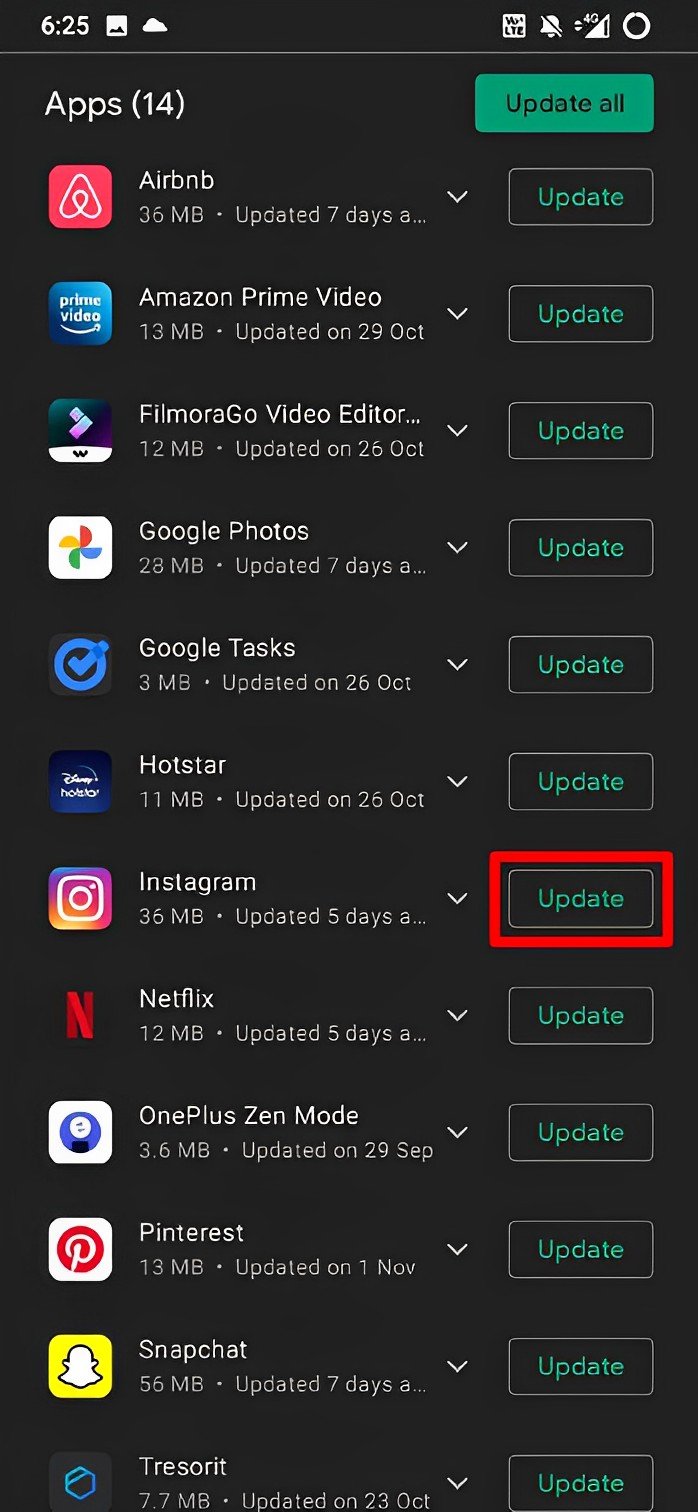
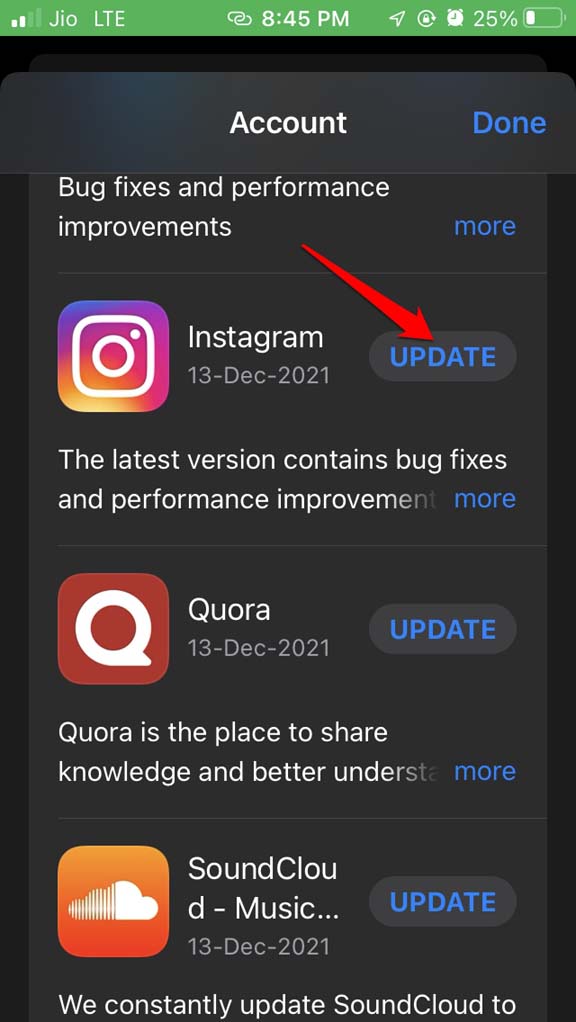
Vous devez vérifier si votre connexion Internet fonctionne correctement ou non. Parfois, lorsque le réseau est instable, la musique ne se charge pas. Elle continue de saccader. Changez de réseau si possible. Si vous utilisez des données mobiles sur votre téléphone, vous devez vérifier si vous avez épuisé votre quota de données.
2. Effacer le cache d’Instagram
Si vous utilisez l’application Instagram sur un appareil Android, vous pouvez essayer d’effacer le cache de l’application. Cela supprimera les fichiers de cache temporaires et résoudra tout problème de chargement de musique.
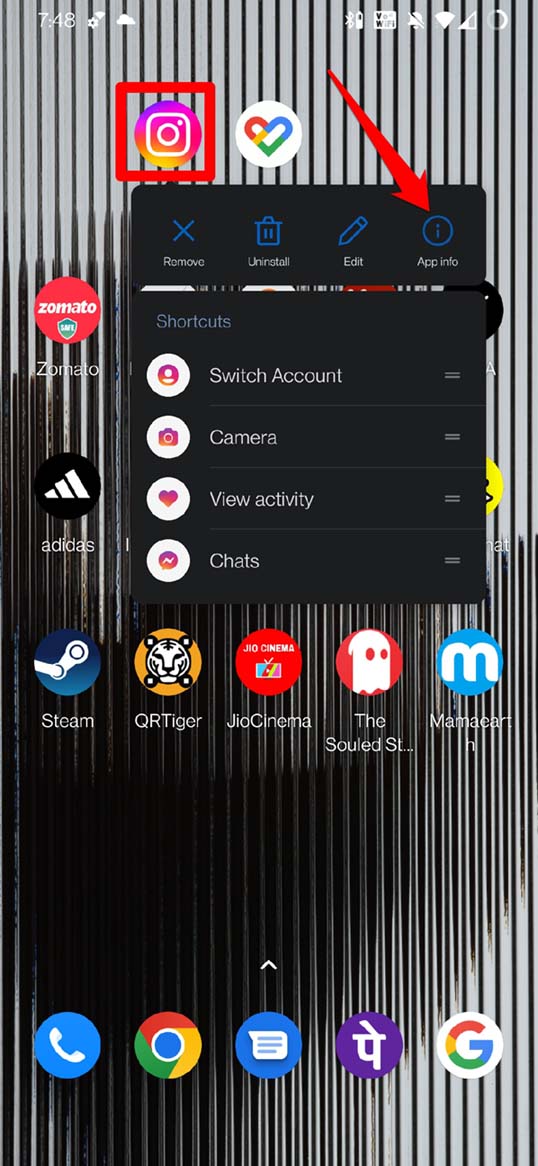
- Appuyez longuement sur l’icône de l’application Instagram pour déclencher un menu de raccourci.
- De là, appuyez sur Informations sur l’application.
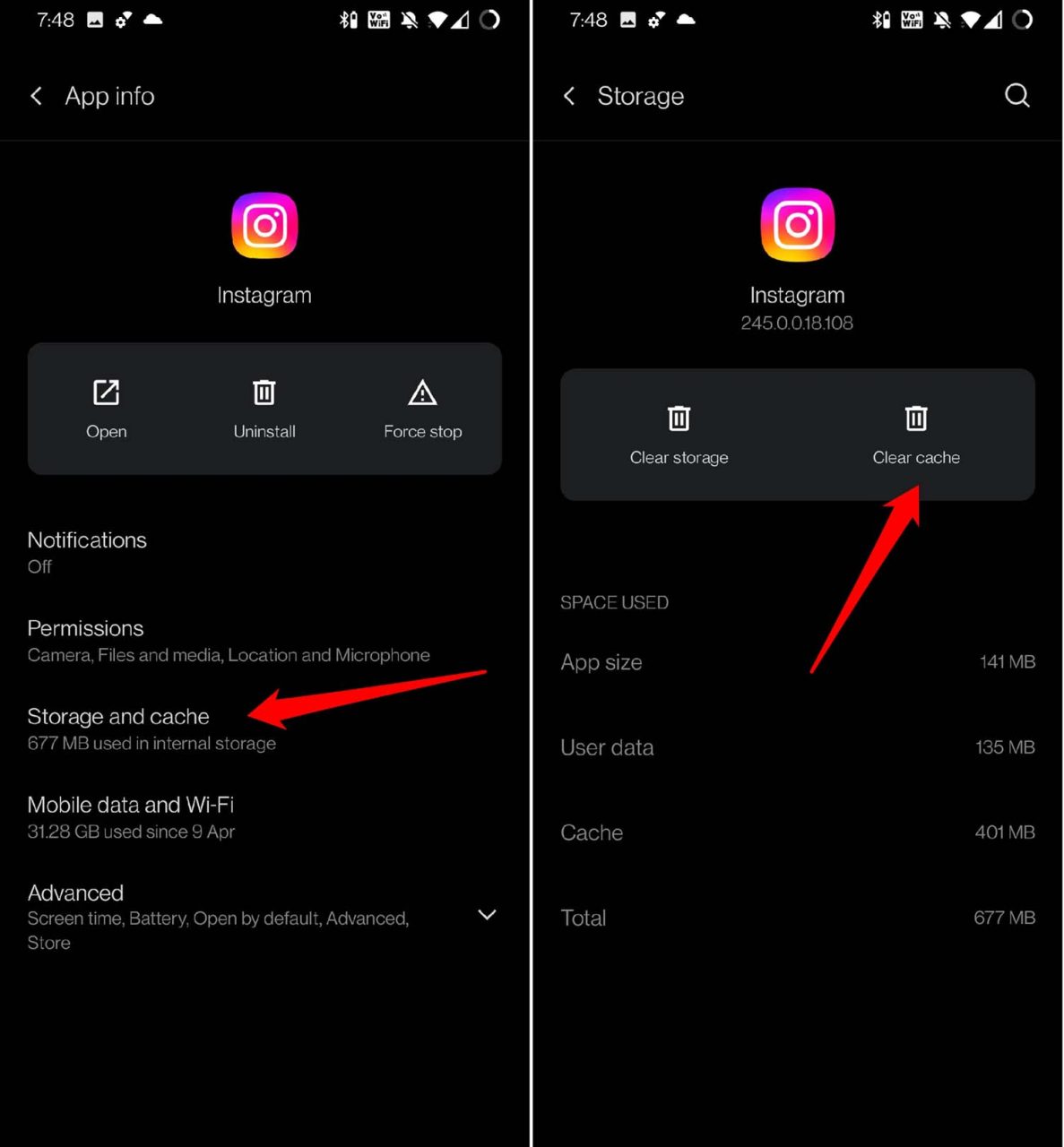
- Ensuite, sous cela, appuyez sur Stockage et cache.
- Ensuite, appuyez sur Effacer le cache.
- Redémarrez l’application Instagram et essayez d’utiliser la fonction musique.
3. Désactiver le mode Économie de données
Voici les étapes pour désactiver le mode économie de données sur Instagram.
- Ouvrez Instagram et allez sur votre profil.
- Appuyez sur le bouton 3-barres et dans le menu, appuyez sur Paramètres et confidentialité.
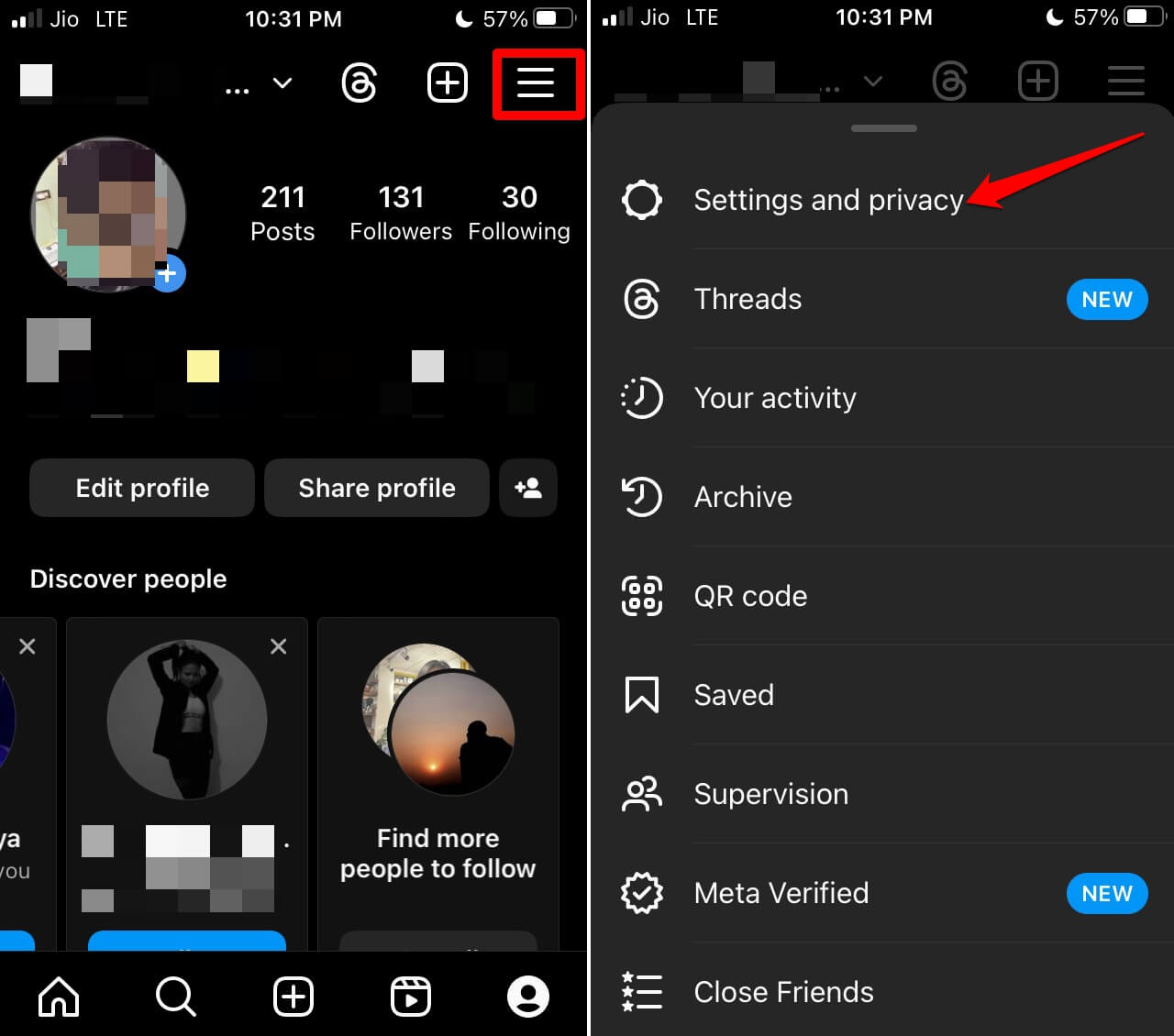
- Faites défiler jusqu’à l’onglet Votre application et médias. Sous cela, appuyez sur Utilisation des données et qualité des médias.
- Appuyez sur le bouton à côté de l’option Utiliser moins de données cellulaires pour le griser, désactivant ainsi le mode économie de données sur Instagram.
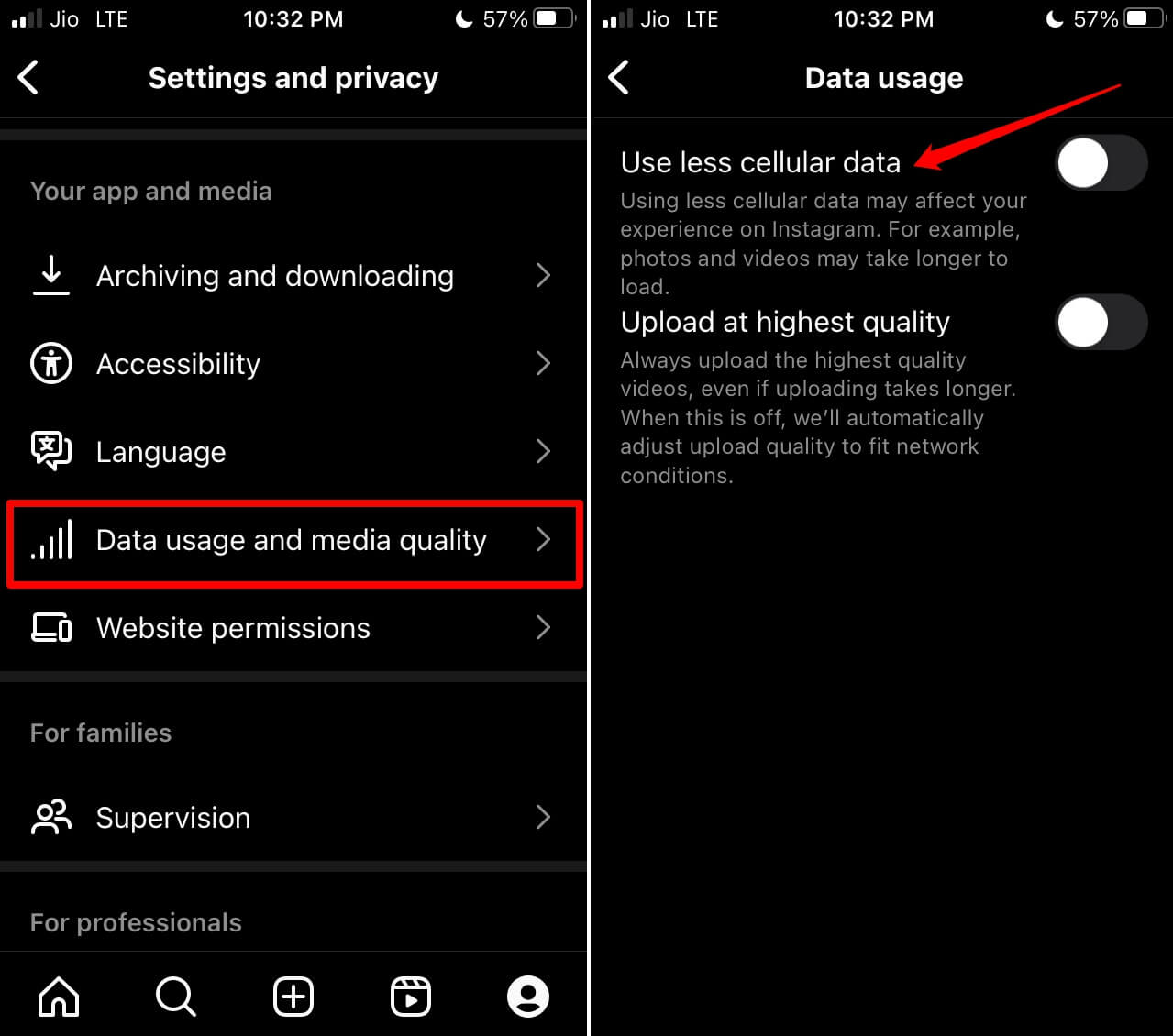
Maintenant, rafraîchissez la page d’accueil du compte Instagram et vérifiez si les histoires Instagram se chargent ou non.
3. Se déconnecter et se reconnecter
Selon quelques utilisateurs, se déconnecter d’Instagram et se reconnecter a résolu le problème de la musique qui ne fonctionne pas.
- Appuyez sur l’onglet profil sur la page d’accueil d’Instagram.
- Dans le profil, appuyez sur le bouton 3-barres dans le coin supérieur droit.
- Faites défiler jusqu’à Paramètres et appuyez dessus.
- Maintenant, naviguez jusqu’à l’option Se déconnecter et appuyez dessus.
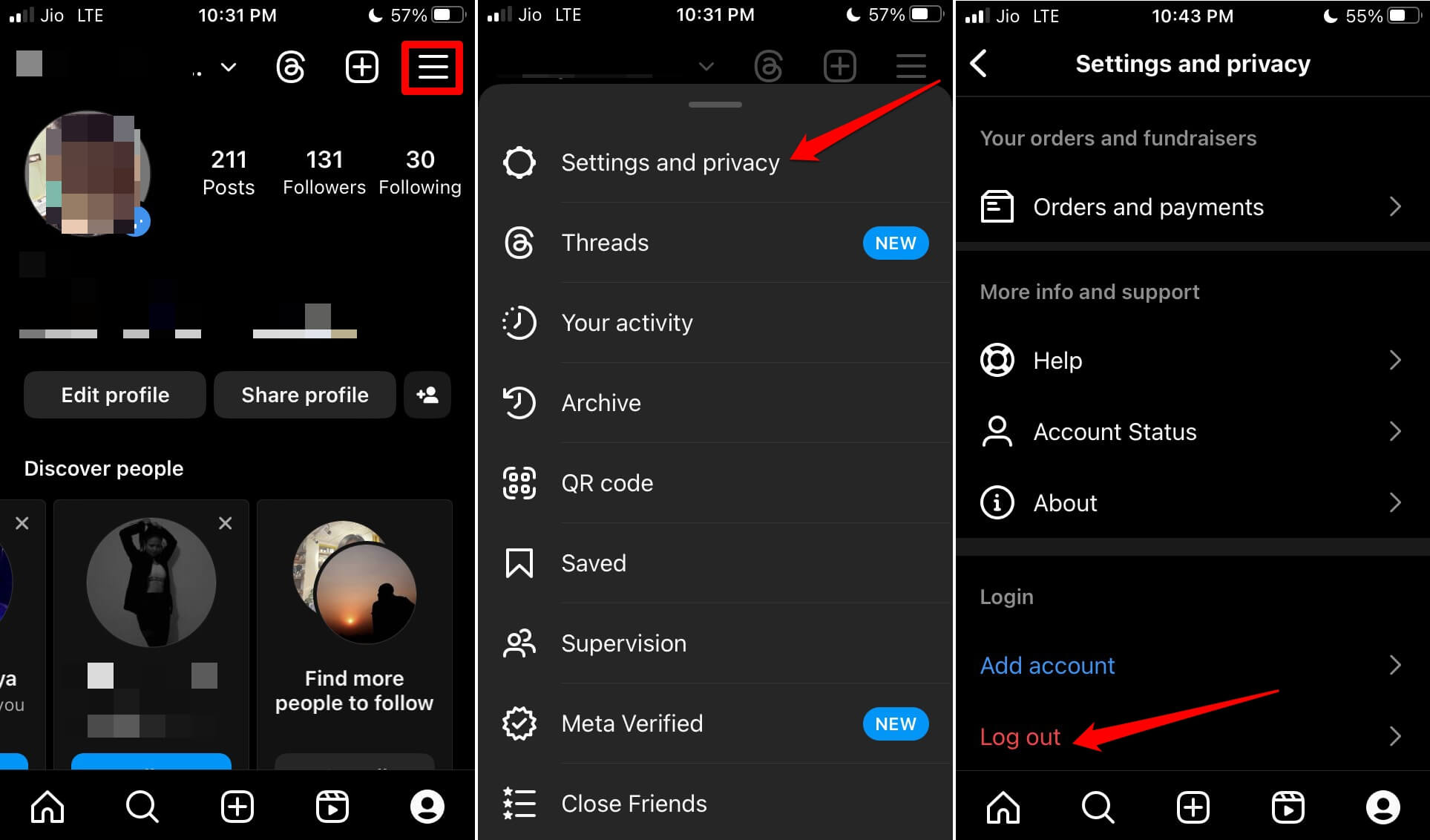
- Une fois sur l’écran de connexion, suivez les instructions et connectez-vous à votre compte.
4. Désinstaller et réinstaller Instagram
Comme dernière solution, vous pouvez désinstaller Instagram de votre iPhone, puis le réinstaller depuis l’App Store. Installer la nouvelle version de l’application résout souvent les problèmes de l’application.
Sur iPhone ;
- Allez dans la bibliothèque d’applications et localisez Instagram.
- Appuyez longuement sur l’icône de l’application Instagram et appuyez sur Supprimer l’application.
- Ouvrez l’App Store, recherchez Instagram et appuyez sur l’icône de téléchargement pour le réinstaller sur votre iPhone.
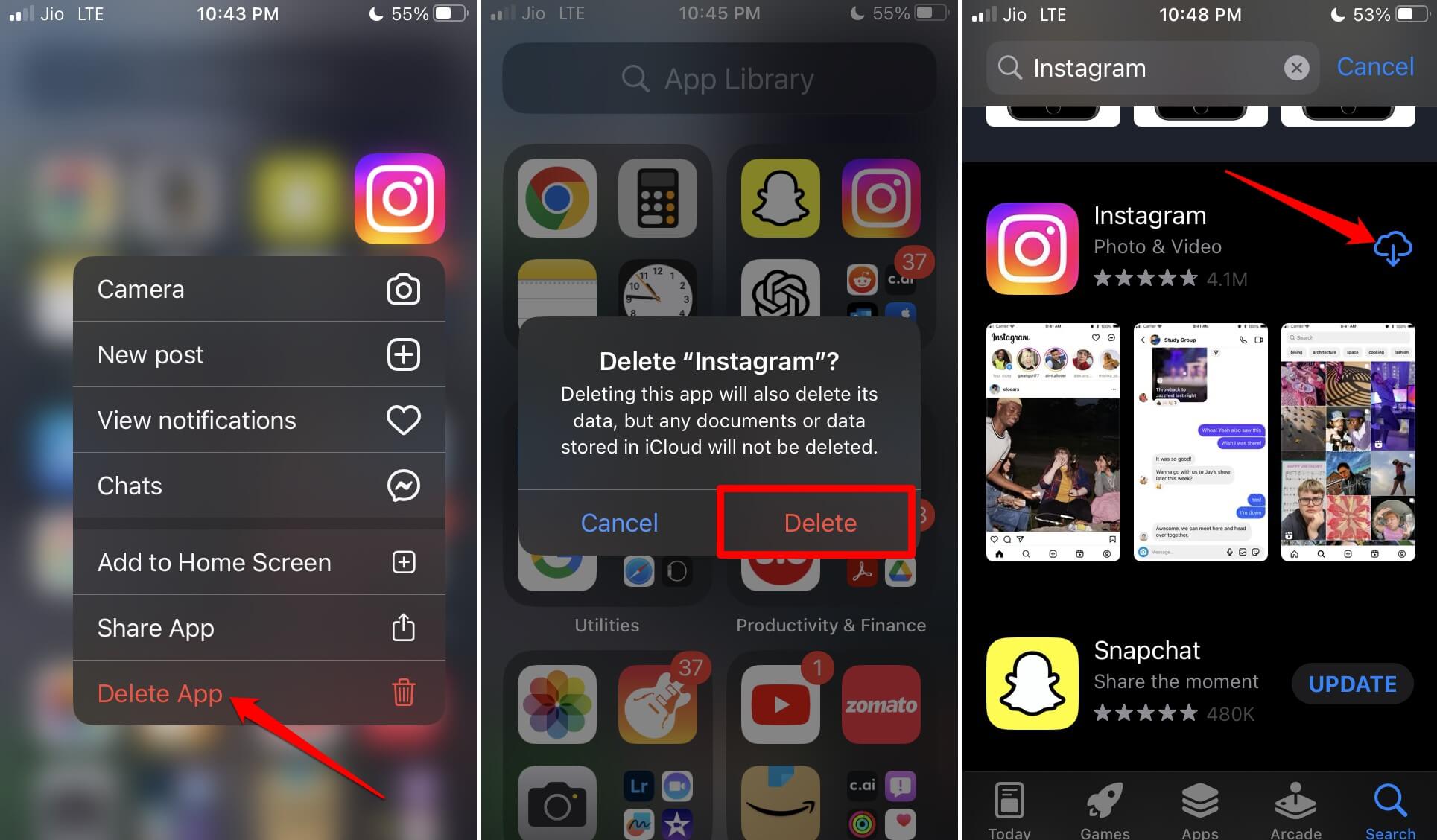
Après avoir installé Instagram, connectez-vous à votre compte et essayez de voir les histoires. Vous devriez maintenant pouvoir regarder les histoires rapidement.
Sur Android ;
- Localisez l’application Instagram.
- Désinstallez l’application
- Ouvrez le Play Store, recherchez Instagram et réinstallez-le.
5. Quitter/Rejoindre le programme de test bêta (Android)
Android propose un programme bêta sur le Play Store pour certaines applications. Instagram propose également une version bêta sur le Google Play Store. Cela donne aux utilisateurs d’Instagram un accès anticipé aux prochaines versions de l’application. Comme il s’agit d’une version bêta, l’application peut ne pas être 100 % stable, et vous pouvez recevoir des mises à jour régulières très souvent.
Si vous rencontrez actuellement des problèmes sur l’application Instagram, alors une version bêta peut contenir une solution pour le problème. Si vous êtes déjà un testeur bêta et que vous rencontrez un problème avec l’application, alors revenir à la version publique de l’application peut résoudre le problème Android.
Si vous avez des réflexions sur Comment réparer la musique Instagram qui ne fonctionne pas : Android et iPhone ?, n’hésitez pas à laisser un commentaire ci-dessous. De plus, veuillez vous abonner à notre chaîne YouTube DigitBin pour des tutoriels vidéo. Santé !
Recevez de nouveaux articles dans votre boîte de réception.
Aucun spam. Désabonnez-vous à tout moment.