Réseaux sociaux · 7 min read · Dec 28, 2025
Comment réparer Instagram qui ne charge pas mes photos sur mon profil ?
Instagram ne charge-t-il pas les photos sur votre profil ? Cela signifie que lorsque vous passez à votre compte, vous ne pouvez pas voir vos photos. Au lieu des vignettes d’image, vous voyez une vignette noire. C’est un problème courant auquel de nombreux utilisateurs d’Instagram sont confrontés. Dans ce guide, j’ai mentionné quelques conseils et astuces pour résoudre ce problème.
Tout d’abord, voyons pourquoi Instagram ne parvient pas à charger vos photos lorsque vous passez à votre profil. Dans la plupart des cas, c’est une mauvaise connexion Internet qui ne charge pas toutes les images de votre profil. Vous ne verrez que quelques images affichées. Soit le reste ne sera pas affiché, soit vous verrez une vignette noire.
Raisons pour lesquelles Instagram ne montre pas mes photos sur mon profil
Si vous avez été très actif sur Instagram et que vous avez spammé beaucoup de commentaires ou de messages, Instagram ne l’appréciera pas. En conséquence, vos actions sur la plateforme de médias sociaux seront limitées pendant un certain temps. Pendant ce temps, vous ne pourrez peut-être pas voir vos photos.
Certains utilisateurs ont signalé qu’après avoir rafraîchi plusieurs fois, les images qu’ils ont publiées sur leur compte ne se chargent pas. Certaines se chargent et d’autres non. De plus, si l’application Instagram a des bugs et n’est pas mise à jour vers la dernière version, cela peut provoquer un bug où les photos de votre profil ne se chargent pas.
Accédez-vous à Instagram en utilisant des données cellulaires ? Alors, assurez-vous d’avoir désactivé le mode faible consommation de données. Sinon, après une certaine limite de données prédéfinie, la vitesse Internet sera limitée. Cela peut entraîner le fait que l’application Instagram ne charge pas les images.
Si les serveurs d’Instagram sont en panne pour des corrections de bugs ou une maintenance périodique, vous pourriez avoir des problèmes pour voir les photos que vous avez téléchargées sur votre compte. Vous pouvez rafraîchir votre profil une douzaine de fois, mais avec des serveurs non réactifs, vos photos ne vont pas se charger.
Meilleures façons de réparer Instagram qui ne charge pas les photos sur mon profil
Voici divers conseils de dépannage que vous pouvez mettre en œuvre pour réparer Instagram et voir vos images.
1. Mettre à jour l’application Instagram
Commencez par mettre à jour l’application Instagram sur votre appareil vers sa dernière version. Si les images ne se chargent pas à cause de bugs dans la version actuelle de l’application, la mise à niveau vers la nouvelle version devrait résoudre le problème.
Sur iOS,
- Ouvrez l’App Store.
- Appuyez sur la photo de profil de votre identifiant Apple connecté en haut à droite.

- Maintenant, parcourez la liste des applications en attente de mise à jour.
- Si Instagram est répertorié, appuyez sur le bouton Mettre à jour à côté.
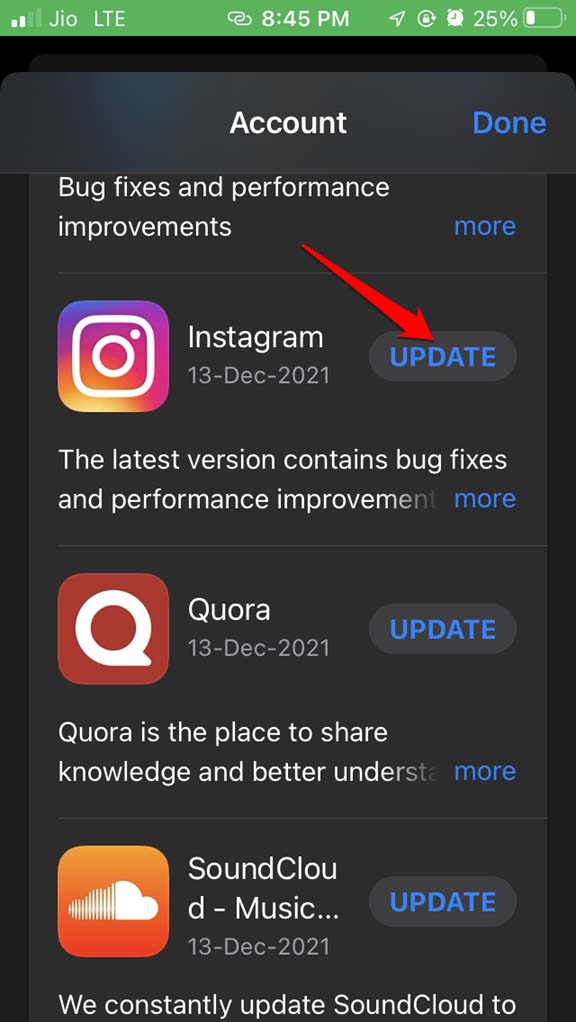
- Lancez Instagram après la mise à jour et visitez votre compte. Vérifiez vos photos maintenant.
Sur Android,
- Ouvrez l’application Play Store.
- Appuyez sur la photo de profil de votre compte Gmail connecté en haut à droite.
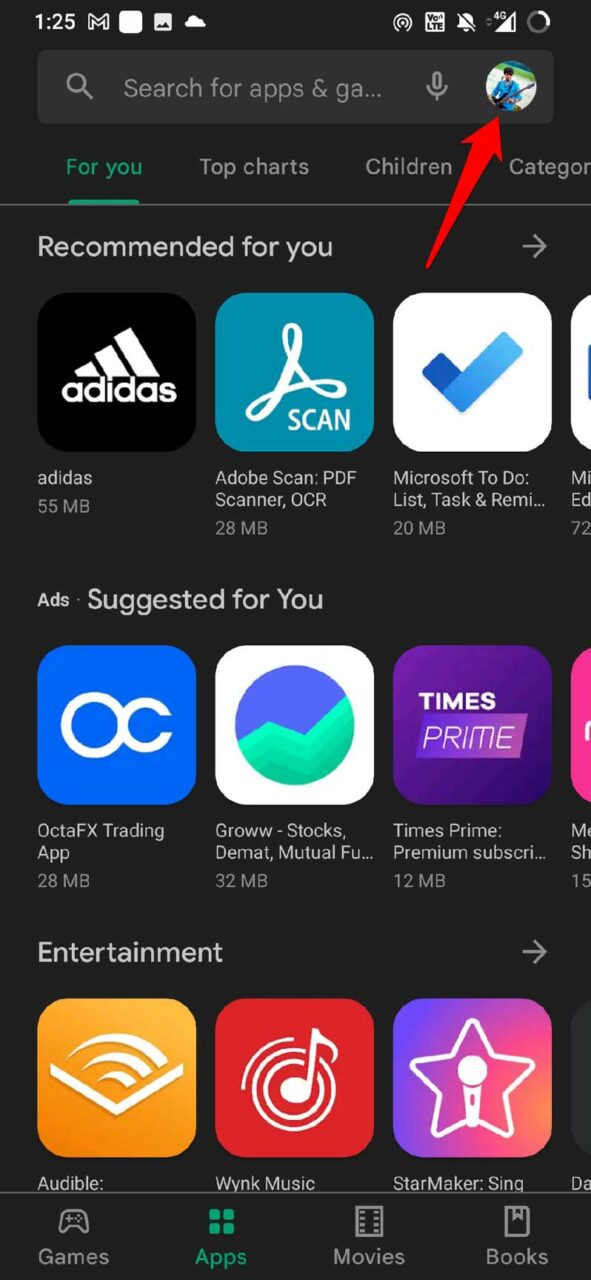
- Ensuite, appuyez sur Gérer les applications et les appareils.
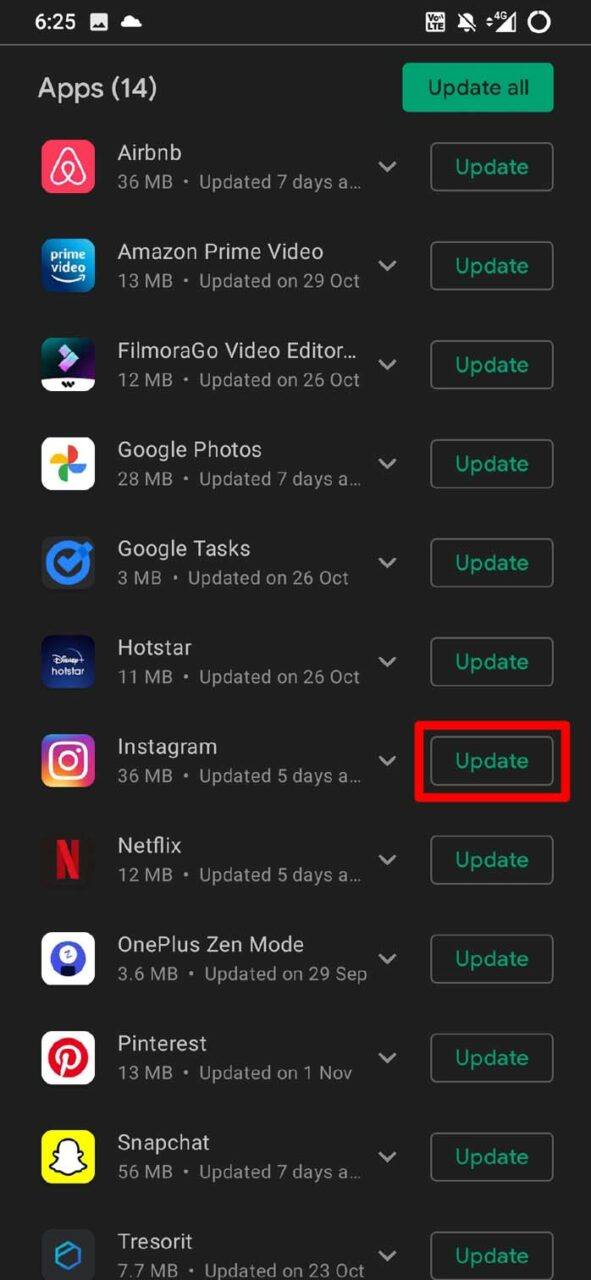
- Ensuite, appuyez sur Mises à jour disponibles.
- Si une nouvelle mise à jour est disponible pour Instagram, appuyez sur Mettre à jour pour commencer le processus.
2. Forcer la fermeture et relancer Instagram
Une solution simple qui a souvent résolu des problèmes aléatoires sur Instagram est de forcer la fermeture de l’application. Puis relancez-la.
- Pour invoquer le sélecteur d’applications, sur votre Android, faites glisser vers le haut depuis le bas de l’écran et faites une pause au milieu de l’affichage. [ Fonctionne également p our les iPhones sans bouton d’accueil ].
- Si vous avez un iPhone avec un bouton d’accueil, double-taper dessus lancera le sélecteur d’applications.
- Ensuite, naviguez vers Instagram, maintenez sa carte d’application et faites-la glisser vers le haut pour la fermer.
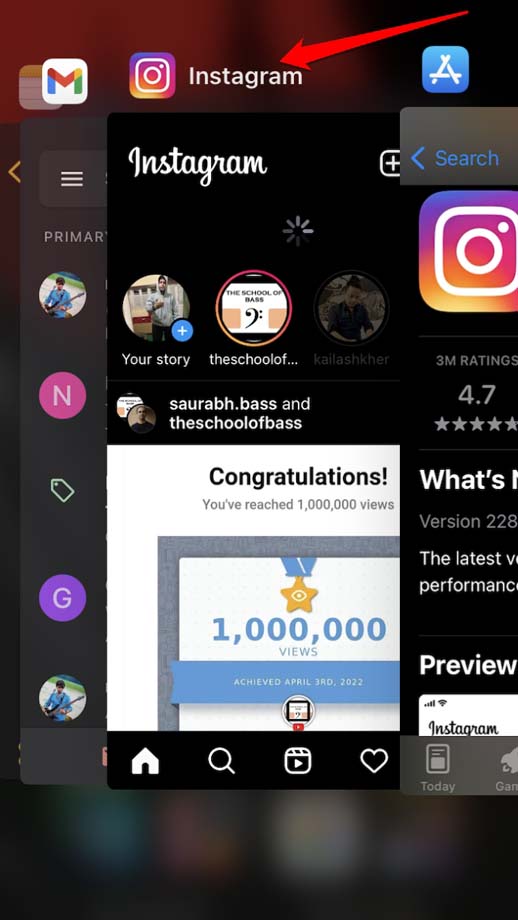
- Ensuite, lancez Instagram.
3. Vérifiez la connexion Internet
Essayez d’utiliser d’autres applications sur votre appareil et vérifiez si elles fonctionnent ou non ? Cela vous dira si le problème vient de la connexion Internet. Essayez de déconnecter votre téléphone et de vous reconnecter à votre Wifi.
Il peut y avoir des problèmes du côté de l’ISP. Parlez à votre support technique ISP et vérifiez s’ils effectuent des travaux de maintenance. Ensuite, attendez qu’ils résolvent les problèmes de réseau. Ensuite, vous pourrez utiliser Instagram et voir vos images. Sinon, vous pouvez utiliser un réseau alternatif et connecter votre appareil à celui-ci.
4. Vérifiez si les serveurs Instagram sont en panne
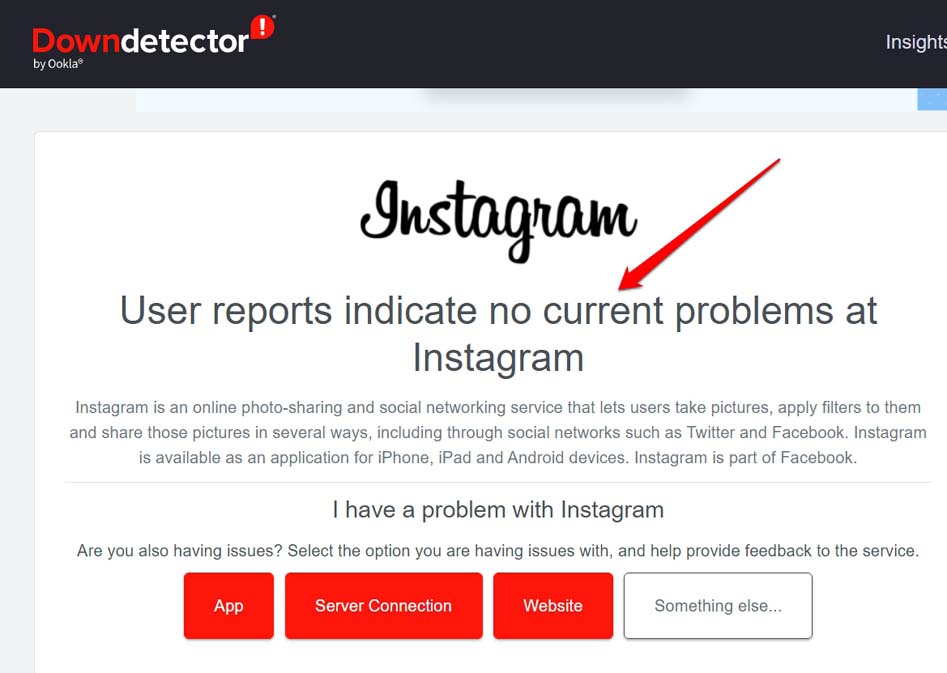
Pour vérifier si les serveurs Instagram sont en panne pour des corrections de bugs ou une maintenance, vous devez visiter le site DownDetector. Une fois que vous êtes sur le site, recherchez Instagram.
Vous obtiendrez un rapport détaillé sur si l’application de médias sociaux de partage d’images rencontre des problèmes techniques dans certaines régions ou dans le monde entier. Au moment de la rédaction de cet article, il n’y a actuellement aucun problème avec Instagram que vous pouvez voir sur la capture d’écran ci-dessous.
5. Déconnectez-vous d’Instagram et reconnectez-vous
Vous pouvez également essayer cette astuce. Cela fonctionne la plupart du temps pour résoudre divers problèmes techniques avec Instagram.
- Allez sur votre profil Instagram.
- Appuyez sur le bouton sandwich.
- Dans le menu qui apparaît, sélectionnez Paramètres.
- Naviguez vers l’onglet Connexions et appuyez sur Se déconnecter de XYZ [ xyz est une référence courante à votre nom d’utilisateur Instagram ]
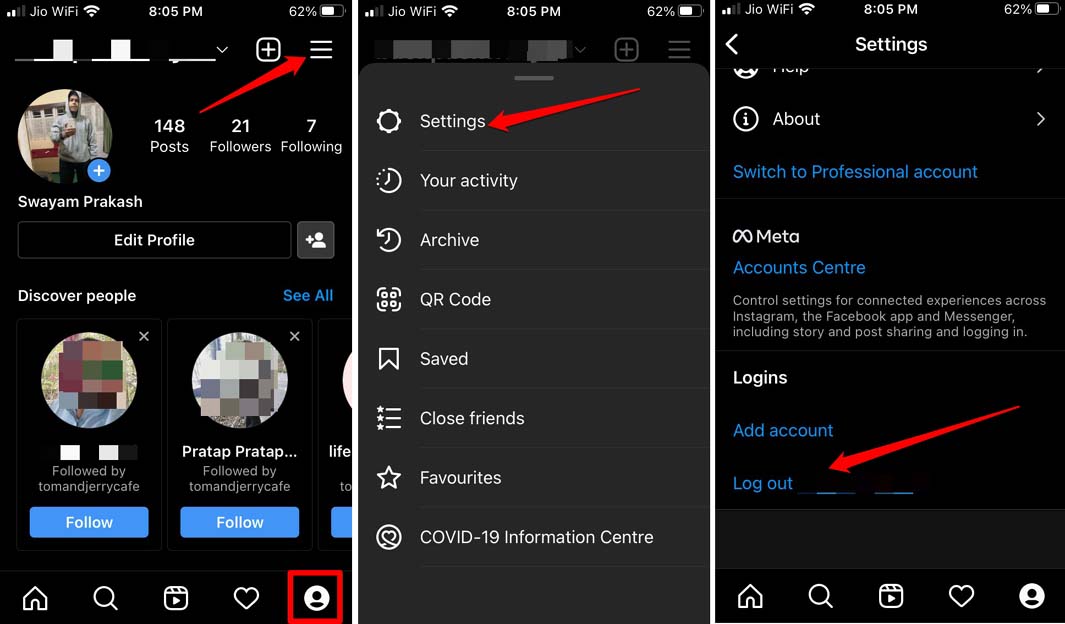
- Ensuite, reconnectez-vous au compte dans quelques secondes. Maintenant, vous devriez être en mesure de rafraîchir le profil et de voir toutes les photos que vous avez téléchargées.
6. Désactiver le mode faible consommation de données sur iOS
Si vous utilisez des données mobiles sur un iPhone, désactivez le mode faible consommation de données pour profiter des données sans interruption. Sans limitation sur les données cellulaires, les applications fonctionneront à plein régime. Les photos Instagram se chargeront sans aucun problème.
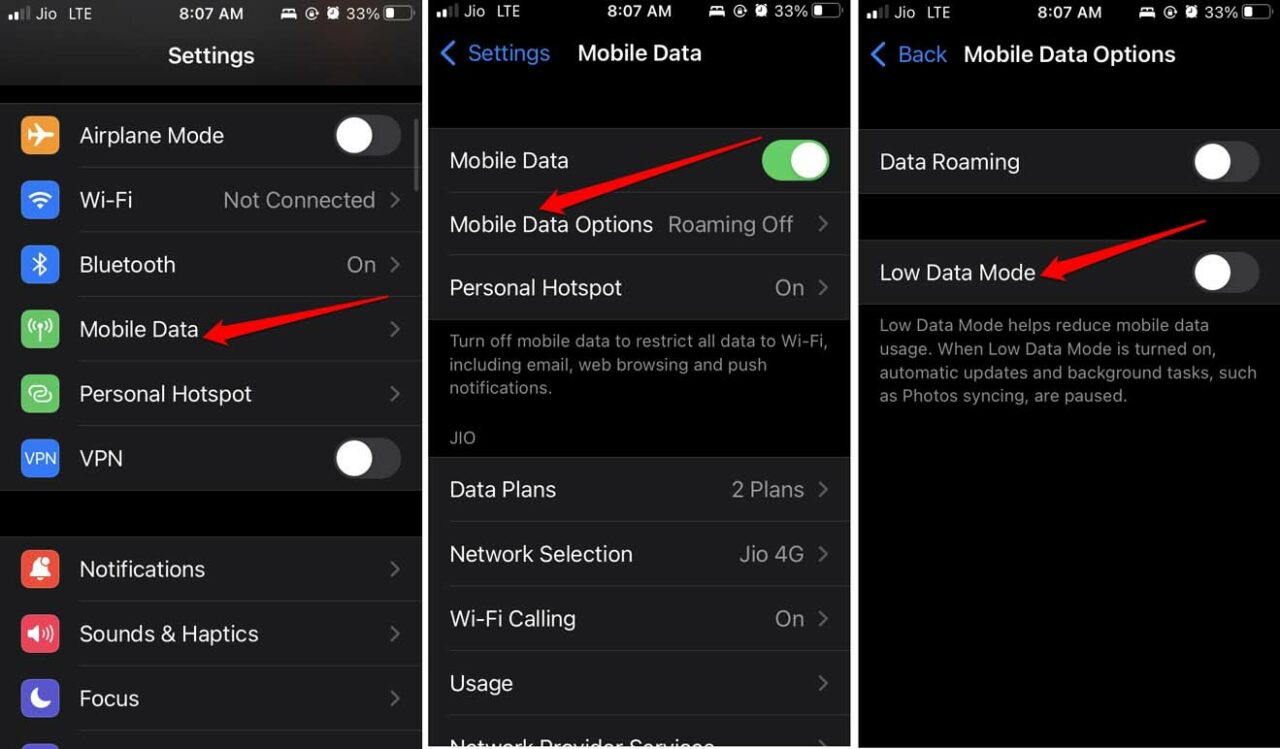
- Ouvrez l’application Paramètres sur iOS.
- Naviguez vers Données mobiles et appuyez dessus.
- Sous cela, appuyez sur Options de données mobiles.
- Maintenant, appuyez sur le commutateur à côté de Mode faible consommation de données pour désactiver la fonctionnalité.
Eh bien, si vous manquez de données mobiles, alors Instagram ne rafraîchira pas votre compte car il n’y aurait pas de connectivité Internet.
7. Réduisez votre activité sur Instagram
Je vous suggère de réduire les commentaires ou l’envoi de messages spam sur Instagram. Si l’application de partage de photos a bloqué vos activités sur votre compte, suivez cela. Une fois la période écoulée, vous êtes autorisé à commenter mais ne vous mettez pas à commenter ou même à envoyer des messages comme si c’était la fin du monde.
8. Effacer le cache de l’application Instagram [sur Android]
Si vous utilisez Instagram sur un appareil Android, vous pouvez effacer le cache de l’application Instagram. Le cache stocke des données temporaires pendant longtemps. Cela peut se transformer en déchets et consommer de la mémoire, provoquant ainsi divers problèmes de fonctionnement de l’application.
Pour effacer le cache d’Instagram sur les appareils Android,
- Appuyez longuement sur l’application Instagram.
- Ensuite, dans le menu de raccourci, appuyez sur Infos sur l’application.
- Appuyez sur Stockage et cache.
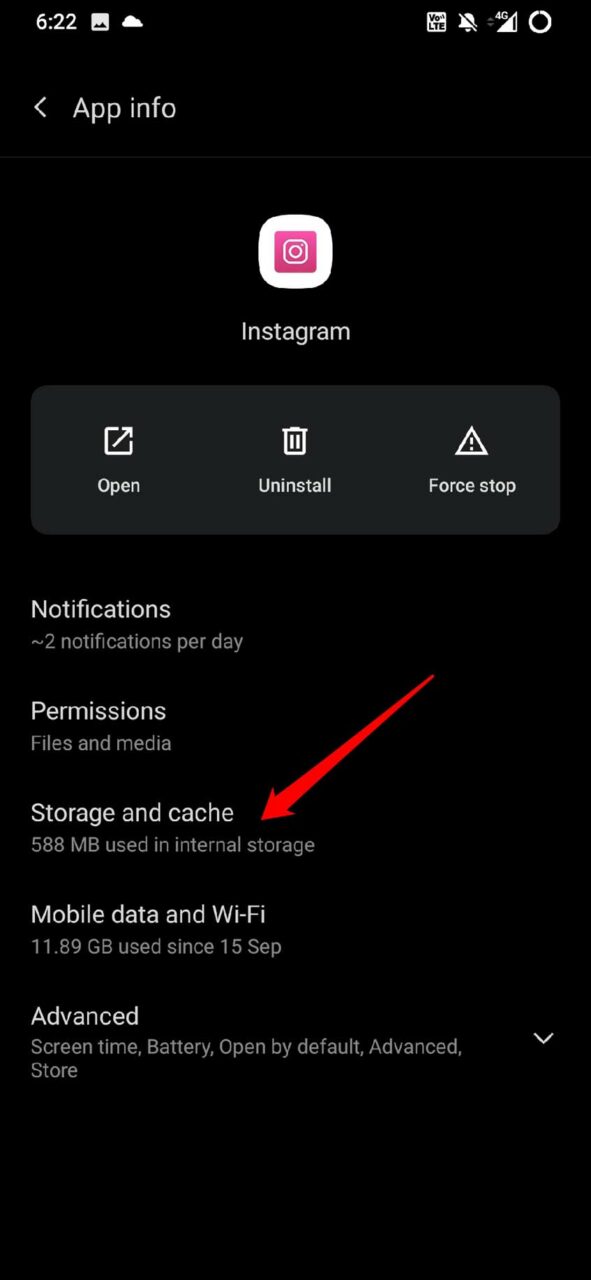
- Maintenant, appuyez sur Effacer le cache.
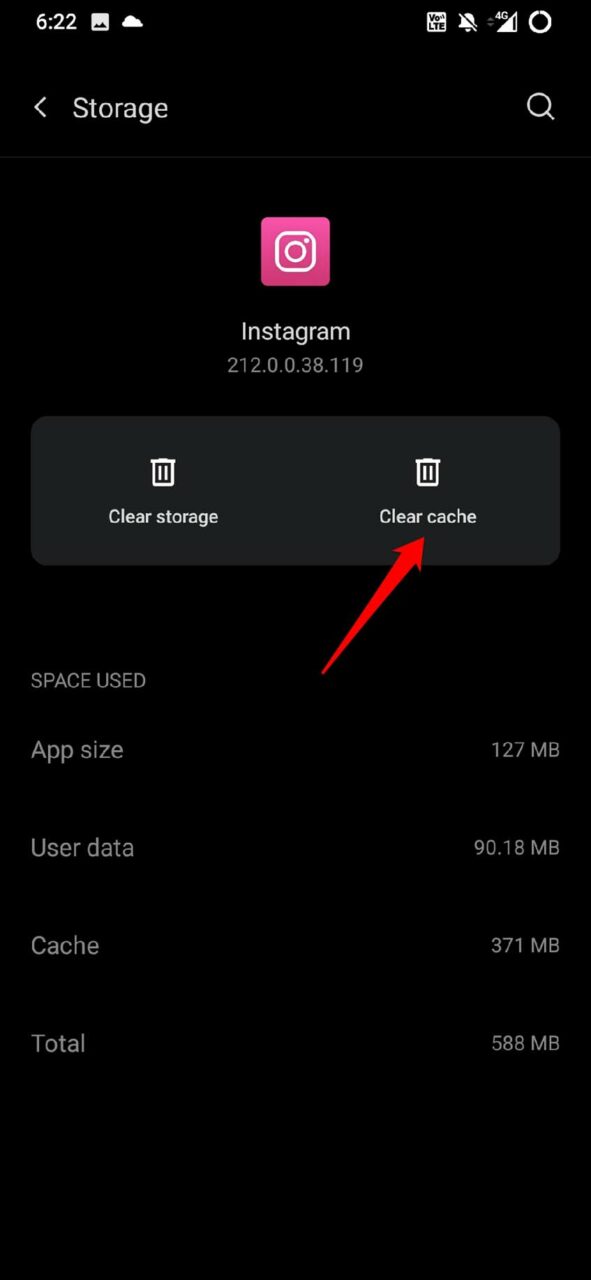
- Une fois terminé, fermez les paramètres de l’application Instagram et lancez Instagram.
- Visitez le profil et vous devriez être en mesure de voir les photos sans aucun problème.
Conclusion
Si vous dépendez des médias sociaux et ne pouvez pas vous passer de publier chaque petite mise à jour sur Instagram, alors vous devez résoudre le problème d’Instagram qui ne charge pas les photos sur votre profil. Les solutions mentionnées ci-dessus ont résolu le problème pour divers utilisateurs d’Instagram. Je suis sûr que vous les trouverez également utiles.
Si vous avez des réflexions sur Comment réparer Instagram qui ne charge pas mes photos sur mon profil ?, n’hésitez pas à laisser un commentaire ci-dessous. De plus, veuillez vous abonner à notre chaîne YouTube DigitBin pour des tutoriels vidéo. Cheers !
Recevez de nouveaux articles dans votre boîte de réception.
Aucun spam. Désabonnez-vous à tout moment.