Réseaux sociaux · 5 min read · Sep 13, 2025
Comment réparer Instagram qui ne fonctionne pas sur iPhone ?
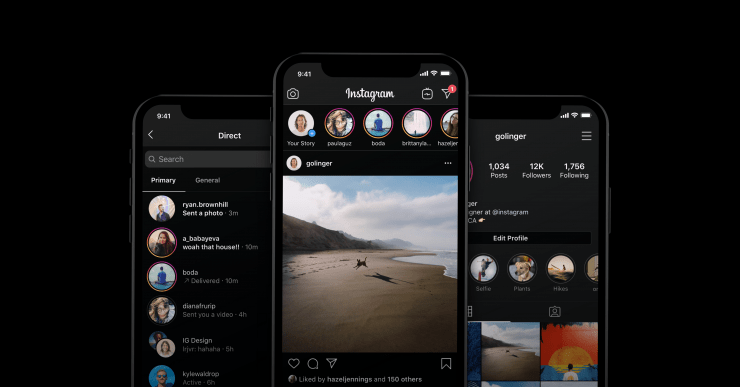
Les appareils iPhone sont connus pour leur système d’exploitation fluide et le fonctionnement sans erreur des applications et services. C’est pourquoi de nombreux influenceurs et la population adolescente adorent utiliser l’iPhone, car des applications telles que Facebook, Snapchat et Instagram fonctionnent parfaitement sur ce téléphone. Cependant, certains utilisateurs, y compris moi, rencontrent un problème récent où l’application Instagram ne fonctionnait plus sur iPhone. Dès que j’ouvre l’application, elle plante ou ne fonctionne pas correctement. De tels problèmes sont très rares dans l’écosystème iOS, donc je n’ai pas pu trouver de réponse fiable à ce sujet.
Après un dépannage minutieux de l’application Instagram, j’ai trouvé quelques méthodes efficaces pour réparer Instagram qui ne fonctionne pas sur mon iPhone. Le problème réside dans les autorisations de l’application et un cache corrompu. Les appareils iPhone prennent les autorisations des applications très au sérieux, et si vous avez refusé une autorisation cruciale, comme l’autorisation de stockage ou de réseau, alors l’application ne fonctionnera pas du tout. Voici une liste complète des méthodes de dépannage pour résoudre tout problème lié à Instagram avec votre iPhone.
Meilleures façons de réparer Instagram qui ne fonctionne pas sur iOS
La plupart des problèmes avec l’iPhone sont liés aux applications où l’application ne fonctionne pas, se fige ou plante beaucoup. La plupart de ces problèmes sont dus à un bug technique et peuvent être résolus par un simple redémarrage de l’appareil. Donc, avant de suivre les méthodes de dépannage ci-dessous, je vous recommande d’éteindre votre iPhone et de le rallumer. Cela permettra de vider la RAM encombrée ou tout autre bug technique possible.
Avant de passer aux solutions techniques, essayez ces solutions simples et voyez si elles résolvent le problème d’Instagram qui ne fonctionne pas sur iPhone.
- Redémarrer l’iPhone
- Désactiver tout VPN ou Proxy
- Vérifier la connectivité Wi-Fi ou des données mobiles.
- Désactiver le mode basse consommation
1. Activer les autorisations pour Instagram
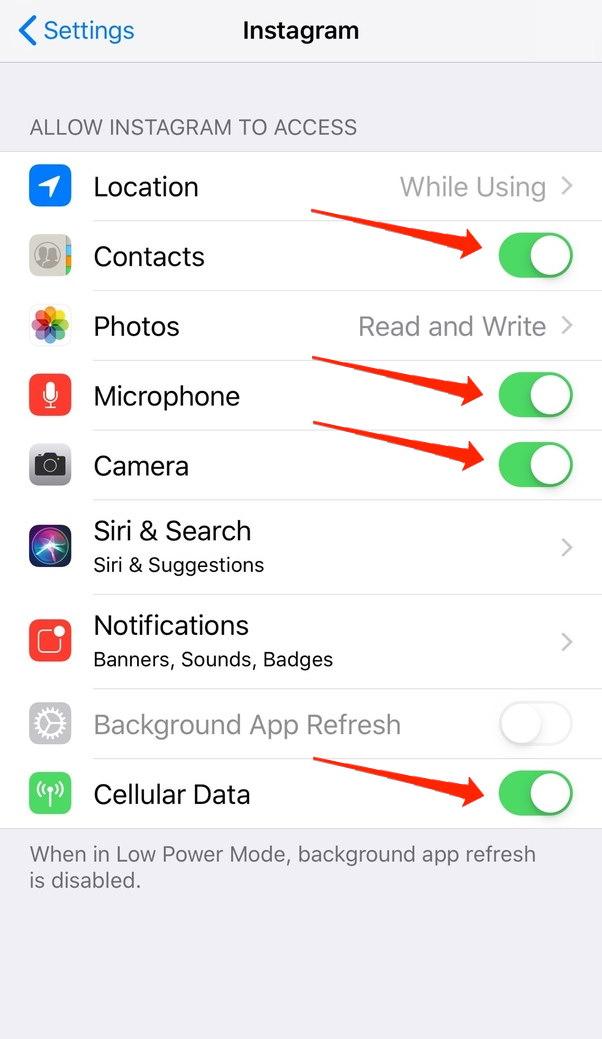
Tout comme toute autre application de réseau social, Instagram a également besoin de certaines autorisations pour fonctionner sur votre appareil. Ces autorisations concernent généralement l’accès au microphone, l’accès à la caméra, l’accès au réseau et l’accès au stockage. Ces autorisations sont nécessaires pour que l’application fonctionne efficacement afin de vous offrir la meilleure expérience.
Étapes pour activer l’autorisation pour Instagram :
- Ouvrez l’application Réglages de l’iPhone.
- Faites défiler vers le bas et appuyez sur Instagram.
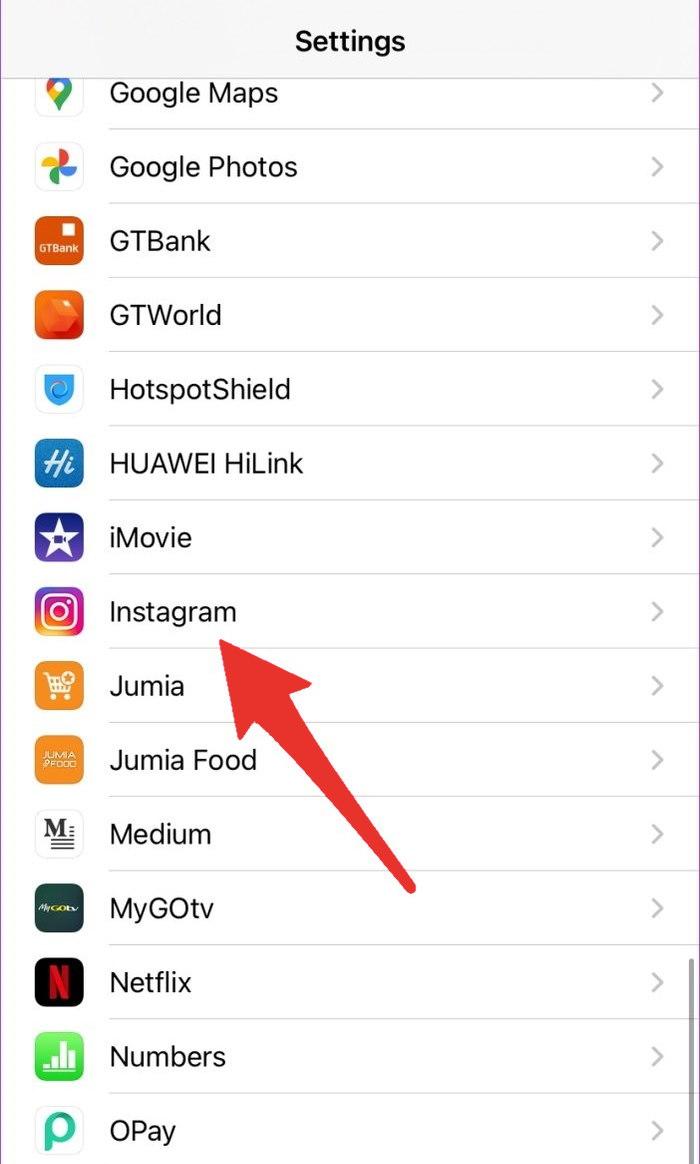
- Vérifiez si les autorisations requises sont cochées.
2. Activer l’accès au réseau pour Instagram
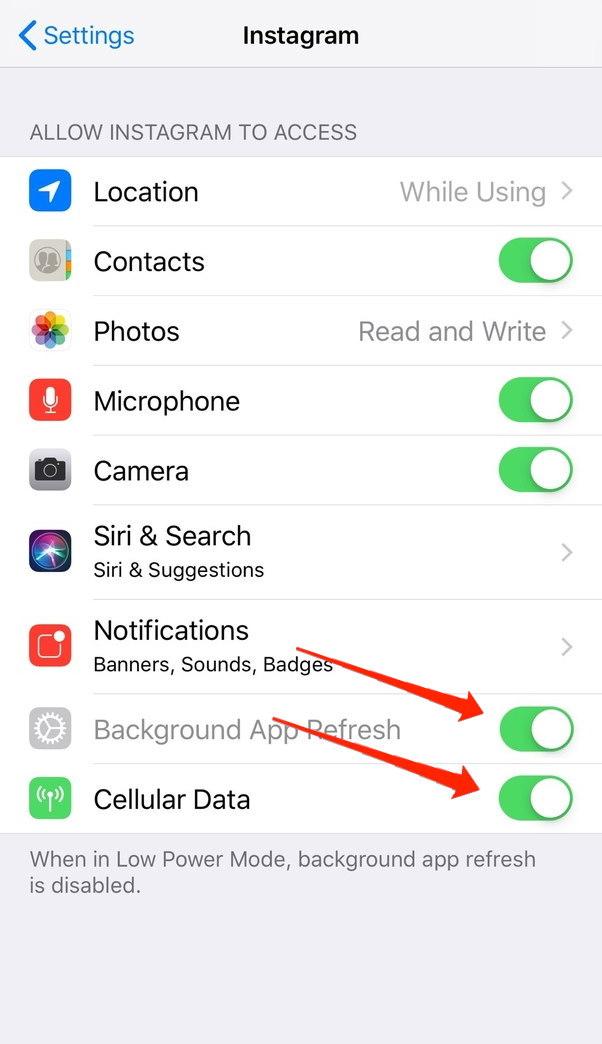
Souvent, nous ne mettons aucune restriction sur l’utilisation ou la consommation de Wifi. Mais lorsqu’il s’agit de données cellulaires, ce n’est pas aussi bon marché, et beaucoup d’entre nous mettent des restrictions sur le réseau pour économiser des données cellulaires. Il est possible que l’application Instagram n’ait pas accès aux données cellulaires sur votre iPhone, alors assurez-vous d’activer l’accès au réseau pour cela.
Étapes pour activer l’accès au réseau pour Instagram :
Ouvrez l’application Réglages de l’iPhone.
Faites défiler vers le bas et appuyez sur Instagram.
Assurez-vous que les données cellulaires et le rafraîchissement en arrière-plan sont activés.
3. Mettre à jour Instagram
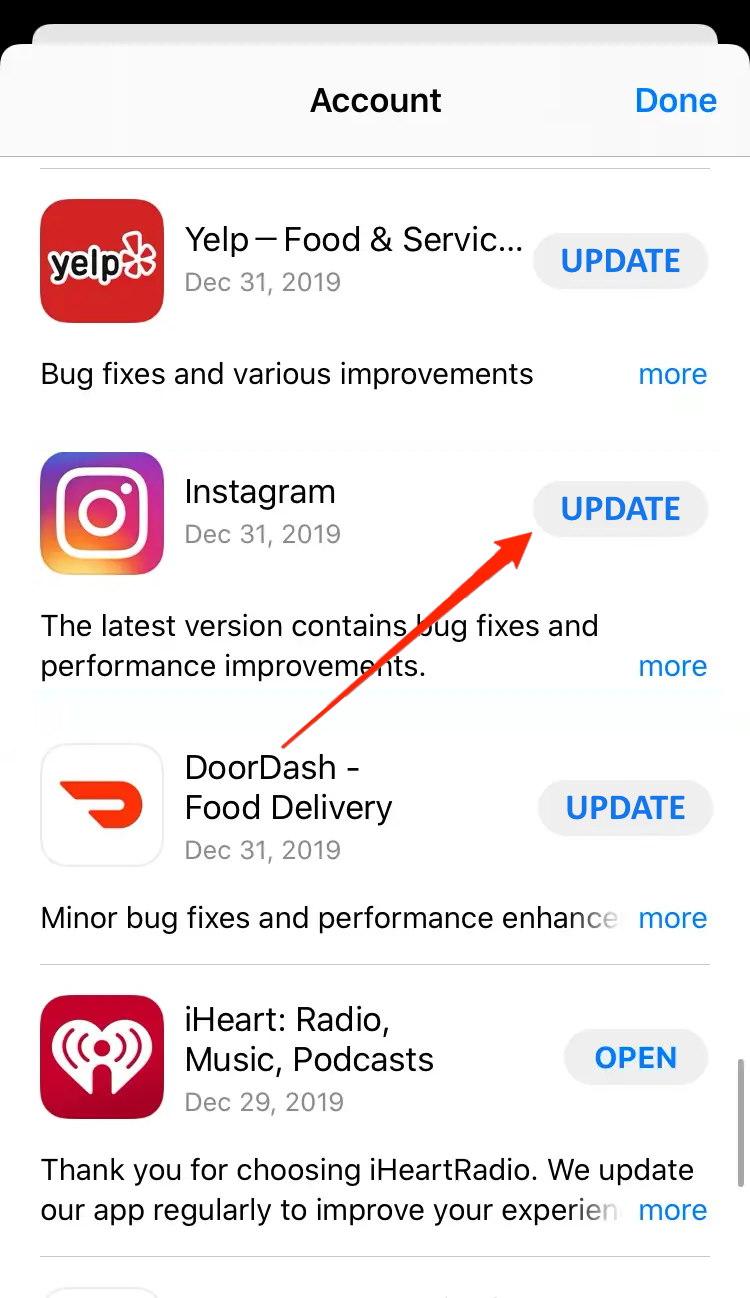
Souvent, lorsque nous ne mettons pas à jour les applications, elles ont tendance à devenir obsolètes et ne fonctionnent pas avec les dernières fonctionnalités. Bien que l’AppStore mette automatiquement à jour toutes les applications, si ce n’est pas le cas, vous pouvez mettre à jour l’application manuellement.
Étapes pour mettre à jour Instagram sur iPhone :
- Ouvrez AppStore sur votre iPhone.
- Cliquez sur votre compte iCloud situé en haut à droite de l’écran.

- Faites défiler vers le bas pour voir Instagram et cliquez sur le bouton Mettre à jour pour mettre à jour l’application.
4. Désactiver le mode basse consommation
Le mode basse consommation s’active automatiquement lorsque l’iPhone atteint 20 % de batterie. On peut également l’activer manuellement en accédant au centre de contrôle de l’iPhone. Le mode basse consommation restreint les fonctions normales de l’application afin de prolonger la durée de vie de la batterie.
Si vous voyez que votre iPhone fonctionne avec le mode basse consommation activé, vous pouvez le mettre en charge, et une fois que la batterie dépasse 20 %, le mode basse consommation se désactivera de lui-même.
Voici les étapes pour désactiver le mode d’économie de données sur Instagram.
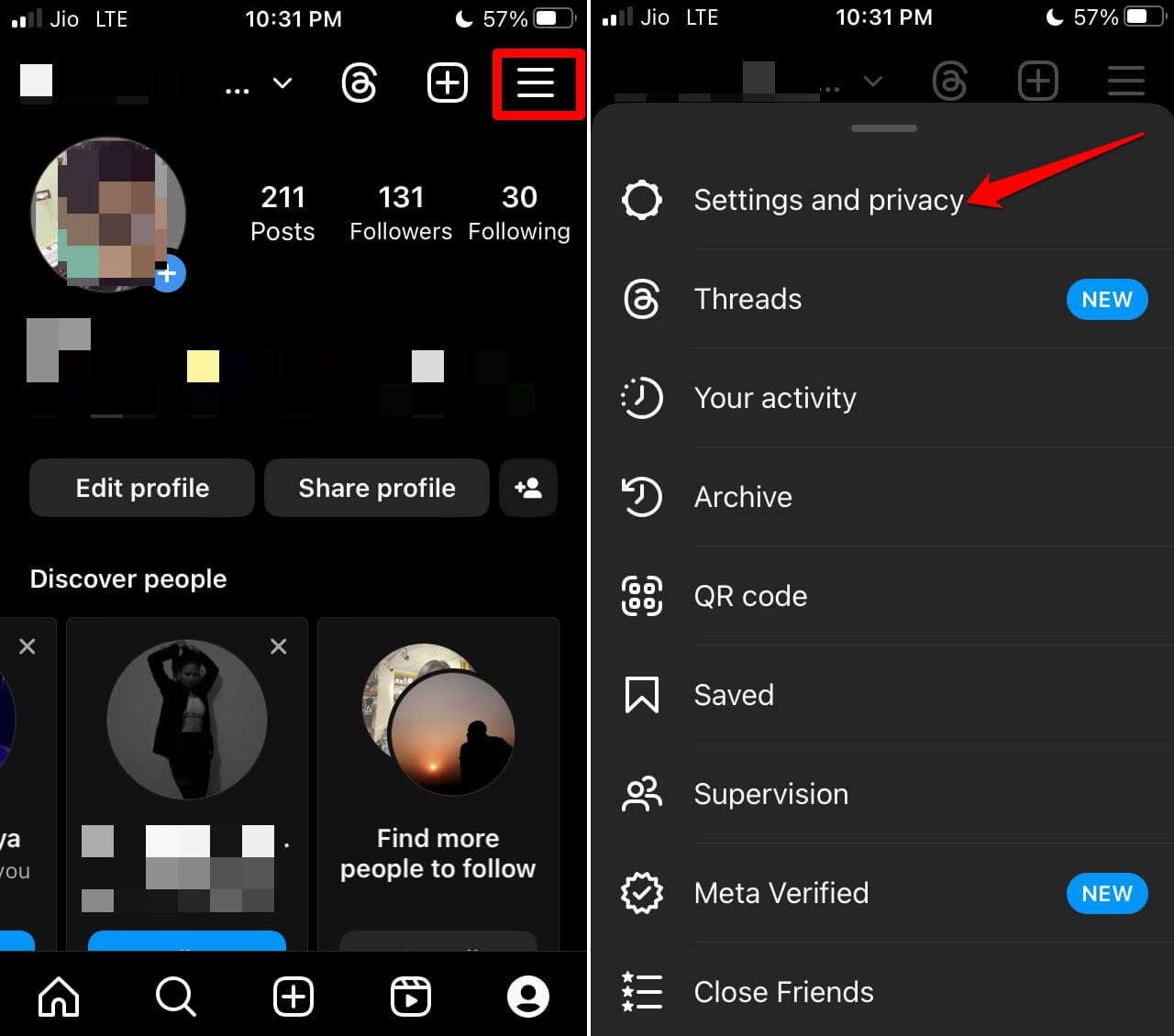
- Ouvrez Instagram et allez sur votre profil.
- Appuyez sur le bouton 3-barres, et dans le menu, appuyez sur Paramètres et confidentialité.
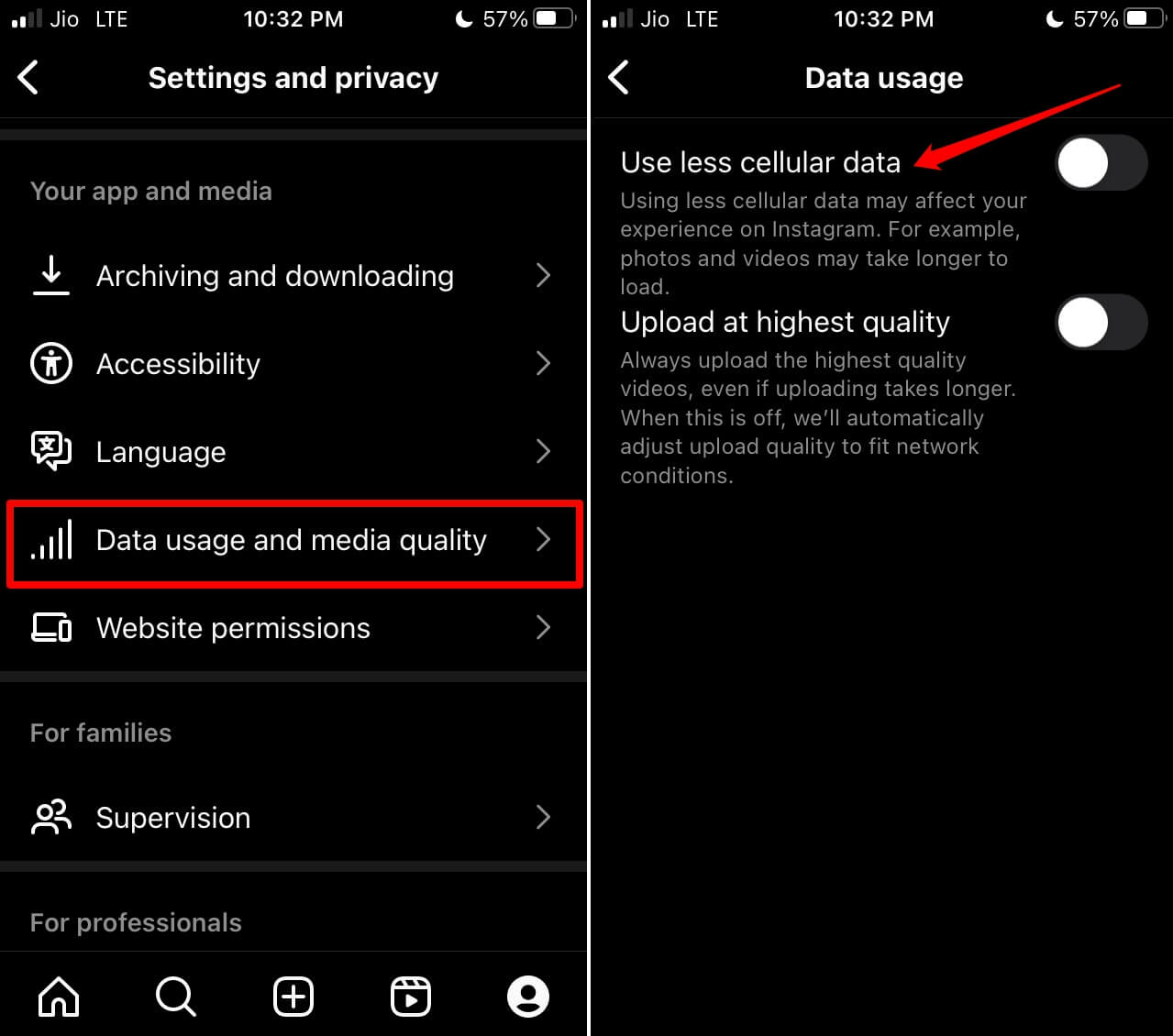
- Faites défiler jusqu’à l’onglet Votre application et vos médias. Sous cela, appuyez sur Utilisation des données et qualité des médias.
- Appuyez sur le bouton à côté de l’option Utiliser moins de données cellulaires pour le griser, désactivant ainsi le mode d’économie de données sur Instagram.
Maintenant, rafraîchissez la page d’accueil du compte Instagram et vérifiez si les histoires Instagram se chargent ou non.
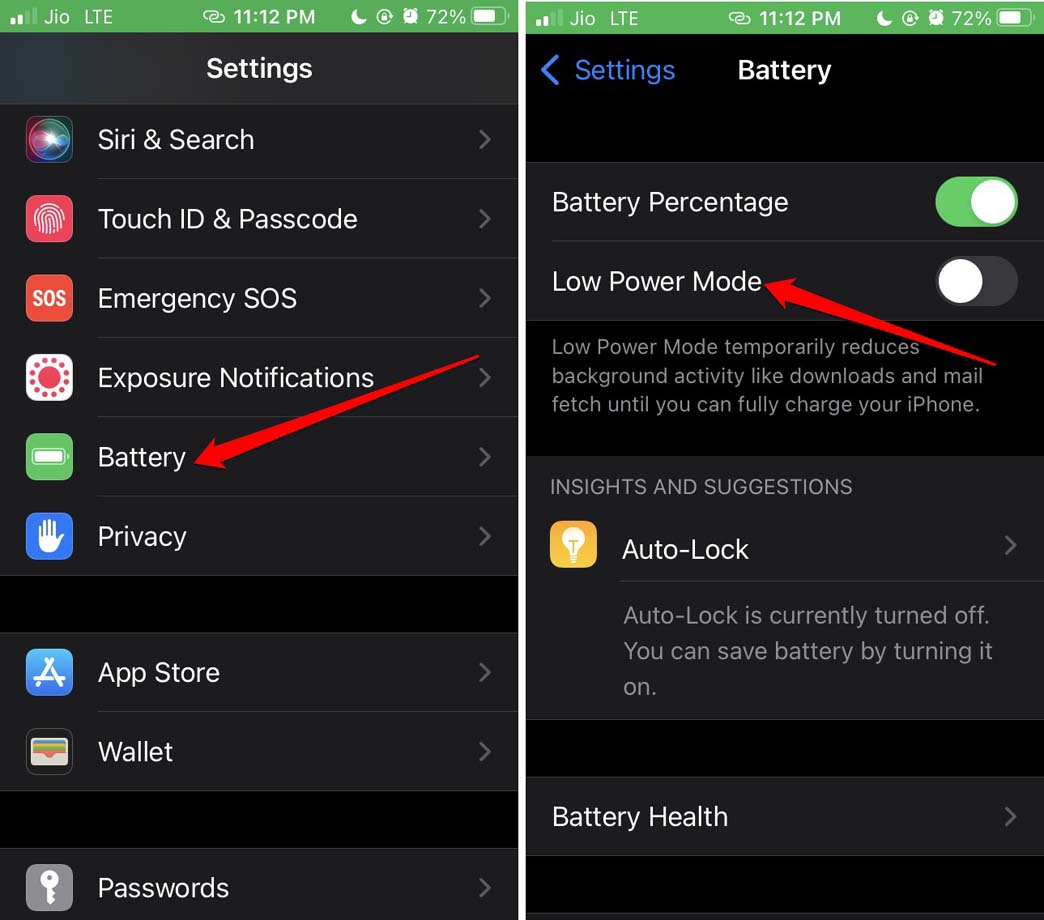
Vous pouvez également le désactiver depuis les réglages de l’iPhone.
- Lancez l’application Réglages.
- Ensuite, accédez à Batterie et appuyez dessus.
- Dans les paramètres de batterie, appuyez sur le commutateur à côté de Mode basse consommation et désactivez-le.
5. Se déconnecter de votre compte et se reconnecter
Selon quelques utilisateurs, se déconnecter d’Instagram et se reconnecter a résolu le problème avec Instagram sur iOS.
- Appuyez sur l’onglet de profil sur la page d’accueil d’Instagram.
- Dans le profil, appuyez sur le bouton 3-barres dans le coin supérieur droit.
- Faites défiler jusqu’à Paramètres et appuyez dessus.
- Maintenant, accédez à l’option “ Se déconnecter ” et appuyez dessus.
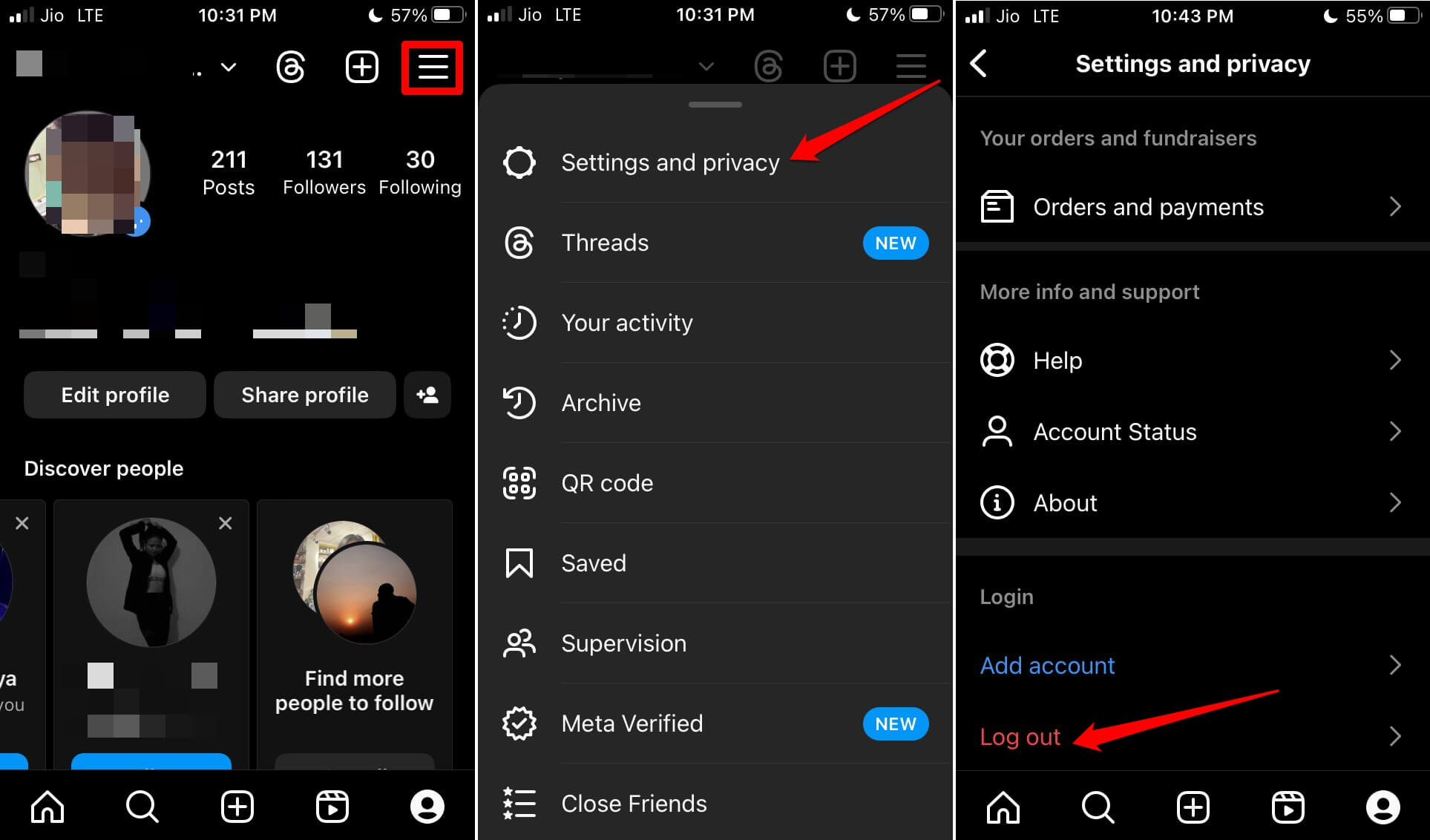
- Une fois sur l’écran de connexion, suivez les instructions et connectez-vous à votre compte.
6. Désinstaller et réinstaller Instagram sur iPhone
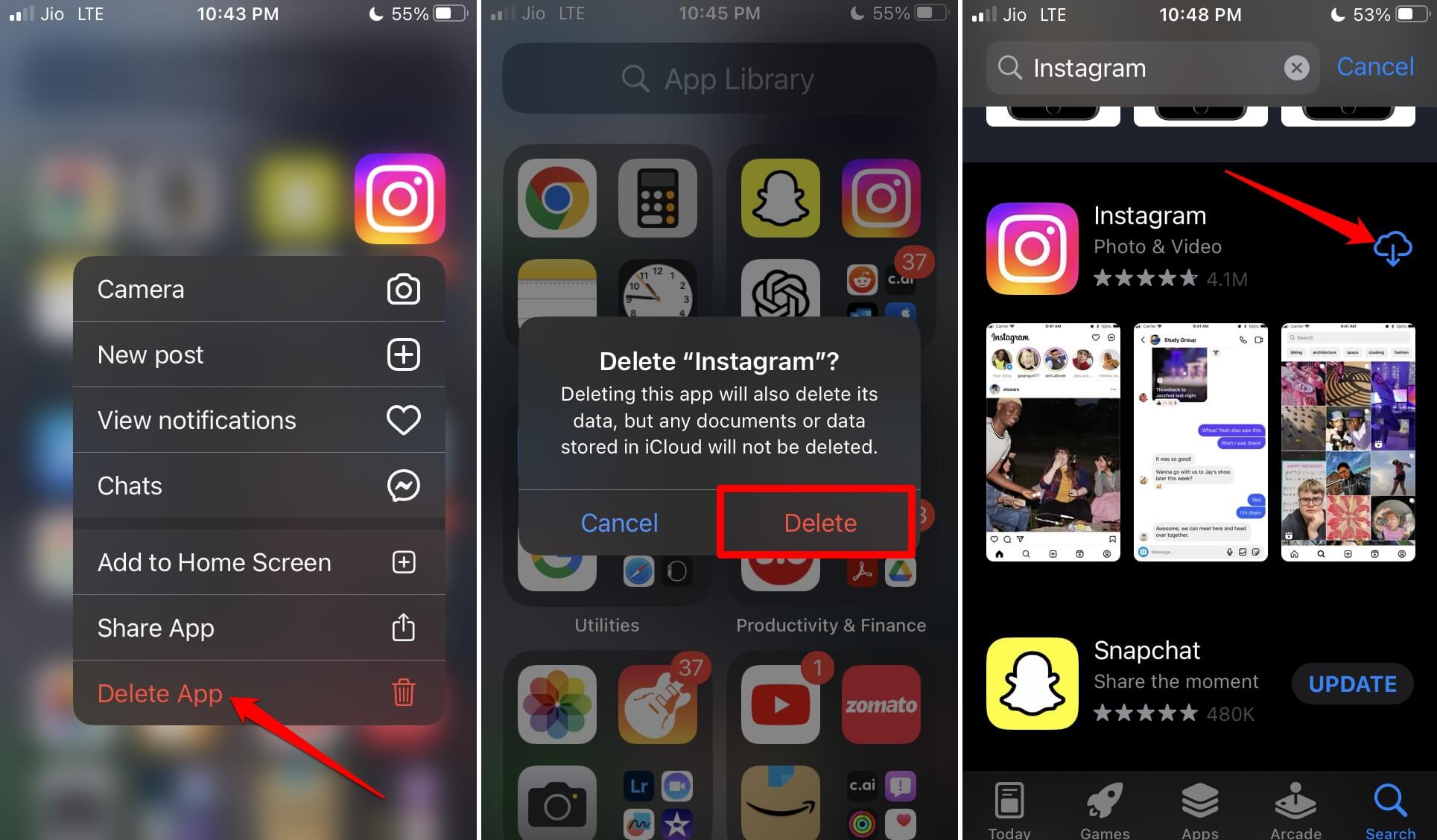
Vous pouvez désinstaller Instagram de votre iPhone, puis le réinstaller depuis l’App Store. Installer la nouvelle version de l’application résout souvent les problèmes de l’application.
- Allez dans la bibliothèque d’applications et localisez Instagram.
- Appuyez longuement sur l’icône de l’application Instagram et appuyez sur Supprimer l’application.
- Ouvrez l’App Store, recherchez Instagram et appuyez sur l’icône de téléchargement pour le réinstaller sur votre iPhone.
Conclusion
Comme vous le voyez, le problème d’Instagram qui ne fonctionne pas sur iPhone peut être résolu en vérifiant l’accès au réseau et les paramètres d’autorisation. Dans le cas où tout cela ne fonctionne pas, la réinstallation de l’application fera l’affaire. Il suffit de désinstaller Instagram et de le réinstaller depuis l’AppStore. Et si vous utilisez des services VPN pour faire fonctionner Instagram, assurez-vous de demander une IP dédiée à votre fournisseur VPN.
Si vous avez des réflexions sur Comment réparer Instagram qui ne fonctionne pas sur iPhone ?, n’hésitez pas à laisser un commentaire ci-dessous. De plus, abonnez-vous à notre chaîne YouTube DigitBin pour des tutoriels vidéo. À bientôt !
Recevez de nouveaux articles dans votre boîte de réception.
Aucun spam. Désabonnez-vous à tout moment.