Dépannage iOS · 3 min read · Nov 16, 2025
Comment réparer iOS 15 bloqué sur l'écran de mise à jour demandée sur iPhone ?
iOS 15 a été officiellement lancé l’année dernière pour tous les utilisateurs. Cette dernière mise à jour logicielle d’Apple est dotée de fonctionnalités essentielles qui améliorent l’efficacité et la sécurité de votre iPhone. Mais malheureusement, de nombreux utilisateurs d’iPhone ont signalé qu’ils se retrouvaient bloqués sur l’écran de mise à jour demandée lors de la mise à jour d’iOS 15. Continuez à lire pour apprendre comment réparer iOS bloqué sur l’écran de mise à jour demandée sur votre iPhone.
Il existe de nombreuses raisons pour lesquelles on peut rencontrer ce problème. Il est principalement causé par une mauvaise connexion Wi-Fi ; cependant, il y a un certain nombre d’autres problèmes à blâmer pour cette erreur. Donc, sans plus tarder, voici ce que vous pouvez faire si iOS 15 est bloqué sur l’écran de mise à jour demandée sur iPhone.
Fix 1 : Redémarrez votre iPhone
Avant de commencer avec différentes méthodes de dépannage pour se débarrasser de ce problème, essayez de redémarrer votre iPhone. Redémarrer votre iPhone peut éliminer des bugs et des problèmes mineurs.
Fix 2 : Redémarrez votre Wi-Fi
Une bonne connexion Internet est requise lorsque vous mettez à jour iOS 15. Assurez-vous que votre Wi-Fi fonctionne, car cela pourrait être la raison pour laquelle vous rencontrez ce problème. Effectuez un test de vitesse pour vérifier si votre Wi-Fi fonctionne correctement, sinon redémarrez votre routeur. Si vous utilisez un VPN sur votre iPhone, désactivez-le.
Fix 3 : Réinitialisez les paramètres réseau
Essayez de réinitialiser les paramètres réseau si vous rencontrez toujours iOS 15 bloqué sur l’écran de mise à jour demandée sur iPhone. Ce faisant, vous pouvez résoudre des problèmes complexes liés aux réseaux sans fil de vos appareils. Voici comment vous pouvez le faire :
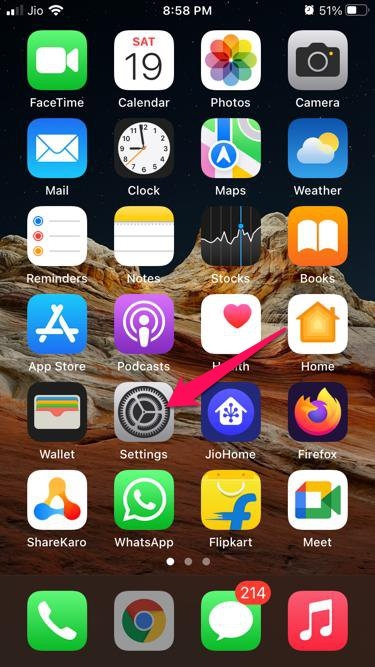
- Ouvrez Réglages sur votre iPhone.
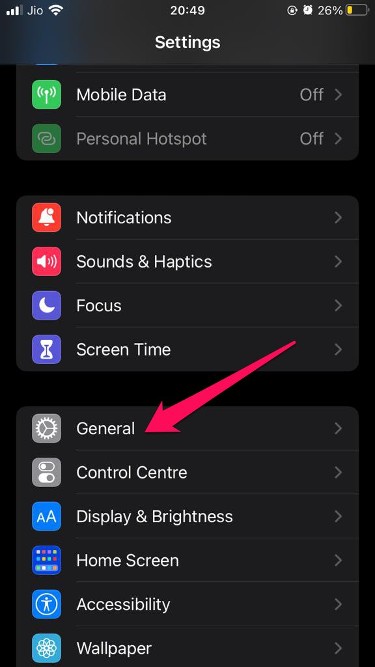
- Cliquez sur Général.
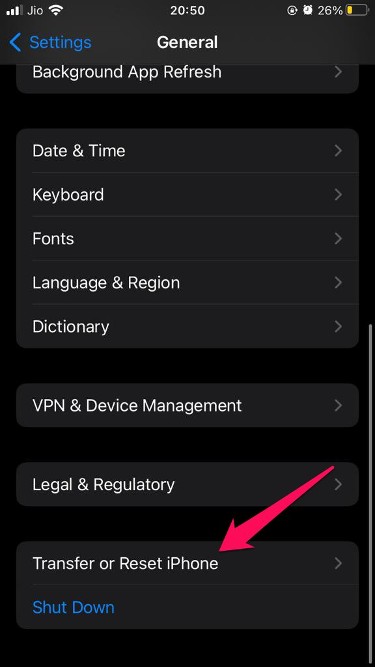
- Faites défiler vers le bas et cliquez sur Transférer ou réinitialiser iPhone.
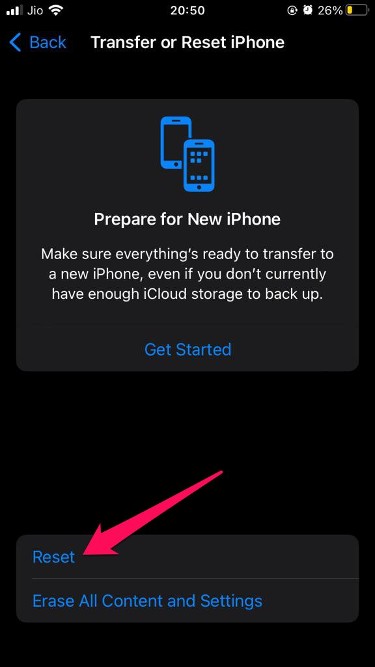
- Cliquez sur Réinitialiser.
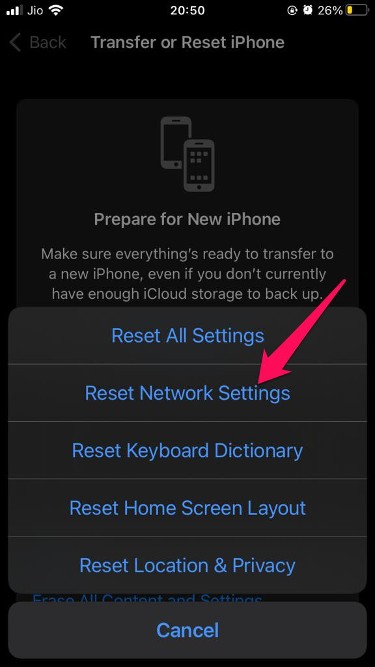
- Maintenant, sélectionnez Réinitialiser les paramètres réseau.
- Pour confirmer la réinitialisation, votre appareil Apple vous demandera maintenant d’entrer votre code.
Vous avez maintenant réussi à effectuer une réinitialisation réseau sur votre iPhone. Redémarrez votre appareil et vérifiez si le problème est résolu ou non.
Fix 4 : Supprimez le fichier de mise à jour iOS 15 téléchargé
Supprimez le fichier de mise à jour téléchargé et vérifiez si le problème est résolu ou non. Un fichier corrompu peut également être responsable d’iOS 15 bloqué sur l’écran de mise à jour demandée sur iPhone. Après avoir supprimé le fichier de mise à jour iOS 15 téléchargé, redémarrez l’ensemble du processus depuis le début. Voici comment vous pouvez le faire :
- Ouvrez Réglages sur votre iPhone.
- Cliquez sur Général.
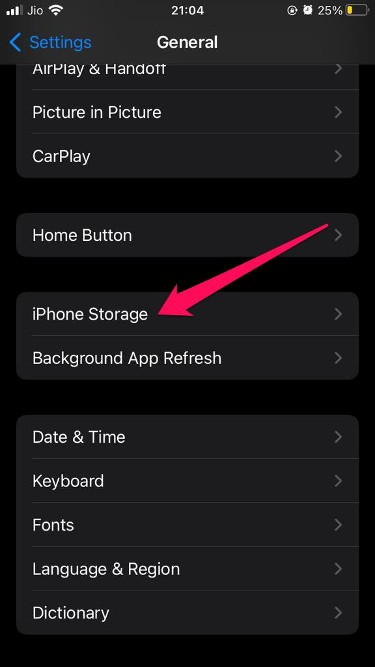
- Sélectionnez Stockage de l’iPhone.
- Faites défiler vers le bas et cliquez sur iOS 15.
- Cliquez sur l’option Supprimer la mise à jour.
- Redémarrez votre appareil et essayez d’installer la mise à jour à nouveau.
Fix 5 : Libérez de l’espace sur votre iPhone
Une autre raison possible de ce problème est que votre appareil pourrait ne pas avoir suffisamment d’espace pour télécharger la mise à jour. Pour installer la mise à jour iOS 15, vous avez besoin d’environ 6 à 7 Go d’espace libre sur votre iPhone. Libérez de l’espace si c’est le cas.
Fix 6 : Réinitialisez votre iPhone
Si aucune des méthodes de dépannage mentionnées ci-dessus n’a pu résoudre ce problème, réinitialisez votre iPhone aux paramètres d’usine. Sauvegardez vos données car elles seront effacées pendant le processus. Voici comment vous pouvez réinitialiser votre iPhone :
- Ouvrez Réglages > Général sur votre iPhone.
- Faites défiler vers le bas et cliquez sur Réinitialiser iPhone.
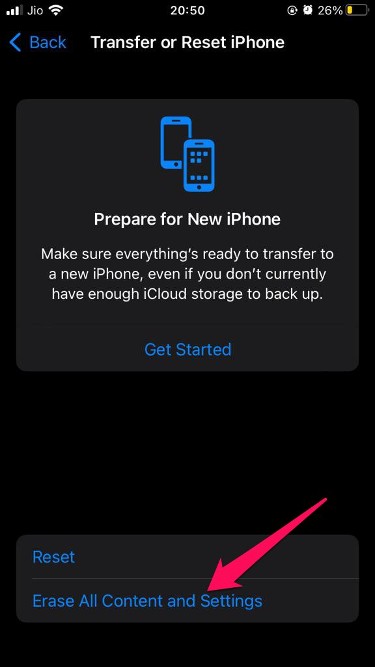
- Sélectionnez Effacer tout le contenu et les paramètres et suivez les instructions à l’écran.
C’était comment vous pouvez réparer iOS 15 bloqué sur l’écran de mise à jour demandée sur iPhone. Suivez les méthodes de dépannage mentionnées ci-dessus pour vous débarrasser de ce problème. Si vous avez encore des problèmes, n’hésitez pas à laisser un commentaire ci-dessous.
Si vous avez des réflexions sur Comment réparer iOS 15 bloqué sur l’écran de mise à jour demandée sur iPhone ?, n’hésitez pas à les laisser dans la boîte de commentaire ci-dessous. De plus, veuillez vous abonner à notre chaîne YouTube DigitBin pour des tutoriels vidéo. À bientôt !
Recevez de nouveaux articles dans votre boîte de réception.
Aucun spam. Désabonnez-vous à tout moment.