iOS 16 · 5 min read · Jan 11, 2026
Comment résoudre les appels échoués sur iOS 16 ?
iOS 16 a été annoncé il y a quelques jours. La dernière version d’iOS est iOS 16, et elle est déployée pour tous les iPhones éligibles. Il y a de nombreuses fonctionnalités ainsi que des bugs dans la dernière version d’iOS. Ces problèmes sont très courants. En général, la plupart des bugs sont découverts et corrigés avant la version stable.
Dans la version bêta d’iOS 16, de nombreux bugs ont été trouvés et corrigés. Les personnes qui installent la version bêta d’iOS 16 sont celles qui testent le système d’exploitation et signalent les bugs au développeur pour qu’ils soient corrigés. Certains bugs peuvent avoir été manqués ou ne se sont jamais produits dans aucune instance de la version bêta. Ce sont ces bugs qui sont découverts après la version stable.
Dans cet article, discutons du problème des appels échoués sur iOS 16 et de sa solution. Ce problème concerne tous les utilisateurs d’iOS 16 dans le monde entier. Certains des autres problèmes sur iOS 16 incluent des plantages d’applications, une décharge de batterie, des problèmes de connectivité, et bien d’autres problèmes. Nous avons discuté de plusieurs solutions pour résoudre ce problème sur iOS 16. Alors sans plus tarder, commençons.
Meilleures façons de résoudre l’erreur d’appels échoués sur iOS 16 sur iPhone
Tout d’abord, c’est un problème très courant sur tous les iPhones. Mais dans iOS 16, ce problème est rencontré plus fréquemment. Suivez les méthodes ci-dessous pour résoudre le problème d’appels échoués sur votre iOS 16 :
Méthode – 1 Activer et désactiver le mode Avion
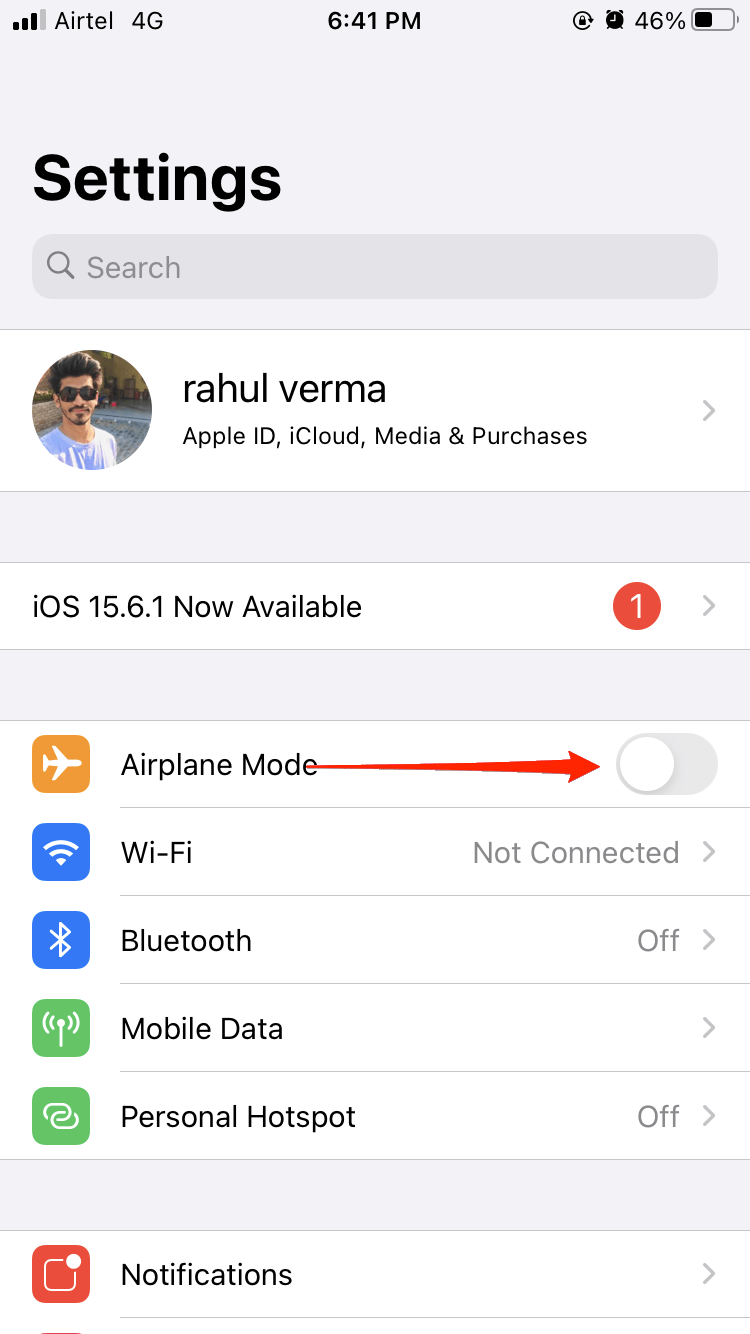
Lorsque vous activez le mode Avion sur votre iPhone, le réseau est réinitialisé. De cette façon, si des problèmes liés au réseau existent, ils seront résolus. Vous pouvez activer le mode Avion depuis les paramètres. Allez dans Réglages et appuyez sur Mode Avion.
Méthode – 2 Redémarrez votre iPhone
Redémarrer votre iPhone résoudra de nombreux autres problèmes, y compris le problème d’appels échoués sur votre iPhone. Redémarrez régulièrement votre iPhone pour éviter ce genre de problèmes à l’avenir. Pour redémarrer votre iPhone, suivez les étapes ci-dessous :
- Appuyez et maintenez enfoncé soit le bouton de volume, soit le bouton latéral jusqu’à ce que le curseur d’arrêt apparaisse.
- Faites glisser le curseur, puis attendez 30 secondes que votre appareil s’éteigne. Si votre appareil est gelé ou ne répond pas, forcez le redémarrage de votre appareil.
- Pour rallumer votre appareil, appuyez et maintenez le bouton latéral (sur le côté droit de votre iPhone) jusqu’à ce que vous voyiez le logo Apple.
Méthode – 3 Réinitialisation matérielle de votre iPhone
La réinitialisation matérielle de votre iPhone pourrait résoudre ce problème. Suivez les étapes ci-dessous pour réinitialiser votre iPhone :
- Sur iPhone 8 ou version ultérieure : Appuyez et relâchez rapidement le bouton de volume haut. Faites de même avec le bouton de volume bas. Maintenant, appuyez et maintenez le bouton et relâchez-le une fois que le logo Apple apparaît. Cela fonctionne uniquement sur l’iPhone 8 ou les iPhones ultérieurs.
- Sur iPhone 7 : Appuyez et maintenez simultanément le bouton de volume bas et le bouton d’alimentation et relâchez-les une fois que le logo Apple apparaît. Cela fonctionne également sur l’iPhone 7 ainsi que sur le 7 Plus.
Méthode – 4 Réinsérez la carte SIM
Essayez de réinsérer votre carte SIM. La carte SIM peut être endommagée ou mal insérée dans votre iPhone. Pour insérer correctement la carte SIM dans votre iPhone, suivez les étapes ci-dessous :
- À l’aide de l’outil d’éjection de SIM ou d’un trombone, ouvrez le tiroir de la carte SIM.
- Insérez votre carte SIM et poussez-la à l’intérieur.
Méthode – 5 Vérifiez si la carte SIM fonctionne
L’une des raisons pour lesquelles les appels ne se connectent pas est une carte SIM défectueuse. Vérifiez si votre carte SIM fonctionne correctement. Vous pouvez le faire en insérant la carte SIM dans un autre téléphone. Si le problème vient de la carte SIM, vous pouvez obtenir une nouvelle carte SIM, et le problème sera résolu. De plus, avant d’acheter une nouvelle carte SIM, essayez de nettoyer la carte SIM et de l’insérer. Si cela ne fonctionne toujours pas, procurez-vous une nouvelle carte SIM.
Méthode – 6 Réinitialisation d’usine de votre iPhone
Si aucune des méthodes ci-dessus n’a fonctionné, alors tout ce que vous pouvez faire est de réinitialiser votre iPhone aux paramètres d’usine. Lorsque vous réinitialisez votre iPhone aux paramètres d’usine, toutes les données seront effacées. Veuillez vous assurer de sauvegarder toutes les données importantes sur iCloud avant d’effectuer cette action. Une fois que vous effectuez cette action, elle ne peut pas être annulée. Pour réinitialiser votre iPhone aux paramètres d’usine, suivez les étapes ci-dessous :
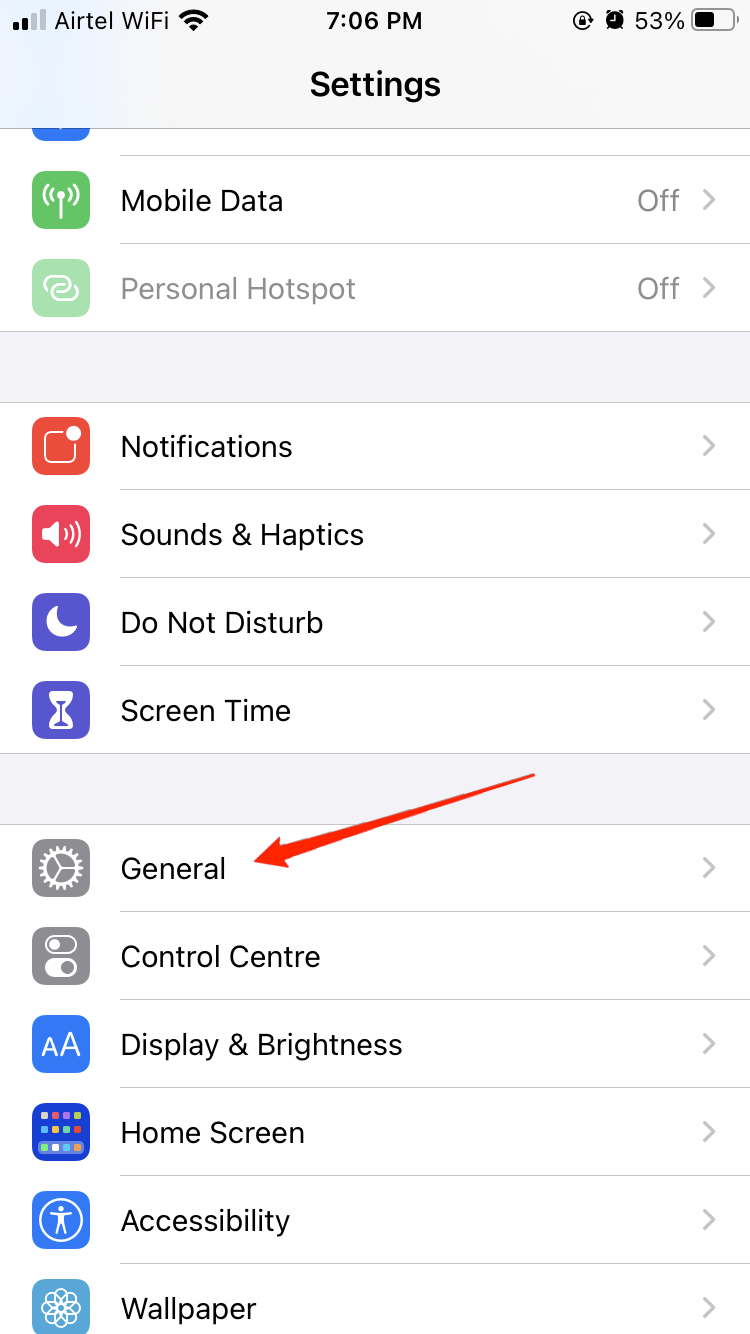
- Allez dans Réglages > Général > Transférer ou Réinitialiser l’iPhone.
- Appuyez sur Effacer tout le contenu et les réglages.
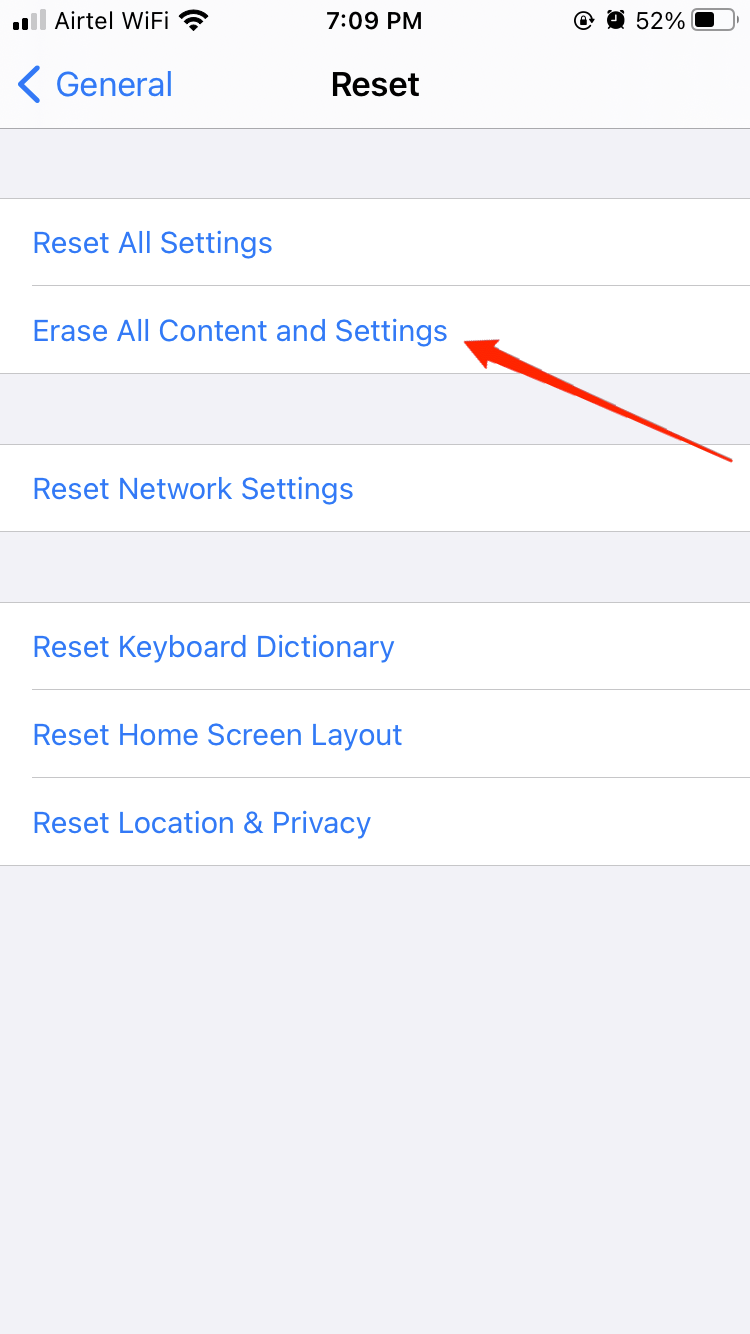
- Votre iPhone sera réinitialisé dans quelques minutes.
Si aucune des méthodes ci-dessus ne vous aide, vous devrez peut-être explorer la possibilité d’un dommage matériel. Si votre iPhone a récemment été tombé, alors la puce cellulaire pourrait être endommagée et causer le problème. En dehors de cela, il est également possible que votre forfait d’appel SIM soit épuisé et nécessite un rechargement.
Mots de la fin
iOS 16 a de nombreux bugs, en plus du bug des appels échoués. Il est préférable d’attendre quelques jours avant de mettre à jour votre version d’iOS. Avec cet article, nous espérons que votre problème est résolu. Si vous ne parvenez toujours pas à résoudre le problème, veuillez visiter votre centre de service Apple le plus proche. Si vous avez des questions sur l’article, veuillez commenter ci-dessous. Faites-nous également savoir si vous rencontrez d’autres problèmes sur le dernier iOS 16.
Si vous avez des réflexions sur Comment résoudre les appels échoués sur iOS 16 ?, n’hésitez pas à les partager dans la boîte de commentaire ci-dessous. De plus, veuillez vous abonner à notre chaîne YouTube DigitBin pour des tutoriels vidéo. À bientôt !
Recevez de nouveaux articles dans votre boîte de réception.
Aucun spam. Désabonnez-vous à tout moment.