iOS 17 · 5 min read · Jan 18, 2026
Comment réparer la fonction Check-In d'iOS 17 qui ne fonctionne pas sur iPhone ?
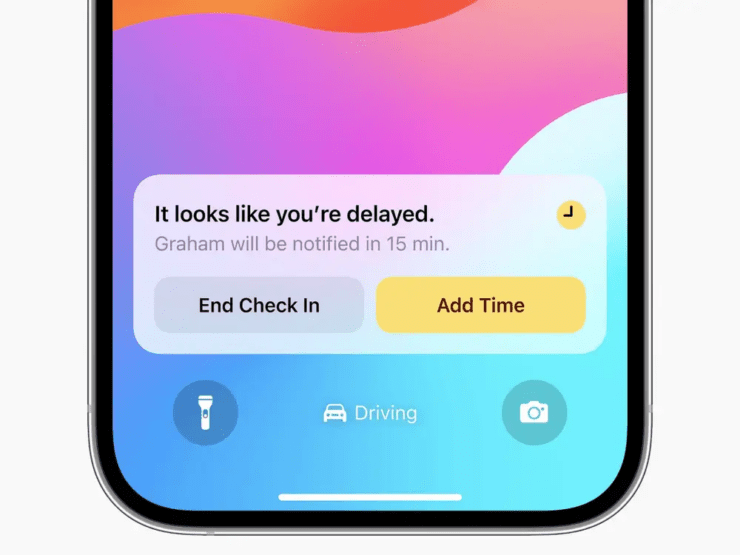
iOS 17 vient avec une nouvelle fonctionnalité appelée Check-In. Elle vous permet de partager votre position actuelle avec votre famille. Cela garantira votre sécurité lorsque vous voyagez. Vous pouvez utiliser la fonction Check-In dans l’application Messages de l’iPhone.
Comme iOS 17 est nouveau et que certains utilisateurs peuvent être sur une version bêta d’iOS 17, ils peuvent rencontrer quelques bugs. Plusieurs utilisateurs signalent que la fonction Check-In ne fonctionne pas. Dans ce guide, j’ai partagé quelques conseils de dépannage. Ceux-ci vous aideront à résoudre les problèmes avec la fonction Check-In sur iOS 17 et à l’utiliser sans problème.
Raisons pour lesquelles la fonction Check-In d’iOS 17 ne fonctionne pas
Certaines raisons courantes qui peuvent rendre la fonction Check-In non réactive.
- Bugs sur la version actuelle d’iOS 17.
- L’iPhone n’est toujours pas mis à jour vers iOS 17.
- Problèmes de réseau.
- Le serveur iMessage est hors service.
- L’iPhone de votre contact ne fonctionne pas sous iOS 17.
Diverses solutions pour réparer la fonction Check-In d’iOS 17 sur iPhone
Mettez en œuvre ces conseils de dépannage pour réparer la fonction Check-In sur iOS 17.
1. Mettez à jour votre iPhone vers iOS 17
Check-In est une fonctionnalité disponible uniquement sur iOS 17. Donc, mettez à niveau votre iPhone vers la dernière version d’iOS 17 publiée par Apple. Pour rechercher une nouvelle mise à jour,
- Lancez l’application Réglages.
- Appuyez sur Général > Mise à jour logicielle.
- Si une nouvelle mise à jour iOS 17 est disponible, appuyez sur Mettre à jour maintenant pour commencer l’installation.
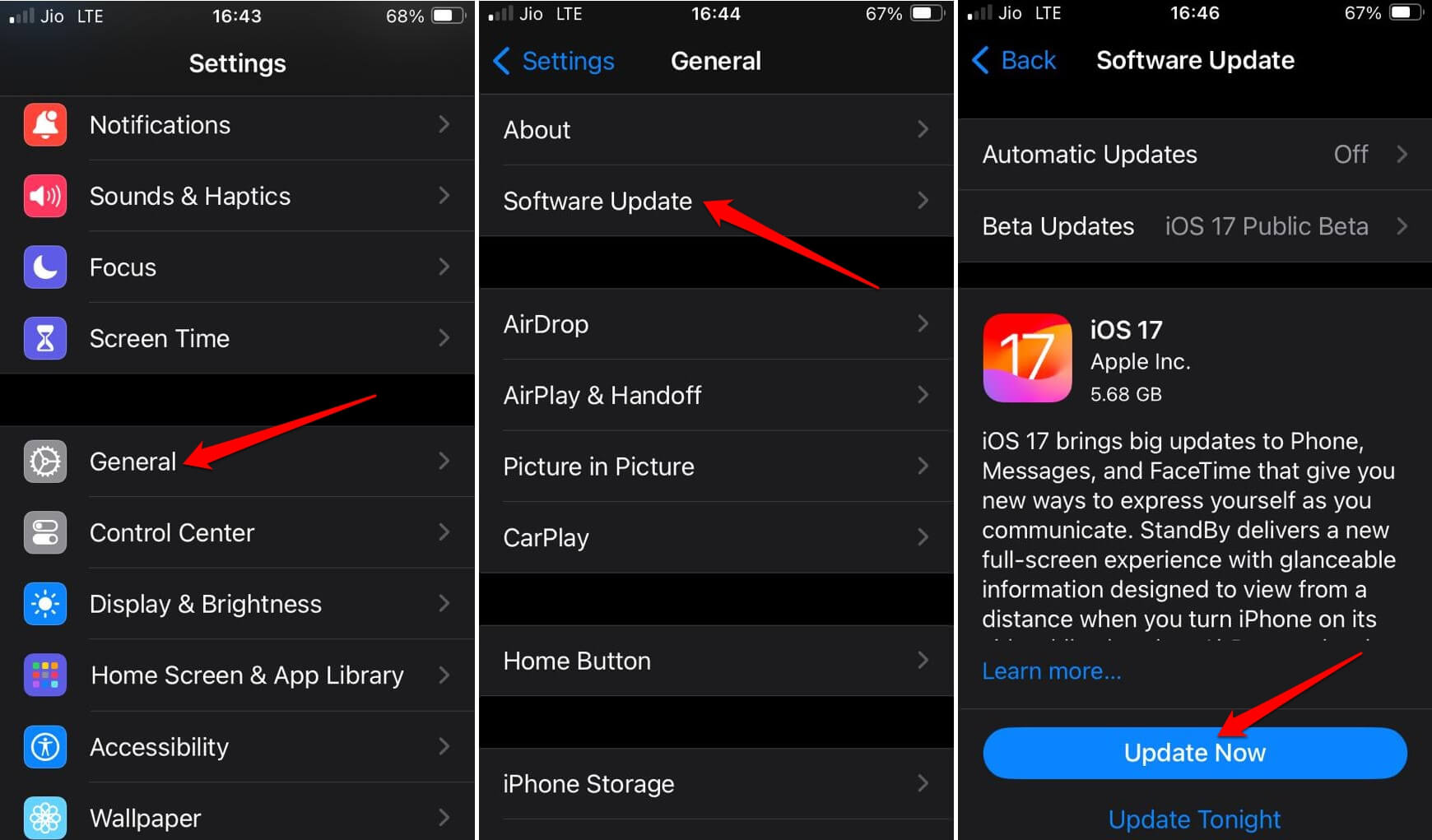
Après avoir mis à jour l’iPhone, lancez l’application Messages. Utilisez la fonction Check-In et observez si elle fonctionne.
2. Votre contact utilise-t-il un iPhone ?
Vous souhaitez partager vos détails de localisation via la fonction Check-In d’iOS 17 avec un membre de la famille ou un ami ? Comprenez qu’ils doivent utiliser un iPhone. Cet iPhone doit fonctionner sous le dernier iOS 17.
3. Activez le service de localisation sur iPhone
La fonction Check-In sur iOS 17 utilise les données de localisation pour vous notifier de votre position actuelle à votre famille et vos amis. Donc, activez les services de localisation sur votre iPhone et la fonction de localisation significative sur iOS.
- Lancez l’application Réglages.
- Appuyez sur Confidentialité et sécurité > Services de localisation > Activez les services de localisation.
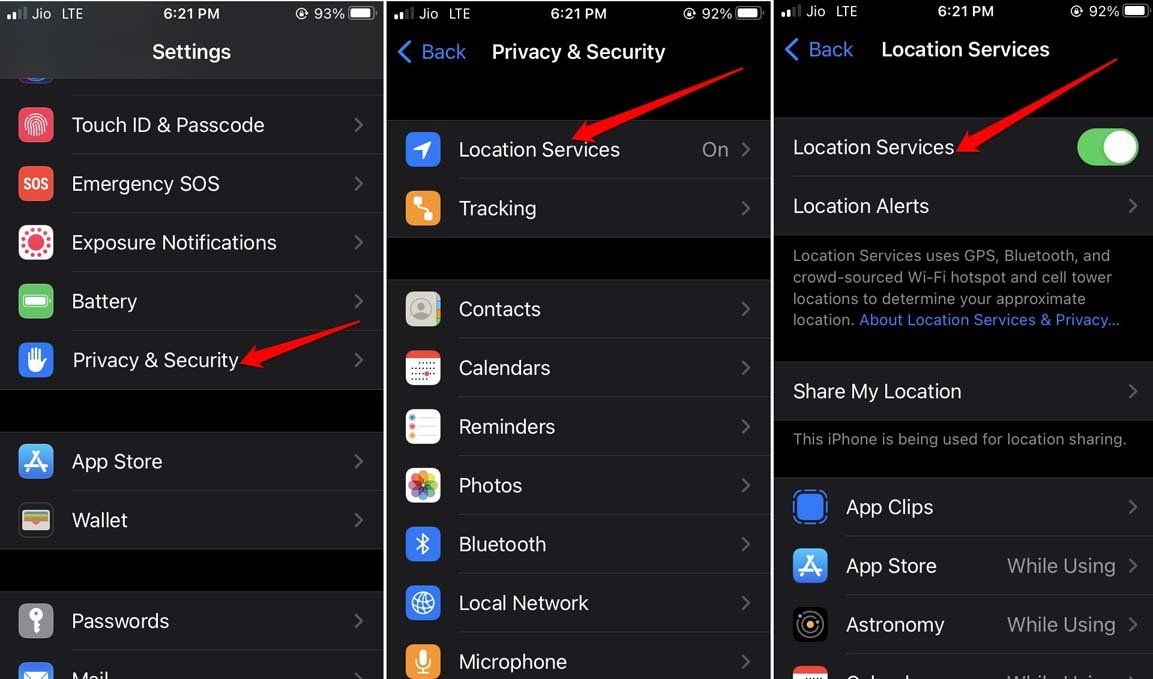
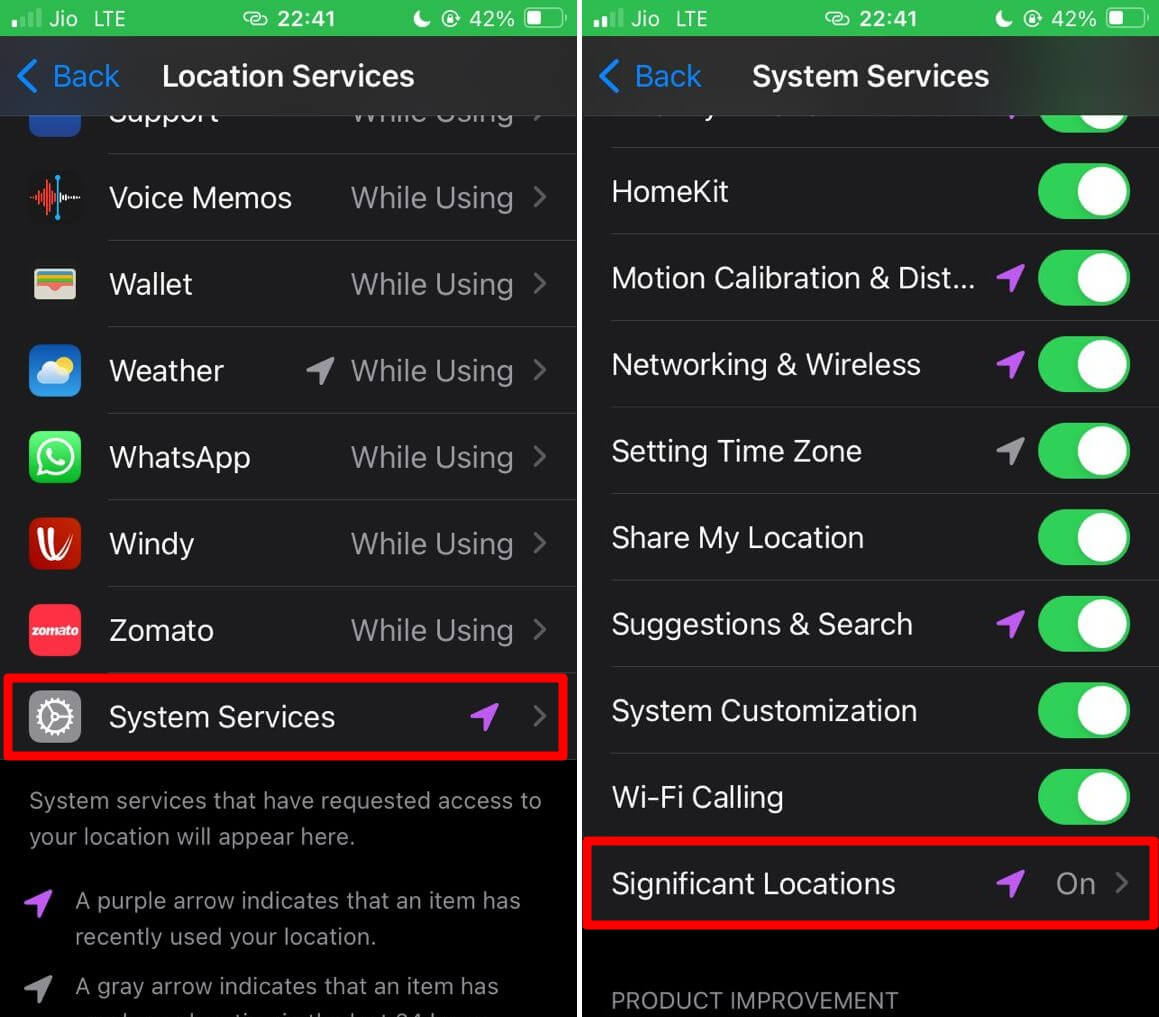
** - Allez dans Services système > Localisation significative.
- Authentifiez-vous et appuyez sur le bouton à côté de Localisation significative pour l’activer.
4. Autorisez la fonction Check-In à accéder pleinement à vos données de localisation
La fonction Check-In fonctionnera efficacement sur votre iPhone lorsqu’elle aura un accès complet à vos données de localisation. Autorisez un accès complet aux données de localisation en suivant ces étapes.
- Allez dans Réglages > Messages.
- Sous l’onglet Check In, appuyez sur Données.
- Appuyez sur Complet pour permettre un accès complet aux données de localisation pour la fonction Check-In.
5. Résoudre les problèmes de réseau
Si votre réseau WiFi se déconnecte fréquemment, résolvez les problèmes avec celui-ci. Redémarrez manuellement le routeur WiFi. Sinon, déposez une plainte auprès de votre FAI et demandez-leur de venir chez vous. Ils répareront les connexions de câble. Connectez votre appareil à un autre réseau WiFi stable si possible.
6. Forcez la fermeture de l’application Messages
Forcez la fermeture de l’application Messages sur votre iPhone et relancez-la. Un bug aléatoire sur l’application peut rendre les fonctionnalités qui y sont associées dysfonctionnelles. Forcer la fermeture de l’application aide à corriger les erreurs.
- Si vous avez un iPhone avec Touch ID, appuyez deux fois sur le bouton d’accueil pour lancer le sélecteur d’applications.
- Si vous avez un iPhone avec Face ID, faites glisser vers le haut depuis le bas pour invoquer le sélecteur d’applications.
- Allez à la carte de l’application Messages et faites-la glisser vers le haut. Cela fermera de force l’application concernée.
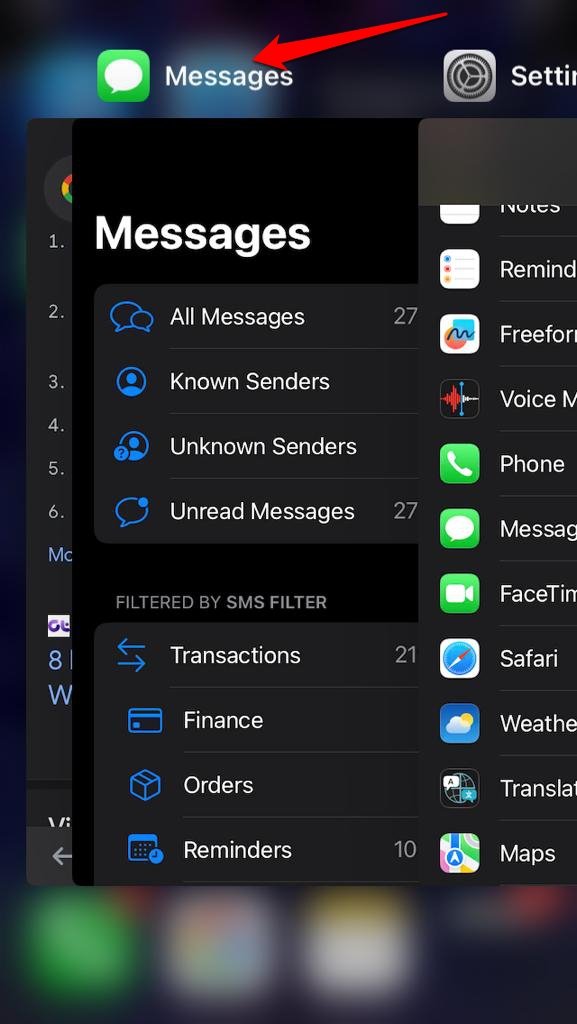
- Dans le tiroir d’applications, appuyez sur l’icône de l’application Messages pour la lancer.
7. Vérifiez si le serveur iMessage est hors service
Vous devez vérifier si le serveur iMessage est hors service. La fonction Check-In fonctionne avec l’application iMessage. Visitez la page d’état du système Apple.
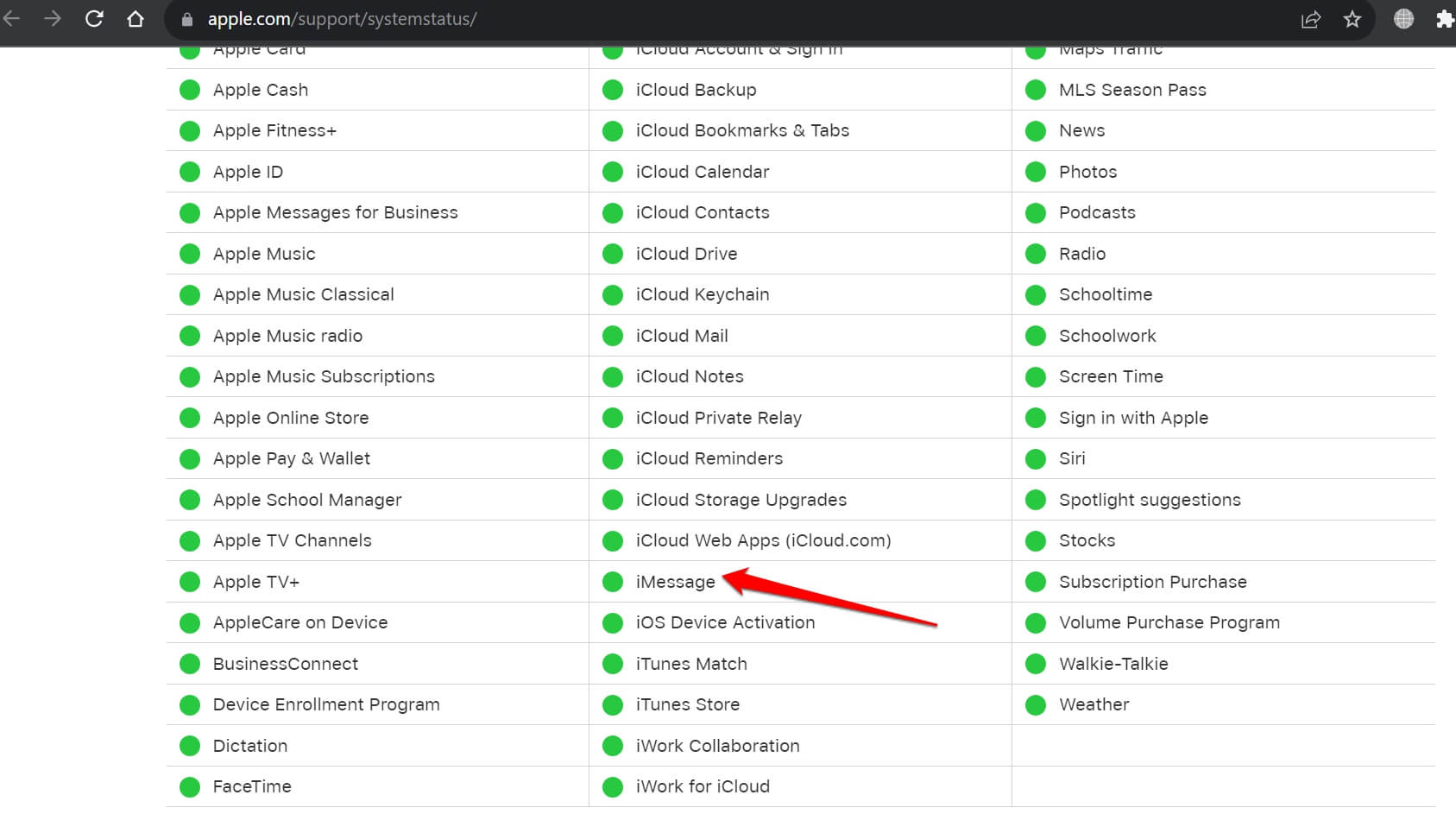
Si iMessage a un point vert à côté, cela signifie que le serveur iMessage fonctionne correctement. Si vous voyez un point orange ou rouge, cela indique des erreurs et des temps d’arrêt. S’il y a un temps d’arrêt en raison duquel iMessage est devenu non réactif, attendez qu’Apple résolve le problème.
8. Désactivez et réactivez iMessage
Désactivez iMessage et réactivez-le comme solution rapide pour déboguer la fonction Check-In. Vous pouvez le faire depuis les réglages iOS.
- Allez dans Réglages > Messages > iMessage.
- Appuyez sur le bouton à côté de iMessage pour le désactiver.
- Attendez quelques secondes et appuyez à nouveau sur le bouton pour réactiver iMessage.
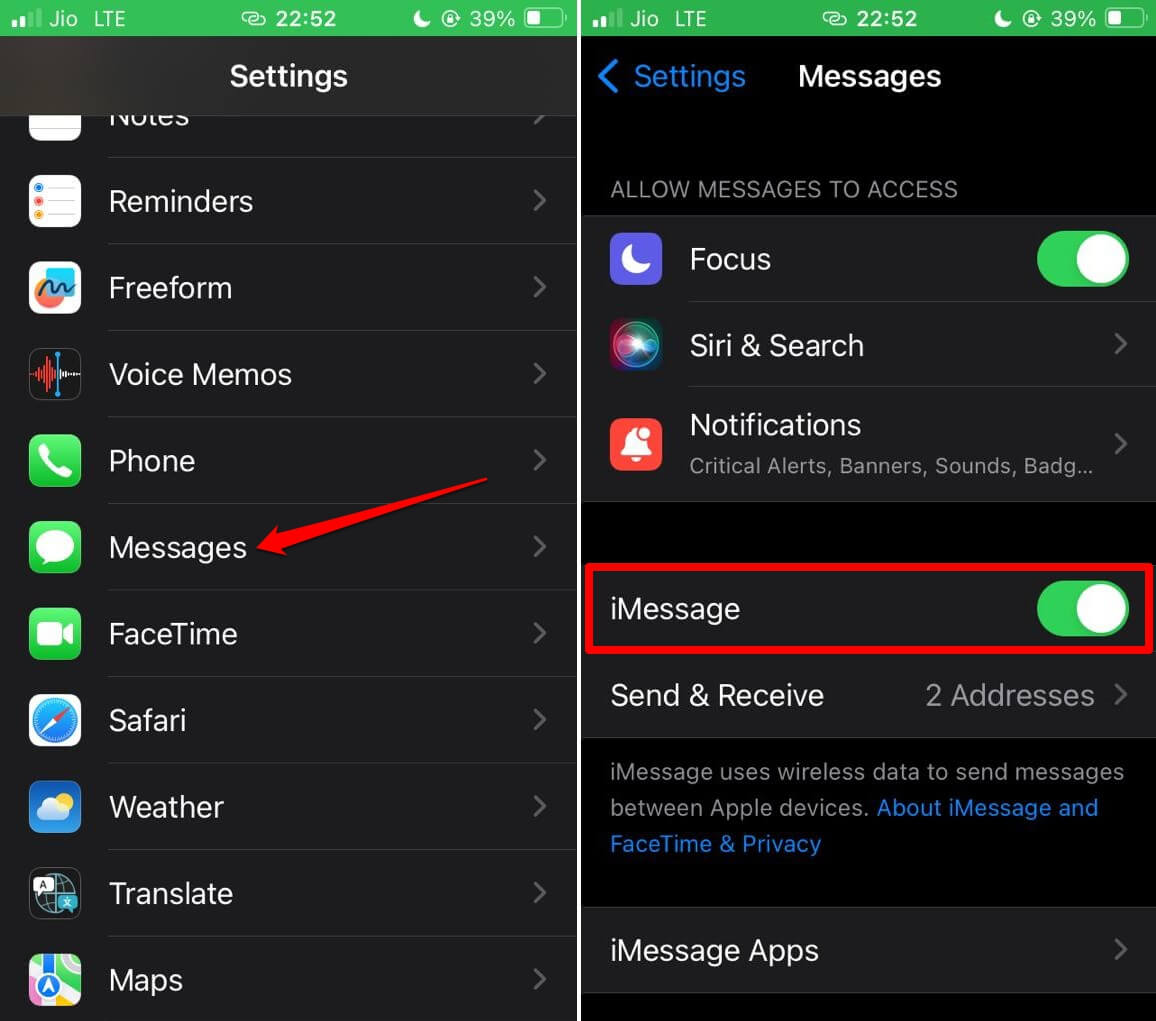
Tout en utilisant l’application Messages, essayez d’utiliser la fonction Check-In d’iOS 17. Elle devrait fonctionner sans problème.
9. Redémarrez l’iPhone
Vous pouvez redémarrer l’iPhone pour gérer tout bug aléatoire qui pourrait empêcher la fonction Check-In de fonctionner sur votre appareil.
Pour redémarrer iPhone X/11/12/13/14/15
- Appuyez et maintenez le bouton d’alimentation et l’un des deux boutons de volume simultanément.
- Lorsque vous voyez l’option “ Faire glisser pour éteindre“, faites glisser le curseur pour éteindre l’iPhone.
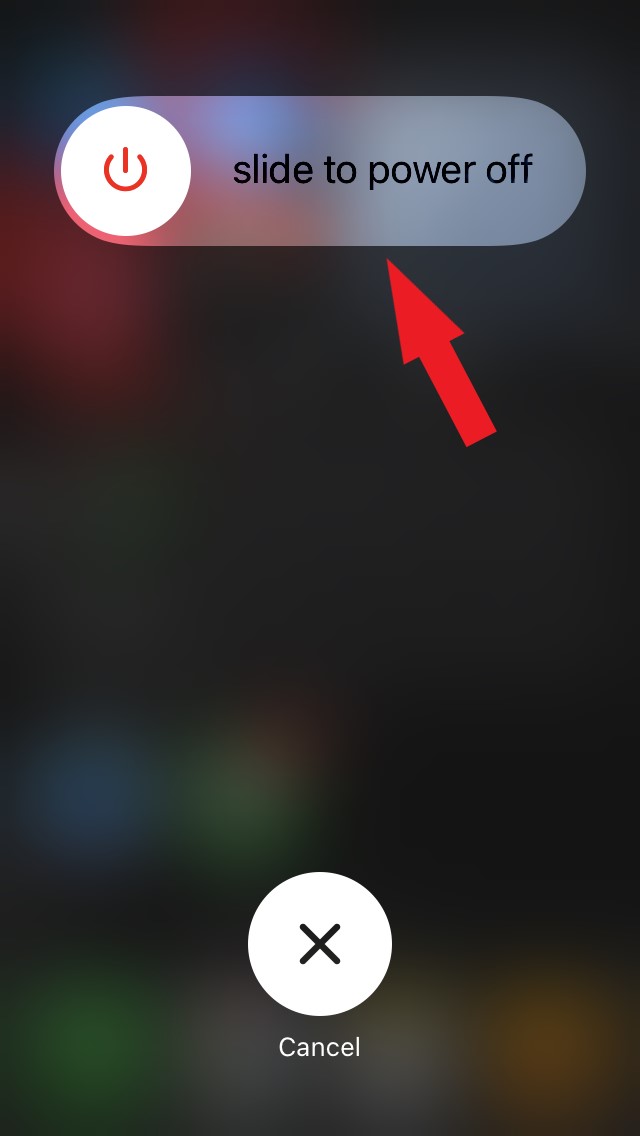
- Appuyez sur le bouton d’alimentation jusqu’à ce que vous voyiez le logo Apple à l’écran.
Pour redémarrer l’iPhone SE 1ère génération, 5s, 5c et 5, maintenez enfoncé le bouton en haut de l’iPhone. Pour redémarrer l’iPhone SE 2ème génération/6/7/8 Series, appuyez et maintenez le bouton latéral sur les appareils.
Après le redémarrage, lancez l’application Messages et assurez-vous que la fonction Check-In fonctionne.
iOS 17 Check-In pour rester en sécurité
Lors de votre aventure dans une nouvelle ville ou un nouveau pays, faites savoir à vos proches où vous vous trouvez. La fonction Check-In d’iOS 17 est exactement ce que vous pouvez utiliser pour garantir votre sécurité. Si la fonction ne fonctionne pas, utilisez les solutions mentionnées dans ce guide pour la résoudre.
Si vous avez des réflexions sur Comment réparer la fonction Check-In d’iOS 17 qui ne fonctionne pas sur iPhone ?, n’hésitez pas à les laisser dans la boîte de commentaires ci-dessous. De plus, veuillez vous abonner à notre chaîne YouTube DigitBin pour des tutoriels vidéo. Cheers !
Recevez de nouveaux articles dans votre boîte de réception.
Aucun spam. Désabonnez-vous à tout moment.