Dépannage · 4 min read · Oct 18, 2025
Comment réparer l'application Journal iOS 17 manquante ou ne fonctionnant pas sur iPhone

Ce guide explique les conseils de dépannage pour résoudre les problèmes liés à l’application Journal sur iPhone. Avec la mise à jour iOS 17.2, Apple a introduit l’application Journal sur l’iPhone. Les utilisateurs peuvent commencer à consigner leurs expériences par le biais de textes ou en ajoutant des images et des vidéos dans l’application Journal.
Si vous ne pouvez pas voir l’application Journal sur votre iPhone, vous utilisez probablement une version antérieure d’iOS. Sinon, elle a probablement quelques bugs si vous avez déjà l’application Journal et qu’elle ne se lance pas ou plante. Ne pas activer toutes les autorisations nécessaires pour l’application peut limiter son fonctionnement.
Meilleures façons de réparer l’application Journal ne fonctionnant pas sur iOS
Suivez ces solutions et vérifiez ce qui pourrait causer le problème sur l’application Journal sur iOS.
1. Installer la dernière version d’iOS
Pour utiliser l’application Journal, vous devez installer la version iOS (ver 17+) sur votre iPhone.
- Lancez l’application Réglages de l’iPhone.
- Appuyez sur Général > Mise à jour logicielle.
- Appuyez sur Mettre à jour maintenant pour commencer à télécharger la nouvelle version d’iOS.
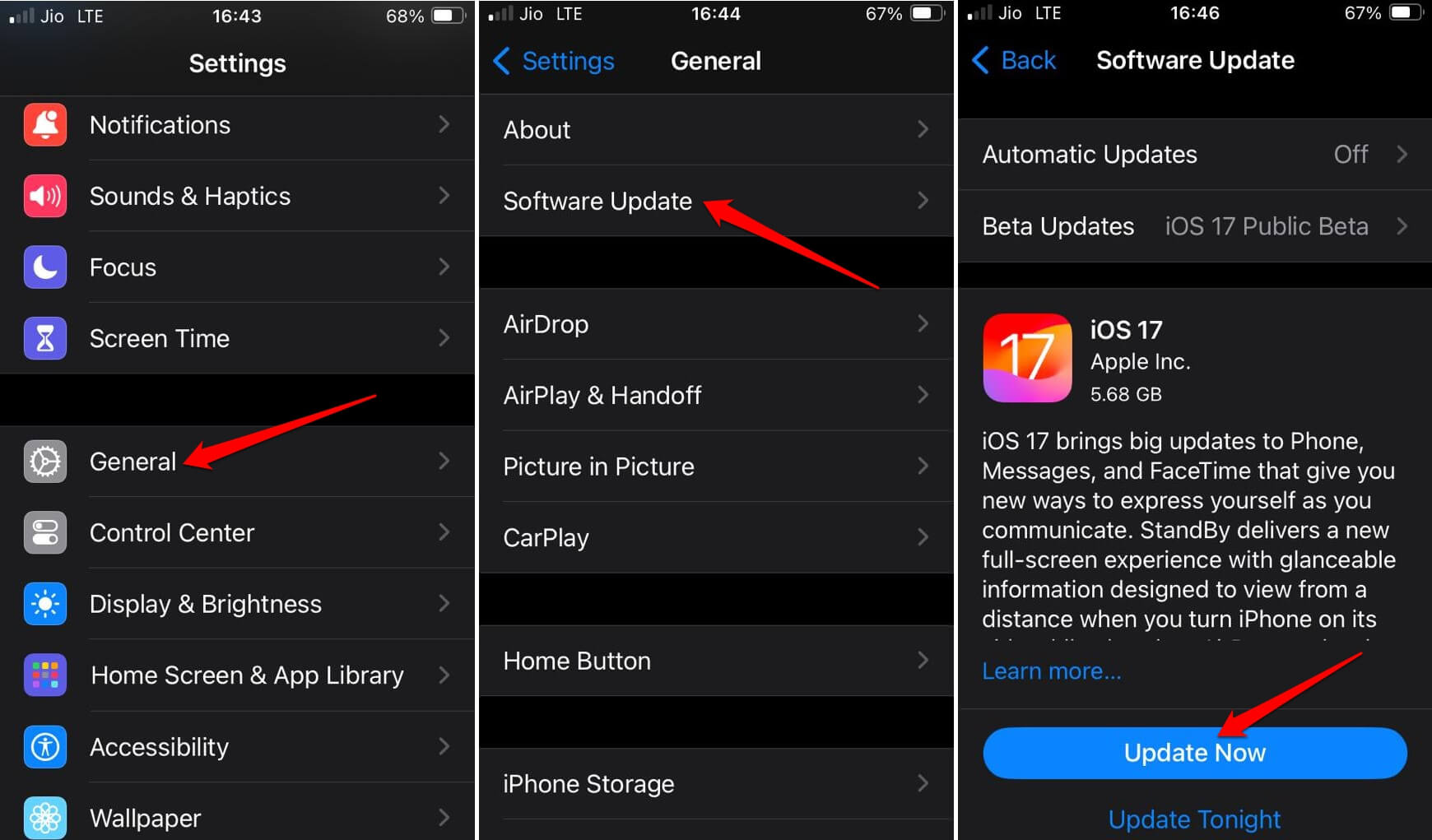
- Suivez les instructions pour terminer l’installation de la mise à jour logicielle.
- Laissez l’iPhone redémarrer après l’installation de la mise à jour iOS.
- Faites glisser sur l’écran d’accueil de votre iPhone et allez dans la Bibliothèque d’applications.
- Recherchez l’application Journal et lancez-la.
2. Forcer la fermeture de l’application Journal
Forcez la fermeture de l’application Journal si vous la voyez déjà sur votre iPhone, mais qu’elle ne se lance pas ou plante lors du lancement.
- Si vous avez un iPhone avec un bouton d’accueil, appuyez deux fois sur le bouton d’accueil pour voir les applications récentes.
- Sur un iPhone sans bouton d’accueil, faites glisser vers le haut sur l’écran pour révéler les applications récentes.
- Allez à l’application Journal et faites-la glisser vers le haut. Cela fermera l’application de force.
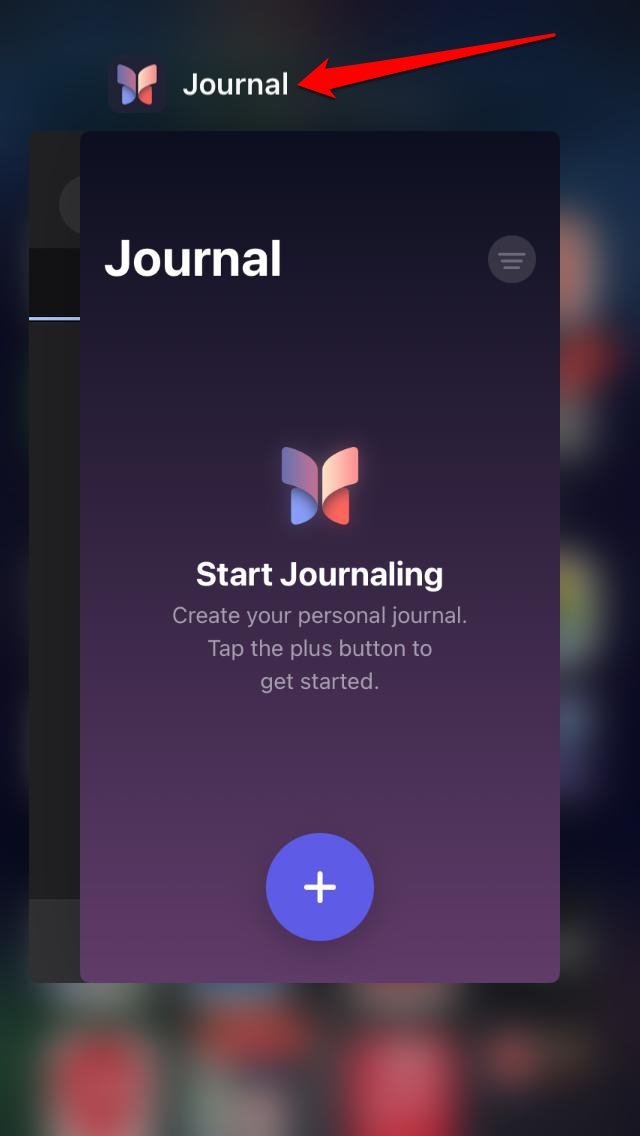
- Trouvez l’icône de l’application Journal sur l’écran d’accueil ou dans la Bibliothèque d’applications pour l’ouvrir à nouveau.
3. Mettre à jour l’application Journal
Comme l’application Journal a été récemment introduite, elle peut avoir quelques bugs. Gardez un œil sur l’App Store chaque fois qu’Apple publie une nouvelle version de l’application Journal que vous pouvez installer.
- Ouvrez l’App Store.
- Appuyez sur l’avatar Apple ID connecté.
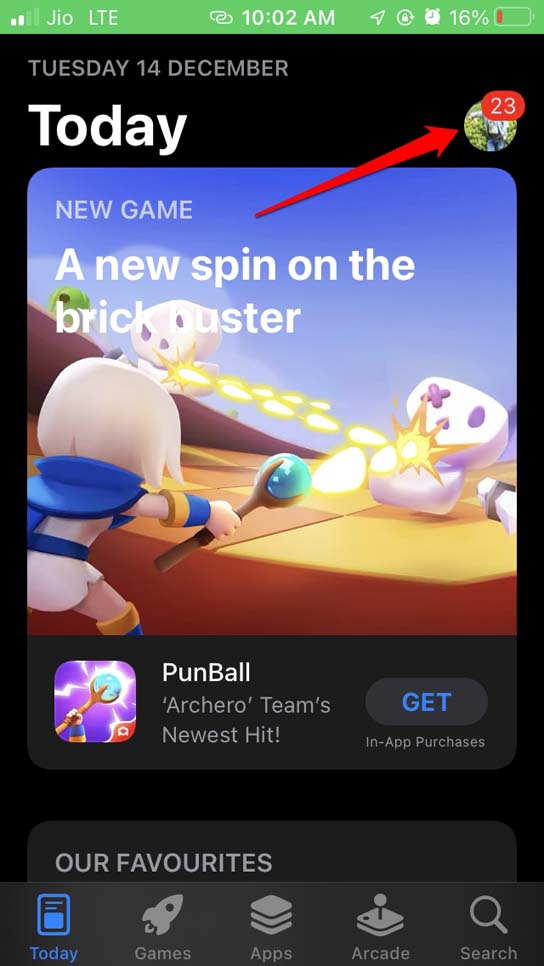
- Vérifiez s’il y a une nouvelle mise à jour de l’application disponible pour l’application Journal.
- Si une nouvelle version de Journal est disponible, installez-la en appuyant sur le bouton Mettre à jour.
4. Redémarrez votre iPhone
Utilisez-vous déjà la dernière version d’iOS 17 et la dernière version de l’application Journal sur votre iPhone ? Si vous rencontrez toujours des problèmes avec l’application Journal, essayez de redémarrer votre iPhone.
- iPhone X/11/12/13/14/15/XR/XS | Appuyez et maintenez les boutons latéral et de volume bas jusqu’à ce que vous voyiez l’option “ Faire glisser pour éteindre “.
- iPhone 7/8 SE 2ème/3ème Génération | Appuyez longuement sur le bouton latéral pour voir la page “ Faire glisser pour éteindre “.
- iPhone SE 1ère Génération/5s/5c | Appuyez et maintenez le bouton supérieur de l’iPhone.
- Une fois que vous voyez l’option Faire glisser pour éteindre, faites glisser pour éteindre l’iPhone.
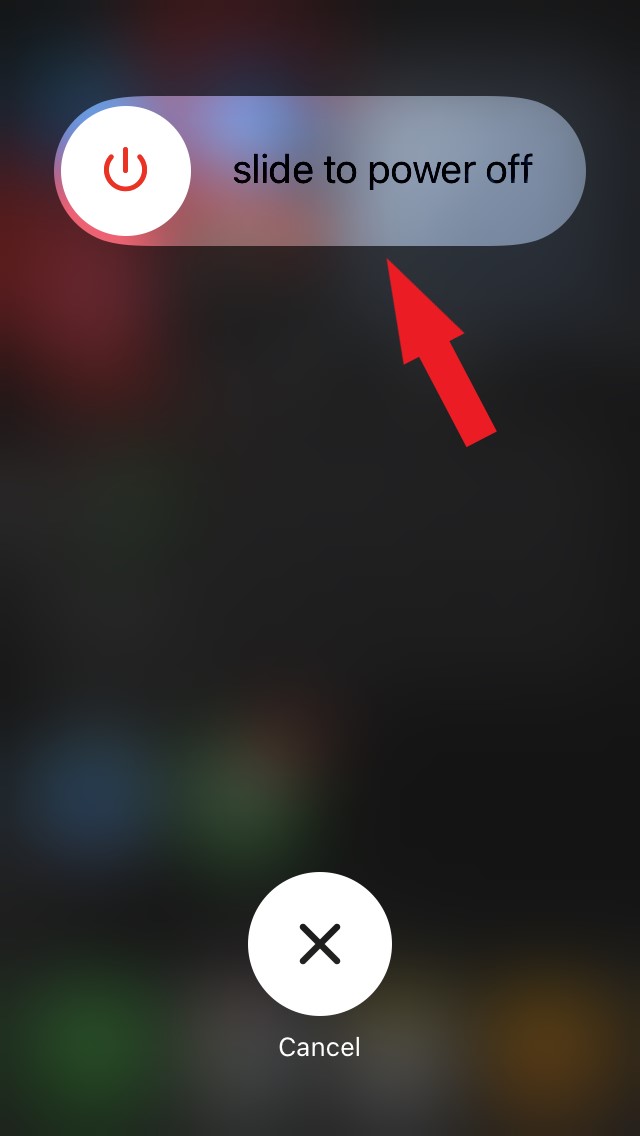
- Après quelques secondes, appuyez sur le bouton latéral/alimentation de l’iPhone pour le rallumer.
5. Autoriser toutes les autorisations nécessaires de l’application
Pour utiliser l’application Journal à son plein potentiel, autorisez toutes les autorisations nécessaires qu’elle requiert.
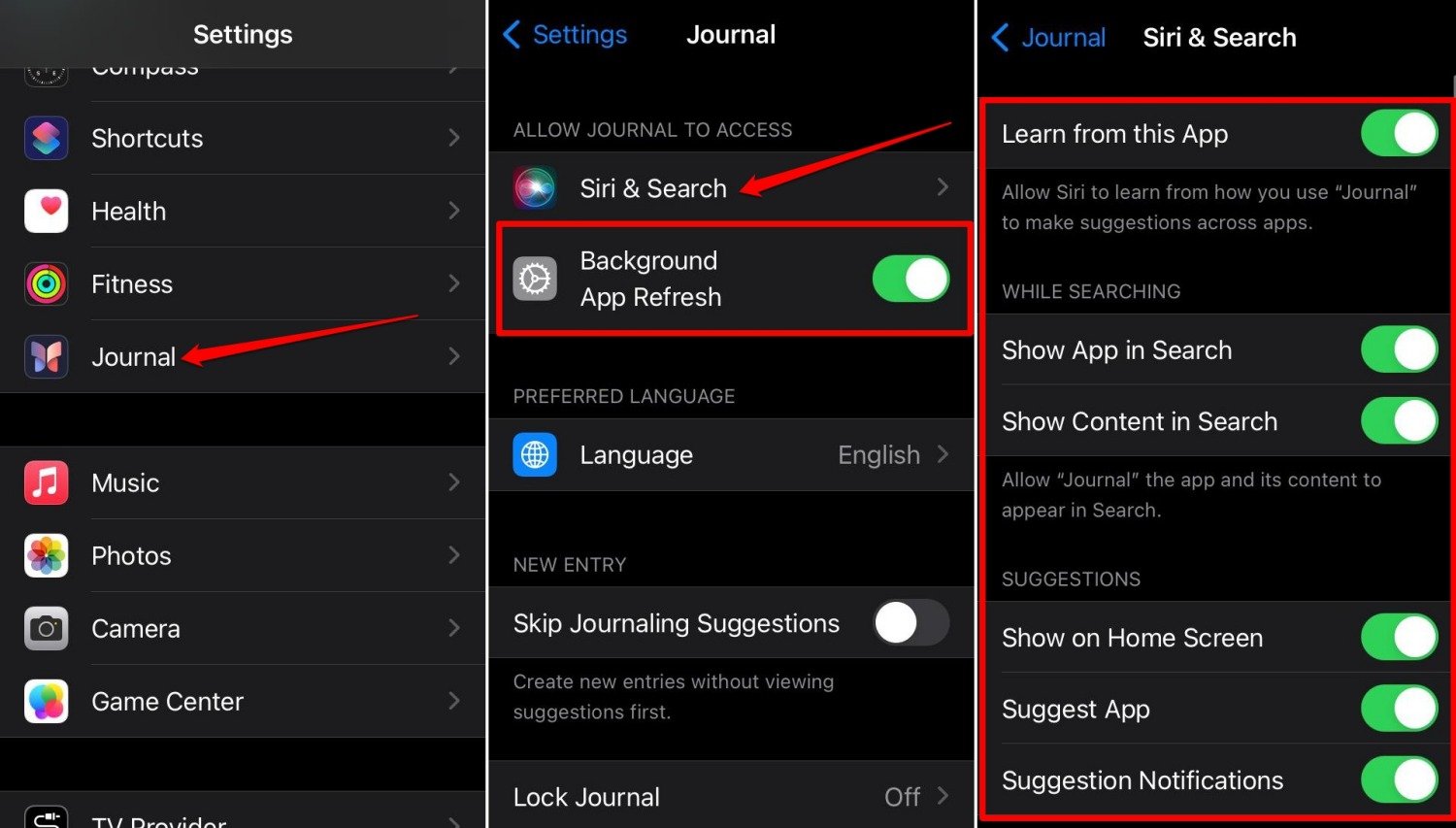
- Allez dans Réglages de l’iPhone.
- Appuyez sur Journal pour accéder à ses paramètres.
- Allez à Autoriser Journal à accéder.
- Activez les autorisations pour Siri & Recherche et actualisation en arrière-plan.
6. Activer les suggestions de journalisation
Après avoir activé les autorisations pour l’application Journal, autorisez tous les éléments qu’iOS utilisera pour suggérer des conseils pour utiliser Journal. Cela vous aidera à mieux comprendre et utiliser l’application Journal.
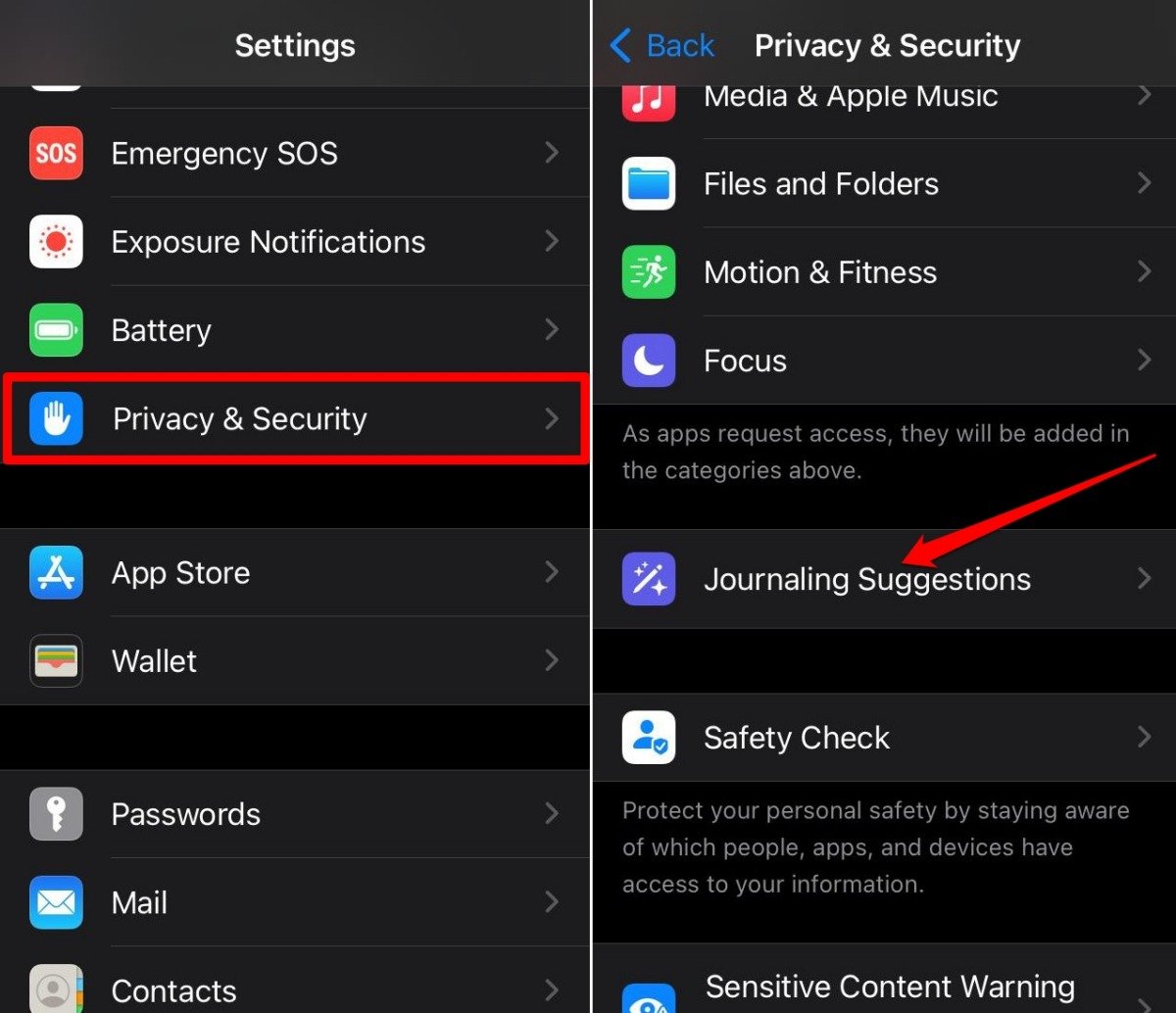
- Ouvrez l’application Réglages.
- Allez dans Confidentialité et Sécurité.
- Faites défiler jusqu’à Suggestions de journalisation et appuyez dessus.
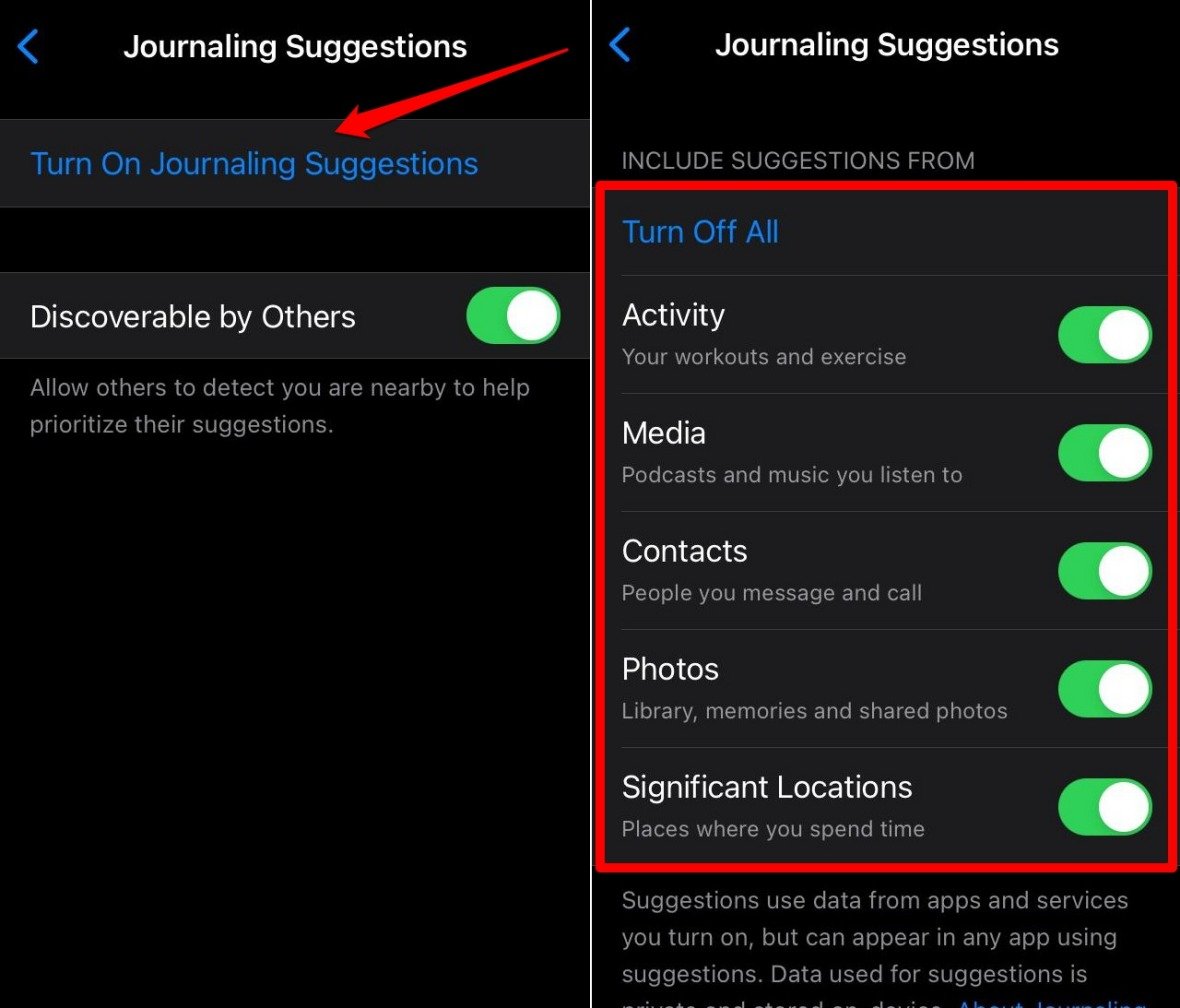
- Activez le commutateur à côté de Activité, Médias, Contacts, Photos et Lieux significatifs.
7. Désinstaller l’application Journal et la réinstaller
Si d’autres conseils de dépannage ne fonctionnent pas, désinstallez l’application Journal de votre iPhone.
- Faites glisser sur l’écran d’accueil de votre iPhone et allez dans la Bibliothèque d’applications.
- Recherchez Journal.
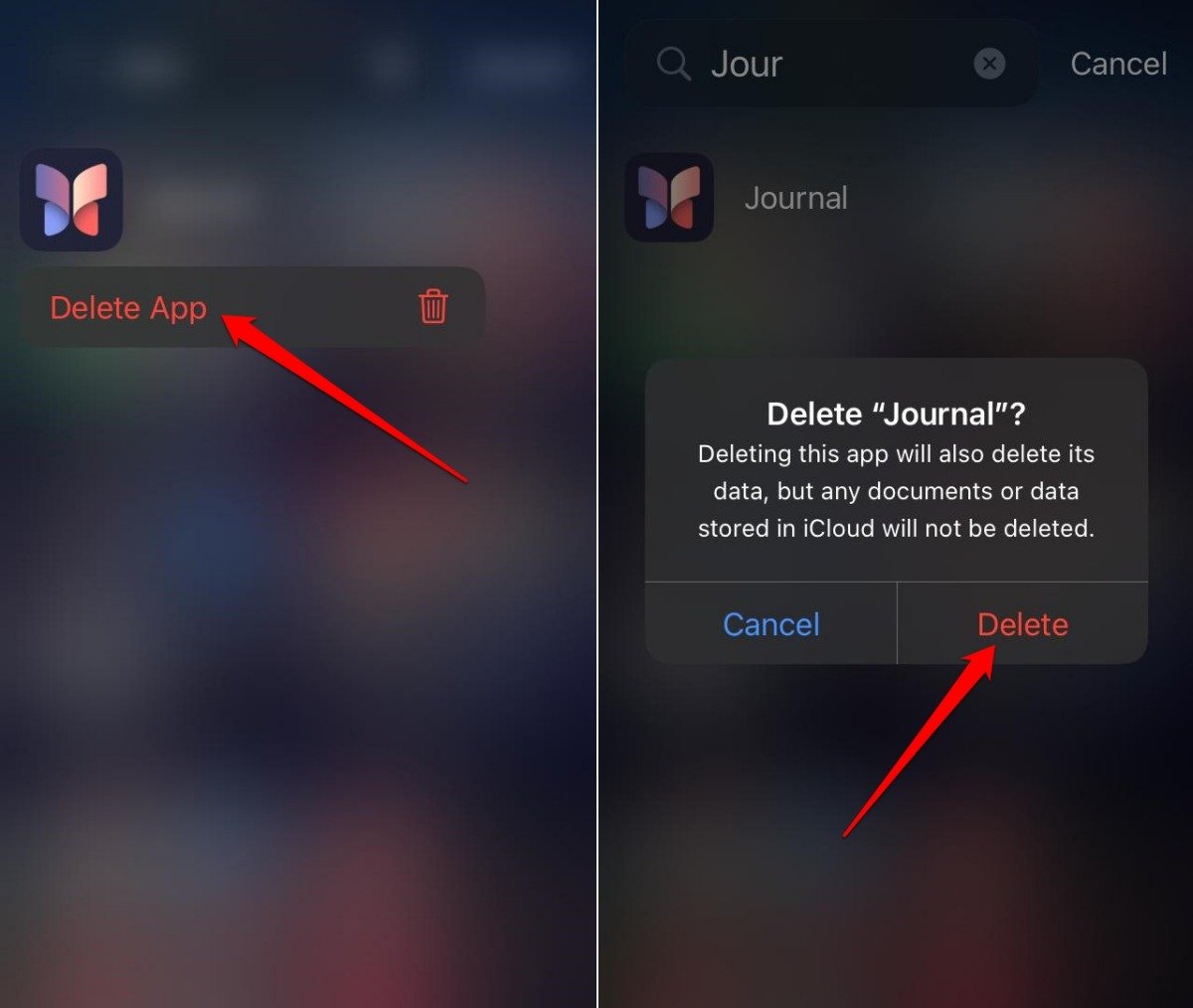
- Appuyez longuement sur l’icône de l’application Journal.
- Sélectionnez Supprimer l’application.
- Appuyez sur Supprimer pour confirmer l’action.
- Lancez l’App Store sur l’iPhone.
- Recherchez l’application Journal.
- Appuyez sur le bouton “ Obtenir “ pour réinstaller l’application sur votre iPhone.
Conclusion
L’application Journal sur l’iPhone est un excellent outil pour enregistrer les expériences quotidiennes que vous accumulez au travail, en voyage et dans d’autres aspects de la vie. Si l’application n’apparaît pas ou ne fonctionne pas, mettez à niveau l’iPhone vers iOS 17.2 et appliquez les autres solutions expliquées dans ce guide. Cela devrait réparer l’application et la rendre fonctionnelle.
Si vous avez des réflexions sur Comment réparer l’application Journal iOS 17 manquante ou ne fonctionnant pas sur iPhone, n’hésitez pas à laisser un commentaire ci-dessous. De plus, veuillez vous abonner à notre chaîne YouTube DigitBin pour des tutoriels vidéo. À bientôt !
Recevez de nouveaux articles dans votre boîte de réception.
Aucun spam. Désabonnez-vous à tout moment.