Batterie iOS · 8 min read · Jan 17, 2026
Comment résoudre le problème de décharge de la batterie iOS 18
iOS 18 est enfin disponible et il a placé la barre assez haut cette fois-ci. La longue liste de fonctionnalités supplémentaires et d’améliorations significatives a augmenté l’excitation des utilisateurs. Cependant, la dernière mise à jour est toujours sujette à de nombreux problèmes techniques et autres.
Au départ, la version bêta d’iOS 18 présentait de nombreux bugs et problèmes. Heureusement, la plupart d’entre eux ont été résolus dans la version stable de la dernière mise à jour iOS. Pourtant, un grand nombre d’utilisateurs rencontrent le problème de décharge de la batterie d’iOS 18.
Selon les utilisateurs, depuis la mise à jour iOS 18, leurs appareils sont devenus gourmands en énergie et consomment la batterie à un rythme beaucoup plus rapide. Eh bien, cela est couramment observé avec les nouvelles versions d’OS si elles ne sont pas bien optimisées.
Heureusement, il existe plusieurs solutions qui pourraient aider à résoudre le problème de décharge de la batterie dans iOS 18. Donc, si vous rencontrez des symptômes similaires sur votre iPhone, nous avons peut-être la bonne solution pour vous.
Meilleures façons de résoudre le problème de décharge de la batterie iOS 18
Il est courant de rencontrer une légère augmentation de la consommation de batterie après une mise à jour de l’OS. Cela est dû au fait qu’après l’installation, les appareils passent par une série d’optimisations qui nécessitent plus d’énergie. Cependant, si vous remarquez une augmentation soudaine de la décharge de la batterie, vous pouvez opter pour les solutions suivantes pour résoudre ce problème.
1. Redémarrez votre iPhone
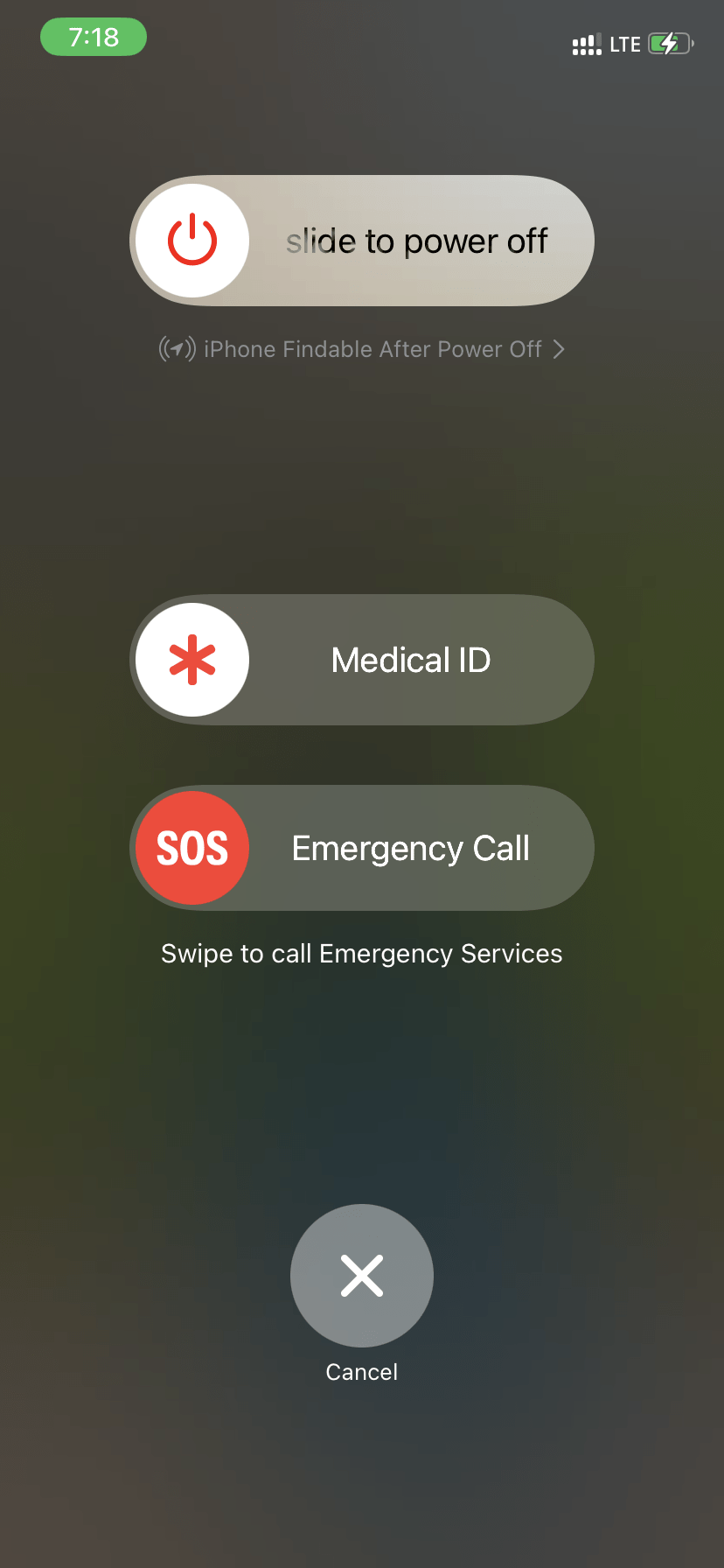
Il suffit de redémarrer le téléphone pour éliminer de nombreux problèmes et glitches temporaires. Et puisque le processus post-mise à jour inclut beaucoup d’optimisation en arrière-plan, cela donne parfois lieu à des problèmes temporaires également.
Donc, si le problème de décharge de la batterie persiste, la première étape devrait être de redémarrer votre iPhone. Avant d’essayer toute autre méthode, assurez-vous de redémarrer l’appareil et de vérifier si cela résout le problème. Si cela ne fonctionne pas, essayez les méthodes suivantes.
Remarque : L’iPhone n’a pas d’option de redémarrage native, vous pouvez plutôt éteindre votre iPhone en appuyant sur la touche d’alimentation et le bouton de volume ensemble, puis le rallumer après 2 minutes.
2. Vérifiez la santé de la batterie de l’iPhone
Heureusement, Apple permet à tous ses utilisateurs de vérifier la santé de la batterie de leur appareil directement depuis l’application Réglages. La santé de la batterie vous indique essentiellement la capacité maximale de la batterie. Si elle est supérieure à 80, cela garantit des performances optimales de la batterie. Cependant, si elle est inférieure à 80, elle est susceptible de montrer un comportement anormal tel que des problèmes de décharge de la batterie, des arrêts soudains, etc. Voici un processus étape par étape pour vérifier la santé de la batterie de votre iPhone.
- Ouvrez l’application Réglages.
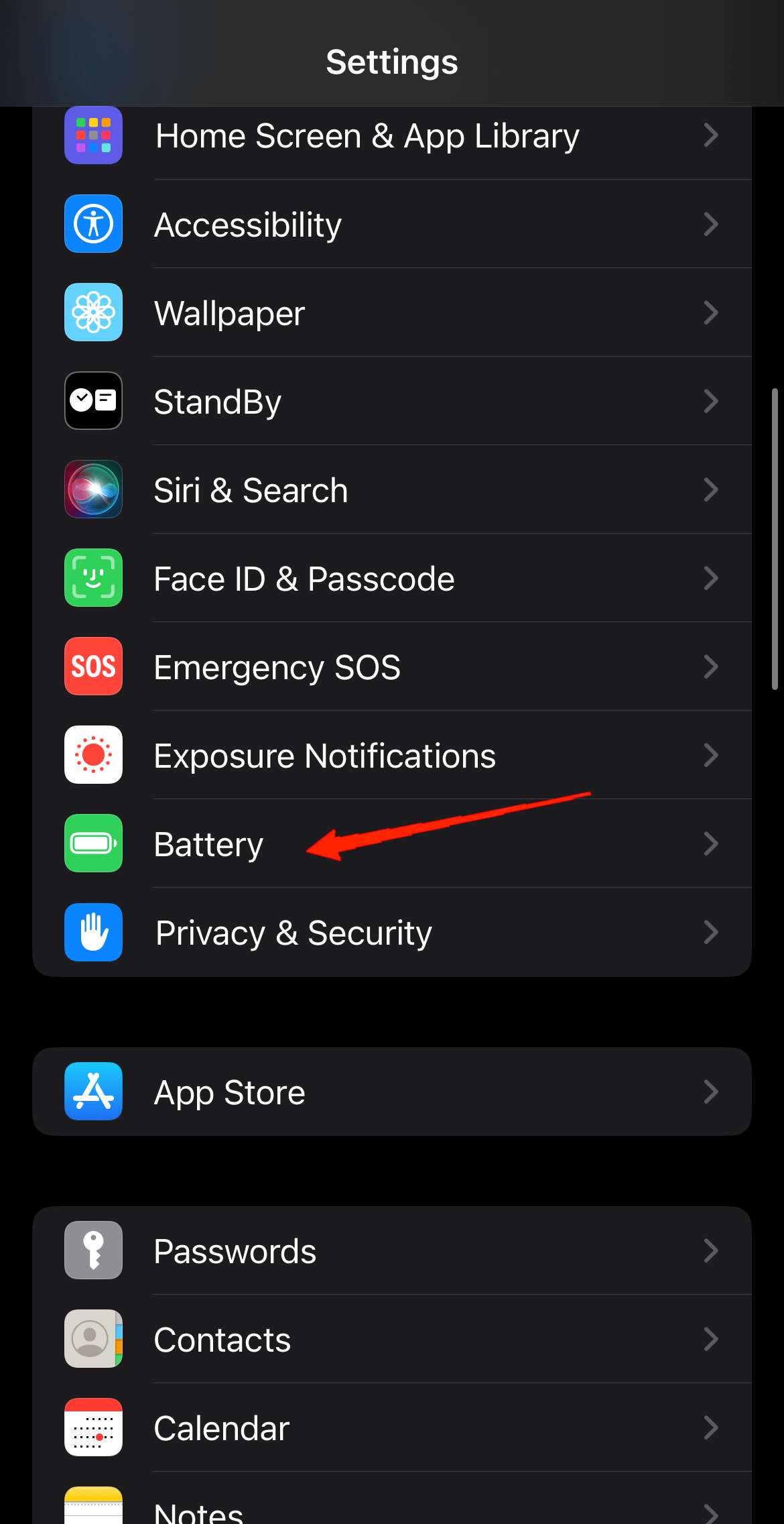
- Faites défiler vers le bas et appuyez sur Batterie.
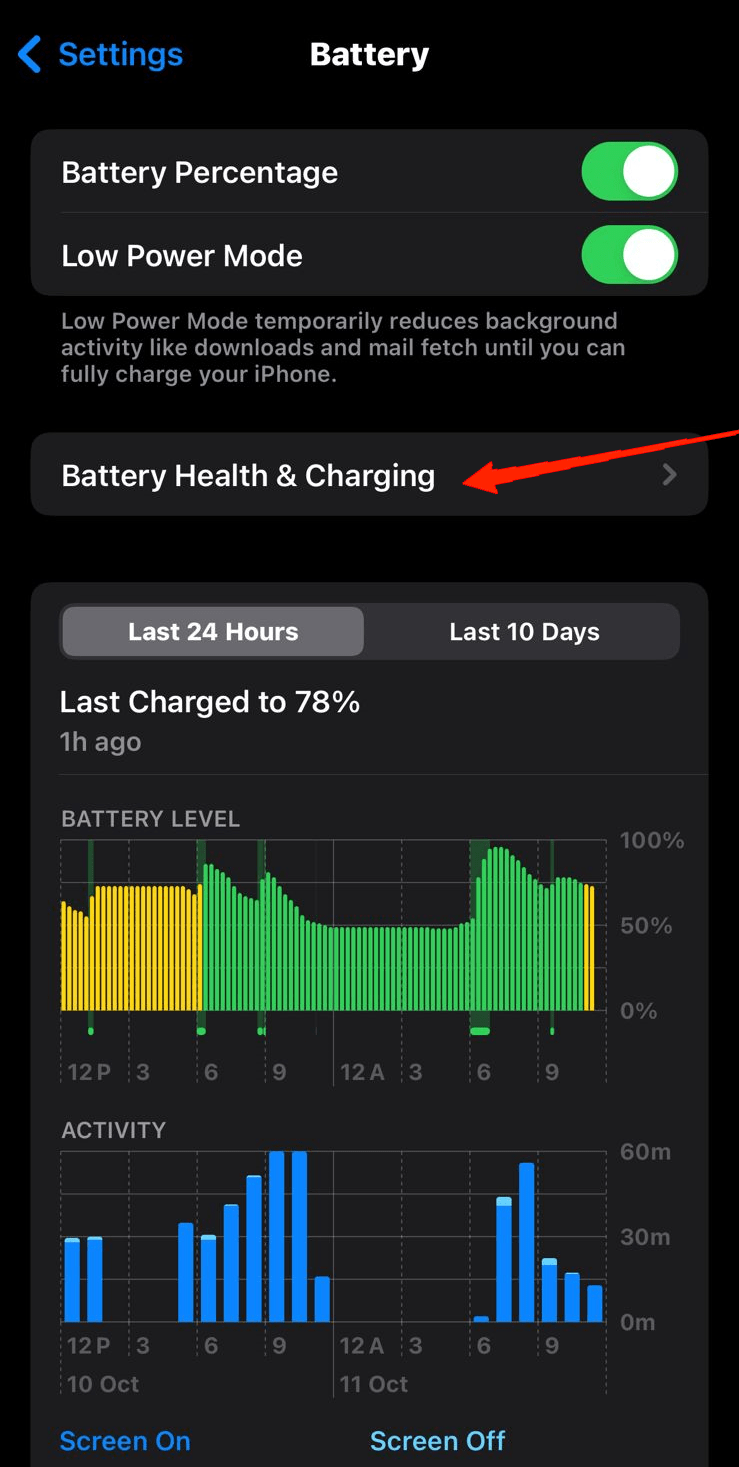
- Maintenant, allez dans Santé de la batterie et chargement et vous pouvez le voir là.
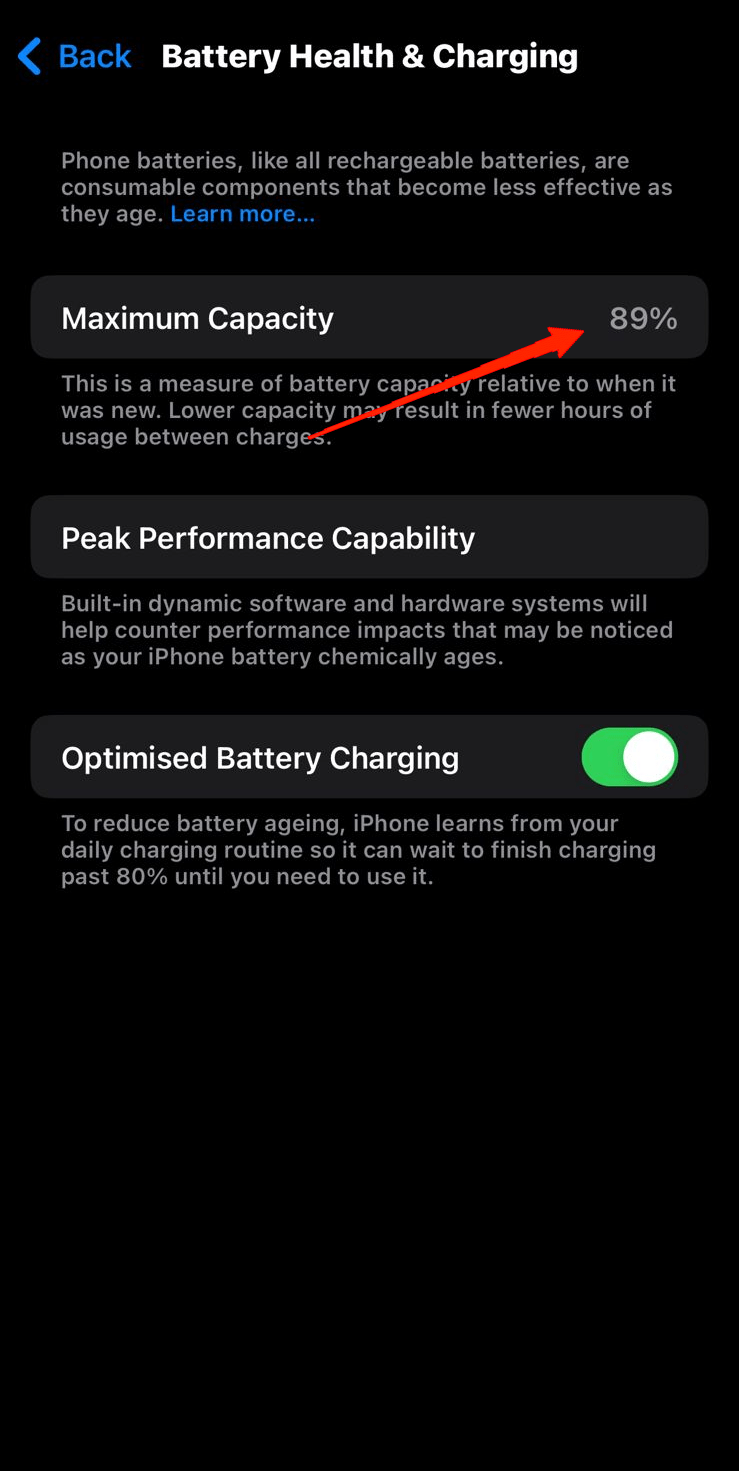
Pour garantir une santé de batterie durable, évitez de décharger complètement la batterie ou de la charger à 100 %. Vous pouvez la charger par intervalles courts pour maintenir un bon équilibre. De plus, utilisez votre iPhone en mode faible consommation pour une durée de vie de batterie plus longue et mettez toujours à jour votre appareil vers la dernière version.
3. Désactivez les notifications push
Les notifications push non seulement vous distraient mais consomment également beaucoup d’énergie. Maintenant, il n’est pas nécessaire de désactiver toutes les notifications, mais désactiver celles qui sont moins importantes pourrait également économiser beaucoup d’énergie. Certainement, iOS vous permet de sélectionner manuellement l’application pour laquelle vous souhaitez activer/désactiver les notifications push. Les étapes suivantes vous aideront.
- Lancez l’application Réglages.
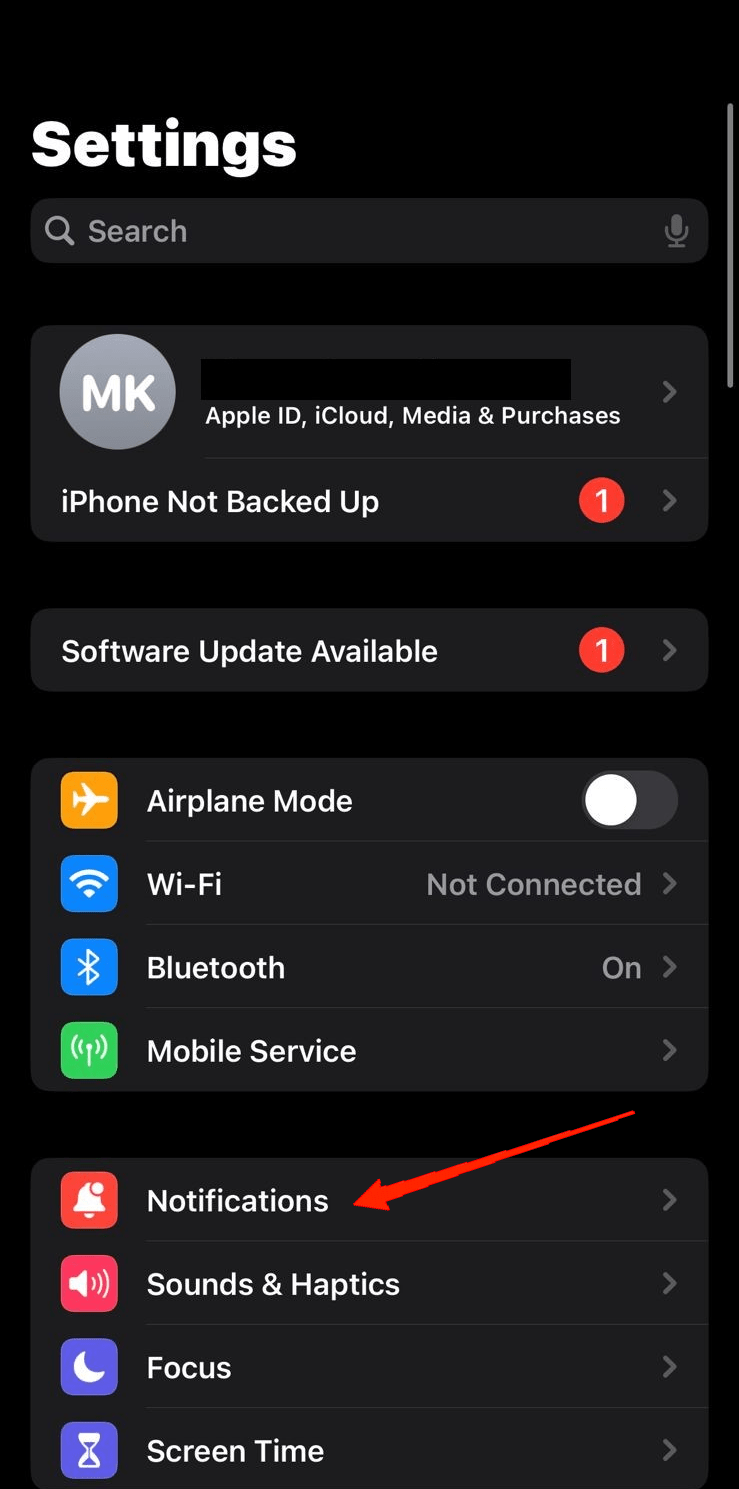
- Allez dans Notifications.
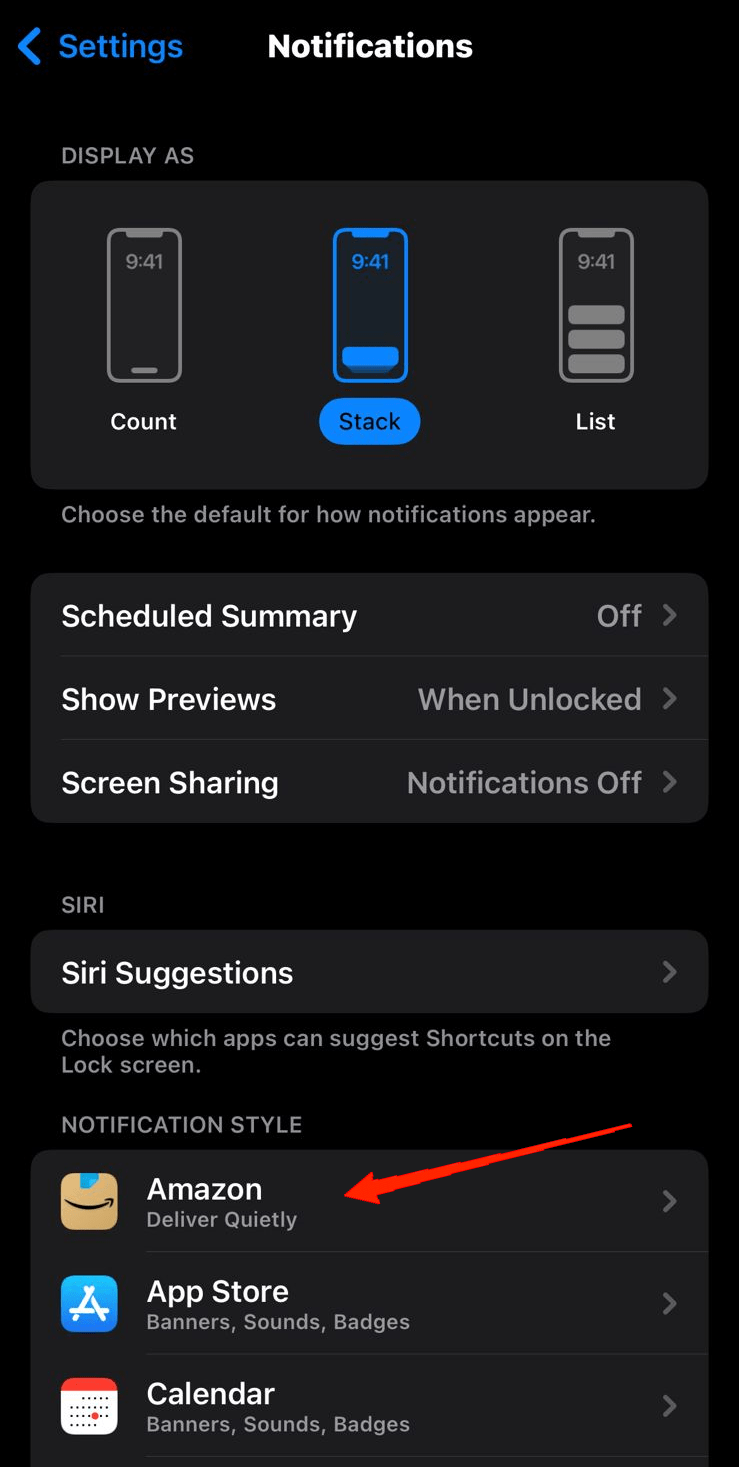
- Vous trouverez maintenant une liste d’applications sur votre appareil.
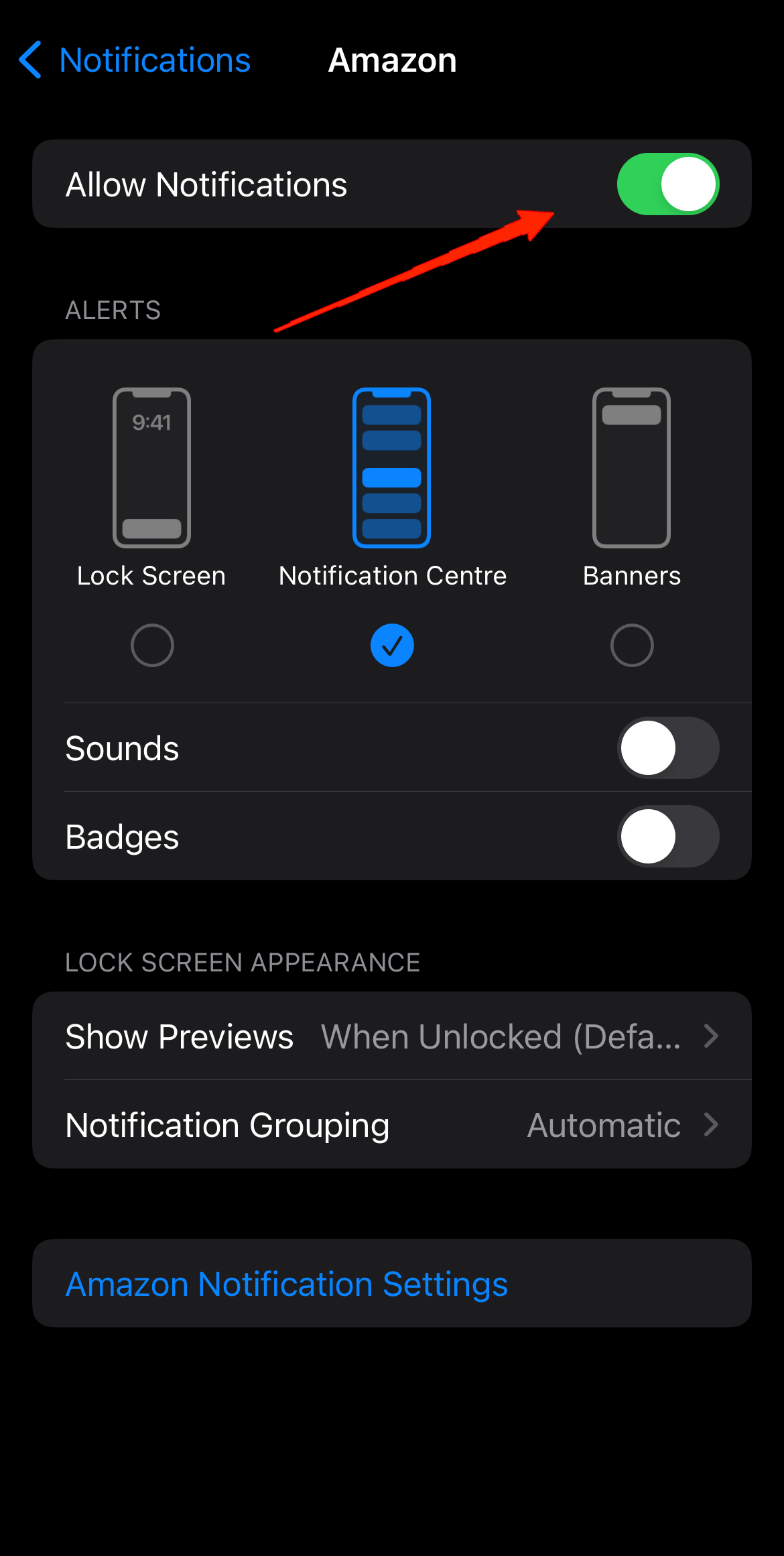
- Il suffit de désactiver “ Autoriser les notifications “ pour les applications sélectionnées et c’est tout.
4. Désactivez le rafraîchissement des applications en arrière-plan
Les activités en arrière-plan des applications sont l’une des principales raisons de la décharge de la batterie. Les applications utilisent le rafraîchissement en arrière-plan pour se tenir à jour et vous notifier de temps en temps. Cependant, si vous remarquez qu’une certaine application consomme une quantité significative d’énergie, désactiver le rafraîchissement des applications en arrière-plan pourrait être utile. Vous pouvez vous référer aux étapes suivantes pour désactiver le rafraîchissement des applications en arrière-plan.
- Ouvrez Réglages et allez dans Général.
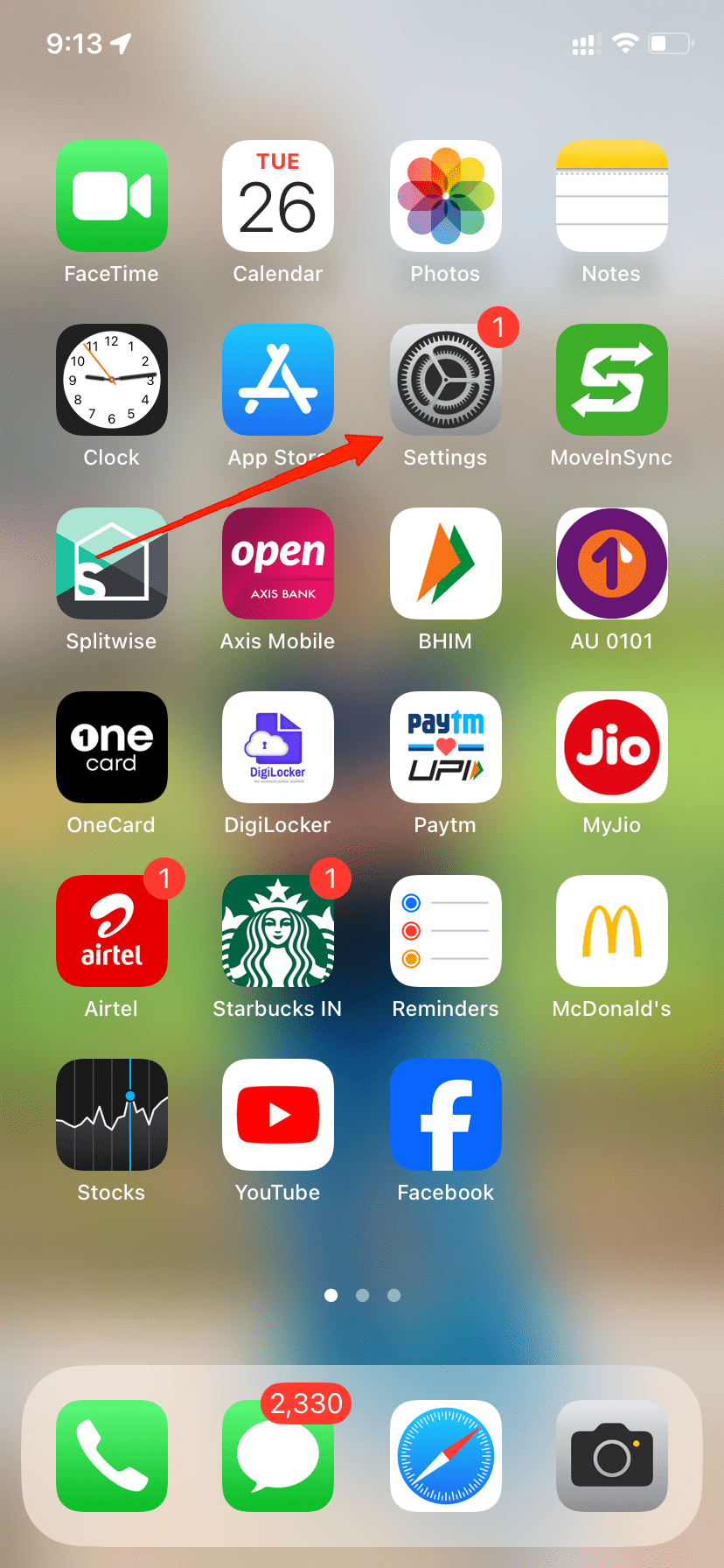
- Maintenant, appuyez sur Rafraîchissement en arrière-plan.
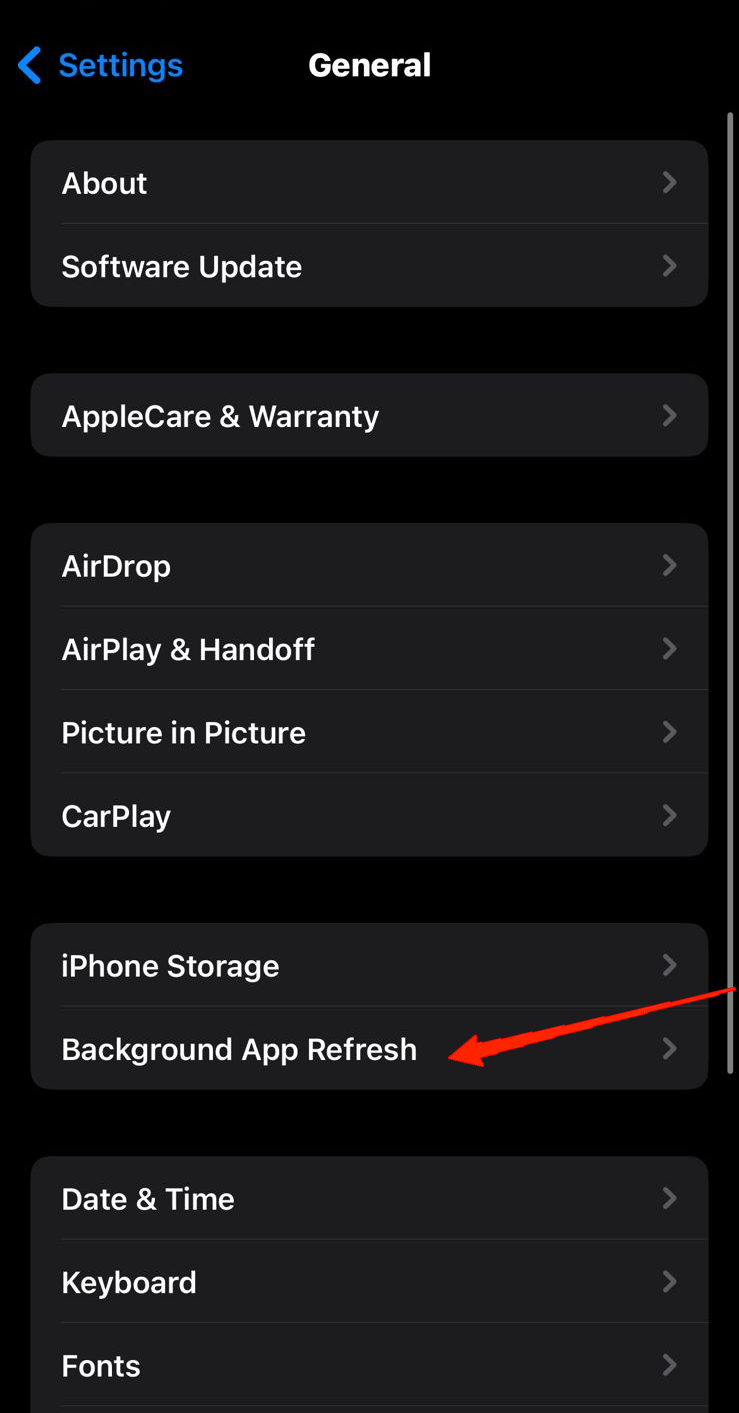
- Vous pouvez soit désactiver le rafraîchissement des applications en arrière-plan pour toutes les applications, soit sélectionner uniquement certaines applications.
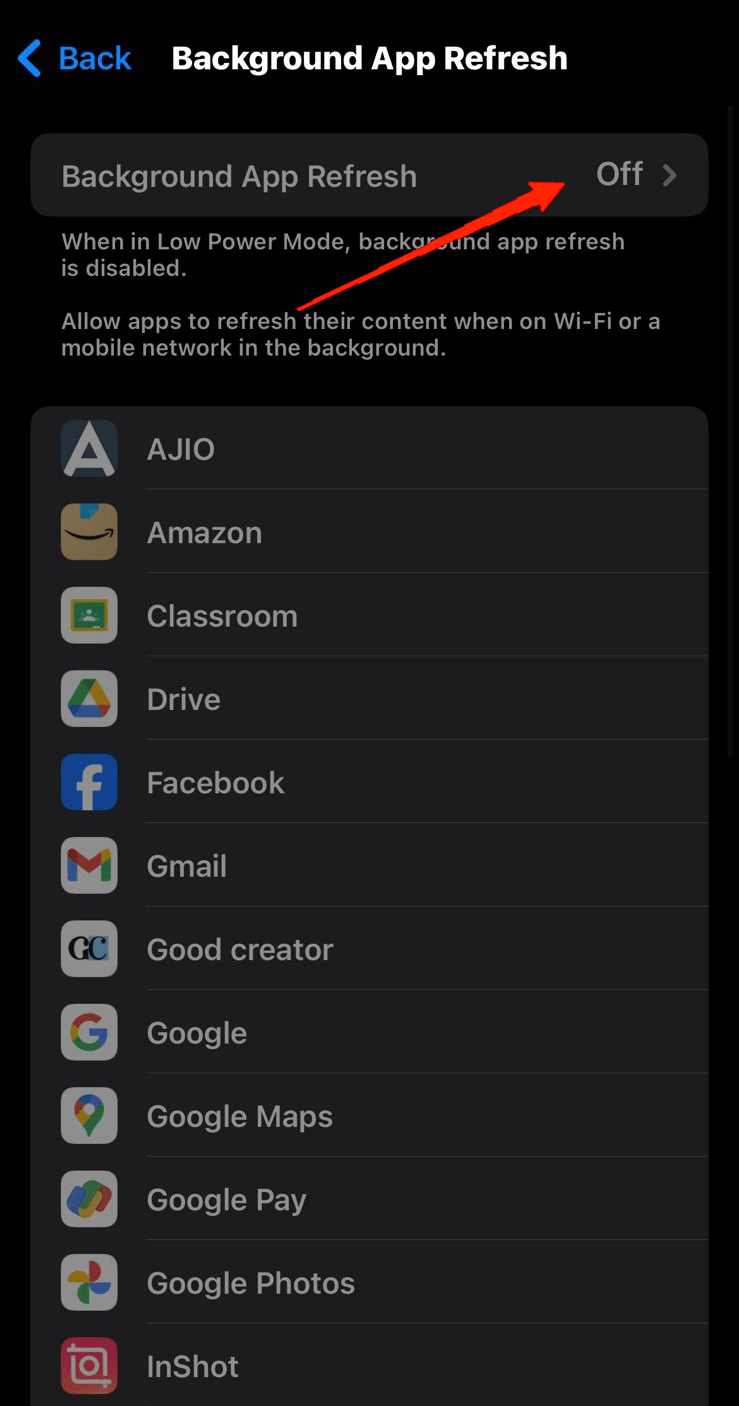
- Pour le désactiver pour toutes les applications, appuyez sur l’onglet Rafraîchissement des applications en arrière-plan et désactivez-le. Sinon, sélectionnez les applications individuelles dans la liste et désactivez le commutateur à côté d’elles.
5. Activez le mode faible consommation
Le mode faible consommation est un outil pratique qui économise beaucoup d’énergie. Il est principalement efficace lors de vos déplacements ou à des moments où nous interagissons moins avec nos téléphones.
Bien qu’il augmente la durée de vie de la batterie, il désactive également de nombreuses fonctionnalités sur nos appareils. Par exemple, activer le mode faible consommation désactive Hey Siri et de nombreuses autres fonctionnalités en arrière-plan. Certainement, activer le mode faible consommation est un jeu d’enfant. Voici ce que vous devez faire.
Allez dans Réglages.
Faites défiler vers le bas et appuyez sur Batterie.
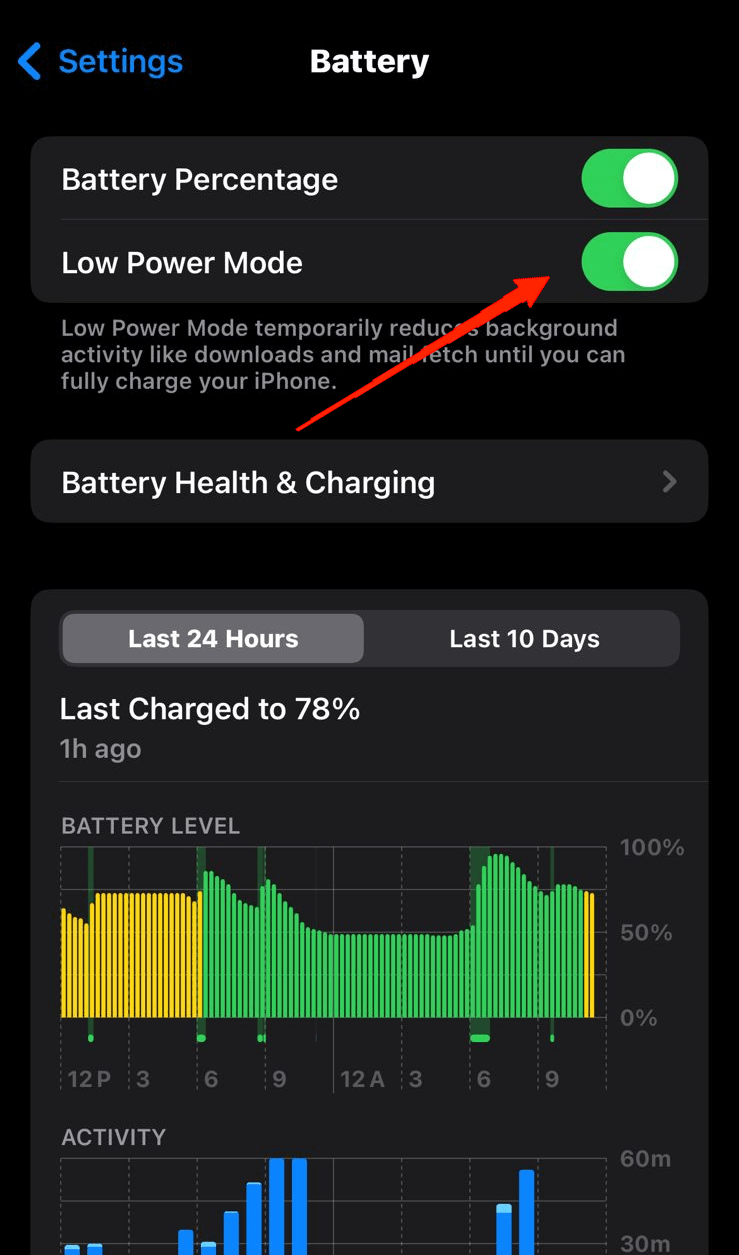
- Enfin, activez le commutateur à côté de “ Mode faible consommation “.
6. Gérez les services de localisation
La plupart d’entre nous activent généralement les services de localisation pour toutes nos applications sans réaliser comment ils affectent notre durée de vie de batterie. Étonnamment, ces services de localisation contribuent également de manière significative aux problèmes de décharge de la batterie. Par conséquent, les activer uniquement lorsque cela est nécessaire est la meilleure solution.
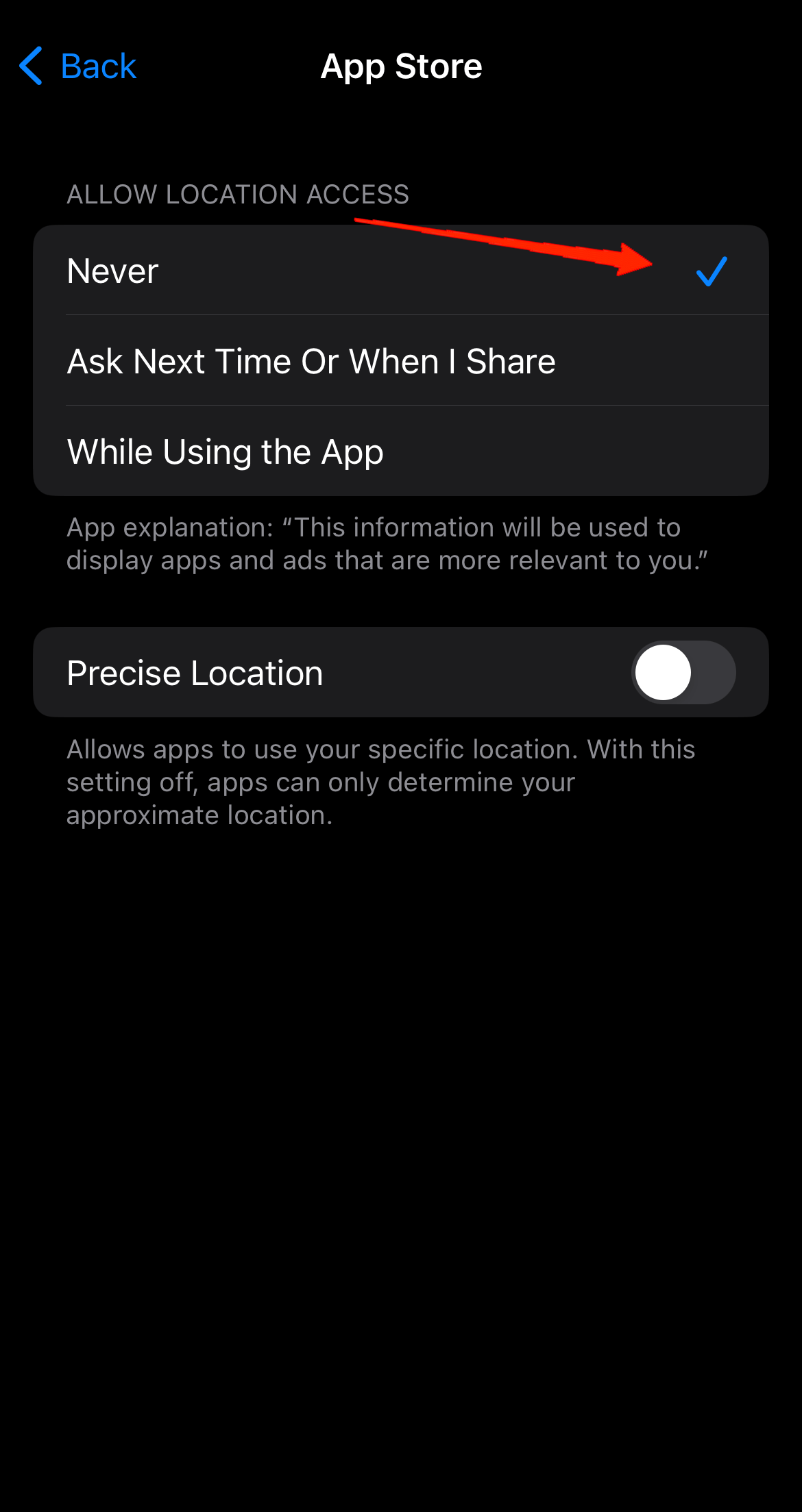
Plutôt que de l’activer pour toutes les applications, sélectionnez les applications judicieusement et préférez toujours l’option “Pendant l’utilisation de l’application” pour réduire une partie de la décharge de la batterie.
- Ouvrez Réglages et allez dans Confidentialité et sécurité.
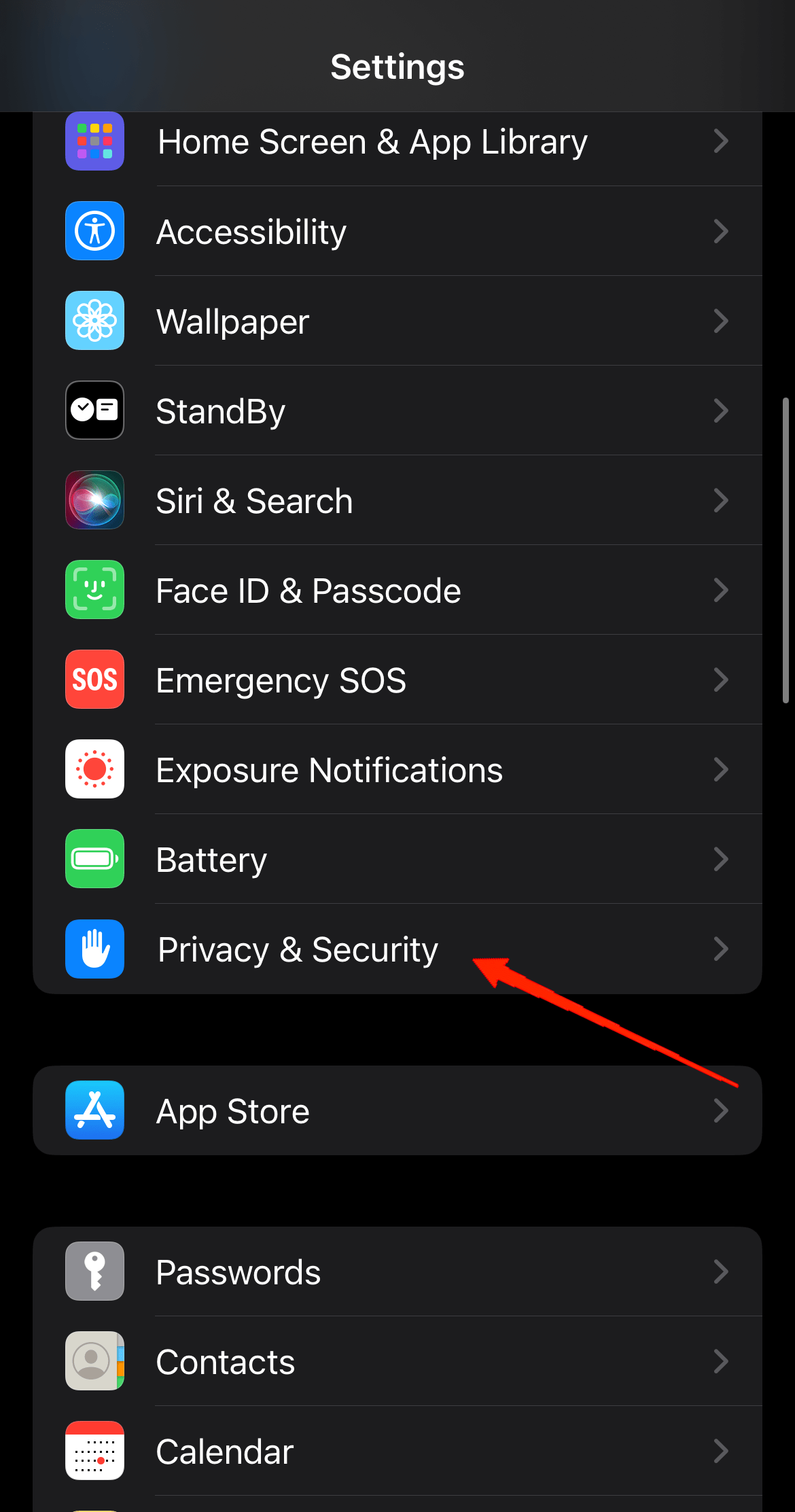
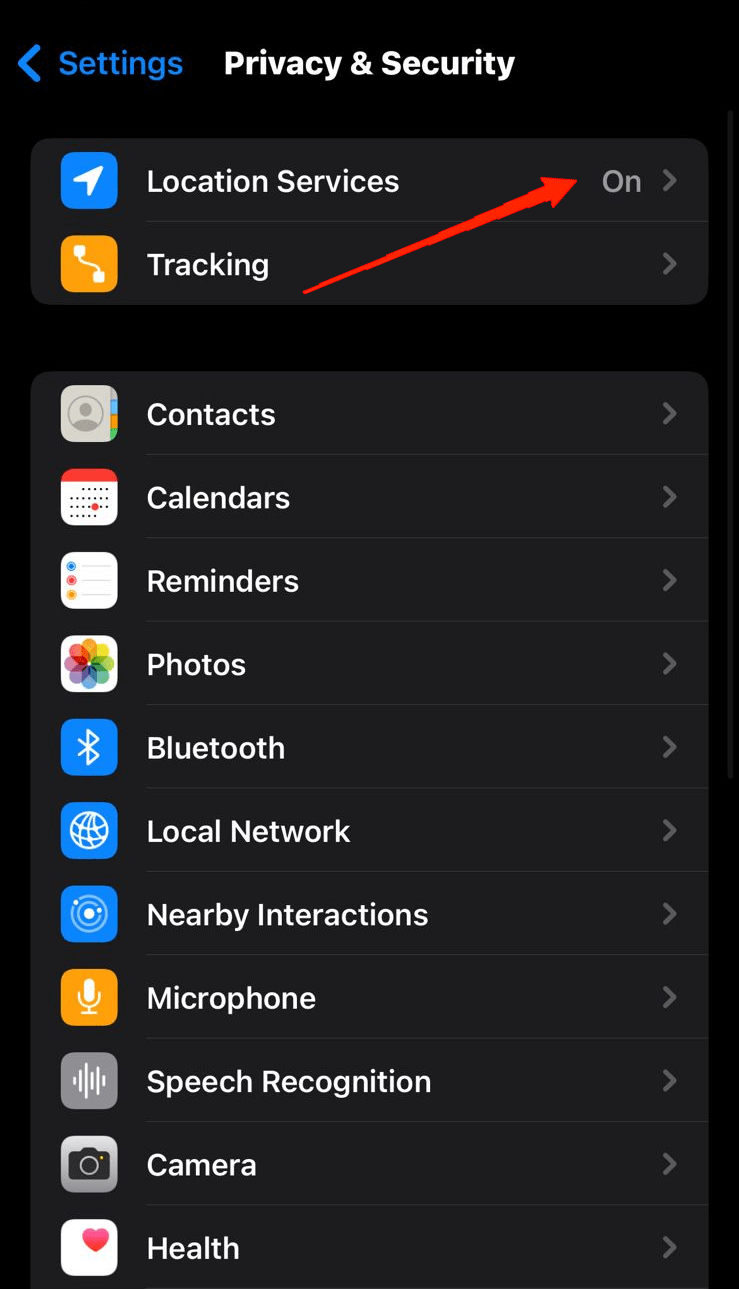
- Appuyez sur Services de localisation.
- Maintenant, faites défiler vers le bas pour vérifier toutes les applications qui ont accès aux Services de localisation sur votre appareil.
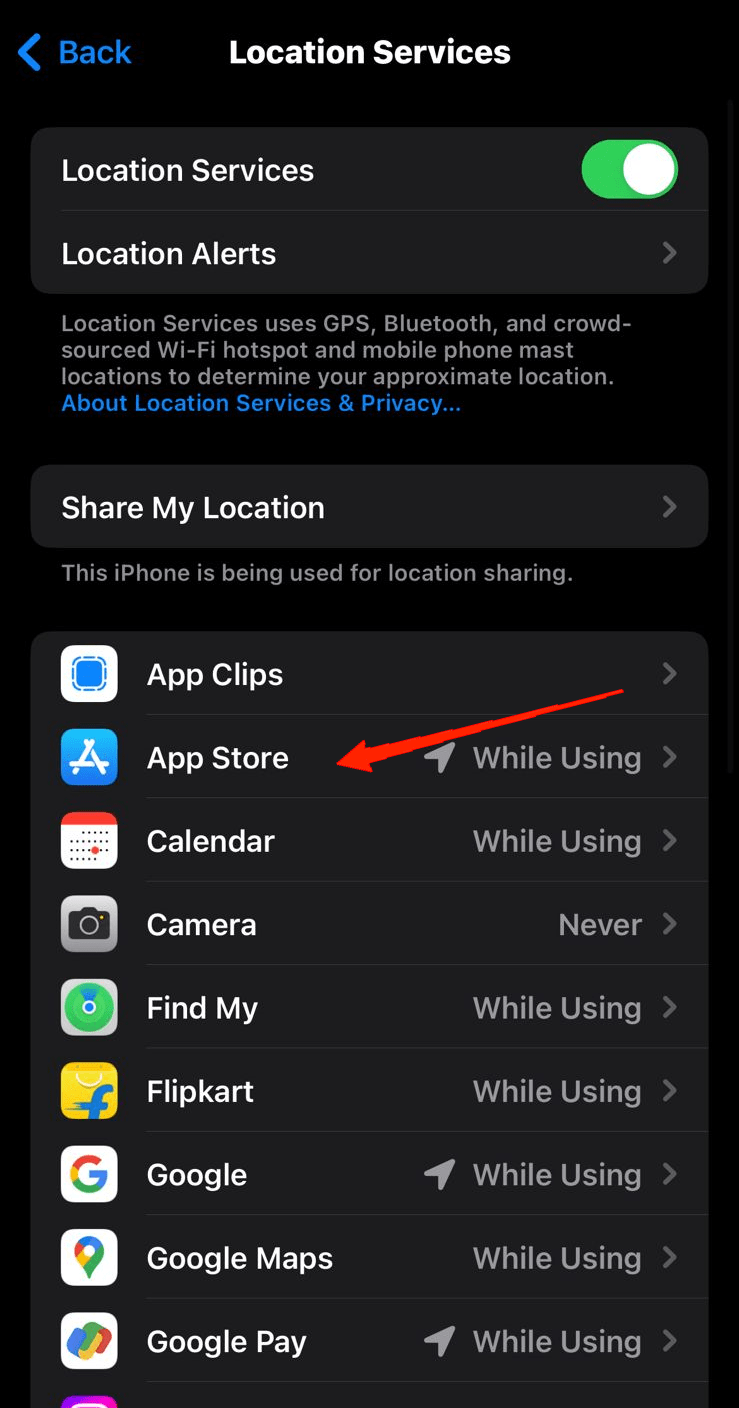
- Sélectionnez les applications et activez/désactivez le service pour elles individuellement.
7. Rétrogradez vers iOS 17
Si aucune des solutions ci-dessus n’est utile, vous pourriez avoir besoin de choisir entre iOS 18 ou une durée de vie de batterie plus longue. Dans le cas où vous choisissez de résoudre le problème de décharge de la batterie, la meilleure solution est de rétrograder vers iOS 17. Vous pouvez utiliser iTunes ou Finder sur votre ordinateur pour rétrograder votre iOS. Cependant, rappelez-vous que vous ne pouvez le faire que si votre compte Apple signe toujours iOS 17.
8. Vérifiez les mises à jour iOS
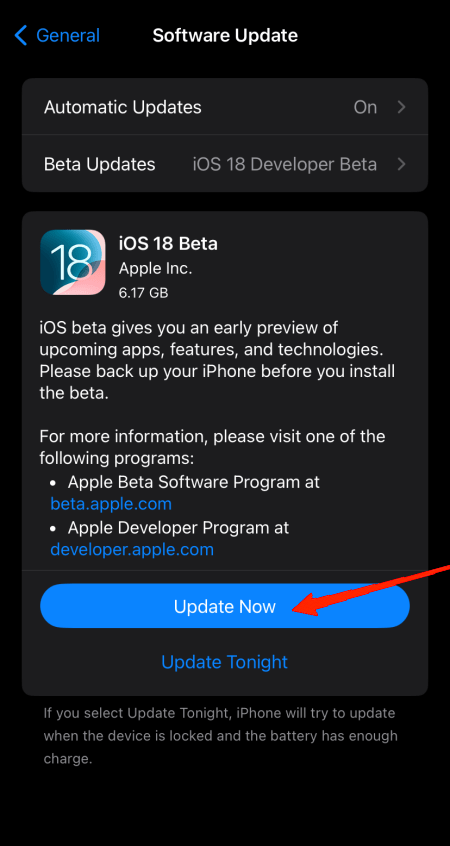
Que faire si vous avez choisi iOS 18 plutôt que le problème de décharge de la batterie ? Eh bien, dans ce cas, vous pouvez attendre la dernière mise à jour iOS tout en attendant que la prochaine mise à jour le corrige. Étant donné qu’Apple est connu pour la qualité de son service, nous espérons que l’équipe de développement publiera bientôt une mise à jour corrigeant le problème de décharge de la batterie d’iOS 18. D’ici là, suivez les autres méthodes pour réduire la consommation d’énergie sur votre iPhone.
Derniers mots
iOS 18 a causé une variété de problèmes dès le départ. Heureusement, la version stable est exempte de la plupart des bugs précédemment observés dans les versions bêta. Cependant, le problème de décharge de la batterie a été fréquemment observé par la majorité des utilisateurs qui ont mis à niveau leurs appareils vers iOS 18. Si vous êtes l’un d’entre eux, les astuces mentionnées ci-dessus vous aideront à résoudre le problème.
Dans la plupart des cas, les utilisateurs ont trouvé une solution potentielle en désactivant le rafraîchissement des applications en arrière-plan, les notifications push, ou en gérant les services de localisation. Dans de rares cas, certains utilisateurs ont également choisi de rétrograder leur système vers iOS 17. Alors, faites-nous savoir quelle méthode a fonctionné dans votre cas et à quel point vous avez trouvé cet article utile.
Si vous avez des réflexions sur Comment résoudre le problème de décharge de la batterie iOS 18, n’hésitez pas à les laisser dans la boîte de commentaires ci-dessous. De plus, veuillez vous abonner à notre chaîne YouTube DigitBin pour des tutoriels vidéo. Santé !
Recevez de nouveaux articles dans votre boîte de réception.
Aucun spam. Désabonnez-vous à tout moment.