Dépannage · 4 min read · Nov 30, 2025
Comment réparer iOS qui ne charge pas Google Search sur Safari ?
Safari est le navigateur par défaut et le plus populaire pour les appareils iPhone et iPad. Fonctionnant sur le moteur WebKit d’Apple, Safari charge les pages assez rapidement. Le navigateur offre une expérience de navigation fluide. Safari utilise Google Search comme moteur de recherche par défaut, mais parfois les utilisateurs se plaignent que le navigateur Safari ne peut pas charger le moteur de recherche Google ou d’autres produits Google.
Alors que d’autres sites se chargent, seul Google Search et les produits associés ne se chargent pas sur le navigateur Safari. Donc, dans ce guide, nous allons examiner certaines des meilleures solutions pour résoudre le problème du navigateur Safari qui ne charge pas Google Search sur les appareils iPhone et iPad.
Remarque : En général, un simple redémarrage peut résoudre les problèmes de Google Search qui ne fonctionne pas, veuillez redémarrer votre appareil iOS. Si cela ne fonctionne pas, essayez les solutions ci-dessous.
1. Changer DNS
Si seul Google Search ne fonctionne pas sur le navigateur Safari sur iPhone, cela peut être un problème avec le DNS. Le DNS, également connu sous le nom de serveurs de noms de domaine, est un annuaire de toutes les adresses IP sur le web qui aide à récupérer le site web et d’autres données connexes à partir du serveur.
Le navigateur sélectionne automatiquement un DNS auprès du FAI, mais parfois le DNS prédéfini peut ne pas se connecter aux serveurs Google. Il est donc bon de changer le DNS pour un autre fournisseur et de vérifier s’il peut charger Google Search et d’autres produits Google.
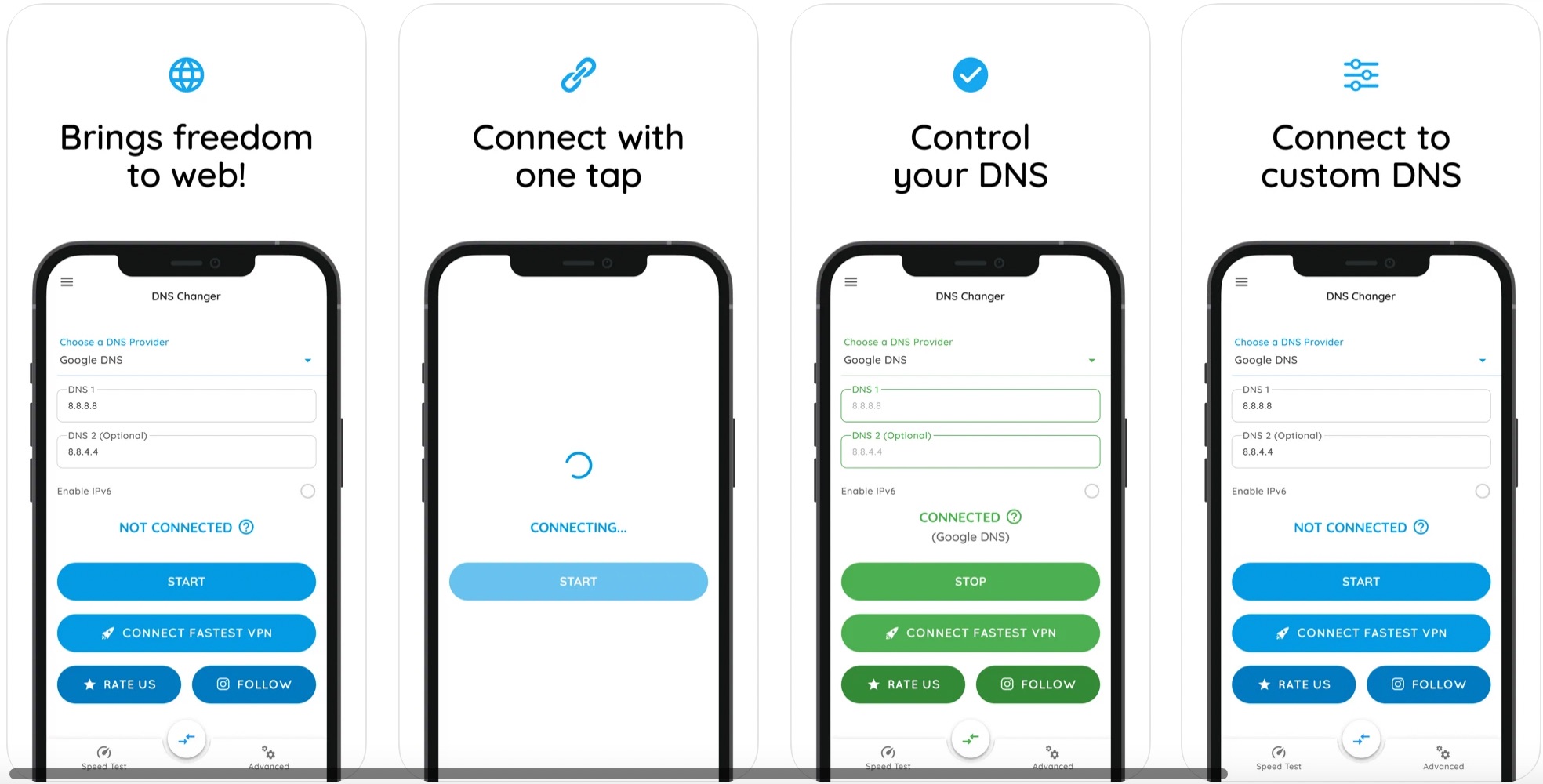
Vous pouvez utiliser une application de l’App Store connue sous le nom de changeur de DNS pour passer au DNS Google, Open DNS ou Cloudflare 1.1.1.1. Cela devrait résoudre le problème, et vous pourrez charger Google Search sur Safari iPhone.
2. Effacer les données mises en cache de l’application Safari
Le caching est le processus qui aide les applications et les pages à se charger rapidement en gardant un enregistrement de votre comportement de navigation. Mais parfois, le cache peut causer des problèmes de chargement de site. Il est donc bon de vider le cache du navigateur Safari et de vérifier si le site se charge correctement.
- Lancez l’application Réglages.
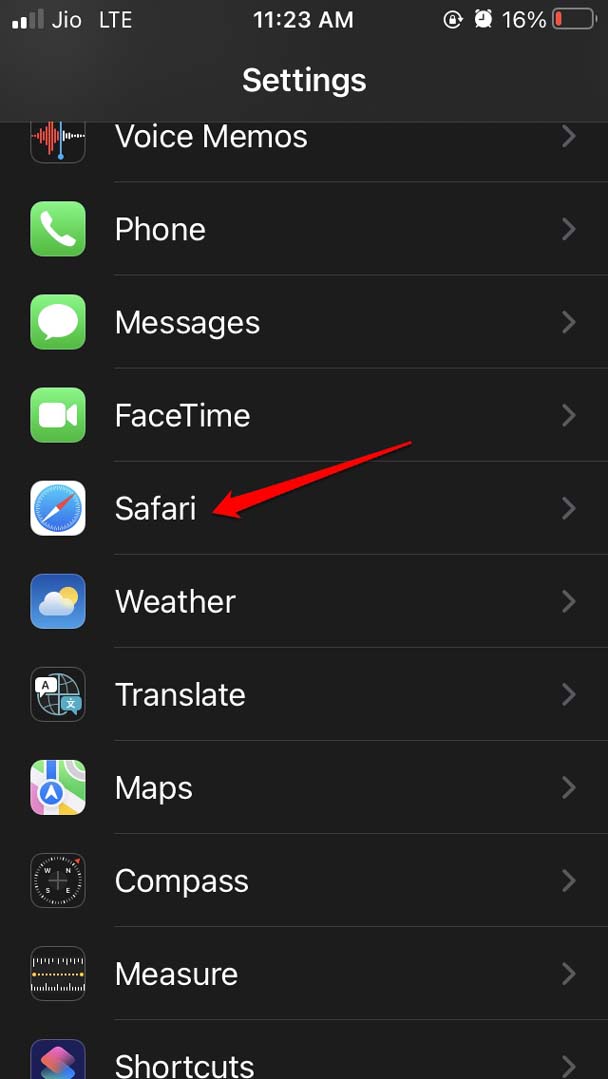
- Ensuite, naviguez vers Safari et appuyez dessus.
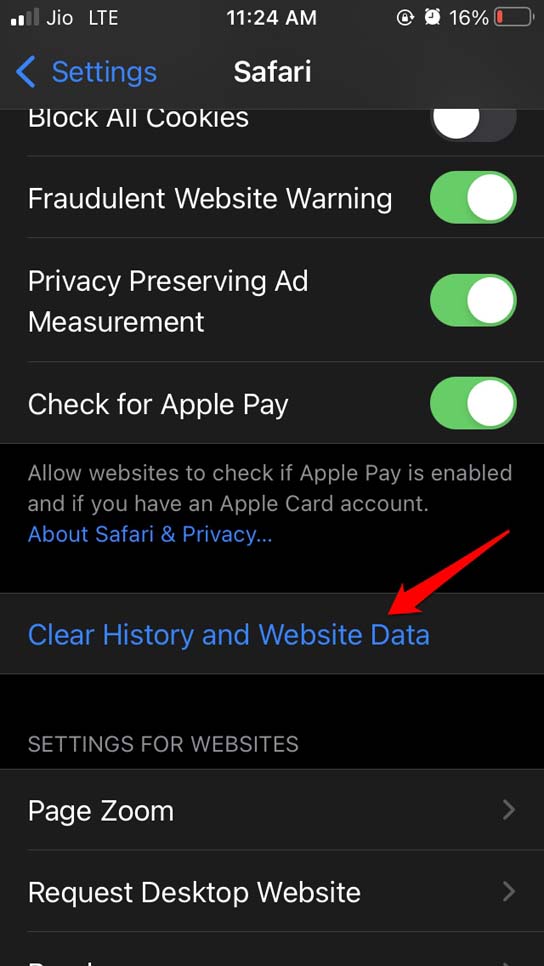
- Sous cela, naviguez vers l’option Effacer l’historique et les données de site et appuyez dessus.
3. Mettre à jour iOS sur votre appareil
Contrairement à Android, qui fournit des mises à jour logicielles depuis le Play Store, l’appareil iOS ne fournit pas de mises à jour Safari depuis l’App Store. Pour mettre à jour le navigateur Safari, vous devez mettre à jour le logiciel de l’iPhone. La mise à jour apporte avec elle des correctifs de sécurité, des corrections de bogues et des fonctionnalités pour le navigateur également.
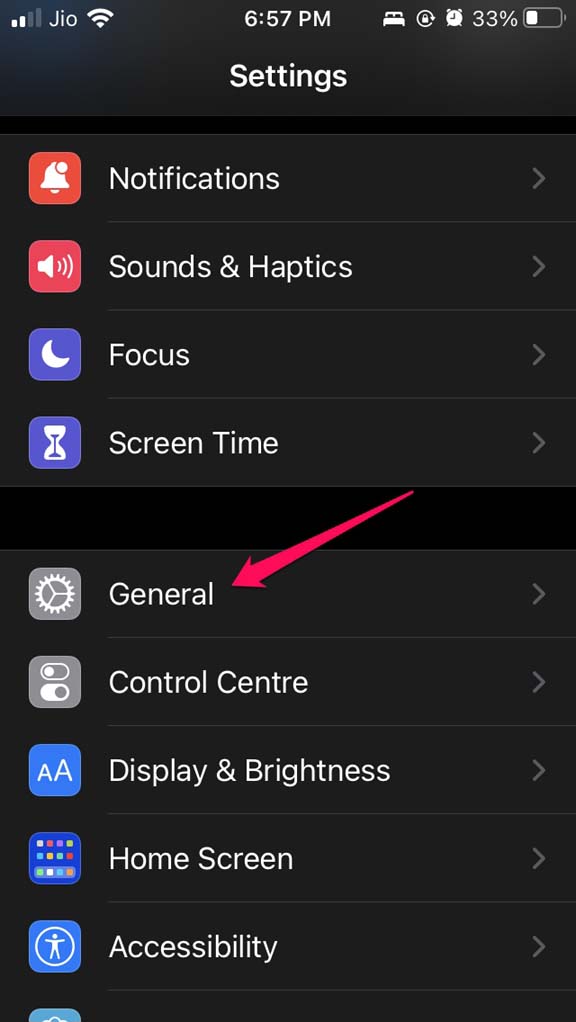
- Ouvrez l’application Réglages.
- Ensuite, appuyez sur Général.
- Ensuite, appuyez sur Mise à jour logicielle.
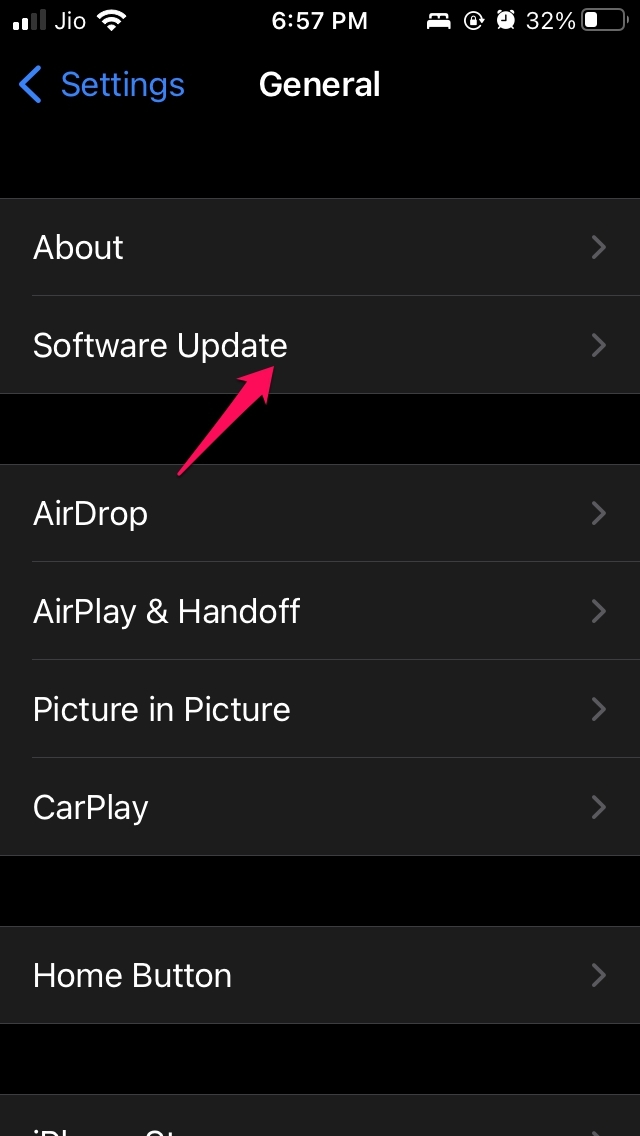
- Attendez que l’appareil vérifie les mises à jour disponibles et vous notifie à condition que votre appareil soit activement connecté à Internet.
- Si une mise à jour est disponible, vous verrez une option pour Télécharger et installer. Appuyez dessus.
Après avoir installé la nouvelle version d’iOS, utilisez l’application de navigateur Safari et vérifiez si Google Search se charge sur Safari ? Si c’était un bogue système empêchant Safari de fonctionner, cela devrait être corrigé maintenant.
4. Réinitialiser tous les paramètres de l’iOS
Si aucune des autres méthodes de dépannage énumérées ci-dessus ne résout le problème du navigateur Safari, vous pouvez essayer de réinitialiser les paramètres de l’iOS. Cela supprimera toutes les configurations que vous avez définies pour le navigateur Safari. Cela donne un nouveau départ au navigateur et efface tout paramètre étrange qui pourrait bloquer le chargement de Google Search sur Safari.
Allez dans Réglages.
Ensuite, appuyez sur Général.
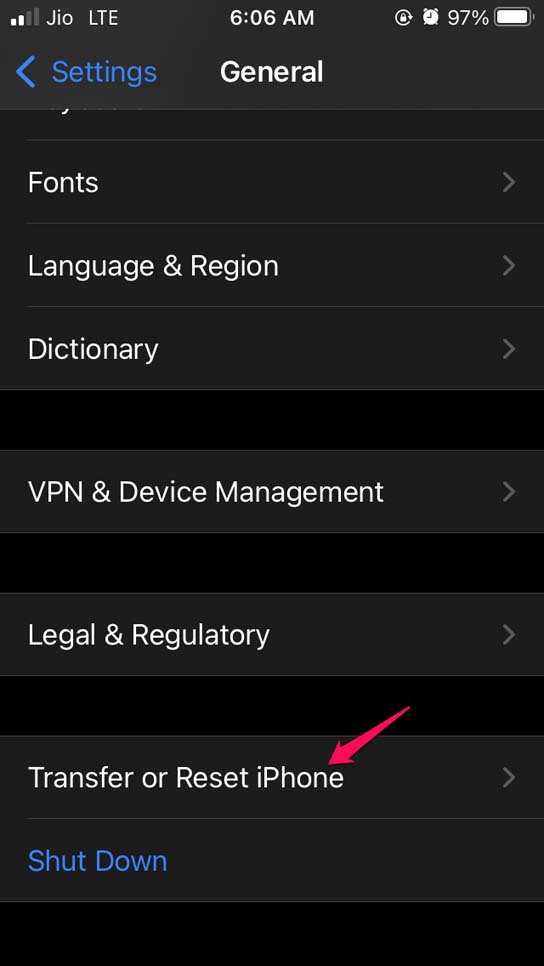
Sous cela, Transférer ou réinitialiser iPhone.
Appuyez sur Réinitialiser.
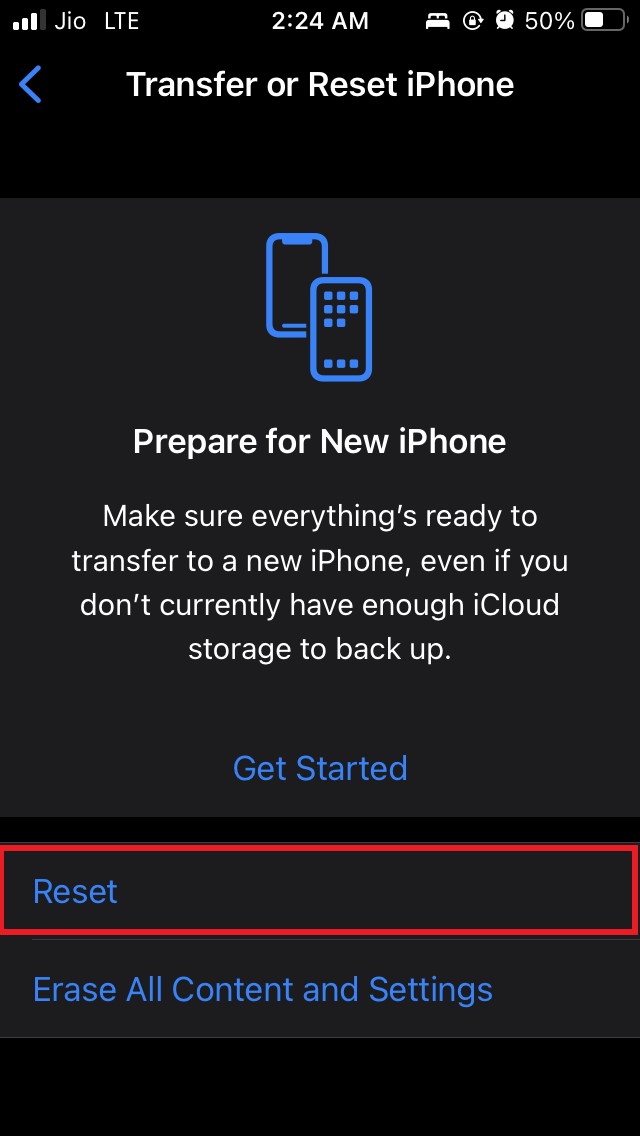
Ensuite, sélectionnez Réinitialiser tous les paramètres dans le menu.
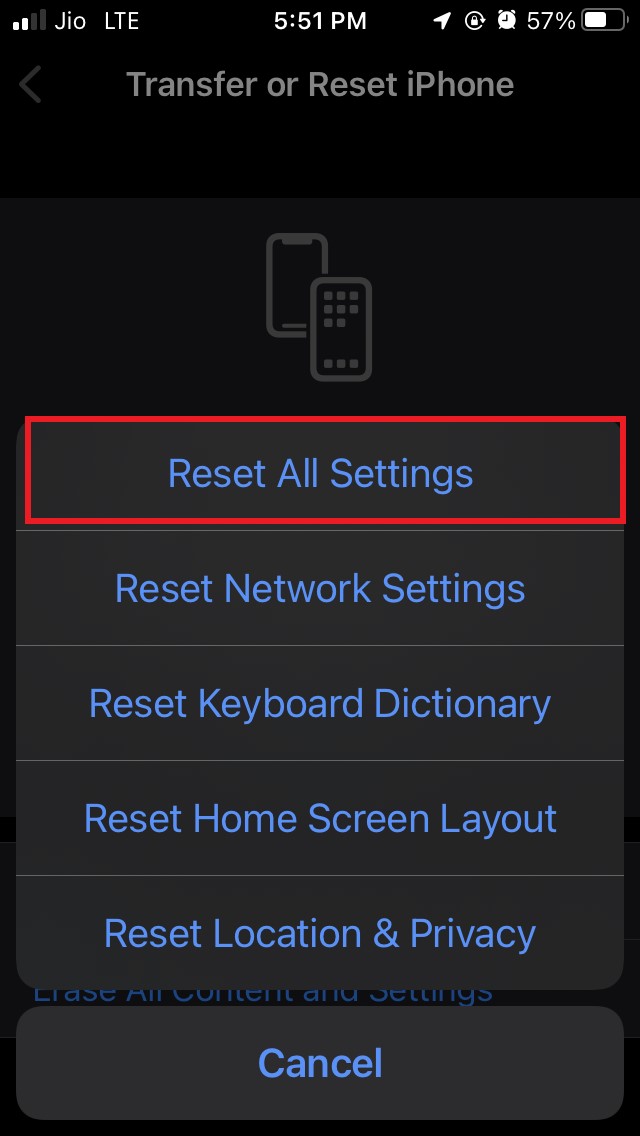
Fournissez votre code d’accès lorsqu’il est demandé pour authentifier et confirmer l’action. Cela devrait résoudre le problème de Google Search qui ne se charge pas sur Safari.
5. Mettre à jour iOS
Contrairement à d’autres applications qui peuvent être mises à jour via l’App Store, le navigateur Safari ne peut être mis à jour que via les mises à jour système publiées par Apple. S’il y a un bogue, Apple publiera une mise à jour à l’échelle du système qui corrigera tout problème de navigateur Safari.
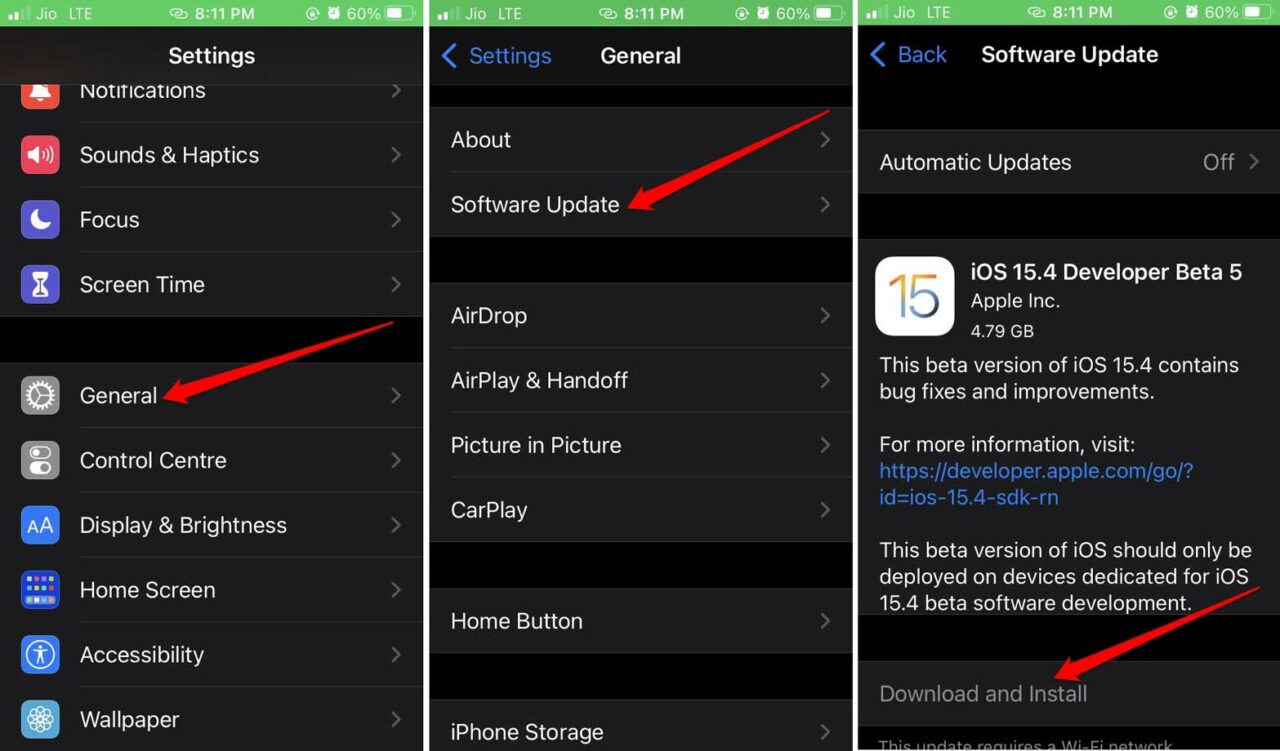
- Lancez l’application Réglages de l’iPhone.
- Ensuite, appuyez sur Général.
- Sous cela, allez à Mise à jour logicielle et appuyez dessus.
- Laissez l’iPhone rechercher une nouvelle version d’iOS pour lui-même.
- Une fois qu’une mise à jour logicielle est disponible, vous verrez une option Télécharger et installer pour commencer le processus d’installation.
Conclusion
Google Search fonctionne généralement sans problèmes, mais Safari n’est pas capable de charger Google Search. Les solutions ci-dessus peuvent résoudre le problème de Google Search qui ne se charge pas sur Safari iPhone.
Si vous avez des réflexions sur Comment réparer iOS qui ne charge pas Google Search sur Safari ?, n’hésitez pas à laisser un commentaire ci-dessous. De plus, veuillez vous abonner à notre chaîne YouTube DigitBin pour des tutoriels vidéo. Cheers !
Recevez de nouveaux articles dans votre boîte de réception.
Aucun spam. Désabonnez-vous à tout moment.