iPhone Problèmes · 6 min read · Oct 31, 2025
Comment résoudre le problème d'écran noir de l'iPhone 14

Il existe un certain nombre de causes potentielles ou de problèmes sous-jacents qui pourraient provoquer un écran noir sur un iPhone 14.
Cependant, si vous rencontrez un écran noir sur votre iPhone 14, les bonnes étapes de dépannage peuvent souvent vous aider à résoudre le problème.
Et devinez quoi ? Dans cet article, nous avons quelques solutions qui ont le potentiel de résoudre le problème d’écran noir de l’iPhone 14. Alors, commençons avec le guide.
Pourquoi mon écran d’iPhone est-il noir ?
C’est généralement un signe que quelque chose empêche votre iPhone de s’allumer lorsque l’affichage est éteint. En conséquence, l’appareil est soit éteint, soit incapable de démarrer normalement.
Il existe plusieurs facteurs qui peuvent affecter les performances de votre iPhone et le rendre non réactif lorsque ce problème se produit.
Il est possible que ce problème soit causé par de nombreuses choses différentes. En plus d’un problème matériel, un problème logiciel, une batterie faible ou un problème d’application, le problème peut également être causé par un problème logiciel. De plus, vous trouverez plusieurs façons différentes de réparer votre iPhone.
Résoudre le problème d’écran noir de l’iPhone 14
Si vous êtes confronté au problème d’écran noir sur l’iPhone 14, assurez-vous de consulter les solutions que nous avons mentionnées plus loin dans cet article :
Solution 1 : Redémarrez votre iPhone 14
Pour résoudre divers problèmes d’iPhone, un redémarrage est l’une des étapes de dépannage les plus simples et les plus efficaces. Suivez ces étapes pour redémarrer votre iPhone 14 :
Maintenez enfoncé le bouton d’alimentation, y compris le bouton de réduction du volume, sur votre appareil.
À l’écran, vous verrez le curseur d’arrêt après quelques secondes.
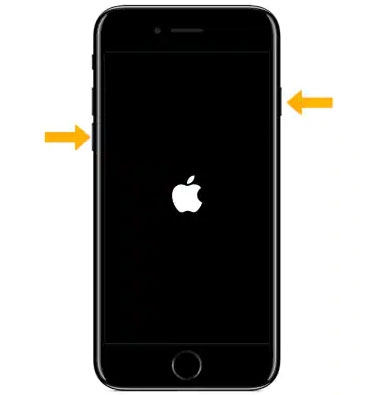
Cliquez et faites glisser le curseur pour éteindre votre iPhone.
Ensuite, attendez un moment et appuyez sur le bouton d’alimentation jusqu’à ce que vous voyiez le logo Apple. Cela indique que votre appareil a commencé à redémarrer. Maintenant, vérifiez si le problème d’écran noir de l’iPhone 14 est résolu ou non.
Solution 2 : Forcer le redémarrage
Dans les cas où l’écran de votre iPhone ne répond pas à votre toucher, vous devrez peut-être forcer un redémarrage. Pour restaurer votre smartphone à un état de fonctionnement, vous devez essayer cette solution rapide en cas de besoin. Voici les étapes à suivre pour forcer le redémarrage de votre appareil.
Maintenez enfoncé le bouton d’augmentation du volume et relâchez-le.
Appuyez et relâchez le bouton de réduction du volume.
Une fois que vous voyez le logo Apple sur votre écran, appuyez sur le bouton latéral à droite de votre téléphone.
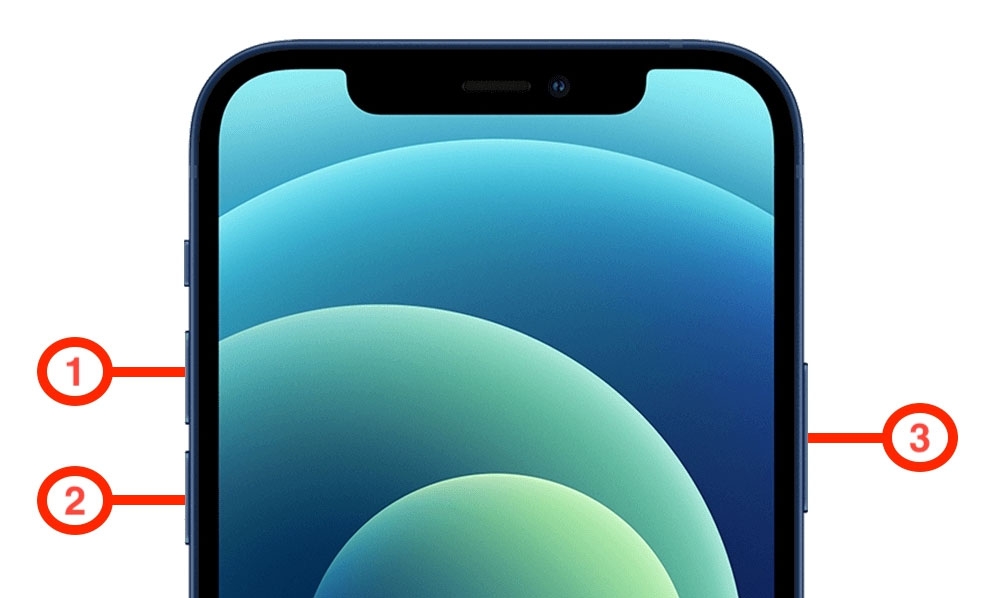
Après cela, votre téléphone devrait démarrer normalement sans aucun problème.
Solution 3 : Vérifiez les dommages physiques ou matériels
Il est possible que vous ayez un problème matériel si aucune de ces méthodes ne résout votre problème. À moins que vous ne soyez un technicien Apple autorisé, vous ne pourrez pas résoudre de tels problèmes.
Assurez-vous que votre smartphone est exempt de dommages physiques (par exemple, bosses et fissures). N’hésitez pas à visiter le centre de service Apple le plus proche s’il y a une possibilité que des composants internes aient été endommagés.
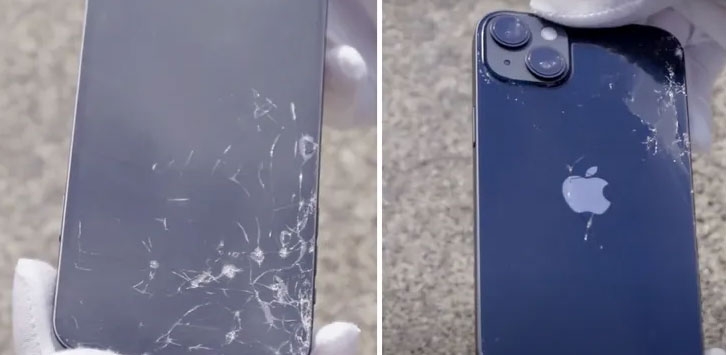
En général, les problèmes liés au matériel peuvent être résolus sans frais supplémentaires si votre appareil est sous garantie et que vous avez les documents de facturation appropriés.
Solution 4 : Utilisez le chargeur officiel d’Apple
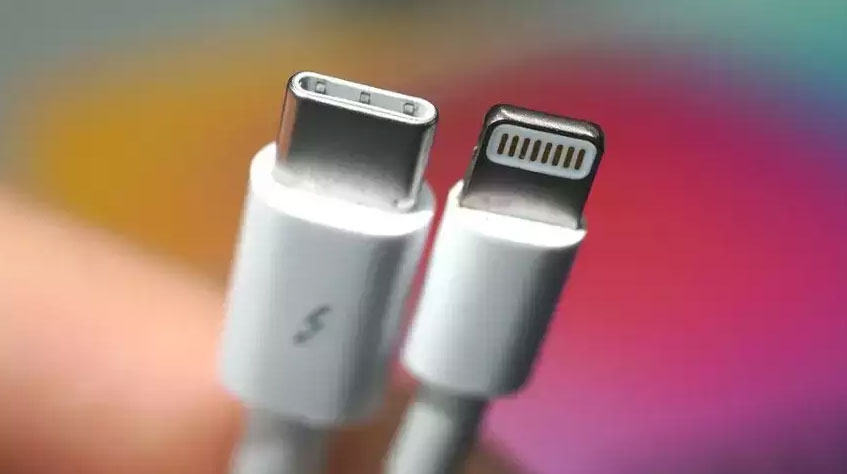
En ce qui concerne les accessoires, Apple a une politique stricte. Certains accessoires tiers fonctionnent avec les smartphones Apple, mais un petit nombre ne le sont pas. Actuellement, seul le chargeur sans fil d’Apple vous permet de charger les smartphones iPhone 12, iPhone 13 et iPhone 14 sans fil.
Dans ce cas, si vous utilisez un chargeur d’une autre entreprise, cela pourrait également entraîner des problèmes. Avec l’iPhone 14, vous devez utiliser le chargeur par défaut d’Apple pour la charge, car la plupart des autres chargeurs sont incompatibles avec les iPhones.
Il y a un risque que les chargeurs tiers envoient une puissance anormale dans le téléphone, provoquant un gel ou une expérience de la Mort Noire. Par conséquent, si vous utilisez un chargeur tiers, vous devriez passer à un chargeur d’origine pour voir si cela résout le problème.
Solution 5 : Retirez le protecteur d’écran externe
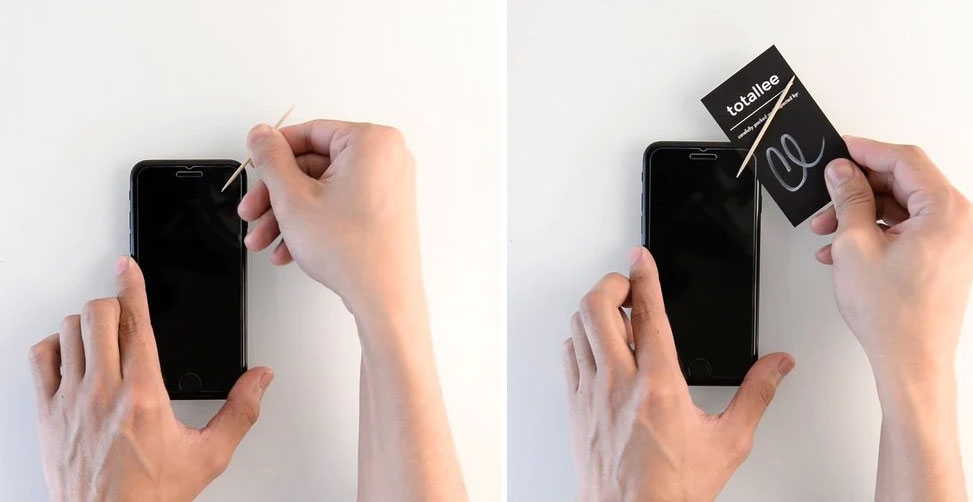
Parfois, les protecteurs d’écran peuvent ruiner la réactivité de l’iPhone, le faisant geler ou devenir noir.
Il est recommandé d’utiliser un protecteur d’écran officiel d’Apple plutôt qu’un tiers afin d’éviter ce problème. Pour résoudre le problème, retirez tout protecteur d’écran préinstallé de fabricants tiers.
Solution 6 : Vérifiez la luminosité de votre iPhone
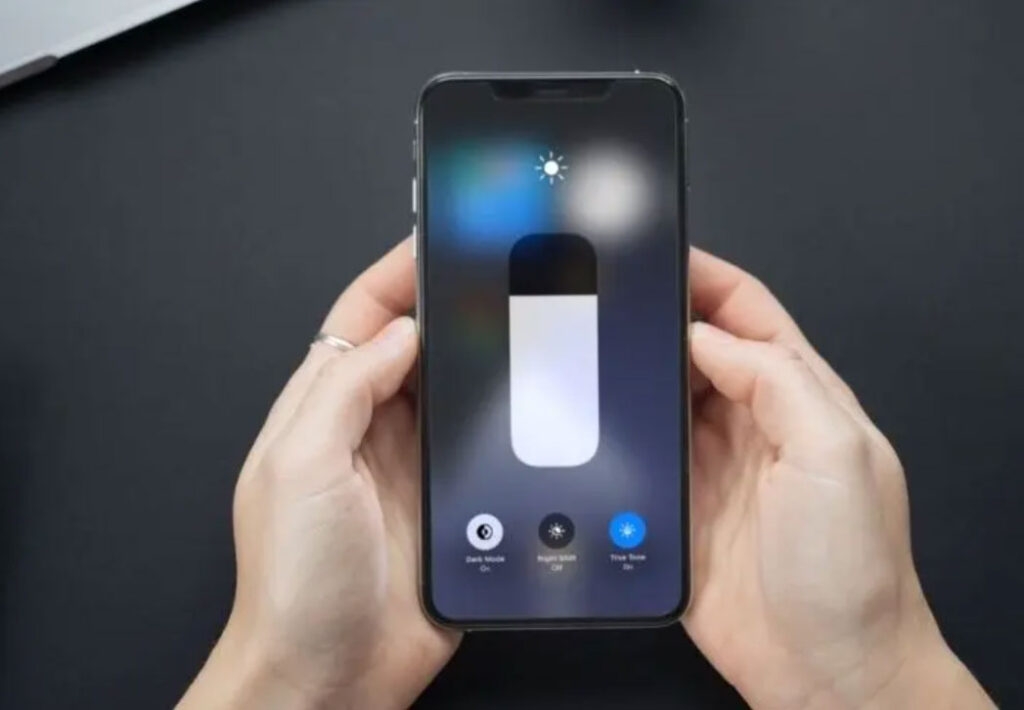
Vous pourriez également rencontrer un écran noir sur l’iPhone 14 en raison des paramètres de luminosité automatique étant désactivés dans les paramètres ou d’un niveau de luminosité faible accidentellement réglé.
Si les niveaux de luminosité de l’iPhone sont bas, vous pouvez les vérifier manuellement en faisant glisser vers le bas depuis le coin supérieur droit de l’écran vers le centre de contrôle.
Solution 7 : Mettez à jour votre iOS (si possible)
Il est possible que le logiciel de votre iPhone soit responsable des problèmes d’écran noir dans certains cas. Il est courant que les mises à jour iOS contiennent des bogues qui provoquent des problèmes de performance sur le dispositif dans la version initiale.
Assurez-vous de mettre à jour votre iOS si vous souhaitez résoudre ce problème. Si vous voulez vérifier si votre iPhone est à jour, suivez ces étapes :
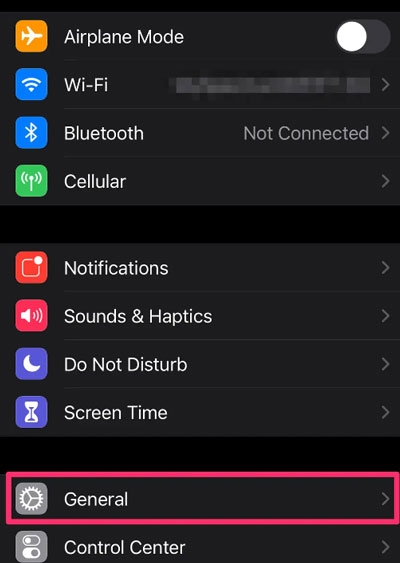
Sur votre iPhone, allez dans Réglages.
Allez dans Général.
- Choisissez Mise à jour logicielle.
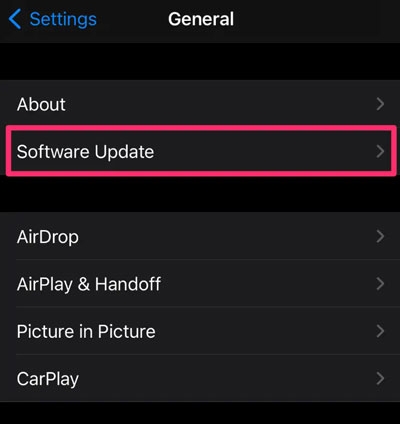
Pour assurer un fonctionnement fluide, installez toutes les mises à jour en attente. Après cela, vérifiez si le problème d’écran noir de l’iPhone 14 est résolu ou non.
Solution 8 : Restaurez votre iPhone 14
Enfin, si aucune des solutions ci-dessus ne résout votre problème d’écran noir de la mort de l’iPhone 14, vous devriez le restaurer. Vous devriez sauvegarder votre iPhone avant de faire cela car cela effacera toutes vos données.
À l’aide d’un câble USB, connectez votre iPhone 14 à votre Mac ou PC Windows.
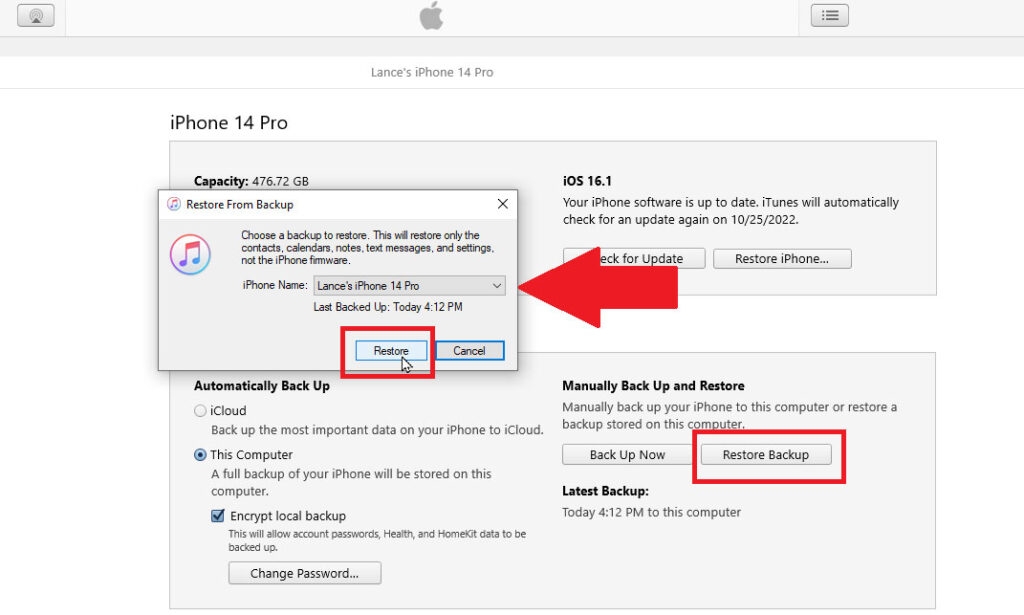
Sélectionnez votre appareil dans Finder/iTunes et cliquez sur Restaurer la sauvegarde.
Cliquez sur Restaurer pour restaurer votre iPhone. Pour restaurer votre iPhone à ses paramètres d’origine, suivez les instructions à l’écran.
Résumé – Problème d’écran noir de l’iPhone 14
Voilà, c’est tout ce que nous avons pour vous sur la façon de résoudre le problème d’écran noir de l’iPhone 14. Nous espérons que ce guide vous a aidé. De plus, si vous avez besoin de plus d’informations concernant le problème d’écran noir, commentez ci-dessous et faites-le nous savoir.
Lectures complémentaires :
La nouvelle gamme de couleurs de l’iPhone 15 d’Apple fuit
Comment supprimer les AirPods de l’identifiant Apple ?
Top 6 des méthodes pour aider à transférer vos données vers un nouvel iPhone
Recevez de nouveaux articles dans votre boîte de réception.
Aucun spam. Désabonnez-vous à tout moment.