iPhone conseils · 7 min read · Jan 11, 2026
Comment résoudre le problème de surchauffe de l'iPhone 15
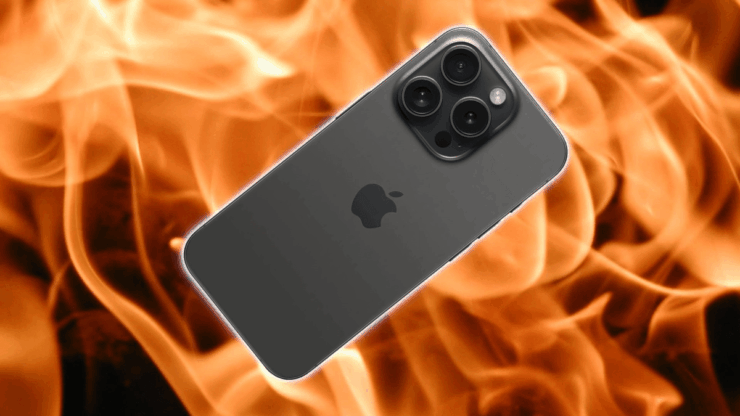
La série iPhone 15 a certainement apporté des améliorations significatives et de meilleures performances. Pourtant, quelques jours après avoir utilisé les appareils, les utilisateurs ont partagé leurs préoccupations concernant le problème de surchauffe de l’iPhone 15. Bien qu’il soit normal qu’un appareil devienne un peu plus chaud après une certaine période d’utilisation, les modèles Pro de l’iPhone 15 ont été observés avec une augmentation extrême de la température.
En commentant ce problème, Apple a mentionné que les utilisateurs peuvent rencontrer des problèmes de surchauffe pendant la période d’utilisation initiale. Ils ont déclaré que cela est attendu en raison de l’augmentation significative de la charge d’activité en arrière-plan. De plus, certains bugs avec iOS 17 et les mises à jour récentes de certaines applications sont également responsables de la surchauffe de l’iPhone 15 Pro et 15 Pro Max.
Cependant, en tant qu’utilisateurs, c’est une grande préoccupation pour nous. D’une part, cela perturbe complètement l’expérience de l’utilisateur final, et d’autre part, cela pose également une menace pour les utilisateurs. Alors, comment s’en débarrasser ? Eh bien, si vous rencontrez le même problème et que vous souhaitez en sortir, vous êtes au bon endroit. Dans cet article, nous examinerons les moyens potentiels de résoudre le problème de surchauffe de l’iPhone 15, en particulier les modèles Pro. Cela dit, commençons.
Que faire si l’iPhone 15 surchauffe
Rencontrer des problèmes de surchauffe sur votre tout nouvel iPhone 15 doit être extrêmement décevant. Mais grâce à l’annonce d’Apple, il est clair qu’au moins ce n’est pas un problème matériel. Dans cet esprit, nous avons regroupé quelques-unes des façons les plus potentielles de garder votre iPhone 15 à l’abri de la surchauffe. Voici donc ce que vous pouvez essayer pour éviter que cela ne se reproduise.
1. Retirer les coques de protection
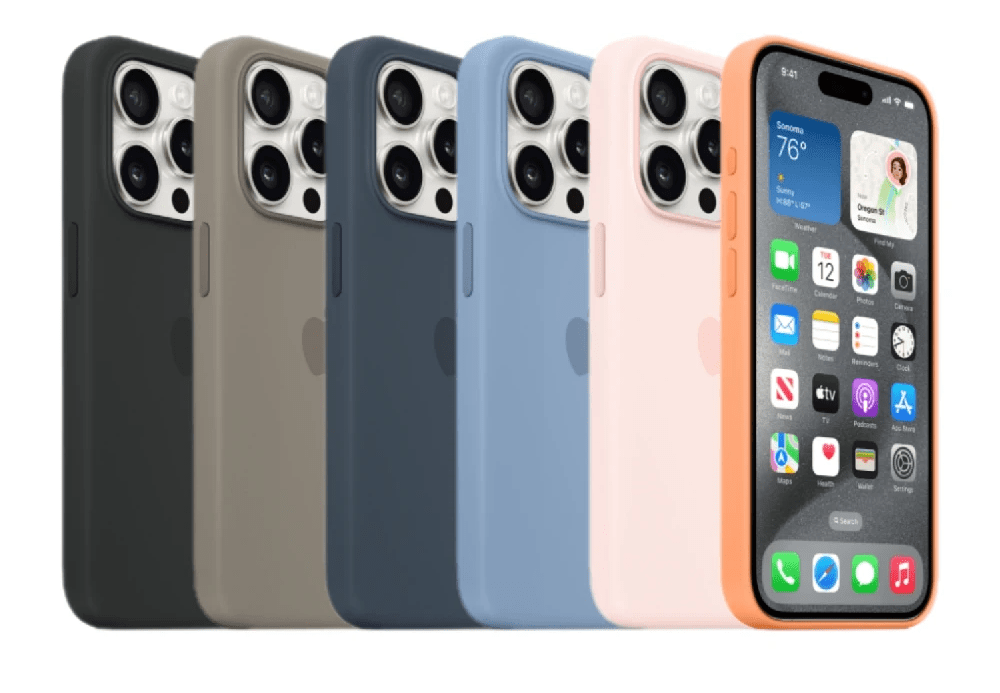
Bien que les coques de protection offrent une protection précieuse, elles peuvent également piéger la chaleur, entraînant une surchauffe. Retirez la coque temporairement ou optez pour un design de coque plus respirant qui permet une meilleure circulation de l’air.
2. Limiter l’utilisation intensive
Faites quelques choses pour vous assurer que votre iPhone 15 ne soit pas trop occupé. Commencez par fermer toutes les applications inutilisées qui pourraient fonctionner en arrière-plan. De plus, évitez de vous engager dans des sessions de jeu ou de streaming vidéo prolongées, car celles-ci peuvent utiliser considérablement les ressources de l’appareil. Enfin, redémarrez votre téléphone de temps en temps pour vider sa mémoire. Faire ces étapes simples peut aider à garder votre iPhone 15 fonctionnant sans problème et éviter de le surcharger.
3. Mettre à jour vers iOS 17.0.3
Apple a spécifiquement mentionné que le problème de surchauffe dans les appareils iPhone 15 est causé par certains bugs dans iOS. Peu après, Apple a publié une nouvelle mise à jour iOS 17 le 4 octobre 2023 corrigeant tous les bugs. Donc, si vous rencontrez des problèmes de surchauffe sur votre iPhone 15, vous devriez d’abord rechercher une mise à jour iOS.
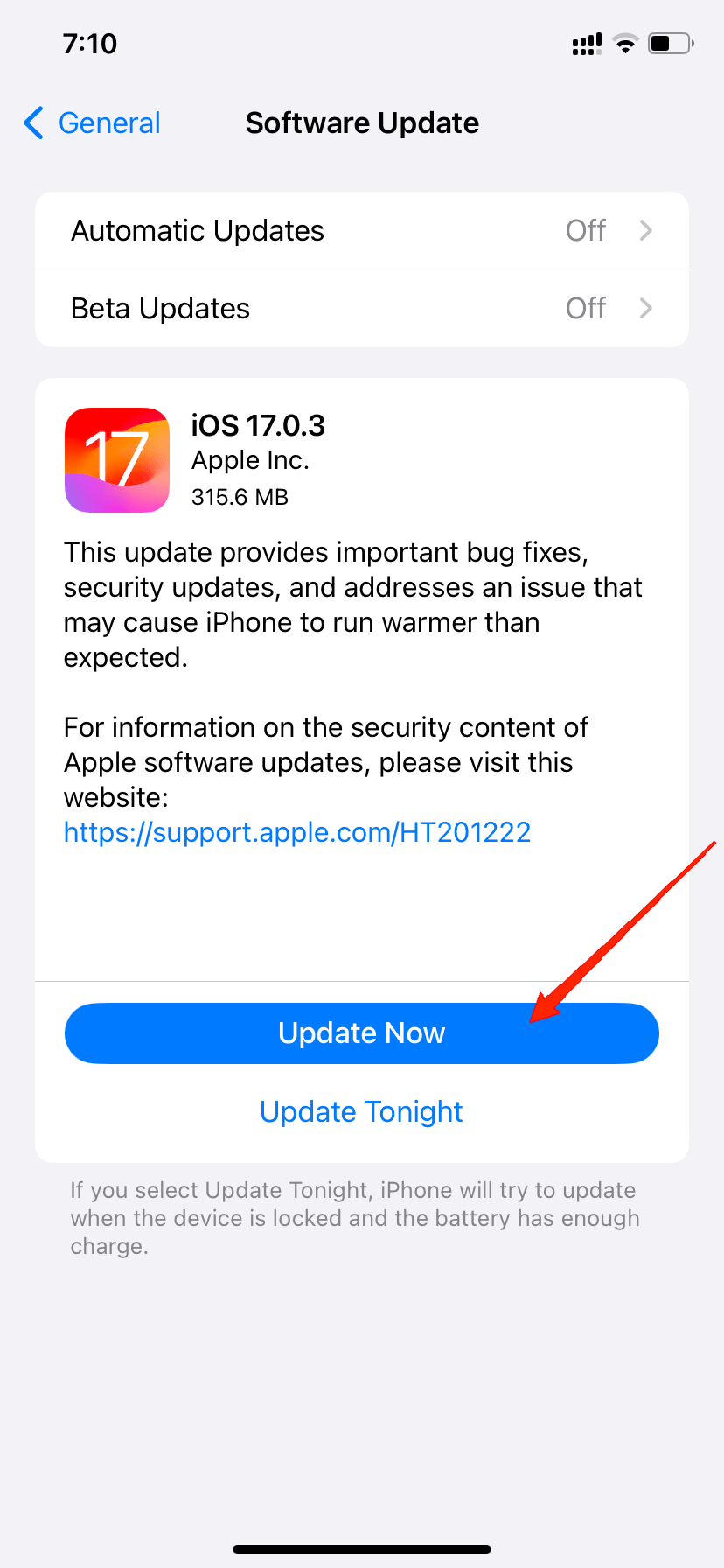
Assurez-vous de mettre à jour votre iPhone vers iOS 17.0.3. Cela garantira que votre version iOS n’est plus une raison derrière la surchauffe de votre appareil. Maintenant, vous pouvez utiliser votre appareil comme d’habitude. Cependant, si cela ne résout pas complètement le problème, il y a encore quelques solutions à essayer.
4. Mettre à jour l’application Instagram
Selon la déclaration d’Apple, en plus d’iOS 17, il y a quelques applications qui sont également responsables de ce problème de surchauffe. Parmi elles, Instagram était l’une des principales causes du problème. De plus, de nombreux utilisateurs ont également signalé que leurs iPhones surchauffent surtout lors de l’utilisation de l’application Instagram.

En réponse à cela, Instagram a pris des mesures rapides et a déployé une nouvelle mise à jour pour contrer les problèmes. Donc, après avoir mis à jour votre iOS 17, assurez-vous de mettre à jour votre Instagram ainsi que les autres applications. Il y a plusieurs applications qui pourraient causer cette surchauffe. Donc, pour l’éviter, la meilleure solution est de garder toutes vos applications à jour.
5. Vérifier la consommation d’énergie de chaque application
Après avoir mis à jour les applications, si votre iPhone 15 continue de surchauffer avec un minimum d’utilisation, vous devez vérifier la consommation d’énergie de chaque application installée. De nombreuses applications tierces sont signalées comme étant à l’origine du problème de surchauffe dans les modèles iPhone 15 Pro. Bien qu’il soit assez pénible d’identifier ces applications, la consommation d’énergie peut vous donner une meilleure idée.
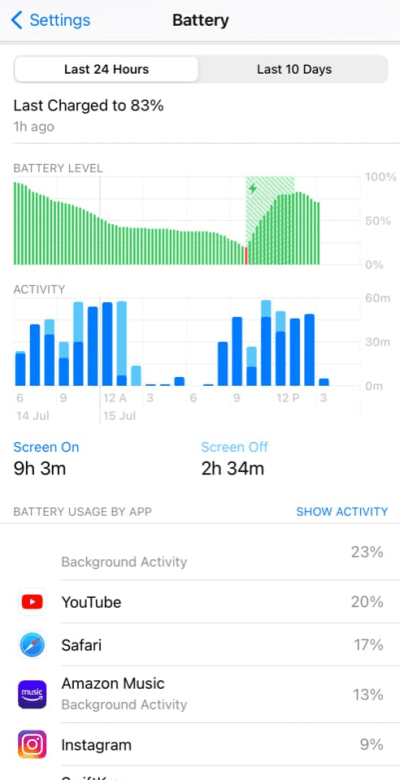
Pour vérifier cela, allez d’abord dans Réglages puis allez dans Batterie. En faisant défiler un peu, vous verrez la liste de toutes les applications installées et leur consommation d’énergie. Vérifiez les applications avec une consommation d’énergie anormalement élevée. Si vous en trouvez, vérifiez d’abord si l’application est à jour. Si vous êtes déjà sur la dernière version et qu’elle consomme toujours plus d’énergie, envisagez de désinstaller l’application.
Il y a de très fortes chances que ces types d’applications soient boguées, et c’est ce qui cause le problème de surchauffe sur les iPhones.
6. Désactiver la mise à jour des applications en arrière-plan
Comme l’a mentionné Apple lui-même, une augmentation de la charge d’activité en arrière-plan est également une raison derrière la surchauffe de ces appareils. Et la mise à jour des applications en arrière-plan est une fonctionnalité qui permet essentiellement à vos applications de fonctionner en arrière-plan. Cela vous aide à rester à jour avec les notifications en temps réel et d’autres contenus mis à jour.
Malheureusement, les activités en arrière-plan consomment de nombreuses ressources, mettant plus de stress sur la puissance de traitement. Cela finit par libérer plus de chaleur de l’appareil. Dans ce cas, vous devriez également envisager de désactiver la fonction de mise à jour des applications en arrière-plan.
Voici les étapes pour désactiver la mise à jour des applications en arrière-plan sur l’iPhone 15.
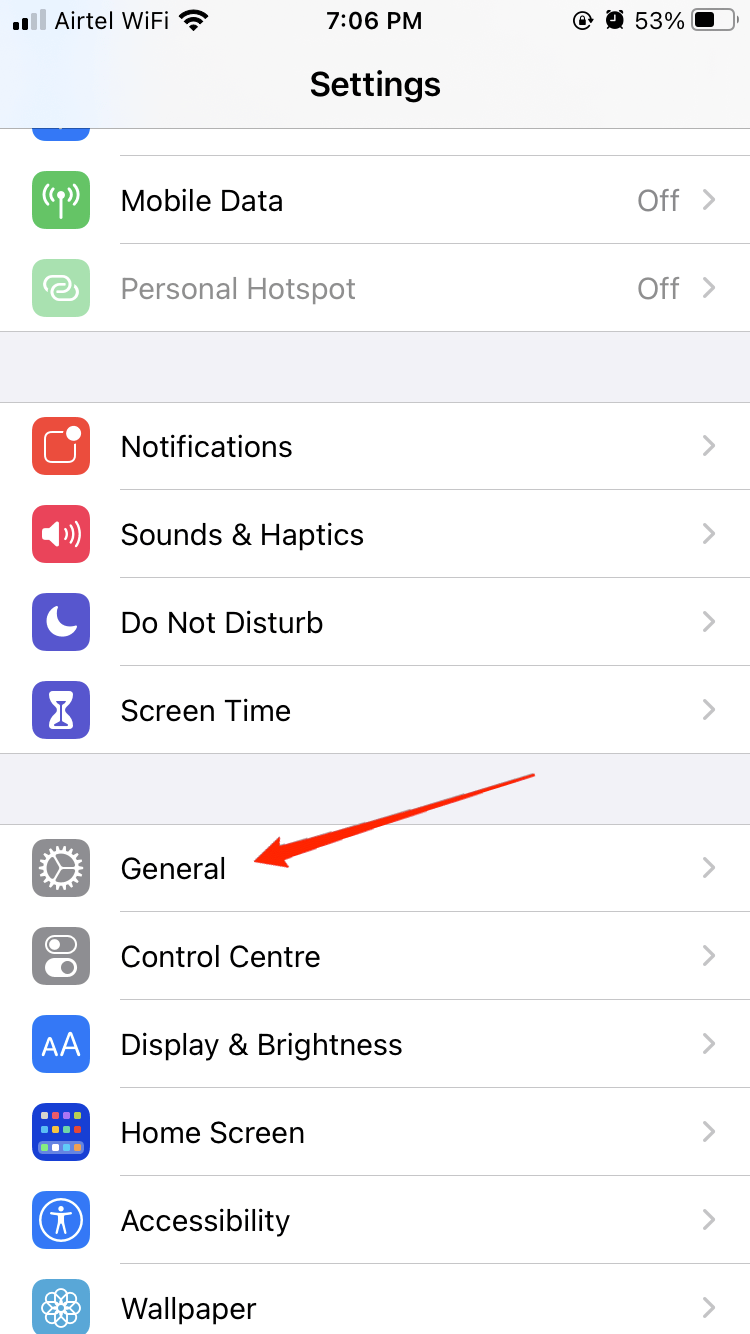
- Lancez l’application Réglages et allez dans Général.
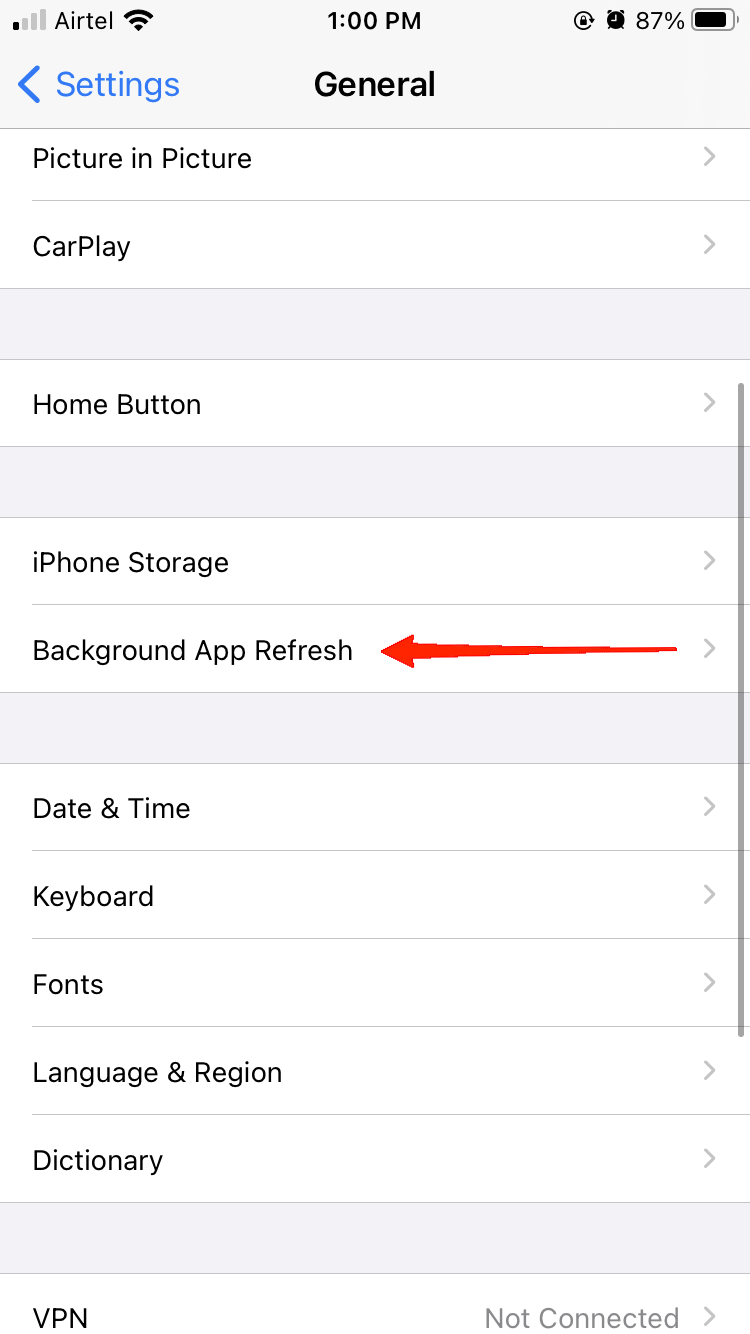
- Allez dans Mise à jour des applications en arrière-plan.
- Sélectionnez à nouveau l’option de mise à jour des applications en arrière-plan.
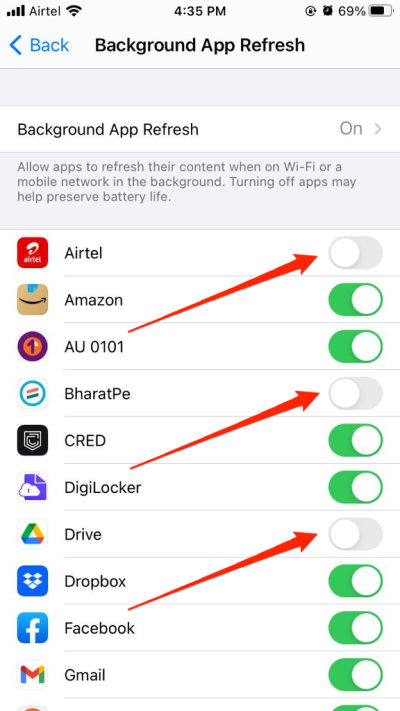
- Enfin, sélectionnez ‘Désactivé‘ parmi les options disponibles.
N’oubliez pas qu’après avoir désactivé cette fonctionnalité, vous ne recevrez plus de notifications régulières. Vous devrez lancer les applications spécifiquement pour obtenir le fil d’actualités mis à jour.
7. Réinitialiser tous les réglages
Dans le cas où aucune des solutions précédentes ne fonctionne, et si vous rencontrez toujours des problèmes de surchauffe, cela peut également être dû à des réglages incompatibles spécifiques. Si votre iPhone 15 surchauffe même avec une utilisation minimale ou des appels téléphoniques, essayez de réinitialiser tous les réglages.
Cette option remettra essentiellement tous les réglages de votre appareil à leur état par défaut et réinitialisera des informations comme les mots de passe, etc. En d’autres termes, vous commencerez une session entièrement fraîche sur votre appareil. Donc, si rien d’autre ne fonctionne, vous devriez essayer de réinitialiser tous les réglages de votre iPhone 15 ou des modèles Pro. Pour réinitialiser tous les réglages, voici ce que vous devez faire.
Lancez l’application Réglages et allez dans Général.
Faites défiler jusqu’en bas et appuyez sur Transférer ou Réinitialiser l’iPhone.
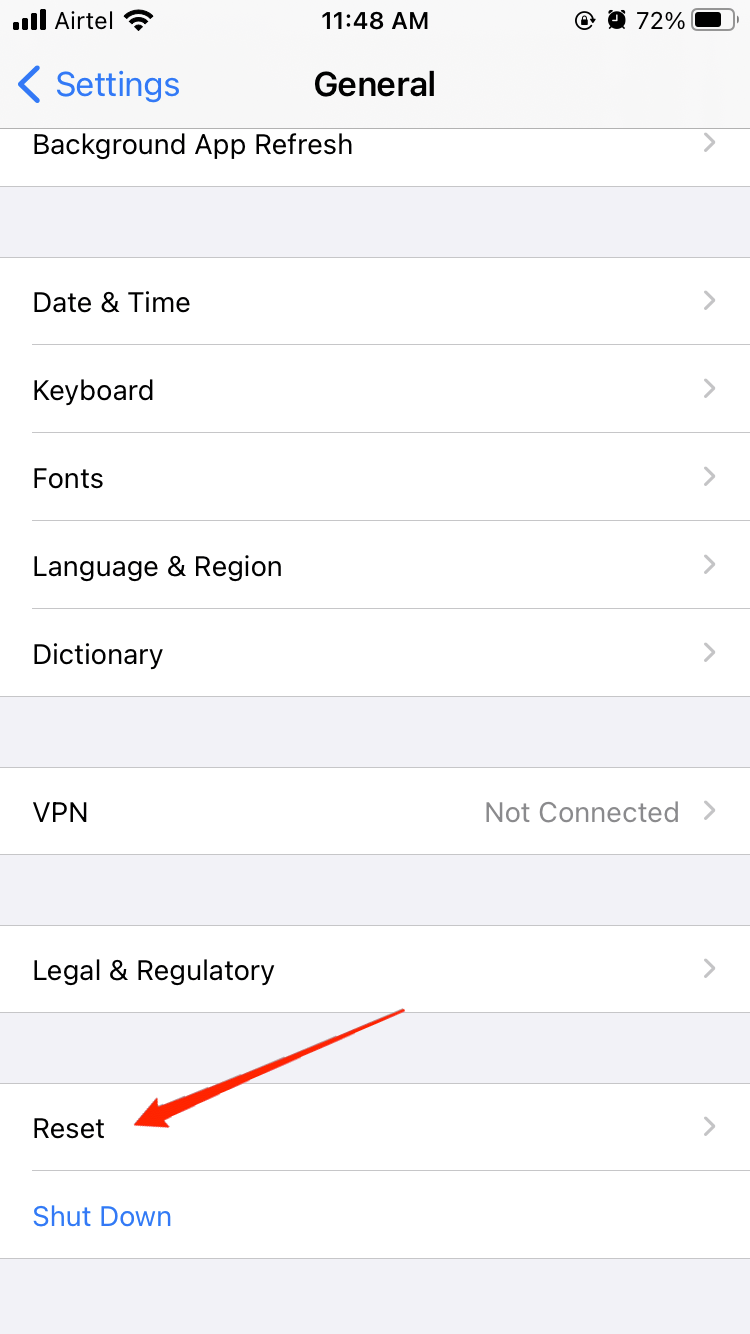
- Appuyez sur Réinitialiser et sélectionnez ‘Réinitialiser tous les réglages‘.
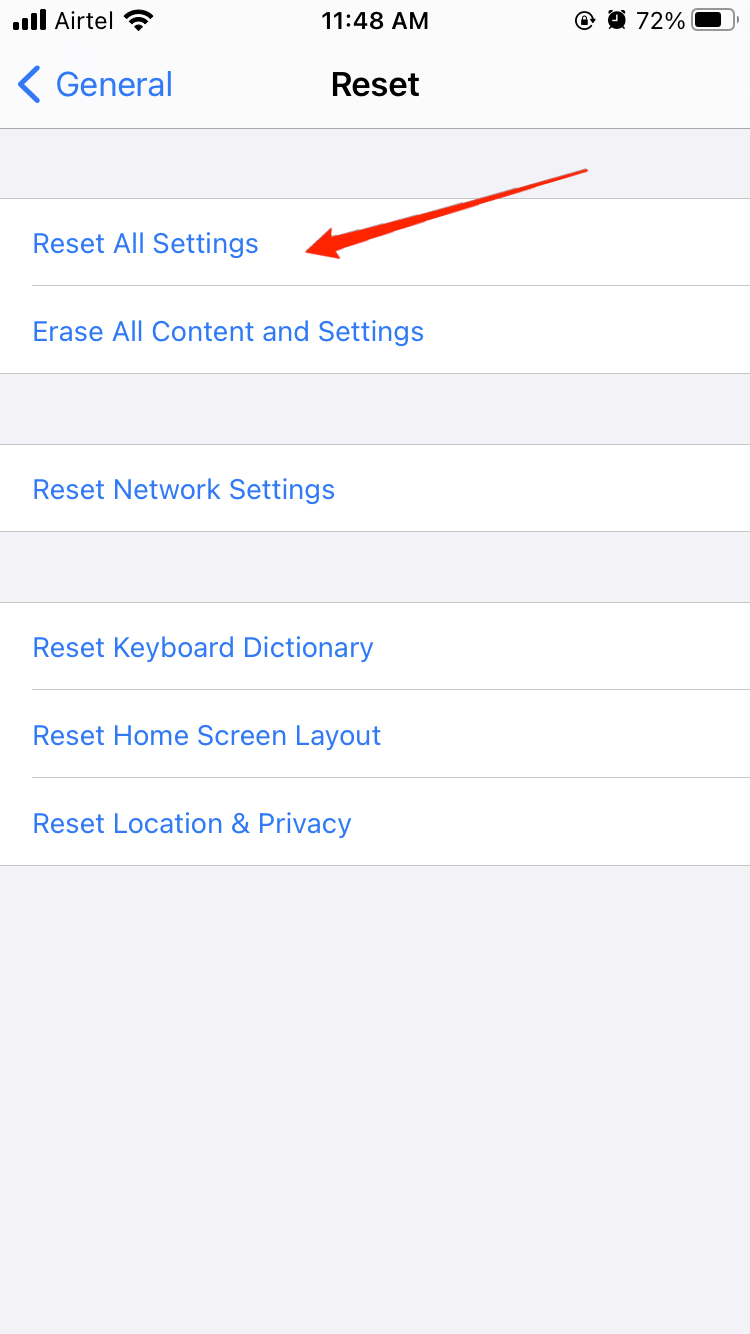
- Ensuite, vous serez invité à fournir votre code d’accès. Entrez simplement le bon code d’accès et appuyez à nouveau sur Réinitialiser tous les réglages.
8. Utiliser un chargeur certifié par Apple
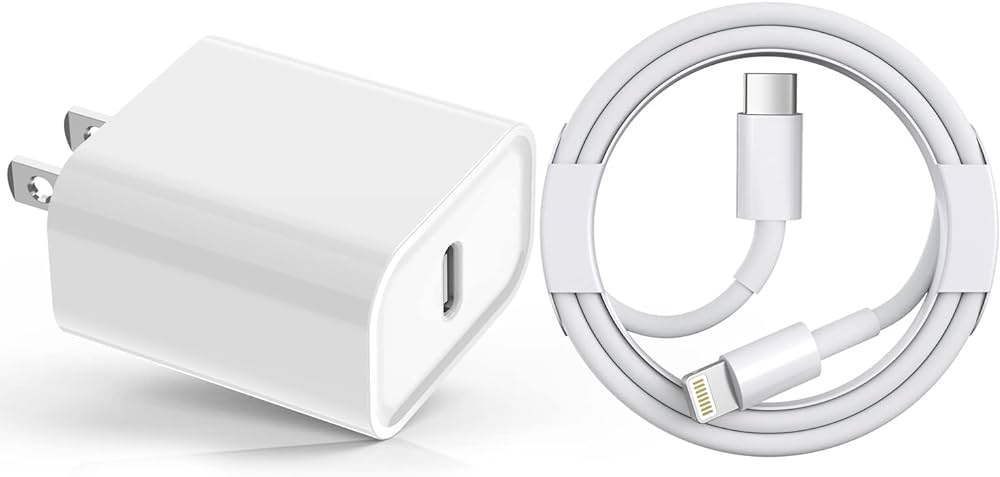
Dernier point mais non des moindres, rencontrez-vous particulièrement le problème de surchauffe avec l’iPhone 15 et les modèles iPhone 15 Pro pendant la charge ? Eh bien, si c’est le cas, assurez-vous que vous utilisez un chargeur certifié par Apple. Aujourd’hui, le marché est rempli de chargeurs iPhone bon marché qui semblent réels. Cependant, ces chargeurs sont incompatibles et pourraient causer des problèmes de batterie sur votre appareil.
Puisque vous devez acheter des chargeurs séparément, vérifiez soigneusement qu’il s’agit d’un produit certifié par Apple ou certifié Mfi. Vous pouvez scanner le QR pour vérifier ses certifications également.
9. Contacter le support Apple

Si vous avez essayé les solutions ci-dessus et que votre iPhone 15 continue de surchauffer, cela peut être dû à un problème matériel. Contactez le support Apple ou visitez un fournisseur de services autorisé pour obtenir une assistance professionnelle. Ils peuvent diagnostiquer le problème et recommander des solutions appropriées, qui peuvent inclure la réparation ou le remplacement de composants défectueux.
Derniers mots
Les problèmes de surchauffe pourraient finir par être encore pires. Rencontrer des problèmes de surchauffe sur un nouveau modèle iPhone 15 Pro doit être décourageant. Mais maintenant, nous connaissons les causes possibles qui pourraient faire chauffer votre appareil de manière anormale. Espérons que vous trouverez une solution fonctionnelle parmi les solutions énumérées ci-dessus. Si oui, faites-nous savoir quel était le cas avec votre iPhone 15 et quelle astuce a résolu le problème. Cependant, si rien ne fonctionne, alors en dernier recours, contactez le support Apple pour des conseils d’experts.
Si vous avez des réflexions sur Comment résoudre le problème de surchauffe de l’iPhone 15, n’hésitez pas à laisser un commentaire ci-dessous. De plus, veuillez vous abonner à notre chaîne YouTube DigitBin pour des tutoriels vidéo. Cheers!
Recevez de nouveaux articles dans votre boîte de réception.
Aucun spam. Désabonnez-vous à tout moment.