iPhone aide · 4 min read · Jan 09, 2026
Comment réparer l'iPhone 16 bloqué à l'écran Bonjour pendant la configuration
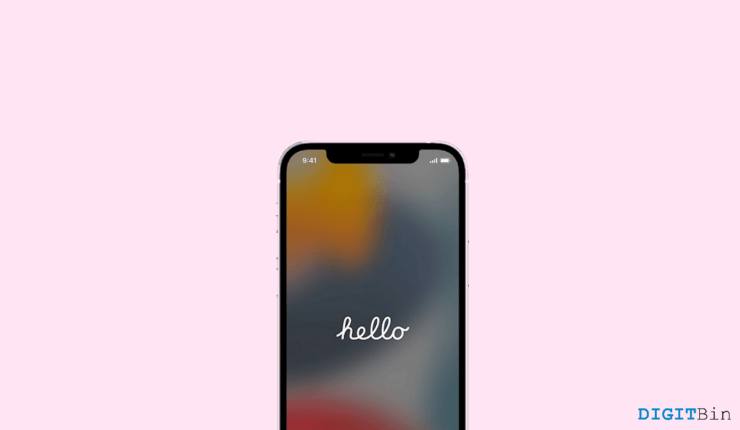
L’iPhone 16 a introduit de grandes améliorations et de nouvelles fonctionnalités époustouflantes pour ses utilisateurs. Bien qu’il continue à offrir une expérience utilisateur fluide pour laquelle Apple est connu, il présente des lacunes dans le processus de configuration global.
Bien que les utilisateurs d’Apple soient familiers avec son expérience de configuration sans effort, y compris le transfert de données sans faille, l’iPhone 16 s’avère être une exception. Jusqu’à présent, un grand nombre d’utilisateurs ont signalé être bloqués à l’écran “Bonjour” lors de la configuration de leur iPhone 16.
Malheureusement, cela pourrait être un énorme revers puisque le processus de configuration inclut généralement la transition des données de l’ancien vers le nouvel iPhone. Par conséquent, un problème comme celui-ci pourrait perturber le processus et nécessiter que l’utilisateur recommence depuis le début.
Mais si vous avez récemment mis à niveau vers l’iPhone 16 et que vous avez des difficultés avec la configuration, vous êtes entre de bonnes mains. Ce guide vous aidera à résoudre le problème de l’écran bloqué à “Bonjour” lors de la configuration de votre nouvel appareil.
Façons de réparer l’iPhone 16 bloqué à l’écran Bonjour
Des problèmes tels que le blocage lors de la configuration ne sont pas courants sur les appareils Apple. Par conséquent, il peut y avoir plusieurs raisons pour lesquelles vous pourriez rencontrer quelque chose comme cela.
Heureusement, nous avons pu proposer quelques solutions potentielles qui vous aideront à résoudre ce problème. Alors, sans plus tarder, examinons les meilleures façons d’éliminer cette situation et de terminer la configuration correctement.
1. Forcer le redémarrage de l’appareil
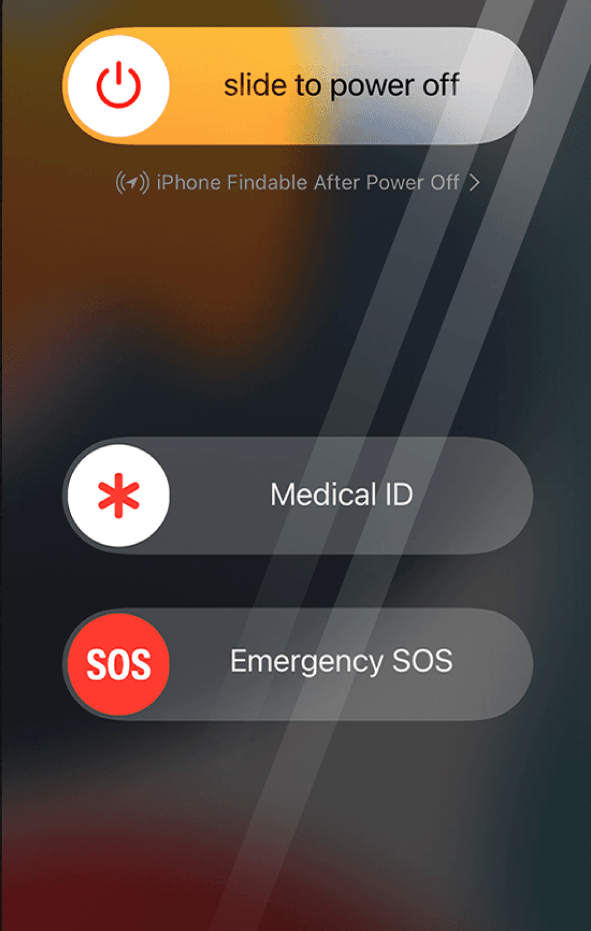
Forcer le redémarrage de l’appareil a été la solution la plus réussie pour de nombreux utilisateurs qui se sont retrouvés bloqués à l’écran Bonjour. Plus important encore, après avoir forcé le redémarrage de l’appareil, il continuera le processus de configuration exactement à partir de l’endroit où il s’est bloqué lors de la dernière tentative.
Cela signifie que si vous avez déjà terminé la transition des données précédemment, il n’est pas nécessaire de relancer le processus. Suivez simplement les instructions à l’écran et l’appareil sera prêt à l’emploi en un rien de temps. Voici comment forcer le redémarrage de votre tout nouvel iPhone 16.
- Tout d’abord, appuyez et relâchez le bouton Volume Haut.
- Maintenant, appuyez rapidement et relâchez également le bouton Volume Bas.
- Ensuite, appuyez et maintenez le bouton d’alimentation jusqu’à ce que vous voyiez le logo Apple à l’écran.
- Relâchez le bouton d’alimentation et attendez qu’il redémarre.
2. Attendre que la batterie se décharge
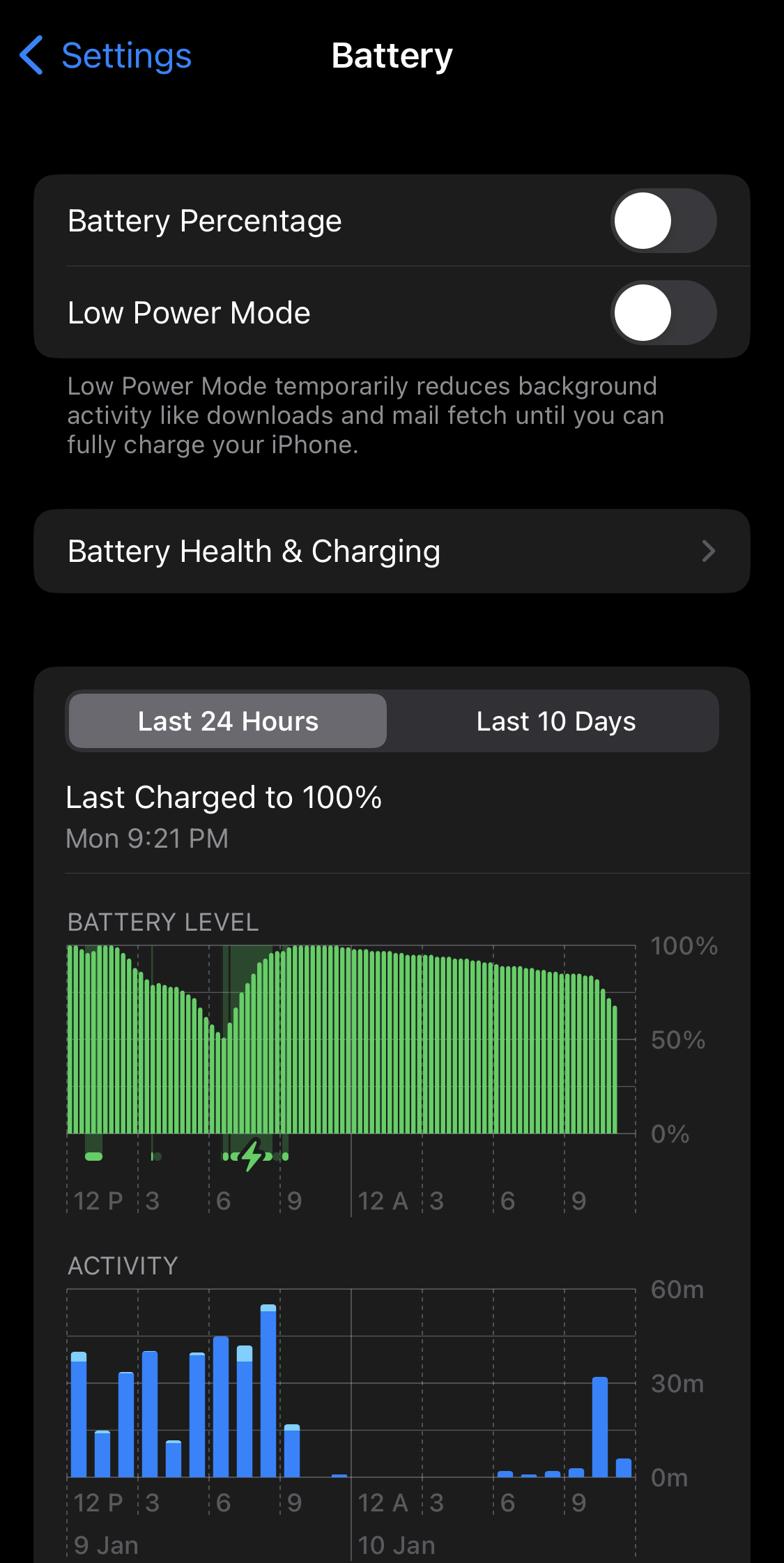
Si forcer le redémarrage de l’appareil ne résout pas le problème et que vous vous retrouvez bloqué sur le même écran, essayez le truc de la décharge de la batterie. Dans cette méthode, laissez votre iPhone avec l’écran bloqué idéalement aussi longtemps qu’il faut pour décharger complètement la batterie.
Une fois qu’il s’éteint automatiquement, chargez l’appareil et rallumez-le. Vous verrez que le processus commencera exactement à partir de l’endroit où il s’est arrêté la dernière fois avec toutes les données transférées.
3. Restaurer l’appareil à l’aide d’iTunes
La prochaine solution efficace consiste à restaurer votre iPhone 16 à l’aide d’iTunes. Si vous utilisez un Mac, vous pouvez faire une sauvegarde rapide de toutes les données récemment transférées de votre iPhone 16 vers votre Mac. Cependant, si vous ne faites pas de sauvegarde, cela pourrait vous coûter toutes vos données mais reste une méthode potentielle pour surmonter le problème “ bloqué à l’écran Bonjour “.
- Connectez votre iPhone à votre appareil Windows ou Mac.
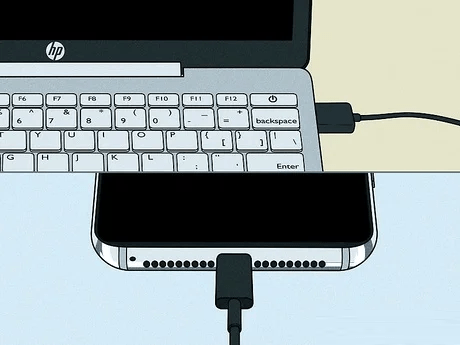
- Lancez iTunes sur votre ordinateur.
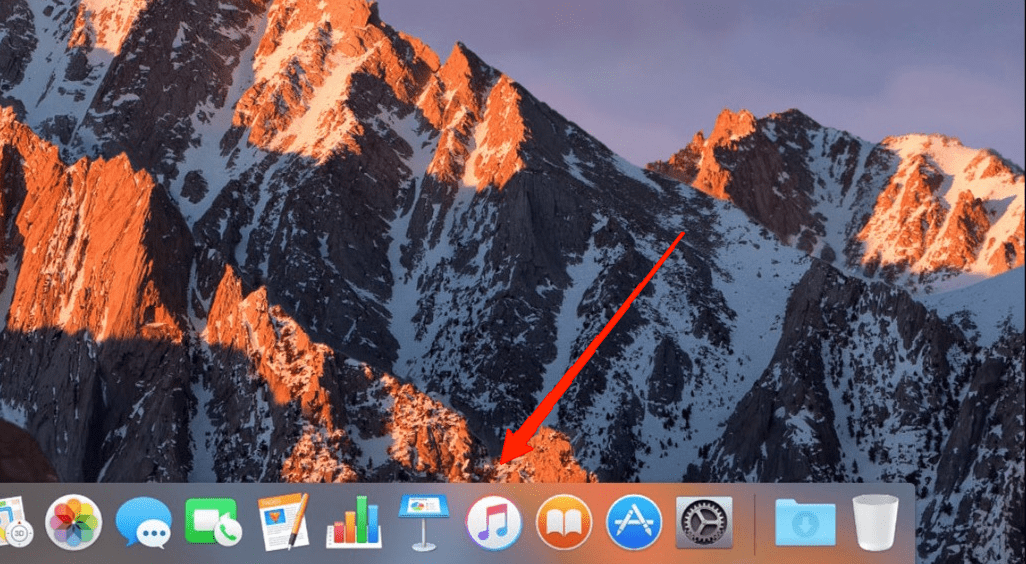
- Maintenant, sélectionnez l’icône de l’iPhone dans le coin gauche.
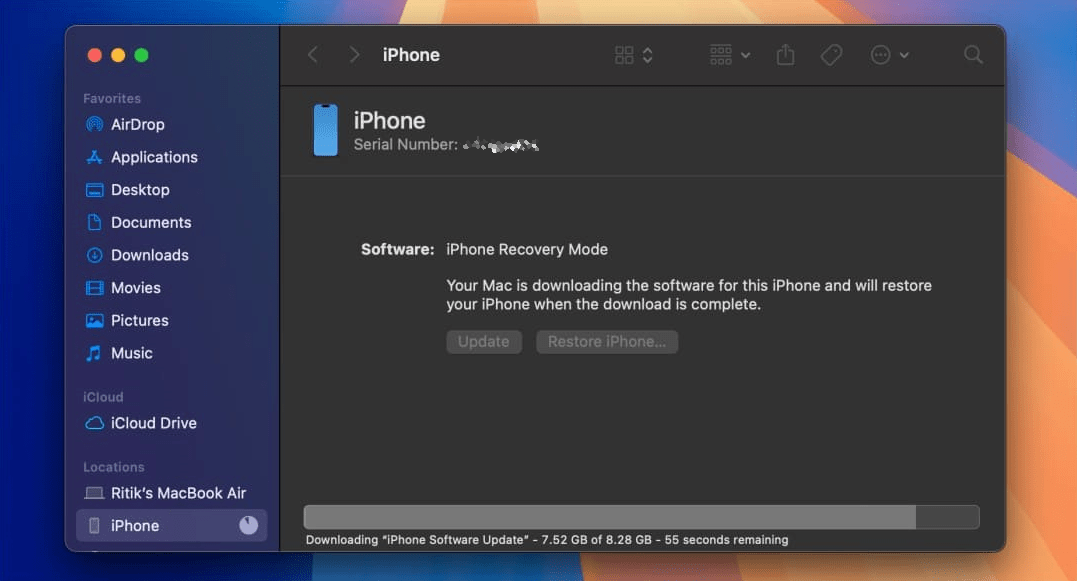
- Ensuite, cliquez sur Restaurer l’iPhone.
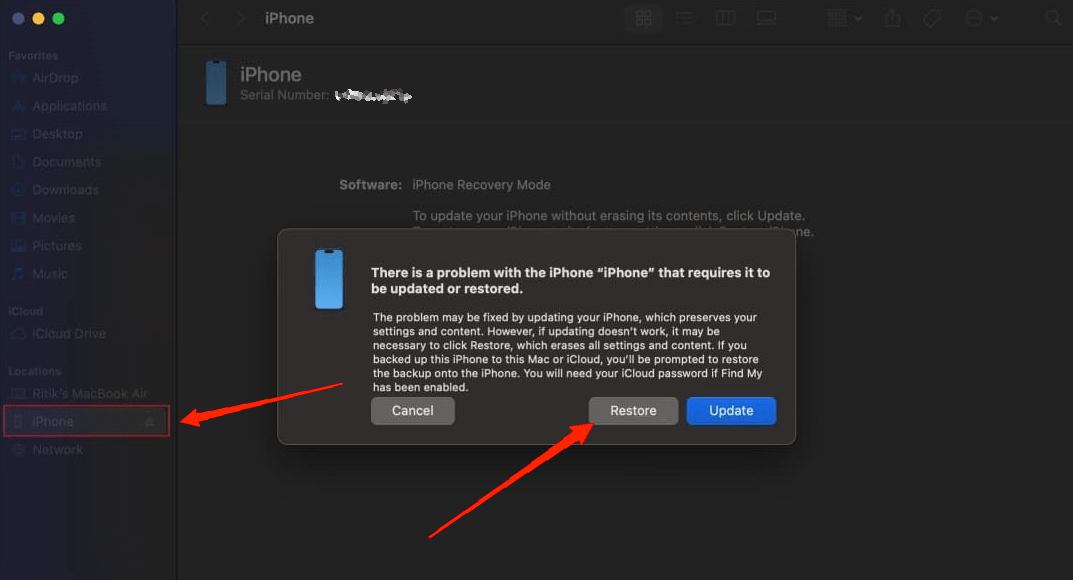
- Encore une fois, appuyez sur le bouton Restaurer pour confirmer.
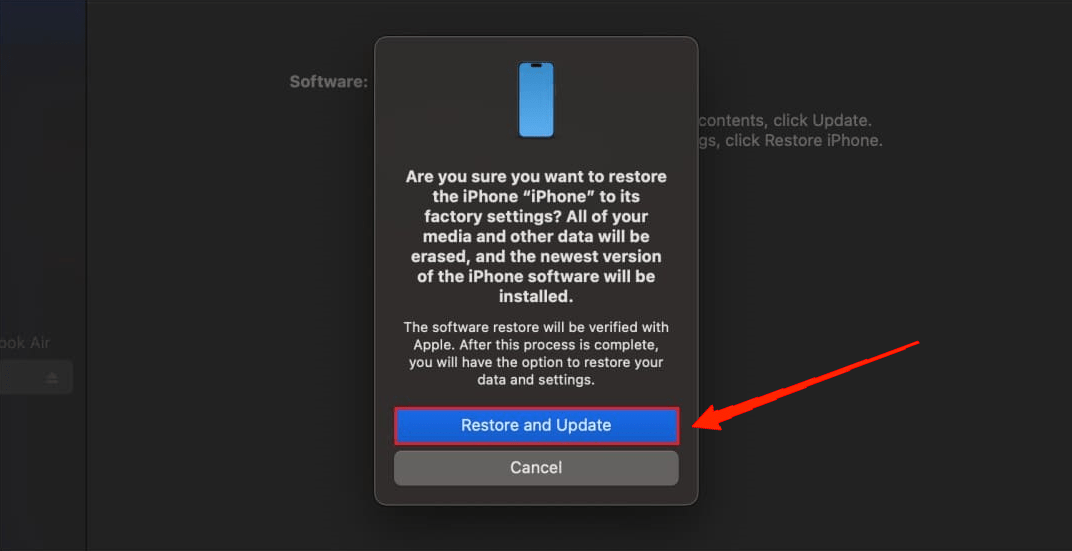
- Attendez qu’iTunes supprime toutes les données et restaure votre appareil.
4. Contacter le support Apple

Dans le pire des scénarios, si aucune des méthodes n’est utile, contacter le support Apple doit être votre dernier recours. Vous pouvez demander de l’aide à des experts sur le forum de support Apple.
Cependant, assurez-vous de choisir des problèmes pertinents pour soulever le bon problème. L’équipe de support vous contactera alors et vous aidera à résoudre le problème.
Conclusion
Bien que le gel de l’écran ne soit pas couramment observé sur les appareils Apple, les utilisateurs d’iPhone 16 ont eu du mal à faire face à ce problème. Le pire, c’est que cela se produit après la transition des données, les utilisateurs sont extrêmement préoccupés par la perte de leurs données. Heureusement, si vous avez de la chance, les deux premières méthodes pourraient vous aider à terminer la configuration de votre iPhone 16.
Cependant, si vous devez restaurer votre appareil, assurez-vous de garder une sauvegarde des données, sinon elles seront définitivement supprimées de l’appareil. Enfin, faites-nous savoir à quel point vous avez trouvé cet article utile et si vous avez pu sauvegarder vos données ou non.
Si vous avez des réflexions sur Comment réparer l’iPhone 16 bloqué à l’écran Bonjour pendant la configuration, n’hésitez pas à laisser un commentaire ci-dessous. De plus, veuillez vous abonner à notre chaîne YouTube DigitBin pour des tutoriels vidéo. Cheers!
Recevez de nouveaux articles dans votre boîte de réception.
Aucun spam. Désabonnez-vous à tout moment.