iPhone · 7 min read · Sep 24, 2025
Comment réparer le changement automatique de la luminosité de l'iPhone
Nous réglons la luminosité de nos iPhones à un niveau qui est confortable pour nos yeux. La luminosité est ajustée manuellement en fonction des conditions d’éclairage de notre environnement. Parfois, la luminosité de l’iPhone peut changer automatiquement en raison de la fonction de luminosité automatique.
Même l’écran True Tone sur iOS offre une expérience visuelle riche. La luminosité automatique, associée au True Tone, peut entraîner une augmentation de la luminosité sur l’appareil. Cela peut provoquer un inconfort pour les yeux de l’utilisateur.
En plus de l’augmentation soudaine de la luminosité, les utilisateurs rencontrent également une baisse automatique des niveaux de luminosité. Cela peut se produire en raison de bugs sur iOS, de la fonction de luminosité automatique, d’une intensité de couleur plus élevée ou de l’activation du mode basse consommation.
Meilleurs conseils pour réparer la luminosité qui change sur l’iPhone
Suivez les conseils que j’ai compilés dans ce guide pour réparer l’augmentation ou la baisse automatique du niveau de luminosité sur votre iPhone.
1. Désactiver la luminosité automatique sur l’iPhone
Vous pouvez ajuster manuellement la luminosité de l’iPhone en désactivant la fonction de luminosité automatique.
- Ouvrez l’application Réglages.
- Allez dans Accessibilité > Affichage et taille du texte.
- Appuyez sur le bouton à côté de Luminosité automatique pour le désactiver.
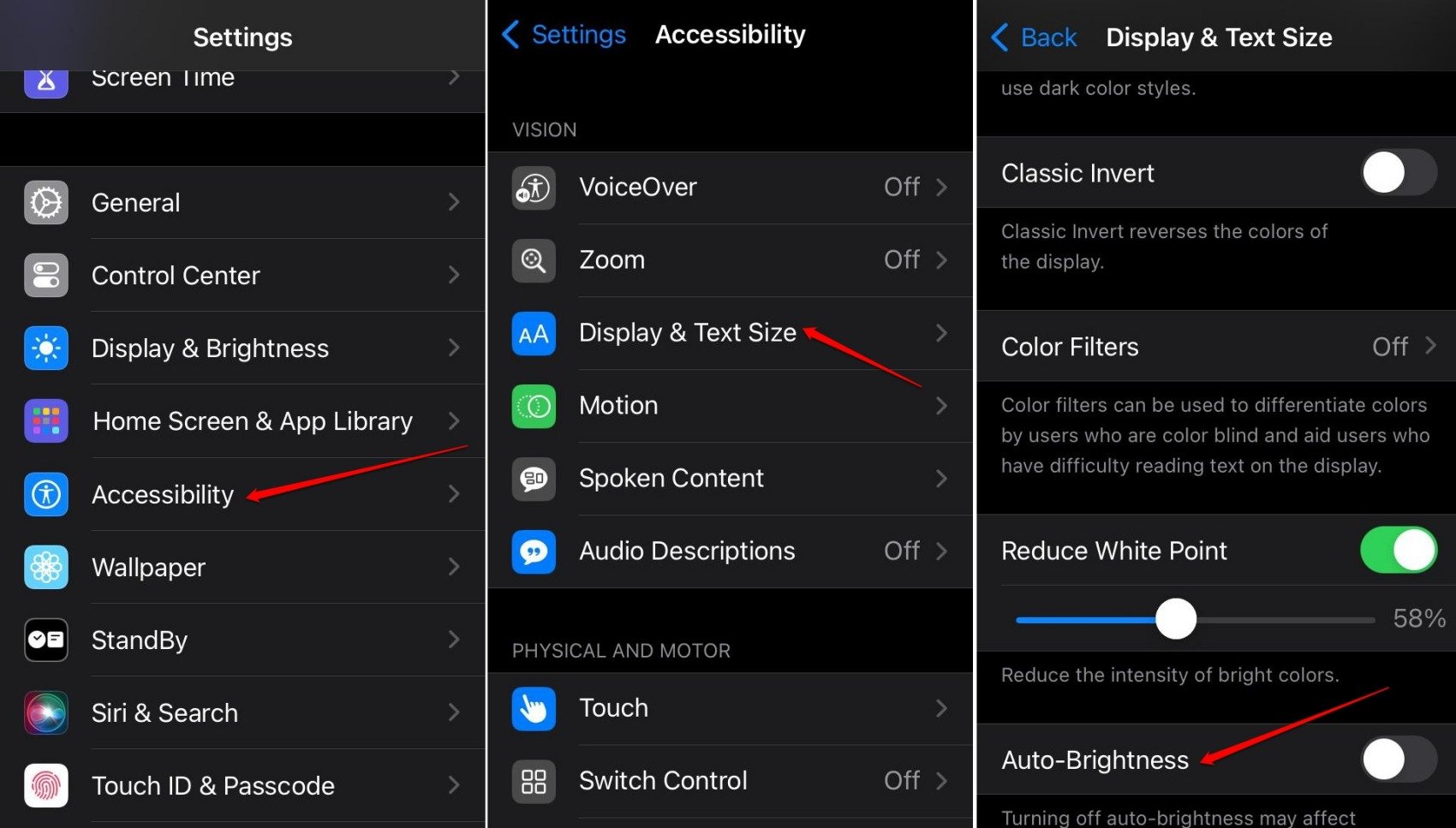
- Retournez dans Réglages > Affichage et luminosité.
- Faites glisser le curseur en arrière ou en avant pour ajuster la luminosité.
2. Désactiver la fonction Night Shift sur iOS
Lorsque le mode Night Shift est activé, une teinte chaude remplace les couleurs vives sur l’écran de l’iPhone. C’est une bonne fonctionnalité pour utiliser l’iPhone dans un environnement sombre ou un endroit avec peu de lumière.
Cependant, si le mode Night Shift est activé pendant la journée, en plein jour, les teintes plus chaudes rendront difficile la visualisation du contenu de l’écran.
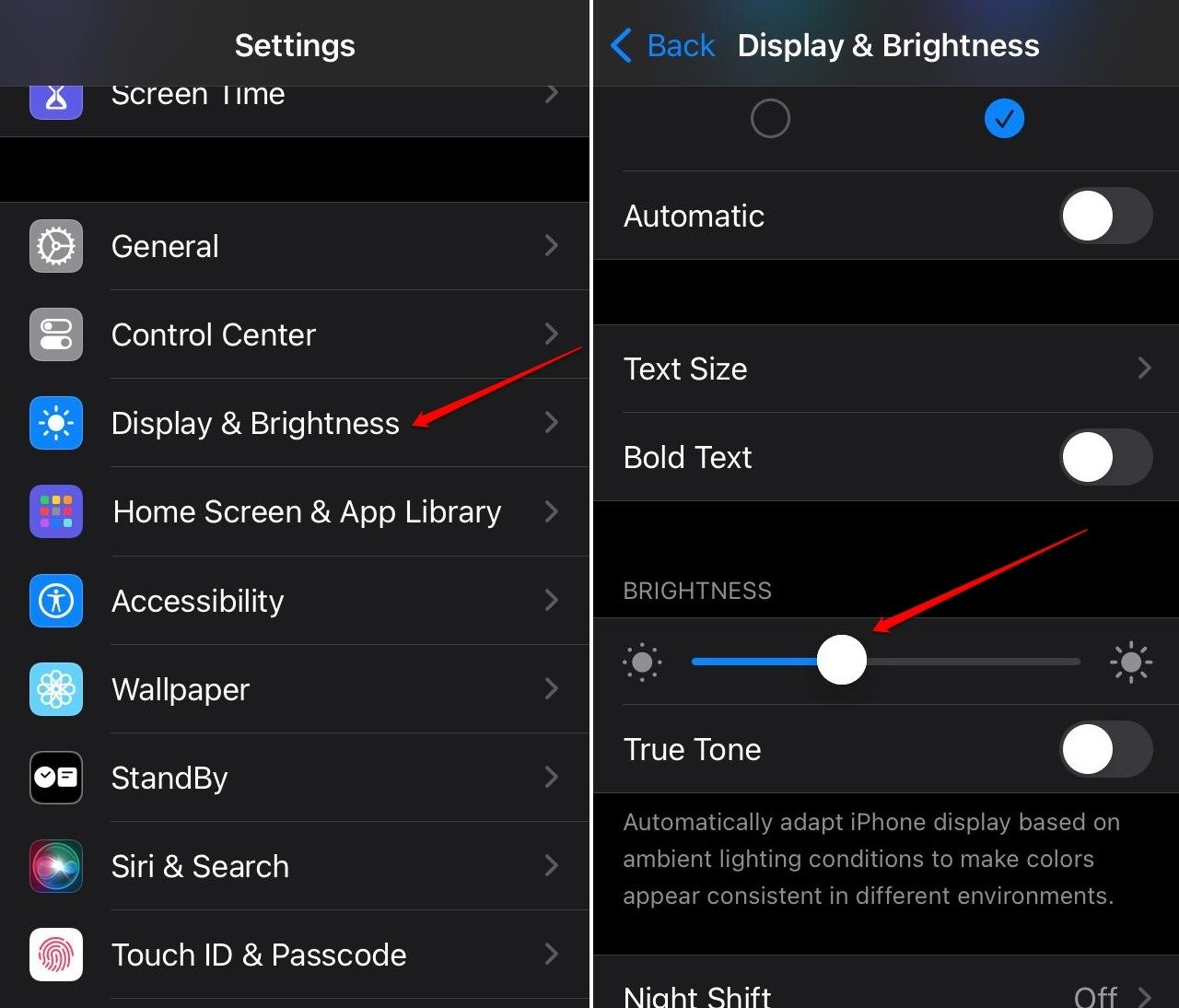
Voici comment désactiver la fonction Night Shift dans iOS.
- Lancez l’application Réglages.
- Allez dans Affichage et luminosité.
- Appuyez sur Night Shift.
- Appuyez sur le bouton à côté de Programmé ou Activer manuellement jusqu’à demain pour désactiver la fonction.
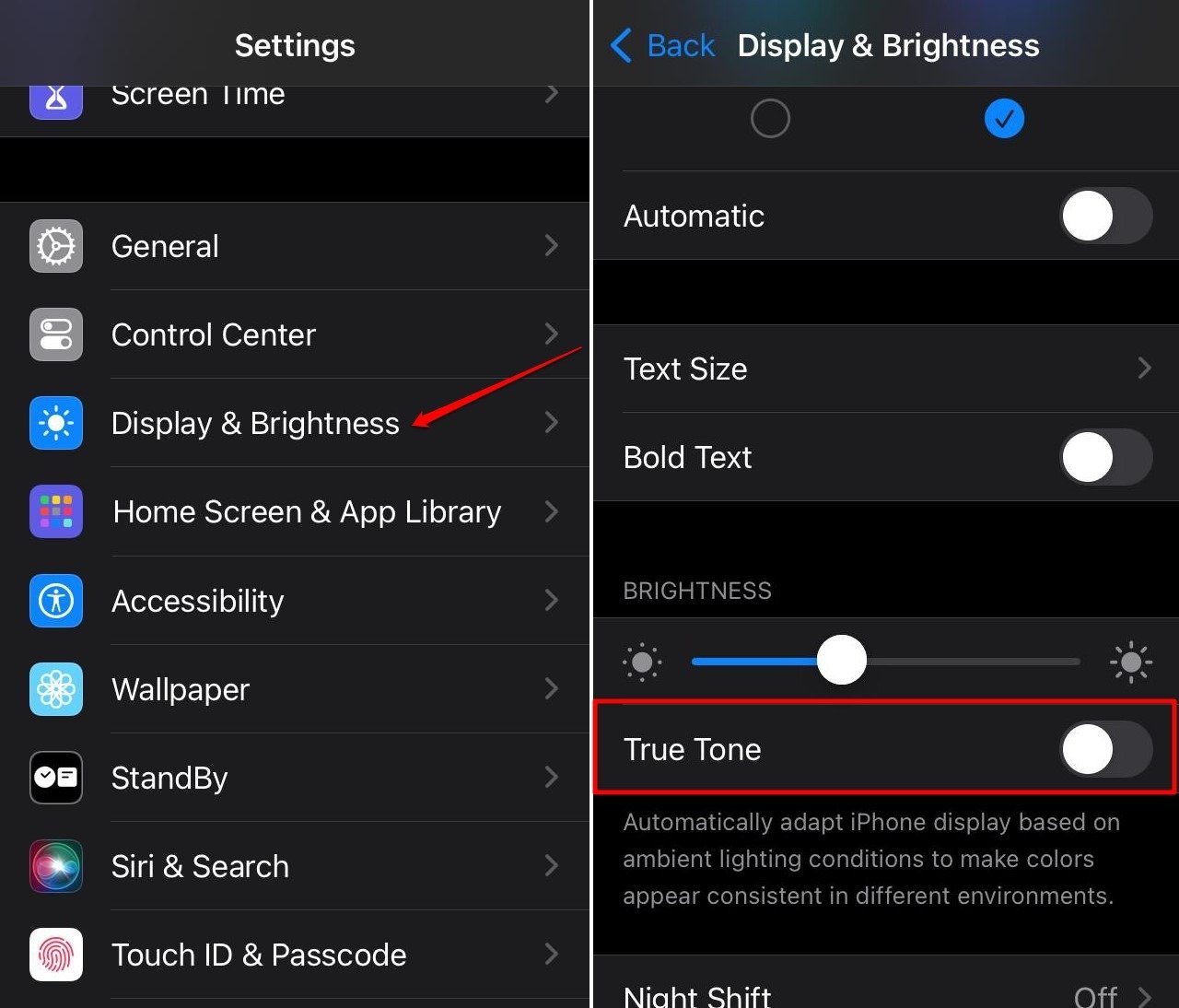
3. Ne pas utiliser le True Tone sur l’iPhone
Le True Tone aide l’iPhone à s’adapter à la lumière naturelle de l’environnement pour fournir une palette de couleurs cohérente sur l’écran.
Cela peut entraîner une teinte de couleur beaucoup plus lumineuse ou une faible luminosité de l’affichage et provoquer un inconfort lors de la visualisation du contenu de l’écran. Vous pouvez choisir de désactiver le True Tone.
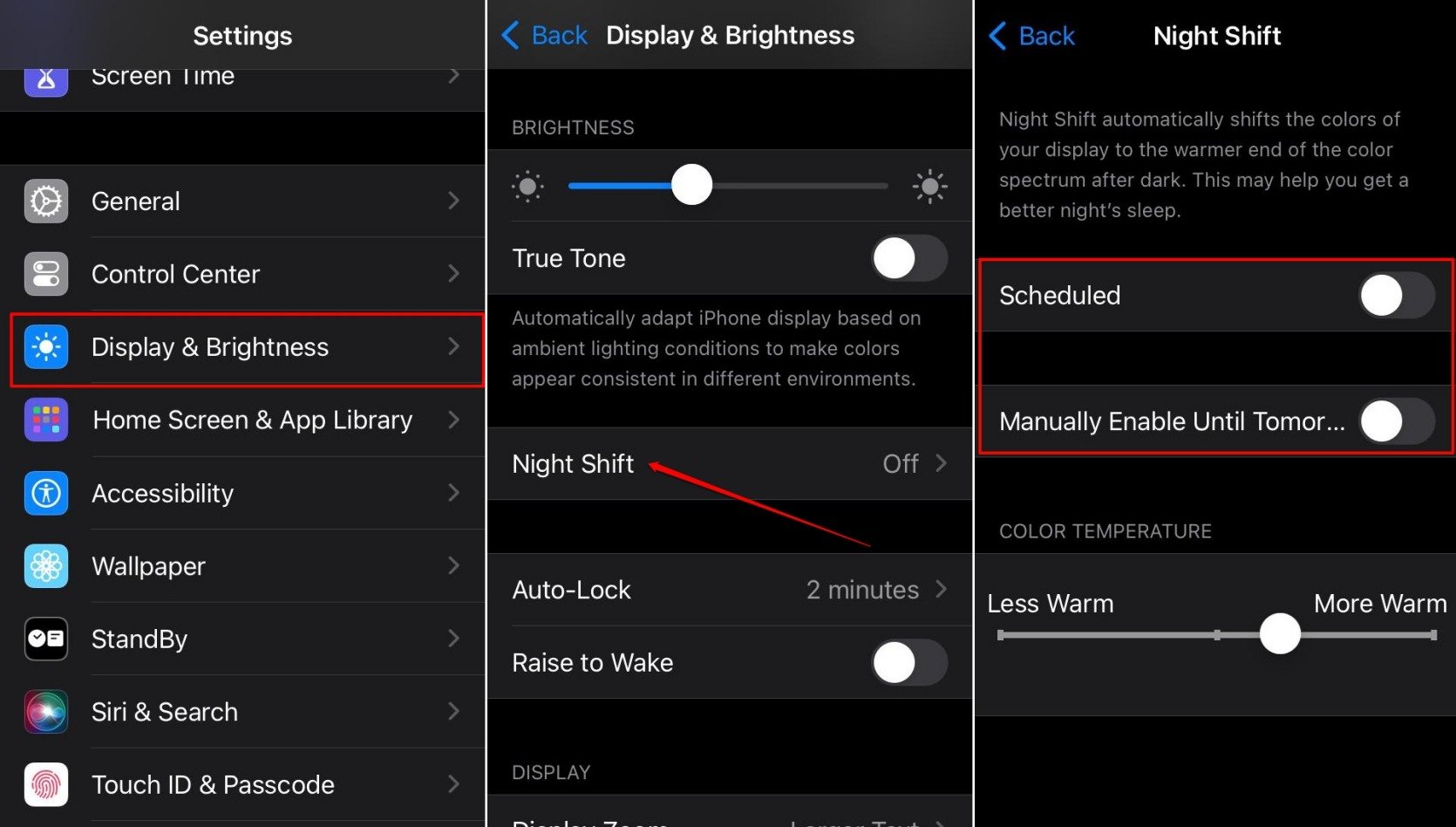
- Accédez à l’application Réglages.
- Allez dans Affichage et luminosité.
- Appuyez sur le bouton à côté de True Tone pour le désactiver.
4. Désactiver le mode basse consommation
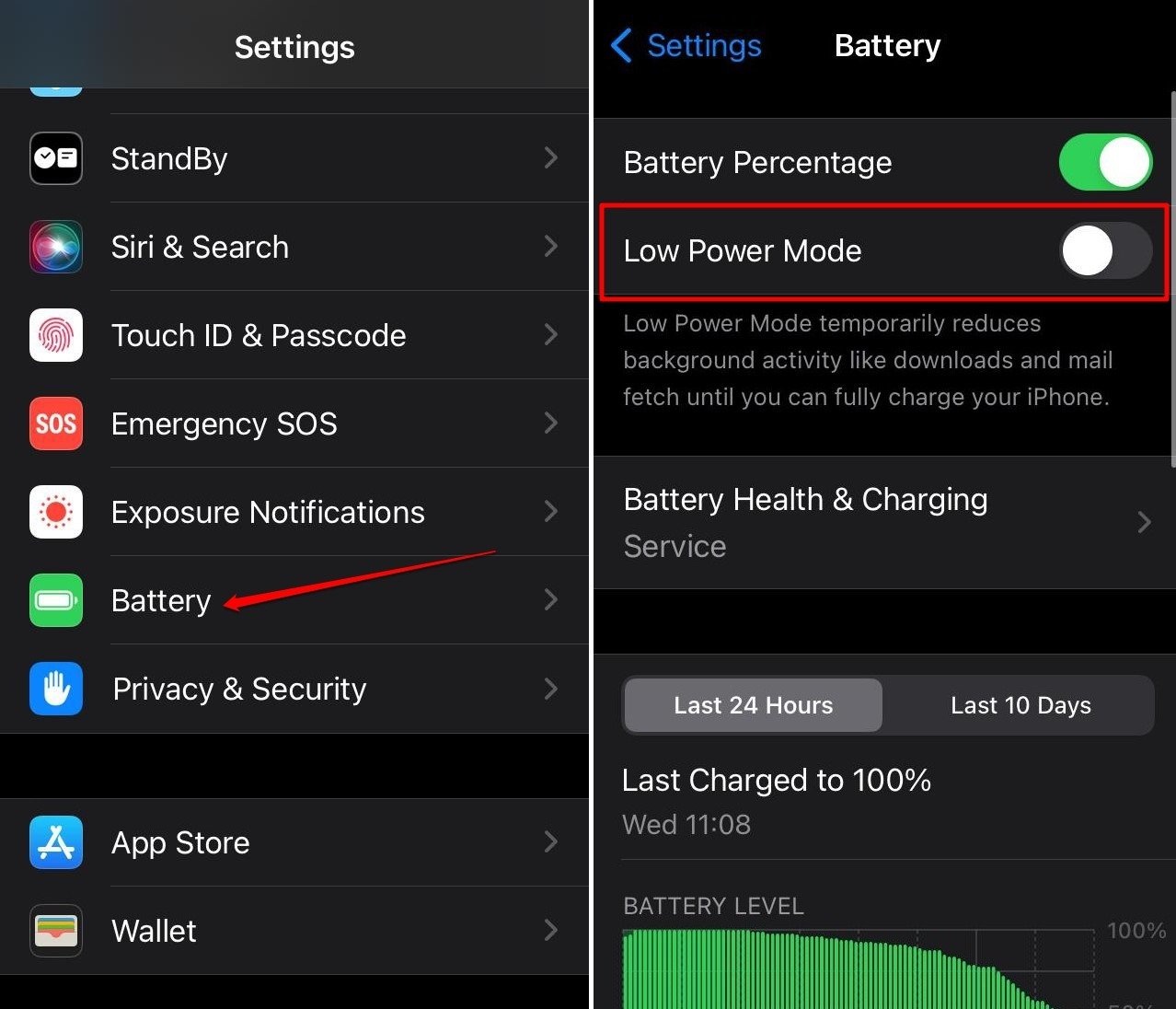
Le mode basse consommation s’active lorsque la batterie de l’iPhone est faible. Il limitera certaines fonctionnalités sur iOS et le niveau de luminosité diminuera.
Vous pouvez mettre l’iPhone en charge pour rétablir le niveau de luminosité ainsi que recharger votre appareil. Pour désactiver manuellement le mode basse consommation sur votre iPhone,
- Allez dans l’application Réglages.
- Appuyez sur Batterie.
- Appuyez sur le bouton à côté de Mode basse consommation pour le désactiver.
5. Désactiver le mode Focus
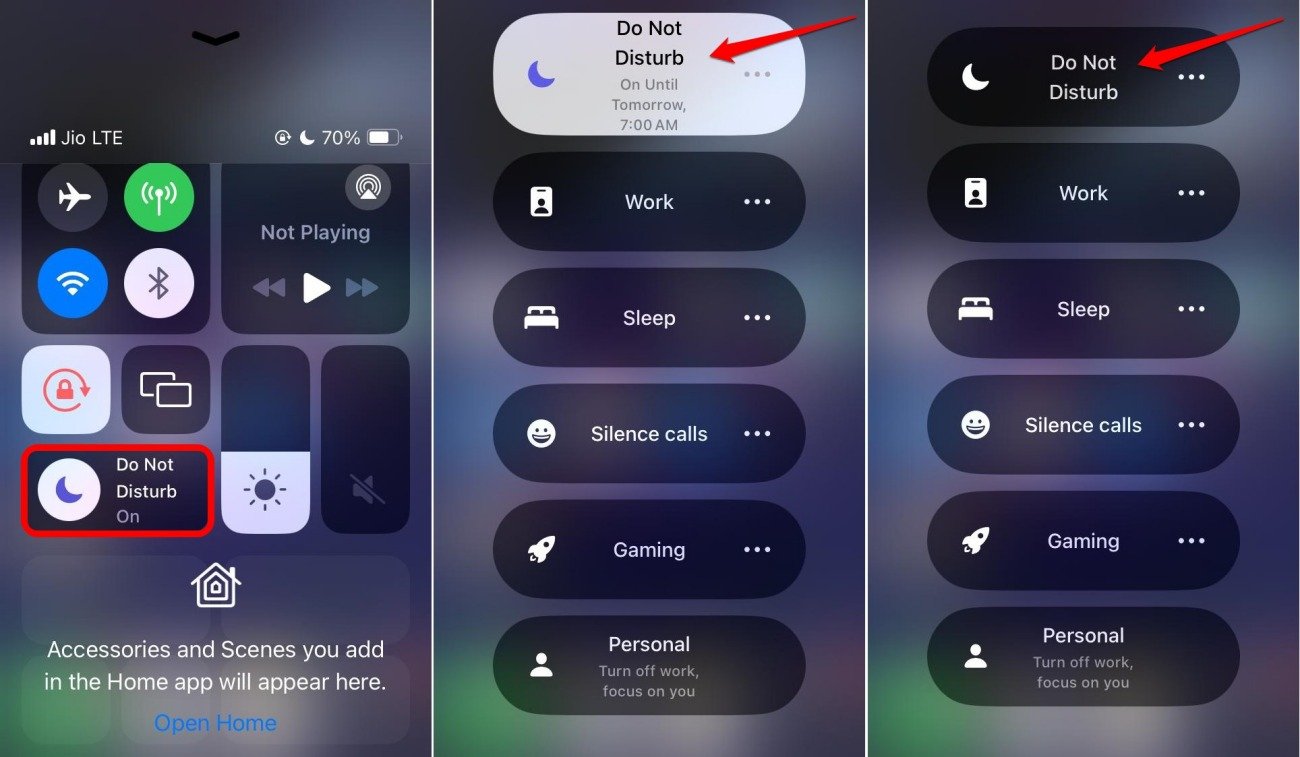
Le mode Focus a une fonctionnalité qui peut assombrir l’écran de verrouillage. Si vous avez activé manuellement le mode Focus mais que vous avez oublié de le désactiver, cela peut provoquer une baisse de la luminosité de l’écran.
Pour désactiver le mode Focus,
- Accédez au Centre de contrôle iOS.
- Appuyez sur le carreau Mode Focus.
- Appuyez sur le mode Focus qui est actuellement actif pour le désactiver.
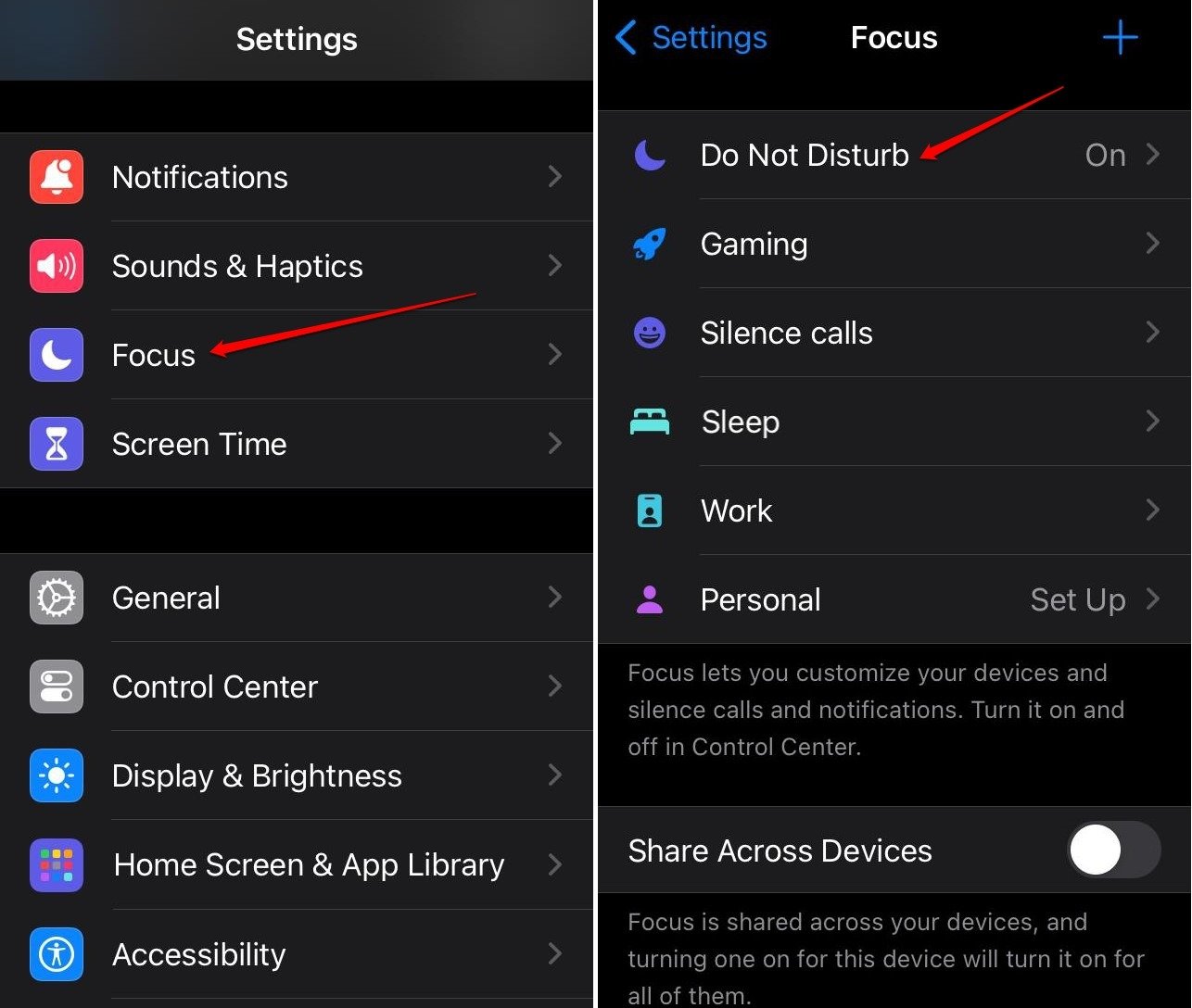
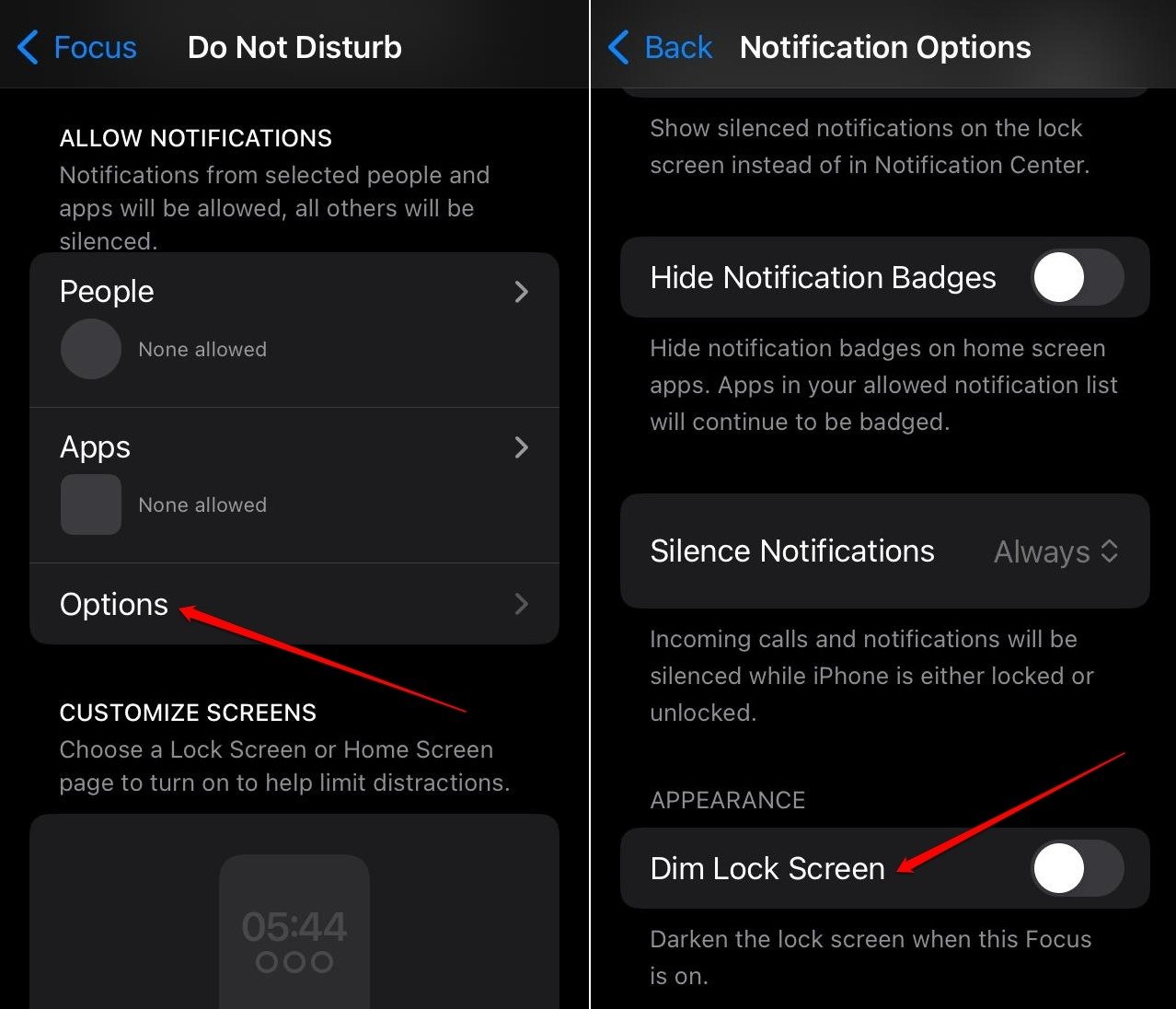
Alternativement, vous pouvez garder le mode focus actif mais désactiver la fonction “assombrir l’écran de verrouillage”.
- Ouvrez Réglages iOS.
- Appuyez sur Focus.
- Accédez au mode Focus actif.
- Allez dans Options.
- Appuyez sur le bouton à côté de “ Assombrir l’écran de verrouillage “.
6. Redémarrer l’iPhone
Si la luminosité automatique est désactivée et que les niveaux de luminosité augmentent ou diminuent d’eux-mêmes, cela indique la présence d’un bug aléatoire sur iOS. Redémarrez l’appareil pour résoudre le problème.
Sur l’iPhone X/11/12/13/14/15 Series,
- Appuyez longuement sur le bouton d’alimentation et le bouton de réduction du volume.
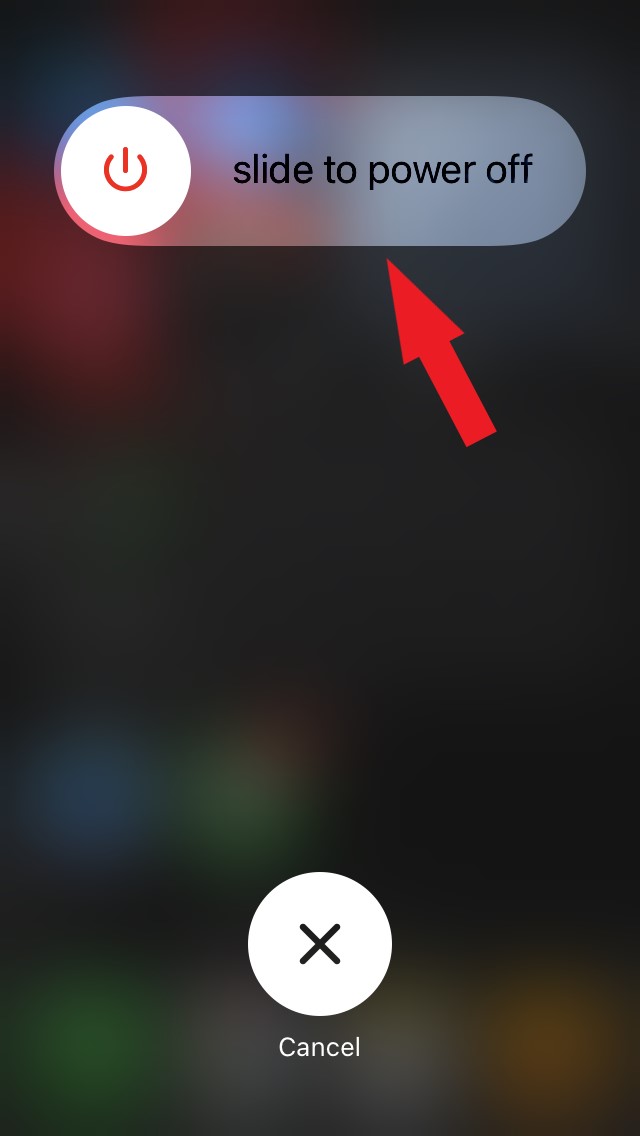
- Faites glisser le curseur à côté de l’option “ Faire glisser pour éteindre “.
Sur l’iPhone 2ème/3ème génération ou iPhone 7/8 Series,
- Appuyez longuement sur le bouton latéral de l’iPhone jusqu’à ce que vous voyiez l’option “ Faire glisser pour éteindre “.
- Faites glisser le curseur pour éteindre l’iPhone.
Redémarrez l’iPhone 1ère génération/iPhone 5 Series,
- Appuyez sur le bouton en haut de l’iPhone pour voir l’option “ Faire glisser pour éteindre “.
Pour allumer votre iPhone, appuyez sur le bouton latéral. Sur l’iPhone SE 1ère génération ou l’iPhone 5 Series, appuyez sur le bouton en haut de l’appareil pour redémarrer.
7. Désactiver la fonction “Diminuer les lumières clignotantes”
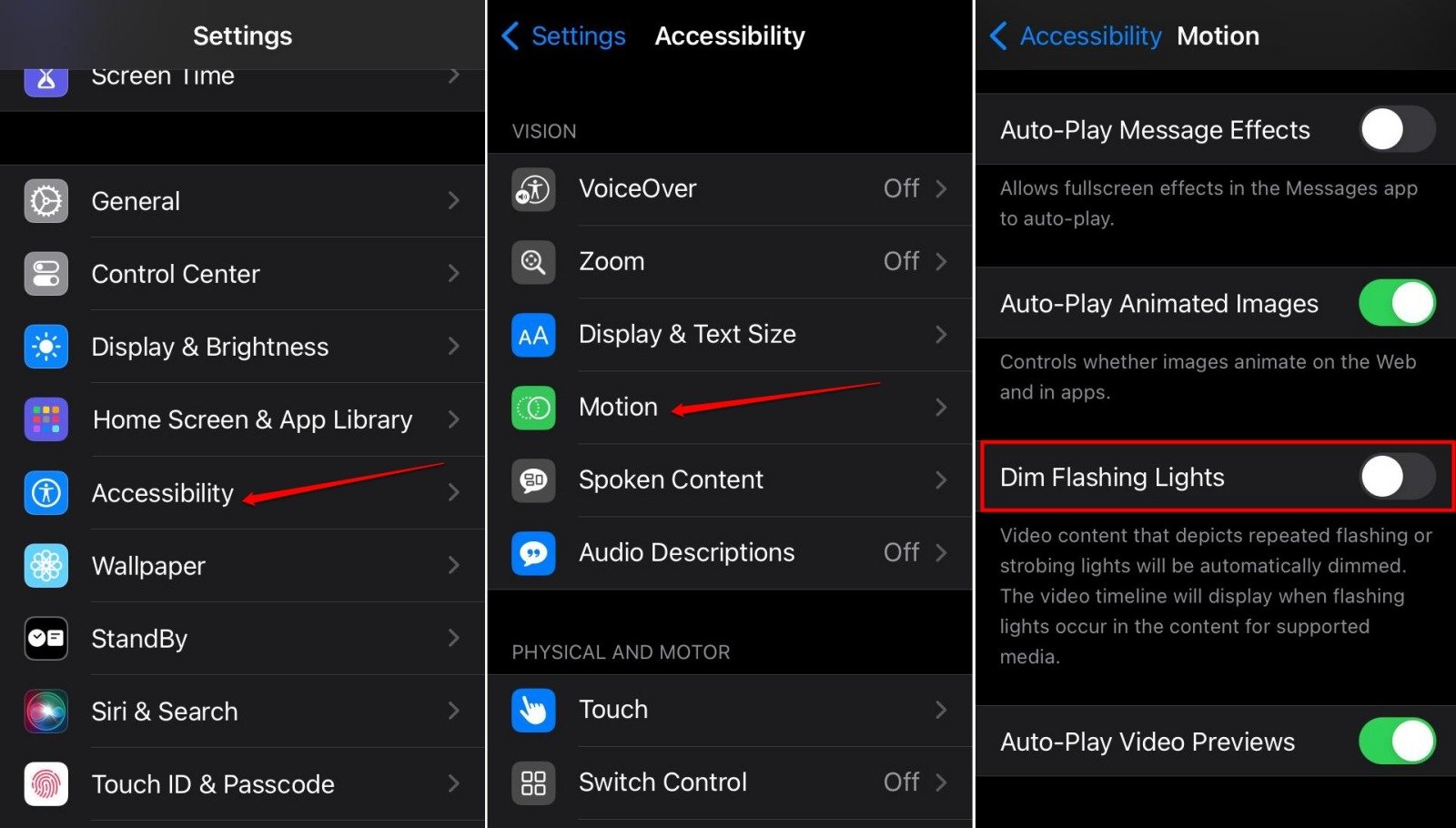
La fonction “Diminuer les lumières clignotantes” aide à réduire les flashes de lumière et les lumières stroboscopiques dans le contenu vidéo que vous regardez sur l’iPhone. Parfois, cela peut réduire la luminosité de l’écran et restreindre une vue claire du contenu de l’écran.
Vous pouvez désactiver la fonction “Diminuer les lumières clignotantes” sur votre iPhone.
- Lancez l’application Réglages.
- Allez dans Accessibilité > Mouvement.
- Faites défiler jusqu’à Diminuer les lumières clignotantes et appuyez sur le bouton à côté.
8. Désactiver la réduction du point blanc dans les paramètres d’accessibilité
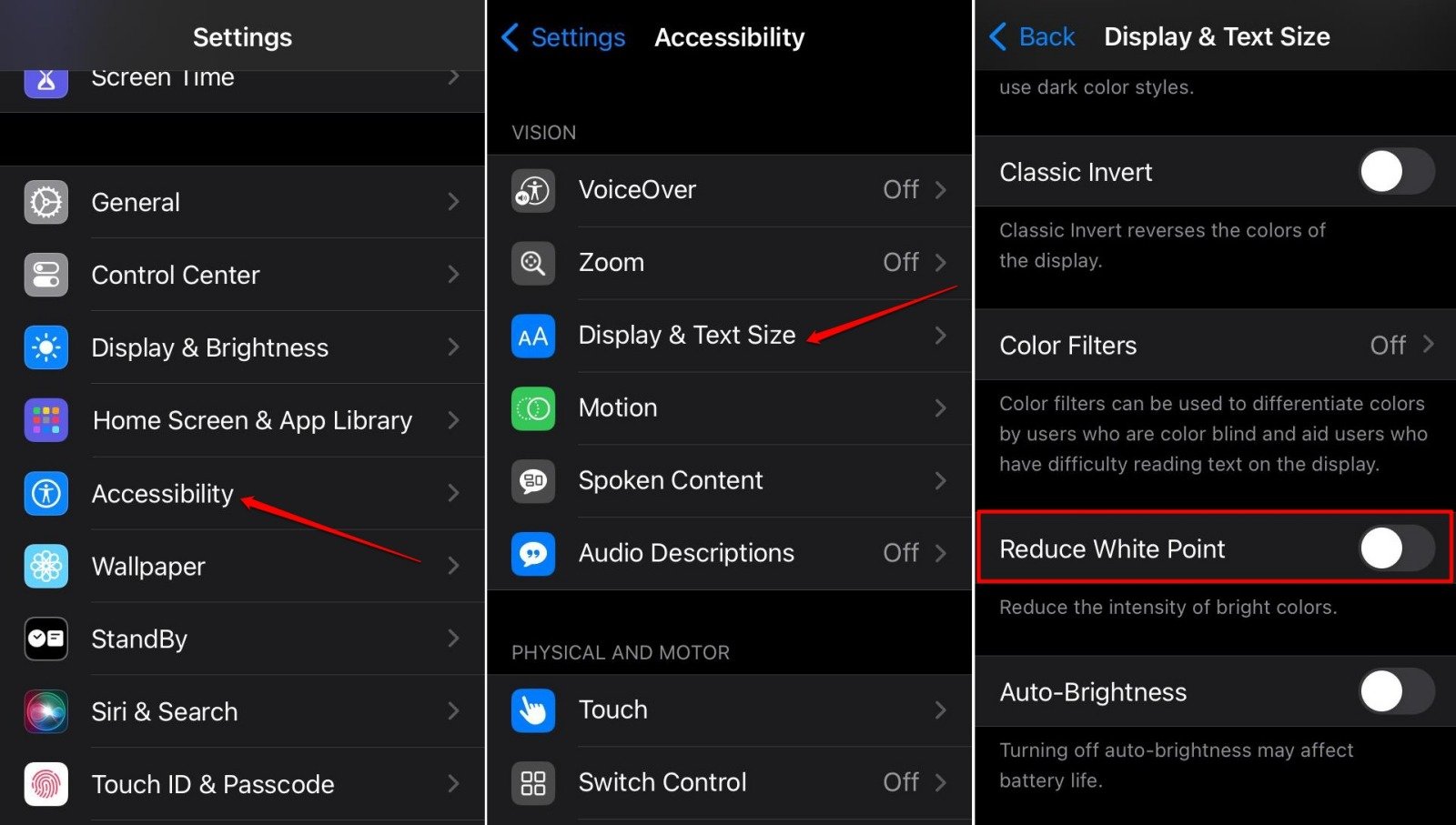
iOS a une fonctionnalité dans les paramètres d’accessibilité pour contrôler l’intensité des couleurs vives. Cela s’appelle Réduire le point blanc.
Si vous augmentez la réduction du point blanc, la luminosité globale de la présence des couleurs sur l’écran diminuera.
Vous pouvez soit régler le niveau de réduction du point blanc à 25 % par défaut, soit le régler à un niveau standard tel que 40 à 50 %.
Les couleurs ne seront ni trop vives ni trop ternes à 50 %, ce qui les rend visuellement confortables pour vous, bien que vous puissiez le régler à un niveau adapté à vos yeux. J’aime le garder entre 50 et 60 %.
Pour contrôler la fonction “Réduction du point blanc”,
- Ouvrez l’application Réglages.
- Allez dans Accessibilité > Affichage et taille du texte.
- Faites défiler jusqu’à Réduire le point blanc.
- Déplacez le curseur pour gérer l’intensité de la luminosité des couleurs sur l’affichage.
- Alternativement, vous pouvez appuyer sur le bouton à côté de Réduire le point blanc et le désactiver.
9. Installer la dernière mise à jour iOS
Si vous utilisez la version bêta développeur d’iOS, vous pouvez avoir des bugs et des glitches sur la version actuelle d’iOS installée sur votre iPhone. Cela peut être la raison derrière la fluctuation automatique de la luminosité de l’écran même si la luminosité automatique est désactivée.
Donc, vérifiez si une nouvelle version d’iOS est disponible que vous pouvez installer pour corriger les bugs de l’iOS actuel.
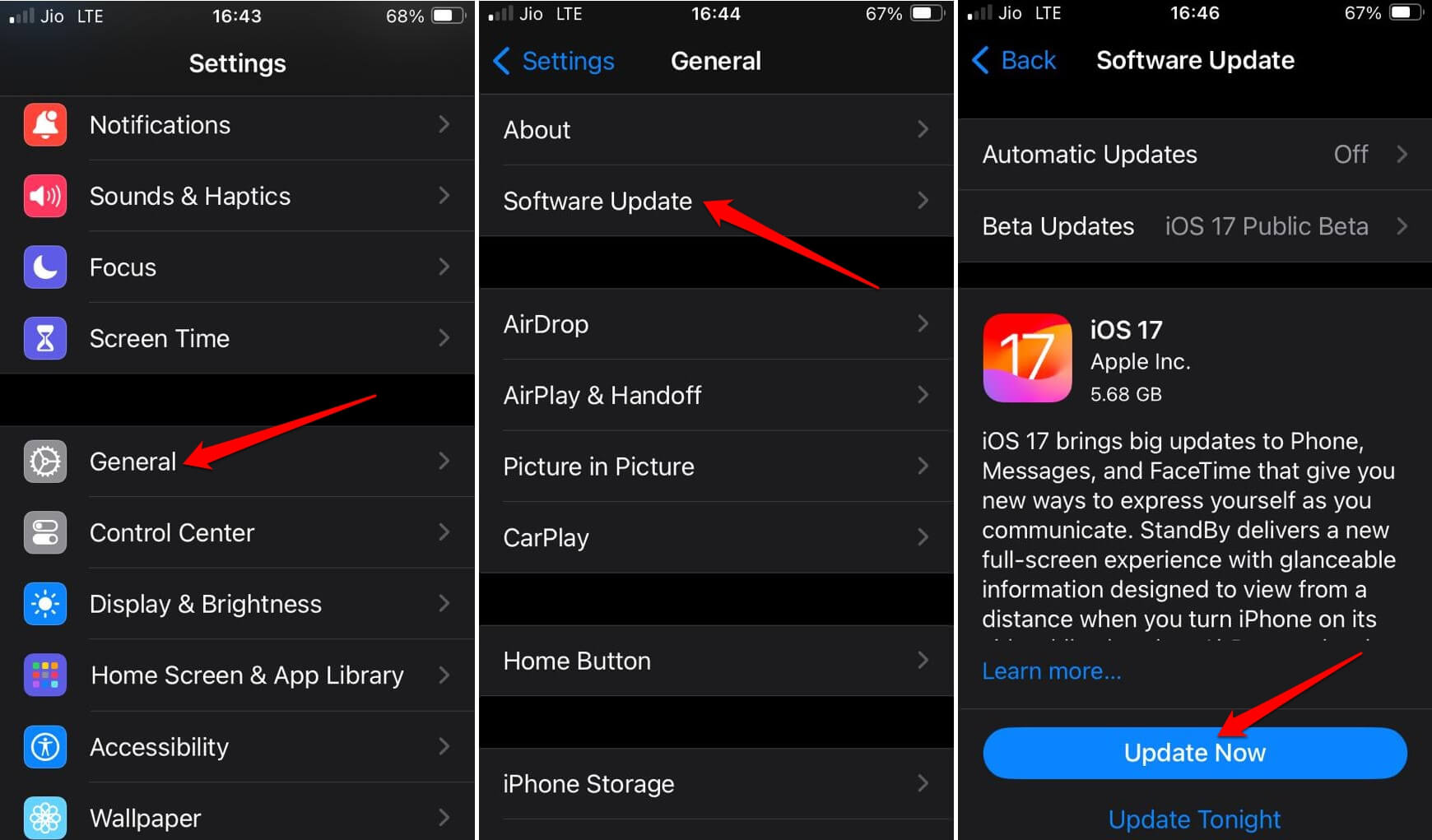
- Ouvrez l’application Réglages.
- Allez dans Général > Mise à jour logicielle.
- Appuyez sur Mettre à jour maintenant si une nouvelle mise à jour logicielle pour l’iPhone est disponible.
10. Réinitialiser les paramètres de l’iPhone
Si d’autres conseils de dépannage ne fonctionnent pas, envisagez de réinitialiser l’iPhone. Avant de réinitialiser, sauvegardez vos données importantes dans le cloud ou sur le PC. Après cela, procédez à la réinitialisation de l’iPhone en suivant les étapes mentionnées ici.
- Ouvrez l’application Réglages de l’iPhone.
- Allez dans Général > Transférer ou réinitialiser l’iPhone.
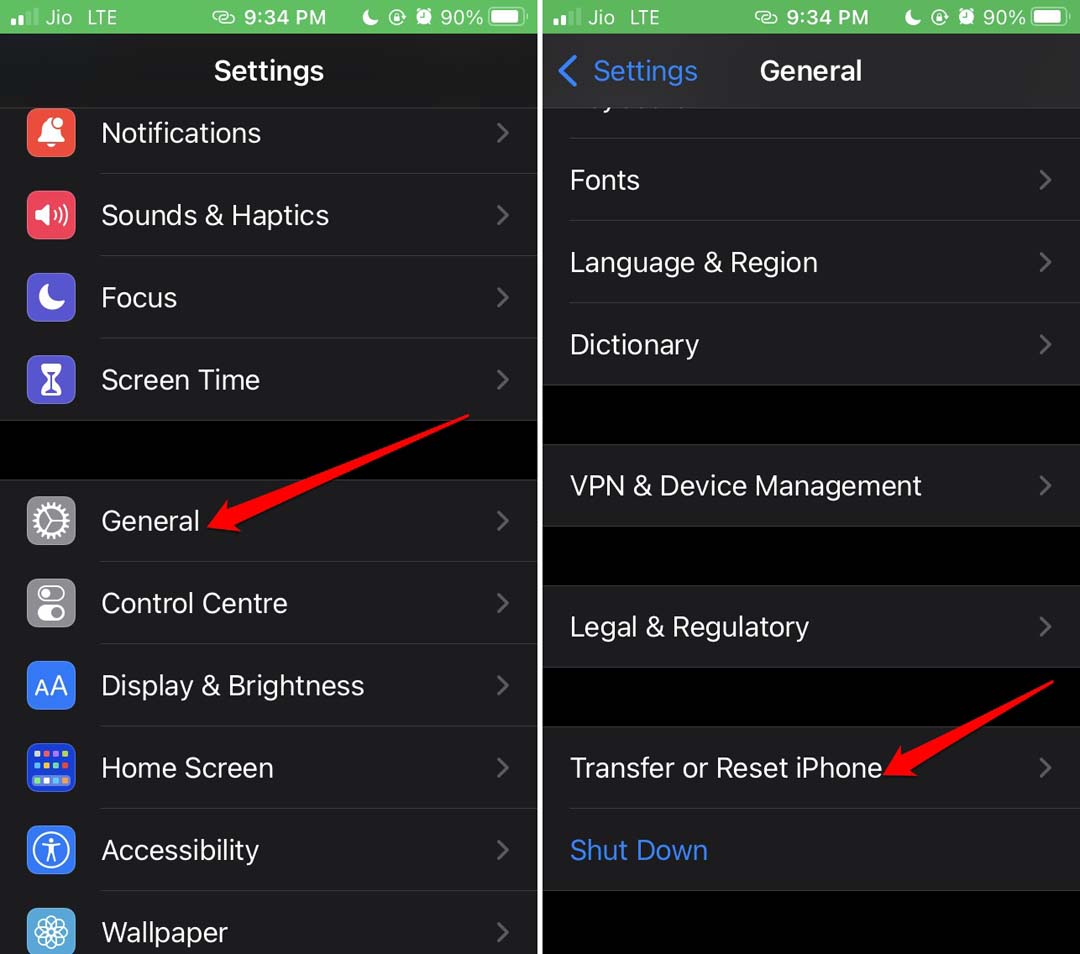
- Appuyez sur Réinitialiser.
- Sélectionnez Réinitialiser tous les réglages.
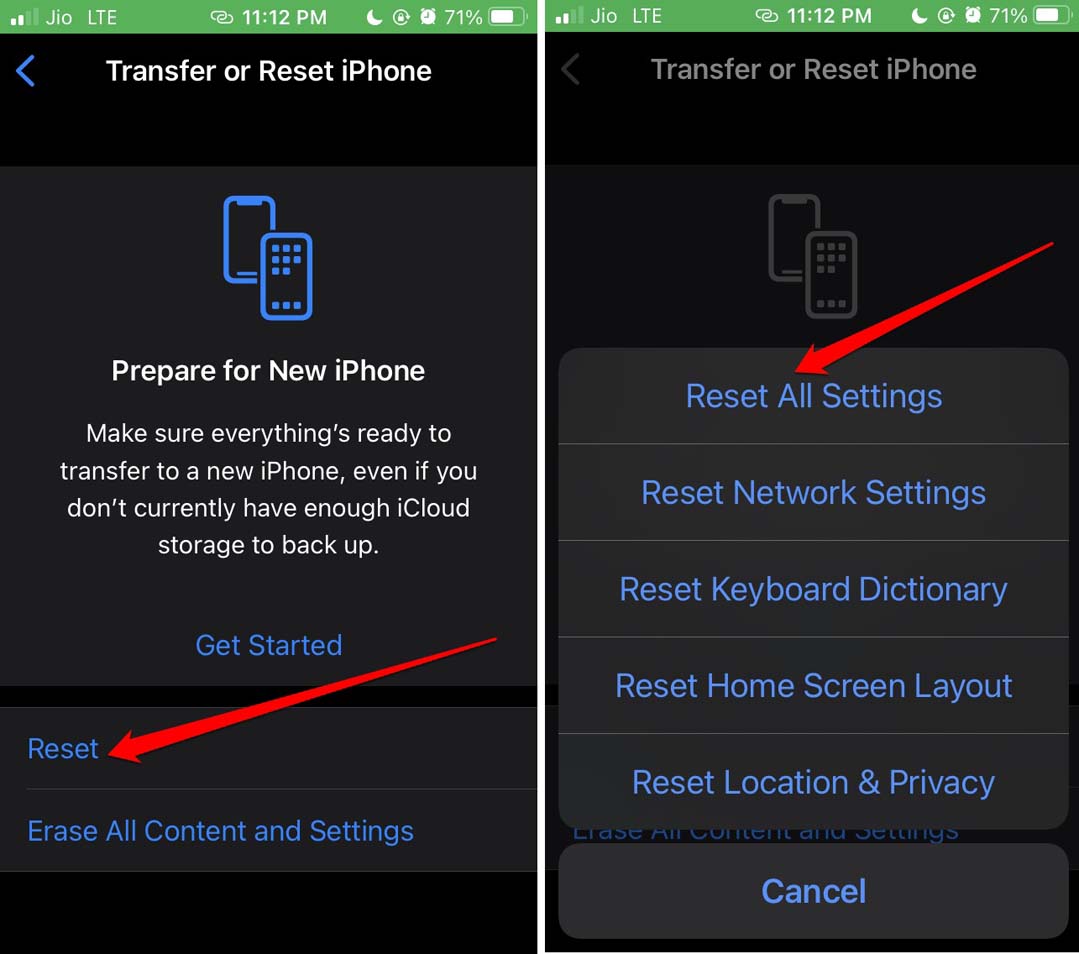
- Entrez le code d’accès de l’iPhone pour authentifier et réinitialiser.
Conclusion
Une fluctuation fréquente de la luminosité de l’écran peut affecter votre vue lorsque vous utilisez l’iPhone pendant une longue durée. Suivez les conseils partagés dans l’article pour gérer les niveaux de luminosité de votre iPhone. Profitez d’une expérience visuelle confortable sur iOS sans fatigue pour vos yeux.
Si vous avez des réflexions sur Comment réparer le changement automatique de la luminosité de l’iPhone, n’hésitez pas à laisser un commentaire ci-dessous. De plus, veuillez vous abonner à notre chaîne YouTube DigitBin pour des tutoriels vidéo. Cheers!
Recevez de nouveaux articles dans votre boîte de réception.
Aucun spam. Désabonnez-vous à tout moment.