Dépannage iPhone · 7 min read · Sep 13, 2025
Comment réparer la dictée de l'iPhone qui ne fonctionne pas ?
Dans ce guide, je vais vous expliquer comment résoudre le problème de la dictée vocale qui ne fonctionne pas sur l’iPhone. La technologie des smartphones a progressé à un tout nouveau niveau ces dernières années. Pour créer un texte sur un smartphone, il n’est plus nécessaire de s’asseoir et de rédiger quelque chose mot par mot en tapant.
En utilisant la fonction de dictée vocale sur l’iPhone, vous pouvez simplement dicter des mots, des phrases ou des phrases et cela apparaîtra automatiquement sous forme de mots dans le champ de texte. Cette fonctionnalité sur iOS s’appelle la dictée. Si cette fonctionnalité n’est pas activée, vous ne pourrez pas créer de brouillons en utilisant votre voix.
De plus, pour certains utilisateurs, être sur une version bêta d’iOS les amène à rencontrer des bugs où la fonction de dictée vocale ne fonctionne pas. Bien que la langue de votre iPhone soit réglée selon votre région, si pour un problème technique, la langue de dictée change, vous ne pourrez pas voir les mots que vous prononcez se convertir en texte.
Si des restrictions de contenu ont été définies sur l’iOS pour la dictée, alors cela ne fonctionnera pas tant que la restriction n’est pas désactivée ou mise sur liste blanche pour la fonctionnalité concernée.
Meilleures façons de réparer la dictée qui ne fonctionne pas sur iPhone
Nous savons maintenant pourquoi la dictée vocale ne fonctionne pas sur l’iPhone. Passons en revue les étapes de dépannage mentionnées ci-dessous pour résoudre le problème.
1. Assurez-vous que la fonction de dictée sur l’iPhone est activée
Commencez par vérifier si la dictée a été activée sur votre iPhone. Si ce n’est pas le cas, activez-la en suivant les étapes ci-dessous.
- Ouvrez l’application Réglages.
- Appuyez sur Général.
- Accédez à l’option Clavier et appuyez dessus.
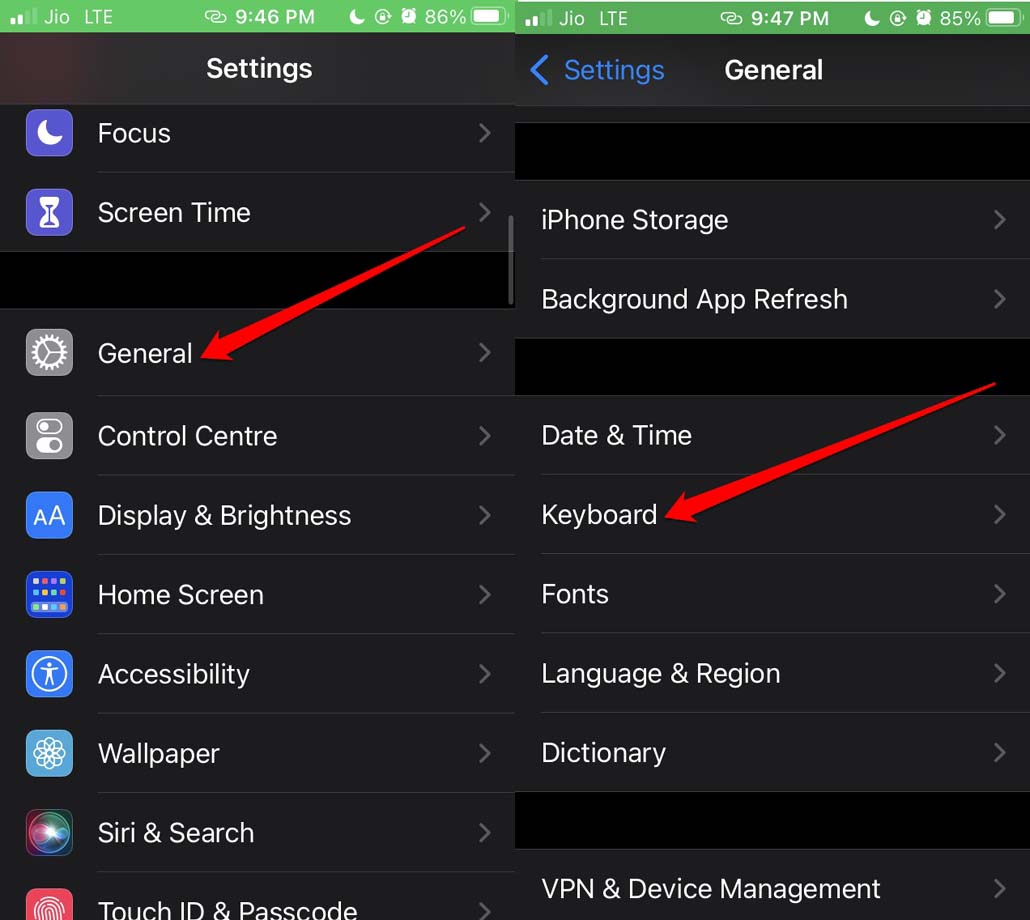
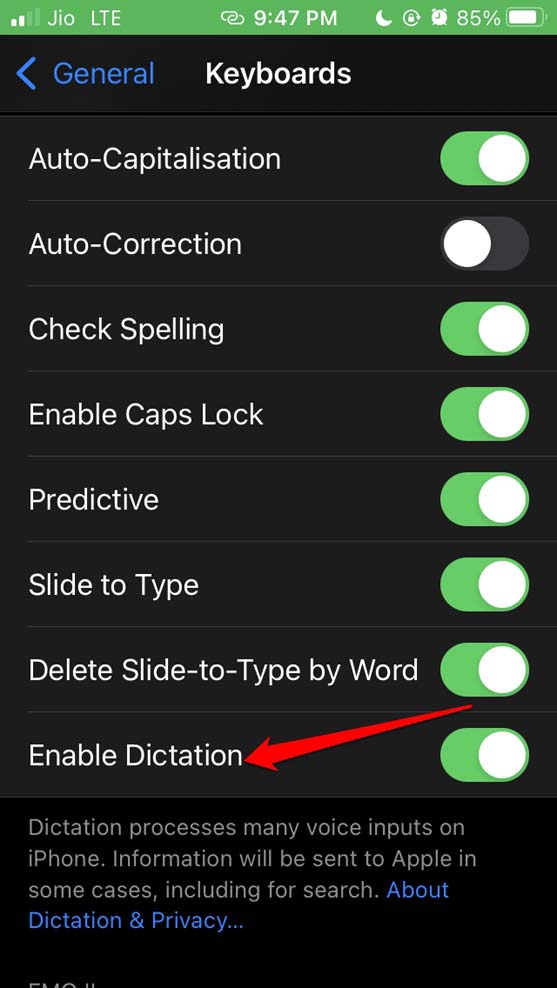
- Ici, faites défiler jusqu’à Activer la dictée et appuyez sur le bouton à côté.
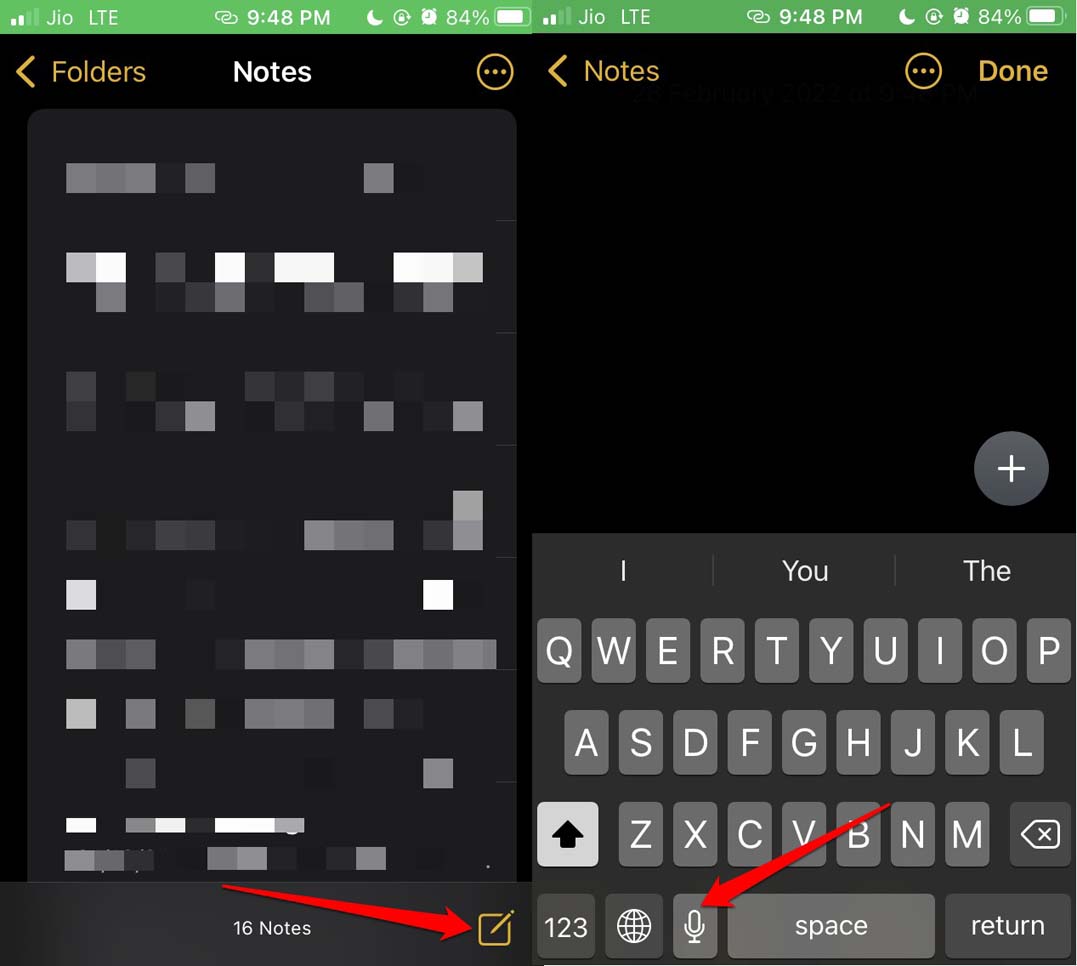
Laissez-moi vous montrer comment utiliser la fonction de dictée pour ceux qui sont nouveaux sur iOS. Disons que vous utilisez l’application Notes pour rédiger quelque chose. Vous souhaitez le faire en utilisant la fonction de dictée vocale.
- Ouvrez l’application Notes.
- Créez une nouvelle note.
- Sur le clavier virtuel, appuyez et maintenez le bouton du microphone.
- Vous verrez le spectre de la voix enregistrée apparaître.
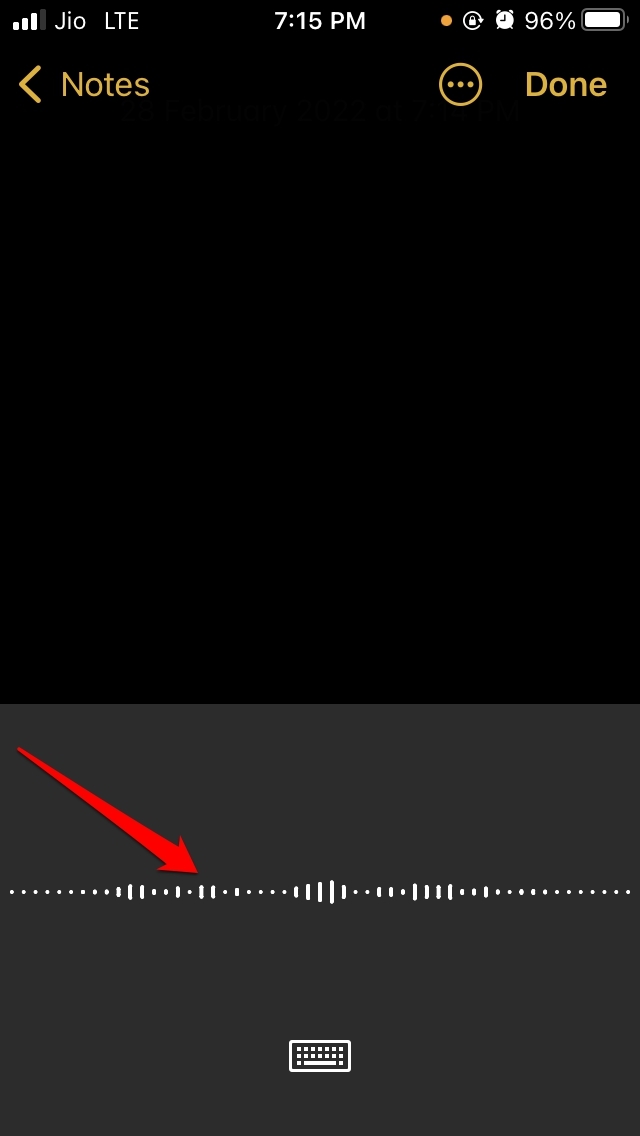
- Parlez et dictez la phrase. Vous verrez que les mots prononcés apparaîtront à l’écran sous forme de texte.
2. Redémarrez l’iPhone
N’oubliez jamais de redémarrer votre iPhone si vous rencontrez un problème technique. La plupart du temps, un redémarrage résout généralement les problèmes qui apparaissent de nulle part.
- Appuyez sur le bouton latéral de l’iPhone.
- L’option Faire glisser pour éteindre apparaîtra. Appuyez et déplacez le curseur. L’iPhone s’éteindra.
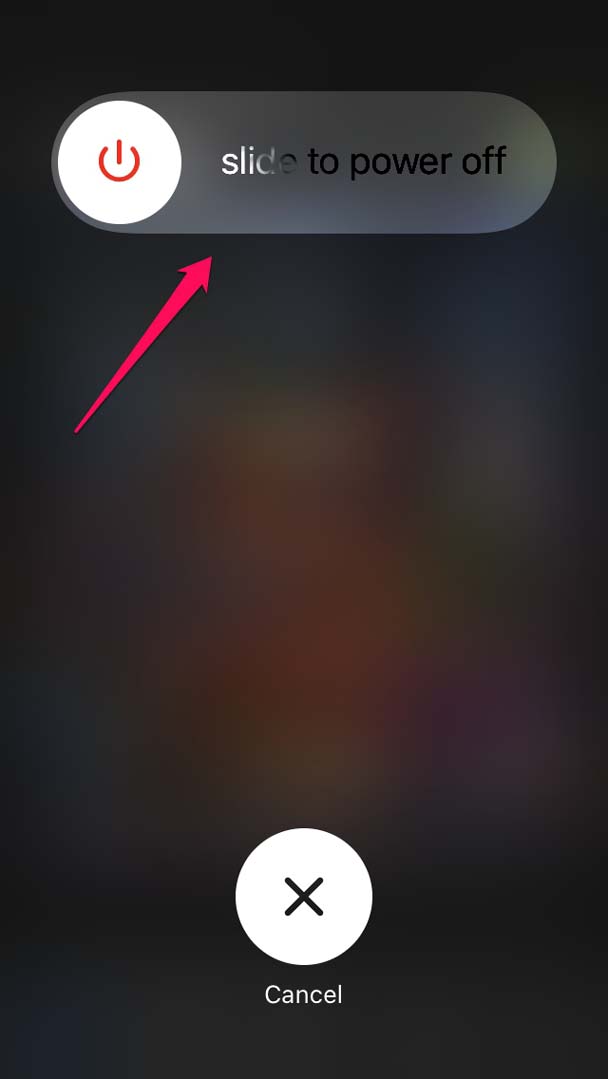
- Après quelques secondes, appuyez sur le bouton latéral pour redémarrer l’iPhone.
- Vérifiez si la fonction de dictée d’iOS fonctionne maintenant ou non. Si ce n’est pas le cas, utilisez les autres méthodes de dépannage.
3. Mettez à jour la version d’iOS
Les utilisateurs d’iOS se plaignent souvent de bugs sur l’iPhone ou ses applications. Le problème de la dictée vocale qui ne fonctionne pas peut être lié à une version instable d’iOS installée sur votre iPhone. Donc, mettez à niveau la version d’iOS vers une version plus récente. Pour ce faire,
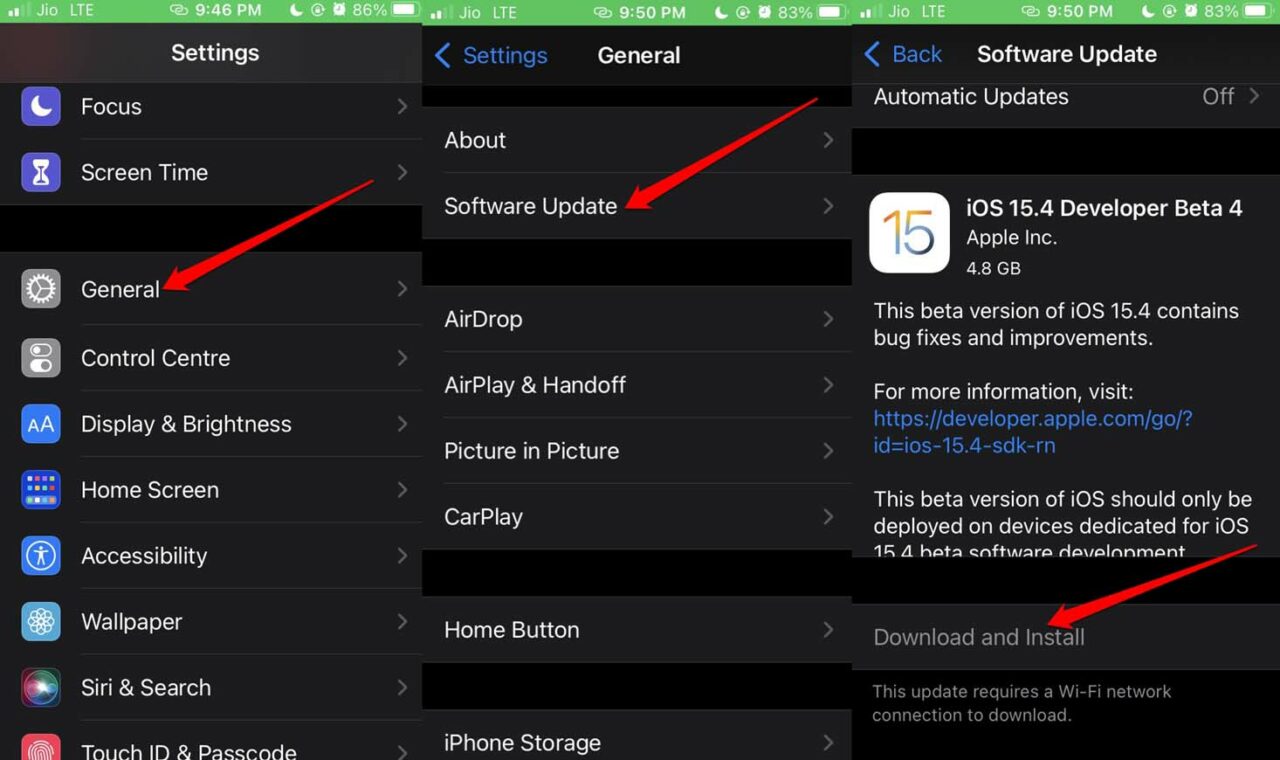
- Allez dans l’application Réglages.
- Appuyez sur Général.
- Ensuite, appuyez sur l’option Mise à jour logicielle.
- L’appareil commencera à rechercher les mises à jour iOS disponibles.
- Vous serez invité à télécharger et installer la mise à jour. Suivez les instructions à l’écran pour obtenir la nouvelle mise à jour.
Après avoir mis à jour l’iOS, vous devriez être en mesure d’utiliser la fonction de dictée vocale sur l’iPhone et de réparer la dictée vocale qui ne fonctionne pas sur l’iPhone.
4. Ne pas utiliser d’écouteurs
Si vous prévoyez d’utiliser la fonction de dictée vocale sur l’iPhone, assurez-vous de ne pas connecter de type d’écouteurs, d’écouteurs ou d’intra-auriculaires. Sinon, tout ce que vous dites ne sera pas correctement déchiffré, et presque rien ne sera converti en texte.
Si vous utilisez les écouteurs filaires d’Apple, déconnectez-les de l’iPhone. Sinon, si vous avez connecté des écouteurs compatibles Bluetooth, déconnectez-les en suivant cette étape facile.
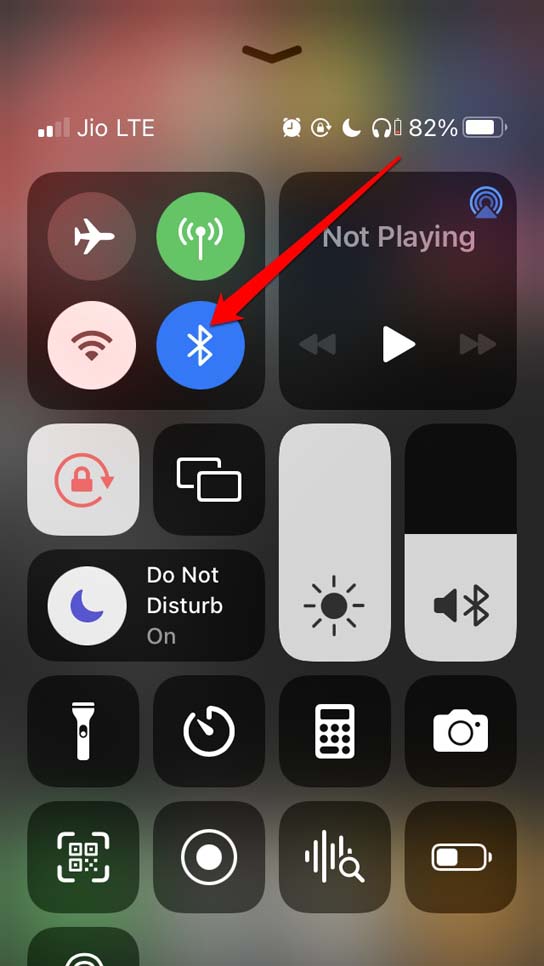
- Ouvrez le centre de contrôle sur l’iPhone.
- Vérifiez si le Bluetooth est actif pour des écouteurs.
- Appuyez simplement sur l’icône Bluetooth pour déconnecter tout appareil audio actif.
Maintenant, utilisez la fonction de dictée vocale sur l’iPhone, et cela fonctionnera.
5. Assurez-vous que la langue est ajoutée dans les paramètres du clavier
La fonction de dictée ne fonctionne que pour une langue qui est ajoutée aux paramètres du clavier, et également le clavier est sélectionné. Si vous essayez de dicter en espagnol mais que vous n’avez pas ajouté le clavier, la dictée vocale ne produira aucun texte ou produira des mots incompréhensibles.
- Ouvrez l’application Réglages et allez dans Général.
- Ensuite, appuyez sur l’option Clavier et allez dans Claviers.
- Maintenant, appuyez sur Ajouter un nouveau clavier.
- Ici, ajoutez le clavier dans la langue que vous souhaitez.
6. Mettre sur liste blanche la fonction de dictée des restrictions de contenu et de confidentialité d’iOS
iOS a une fonctionnalité appelée Restrictions de contenu et de confidentialité qui, lorsqu’elle est activée pour divers éléments d’iOS, peut restreindre leurs fonctionnalités. Même la fonction de dictée est incluse sous les restrictions de confidentialité.
Si les restrictions sont activées, vous ne pourrez pas utiliser la fonction de dictée vocale. Pour vérifier cela,
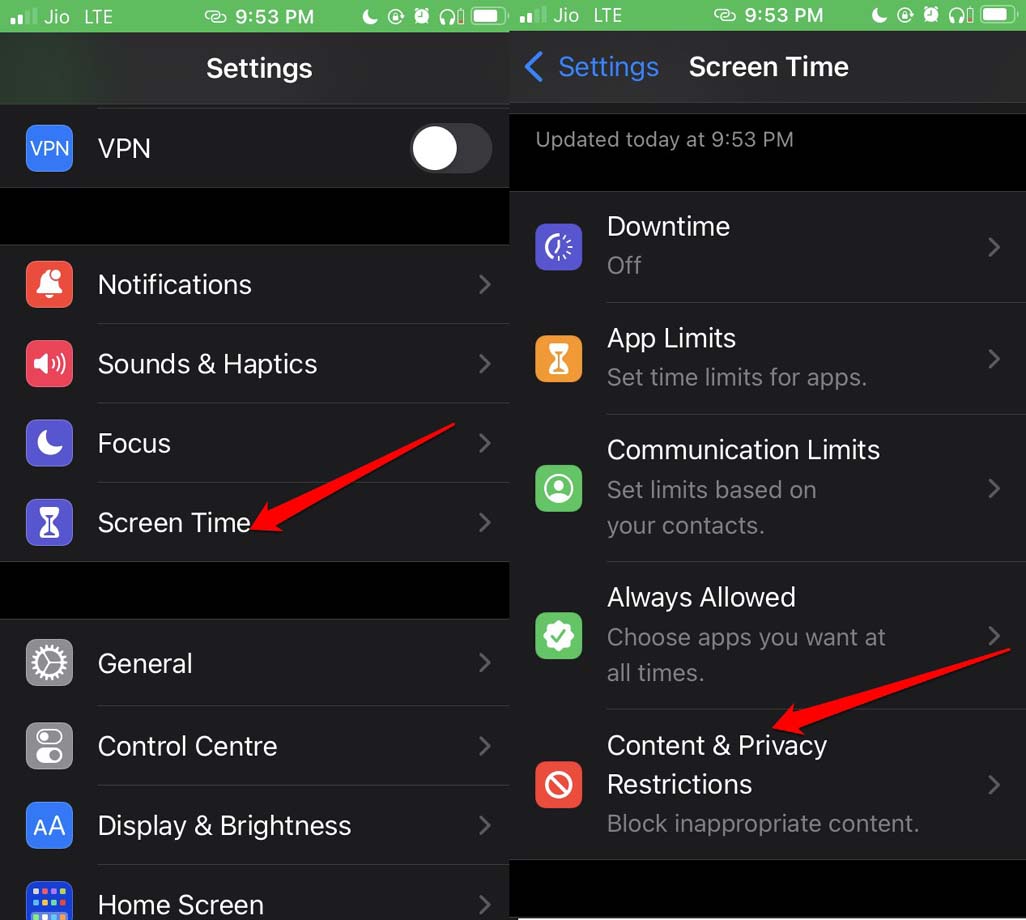
- Ouvrez l’application Réglages.
- Appuyez sur Temps d’écran.
- Ensuite, accédez à Restrictions de contenu et de confidentialité. Appuyez dessus.
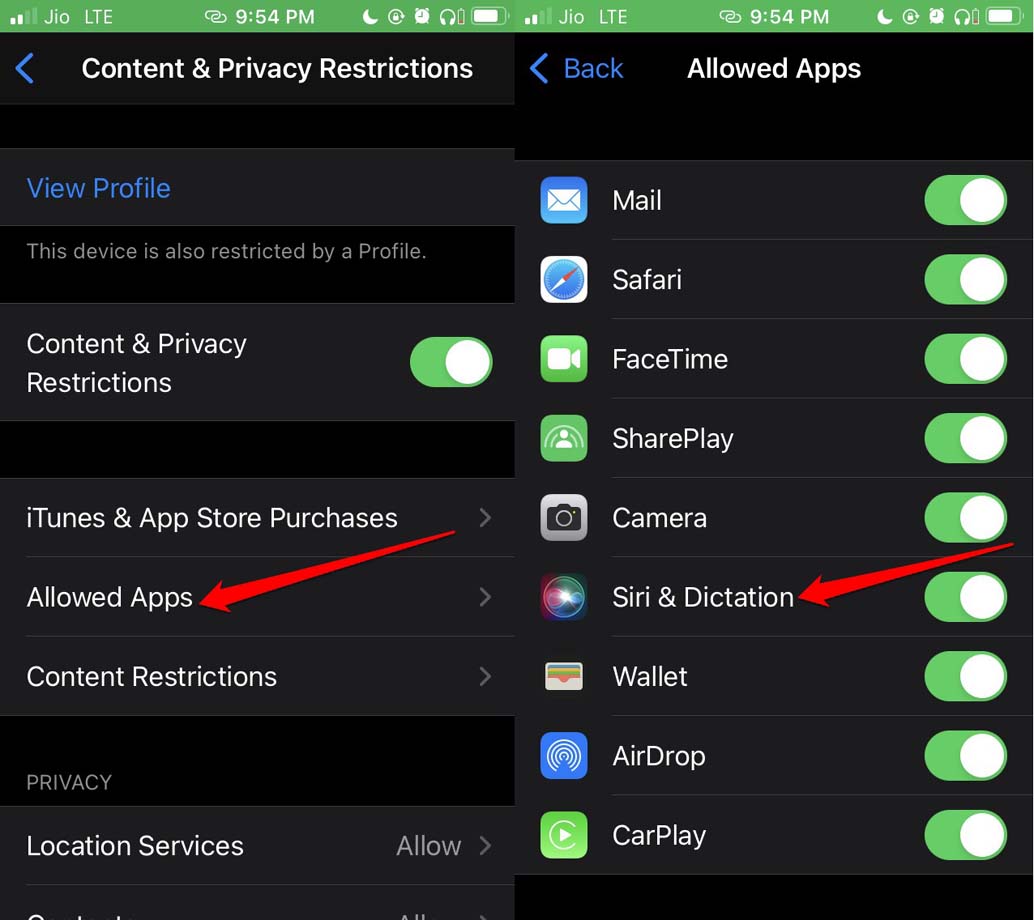
- Ensuite, appuyez sur Applications autorisées.
- Sous cela, accédez à Siri et dictée. Vérifiez que le bouton à côté de l’option a été activé. Cela signifie que la dictée a été activée sur l’iPhone.
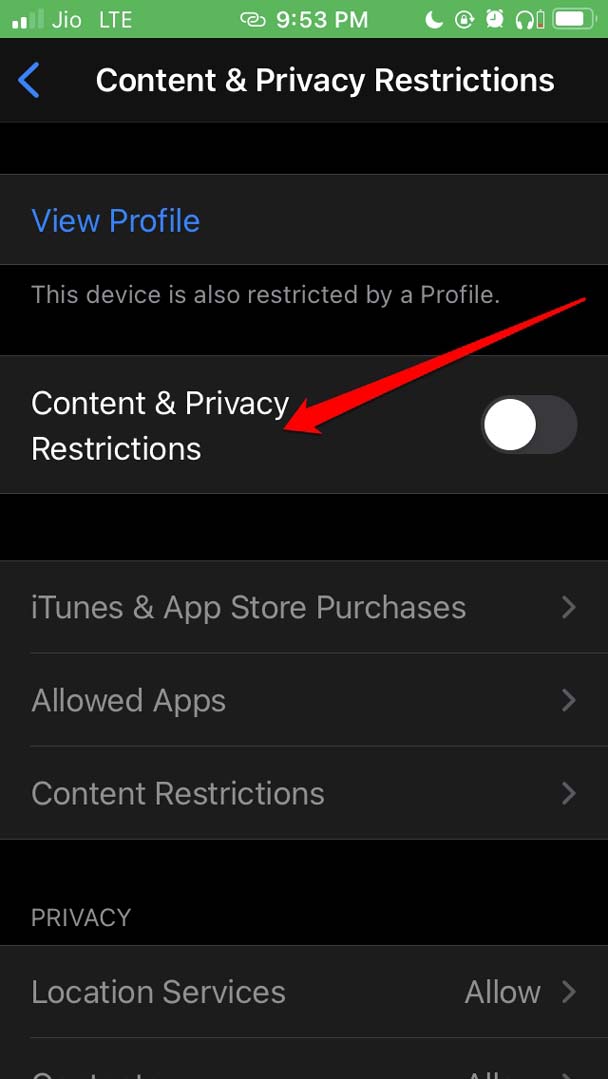
Sinon, désactivez directement les Restrictions de contenu et de confidentialité dans l’ensemble sur l’iPhone.
Allez dans l’application Réglages.
Appuyez sur Temps d’écran.
Ensuite, accédez à Restrictions de contenu et de confidentialité et appuyez dessus.
Sur la page suivante, vous verrez un bouton à côté de Restrictions de contenu et de confidentialité.
Appuyez sur le bouton pour désactiver la fonctionnalité.
7. Réinitialiser les paramètres réseau sur l’iPhone
Vous pouvez réinitialiser les paramètres réseau sur l’iPhone si vous rencontrez à plusieurs reprises des problèmes pour utiliser la dictée vocale.
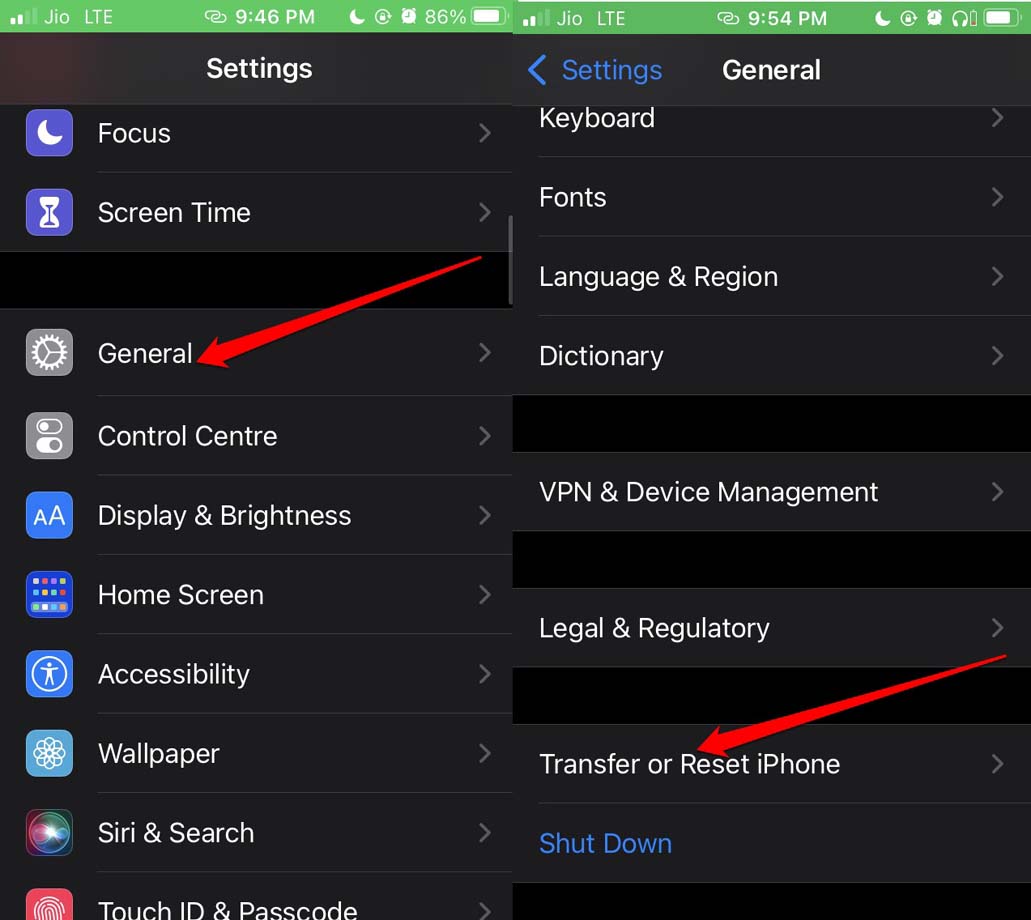
- Lancez l’application Réglages.
- Appuyez sur Général.
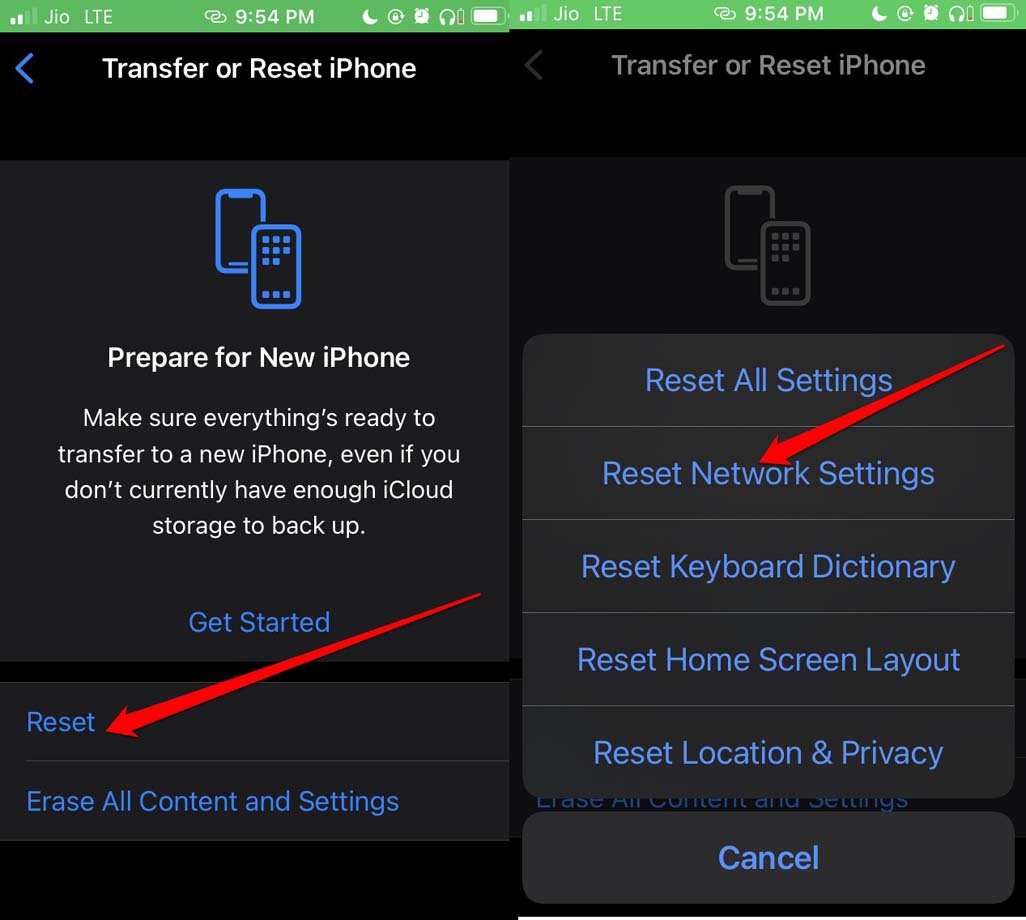
- Accédez à Transférer ou réinitialiser l’iPhone et appuyez dessus.
- Ensuite, appuyez sur Réinitialiser.
- Dans le menu, sélectionnez Réinitialiser les paramètres réseau.
- Entrez le code d’accès pour confirmer et procéder au processus de réinitialisation.
- Une fois le réseau réinitialisé, l’iPhone redémarrera.
- Maintenant, vous pouvez utiliser la fonction de dictée sans aucun problème.
8. Essayez de réinitialiser complètement l’iPhone
Alors que nous discutons de la réinitialisation, vous pouvez également envisager de réinitialiser complètement votre iPhone. Optez pour cette méthode de dépannage uniquement si les autres méthodes ne fonctionnent pas pour vous.
Gardez à l’esprit que le processus de réinitialisation effacera tout de votre iPhone. Donc, faites une sauvegarde de vos données sur iCloud ou votre PC via iTunes afin de pouvoir restaurer les données de votre appareil après la réinitialisation.
Allez dans l’application Réglages.
Appuyez sur l’option Général.
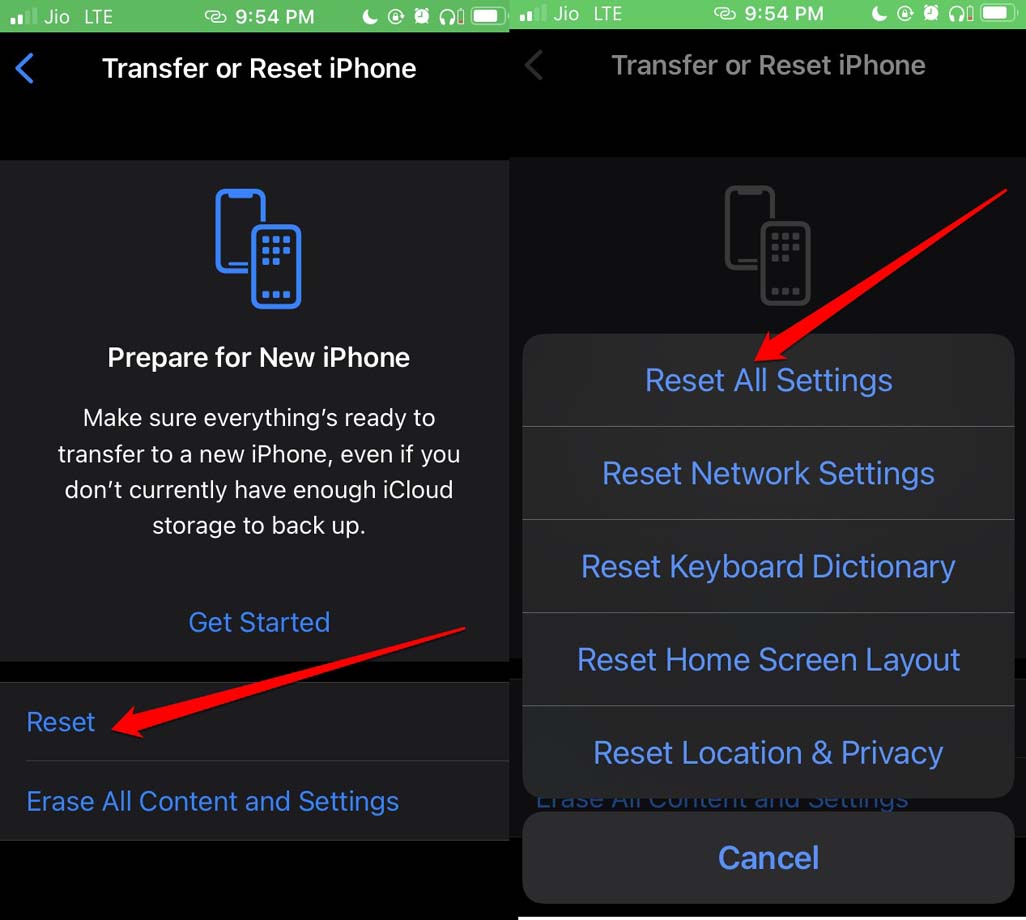
Ensuite, appuyez sur Transférer ou réinitialiser l’iPhone.
Appuyez sur Réinitialiser et un menu apparaîtra montrant diverses options de réinitialisation.
Sélectionnez Réinitialiser tous les réglages.
Pour effectuer la réinitialisation, vous devez fournir le code d’accès de l’iPhone.
Une fois la réinitialisation terminée et l’iPhone redémarré, configurez-le.
Utilisez n’importe quelle application pour créer un texte en utilisant la fonction de dictée. Comme l’appareil est entièrement nouveau en raison de la réinitialisation, la fonction de dictée devrait fonctionner.
Alors, essayez ces méthodes de dépannage pour réparer la fonction de dictée vocale sur l’iPhone si elle ne fonctionne pas. J’espère que ce guide vous a été utile.
Si vous avez des réflexions sur Comment réparer la dictée de l’iPhone qui ne fonctionne pas ?, n’hésitez pas à les laisser dans la boîte de commentaires ci-dessous. De plus, veuillez vous abonner à notre chaîne YouTube DigitBin pour des tutoriels vidéo. À bientôt !
Recevez de nouveaux articles dans votre boîte de réception.
Aucun spam. Désabonnez-vous à tout moment.