Dépannage iPhone · 6 min read · Oct 06, 2025
Comment réparer les fichiers iPhone qui ne s'affichent pas sur PC ?

Les fichiers iPhone ne s’affichent-ils pas sur le PC ? Cela signifie que vos différents fichiers multimédias sur votre iPhone fonctionnent correctement. Lorsque vous connectez votre iPhone au PC, ces fichiers ne s’affichent pas sur l’ordinateur. Dans ce guide, j’ai rassemblé quelques conseils de dépannage pour vous aider à trouver vos fichiers iPhone sur l’ordinateur Windows.
Bien que, au fil des ans, la compatibilité des appareils Apple avec le système d’exploitation Windows se soit considérablement améliorée, parfois des problèmes techniques spécifiques peuvent causer des incompatibilités. Souvent, les utilisateurs d’iPhone qui sont nouveaux sur iOS ne savent pas qu’ils doivent garder l’iPhone déverrouillé pour transférer des fichiers vers un PC connecté.
De plus, vous devez utiliser le câble désigné pour l’iPhone avec un port lightning. Tout autre câble ne sera pas compatible lorsque vous connectez votre iPhone à un PC Windows. Si les fichiers image sont enregistrés sur un iPhone avec un format haute efficacité, ils peuvent ne pas s’afficher lorsque vous essayez de les ouvrir sur le système d’exploitation Windows.
Conseils pour réparer les fichiers iPhone qui ne s’affichent pas sur PC
Commençons le dépannage maintenant.
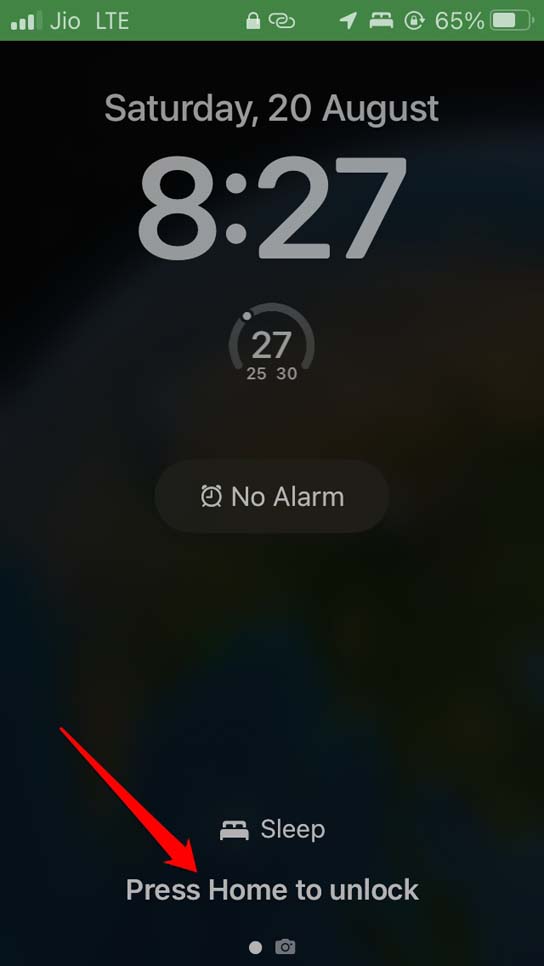
Déverrouillez l’iPhone pour vous connecter et accéder aux fichiers sur le PC
C’est un concept simple que vous devez suivre. Lorsque vous connectez votre iPhone au PC, assurez-vous de déverrouiller d’abord l’iPhone. Sinon, la connexion ne peut pas être authentifiée. Que vous accédiez aux fichiers iPhone depuis la section Ce PC du système d’exploitation Windows ou via iTunes, avoir l’iPhone déverrouillé est nécessaire.
Mettez à jour l’iPhone
Nous ne pouvons jamais nier la probabilité de bugs sur l’iOS (principalement sur les versions bêta) causant divers problèmes techniques sur l’iPhone. En raison de cela, les fichiers iPhone peuvent ne pas s’afficher sur le PC lorsque les deux appareils sont connectés. Vous ne devez jamais hésiter à mettre régulièrement à jour la version iOS vers la dernière itération officiellement disponible.
Avec chaque nouvelle version d’iOS, des corrections de bugs et des optimisations de performances sont incluses. Si c’est un bug iOS qui empêche les fichiers d’apparaître sur le PC, le problème sera résolu en installant la mise à jour iOS.
- Ouvrez l’application Réglages.
- Allez dans Général et appuyez dessus.
- Ensuite, appuyez sur Mise à jour logicielle.
- Attendez que l’iPhone recherche toute nouvelle version d’iOS disponible.
- Vous verrez une option Télécharger et installer si une nouvelle version d’iOS est disponible à récupérer.
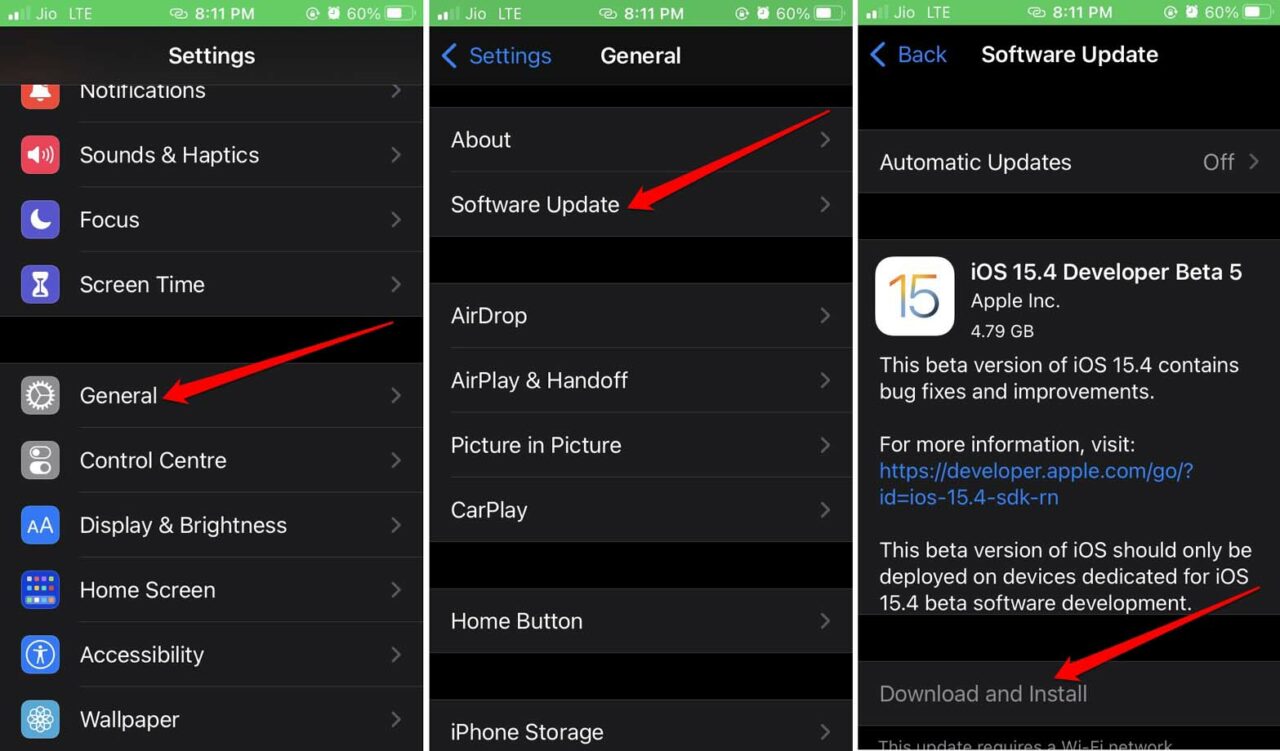
Suivez les instructions à l’écran et terminez l’installation de la nouvelle version d’iOS. Ensuite, redémarrez l’iPhone. Maintenant, connectez-le au PC Windows et vérifiez si les fichiers sur l’iPhone apparaissent sur l’ordinateur.
Vérifiez si le câble USB est défectueux
Vous devez vérifier que le câble USB que vous utilisez pour connecter l’iPhone et le PC n’est pas cassé d’une manière ou d’une autre. Souvent, en raison d’une utilisation prolongée, le câble peut être endommagé. Si c’est le cas, vous devez le remplacer et obtenir un nouveau câble. Il doit être celui d’origine destiné aux iPhones. Vous pouvez les obtenir sur la boutique en ligne d’Apple.
De plus, vous devez vérifier que le port USB de votre ordinateur Windows fonctionne correctement. Pour vous en assurer, essayez d’insérer d’autres clés USB que vous pourriez avoir avec vous. Si d’autres appareils USB ne fonctionnent pas, alors c’est le port USB du PC qui doit être réparé.
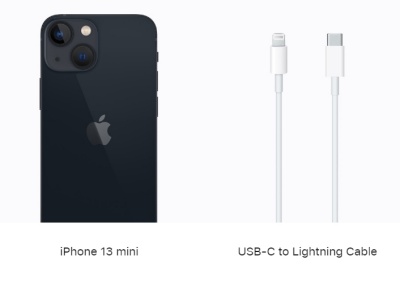
Utilisez le câble USB officiel désigné pour les iPhones
Apple est assez strict concernant l’utilisation des câbles pour son iPhone. Bien qu’il puisse y avoir des câbles USB disponibles pour connecter l’iPhone à un PC à un tarif moins cher, cela peut ne pas fonctionner tout le temps. Le meilleur choix est d’utiliser le câble désigné qui est venu avec l’iPhone. Si vous avez perdu ce câble USB, achetez-en un nouveau chez un revendeur officiel d’Apple.
Activez le format d’origine des photos sur l’iPhone
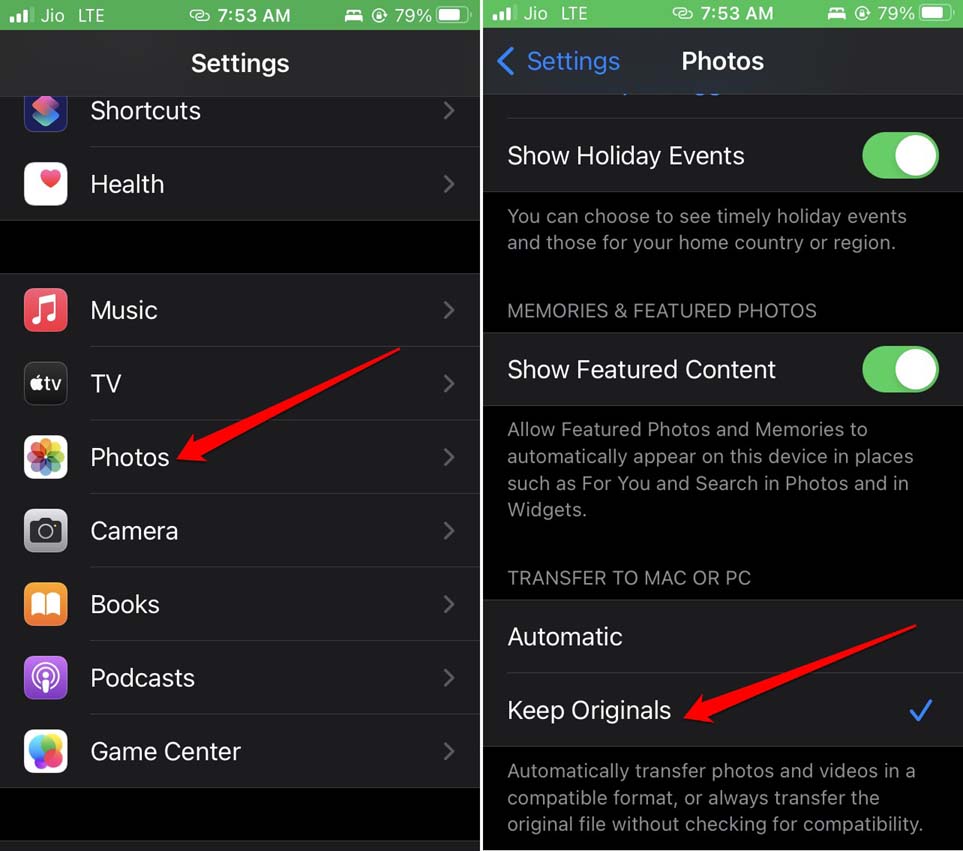
Voici un autre hack qui vous permettra de maintenir la compatibilité des fichiers image afin qu’ils puissent apparaître sur un PC Windows.
- Allez dans l’application Réglages.
- Ensuite, appuyez sur Photos.
- Sous cela, naviguez vers l’onglet Transférer vers Mac ou PC.
- Sélectionnez l’option Conserver les originaux.
Utilisez iTunes pour transférer des fichiers vers le PC sans problème
En général, lorsque vous connectez votre iPhone à un PC, son contenu devrait apparaître dans la section Ce PC. Si vous ne parvenez pas à repérer les fichiers iPhone sur le PC Windows, essayez d’utiliser iTunes. C’est le service officiel d’Apple qui aide à connecter un PC ou un Mac à l’iPhone pour transférer des données en toute sécurité ou mettre à jour l’iPhone.
- Connectez l’iPhone et le PC à l’aide du câble USB.
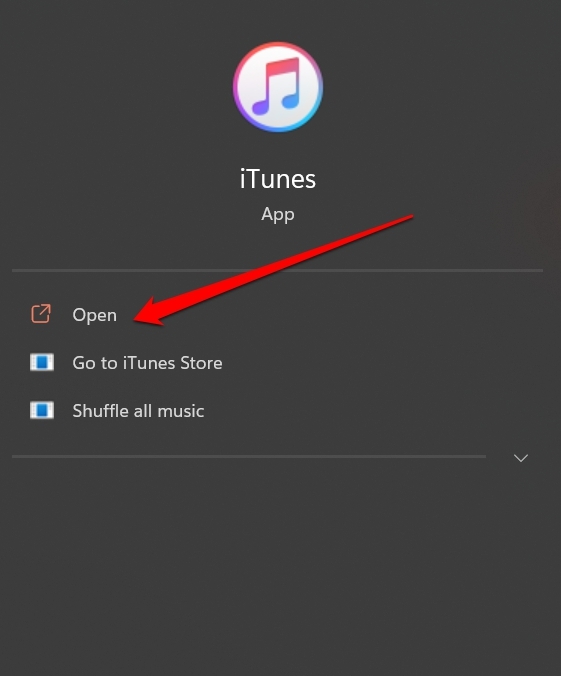
- Lancez iTunes sur le PC Windows. [Vous pouvez le télécharger depuis le Microsoft Store si ce n’est pas déjà installé]
- Vous devez autoriser l’ordinateur à accéder aux fichiers sur l’iPhone. Appuyez sur Autoriser lorsque cela vous est demandé sur l’iPhone.
- De plus, appuyez sur Faire confiance et entrez le code d’accès de l’iPhone lorsque cela vous est demandé.
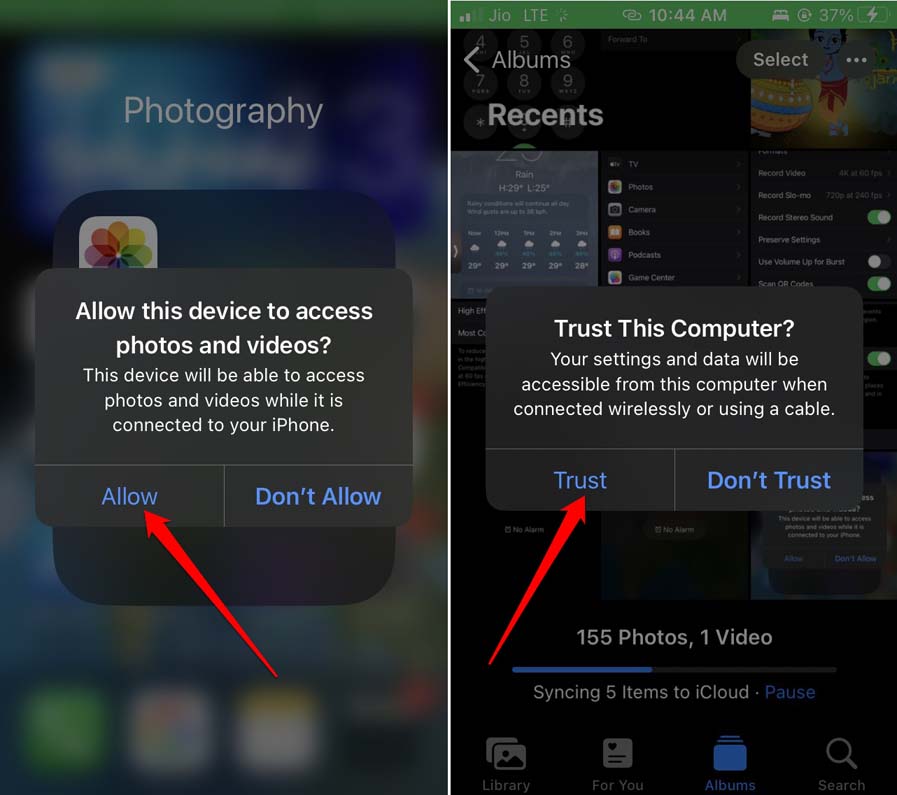
- Maintenant, l’iPhone sera connecté au PC via iTunes et commencera à se synchroniser.
- Tous les fichiers sur l’iPhone seront disponibles sur iTunes après la synchronisation.
- Dans le panneau de gauche, sous Mes appareils, vous verrez diverses catégories de fichiers.
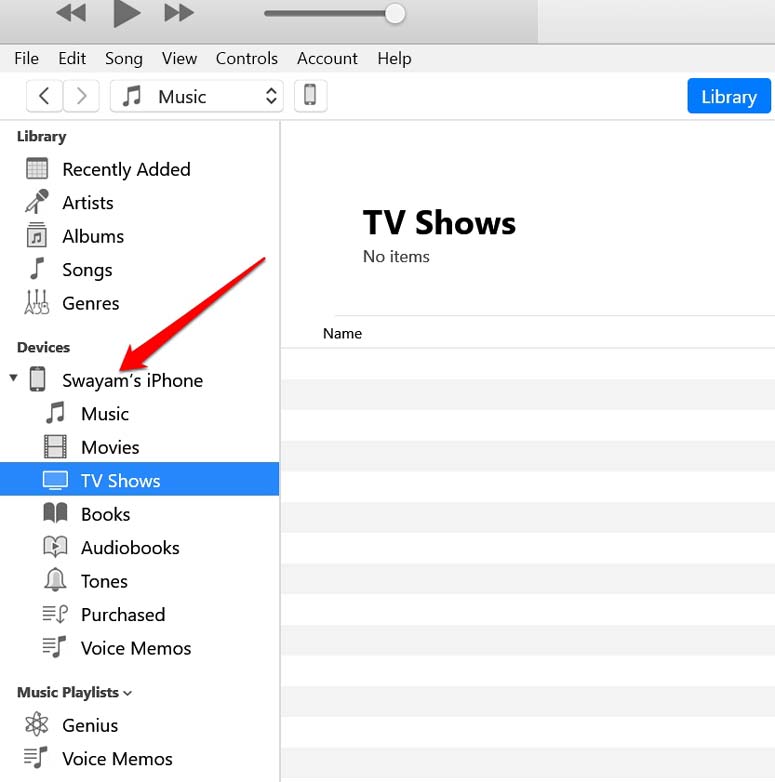
- Sélectionnez les fichiers et transférez-les vers le PC. C’est assez facile.
Réglez les fichiers photo au format le plus compatible
Lorsque vous prenez une photo avec un iPhone, elle est enregistrée au format haute efficacité. Vous pouvez transférer le fichier vers un Mac, et il n’y aura aucun problème. Cependant, vous pouvez rencontrer des problèmes de compatibilité lorsque vous essayez d’ouvrir le même fichier photo au format haute efficacité sur un ordinateur Windows.
Utiliser le format le plus compatible pour les fichiers image de l’iPhone est préférable. Avec ce format, le format de fichier JPEG est pris en charge, ce qui est une extension de fichier assez standard et est facilement compatible avec le système d’exploitation Windows.
Pour changer le format, voici ce que vous devez faire.
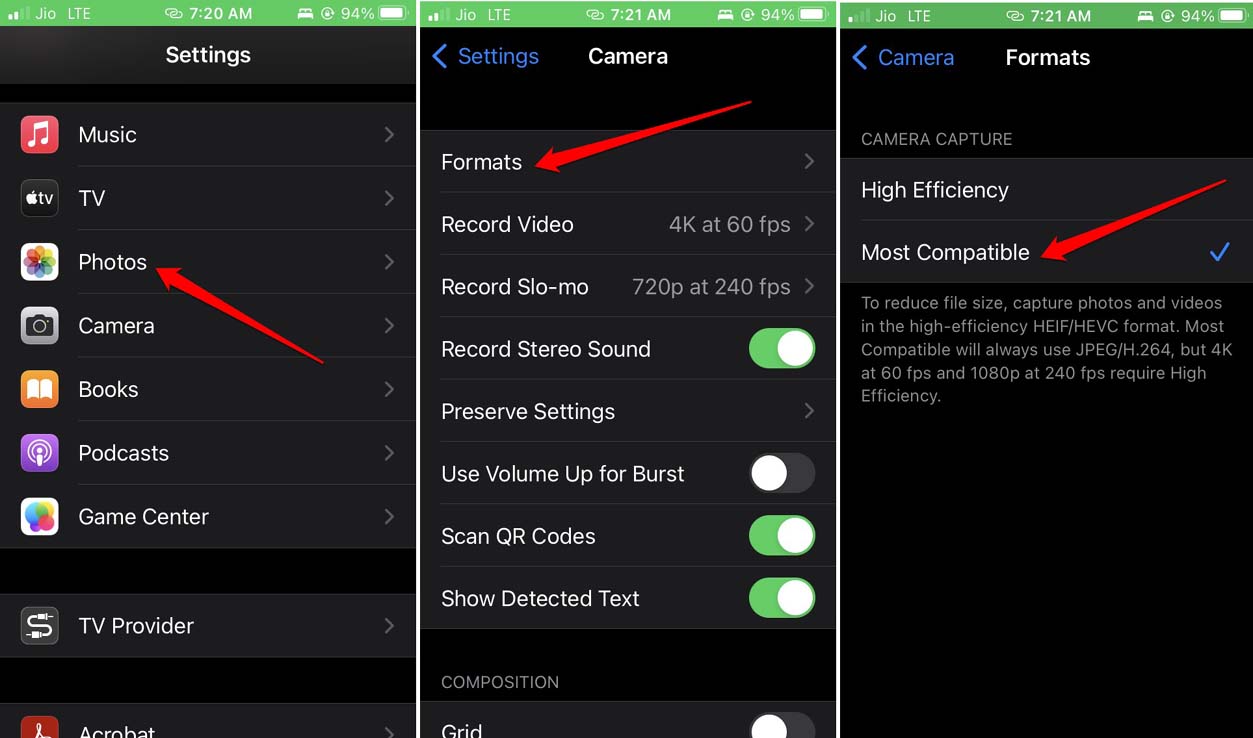
- Lancez l’application Réglages.
- Ensuite, allez dans Appareil photo et appuyez dessus.
- Appuyez sur Formats et sélectionnez Le plus compatible.
Conclusion
Ne pas pouvoir trouver ou utiliser vos fichiers multimédias de votre iPhone sur le PC peut gravement affecter votre flux de travail. Vous ne pouvez pas éditer ou visualiser vos photos et vidéos de l’iPhone sur Windows. Pour surmonter cela, essayez les conseils et astuces que j’ai partagés ci-dessus. Ils ont fonctionné pour de nombreux utilisateurs d’iPhone avec des ordinateurs Windows. Je suis sûr que cela résoudra également votre problème.
Si vous avez des réflexions sur Comment réparer les fichiers iPhone qui ne s’affichent pas sur PC ?, n’hésitez pas à les laisser dans la boîte de commentaires ci-dessous. De plus, veuillez vous abonner à notre chaîne YouTube DigitBin pour des tutoriels vidéo. À bientôt !
Recevez de nouveaux articles dans votre boîte de réception.
Aucun spam. Désabonnez-vous à tout moment.