iPhone clavier · 5 min read · Jan 02, 2026
Comment réparer le clavier de l'iPhone qui ne s'affiche pas ?
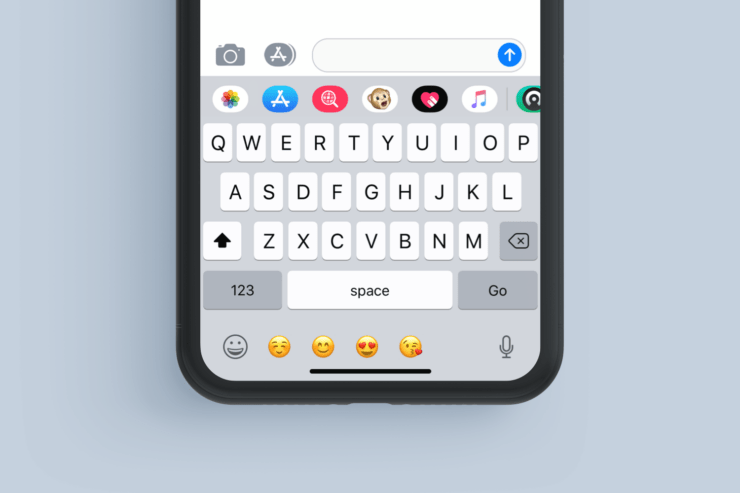
Le clavier de l’iPhone ne s’affiche-t-il pas lorsque vous souhaitez taper quelque chose ? Ici, je parle du clavier natif qu’Apple fournit sur iOS. Si vous rencontrez des problèmes avec le clavier, alors dans ce guide, je vais vous expliquer les méthodes de dépannage que vous devez suivre pour réparer le clavier de votre iPhone lorsqu’il ne s’affiche pas.
En général, le clavier qui accompagne iOS est l’une des applications de clavier les plus fluides et réactives que vous trouverez sur un appareil. J’utilise iOS depuis plus d’un an maintenant et je dois admettre que le clavier de l’iPhone est bien plus efficace que ce soit en tapant dessus, en utilisant la saisie par glissement ou même en utilisant la saisie vocale par rapport à d’autres applications de clavier.
Le clavier de l’iPhone peut ne pas s’afficher s’il y a un bug dans une version précoce d’iOS que l’iPhone concerné utilise. Cependant, il existe diverses autres raisons qui peuvent amener le clavier natif de votre iPhone à devenir bogué ou à ne pas s’afficher lorsque vous souhaitez taper quelque chose. J’ai discuté de ces raisons ci-dessous.
Pourquoi le clavier de l’iPhone ne fonctionne-t-il pas ?
- Bug système dû à une version bêta d’iOS ou à une version ancienne d’iOS qui nécessite une mise à jour
- L’iPhone est connecté à un clavier Bluetooth qui doit encore être déconnecté. Lorsque le clavier externe est toujours connecté, iOS ne pourra pas faire apparaître l’application de clavier natif.
- Vous utilisez un clavier tiers qui est défini par défaut, donc le clavier natif de l’iPhone ne s’affiche pas.
- La santé de la batterie qui se dégrade empêche le chargement du clavier ou provoque des bogues.
Façons de réparer le clavier de l’iPhone qui ne s’affiche pas
Maintenant, parlons des solutions qui sont assez simples à réaliser.
Mettez à jour votre iOS et corrigez le bug
Dans la plupart des cas, lorsque le problème du clavier de l’iPhone survient, cela est dû à des bogues présents dans la version actuelle d’iOS, généralement une version bêta.
Vous devez donc rechercher les dernières mises à jour système et les installer pour corriger le bug si le problème de clavier en est la cause.
- Ouvrez l’application Réglages
- Appuyez sur Général
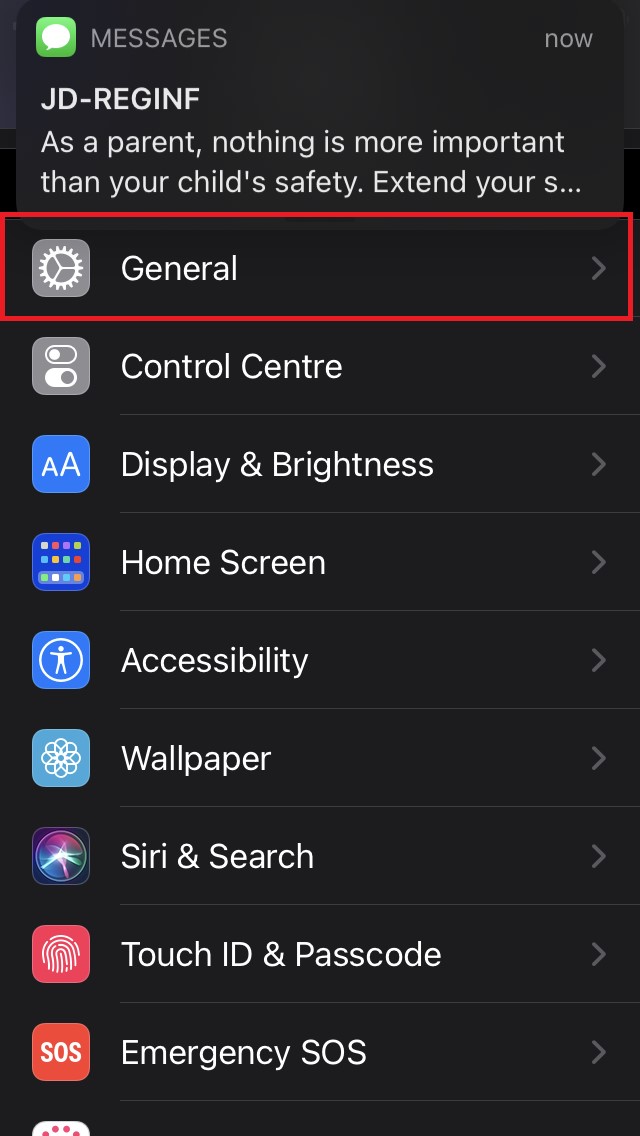
- Ensuite, naviguez vers Mise à jour logicielle et appuyez dessus
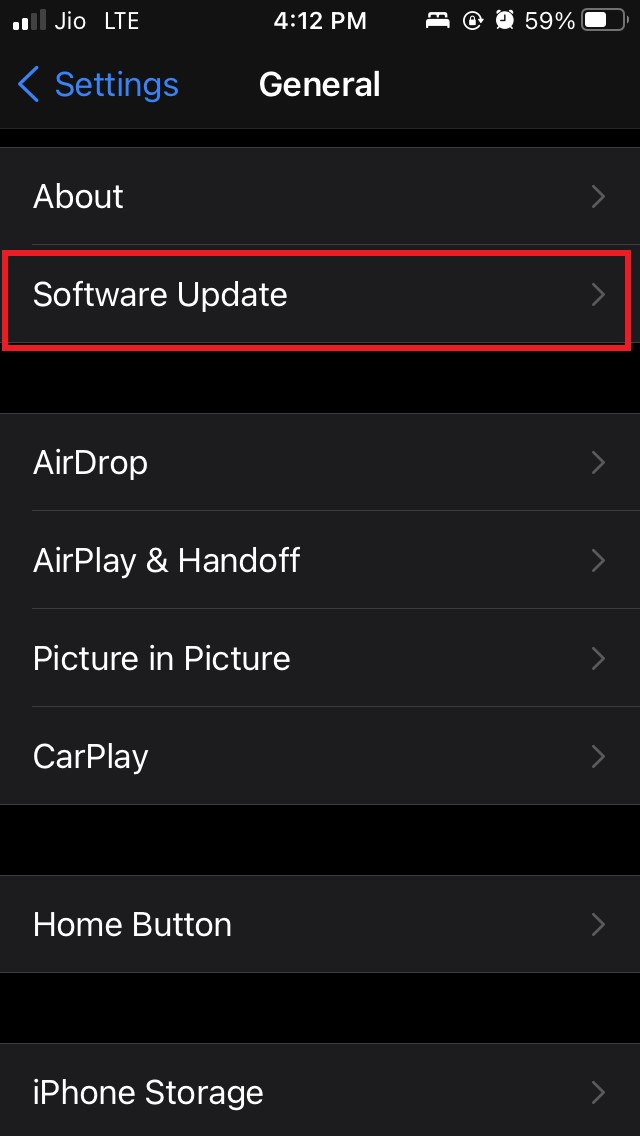
- iOS recherchera une nouvelle mise à jour et vous informera si elle est disponible.
- Lorsque vous y êtes invité, appuyez sur Télécharger et Installer pour obtenir la nouvelle version système d’iOS.
Désactivez le clavier Bluetooth
Comme mentionné précédemment, si vous avez connecté un clavier Bluetooth à l’iPhone pour utiliser un clavier externe, assurez-vous de le déconnecter ou de désactiver le Bluetooth avant d’essayer d’utiliser le clavier natif de l’iPhone.
Le mieux est d’éteindre le Bluetooth et l’appareil cessera d’essayer de se connecter au clavier externe.
Définissez le clavier de l’iPhone comme par défaut
Au lieu du clavier tiers que vous avez installé, passez au clavier par défaut de l’iPhone.
Pour le changer,
- Ouvrez le clavier actif ( par exemple, je suis sur Swiftkey)
- Appuyez longuement sur le symbole du smiley situé à gauche de la barre d’espace
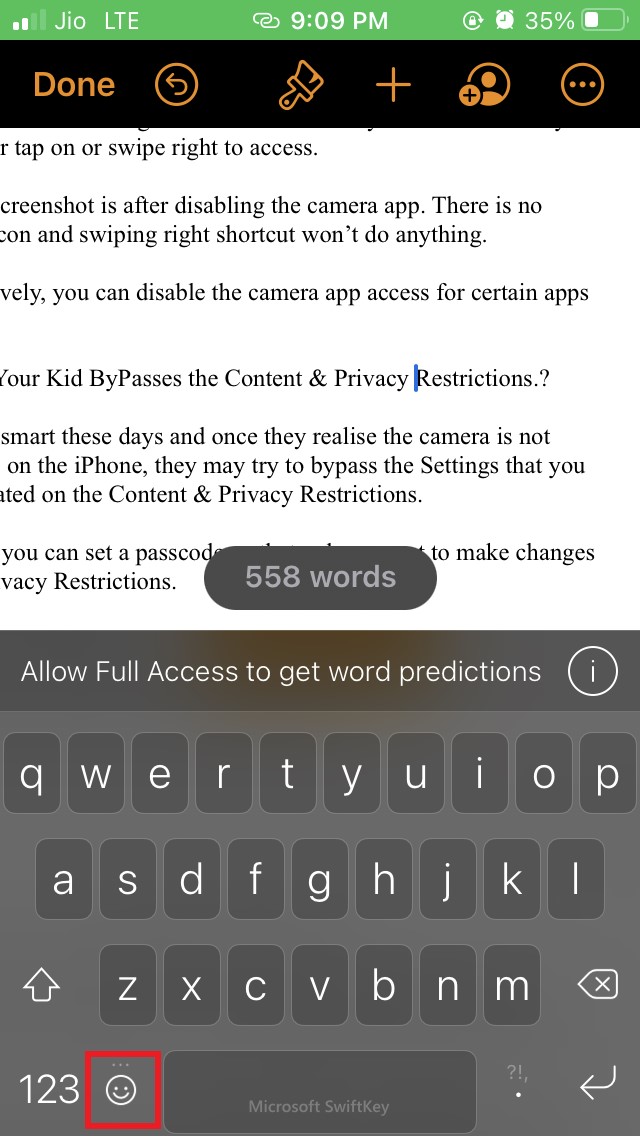
- Appuyez sur Clavier suivant dans le menu
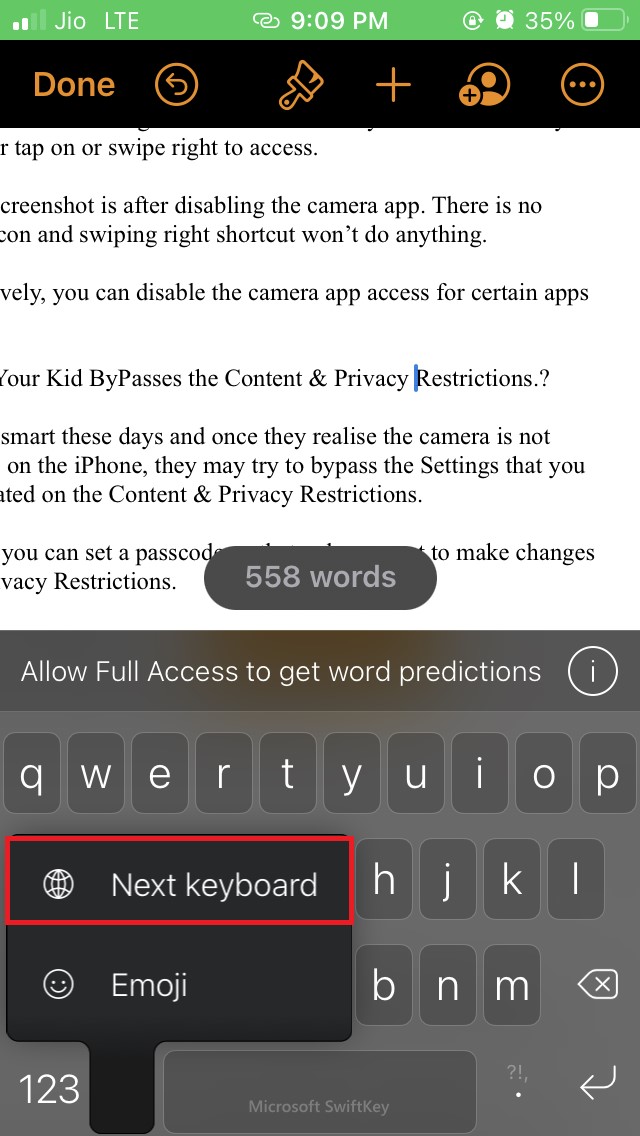
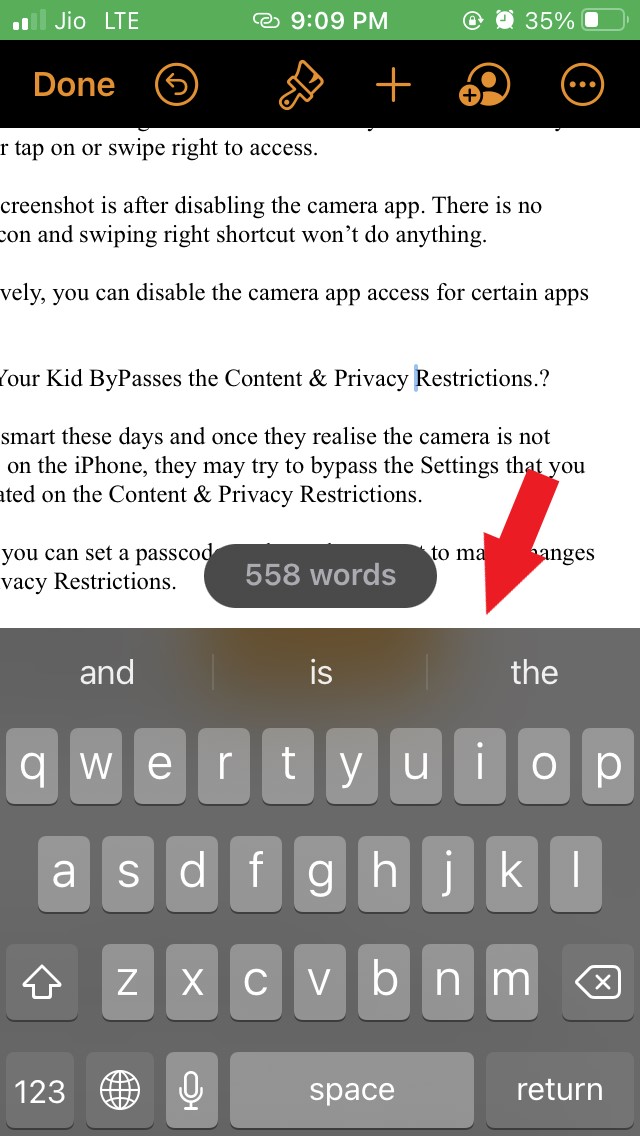
- La disposition du clavier changera maintenant pour le clavier par défaut de l’iPhone
Vérifiez la santé de la batterie de votre iPhone
Ceci est principalement pour les utilisateurs qui ont un iPhone assez ancien comme les séries iPhone 6 ou 7. Si vous utilisez un ancien modèle d’iPhone depuis quelques années, vérifiez sa santé de batterie. Au fil des ans, la batterie lithium-ion se dégrade après une utilisation constante.
Lorsqu’elle est utilisée pendant longtemps, la batterie commence à se dégrader et cela affecte diverses applications, y compris le clavier.
- Allez dans l’application Réglages
- Ensuite, naviguez vers Batterie
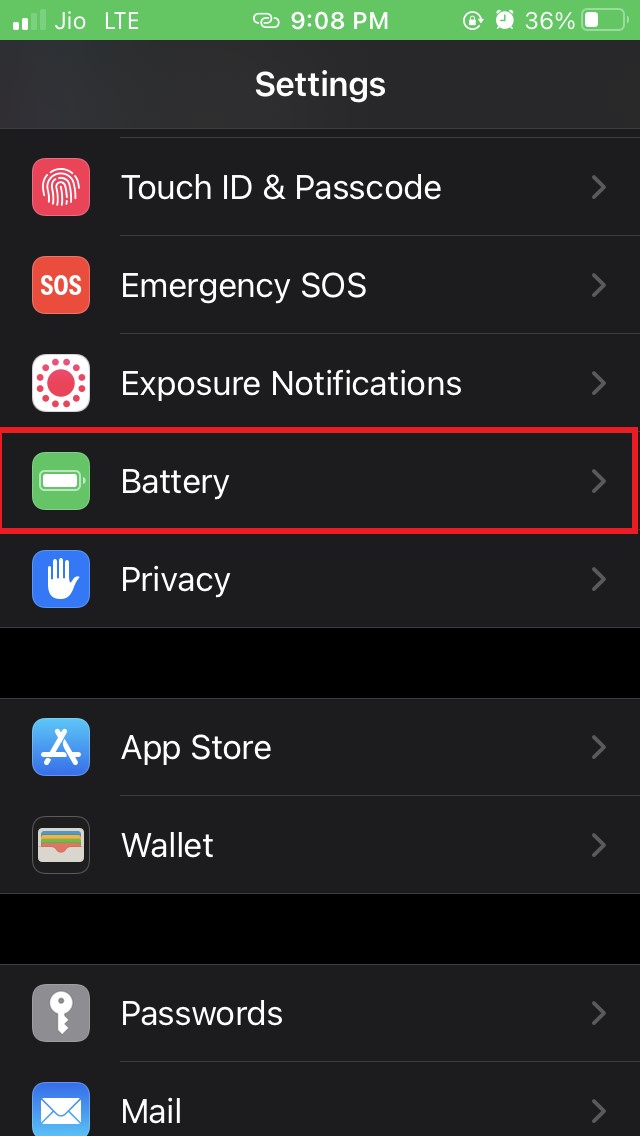
- Sous cela, appuyez sur l’option Santé de la batterie
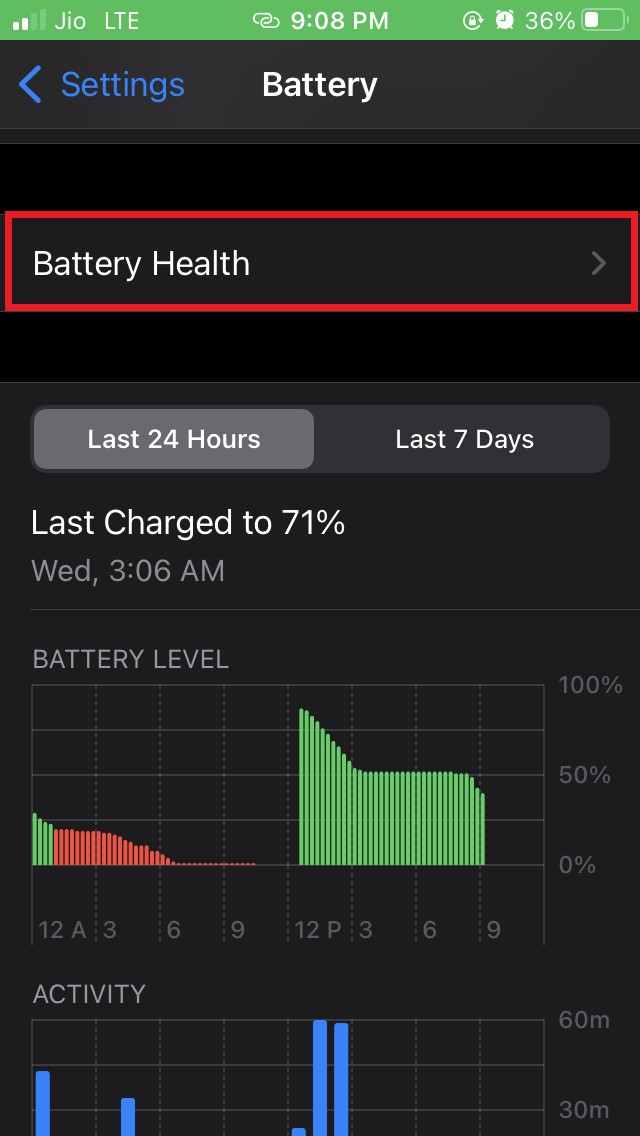
- Vérifiez le pourcentage de santé de la batterie.
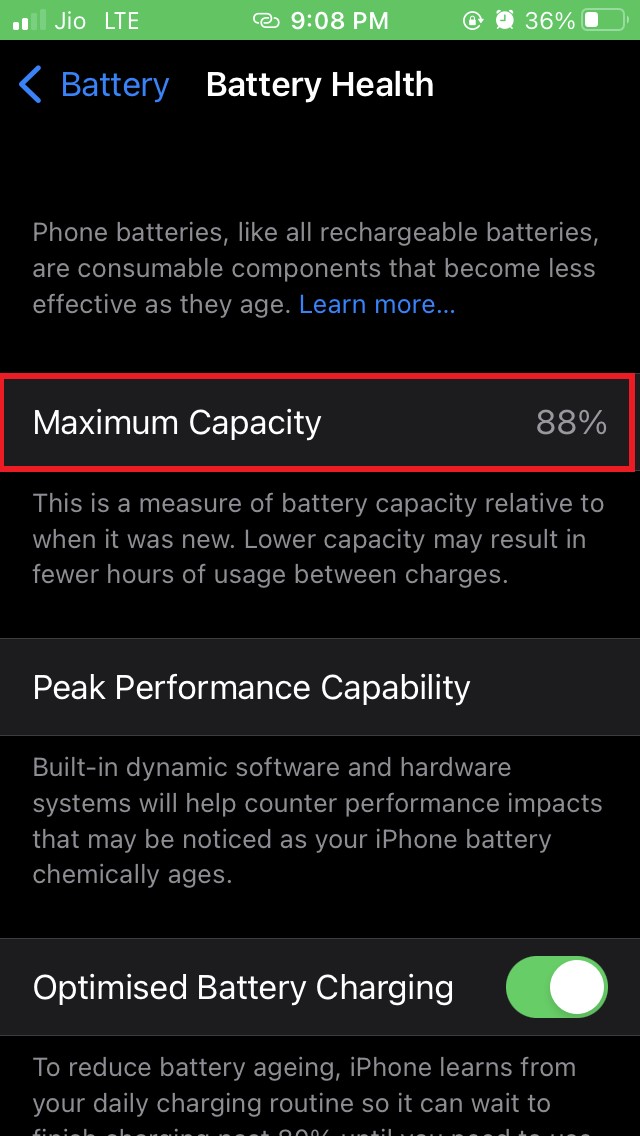
- Si le nombre est trop bas, je vous recommande de faire changer la batterie dans un centre de service agréé Apple.
Comme vous pouvez le voir dans la capture d’écran ci-dessus, mon iPhone a 88 % de santé de batterie, ce qui est plutôt bon.
Essayez de forcer le redémarrage de votre iPhone
Voici un autre dépannage simple que vous pouvez essayer pour résoudre le problème du clavier de l’iPhone qui ne s’affiche pas.
Pour forcer le redémarrage de l’iPhone avec le bouton d’accueil
- Appuyez et maintenez le bouton d’alimentation et le bouton d’accueil simultanément pendant quelques secondes
- Attendez jusqu’à ce que vous voyiez le logo Apple clignoter à l’écran
- Enfin, relâchez les boutons
Forcer le redémarrage de l’iPhone sans le bouton d’accueil
Sur les nouveaux iPhones avec un corps plein écran,
- Appuyez et relâchez le bouton de volume haut
- Appuyez et relâchez le bouton de volume bas
- Maintenant, appuyez et maintenez le bouton latéral de l’iPhone jusqu’à ce que le logo Apple clignote, ce qui signifie que le redémarrage forcé a été effectué.
Essayez maintenant d’accéder au clavier et vérifiez si vous pouvez l’utiliser ou non.
Réinitialisez les réglages de l’iPhone
Maintenant, c’est un autre dépannage qui, la plupart du temps, résout de nombreux problèmes sur iOS.
Pour réinitialiser votre iPhone, voici les étapes que vous devez suivre.
Accédez à l’application Réglages
Naviguez vers Général et appuyez dessus
Maintenant, allez à Transférer ou réinitialiser l’iPhone
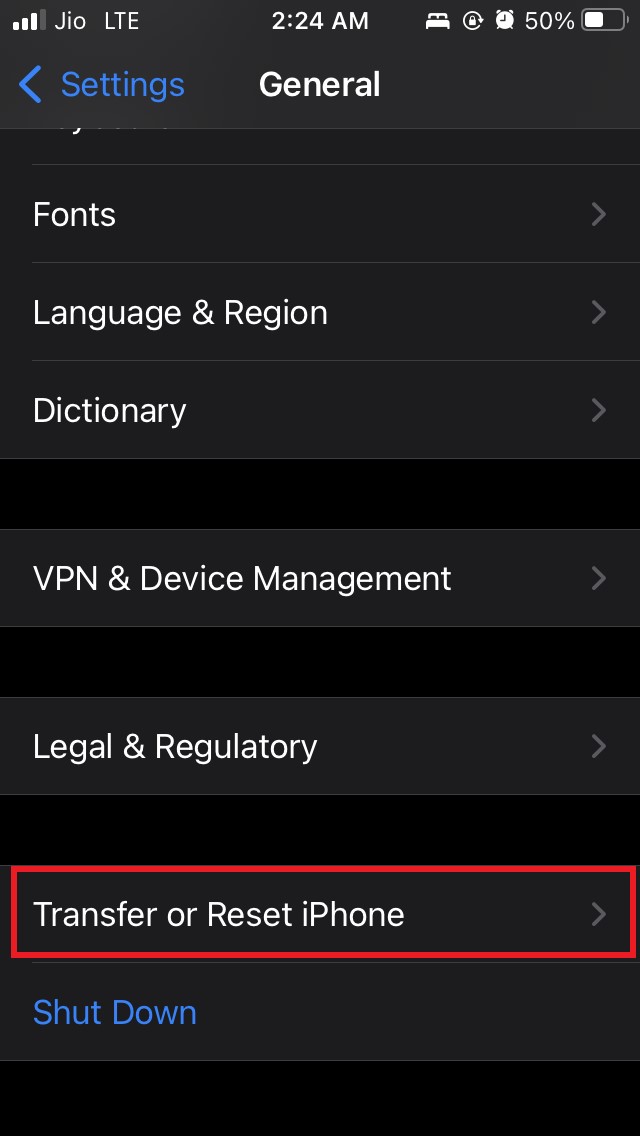
Ensuite, appuyez sur Réinitialiser
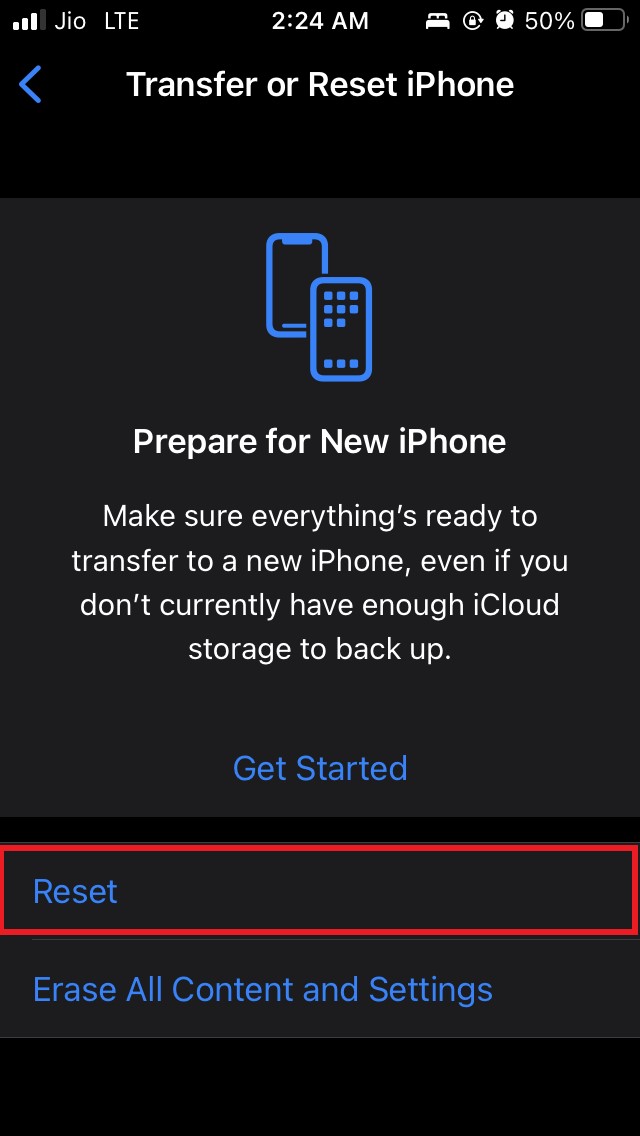
Puis sélectionnez Réinitialiser tous les réglages
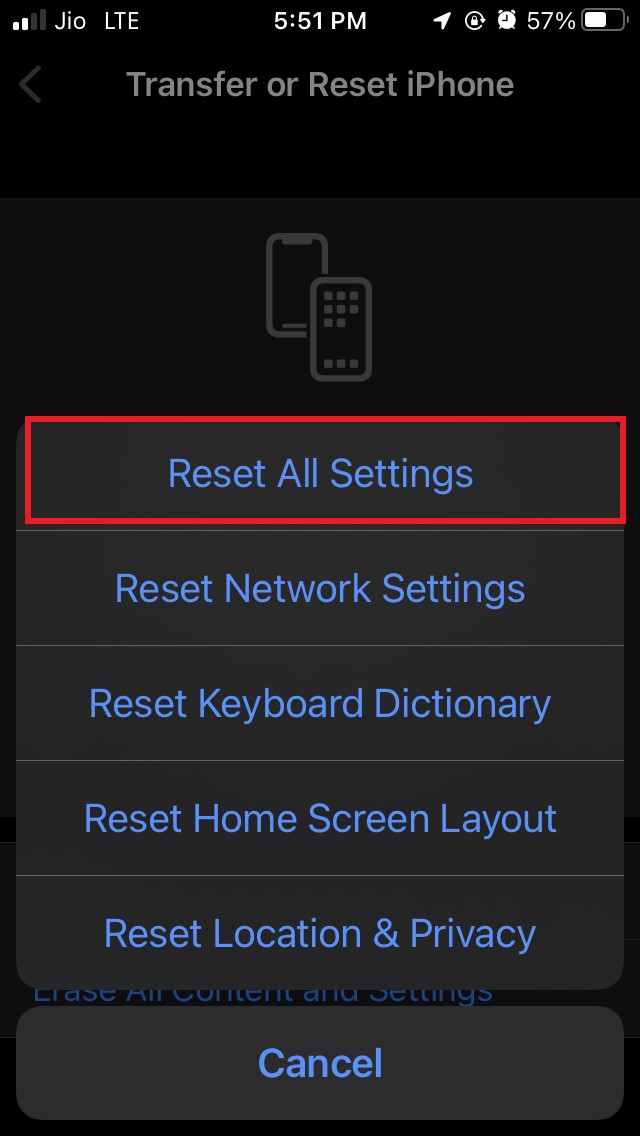
Entrez votre code d’accès lorsque vous y êtes invité pour confirmer la réinitialisation.
Après la réinitialisation, vous devriez maintenant pouvoir utiliser le clavier de l’iPhone facilement sans aucun problème.
Donc, si vous rencontrez des problèmes avec le clavier de votre iPhone, essayez ces méthodes de dépannage pour les résoudre.
Si vous avez des réflexions sur Comment réparer le clavier de l’iPhone qui ne s’affiche pas ?, n’hésitez pas à laisser un commentaire ci-dessous. De plus, veuillez vous abonner à notre chaîne YouTube DigitBin pour des tutoriels vidéo. Cheers !
Recevez de nouveaux articles dans votre boîte de réception.
Aucun spam. Désabonnez-vous à tout moment.