Dépannage iPhone · 5 min read · Nov 27, 2025
Comment réparer l'iPhone qui ne détecte pas les écouteurs
Avez-vous connecté vos écouteurs filaires ou Bluetooth à l’iPhone, mais ce dernier ne peut pas les détecter ? Il peut y avoir des problèmes dans les paramètres réseau. Cela peut empêcher l’iPhone d’établir une connexion avec l’écouteur sans fil.
Si vous utilisez un écouteur filaire, la prise du casque ou le port USB/lightning de l’iPhone peuvent être défectueux. Même si vous pouvez insérer le connecteur de l’écouteur dans le port USB/lightning, une connexion ne peut pas être établie.
Les écouteurs Bluetooth sont une grande innovation pour répondre aux besoins modernes de consommation audio pour les appareils. Cependant, leur autonomie s’épuise assez rapidement. Si ces écouteurs Bluetooth sont à court de batterie, ils ne peuvent pas se connecter à l’iPhone.
Conseils pour réparer l’iPhone qui ne reconnaît pas les écouteurs
Voici quelques conseils de dépannage qui vous permettront de comprendre le problème de connexion de l’iPhone avec les écouteurs et de les résoudre.
1. Redémarrez l’iPhone
Commencez le dépannage en redémarrant votre iPhone. Cela peut résoudre des bogues aléatoires empêchant l’iPhone de détecter les écouteurs même si vous les avez connectés.
- Si vous utilisez un iPhone X/11/12/13/14/15, appuyez sur le bouton latéral et l’un des boutons de volume jusqu’à ce que vous voyiez l’option Glisser pour éteindre sur l’écran.
- Sur iPhone 6/7/8/SE 2ndGen/SE 3rd Gen, maintenez enfoncé le bouton latéral jusqu’à ce que l’option Glisser pour éteindre apparaisse.
- Pour iPhone 5/SE 1st Gen, appuyez sur le bouton en haut jusqu’à ce que vous voyiez l’option Glisser pour éteindre.
- Une fois que l’option Glisser pour éteindre s’affiche, faites glisser le curseur pour éteindre l’iPhone.
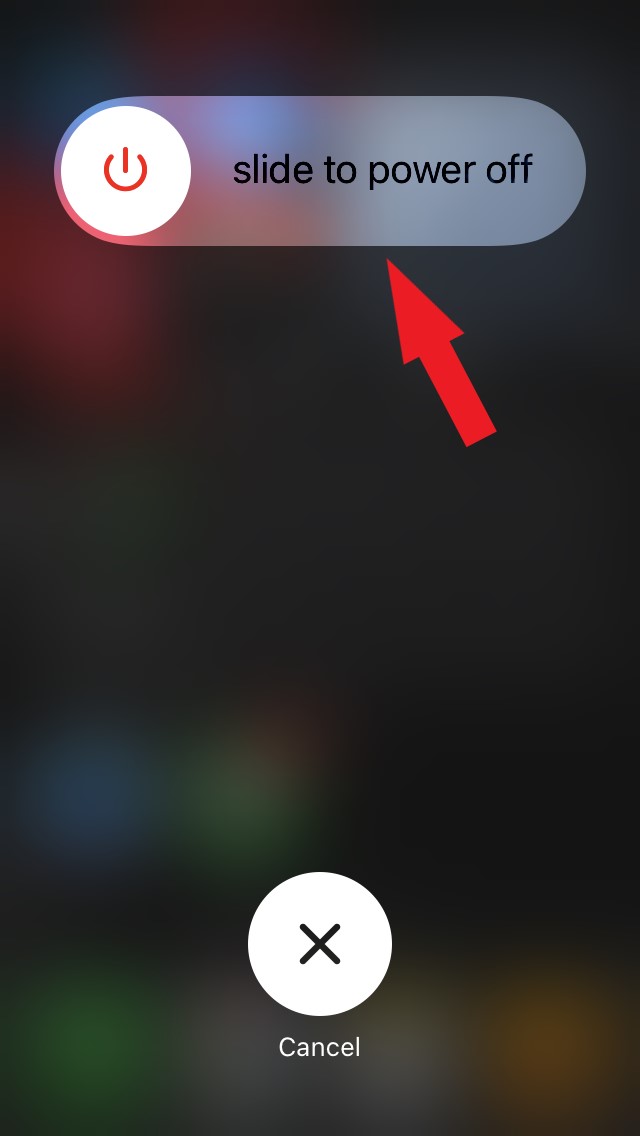
- Attendez quelques secondes avant d’appuyer sur le bouton latéral pour rallumer l’iPhone.
Maintenant, connectez vos écouteurs et vérifiez s’ils fonctionnent.
2. Chargez les écouteurs Bluetooth
Chargez complètement vos écouteurs Bluetooth avant de les connecter à votre iPhone. Une batterie faible sur les écouteurs entraînera une déconnexion rapide.
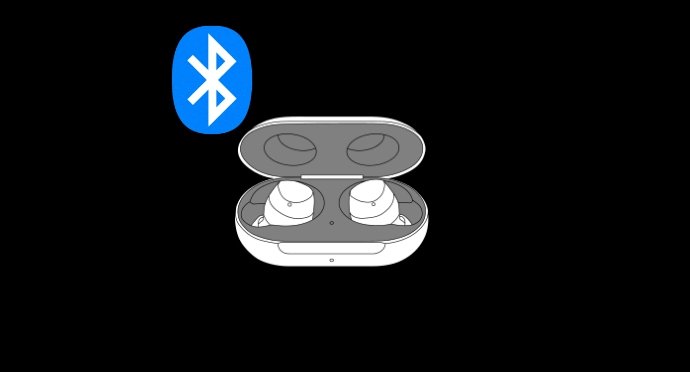
Mettez les écouteurs dans leur étui pour les charger. Une fois qu’ils sont chargés, sortez-les de l’étui et associez-les à votre iPhone.
3. Dissocier les écouteurs Bluetooth et les associer à nouveau
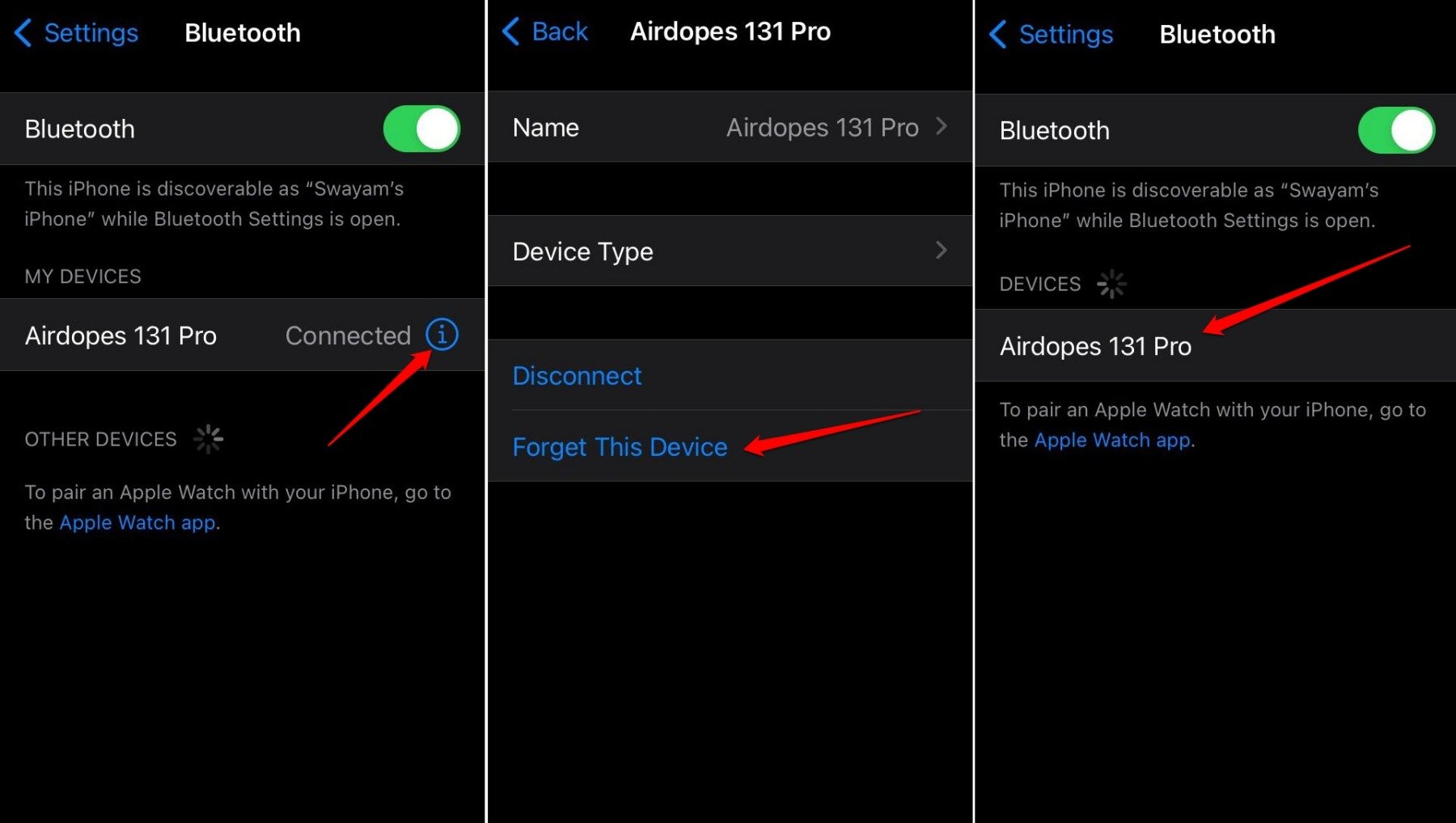
Parfois, un problème de réseau peut vous empêcher d’utiliser un écouteur Bluetooth même s’il était précédemment associé à votre iPhone. La meilleure solution est de dissocier l’écouteur Bluetooth et de le réassocier.
- Ouvrez le Centre de contrôle sur votre iPhone.
- Appuyez et maintenez l’icône Bluetooth pour voir le modèle d’écouteur Bluetooth actuellement associé à votre iPhone.
- Appuyez sur Paramètres Bluetooth.
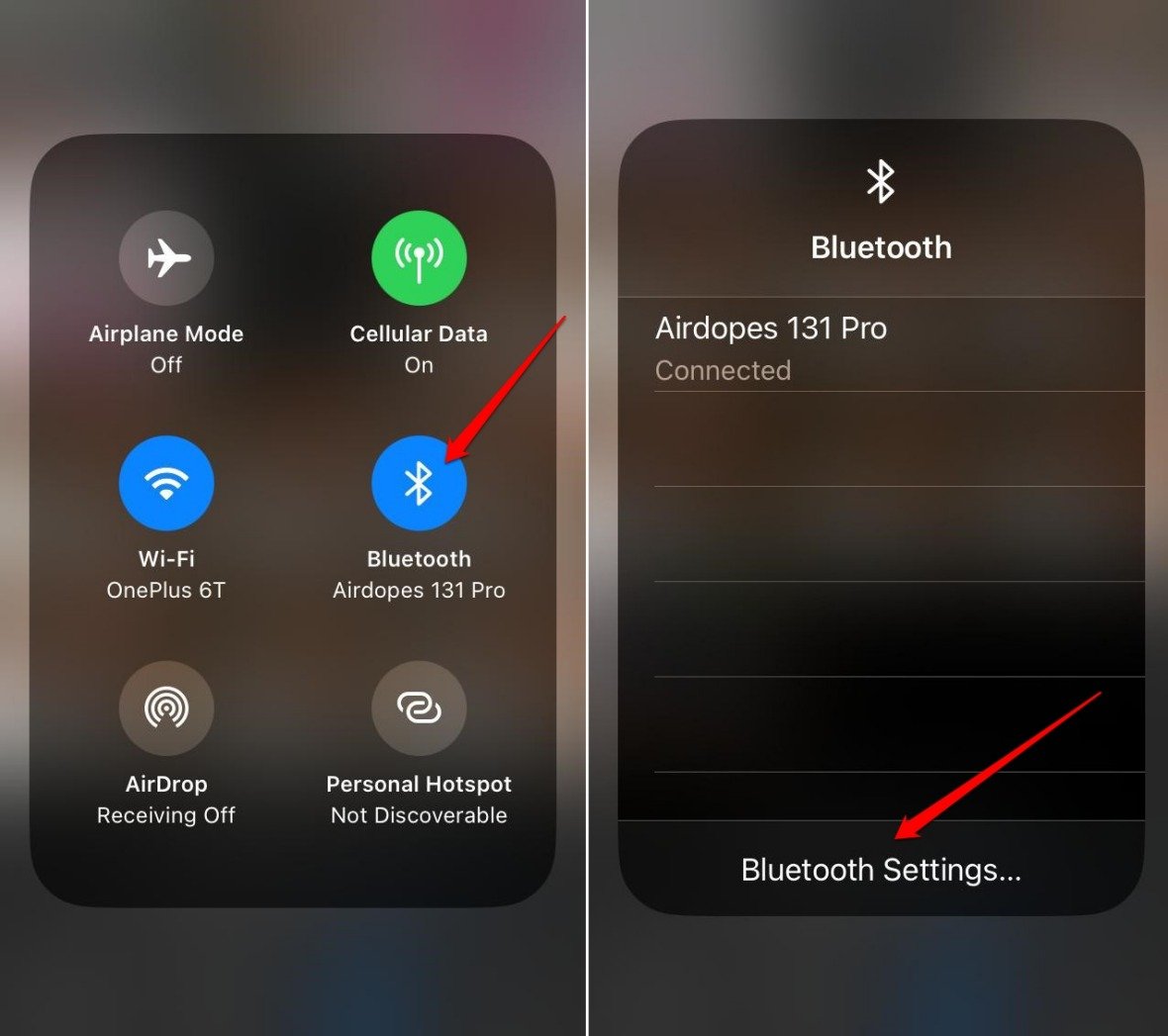
- Appuyez sur le bouton ‘i’ à côté de l’écouteur associé à l’iPhone.
- Appuyez sur Oublier cet appareil.
- Attendez que l’écouteur dissocié apparaisse sous l’onglet Appareils comme disponible pour l’association.
- Appuyez sur le nom du modèle d’écouteur pour le réassocier à l’iPhone.
4. Vérifiez si l’écouteur filaire est défectueux
Si vous utilisez un écouteur filaire, vérifiez s’il présente des dommages physiques. Utiliser un écouteur filaire pendant des années peut desserrer le câble ou le point de connexion.
Connectez l’écouteur à un autre iPhone que vous pouvez trouver (de votre ami/collègue) et vérifiez s’il fonctionne. S’il ne fonctionne pas sur d’autres iPhones, le câble est probablement endommagé. Vous pouvez remplacer ou réparer le câble.
5. Nettoyez le port USB/Lightning de l’iPhone
Continuons à partir de la solution précédente. Si l’écouteur filaire fonctionne sur d’autres iPhones, mais ne se connecte pas à votre iPhone, même si vous l’avez inséré correctement, le port USB/lightning de votre iPhone peut avoir un problème.
Le problème de connectivité avec le port peut survenir en raison de dommages causés par la chute de l’iPhone sur une surface dure. Sinon, des particules de poussière obstruant le port en raison d’années d’utilisation peuvent entraîner une connexion lâche de l’écouteur filaire.
Vous pouvez utiliser une petite brosse à poils doux pour nettoyer à l’intérieur et autour du port USB/lightning afin d’éliminer la poussière ou la saleté. Ensuite, connectez les écouteurs et voyez si l’iPhone peut les détecter maintenant.
Même après avoir nettoyé le port USB/lightning, si vous ne pouvez pas connecter l’écouteur et l’iPhone, emmenez ce dernier dans un centre de service Apple. Il pourrait y avoir un autre problème matériel qui nécessiterait une réparation professionnelle.
6. Réinitialisez les paramètres réseau
Des bogues dans les paramètres réseau peuvent perturber la connexion entre les écouteurs Bluetooth et les iPhones. En général, lorsque vous mettez à jour vers une nouvelle version bêta d’iOS, de tels bogues peuvent survenir dans divers paramètres système sur l’iPhone.
Réinitialiser les paramètres réseau peut aider à résoudre le problème de connectivité. Pour ce faire, suivez ces étapes.
- Ouvrez l’application Réglages de l’iPhone.
- Allez dans Général > Transférer ou réinitialiser l’iPhone.
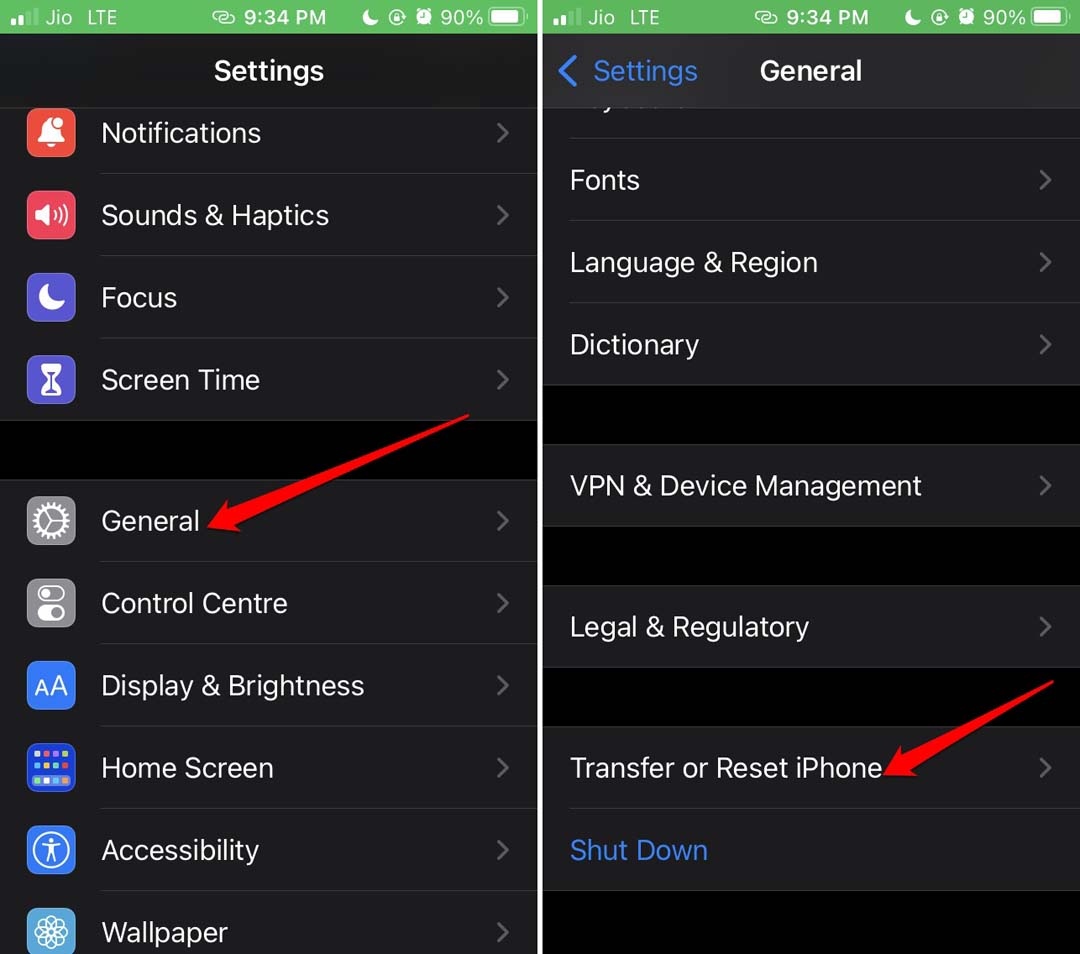
- Appuyez sur Réinitialiser.
- Sélectionnez Réinitialiser les paramètres réseau.
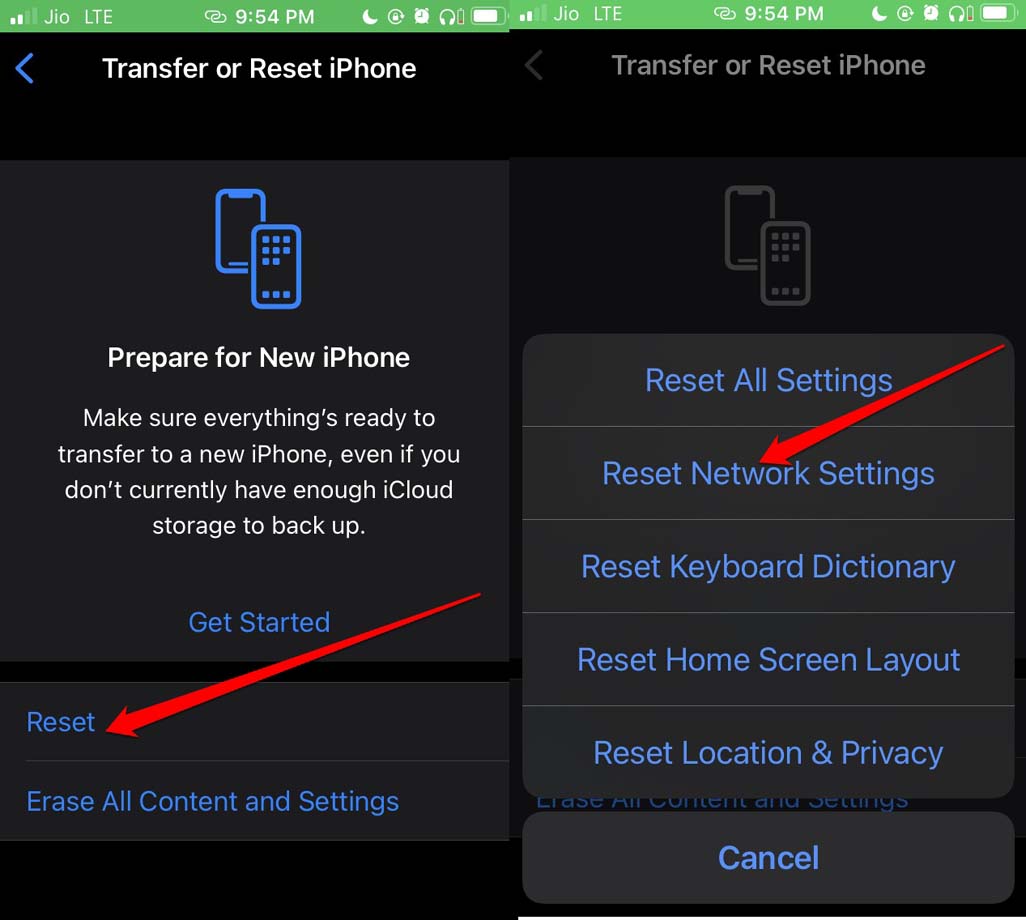
- Entrez le code d’accès pour confirmer l’action et procéder à la réinitialisation.
Après la réinitialisation, lorsque l’iPhone redémarre, reconnectez les écouteurs Bluetooth. Si c’était un problème avec les paramètres réseau causant le problème de connectivité, la réinitialisation devrait en principe le résoudre.
7. Essayez d’utiliser un autre écouteur
Si vous avez un autre ensemble d’écouteurs (filaires/sans fil), connectez-le à l’iPhone. S’ils ne sont pas défectueux, vous pouvez les utiliser à la place des précédents qui peuvent avoir des problèmes matériels causant des problèmes de connectivité avec votre iPhone.
Conclusion
Les écouteurs vous aident à passer des appels téléphoniques de manière pratique et à écouter de la musique sans déranger les autres autour de vous. Si vous êtes habitué à utiliser un écouteur tout le temps, cela peut être très frustrant lorsque l’iPhone ne peut pas détecter les écouteurs que vous connectez. Espérons que les conseils partagés dans ce guide résoudront votre problème.
Si vous avez des réflexions sur Comment réparer l’iPhone qui ne détecte pas les écouteurs, n’hésitez pas à les partager dans la boîte de commentaires ci-dessous. De plus, veuillez vous abonner à notre chaîne YouTube DigitBin pour des tutoriels vidéo. À bientôt !
Recevez de nouveaux articles dans votre boîte de réception.
Aucun spam. Désabonnez-vous à tout moment.