iPhone · 5 min read · Oct 11, 2025
Comment réparer la photo de profil de l'iPhone qui ne se met pas à jour ?
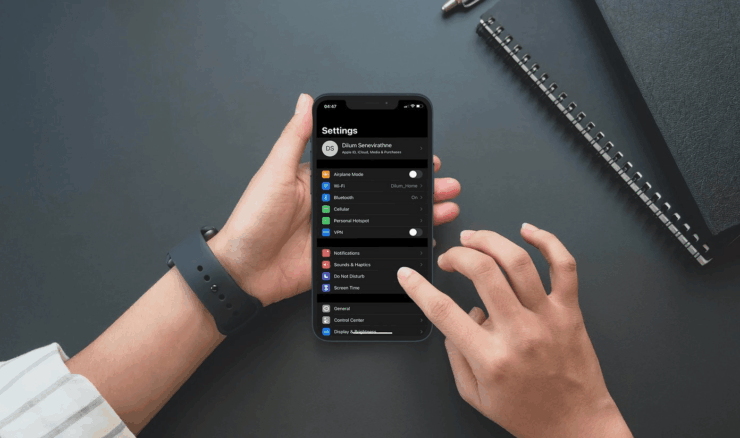
Êtes-vous incapable de voir la photo de profil de l’iPhone que vous avez normalement dans la section Réglages ou dans la section App Store ? Dans ce guide, je vais vous expliquer comment résoudre ce problème et revoir l’image une fois de plus. Cette image personnifie votre présence en tant qu’utilisateur de l’iPhone.
La même image que vous voyez sur la photo de profil des réglages de l’iPhone se synchronise avec iCloud et vous pouvez également voir la même image comme avatar de profil. En raison de certains problèmes techniques, il arrive parfois que les utilisateurs ne puissent pas voir la photo de profil qu’ils avaient précédemment téléchargée ou même lorsqu’ils en téléchargent une nouvelle sur l’identifiant Apple dans l’application Réglages d’iOS.
Pourquoi la photo de profil de l’iPhone ne s’affiche-t-elle pas parfois ?
Il n’y a pas de raison fixe pour laquelle ce problème se produit, mais généralement, les raisons peuvent être :
- Problème de connectivité Internet.
- iCloud ne se rafraîchit pas et ne se met pas à jour.
- Le serveur Apple peut être hors service pour iCloud et l’identifiant Apple.
- Il peut y avoir un bug dans le logiciel système.
- Peut-être qu’il y a un problème dans les réglages réseau qui empêche la photo de profil de l’iPhone de s’afficher.
Méthodes pour résoudre le problème de mise à jour de la photo de profil de l’iPhone
Maintenant, passons aux solutions pour résoudre ce problème. En fonction des raisons possibles que j’ai énoncées, voici les différentes méthodes de dépannage que vous pouvez suivre.
Mettre à jour la version d’iOS
Peut-être qu’il s’agit d’un bug dans le logiciel système iOS qui vous empêche de voir votre photo de profil iPhone dans la section identifiant Apple.
Donc, vous pouvez essayer de résoudre le problème en mettant à jour l’iOS.
- Ouvrez l’application Réglages
- Allez dans Général et appuyez dessus.
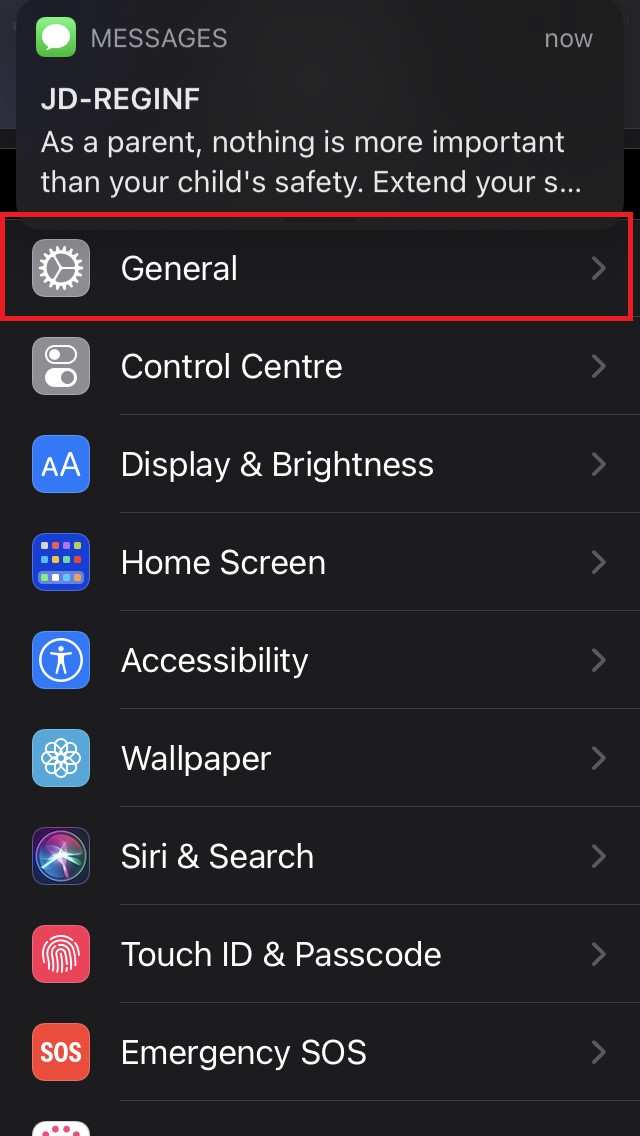
- Ensuite, sous cela, appuyez sur Mise à jour logicielle
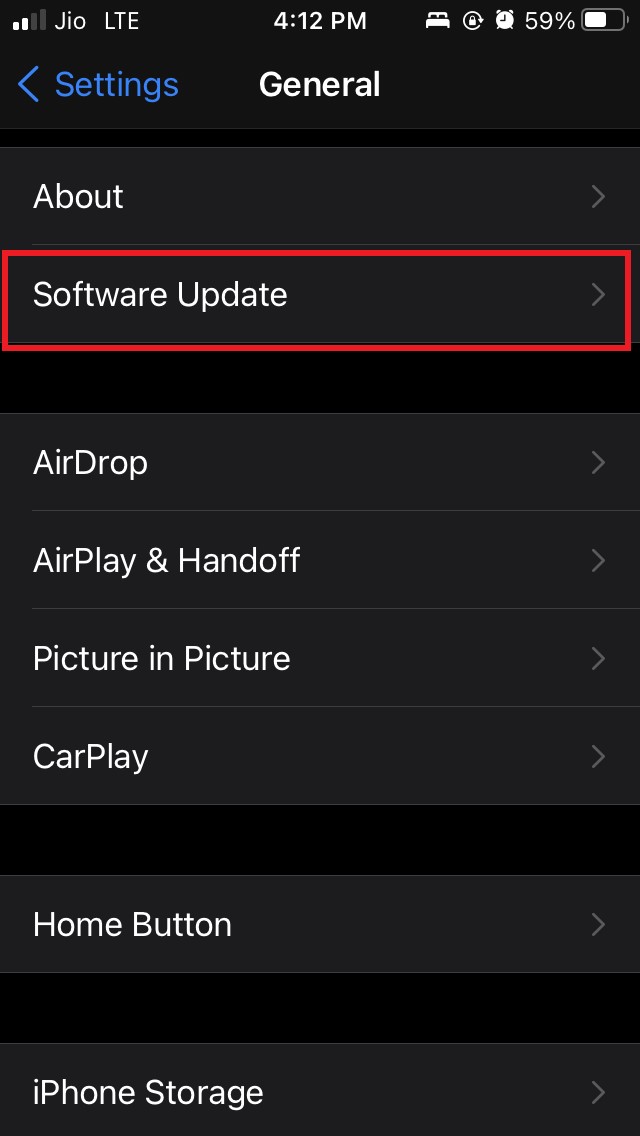
** - Vous serez invité à télécharger et à installer une nouvelle version d’iOS si le système en trouve une.
- Appuyez sur Télécharger et installer
Après la mise à jour, vérifiez si vous pouvez voir la photo de profil de l’iPhone dans les réglages de l’identifiant Apple.
Redémarrer l’iPhone
Une autre petite solution que vous pouvez essayer est de redémarrer votre iPhone. En général, un petit bug peut entraîner l’absence de la photo de profil dans l’application Réglages de la section identifiant Apple.
- Appuyez sur le bouton d’alimentation et en une fraction de seconde, vous serez redirigé vers un nouvel écran
- Faites glisser le curseur de gauche à droite sur les options pour éteindre
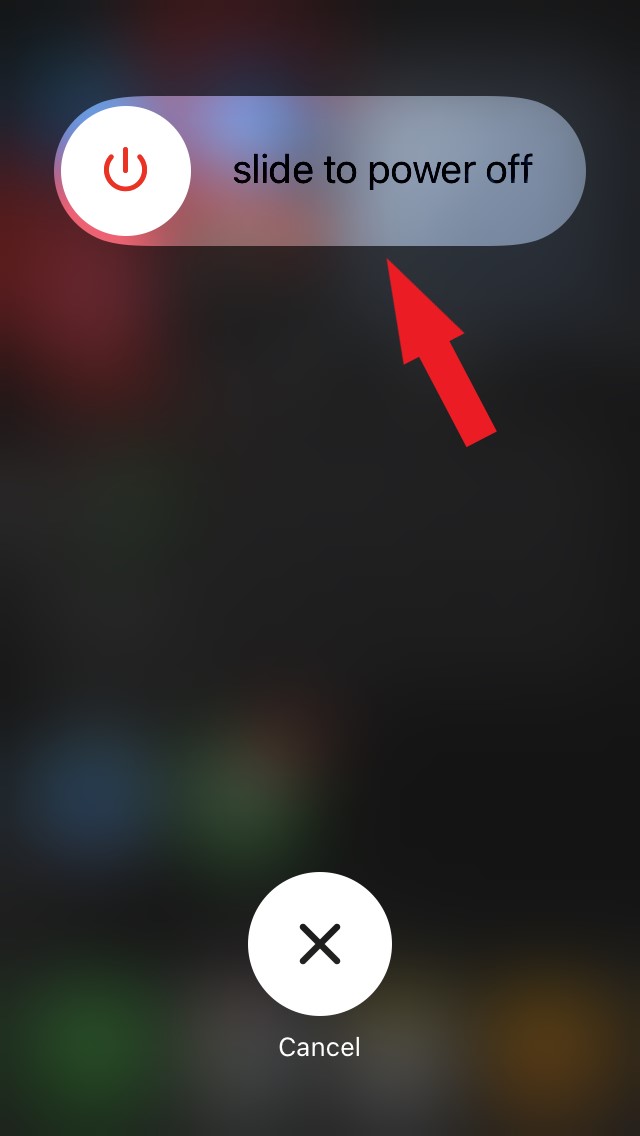
- Ensuite, appuyez sur le bouton d’alimentation pour allumer l’iPhone.
Vérifiez la connexion Internet
Soit l’internet peut avoir des problèmes de la part de votre FAI, ce qui empêche la photo de se synchroniser si vous l’avez récemment téléchargée dans la section identifiant Apple.
Sinon, si vous êtes connecté au WiFi, il peut y avoir des problèmes de réseau. Vous pouvez essayer d’utiliser des données cellulaires au lieu du WiFi. Vous pouvez également contacter le support de votre FAI si vous rencontrez régulièrement des problèmes de réseau.
Forcer la fermeture de l’application Réglages
Normalement, sur iOS, nous gardons l’application ouverte dans le sélecteur d’applications pendant longtemps même si nous l’utilisons ou non fréquemment. Donc, peut-être qu’un petit problème dans le rafraîchissement en arrière-plan a pu se produire, empêchant l’application Réglages de montrer la photo de profil de l’iPhone sur votre identifiant Apple.
Donc, pour résoudre cela, vous pouvez essayer de forcer la fermeture de l’application Réglages et de la redémarrer.
- Appuyez deux fois sur votre iPhone avec le Touch ID pour ouvrir le sélecteur d’applications
- Ensuite, naviguez jusqu’à l’application Réglages
- Faites glisser vers le haut sur l’application Réglages pour la rejeter
- Après quelques secondes, ouvrez l’application Réglages
- Vérifiez si la photo de profil est maintenant visible ou non
- De plus, vous pouvez faire cette étape et redémarrer votre iPhone également.
J’ai mis en place cet enregistrement d’écran qui vous aidera à savoir comment forcer la fermeture de l’application Réglages.
https://cdn.digitbin.com/wp-content/uploads/Force-quit-Settings-app-in-iOS.mp4
Vérifiez si le serveur Apple est hors service
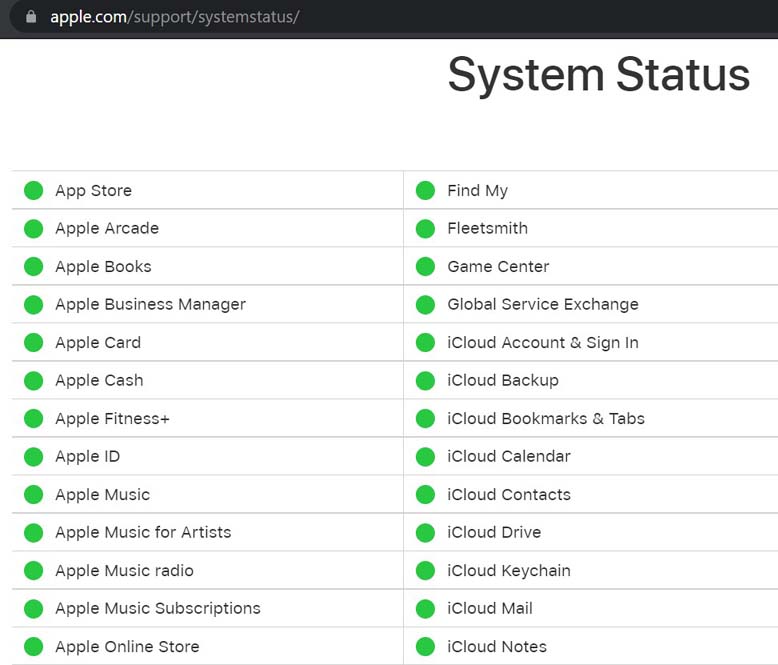
Il arrive très rarement que le serveur d’Apple soit hors service et cause des problèmes comme l’absence de la photo de profil de l’iPhone ou une synchronisation incorrecte. Néanmoins, vous pouvez visiter la page officielle des serveurs système d’Apple et vérifier,
- Si les serveurs de l’identifiant Apple et du compte iCloud & Connexion sont hors service
- Si ces serveurs sont hors service, vous verrez un point rouge à côté d’eux
- Lorsque les deux serveurs n’ont aucun problème, vous verrez le point vert habituel à côté d’eux.
S’il y a un problème avec le serveur système, vous pouvez attendre qu’Apple le résolve. Ensuite, vous pourrez voir la photo de profil de l’iPhone dans l’application Réglages.
Au moment de la rédaction de ce guide, voici une capture d’écran du serveur système d’Apple qui mentionne qu’il n’y a pas de problèmes techniques dans le serveur de ses applications ou services.
Essayez de re-télécharger la photo
Vous pouvez essayer de re-télécharger la photo et cette astuce fonctionne facilement la plupart du temps lorsque les utilisateurs d’iPhone rencontrent un problème.
- Ouvrez l’application Réglages
- Appuyez sur la photo
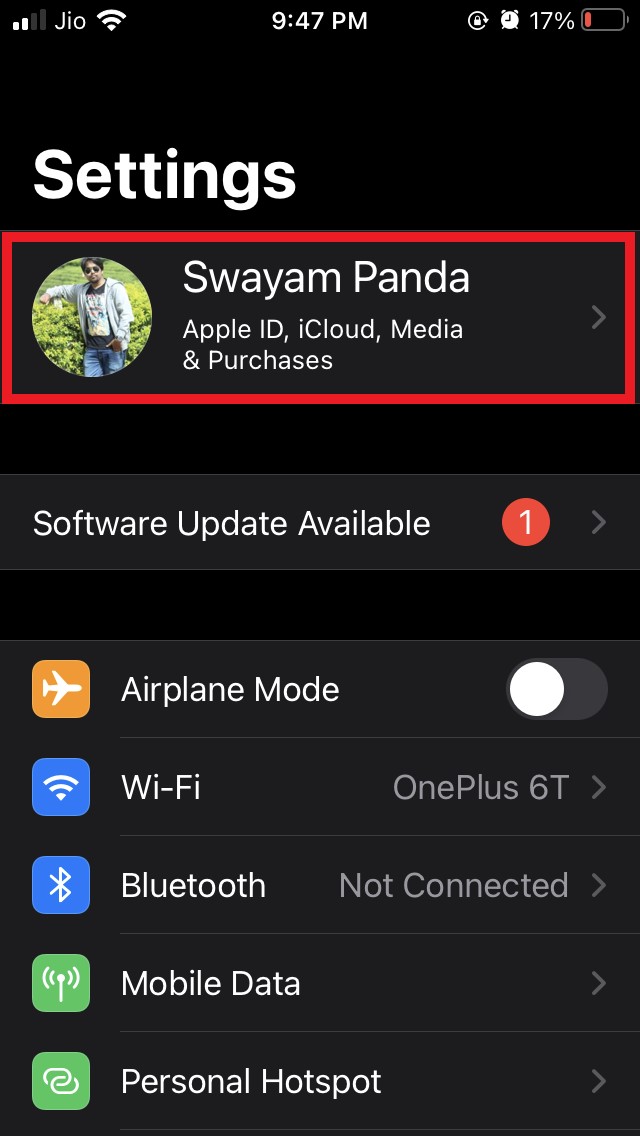
- Sous l’identifiant Apple, appuyez sur l’option MODIFIER que vous voyez sous la photo de profil.
- Ensuite, appuyez sur Choisir une photo.
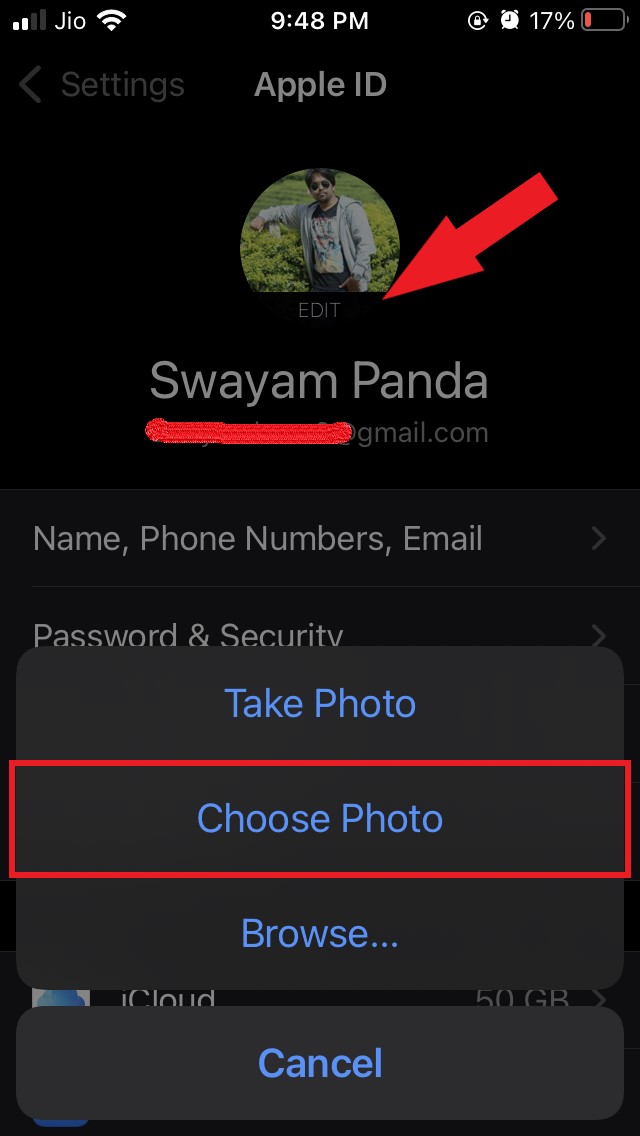
- Parcourez votre choix de photo et téléchargez-la.
Réinitialiser les réglages réseau
Ce dernier guide de dépannage est rarement mis en œuvre, mais lorsque les autres solutions que j’ai mentionnées ci-dessus n’ont pas résolu le problème, vous pouvez essayer celle-ci.
- Allez dans l’application Réglages
- Appuyez sur Général
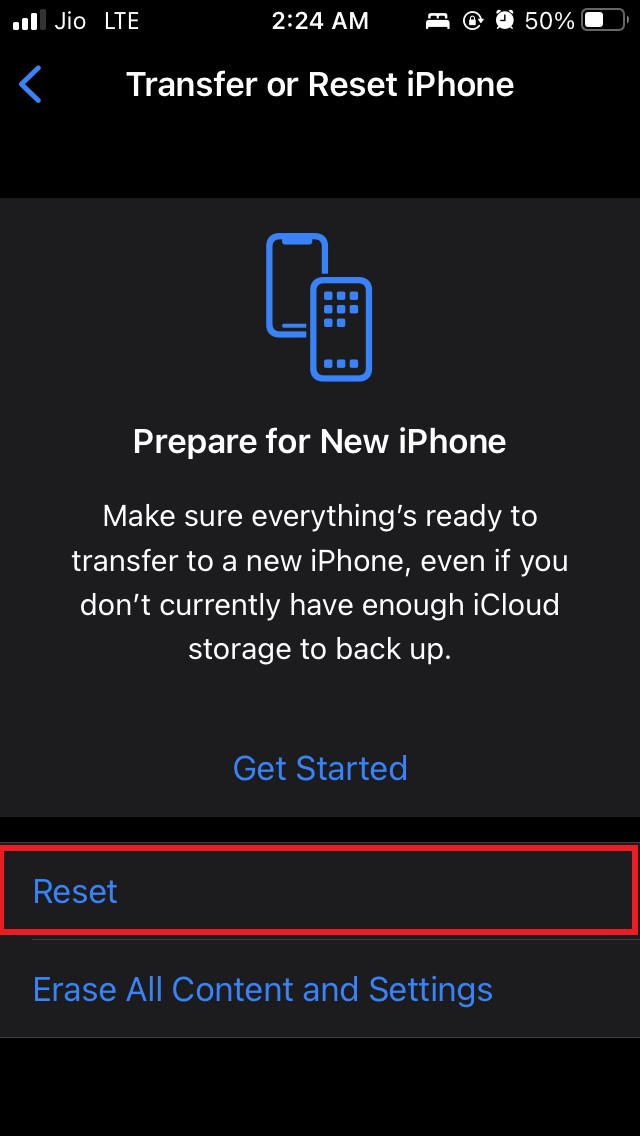
- Ensuite, appuyez sur Transférer ou réinitialiser l’iPhone
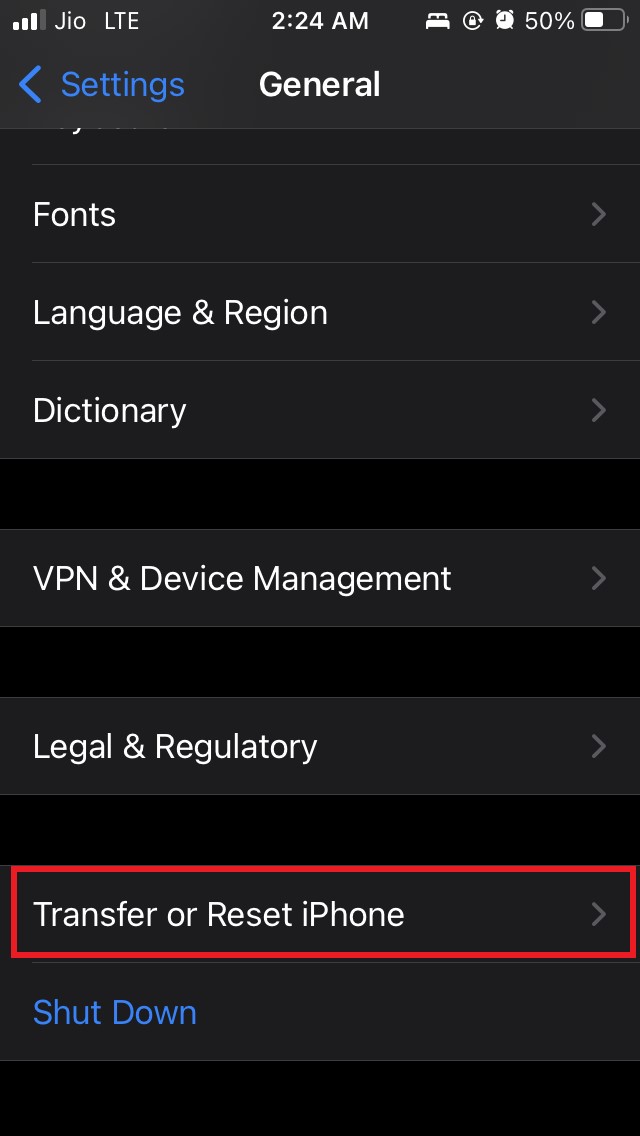
- Appuyez sur l’option Réinitialiser
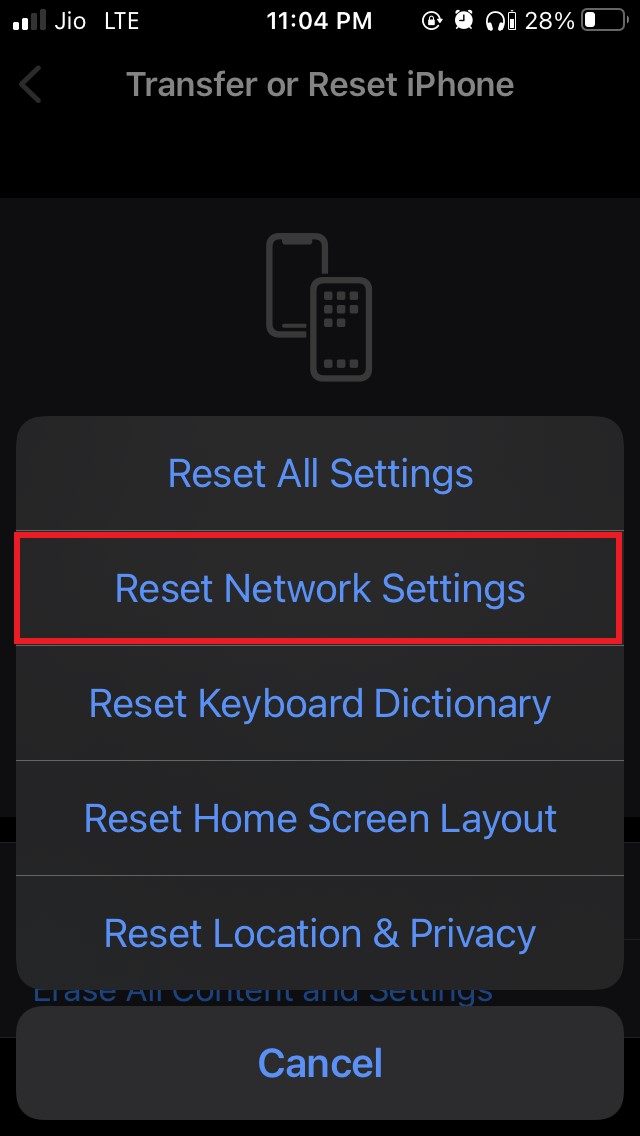
- Sélectionnez Réinitialiser les réglages réseau
- Entrez le code d’accès lorsque cela est demandé
Après la réinitialisation, l’iPhone redémarrera. Allez dans l’application Réglages et vérifiez si la photo de profil est maintenant visible ou non.
Donc, voici quelques méthodes de dépannage fonctionnelles que vous pouvez mettre en œuvre pour résoudre le problème de la photo de profil de l’iPhone qui ne s’affiche pas dans la section identifiant Apple de l’application Réglages.
Si vous avez des réflexions sur Comment réparer la photo de profil de l’iPhone qui ne se met pas à jour ?, n’hésitez pas à laisser un commentaire ci-dessous. De plus, veuillez vous abonner à notre chaîne YouTube DigitBin pour des tutoriels vidéo. Cheers !
Recevez de nouveaux articles dans votre boîte de réception.
Aucun spam. Désabonnez-vous à tout moment.