Dépannage iPhone · 5 min read · Sep 30, 2025
Comment réparer les rappels iPhone qui ne fonctionnent pas sur iOS 15
Avez-vous des problèmes avec les rappels iPhone, et ne fonctionnent-ils pas après la mise à jour vers iOS 15 ? J’ai partagé quelques conseils de dépannage pour vous aider à résoudre ce problème. Étant donné l’emploi du temps chargé de chacun aujourd’hui, avoir des rappels d’événements sur l’iPhone est toujours utile. Peu importe à quel point vous pouvez être occupé, les rappels iPhone vous notifieront des événements pour éviter de manquer quoi que ce soit.
Souvent, les utilisateurs d’iPhone qui exécutent des versions bêta de développeur d’iOS 15 signalent une pléthore de bogues sur leurs appareils. Les rappels iPhone sont également affectés par ces problèmes. Bien que les utilisateurs définissent un rappel d’événement, il ne les notifiera pas au bon moment. Non seulement des bogues système, mais il peut également y avoir d’autres raisons qui provoquent des dysfonctionnements des rappels sur iOS 15.
Pourquoi les rappels iPhone ne fonctionnent-ils pas sur iOS 15
- L’application Rappels a un bogue qui cause ce problème.
- Comme mentionné précédemment, il peut y avoir des bogues présents sur une version particulière d’iOS installée sur l’iPhone.
- Souvent, le fait de définir le widget Rappels sur l’écran d’accueil peut empêcher l’application Rappels de fonctionner.
- Les notifications sont désactivées pour l’application Rappels, ce qui vous empêche de recevoir les notifications pour vos événements.
- L’iPhone peut être réglé en mode silencieux.
1. Redémarrer l’iPhone
Souvent, il peut s’agir d’un petit problème technique qui peut être apparu de nulle part. Vous pouvez essayer de redémarrer votre iPhone avant de passer à d’autres méthodes de dépannage.
- Appuyez sur le bouton d’alimentation de votre iPhone.
- Lorsque vous êtes redirigé vers l’écran suivant, appuyez et faites glisser l’opinion Glisser pour éteindre.
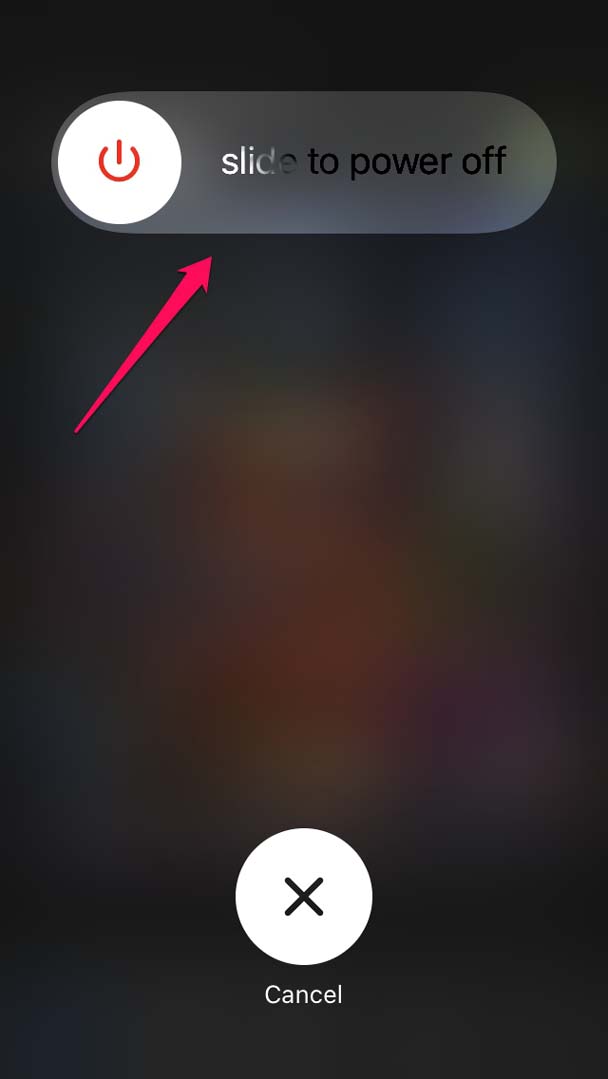
- Ensuite, appuyez à nouveau sur le bouton d’alimentation de l’iPhone pour le redémarrer.
Pour la plupart des utilisateurs, ce redémarrage a résolu le problème des rappels qui ne fonctionnent pas sur iOS 15.
2. Mettre à jour iOS
Pour se débarrasser des bogues système, je vous suggère de mettre à jour la version d’iOS sur votre iPhone.
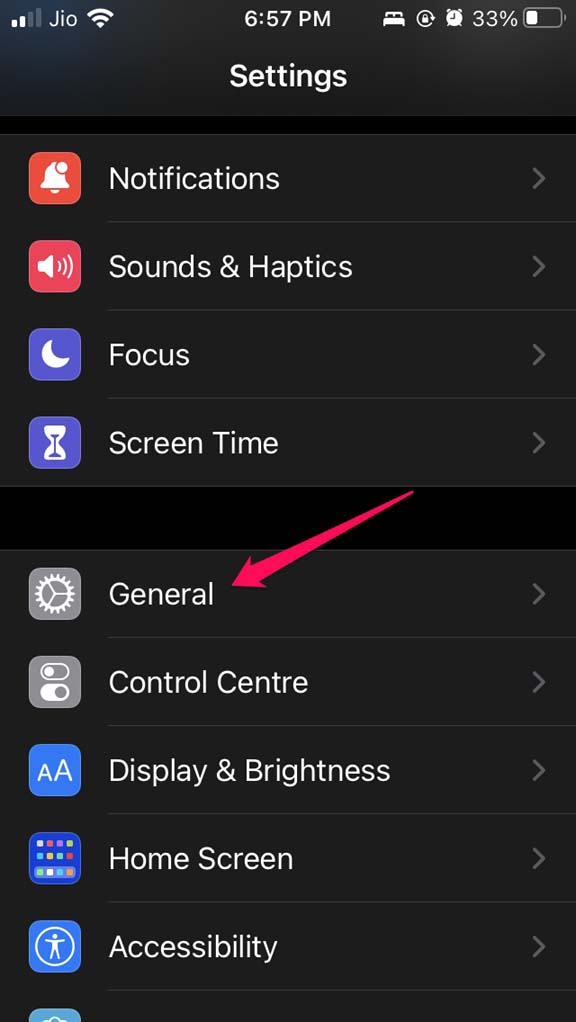
- Allez dans l’application Réglages.
- Ensuite, appuyez sur Général.
- Maintenant, allez dans Mise à jour logicielle et appuyez dessus.
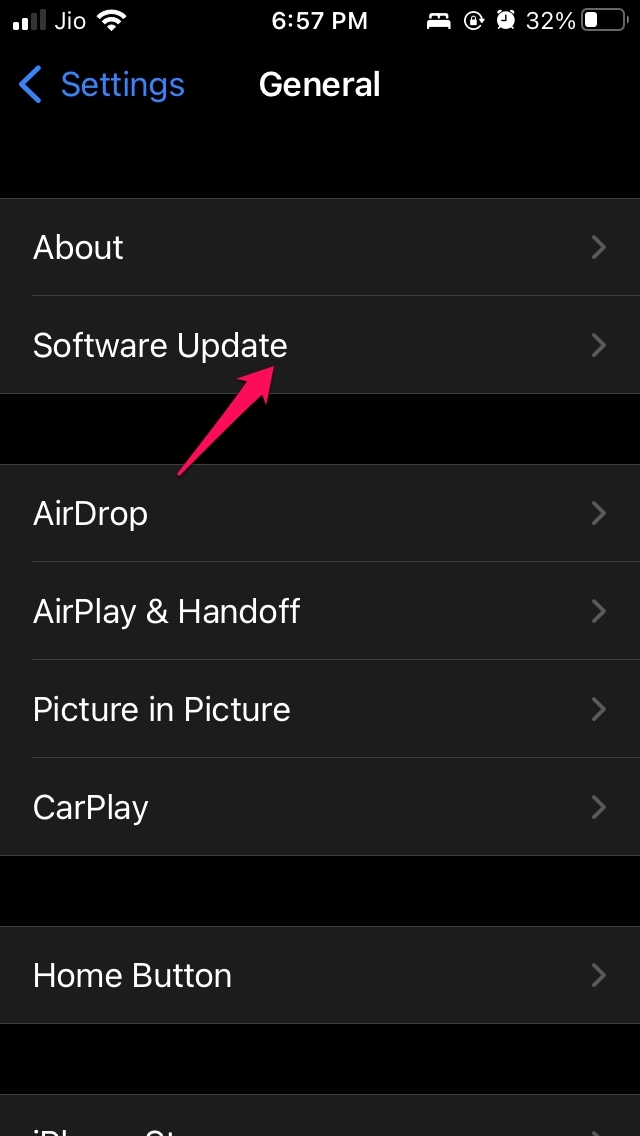
- L’appareil vérifiera les dernières mises à jour iOS à condition qu’il soit connecté au WiFi.
- Si une nouvelle mise à jour est disponible, elle apparaîtra, et vous devrez appuyer sur Télécharger et installer.
Après avoir installé la nouvelle version d’iOS, vérifiez si vous manquez toujours les rappels ou s’ils fonctionnent maintenant.
3. Activer les notifications pour l’application Rappels
Assurez-vous que vous avez activé la sonnerie, la vibration et que les notifications sont globalement activées pour tous les événements que vous listez dans votre application Rappels.
- Lancez l’application Réglages.
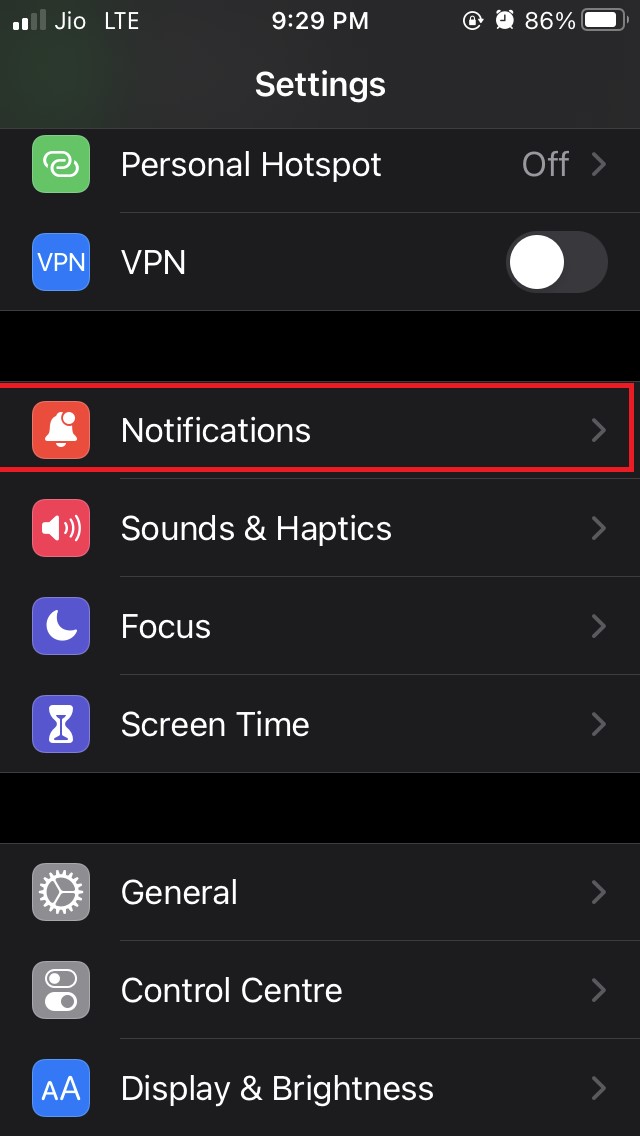
- Allez dans Notifications et appuyez dessus.
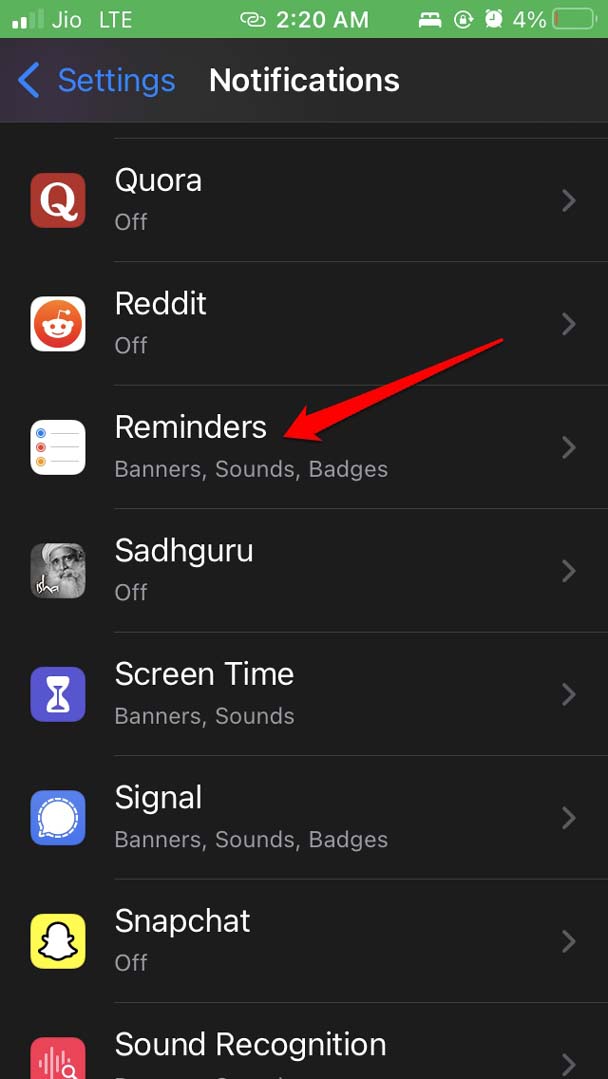
- Accédez à Rappels et appuyez dessus.
- Appuyez sur l’interrupteur à côté de Autoriser les notifications pour activer les notifications.
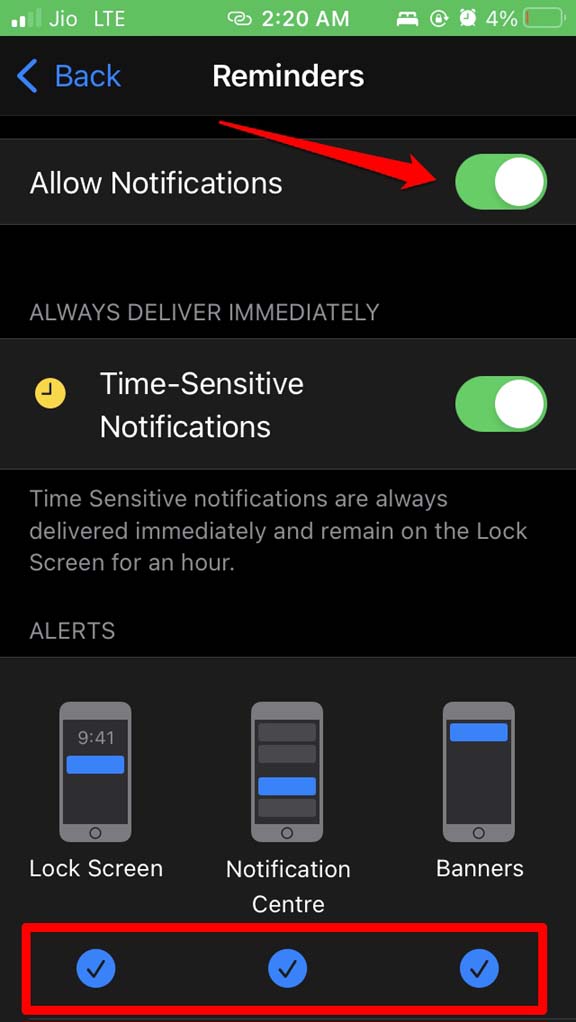
- Vérifiez également que les notifications apparaissent sur l’écran de verrouillage, sous forme de bannière et dans le centre de notifications.
- Assurez-vous que la sonnerie est définie pour les rappels. Si elle est réglée sur aucune, vous ne saurez pas quand le rappel apparaîtra.
- Activez également la vibration pour les rappels. Si votre appareil est en mode silencieux pour une raison quelconque, vous pourrez connaître les rappels d’événements sur votre iPhone par vibration.
4. Supprimer le widget de l’application Rappels de l’écran d’accueil
Vous pouvez essayer de supprimer le widget des rappels de l’écran d’accueil de votre iPhone. Il peut avoir des bogues qui se refléteraient dans l’application. La suppression du widget n’affectera pas les données de vos Rappels.
- Faites défiler vers la gauche sur votre écran d’accueil jusqu’à la bibliothèque de widgets.
- Accédez au bas de la page et appuyez sur Modifier.
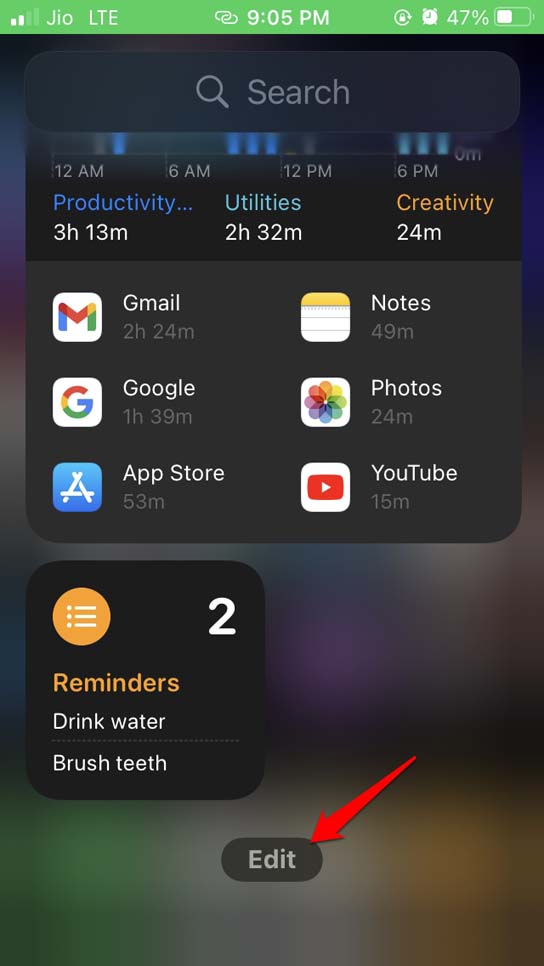
- Le mode jiggle sera activé, et sur le widget Rappels, vous verrez un signe moins (-).
- Appuyez sur le signe – pour supprimer le widget.
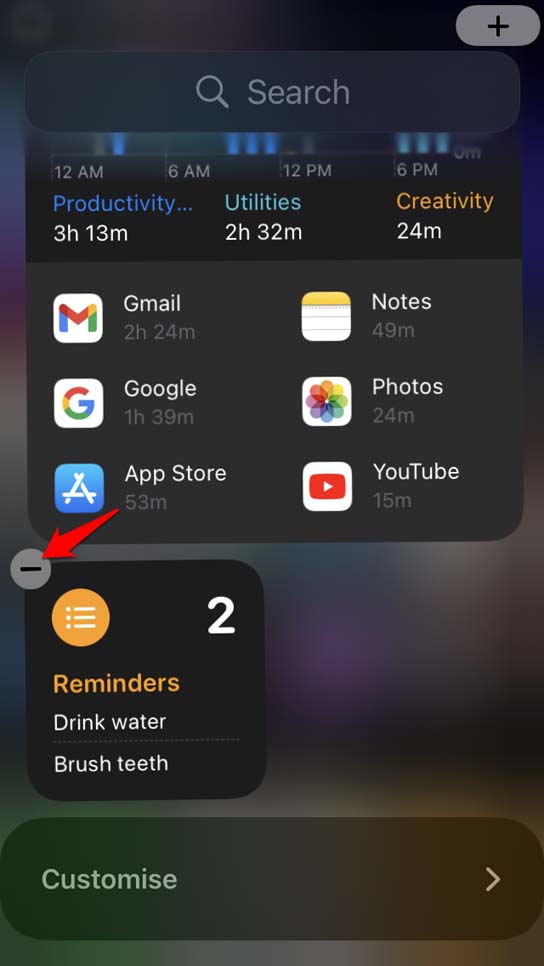
- Vous pouvez également appuyer et maintenir le widget. Un menu apparaîtra à partir duquel vous devrez sélectionner Supprimer le widget.
5. Réinstaller l’application Rappels
Vous pouvez également essayer de réinstaller l’application Rappels sur votre iPhone. Désinstaller/supprimer et réinstaller aide souvent à résoudre des problèmes spécifiques à l’application. Ne vous inquiétez pas, la suppression de l’application Rappels ne supprimera pas les données présentes dans l’application.
- Appuyez longuement sur l’icône de l’application Rappels.
- Ensuite, appuyez sur Supprimer l’application.
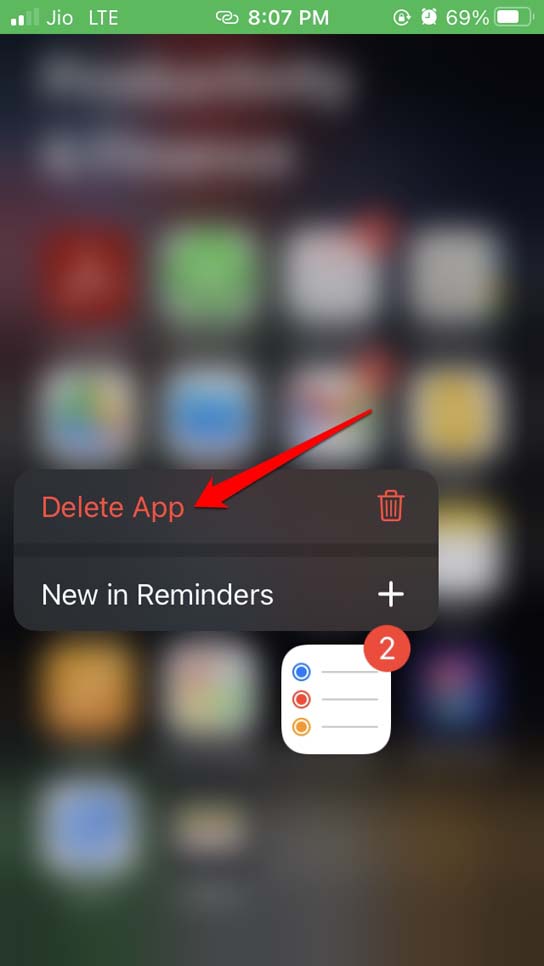
- Confirmez en appuyant sur Supprimer.
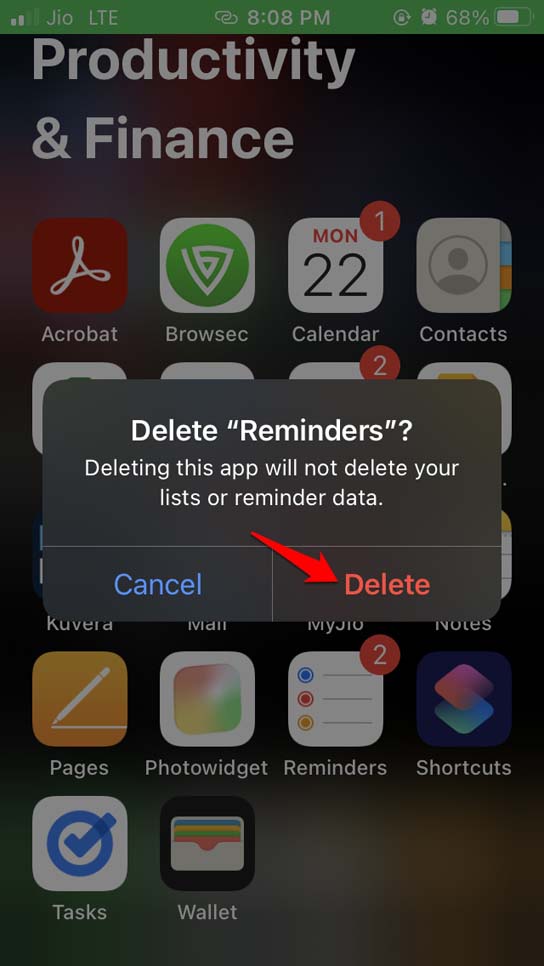
- Maintenant, ouvrez l’App Store.
- Dans le champ de recherche, tapez Rappels.
- Appuyez sur l’icône de téléchargement pour installer l’application.
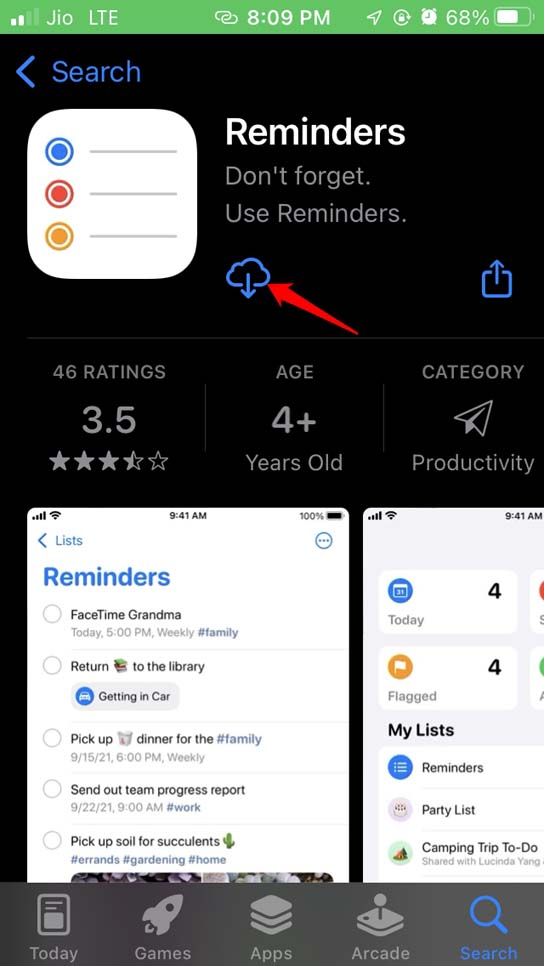
- Après avoir installé l’application fraîchement, vérifiez si vous êtes capable de recevoir vos rappels à temps.
6. Vérifiez si votre iPhone est en mode silencieux ?
L’iPhone a un bouton dédié pour le mettre en silencieux. Ce bouton est présent en haut à gauche de l’iPhone. Vous devez le basculer de deux manières pour l’activer et le désactiver. Vérifiez que le mode silencieux est désactivé.
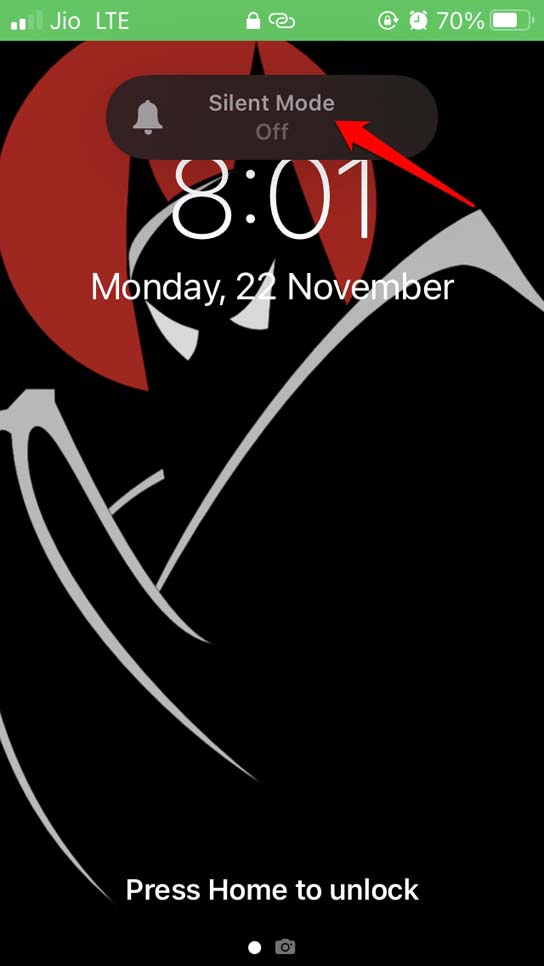
De plus, augmentez le volume de la sonnerie afin que vous puissiez entendre la notification pour un rappel.
7. Réinitialiser l’iPhone
Vous pouvez réinitialiser tous les paramètres de l’iPhone si l’application Rappels ne fonctionne pas sur votre appareil. La réinitialisation devrait essentiellement résoudre tous les problèmes. Voici les étapes pour le faire.
Allez dans Réglages.
Appuyez sur Général.
Maintenant, appuyez sur Transférer ou réinitialiser l’iPhone.
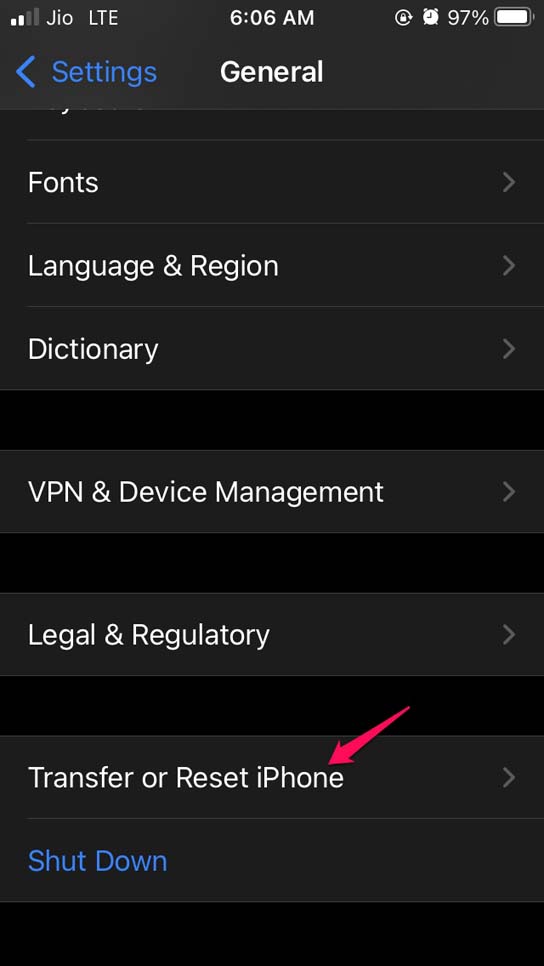
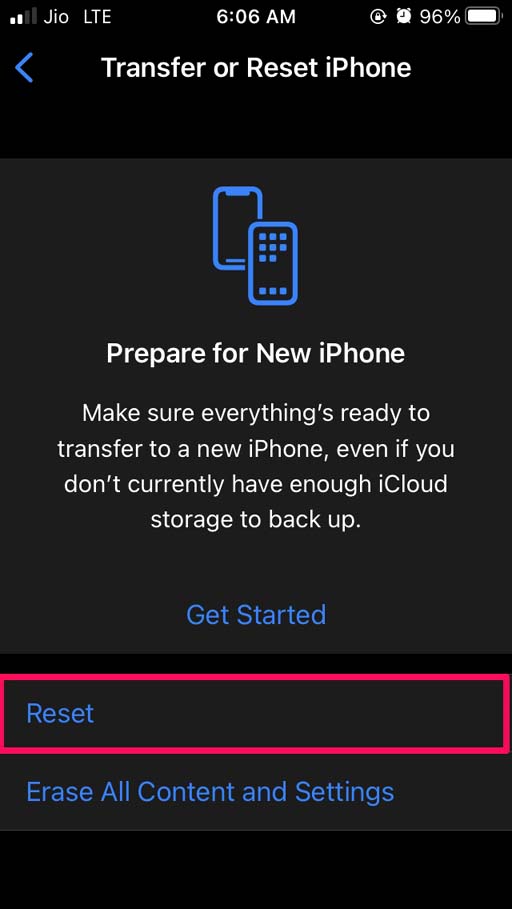
Sélectionnez Réinitialiser.
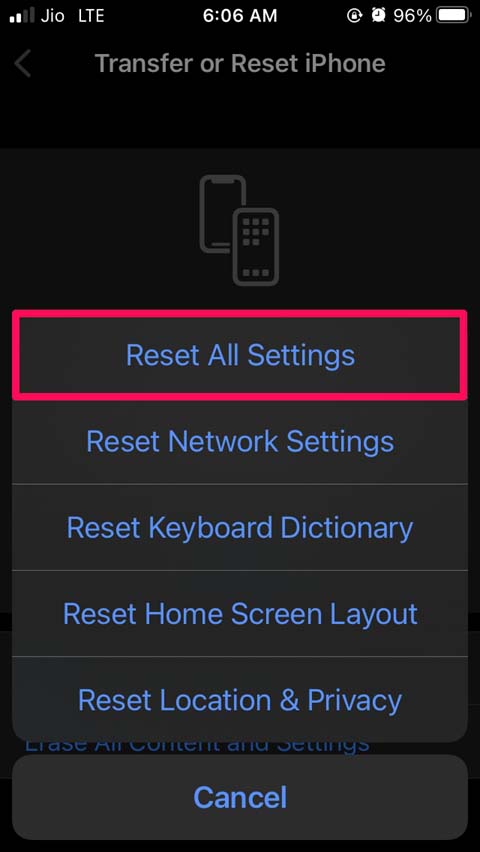
Dans le menu, appuyez sur Réinitialiser tous les réglages.
Donc, voici quelques conseils de dépannage pour résoudre le problème des rappels qui ne fonctionnent pas sur iOS 15. Essayez-les et faites-moi savoir dans les commentaires si vous avez des doutes.
Si vous avez des réflexions sur Comment réparer les rappels iPhone qui ne fonctionnent pas sur iOS 15, n’hésitez pas à les laisser dans la boîte de commentaires ci-dessous. De plus, veuillez vous abonner à notre chaîne YouTube DigitBin pour des tutoriels vidéo. À bientôt !
Recevez de nouveaux articles dans votre boîte de réception.
Aucun spam. Désabonnez-vous à tout moment.