Support logiciel · 8 min read · Oct 09, 2025
Comment réparer IXION qui plante au démarrage sur PC ?

Les logiciels de gestion et d’organisation des données comme IXION sont populaires parmi les particuliers et les organisations. Néanmoins, certains utilisateurs ont signalé des problèmes avec le logiciel qui plante au démarrage, rendant son utilisation impossible. Ce n’est pas nécessairement un problème si vous rencontrez ce problème ; il existe plusieurs étapes que vous pouvez suivre pour le résoudre. Dans cet article, nous examinerons certaines des causes courantes du plantage d’IXION au démarrage et fournirons des solutions pour résoudre le problème.
Pourquoi IXION plante-t-il au démarrage ?
Lorsque IXION plante au démarrage, plusieurs causes possibles peuvent être en jeu. Certaines des causes les plus courantes incluent :
- Fichiers d’installation corrompus : IXION peut planter lorsque les fichiers d’installation sont corrompus ou incomplets. Cela peut se produire en raison de processus d’installation défectueux ou d’interruptions pendant le processus d’installation.
- Problèmes de compatibilité : Parfois, le logiciel ne peut pas fonctionner sur votre ordinateur en raison de problèmes d’incompatibilité avec le matériel ou le système d’exploitation. Le matériel de votre ordinateur peut ne pas répondre aux exigences minimales si le logiciel est obsolète ou si vous utilisez un ancien système d’exploitation.
- Logiciels conflictuels : IXION peut planter au démarrage si vous avez d’autres logiciels installés sur votre ordinateur qui entrent en conflit avec lui. Cela peut se produire lorsque des logiciels conflictuels utilisent les mêmes ressources système qu’IXION ou interfèrent avec les processus d’IXION.
- Infections par des logiciels malveillants ou des virus : Les infections par des virus ou des logiciels malveillants peuvent corrompre des fichiers système et provoquer des problèmes de démarrage. En plus d’interférer avec les processus des programmes logiciels, les logiciels malveillants peuvent également provoquer des dysfonctionnements ou des plantages.
- Pilotes obsolètes : Lorsqu’un pilote est obsolète ou corrompu, cela peut entraîner des plantages de logiciels lors de leur installation. Vous pouvez rencontrer ce problème si vous n’avez pas de pilotes informatiques à jour ou s’ils ne sont pas compatibles avec votre logiciel.
Meilleures façons de réparer IXION qui plante au démarrage sur PC
Assurez-vous de vérifier ces solutions si votre PC Windows continue de planter lorsque vous démarrez IXION :
Fix 1 : Vérifiez les exigences système
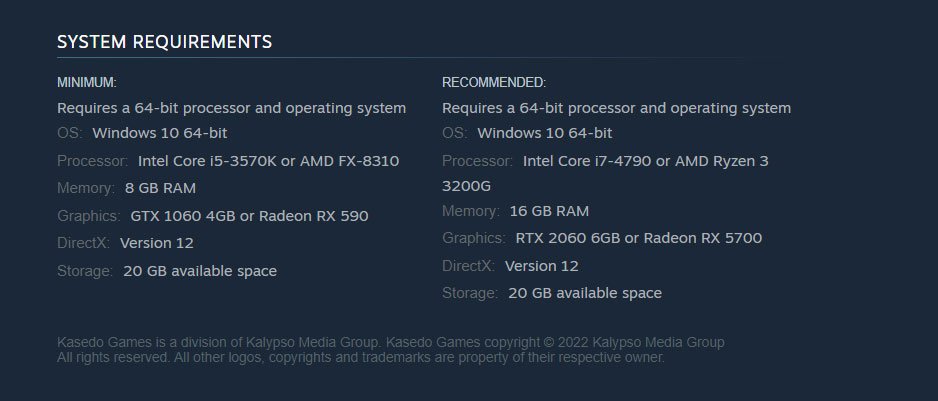
IXION risque de planter au démarrage si votre PC ne répond pas aux exigences système. Il est important de s’assurer que votre ordinateur répond aux exigences minimales pour exécuter le logiciel. Le site Web d’IXION ou la documentation du logiciel fournissent des informations sur les exigences système.
Votre matériel ou logiciel peut nécessiter une mise à niveau si votre ordinateur ne répond pas aux exigences minimales. Pour déterminer ce qui doit être mis à niveau, contactez le support d’IXION.
Fix 2 : Mettez à jour IXION
Une autre raison pour laquelle vous pourriez rencontrer des problèmes de plantage avec IXION au démarrage est que vous utilisez une version obsolète. Pour maintenir les performances du logiciel et corriger les bogues qui peuvent entraîner des plantages, IXION publie des mises à jour régulières. Assurez-vous qu’IXION est à jour et installez toutes les mises à jour disponibles. Suivez ces étapes pour mettre à jour IXION :
- Allez dans la Bibliothèque sur Steam.
- Dans le panneau de gauche, cliquez sur IXION.
- Il recherchera automatiquement les mises à jour disponibles sur Steam.
- Cliquez sur Mettre à jour si une mise à jour est disponible.
- Assurez-vous d’attendre que la mise à jour soit terminée.
- Une fois terminé, redémarrez le PC pour appliquer les modifications.
- Enfin, vous ne devriez plus rencontrer le problème de plantage d’IXION sur votre PC.
Redémarrez votre ordinateur après avoir installé les mises à jour et essayez de lancer à nouveau IXION.
Fix 3 : Désactivez les modules complémentaires tiers
Il est également possible qu’IXION plante au démarrage en raison d’un conflit avec un module complémentaire tiers. Vous devriez désactiver tous les modules complémentaires tiers et relancer IXION pour vérifier si c’est le problème.
Suivez ces étapes pour désactiver les modules complémentaires tiers dans IXION :
- Ouvrez IXION.
- Cliquez sur le menu Fichier.
- Sélectionnez Options.
- Cliquez sur Modules complémentaires.
- Pour activer les Modules complémentaires COM, sélectionnez la case à cocher Gérer puis cliquez sur OK.
- Si des modules complémentaires sont activés, cliquez sur OK pour les désactiver.
IXION devrait maintenant être fermé et redémarré après que vous avez désactivé les modules complémentaires tiers. Relancez IXION et voyez si vous pouvez résoudre le problème. S’il y avait un problème avec l’un des modules complémentaires tiers, vous pouvez les activer un par un pour identifier le module problématique.
Fix 4 : Réparez IXION
Si vous continuez à rencontrer des plantages au démarrage avec IXION, vous pouvez essayer de réparer le logiciel. Cependant, s’il y a des fichiers endommagés ou manquants dans IXION, ils seront remplacés par le processus de réparation.
Suivez ces étapes pour réparer IXION :
- Ouvrez le Panneau de configuration.
- Cliquez sur Programmes et fonctionnalités.
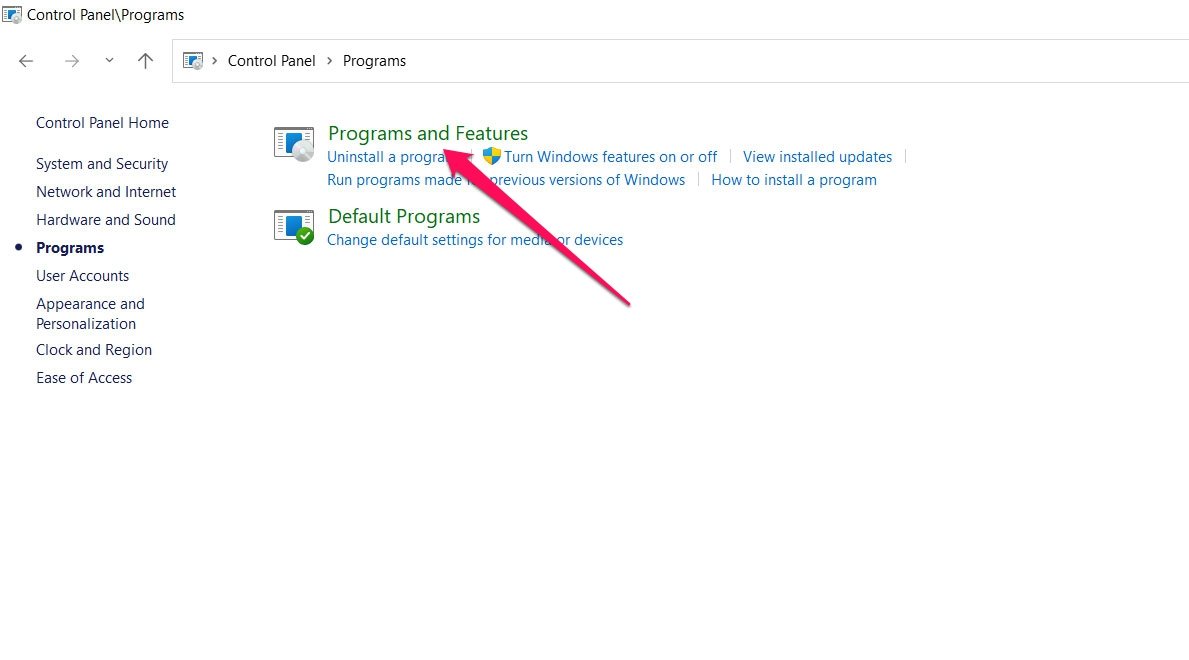
- Sélectionnez IXION dans la liste des programmes installés.
- Cliquez sur le bouton Modifier.
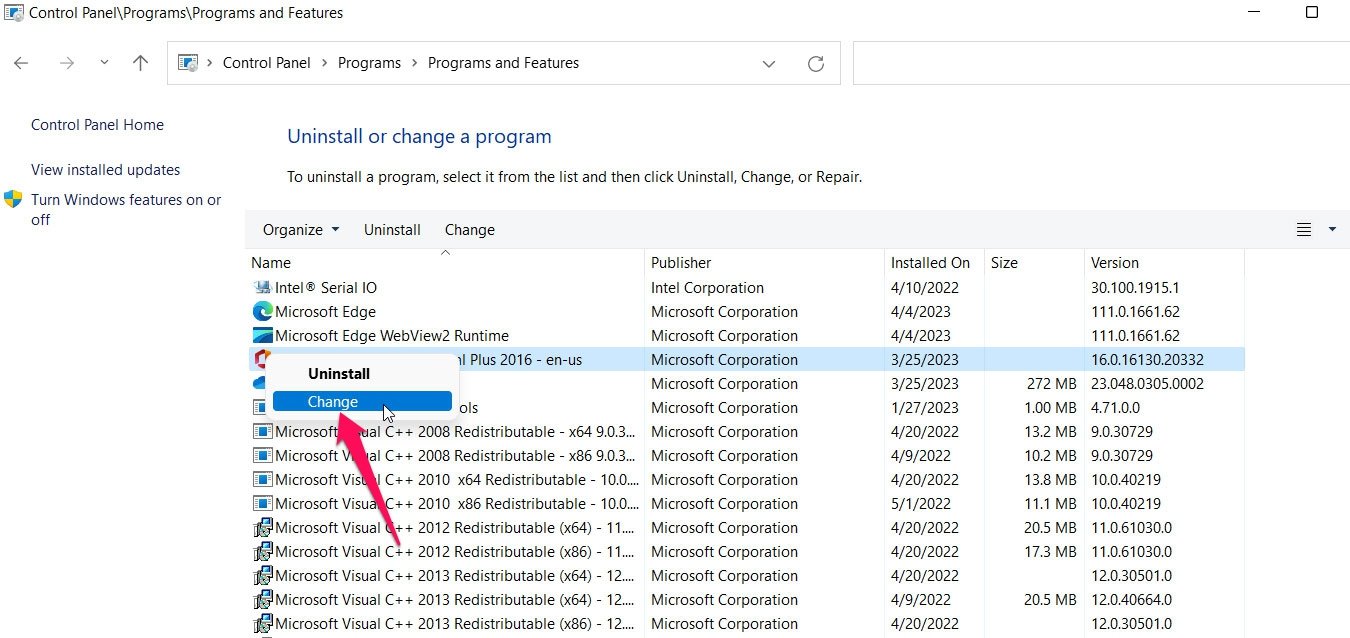
- Ensuite, sélectionnez l’option Réparer et suivez les instructions.
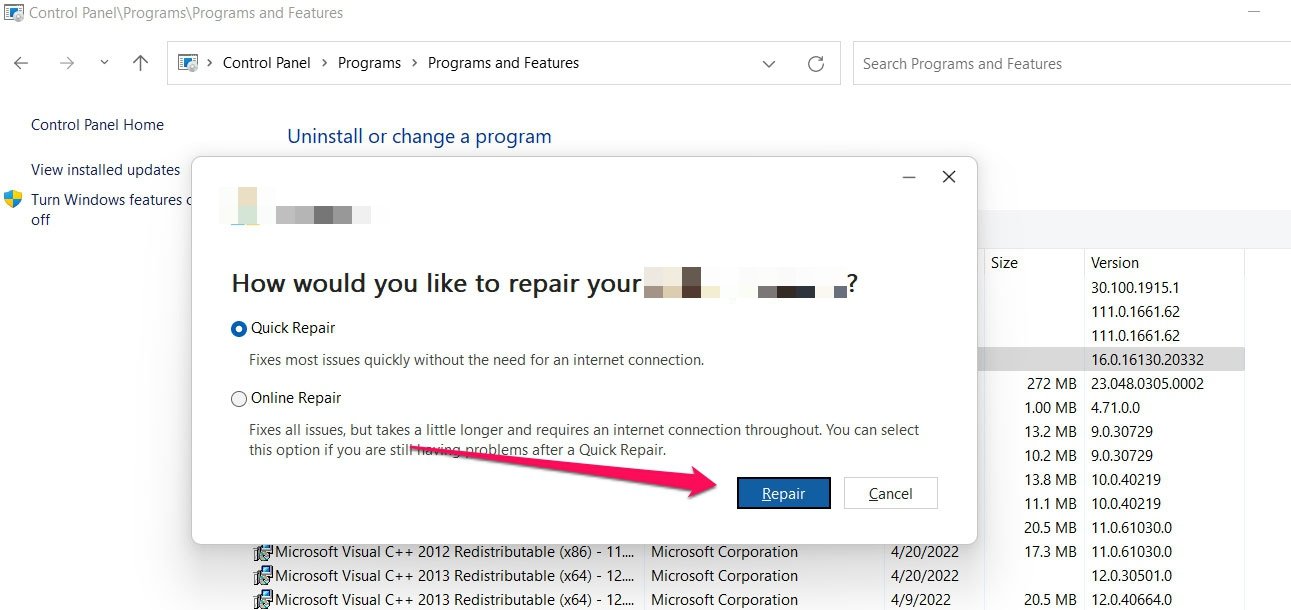
Une fois la réparation terminée, redémarrez votre ordinateur et essayez de lancer à nouveau IXION.
Fix 5 : Réinstallez IXION
Si aucune de ces étapes ne résout le problème, vous devrez peut-être réinstaller IXION. La réinstallation d’IXION à partir de zéro supprimera le logiciel de votre ordinateur et installera une nouvelle copie.
Pour réinstaller IXION, suivez ces étapes :
- Ouvrez le Panneau de configuration.
- Cliquez sur Désinstaller un programme.
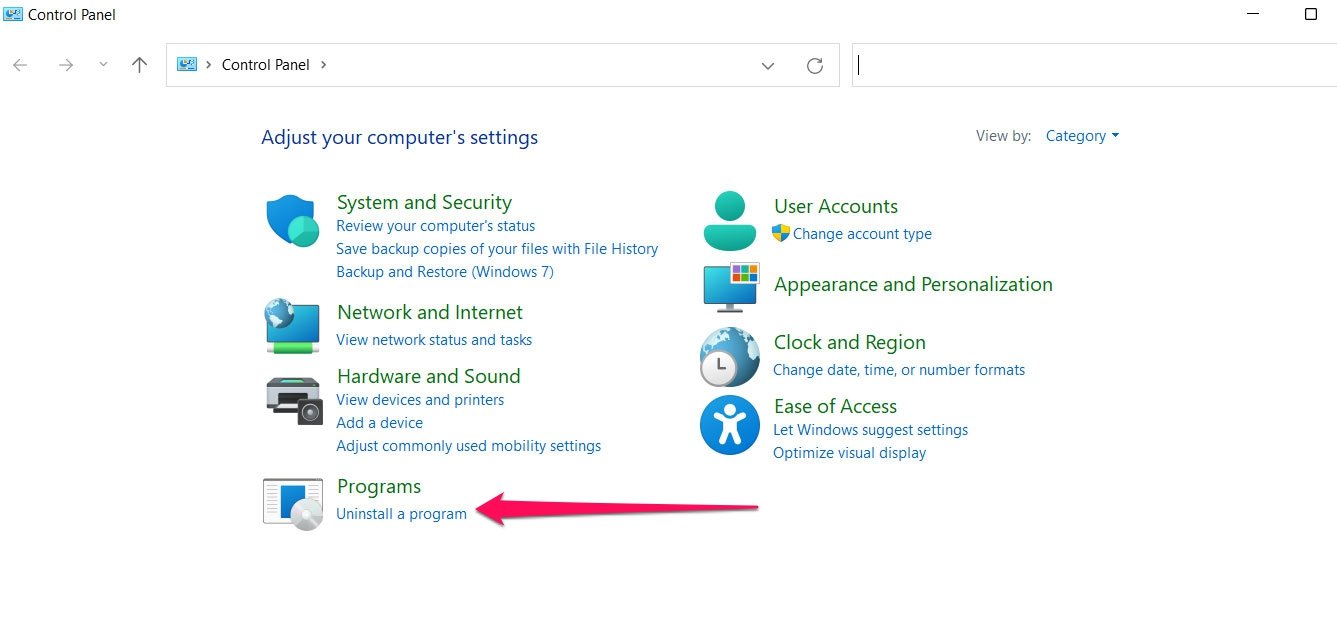
- Dans la liste des programmes installés, sélectionnez IXION.
- Ensuite, cliquez sur Désinstaller.
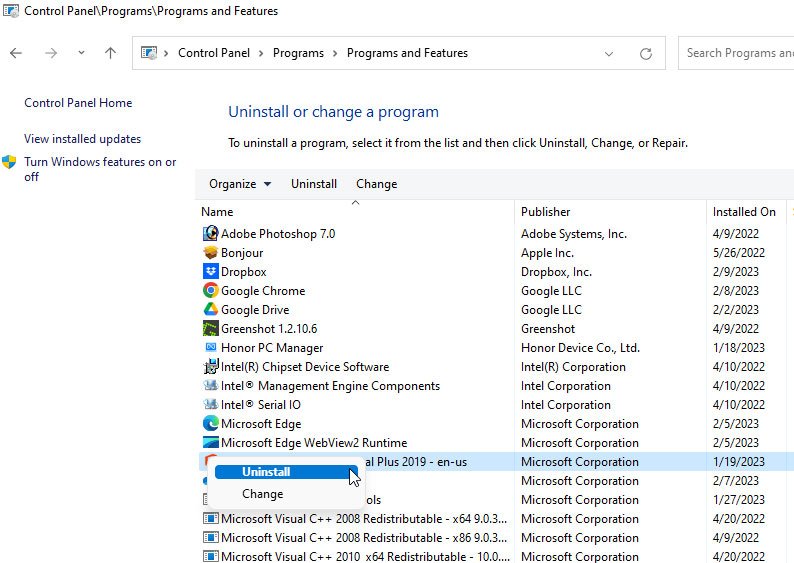
- Suivez les instructions à l’écran pour supprimer complètement IXION de votre ordinateur.
- Redémarrez votre ordinateur après avoir complètement supprimé IXION.
- Téléchargez la dernière version d’IXION depuis le site officiel.
- Suivez les instructions à l’écran pour installer IXION sur votre ordinateur.
Une fois qu’IXION est réinstallé, redémarrez votre ordinateur et essayez de le relancer.
Fix 6 : Vérifiez les logiciels malveillants
Votre ordinateur pourrait avoir des logiciels malveillants ou des virus qui interfèrent avec IXION au démarrage. Les logiciels malveillants peuvent modifier ou supprimer des fichiers importants dans le logiciel, provoquant des problèmes avec celui-ci. Si votre ordinateur est infecté par des logiciels malveillants ou des virus, utilisez un programme antivirus pour les supprimer.
Fix 7 : Contactez le support d’IXION
Si aucune de ces étapes ne résout le problème, vous pouvez contacter le support d’IXION pour obtenir une assistance supplémentaire. Vous pouvez contacter le support d’IXION pour des étapes de dépannage supplémentaires ou de l’aide pour identifier et résoudre le problème. Pour contacter le support d’IXION, suivez ces étapes :
- Ouvrez IXION.
- Cliquez sur le menu Aide.
- Sélectionnez Contacter le support.
Si vous fournissez au support d’IXION les détails de votre problème, ils pourront vous aider davantage.
Fix 8 : Désactivez l’accélération matérielle graphique
Assurez-vous que le Contrôle de compte utilisateur (UAC) a accès à votre système en exécutant le fichier de l’application de jeu en tant qu’administrateur. Vous pourriez avoir besoin d’une autorisation d’accès UAC pour certains programmes importants sur votre système. Suivre ces étapes vous permettra d’accorder un accès administrateur une fois, et il ne vous le demandera plus :
- Ouvrez le répertoire où vous avez installé IXION.
- Cliquez avec le bouton droit sur le fichier de l’application sur votre PC.
- Sélectionnez Propriétés > Compatibilité.
- Pour activer cette fonctionnalité, cochez la case Exécuter ce programme en tant qu’administrateur.
- Une fois terminé, cliquez sur Appliquer puis OK pour enregistrer les modifications.
- Enfin, double-cliquez sur le fichier de l’application de jeu pour le lancer.
Utilisez les mêmes étapes si vous utilisez le Steam ou Epic Games Launcher pour lancer le jeu.
Fix 9 : Mettez à jour les pilotes graphiques
Dans certains cas, IXION peut ne pas fonctionner correctement si les pilotes graphiques sont obsolètes ou corrompus. Suivez ces instructions pour mettre à jour vos pilotes graphiques :
- Ouvrez le Gestionnaire de périphériques sur votre ordinateur.
- Développez la catégorie Cartes graphiques.
- Ensuite, cliquez avec le bouton droit sur votre carte graphique et sélectionnez Mettre à jour le pilote.
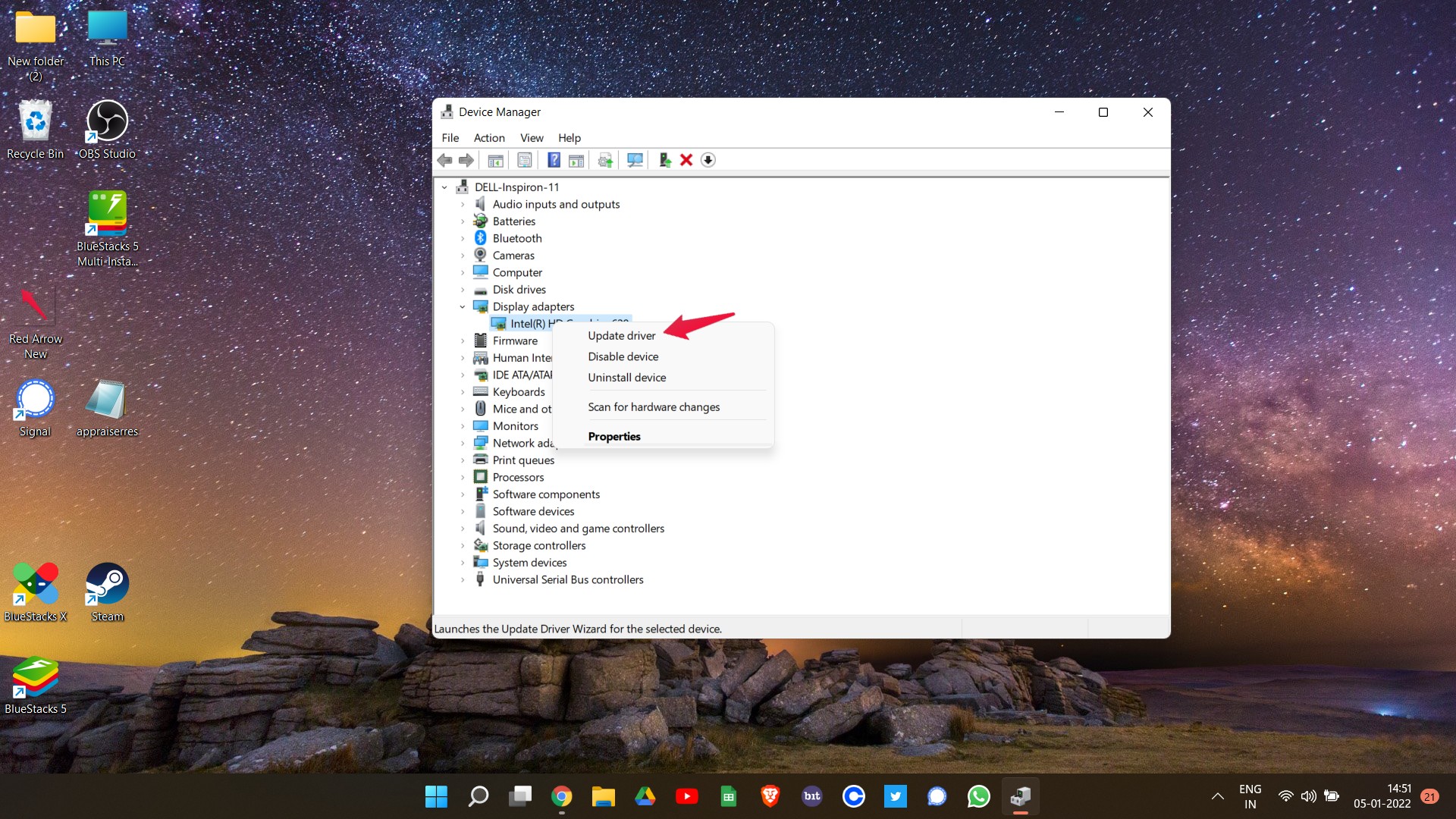
- Choisissez Rechercher automatiquement les logiciels de pilote mis à jour.
- Suivez les instructions à l’écran pour installer les mises à jour disponibles.
- Redémarrez votre ordinateur et essayez de lancer à nouveau IXION.
Fix 10 : Exécutez un vérificateur de fichiers système
IXION peut rencontrer des problèmes en raison de fichiers système corrompus. En utilisant le Vérificateur de fichiers système (SFC), vous pouvez trouver et réparer des fichiers système corrompus. Suivez ces étapes :
- Appuyez sur la touche Windows + X de votre clavier et sélectionnez Invite de commandes (Administrateur).
- Tapez “ sfc /scannow “ et appuyez sur Entrée.
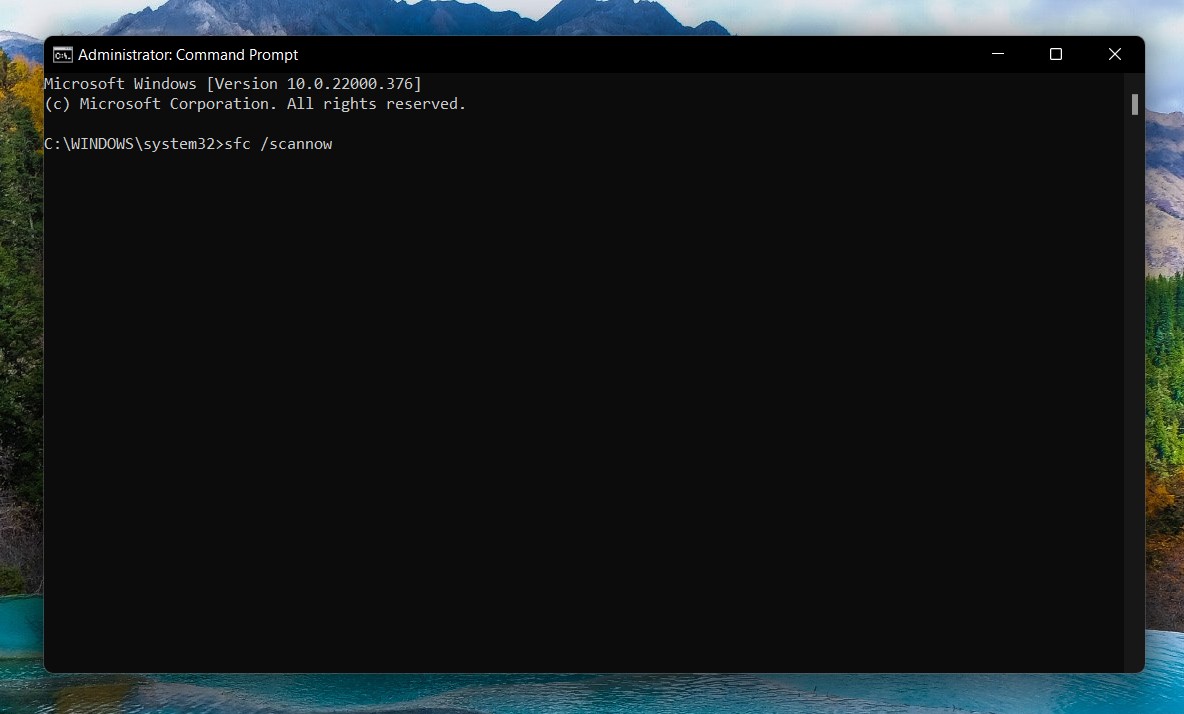
- Attendez que l’analyse soit terminée et redémarrez votre ordinateur.
- Lancez à nouveau IXION et vérifiez si le problème est résolu.
Fix 11 : Démarrez votre ordinateur en mode minimal
Dans certains cas, des logiciels ou services tiers peuvent provoquer le plantage d’IXION au démarrage. Vous pouvez vérifier si c’est le cas en effectuant un démarrage en mode minimal. Voici comment :
- Appuyez sur la touche Windows + R de votre clavier pour ouvrir la boîte de dialogue Exécuter.
- Tapez “ msconfig “ et appuyez sur Entrée.
- Sélectionnez Masquer tous les services Microsoft dans l’onglet Services.
- Cliquez sur Désactiver tout puis cliquez sur Appliquer.
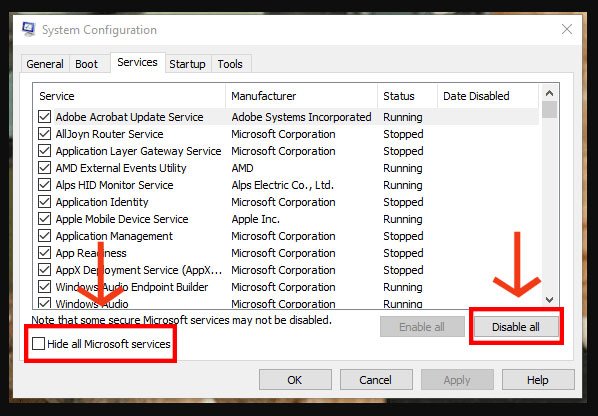
- Allez dans l’onglet Démarrage et cliquez sur Ouvrir le Gestionnaire des tâches.
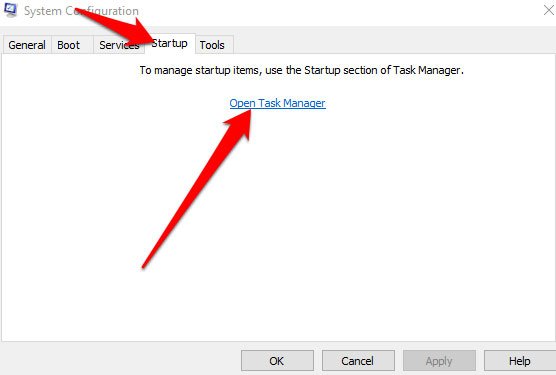
- Désactivez tous les éléments de démarrage et fermez le Gestionnaire des tâches.
- Cliquez sur OK et redémarrez votre ordinateur.
- Lancez à nouveau IXION et vérifiez si le problème est résolu.
Vous devrez peut-être contacter le support d’IXION ou un technicien informatique si aucune de ces autres solutions ne résout le problème.
Si vous avez des réflexions sur Comment réparer IXION qui plante au démarrage sur PC ?, n’hésitez pas à les laisser dans la boîte de commentaires ci-dessous. De plus, veuillez vous abonner à notre chaîne YouTube DigitBin pour des tutoriels vidéo. Cheers !
Recevez de nouveaux articles dans votre boîte de réception.
Aucun spam. Désabonnez-vous à tout moment.