Dépannage Windows · 5 min read · Jan 06, 2026
Comment réparer KERNEL_DATA_INPAGE_ERROR sur Windows ?

Vous n’êtes pas seul si vous rencontrez un KERNEL_DATA_INPAGE_ERROR sur votre Windows 10 ou 11. Récemment, de nombreux utilisateurs de Windows ont signalé le même KERNEL_DATA_INPAGE_ERROR sur de nombreux forums Microsoft et Reddit.
Votre PC a rencontré un problème et doit redémarrer. Nous collectons simplement quelques informations sur l’erreur, et nous allons redémarrer pour vous. Si vous souhaitez en savoir plus, vous pouvez rechercher en ligne plus tard cette erreur : KERNEL_DATA_INPAGE_ERROR.
Vous verrez ce KERNEL_DATA_INPAGE_ERROR sur l’écran bleu de la mort (BSOD). Lorsque cette erreur se produit, le système Windows compile certaines données de diagnostic et redémarre. Si la même erreur se produit, votre système va planter avec le même code BSOD.

Causes de l’erreur de données de noyau en mémoire
Ces erreurs BSOD sont souvent liées à des pannes matérielles, des problèmes de mémoire ou des problèmes de pilotes. Mais parfois, le KERNEL_DATA_INPAGE_ERROR se produit également en raison de virus ou de logiciels malveillants. Vous devez donc trouver la véritable cause et la corriger.
Voici quelques codes d’erreur BSOD liés à cette erreur.
- 0x0000007A : Échec d’accès au fichier
- 0xC000009D : Échec du disque dur
- 0xC000016A : Mauvais secteurs HDD
- 0xC0000185 : Câbles endommagés
Dans ce guide, nous partagerons un guide complet pour diagnostiquer et réparer le KERNEL_DATA_INPAGE_ERROR sur Windows 10.
Comment réparer KERNEL_DATA_INPAGE_ERROR ?
Chaque fois que vous rencontrez ce problème KERNEL_DATA_INPAGE_ERROR, votre système redémarre automatiquement. Donc, d’abord, vous devez arrêter cette boucle de démarrage et trouver le problème.
Méthode 1 : Vérifiez les connexions matérielles et les câbles
Comme mentionné ci-dessus, vous pouvez rencontrer cette erreur BSOD en raison de connexions lâches ou de câbles défectueux. Donc, avant d’appliquer d’autres solutions, assurez-vous que toutes les connexions matérielles sont parfaites et vérifiez que tous les câbles sont en bon état. Vérifiez également votre câble SATA.
Retirez votre câble SATA du HDD et de la carte mère, puis réinsérez-le. Déconnectez et reconnectez les câbles si vous le pouvez. Cela résoudra tous les problèmes de connexion matérielle. Essayez également de déconnecter et de reconnecter tous les modules RAM.
Méthode 2 : Vérifiez et analysez le disque dur
Cette erreur KERNEL_DATA_INPAGE_ERROR est liée au disque dur, donc vous devez vous assurer que votre disque dur fonctionne correctement. Il existe plusieurs façons de vérifier le disque dur.
Vérifiez les informations SMART du disque
Vous pouvez utiliser des outils tiers comme CrystalDiskInfo pour scanner et analyser votre disque dur. Vous pouvez scanner votre système pour vous assurer que tous les secteurs sont sains. Avant d’utiliser un outil, faites une sauvegarde complète de toutes vos données importantes.
Exécutez CHKDSK
Windows 10 et 11 sont livrés avec cet outil de ligne de commande intégré qui permet aux utilisateurs de scanner le disque dur et de corriger les erreurs.
Étape 1 : Pour exécuter le scan CHKDSK, ouvrez le menu de démarrage et recherchez cmd.
Étape 2 : Cliquez sur l’invite de commande avec l’administrateur dans la barre latérale droite.
Étape 3 : Exécutez cette commande et appuyez sur entrer.
Chkdsk/r/f X:Remplacez X par la lettre de votre lecteur que vous souhaitez scanner.
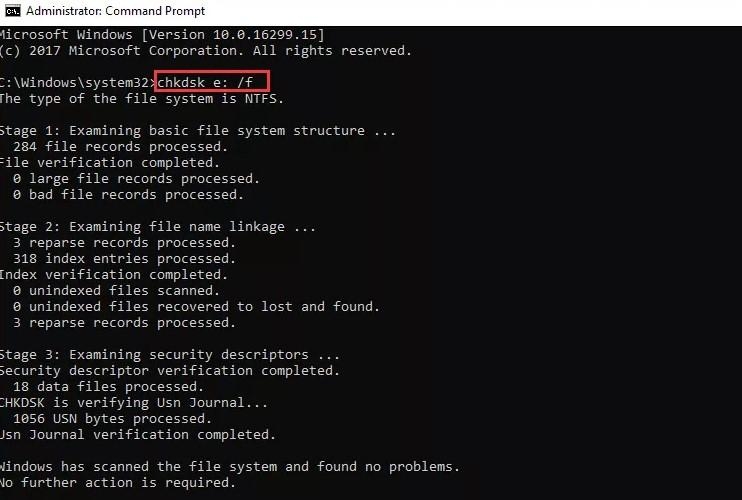
Étape 4 : Attendez un moment et corrigez le problème s’il en montre un.
Méthode 3 : Démarrage propre
Tout d’abord, déconnectez tous les appareils connectés, y compris l’imprimante, le stockage externe et le modem Wi-Fi. Ensuite, suivez ces étapes :
Étape 1 : Éteignez votre ordinateur, puis rallumez-le après 10 secondes tout en maintenant la touche F8 enfoncée jusqu’à ce que vous voyiez l’option Options de démarrage avancées.
Étape 2 : Sélectionnez l’option Mode sans échec avec mise en réseau et appuyez sur entrer.
Étape 3 : Connectez-vous à votre Windows et appuyez sur Win + R.
Étape 4 : Dans l’outil de commande RUN, tapez msconfig et appuyez sur OK.
Étape 5 : Allez dans l’onglet Général > cliquez sur le bouton radio Démarrage sélectif.
Étape 6 : Décochez Charger les éléments de démarrage ici.
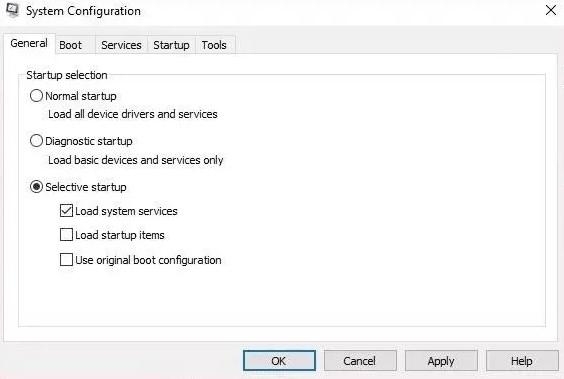
Étape 7 : Allez dans Services > cliquez sur l’option Masquer tous les services Microsoft.
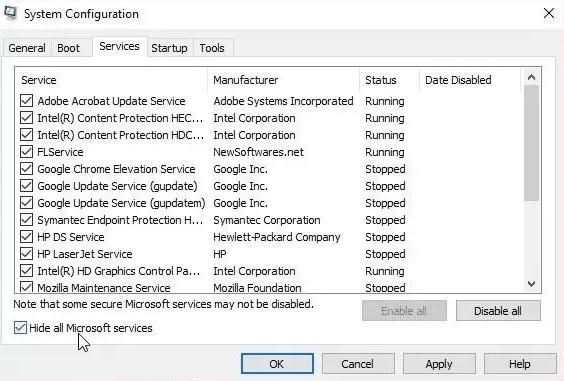
Étape 8 : Cliquez sur le bouton Désactiver en bas à droite et redémarrez votre PC.
Cela corrigera le KERNEL_DATA_INPAGE_ERROR sur votre Windows.
Méthode 4 : Exécutez un scan antivirus et anti-malware
L’erreur se produit également en raison de virus ou de logiciels malveillants. Essayez donc de scanner l’ensemble de votre système avec des outils antivirus fiables. Bien que Windows 10 soit livré avec Windows Defender, un antivirus intégré fourni par Microsoft. Scannez toutes vos données et corrigez le problème s’il y en a un.
Méthode 5 : Mettez à jour les pilotes de périphériques
Si vous utilisez des pilotes plus anciens, vous pouvez rencontrer de telles erreurs BSOD sur votre Windows. Avec une nouvelle mise à jour de Windows, vous devez également mettre à jour les pilotes de périphériques comme les pilotes réseau, graphique, audio et Bluetooth.
Vous pouvez utiliser le gestionnaire de périphériques pour mettre à jour les pilotes dans Windows 10.
Étape 1 : Appuyez sur Windows + X > choisissez Gestionnaire de périphériques dans les options données.
Étape 2 : Développez les lecteurs de disque > faites un clic droit sur le disque dur.
Étape 3 : Cliquez sur propriétés > pilote > Mettre à jour le pilote.
Si la mise à jour du pilote ne fonctionne pas, vous pouvez choisir Désinstaller pour supprimer le pilote et le réinstaller à nouveau. Vous pouvez également utiliser des outils de mise à jour de pilotes tiers comme Driver Easy pour mettre à jour et télécharger les derniers pilotes de périphériques sur Windows.
Vous pouvez également utiliser un outil gratuit appelé DriverFix pour scanner votre PC à la recherche de pilotes obsolètes. Cette application légère téléchargera automatiquement les dernières versions de vos pilotes.
Derniers mots
Parfois, le KERNEL_DATA_INPAGE_ERROR apparaît en raison de la corruption de fichiers. Heureusement, il est facile de résoudre le problème. SFC est une fonctionnalité intégrée dans Windows qui va scanner et corriger les fichiers système corrompus et les BSOD.
Recevez de nouveaux articles dans votre boîte de réception.
Aucun spam. Désabonnez-vous à tout moment.