Dépannage Clavier · 4 min read · Nov 30, 2025
Comment réparer l'illumination du clavier qui ne fonctionne pas sous Windows 11

Les claviers rétroéclairés sont devenus plus courants ces jours-ci. Les claviers illuminés offrent une meilleure visibilité, surtout lorsque vous travaillez dans une pièce mal éclairée. Les claviers sont désormais équipés de lumières RGB qui donnent un look geek si vous avez construit un véritable poste de travail. Étant donné que l’éclairage du clavier est contrôlé par logiciel, il arrive parfois qu’il ne fonctionne pas correctement. En fait, plusieurs utilisateurs ont signalé que l’éclairage du clavier ne fonctionnait pas après avoir mis à jour leurs PC avec le système d’exploitation Windows 11.
Cependant, vous ne pouvez pas écarter le fait qu’il pourrait également s’agir d’un problème matériel. Heureusement, ce guide est là pour vous aider. Notamment, dans ce guide, nous allons vous montrer comment vous pouvez rapidement résoudre le problème de l’éclairage du clavier qui ne fonctionne pas sous Windows 11. Un simple ajustement des paramètres pourrait également éclairer votre clavier dans l’obscurité. Cela dit, plongeons directement dans l’article.
1. Redémarrez votre PC
Eh bien, la solution la plus simple que vous pouvez appliquer pour résoudre le problème de l’éclairage du clavier est de redémarrer votre PC. Parfois, des fichiers système essentiels nécessaires pour éclairer votre clavier peuvent ne pas se charger, ce qui peut entraîner l’absence d’éclairage du clavier.
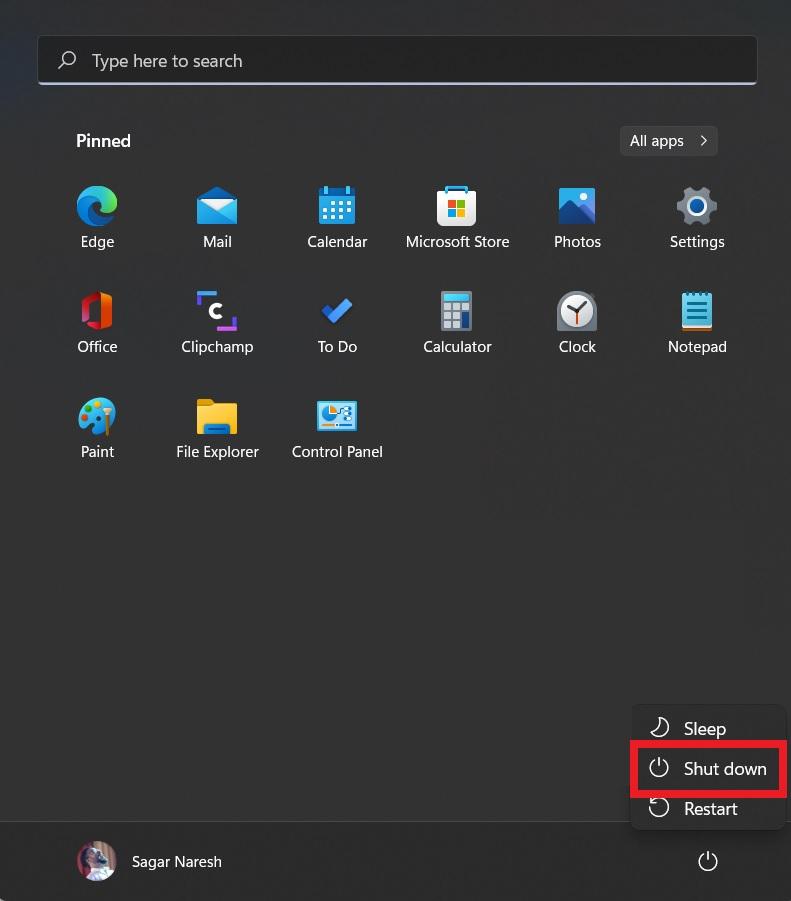
La première chose que vous devez faire est simplement d’éteindre votre PC, d’attendre environ 10 secondes, puis d’appuyer sur le bouton d’alimentation. Laissez le PC s’allumer normalement, puis vérifiez si les lumières fonctionnent ou non.
2. Appuyez sur le raccourci clavier
Une autre chose intéressante à vérifier est de voir si vous avez activé l’éclairage du clavier en utilisant le raccourci clavier disponible ou non. En général, l’option de lumière du clavier se trouve sur l’une des touches de fonction en haut des touches numériques. Cependant, sur certains ordinateurs portables, cela fonctionne en combinaison avec la touche Fn située à côté de la touche Windows de votre clavier. Vérifiez la combinaison pour allumer la lumière du clavier pour votre marque d’ordinateur portable en effectuant une simple recherche Google.
3. Activer l’éclairage dans le Panneau de configuration
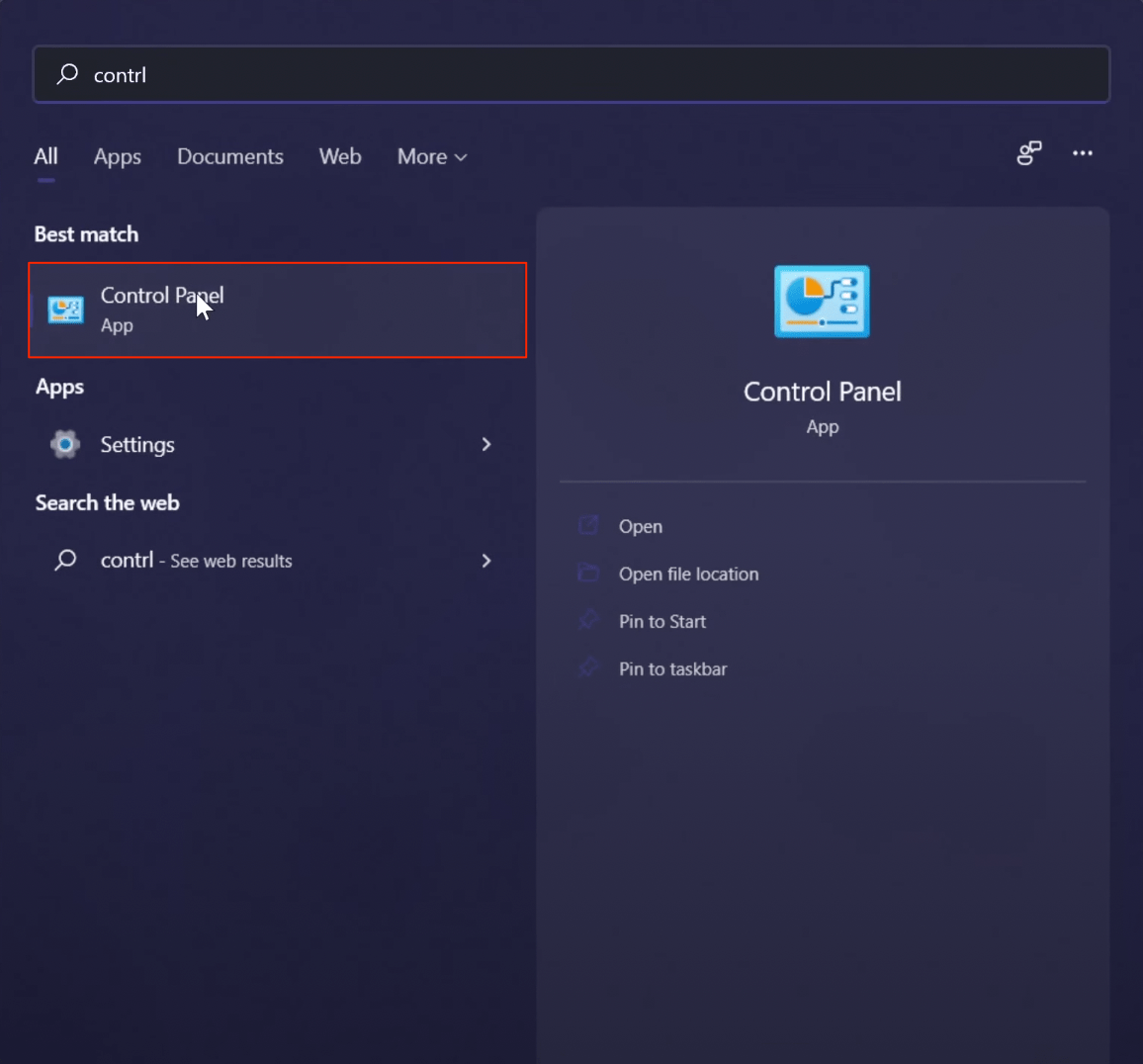
Vous pouvez également rechercher l’illumination du clavier dans le Panneau de configuration de Windows 11.
- Ouvrez Panneau de configuration.
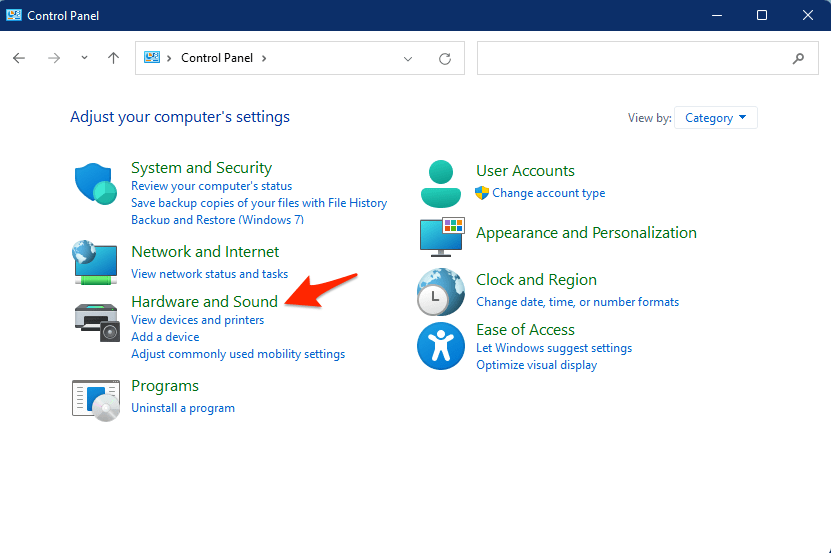
- Ici, cliquez sur Matériel et son.
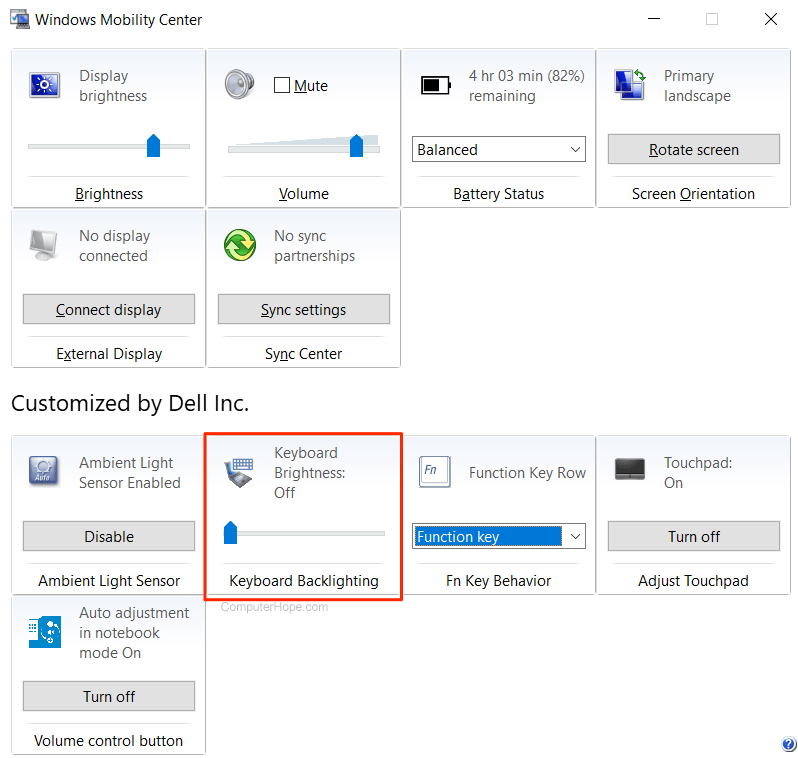
- Ouvrez le Centre de mobilité Windows. Déplacez le curseur sous l’onglet Rétroéclairage du clavier vers la droite pour activer le rétroéclairage.
4. Activer l’illumination du clavier dans le BIOS
Une des fonctions importantes du BIOS est de gérer le flux de données entre le système d’exploitation et le matériel tel que le disque dur, la souris, le clavier, etc. Vous devez accéder au BIOS pour apporter des modifications aux paramètres. Vous pouvez utiliser ce guide pour utiliser les paramètres du BIOS sur votre Windows 11.
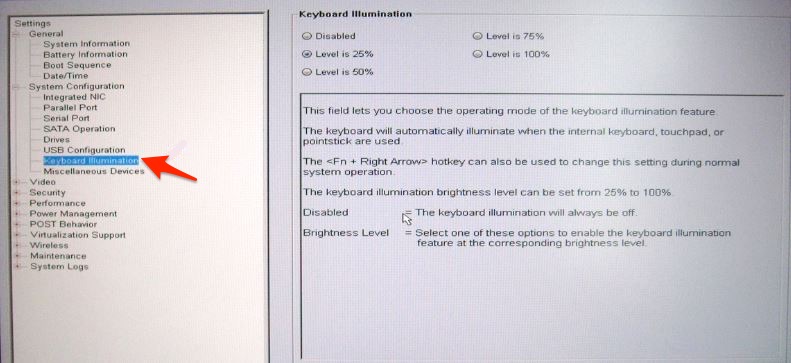
Une fois dans le BIOS, recherchez Configuration du système, cliquez ici sur Sélectionner l’illumination du clavier, et activez la lumière du clavier.
5. Supprimer les logiciels tiers
Par curiosité, vous avez peut-être effectué une recherche Google sur la modification de l’éclairage du clavier. Et dans ce processus, vous avez peut-être téléchargé des logiciels modifiés. Ce logiciel pourrait très bien être la raison pour laquelle l’éclairage du clavier ne fonctionne pas correctement. Il est fortement recommandé d’utiliser le logiciel officiel qui est préchargé avec votre PC pour changer les conditions d’éclairage de votre clavier et d’éviter d’utiliser des logiciels tiers.
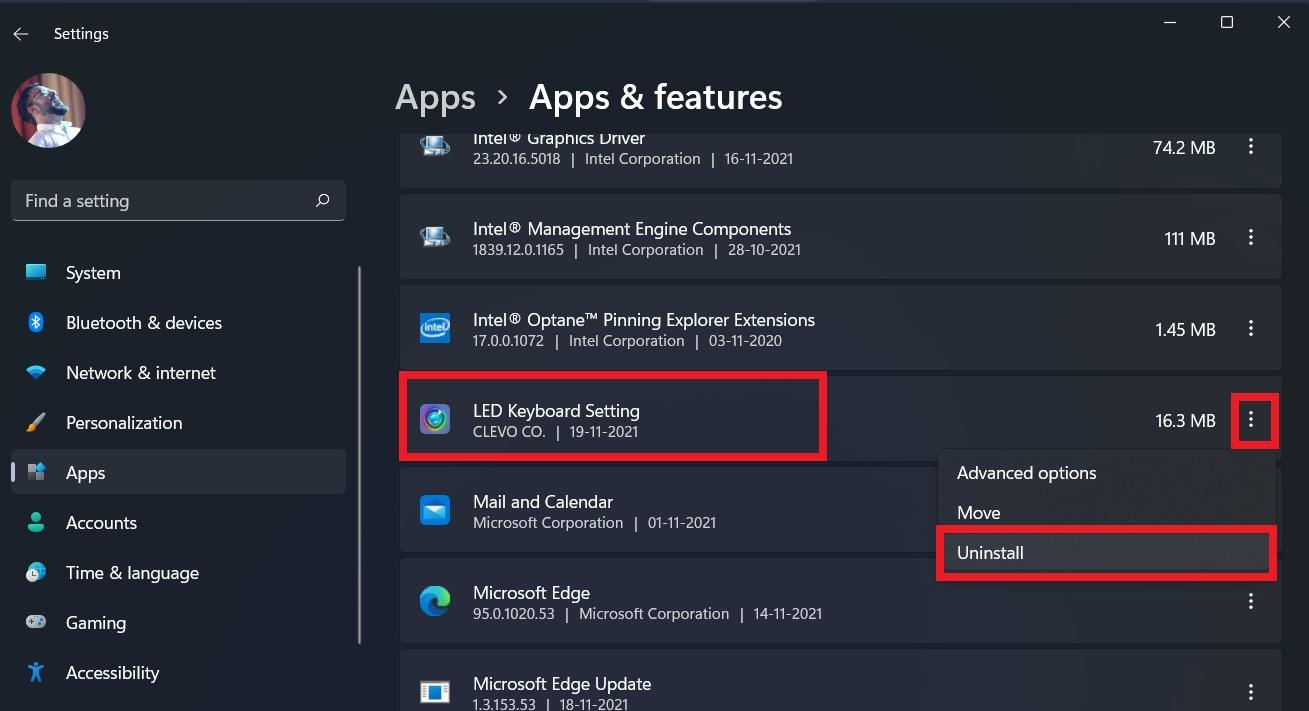
Presque tous sont des gadgets et causeront en fait des problèmes avec l’éclairage du clavier. Dans de tels cas, supprimez immédiatement ce type de logiciel de votre PC. Vous pouvez supprimer le programme en vous rendant dans Paramètres > Applications > Applications et fonctionnalités. Cliquez sur le logiciel et appuyez sur le bouton Désinstaller.
6. Désinstaller la dernière mise à jour de Windows
Les mises à jour de Windows sont également les principaux coupables de plusieurs problèmes. Si vous avez récemment mis à jour votre PC ou ordinateur portable Windows 11 et que vous rencontrez des problèmes d’éclairage du clavier peu après, vous devriez désinstaller la dernière mise à jour de Windows que vous avez installée. Pour désinstaller une mise à jour, suivez les étapes ci-dessous.
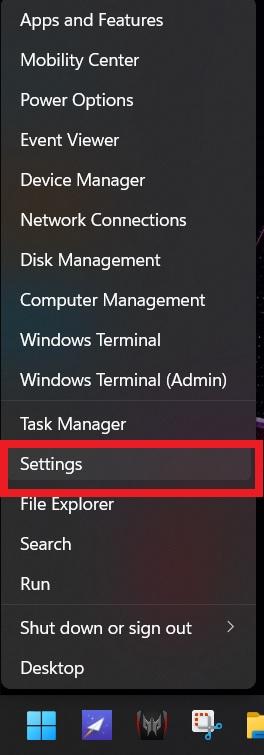
- Faites un clic droit sur le menu Démarrer dans la barre des tâches et sélectionnez Paramètres.
- Sélectionnez Applications.
- Cliquez sur les mises à jour Windows, puis sélectionnez Historique des mises à jour.
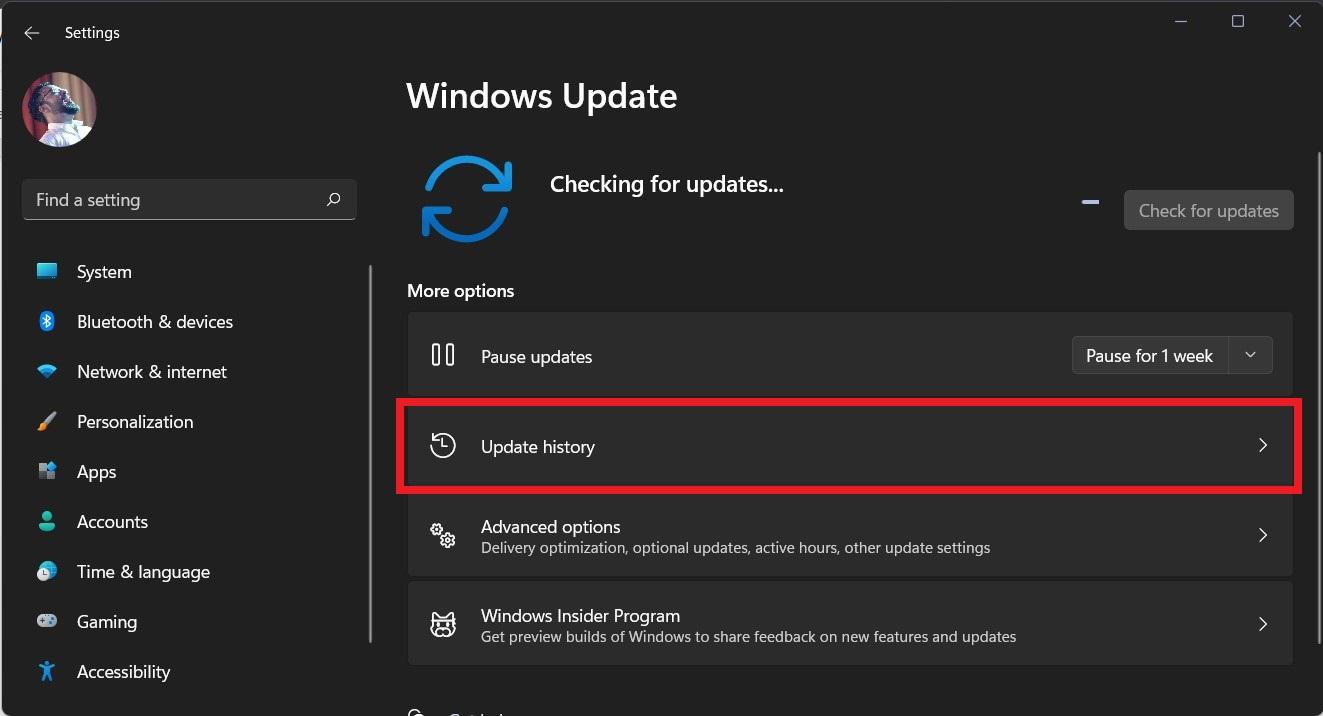
- Faites défiler vers le bas, et sous l’onglet Paramètres connexes, sélectionnez le bouton Désinstaller les mises à jour.
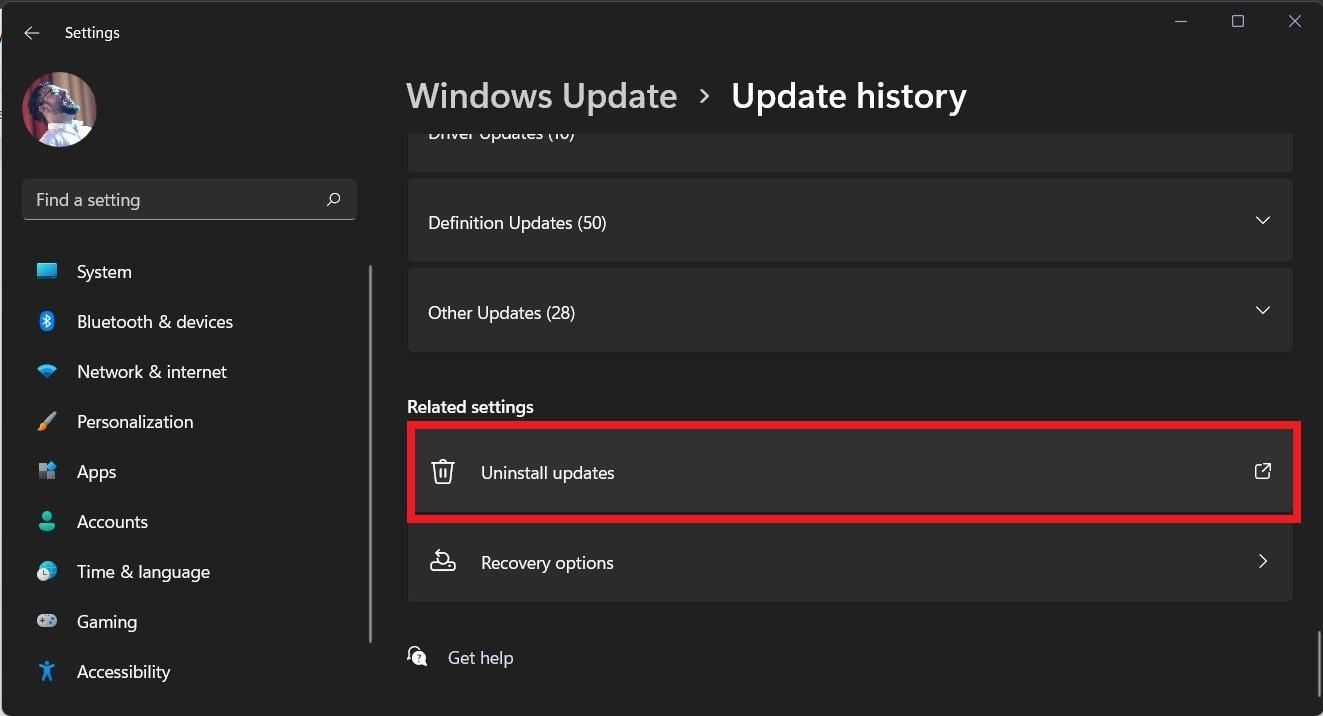
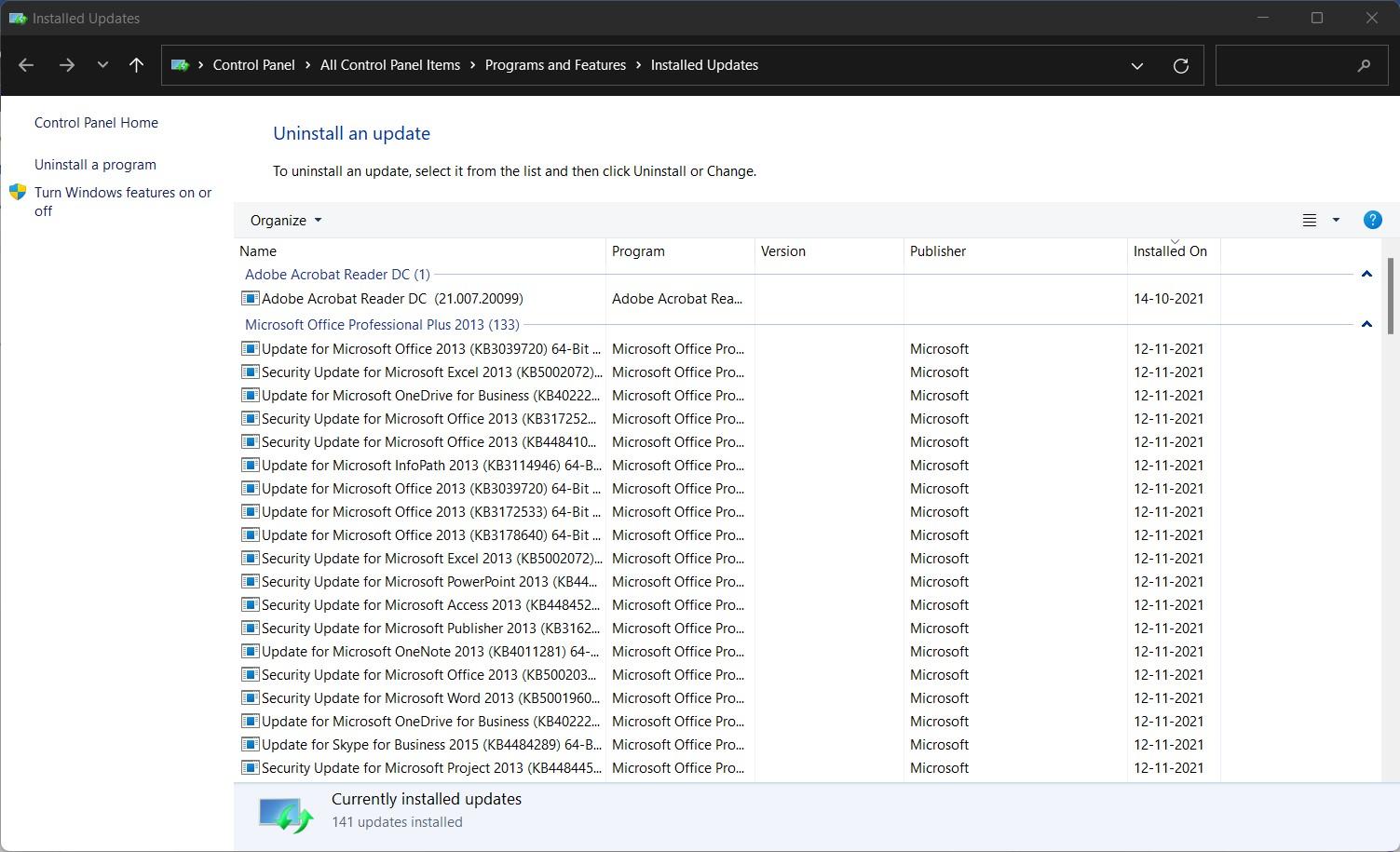
- Cela ouvrira une nouvelle fenêtre avec toutes les mises à jour récemment installées. Cliquez sur la mise à jour problématique, après laquelle vous avez commencé à rencontrer des problèmes de clavier, et appuyez sur le bouton Désinstaller.
7. Vérifiez les défauts matériels
En dehors des problèmes logiciels, les problèmes d’éclairage du clavier peuvent également survenir en raison d’un défaut matériel. Il y a une chance que le ruban de communication du clavier de votre PC soit endommagé et ne puisse pas envoyer de signaux à votre clavier, entraînant un éclairage défectueux du clavier. Si tel est le cas, nous vous recommandons de faire réparer votre PC dans un centre de service agréé et de remplacer les pièces si elles sont endommagées.
Si vous avez des réflexions sur Comment réparer l’illumination du clavier qui ne fonctionne pas sous Windows 11, n’hésitez pas à les laisser dans la boîte de commentaires ci-dessous. De plus, veuillez vous abonner à notre chaîne YouTube DigitBin pour des tutoriels vidéo. À bientôt !
Recevez de nouveaux articles dans votre boîte de réception.
Aucun spam. Désabonnez-vous à tout moment.