Kodi Windows · 3 min read · Oct 11, 2025
Comment réparer Kodi qui ne fonctionne pas sur Windows 11 ?
Kodi est l’une des plateformes multimédias les plus populaires où vous pouvez écouter de la musique et regarder des vidéos. La meilleure partie de cette plateforme est qu’elle est compatible avec presque tous les systèmes d’exploitation, même avec le dernier Windows 11. De plus, vous pouvez utiliser cette plateforme pour télécharger vos émissions de télévision et films préférés.
Cependant, de nombreux utilisateurs ont signalé qu’ils rencontraient des problèmes avec Kodi sur Windows 11. Pour être plus précis, les utilisateurs rencontrent des problèmes de Kodi qui ne fonctionne pas sur Windows 11. Alors, existe-t-il une solution au problème ? Heureusement, oui, et cet article en parle.
Ici, nous allons parler des différentes solutions que vous pouvez essayer pour vous débarrasser du problème de Kodi qui ne fonctionne pas sur Windows 11. Alors, commençons.
Kodi est une plateforme qui permet aux visiteurs de passer leur temps libre. Mais faire face au problème de Kodi qui ne fonctionne pas sur Windows 11 peut complètement ruiner l’ambiance. Voici donc différentes solutions pour résoudre le problème.
Solution 1 : Mettre à jour DirectX sur Windows 11
DirectX est l’une des applications les plus importantes que votre système doit avoir si vous souhaitez exécuter Kodi sans problème. Voici donc les étapes à suivre pour télécharger la dernière version de DirectX.
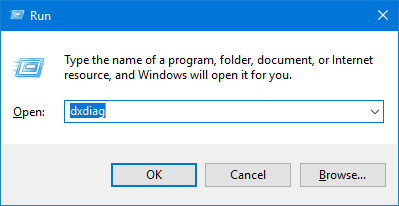
- Ouvrez la boîte de dialogue “ exécuter “.
- Tapez “ dxdiag “ et appuyez sur Entrée.
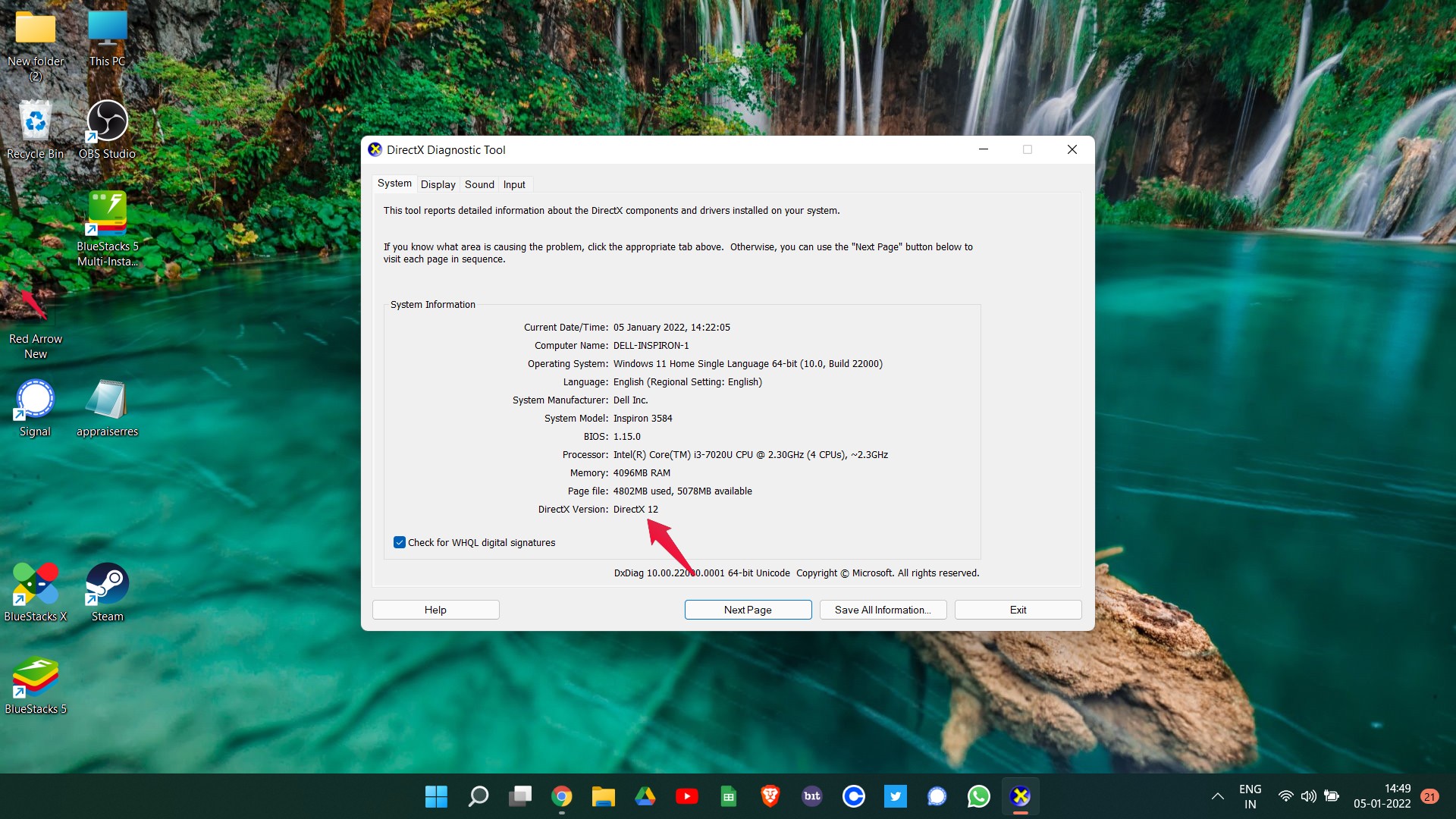
- Vérifiez la version de DirectX installée sur votre système.
- Si la version est inférieure à 12, c’est-à-dire si ce n’est pas DirectX 12, vous devrez télécharger la dernière version de DirectX.
Voici le lien direct pour télécharger DirectX 12. Installez le programme sur votre système et vérifiez si le problème est résolu ou non.
Solution 2 : Télécharger le dernier pilote graphique
Comme pour les applications et les logiciels, il est très important de continuer à mettre à jour les pilotes. Un pilote graphique obsolète peut empêcher Kodi de fonctionner sur Windows 11. Voici donc les étapes à suivre pour télécharger le dernier pilote graphique.
- Dans la barre de recherche Windows, tapez “ Gestionnaire de périphériques “ et appuyez sur Entrée.
- Cliquez avec le bouton droit sur “ Adaptateurs d’affichage “, puis cliquez avec le bouton droit sur le graphique installé.
- Cliquez sur “ Mettre à jour le pilote.”
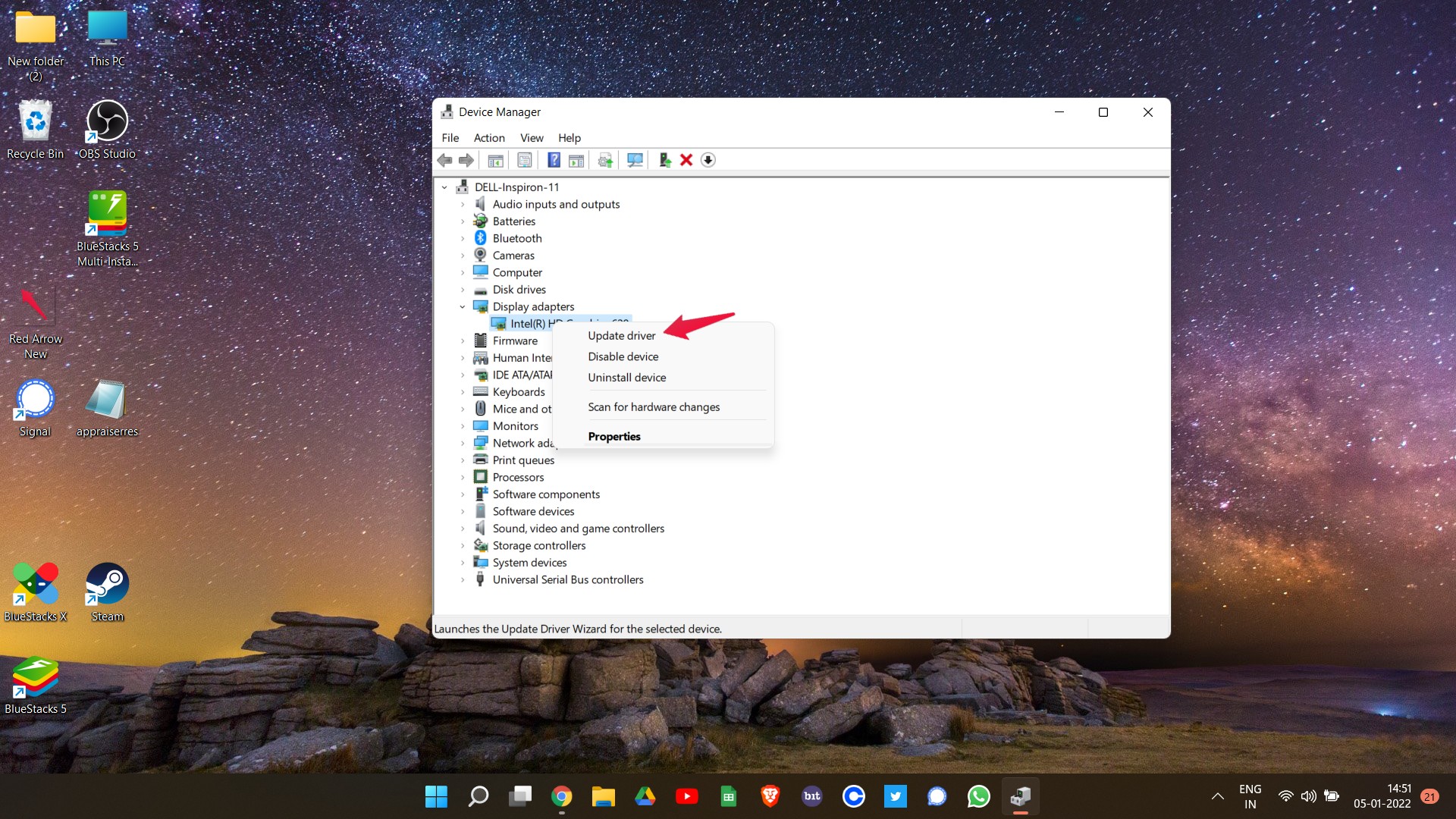
- Appuyez sur l’option “ Rechercher automatiquement des pilotes “.
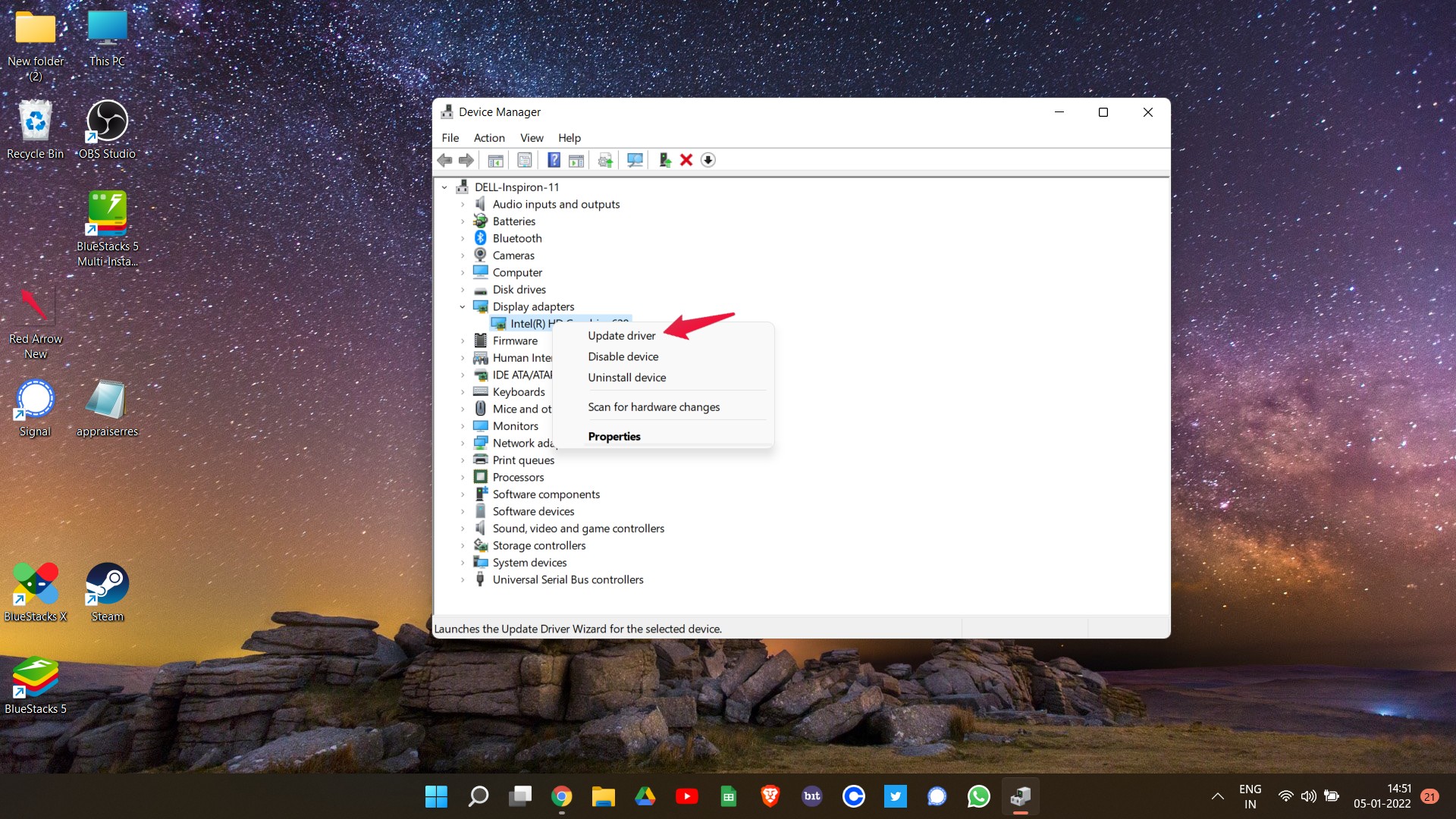
C’est tout. Vous avez enfin téléchargé les derniers pilotes graphiques pour votre système. Ouvrez Kodi et vérifiez si le problème est résolu ou non.
Solution 3 : Réinstaller Kodi
Réinstaller une application est une solution bien éprouvée pour résoudre tout problème. Et cela fonctionnera également pour Kodi. Voici donc les étapes à suivre pour installer Kodi sur votre Windows 11.
- Visitez le Panneau de configuration de votre système et cliquez sur “Désinstaller un programme.”
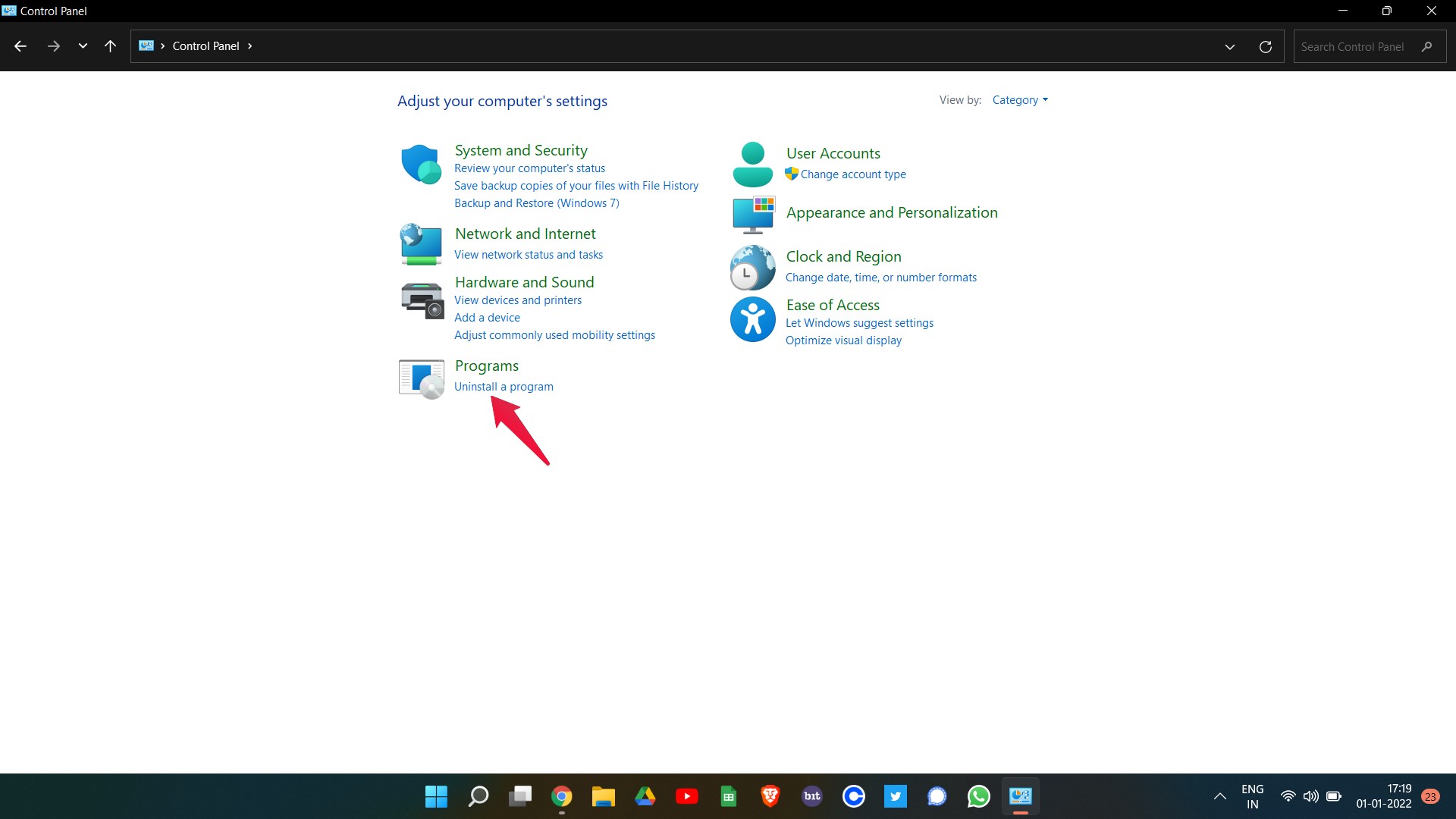
- Maintenant, cliquez avec le bouton droit sur Kodi et cliquez sur désinstaller.
Redémarrez votre système, ouvrez Kodi et vérifiez si le problème est résolu ou non.
Solution 4 : Désactiver l’accélération matérielle
Comme tout autre chose dans le monde, l’accélération matérielle a aussi ses avantages et ses inconvénients. Et si vous utilisez la dernière version de Kodi, activer l’accélération matérielle peut empêcher Kodi de fonctionner sur Windows 11. Voici donc ce que vous devez faire pour résoudre le problème.
- Allez dans le menu des paramètres de Kodi.
- Choisissez l’option “ Lecteur “.
- Sélectionnez l’option “ Expert “ présente dans le panneau de gauche.
- Enfin, dans les vidéos, désactivez le commutateur “Autoriser l’accélération matérielle”.
Maintenant, redémarrez Kodi. Vous serez surpris de voir que vous ne rencontrez plus le problème.
Derniers mots
Voici comment résoudre le problème de Kodi qui ne fonctionne pas sur Windows 11. Faites-nous savoir si votre problème est résolu ou non dans les commentaires.
Si vous avez des réflexions sur Comment réparer Kodi qui ne fonctionne pas sur Windows 11 ?, n’hésitez pas à les partager dans la boîte de commentaires ci-dessous. De plus, veuillez vous abonner à notre chaîne YouTube DigitBin pour des tutoriels vidéo. À bientôt !
Recevez de nouveaux articles dans votre boîte de réception.
Aucun spam. Désabonnez-vous à tout moment.