Jeux vidéo · 10 min read · Jan 14, 2026
Comment réparer League of Legends qui ne fonctionne pas ou ne se lance pas

Avez-vous des problèmes pour lancer League of Legends sur votre système ? Si oui, ne vous inquiétez pas. League of Legends est un jeu vidéo de bataille populaire, développé et publié par Riot Games. Il est courant de rencontrer des problèmes temporaires et des conflits logiciels, surtout dans les jeux de haut niveau.
De nombreux utilisateurs ont déclaré qu’ils ne pouvaient pas lancer League of Legends sur leur système. Si vous êtes l’un des malheureux joueurs de League of Legends, cela peut être déchirant pour vous. Ne vous laissez pas abattre. Dans cet article, nous allons vous guider sur la façon de résoudre le problème de League of Legends qui ne fonctionne pas avec quelques solutions efficaces. Plongeons-y.
Pourquoi League of Legends ne fonctionne-t-il pas ?
Il peut y avoir plusieurs raisons possibles pour lesquelles League of Legends ne fonctionne pas sur votre ordinateur. Voici quelques raisons courantes :
- Votre système ne répond pas aux exigences matérielles minimales pour exécuter League of Legends.
- Quelques fichiers redondants dans le dossier de configuration interfèrent avec le fichier du jeu.
- Vous n’êtes pas connecté à une connexion Internet stable.
- Conflits logiciels et problèmes temporaires
- Fichiers de jeu League of Legends corrompus ou manquants
- Pilote de carte graphique obsolète
- Le jeu est bloqué par le pare-feu Defender et l’antivirus
- Fichiers système corrompus
Meilleures façons de réparer League of Legends qui ne se lance pas sur PC
Ici, nous avons décrit les moyens les plus efficaces de résoudre les problèmes de League of Legends qui ne fonctionnent pas ou ne se lancent pas. Discutons-en un par un.
1. Exécutez League of Legends en tant qu’administrateur
Si League of Legends ne fonctionne pas sur votre système, assurez-vous d’exécuter le jeu en tant qu’administrateur. Cela vous aidera à corriger l’erreur de lancement. Voici comment faire.
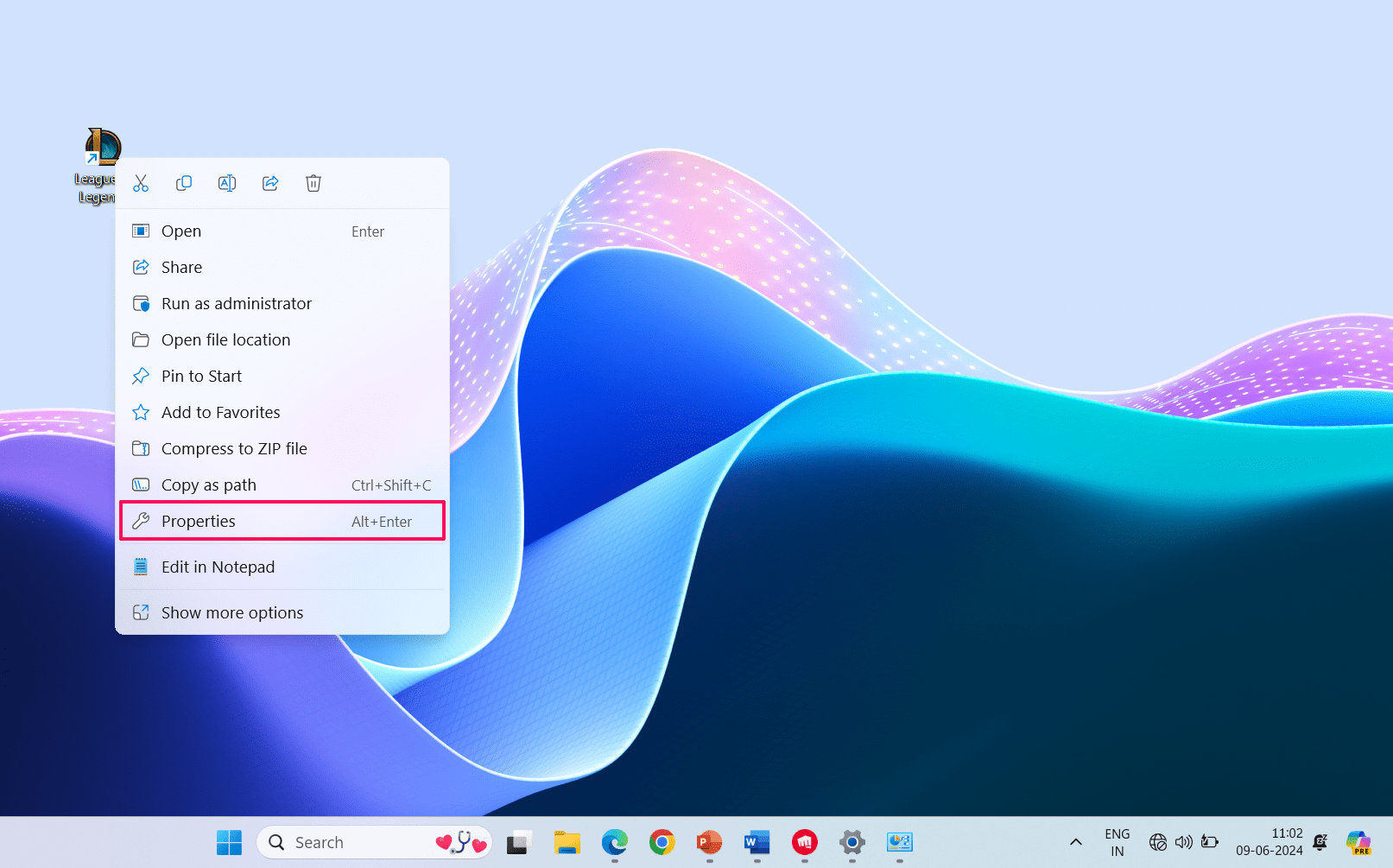
- Sur l’écran du bureau, faites un clic droit sur l’icône du jeu League of Legends et choisissez Propriétés.
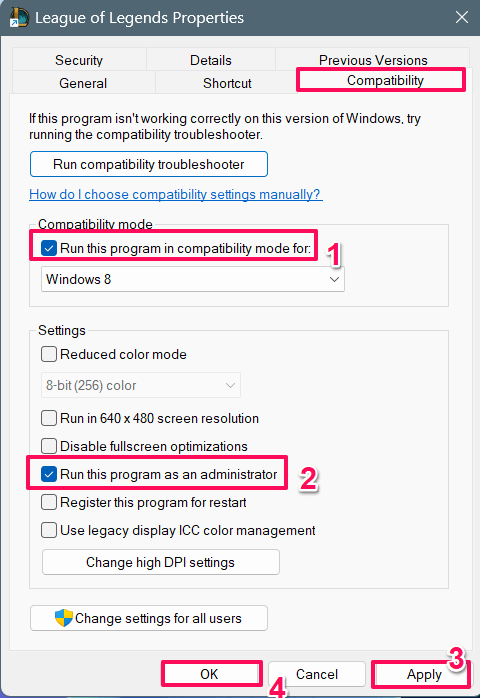
- Cliquez sur l’onglet Compatibilité et cochez “Exécuter ce programme en mode de compatibilité pour.”
- Ensuite, cliquez sur “Exécuter ce programme en tant qu’administrateur” dans la section des paramètres.
- Après avoir appliqué les paramètres, cliquez sur Appliquer puis sur OK.
- Maintenant, relancez le jeu LoL et vérifiez si le problème a été résolu.
2. Vérifiez les exigences système
La prochaine chose à faire est de vérifier vos exigences système pour vous assurer que le matériel de votre système répond aux exigences suffisantes pour jouer au jeu. Dans certains cas, les limitations matérielles empêchent le jeu de se lancer ou de fonctionner.
Il se peut que votre ordinateur n’ait pas assez de mémoire RAM ou que le CPU ne soit pas assez puissant pour exécuter des jeux vidéo de haut niveau comme League of Legends. Par conséquent, assurez-vous de vérifier les exigences matérielles du système avant de lancer le jeu.
Exigences système minimales :
- CPU : Intel Core i3-530, AMD A6-3650
- GPU : Nvidia GeForce 9600GT, AMD HD 6570, Intel HD 4600 Graphiques intégrées
- Version du système d’exploitation : Windows 7, 8, 10, 11
- VRAM : 1 Go
- RAM : 2 Go
Exigences système recommandées :
- CPU : Intel Core i5-3300, AMD Ryzen 3 1200
- GPU : Nvidia GeForce 560, AMD Radeon HD 6950, Intel HD 630 Graphiques intégrées
- VRAM : 2 Go
- Espace de stockage : 16 Go SSD
- Version du système d’exploitation : Windows 10
- RAM : 4 Go
3. Vérifiez votre connexion Internet
Êtes-vous connecté avec une mauvaise connexion ? Si c’est le cas, vous pourriez rencontrer des problèmes temporaires et des glitches avec vos jeux multijoueurs. Il est conseillé de connecter votre système avec des données Internet stables avant de lancer le jeu. Si la connexion n’est pas stable et rapide, vous pouvez redémarrer votre routeur de connexion pour rafraîchir les données.
Après avoir rétabli une connexion plus rapide, vérifiez si le problème a été résolu en lançant League of Legends. Si le réseau est stable, vous pouvez suivre la méthode suivante pour résoudre le problème.
4. Redémarrez votre PC
League of Legends et d’autres jeux peuvent ne pas fonctionner correctement en raison de conflits logiciels et de glitches temporaires. Cela peut empêcher les jeux vidéo multijoueurs de fonctionner sans problème. Pour éliminer les bugs et les problèmes logiciels, vous pouvez redémarrer votre ordinateur.
- Lancez le menu de démarrage en appuyant sur la touche Windows du clavier.
- Dans le menu de démarrage, cliquez sur l’icône d’alimentation et choisissez Redémarrer.
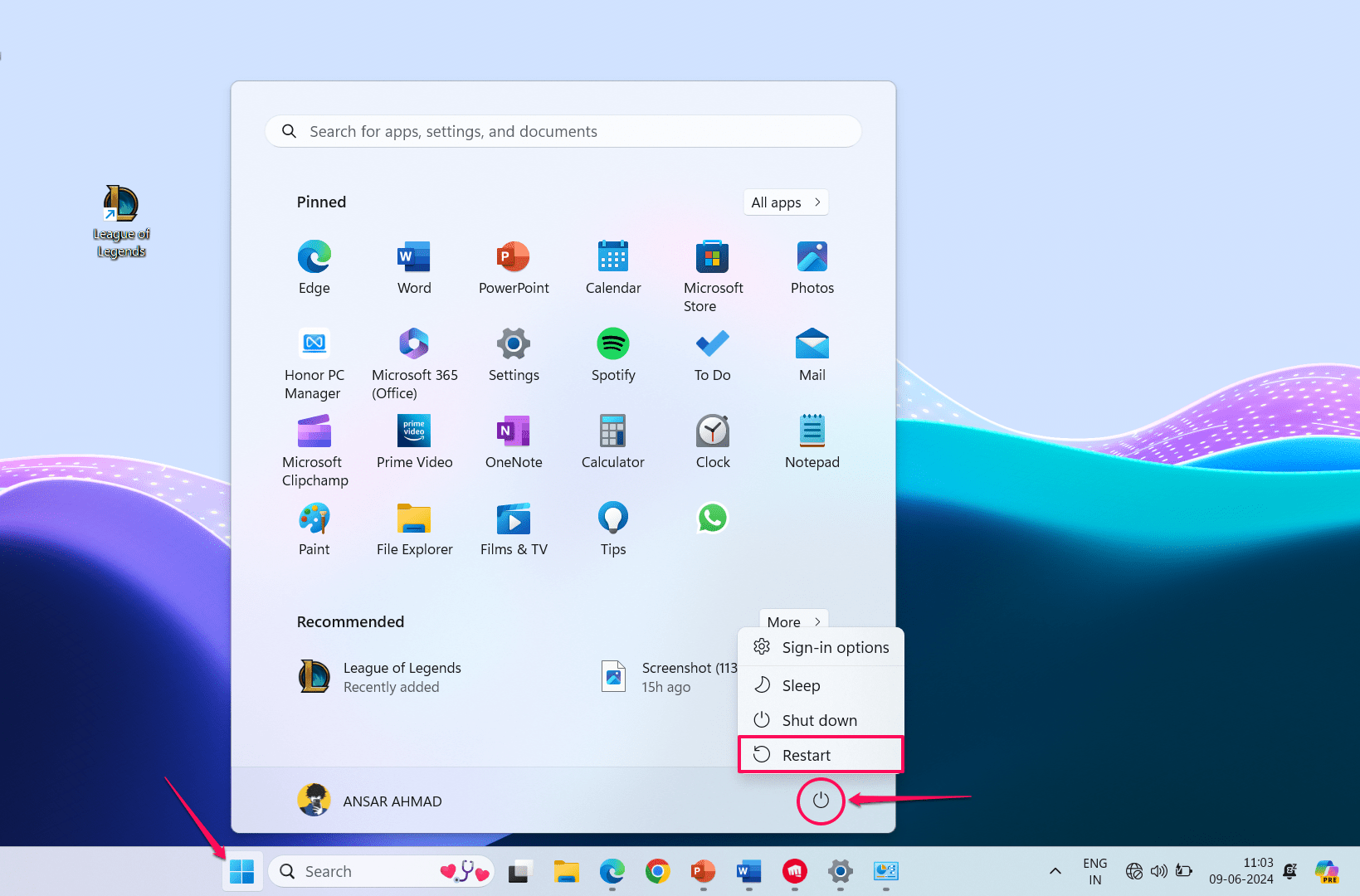
- Dès que vous cliquez dessus, votre PC redémarrera automatiquement.
- Une fois que votre ordinateur est de nouveau allumé, lancez le jeu pour vérifier si le problème a été résolu ou non.
5. Supprimez les dossiers Config et Log de League of Legends
Parfois, les fichiers dans le dossier de configuration et les journaux contiennent des informations et d’autres erreurs que vous rencontrez dans le jeu. Cela peut empêcher le jeu de se lancer ou de fonctionner sur le système. La meilleure façon de résoudre le problème est de supprimer les dossiers de configuration et de journaux de League of Legends. Voici comment faire.
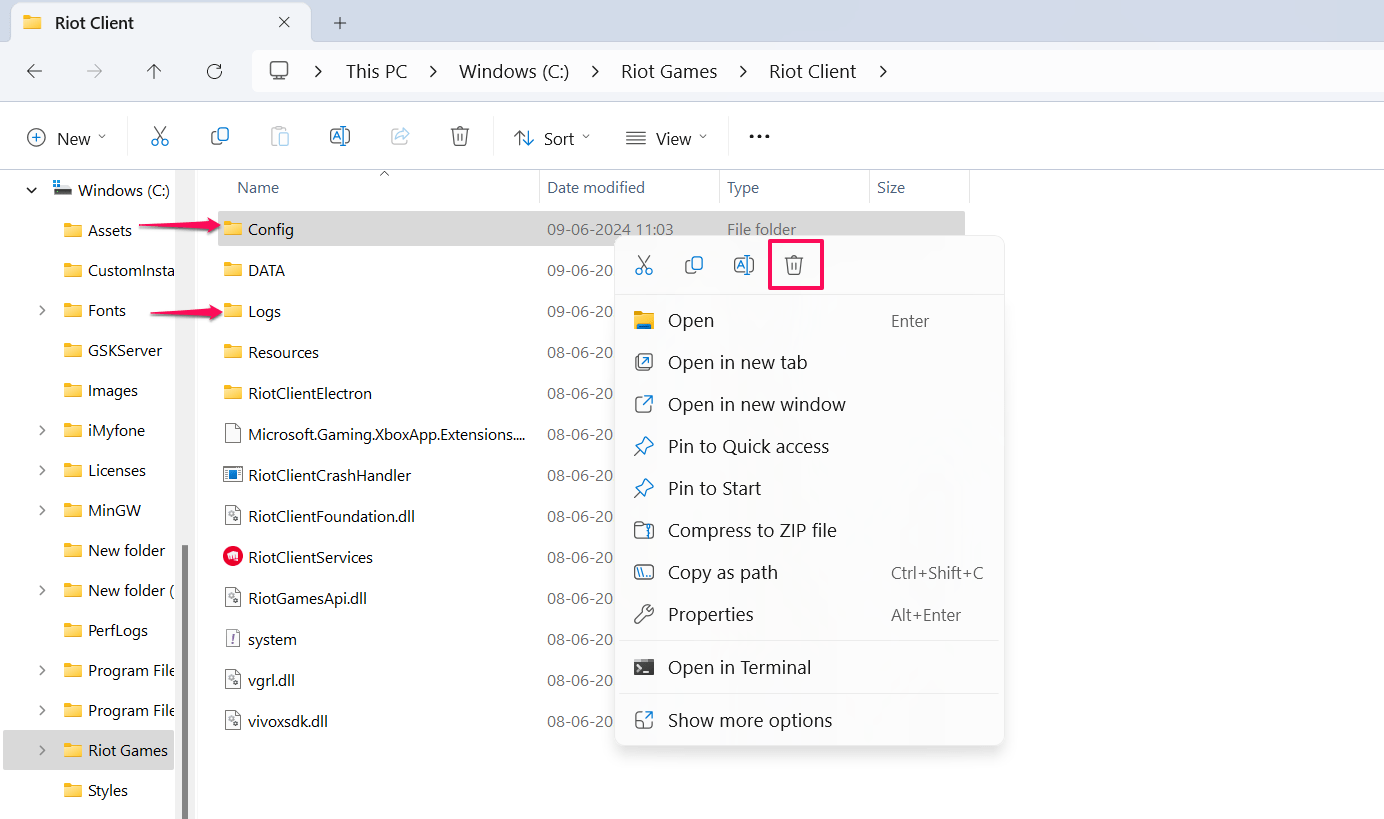
- Appuyez simultanément sur les touches Windows + E du clavier pour lancer l’Explorateur de fichiers.
- Accédez au dossier d’installation du jeu. Si vous ne trouvez pas le dossier d’emplacement où vous l’avez installé, dirigez-vous vers cet emplacement :
*C:\Riot Games\League of Legends* - Trouvez et sélectionnez les dossiers Config et Logs.
- Faites un clic droit sur le dossier et cliquez sur l’icône de suppression.
6. Réparez les fichiers de jeu League of Legends
Comme discuté ci-dessus, les jeux League of Legends peuvent ne pas fonctionner correctement si le fichier est corrompu ou manquant sur le système. Il est conseillé de réparer les fichiers du jeu sur l’ordinateur pour vérifier l’intégrité des fichiers de jeu. Voici comment faire.
- Ouvrez le client League sur votre ordinateur.
- Accédez aux paramètres situés en haut à droite du client League.
- Faites défiler vers le bas jusqu’à la section de dépannage et cliquez sur l’option “Initier la réparation complète”.
- Ensuite, cliquez sur Oui dans la fenêtre contextuelle.
- Maintenant, attendez que le processus de réparation soit terminé. Ensuite, vérifiez si le problème a été résolu.
7. Fermez Riot et relancez le jeu
Nous vous suggérons de fermer l’application Riot et les processus League of Legends dans le Gestionnaire des tâches. Ensuite, relancez le jeu pour vérifier s’il fonctionne. Voici comment faire.
- Faites un clic droit sur la barre des tâches et cliquez sur Gestionnaire des tâches pour le lancer.
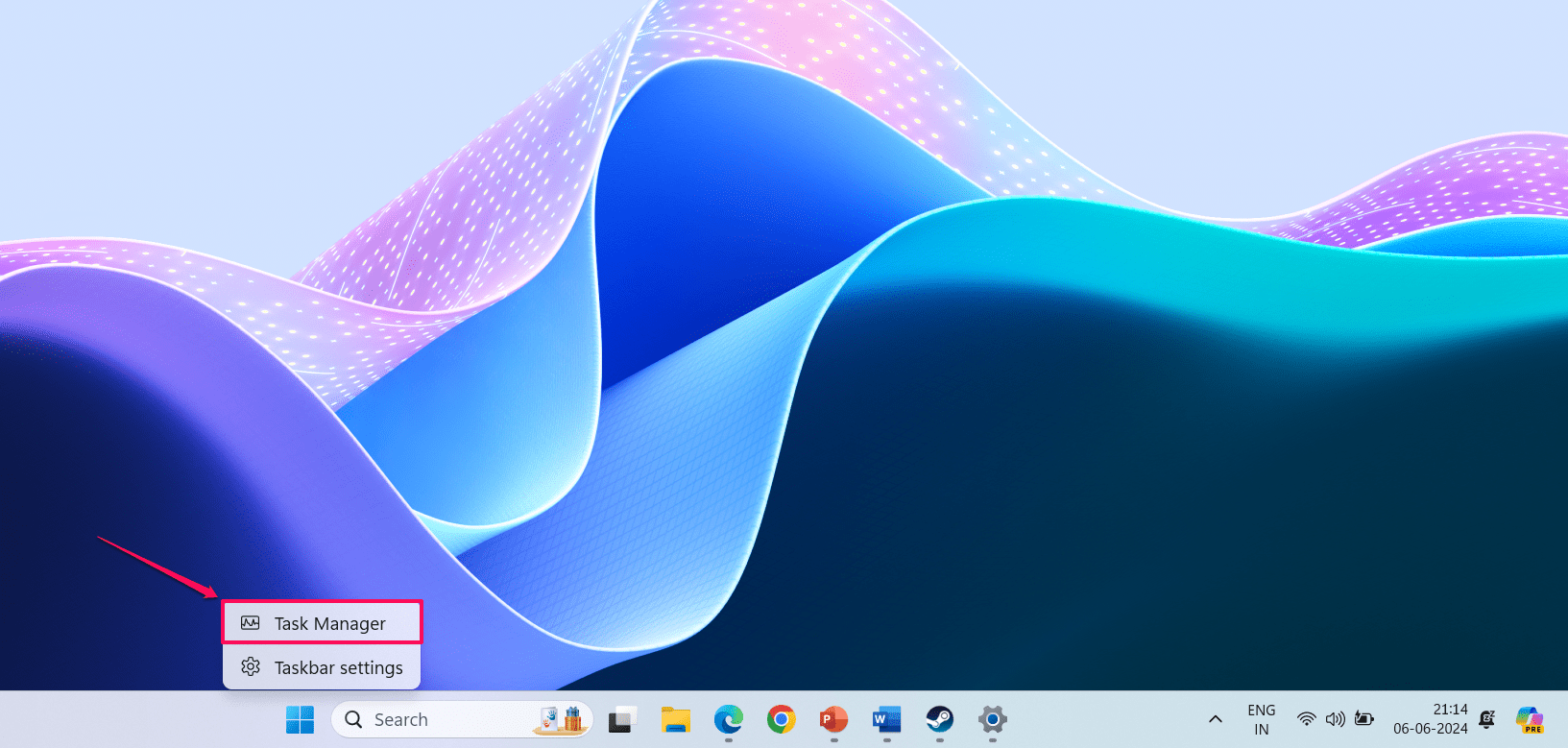
- Dans la fenêtre du Gestionnaire des tâches, trouvez tous les processus Riot et League of Legends.
- Faites un clic droit sur Riot et League of Legends et cliquez sur Fin de tâche.
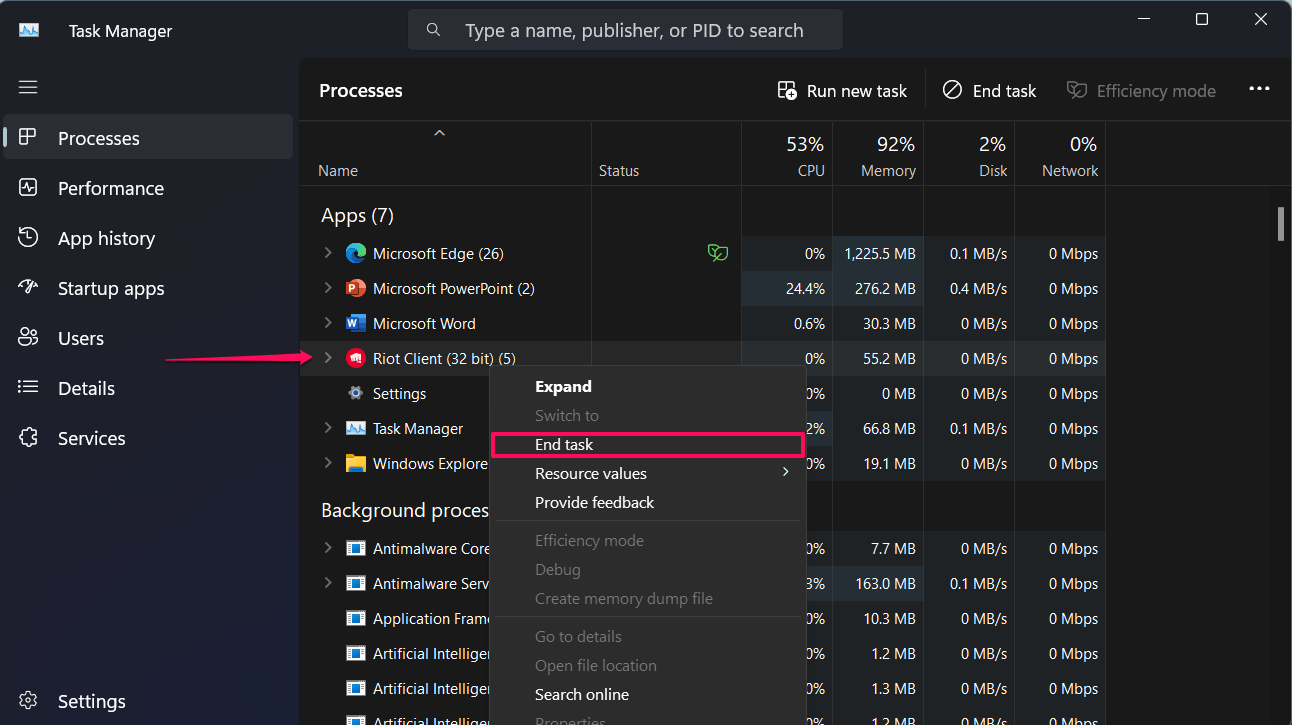
- Après les avoir fermés en arrière-plan, relancez le jeu pour vérifier si le problème a été résolu.
8. Vérifiez si le jeu est bloqué par l’antivirus ou le pare-feu
L’antivirus ou le pare-feu bloque le jeu pour une raison quelconque. Il est conseillé de vérifier si le jeu est bloqué par l’antivirus ou le pare-feu. S’il est bloqué par un programme antivirus, assurez-vous de le désactiver. Voici comment :
Désactiver le programme antivirus Windows :
- Appuyez simultanément sur les touches Windows + I du clavier pour lancer les paramètres.
- Cliquez sur l’onglet Confidentialité et sécurité dans la barre latérale gauche et sélectionnez Sécurité Windows.
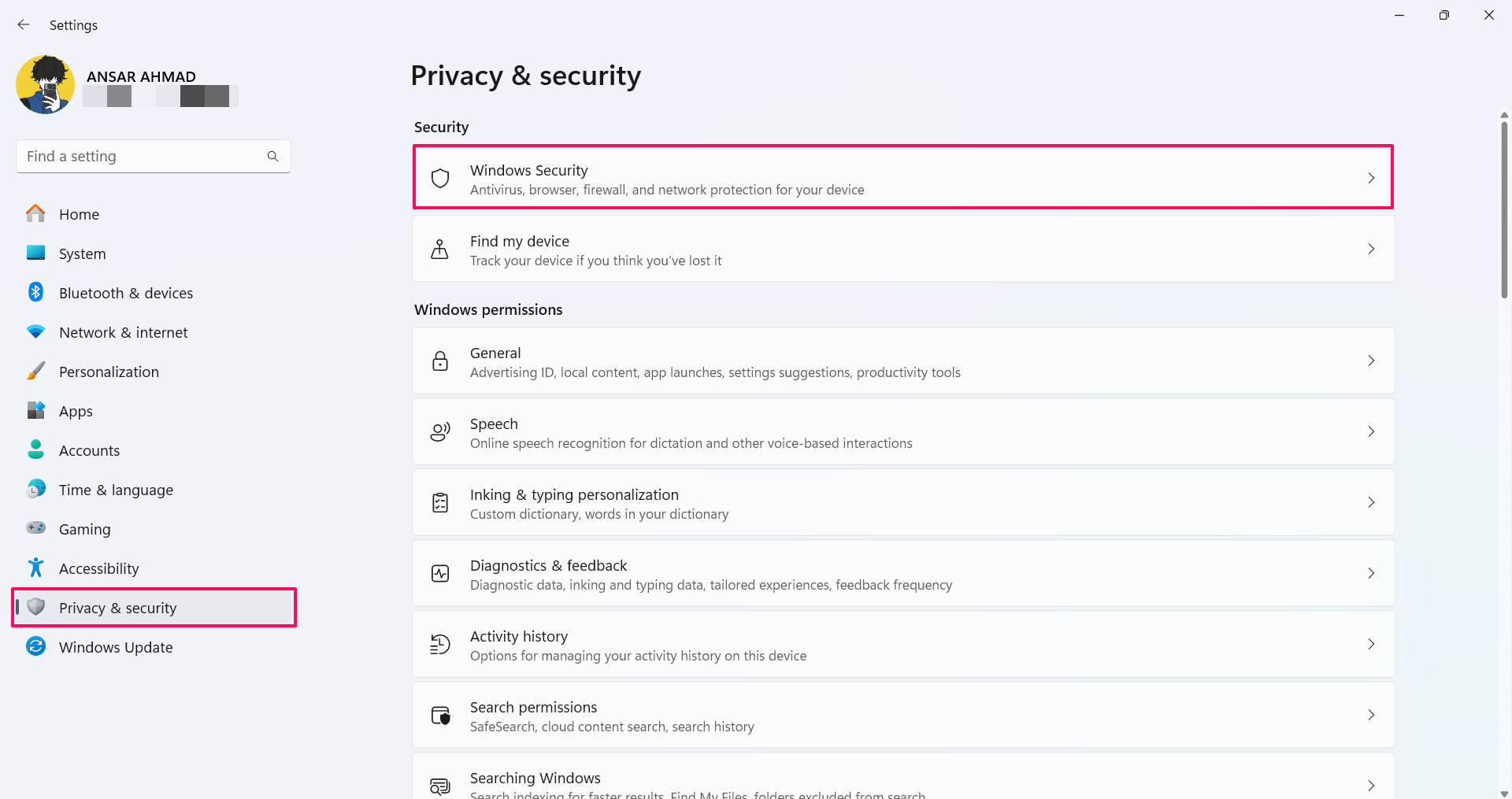
- Dans la section Zones de protection, cliquez sur Protection contre les virus et les menaces.
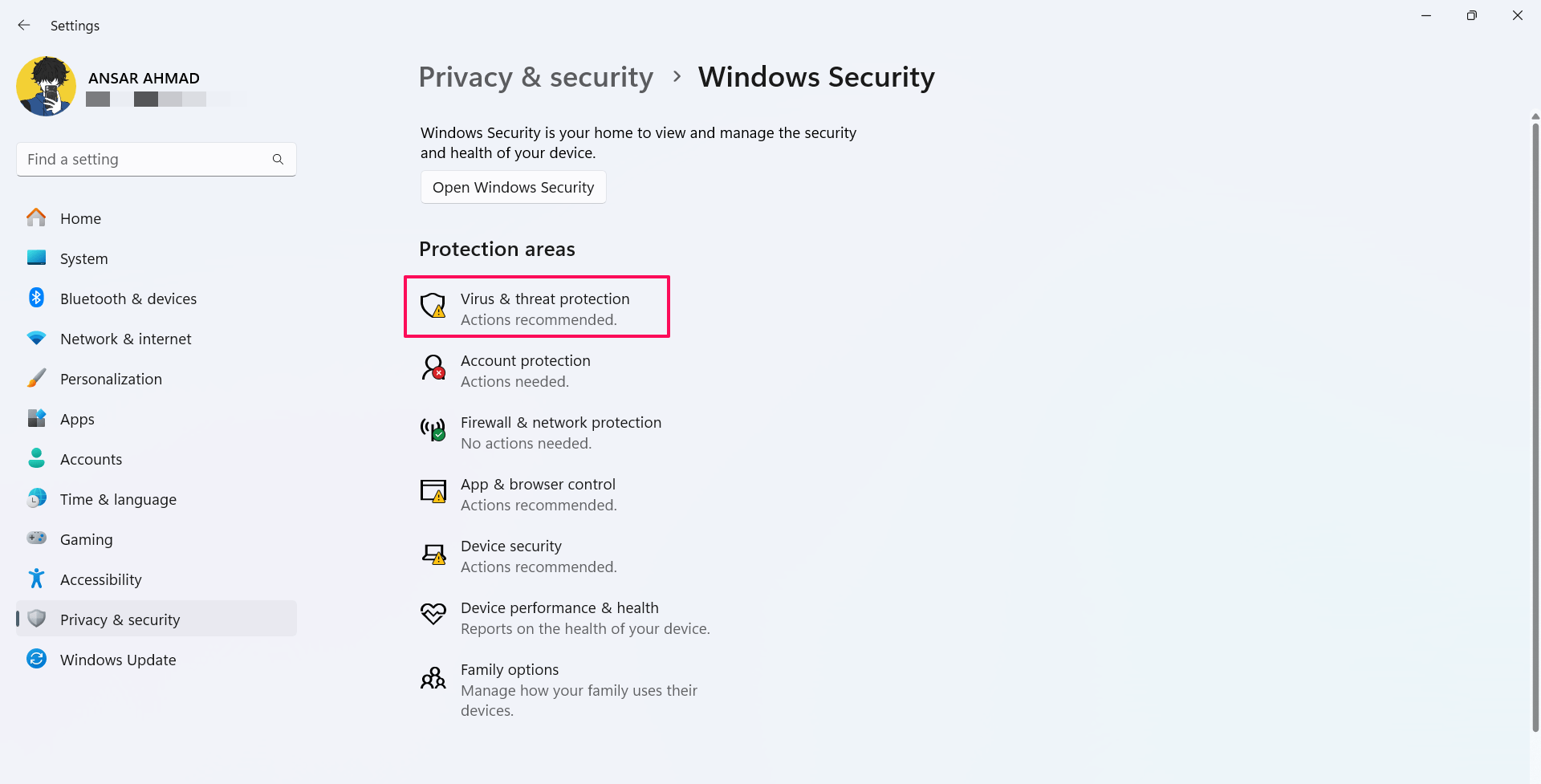
- Dans la sécurité Windows, cliquez sur Gérer les paramètres.
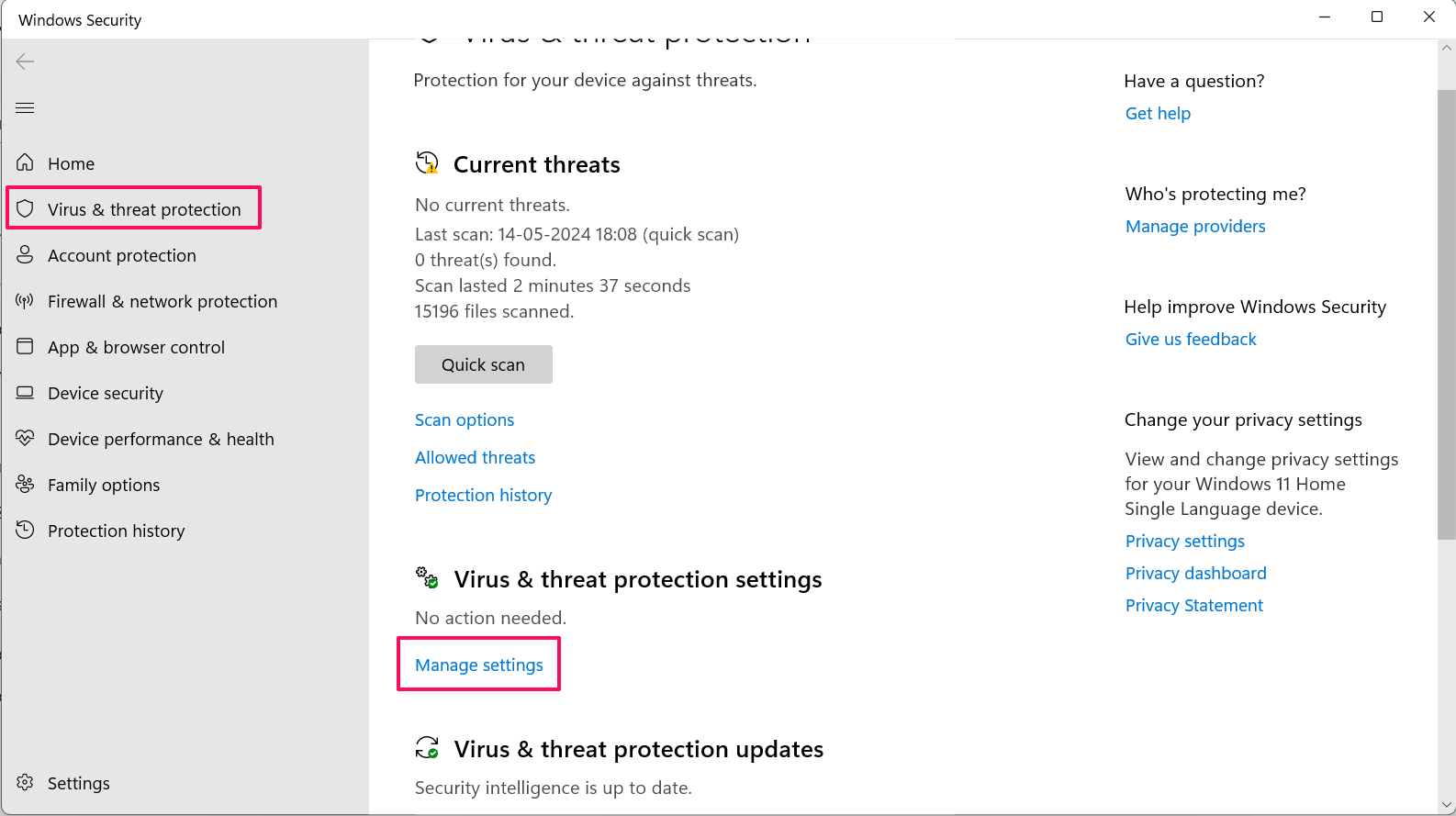
- Sous les paramètres de protection contre les virus et les menaces, désactivez la protection en temps réel.
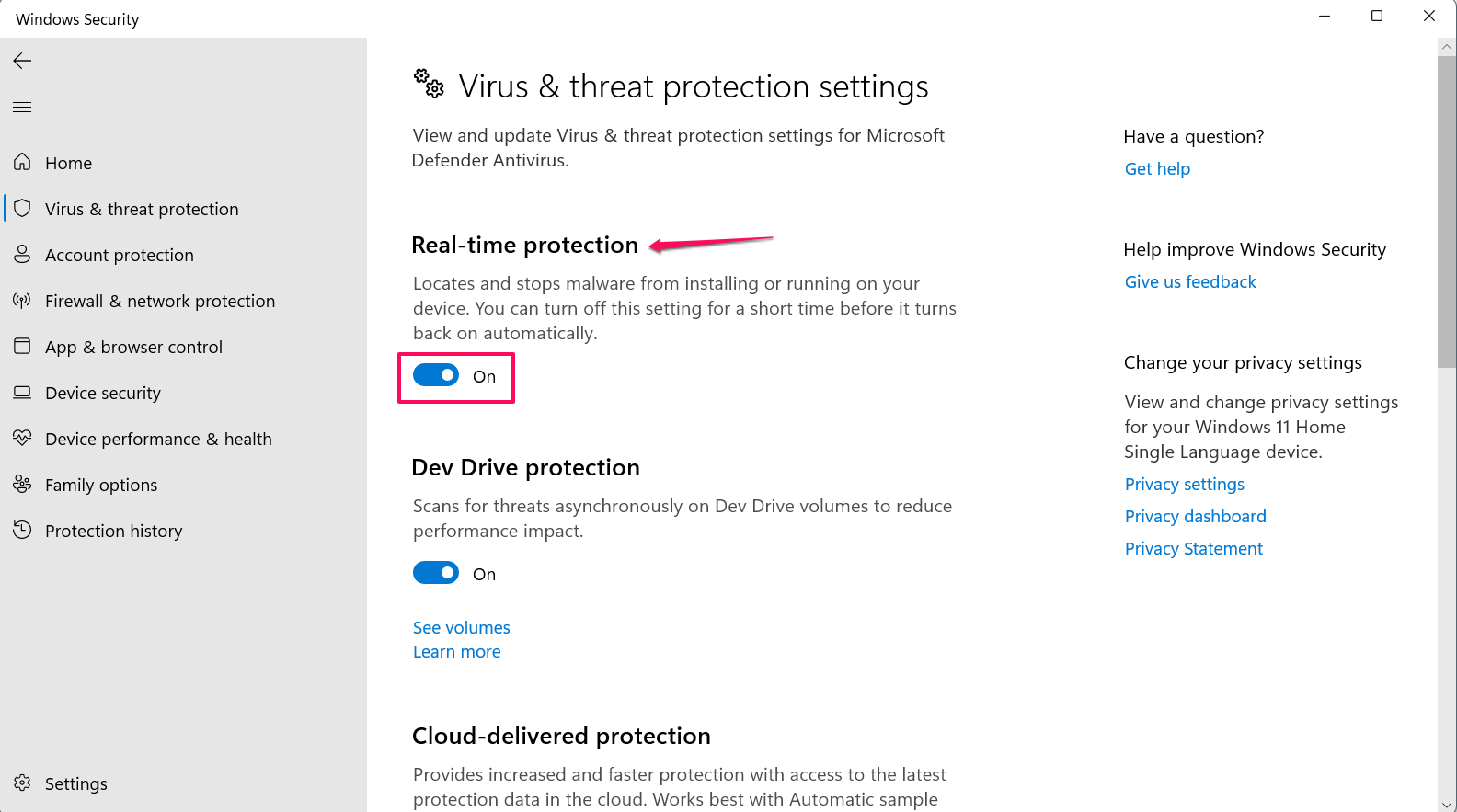
- Maintenant, le programme antivirus a été désactivé sur votre système.
Désactiver le pare-feu Windows :
Appuyez simultanément sur les touches Windows + I du clavier pour lancer les paramètres.
Cliquez sur l’onglet Confidentialité et sécurité dans la barre latérale gauche et sélectionnez Sécurité Windows.
Dans Sécurité Windows, cliquez sur Pare-feu et protection réseau.
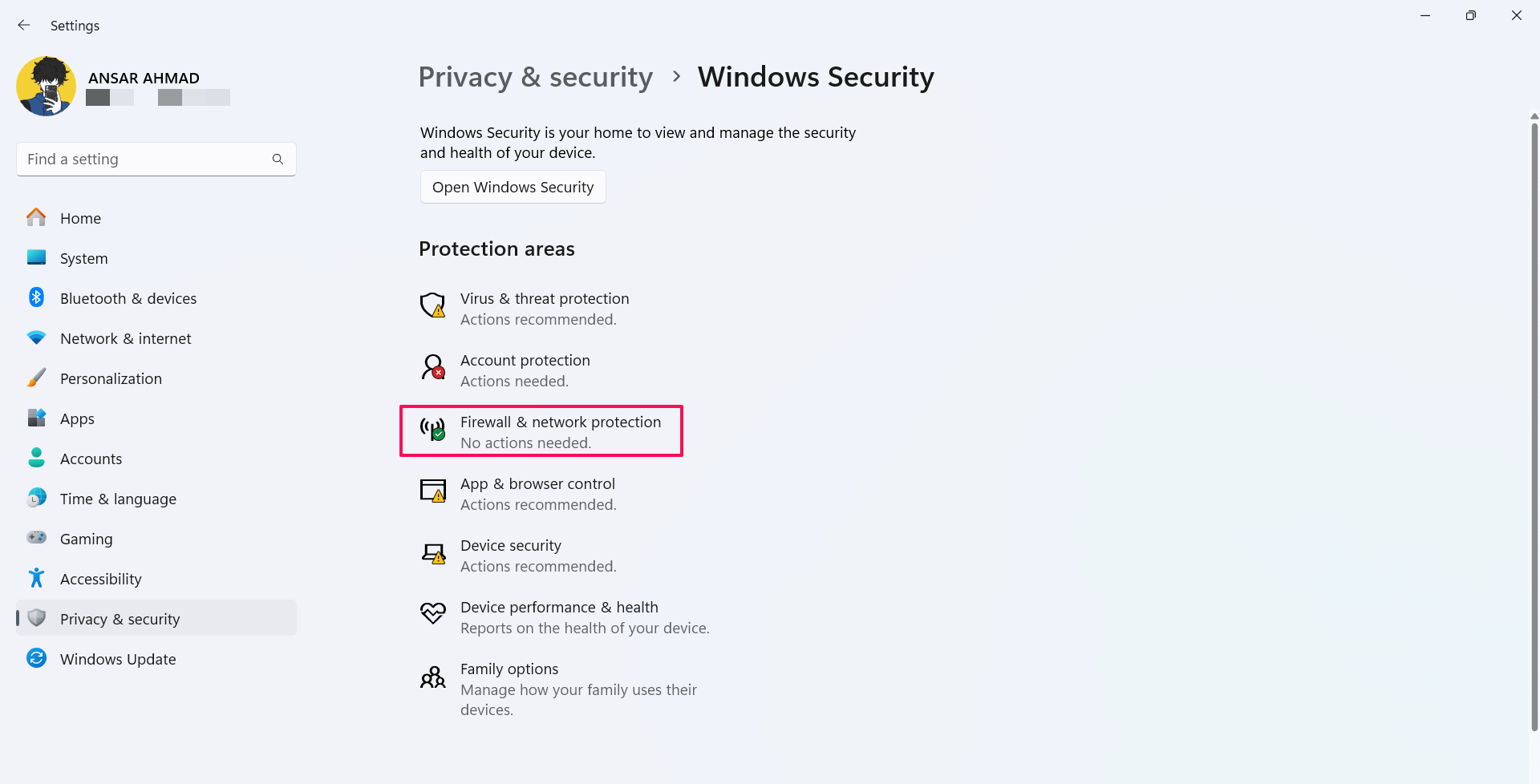
Ici, vous pouvez voir différentes connexions réseau. Cela peut être soit le réseau de domaine, privé ou public avec l’étiquette Active.
Cliquez sur le réseau actif et désactivez le pare-feu Microsoft Defender.
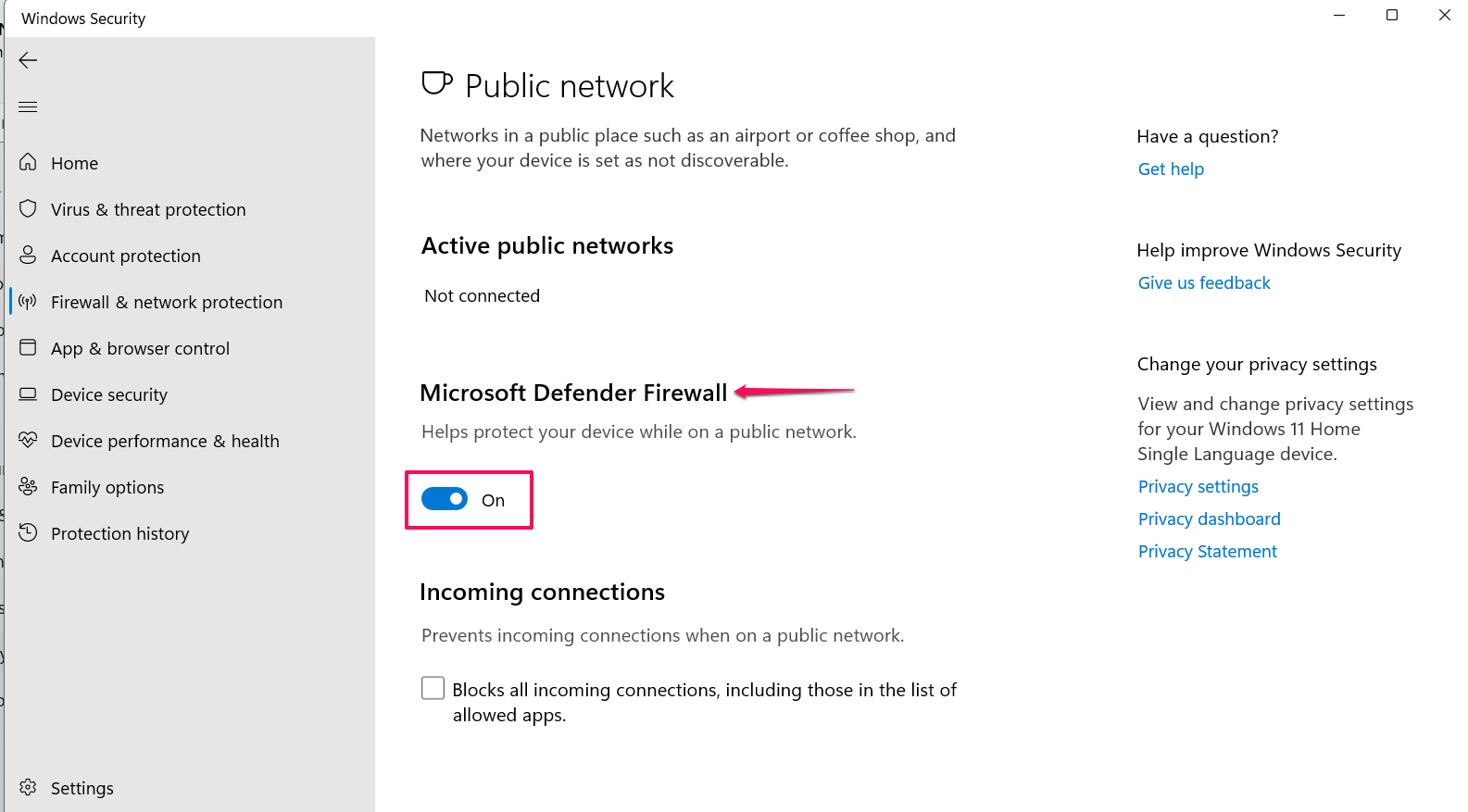
Maintenant, le pare-feu Microsoft Defender a été désactivé sur votre système.
Lancez League of Legends sur votre système et vérifiez s’il fonctionne ou non.
9. Mettez à jour votre pilote graphique
Les cartes graphiques comme NVIDIA GeForce et AMD Radeon jouent un rôle essentiel lorsqu’il s’agit de jeux vidéo multijoueurs. Si les cartes graphiques fonctionnent avec une version plus ancienne, vous pourriez rencontrer des problèmes avec les jeux multijoueurs.
Voici comment vous pouvez vérifier les mises à jour du pilote de la carte graphique :
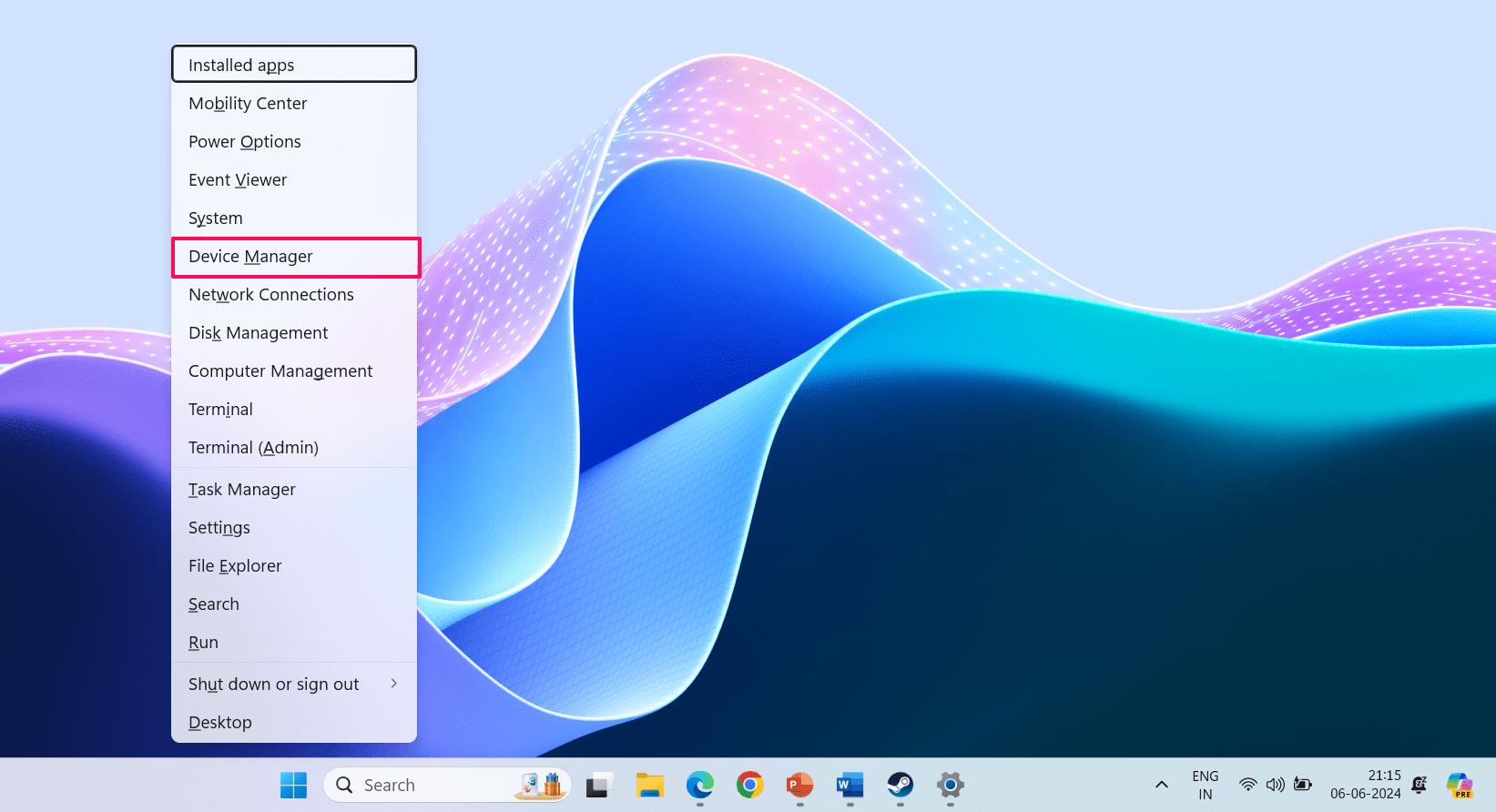
- Appuyez simultanément sur les touches Windows + X du clavier pour lancer le menu contextuel à l’écran.
- Dans le menu, choisissez Gestionnaire de périphériques.
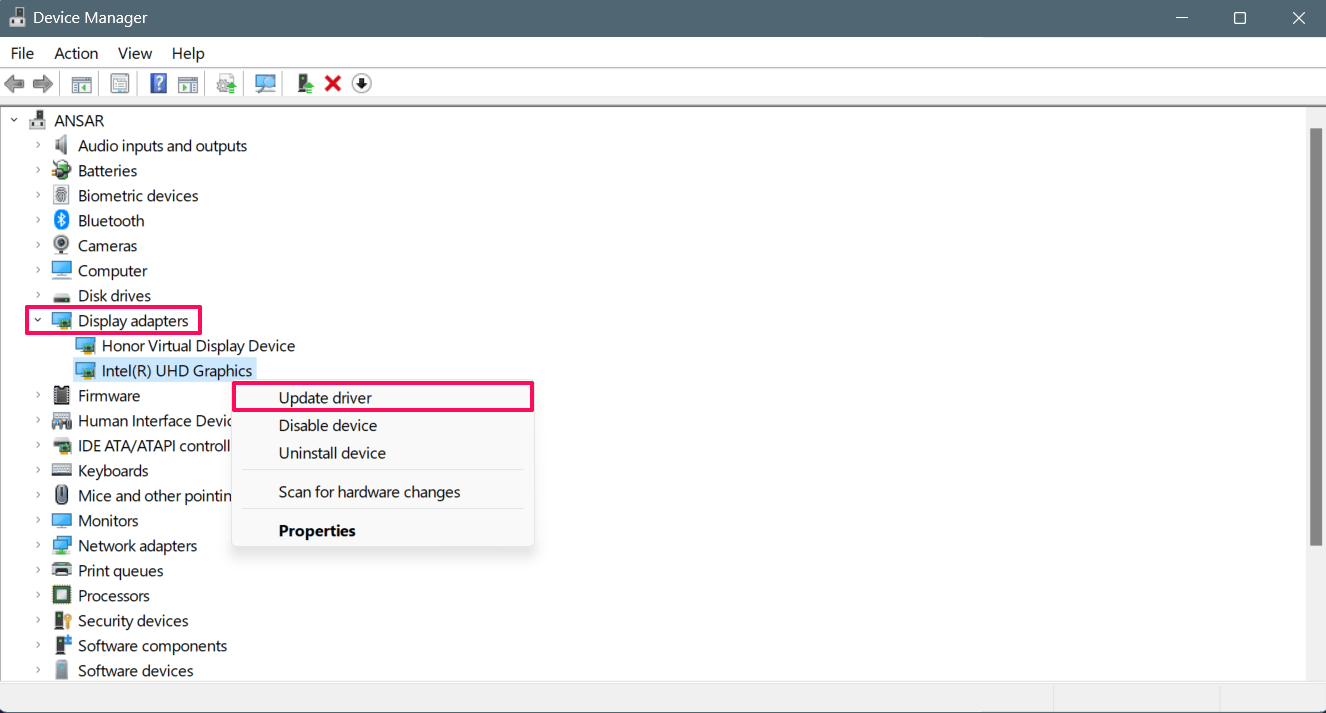
- Double-cliquez sur les Adaptateurs d’affichage pour les développer.
- Faites un clic droit sur votre pilote de carte graphique dédié et sélectionnez Mettre à jour le pilote.
- Dans la fenêtre contextuelle suivante, choisissez l’option Rechercher automatiquement des pilotes.
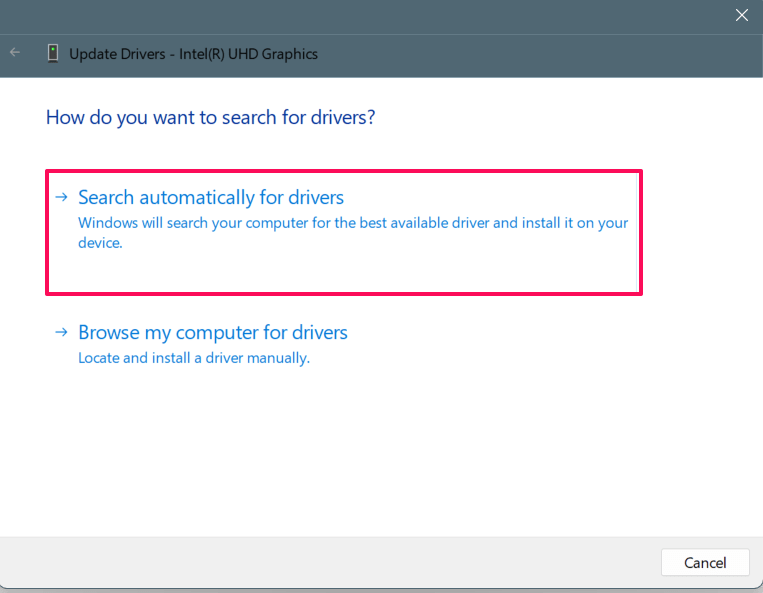
Maintenant, votre système vérifiera automatiquement les nouveaux pilotes à l’écran. S’il y a une mise à jour disponible pour le pilote, il vous invitera à installer les derniers pilotes. En suivant l’invite à l’écran, vous pouvez facilement installer la dernière version de la carte graphique.
10. Réinstallez League of Legends
Si aucune des solutions ci-dessus ne fonctionne pour vous, vous devriez désinstaller et réinstaller le jeu League of Legends. Il se peut que le jeu ne fonctionne pas ou ne se lance pas en raison de fichiers corrompus ou manquants. Il est préférable d’installer les fichiers frais du jeu pour jouer sans interruptions.
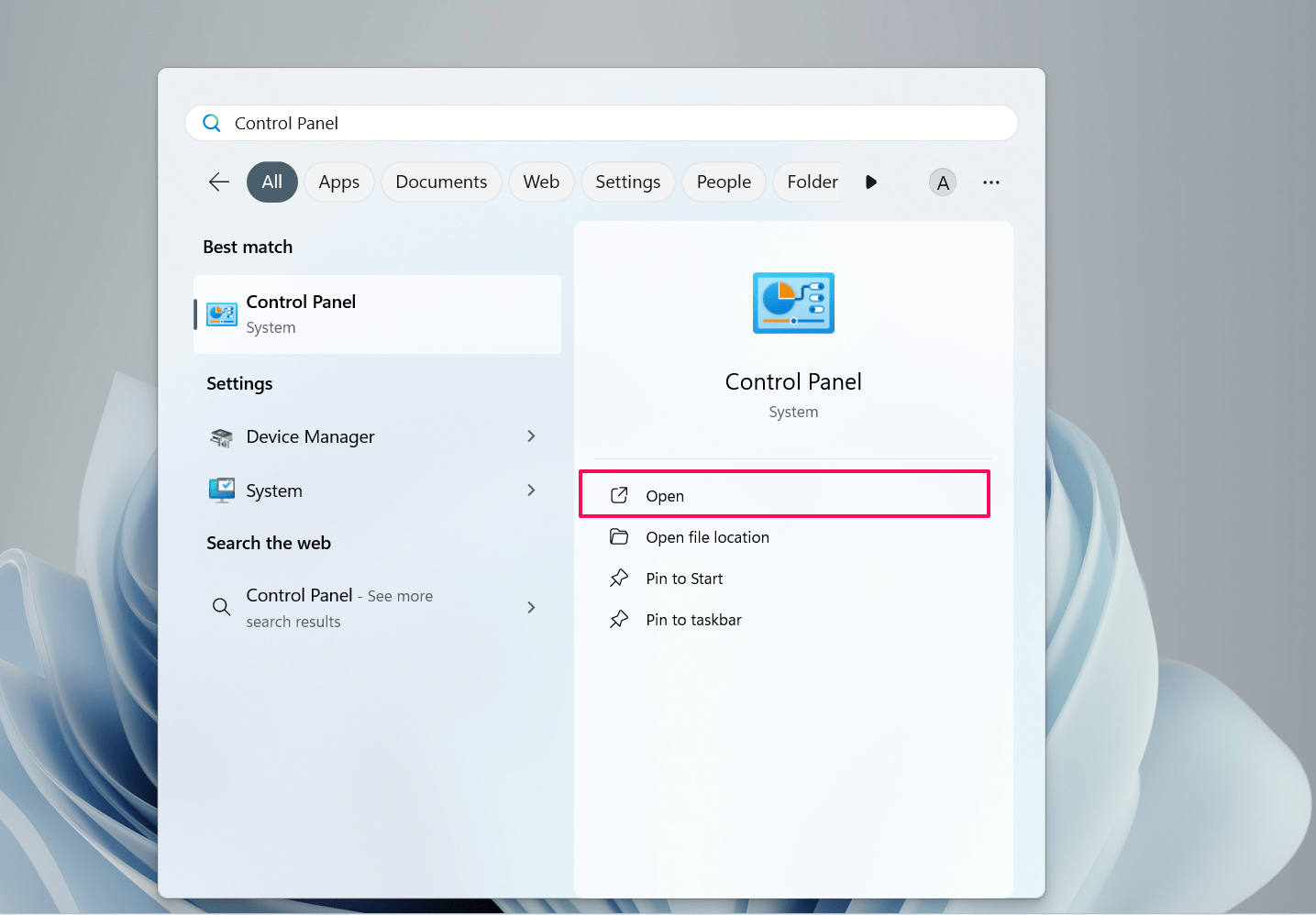
- Lancez le menu de démarrage en appuyant sur la touche Windows du clavier.
- Dans le menu de recherche, tapez Panneau de configuration et cliquez sur Ouvrir.
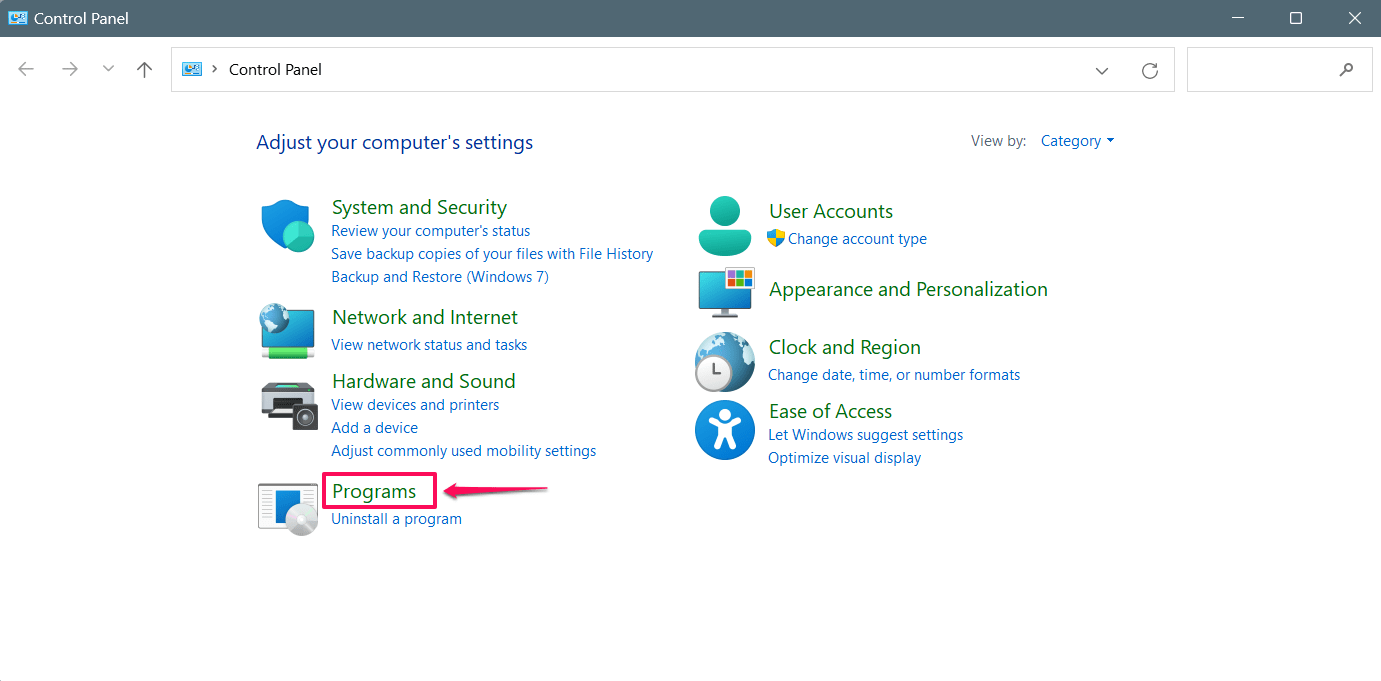
- Ensuite, cliquez sur Programmes.
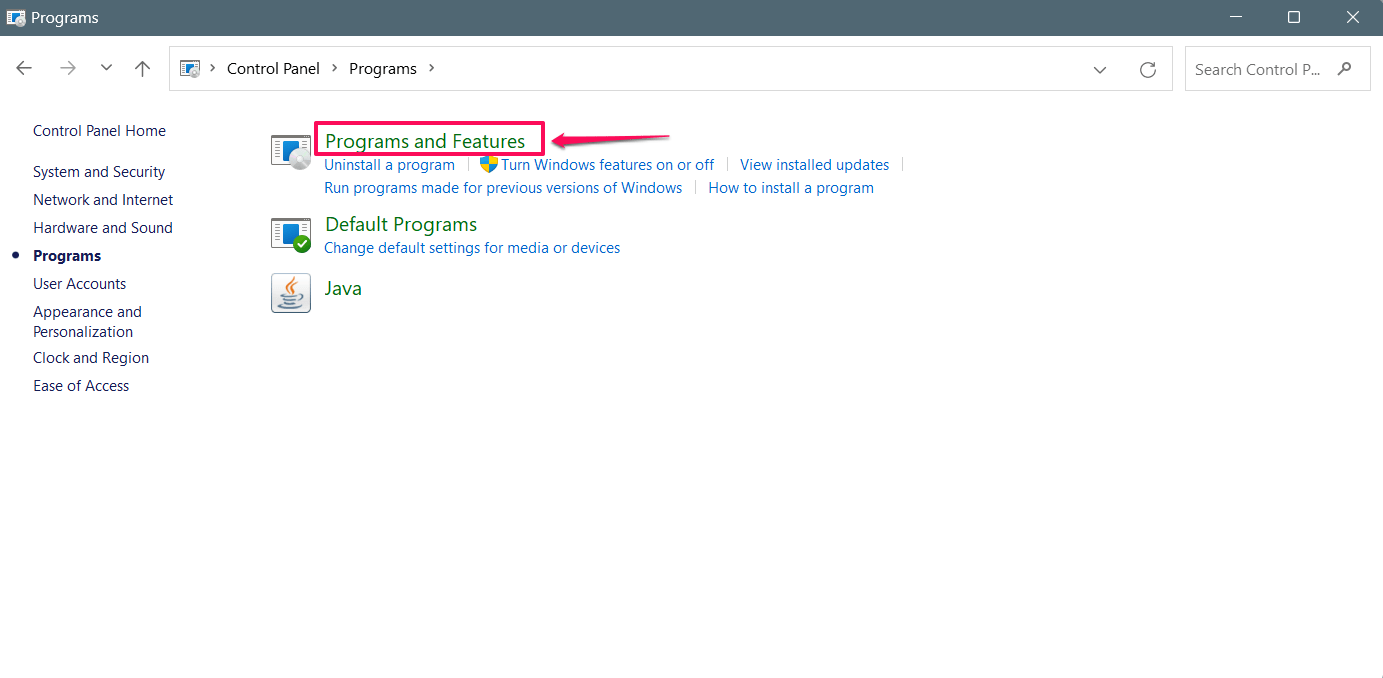
- Dans la fenêtre Programmes, cliquez sur Programmes et fonctionnalités.
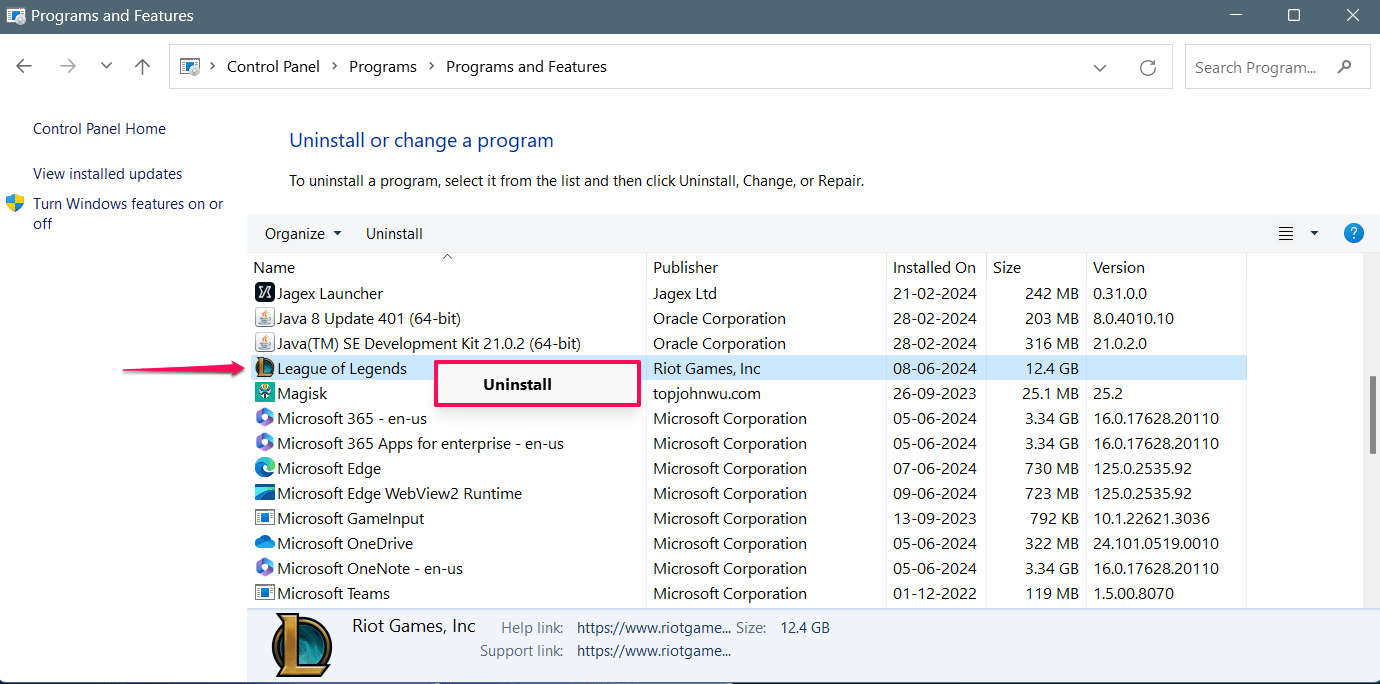
- Trouvez et sélectionnez League of Legends et les applications Riot.
- Faites un clic droit sur l’application de jeu et choisissez Désinstaller.
- Si l’invite de contrôle de compte d’utilisateur (UAC) apparaît, cliquez sur Oui pour continuer.
- Confirmez l’action en cliquant sur le bouton Oui dans la fenêtre suivante.
Après avoir désinstallé l’application Riot et le jeu League of Legends, redémarrez votre PC pour supprimer les fichiers et dossiers inconnus dans le système. Ensuite, accédez à la page d’accueil de League of Legends pour télécharger et installer le jeu Riot et LoL.
Après avoir installé League of Legends et le logiciel Riot, lancez le jeu pour vérifier si le problème a été résolu. Si la réinstallation du jeu ne fonctionne pas, contactez l’équipe de support de Riot Games pour obtenir une assistance supplémentaire.
Conclusion
C’est tout. Voici comment vous pouvez rapidement résoudre le problème de League of Legends qui ne se lance pas sur votre ordinateur. Chaque jeu vidéo multijoueur rencontre des problèmes et des glitches qui sont courants à résoudre. Nous avons énuméré des méthodes efficaces qui vous aideront à résoudre le problème de League of Legends qui ne fonctionne pas ou ne se lance pas. J’espère que vous avez trouvé ce guide utile.
Si vous avez des réflexions sur Comment réparer League of Legends qui ne fonctionne pas ou ne se lance pas, n’hésitez pas à les laisser dans la boîte de commentaires ci-dessous. De plus, veuillez vous abonner à notre chaîne YouTube DigitBin pour des tutoriels vidéo. À bientôt !
Recevez de nouveaux articles dans votre boîte de réception.
Aucun spam. Désabonnez-vous à tout moment.