WhatsApp aide · 5 min read · Feb 10, 2026
Comment réparer les liens qui ne s'ouvrent pas dans WhatsApp sur iPhone ?
L’une des meilleures choses que WhatsApp facilite est le partage de liens avec nos contacts. Supposons que vous ayez quelques gros fichiers à partager avec vos amis ; au lieu d’envoyer les fichiers à chacun, vous pouvez simplement les télécharger sur votre Google Drive et envoyer le lien à tout le monde via WhatsApp. Maintenant, c’est une manière pratique de le faire. Cependant, si vous avez partagé des liens récemment, vous avez peut-être rencontré le problème des liens qui ne s’ouvrent pas sur WhatsApp.
Eh bien, cela a été très courant parmi de nombreux utilisateurs de WhatsApp et, sans aucun doute, un problème très frustrant à gérer. Mais le hic ici est que ce problème a été principalement observé sur les iPhones. Heureusement, il existe des moyens fiables de le résoudre. Et si vous avez été dérangé par le même problème, alors vous êtes au bon endroit. Dans cet article, nous allons examiner quelques-unes des meilleures astuces pour réparer les liens qui ne s’ouvrent pas dans WhatsApp sur iPhone. Donc, assurez-vous de vérifier toutes les solutions ci-dessous.
Meilleures façons de réparer l’impossibilité d’ouvrir des liens web dans WhatsApp sur iOS
Si vous utilisez un iPhone, vous avez peut-être remarqué que chaque fois que vous cliquez sur un lien dans WhatsApp, il continue de charger dans le navigateur mais ne s’ouvre jamais. C’est le problème le plus mis en avant ces derniers temps. Cependant, puisque vous êtes ici, nous allons partager quelques conseils et astuces intéressants qui vous aideront à résoudre le problème des liens qui ne s’ouvrent pas dans WhatsApp sur votre iPhone dans les prochaines minutes.
1. Vérifiez si le lien fonctionne
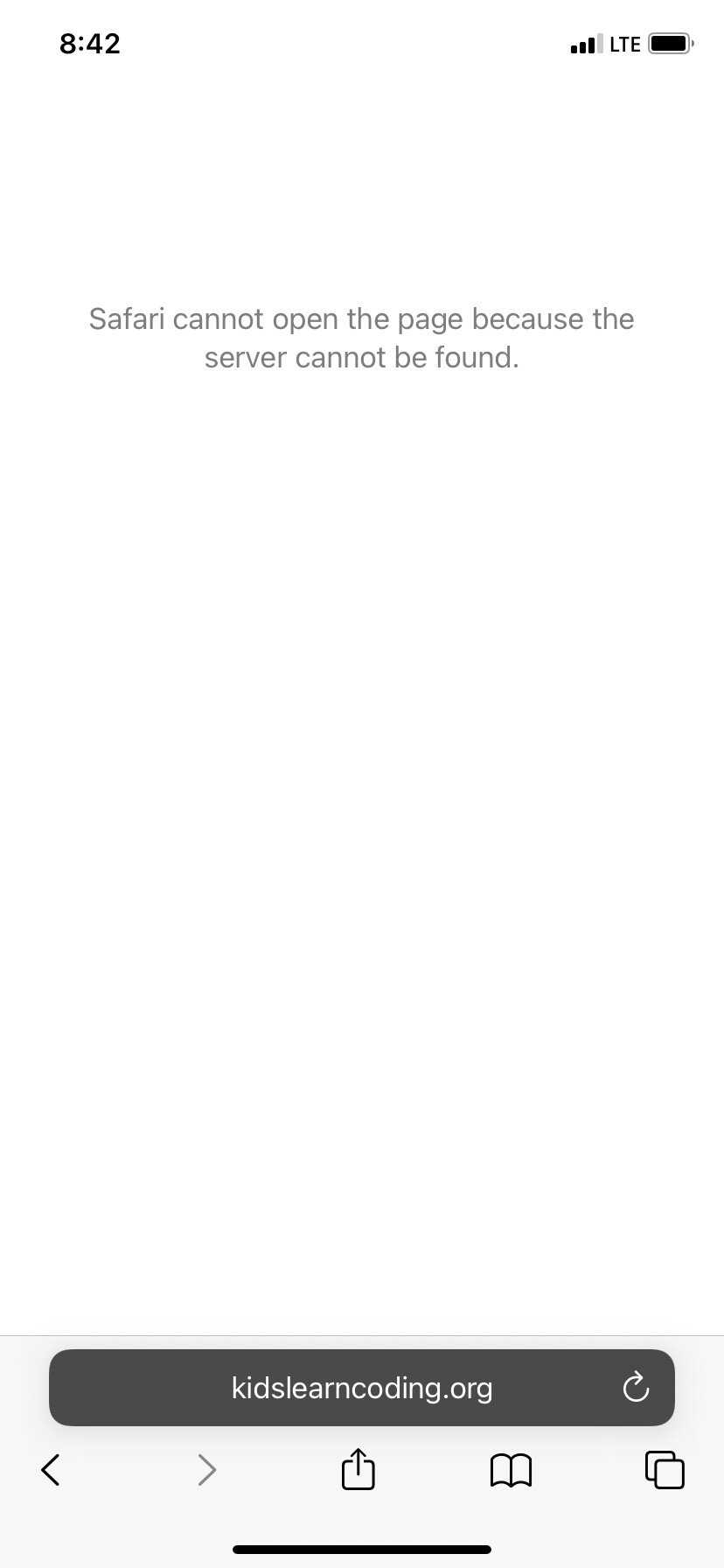
Plutôt que de chercher une méthode compliquée, la première chose à faire lorsque votre lien ne fonctionne pas est de vérifier si le lien est correct ou non. Une manière basique de le vérifier est de simplement copier le lien depuis votre WhatsApp et d’essayer de l’ouvrir sur un autre navigateur. Si cela fonctionne, alors il doit y avoir un problème pour ouvrir les liens depuis votre WhatsApp.
2. Passez à la 5G ou connectez-vous à un Wi-Fi
Si le lien ne s’ouvre pas, il y a une chance que vous ayez un problème de réseau. Dans ce cas, si vous utilisez un réseau 4G, essayez de passer à une connexion 5G. Sinon, s’il y a un réseau Wi-Fi disponible, vous pouvez également essayer de vous connecter au Wi-Fi.
3. Désactivez le mode basse consommation
Il a également été observé que parfois ce type de problème se produit si le mode basse consommation est activé sur votre iPhone. Par conséquent, si vous utilisez votre appareil en mode basse consommation, essayez de le désactiver pour le moment. Les étapes suivantes vous aideront à désactiver le mode basse consommation.
- Lancez les Réglages de l’appareil.
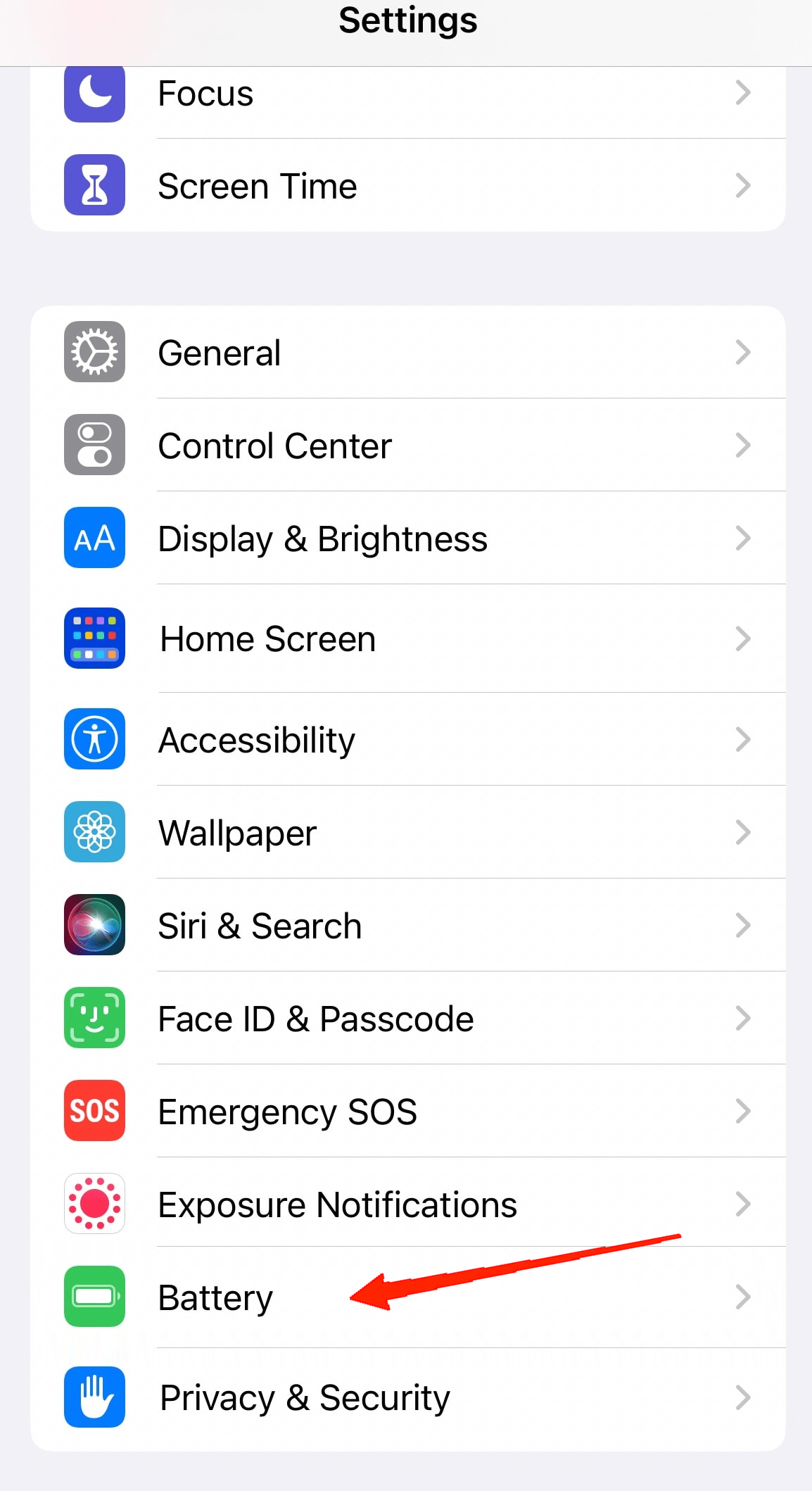
- Faites défiler vers le bas, localisez et appuyez sur l’option Batterie.
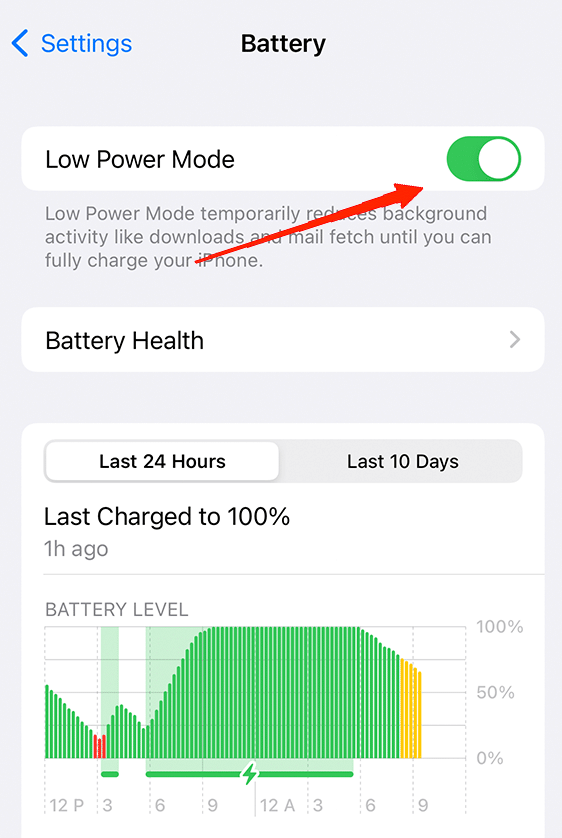
- Maintenant, appuyez simplement sur le curseur à côté de Mode basse consommation et désactivez-le.
Et c’est tout. Maintenant, ouvrez à nouveau votre WhatsApp et vérifiez si cela résout le problème ou non. Dans le cas contraire, passez à la suivante.
4. Quittez WhatsApp de force
Une chose que chaque utilisateur d’iPhone évite est de retirer une application de l’arrière-plan après l’avoir utilisée. Cependant, s’il y a un bug avec l’application elle-même, travailler sur la même session continuera à générer l’erreur à chaque fois. Donc, si vous avez tout essayé et que vous rencontrez toujours le problème des liens qui ne s’ouvrent pas, vous devez forcer la fermeture de WhatsApp. Voici comment faire :
- Ouvrez l’écran d’accueil, appuyez sur un espace vide et maintenez jusqu’à ce qu’il montre la pile de toutes les applications en arrière-plan.
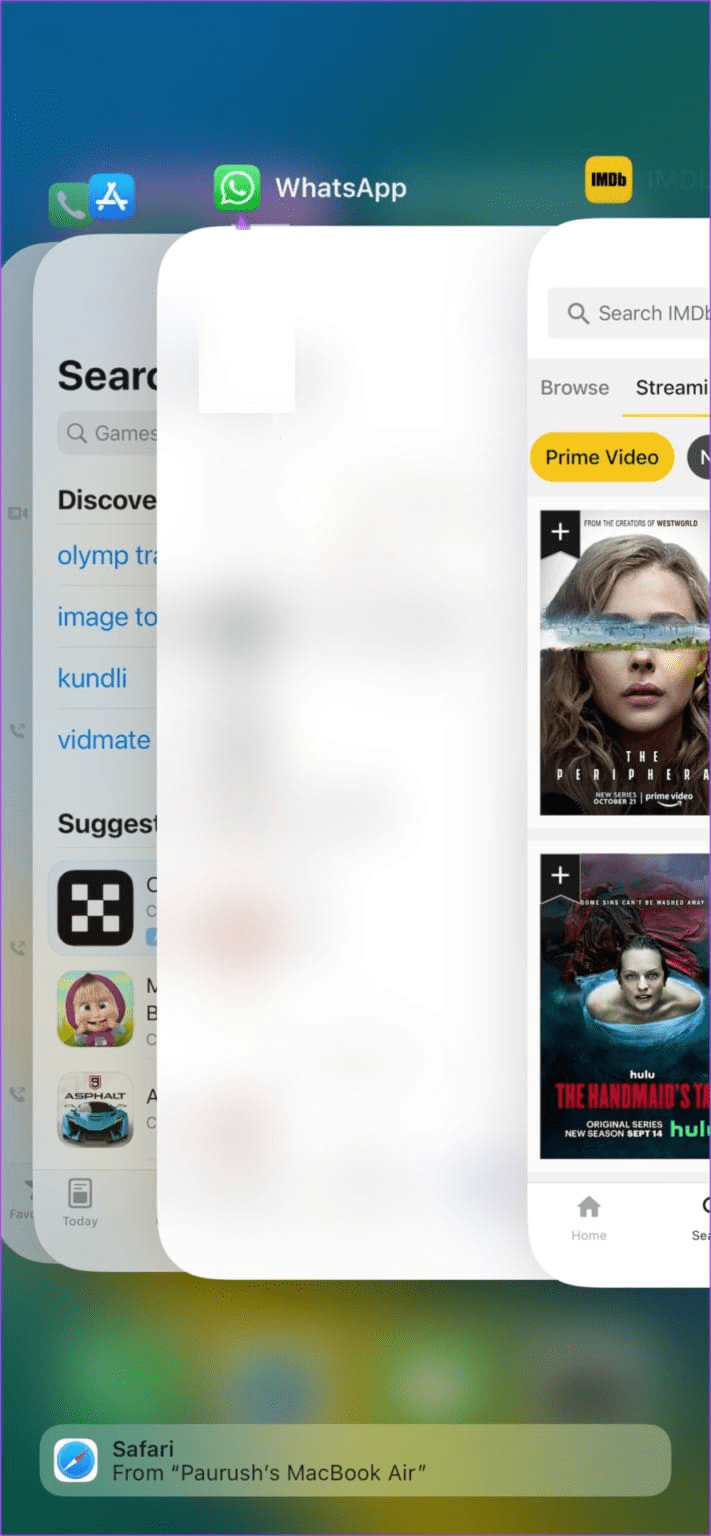
- Maintenant, faites glisser et trouvez WhatsApp, et retirez-le de la pile.
Cela fermera l’application et tous ses processus en arrière-plan. La prochaine chose que vous devez faire est de relancer l’application et vérifier si cela résout le problème.
5. Effacez le cache de WhatsApp
Une autre cause profonde de nombreux problèmes est le cache de votre application. Maintenant, nous nettoyons rarement notre mémoire cache car cela facilite notre travail. Cependant, s’il y a des données ou des fichiers corrompus présents dans la mémoire cache, cela peut initier de nombreux problèmes au moment du travail. Par conséquent, si forcer la fermeture de WhatsApp ne change rien, envisagez d’effacer la mémoire cache de WhatsApp. Pour effacer le cache de WhatsApp, vous devez redémarrer votre iPhone.
6. Ré-installer / Mettre à jour WhatsApp
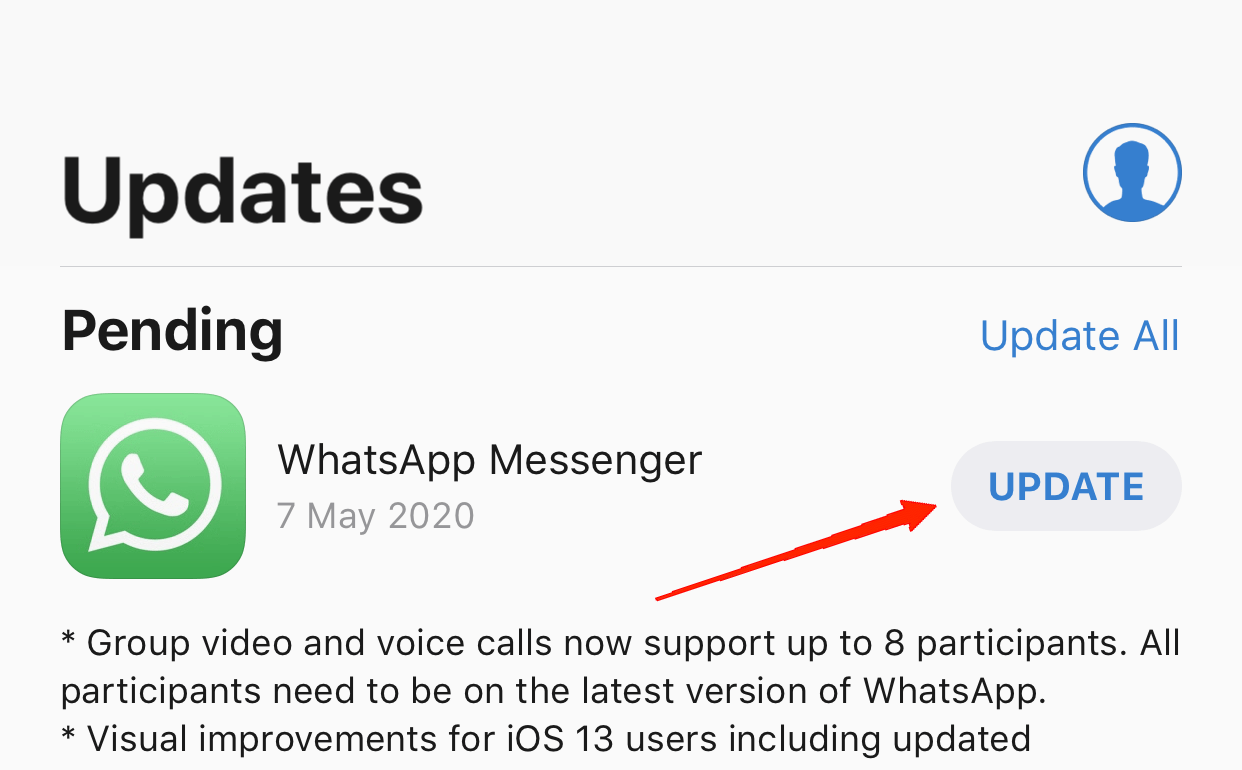
En dernier recours, si tout le reste échoue, vérifiez si vous utilisez la version mise à jour de WhatsApp. Si ce n’est pas le cas, ouvrez simplement l’App Store, recherchez WhatsApp et cliquez sur le bouton Mettre à jour.
D’autre part, si vous êtes déjà sur la dernière version, vous devrez peut-être réinstaller WhatsApp. Dans ce cas, assurez-vous de sauvegarder toutes vos données, puis désinstallez l’application. Encore une fois, allez dans l’App Store et installez et configurez WhatsApp sur votre iPhone.
Mots de la fin
À la fin, voici quelques-unes des raisons courantes pour lesquelles les liens ne s’ouvrent pas dans WhatsApp sur iPhone. Heureusement, nous avons des réponses à la plupart de ces raisons, et elles se sont révélées efficaces également. Mais de toute façon, si vous remarquez un modèle différent et qu’aucune d’entre elles ne résout vraiment le problème, faites-nous part de votre problème en détail, et nous essaierons d’explorer cela. N’hésitez pas à donner votre avis sur ces solutions et votre expérience tout au long.
Si vous avez des réflexions sur Comment réparer les liens qui ne s’ouvrent pas dans WhatsApp sur iPhone ?, n’hésitez pas à les laisser dans la boîte de commentaires ci-dessous. De plus, veuillez vous abonner à notre chaîne YouTube DigitBin pour des tutoriels vidéo. Santé !
Recevez de nouveaux articles dans votre boîte de réception.
Aucun spam. Désabonnez-vous à tout moment.