Dépannage iPhone · 6 min read · Nov 05, 2025
Comment réparer l'erreur de détection de liquide dans le connecteur Lightning sur iPhone
Voyez-vous le message d’erreur “Liquide détecté dans le connecteur Lightning” sur votre iPhone ? Cela signifie que de l’eau a d’une manière ou d’une autre pénétré dans le port Lightning. Pour éviter tout incident lors de la charge avec vous ou votre iPhone, vous voyez cet avertissement, qui est un mécanisme de sécurité introduit par Apple. Le pop-up de précaution garantit que vous ne mettez pas l’iPhone en charge sans réfléchir, ce qui pourrait court-circuiter la carte électronique de l’iPhone.
Une fois que vous voyez l’erreur de détection de liquide dans le connecteur Lightning sur votre iPhone, vous devez suivre les conseils de dépannage que j’ai partagés dans ce guide. Dans de rares cas, il a également été constaté que lors de l’utilisation d’accessoires de charge non certifiés avec votre iPhone Apple, les utilisateurs rencontrent le message d’erreur. Certains utilisateurs ont également cité avoir vu cet avertissement de détection de liquide dans le connecteur Lightning même si leur iPhone n’a jamais été exposé à l’eau.
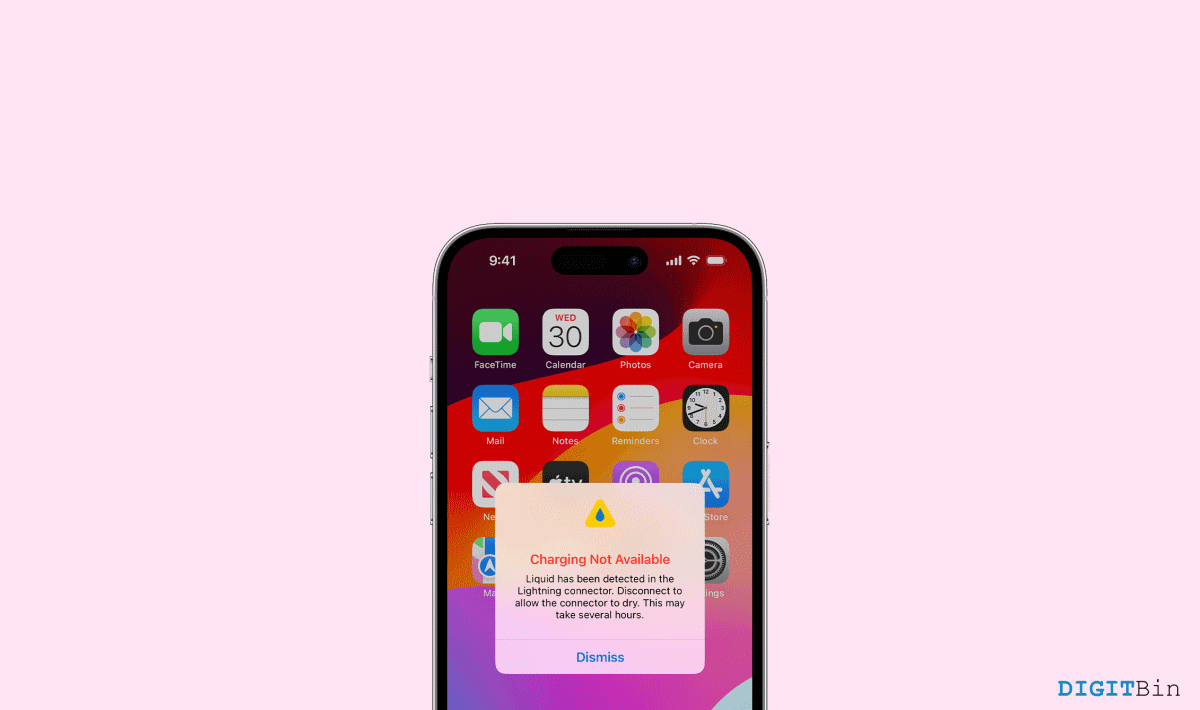
Comment réparer l’erreur de détection de liquide dans le connecteur Lightning sur iPhone
Pour commencer, nous ne voulons pas que nos spectateurs rencontrent des incidents. Par conséquent, nous allons d’abord commencer par quelques étapes de précaution pour ceux qui rencontrent l’erreur pour la première fois. Cependant, si vous êtes sûr qu’il ne s’agit que d’un bug, vous pouvez sauter la première partie et continuer directement avec les méthodes de dépannage. Cela dit, entrons dans les solutions sans plus tarder.
Mesure préventive
Nos iPhones sont assez intelligents, et ils ont cette fonctionnalité astucieuse qui détecte l’humidité dans le connecteur Lightning. C’est une mesure de sécurité pour éviter d’endommager votre appareil lorsqu’il entre en contact avec des liquides. Bien que ce soit génial pour protéger votre téléphone, cela peut être un peu ennuyeux lorsque vous voulez simplement charger et partir.
1. Débranchez le chargeur et séchez votre iPhone
Dans le cas où vous avez reçu l’erreur “Liquide détecté dans le connecteur Lightning” pour la première fois, débranchez votre câble de charge de l’appareil. Frottez doucement le connecteur avec un chiffon sec. Tapotez l’iPhone vers le bas sur votre paume pour faire tomber les gouttes d’eau.
Pour plus de sécurité, éteignez l’appareil et laissez-le au repos pendant un moment (au moins 15 à 30 minutes). Cela permettra de sécher s’il y a de l’eau à l’intérieur. Maintenant, branchez votre chargeur et vérifiez si cela fonctionne ou non. S’il affiche toujours la même alerte, essayez de le laisser au repos un peu plus longtemps et vérifiez à nouveau.
Cependant, si le problème persiste, vous devrez peut-être recourir à nos méthodes de dépannage. Assurez-vous cependant que votre iPhone n’est pas entré en contact avec de l’eau ou n’a pas absorbé d’humidité.
2. Nettoyez votre port Lightning
Il n’est pas nécessaire de rencontrer un tel avertissement uniquement lorsque votre iPhone entre en contact avec de l’eau. Au lieu de cela, cela peut également se produire s’il y a des débris ou de la poussière coincés dans votre port de charge. Par conséquent, vérifiez s’il y a de la poussière coincée à l’intérieur et nettoyez-la doucement avec une épingle ou un outil d’éjection de carte SIM. Maintenant, branchez et essayez de charger à nouveau.
Conseils pour réparer l’erreur de détection de liquide dans le connecteur Lightning sur iPhone
Vérifiez ces conseils de dépannage pour surmonter l’avertissement de détection de liquide dans le connecteur Lightning et reprendre la charge de votre iPhone.
Redémarrez l’iPhone
Redémarrer l’iPhone a fonctionné pour certains utilisateurs lorsque l’erreur de détection de liquide dans le connecteur Lightning est apparue de manière aléatoire, même lorsque l’appareil n’avait jamais été exposé à la surface de l’eau. Vous pouvez également essayer.
- Appuyez longuement sur le bouton d’alimentation sur le côté de l’iPhone.
- L’option Faire glisser pour éteindre apparaîtra. Suivez les instructions.
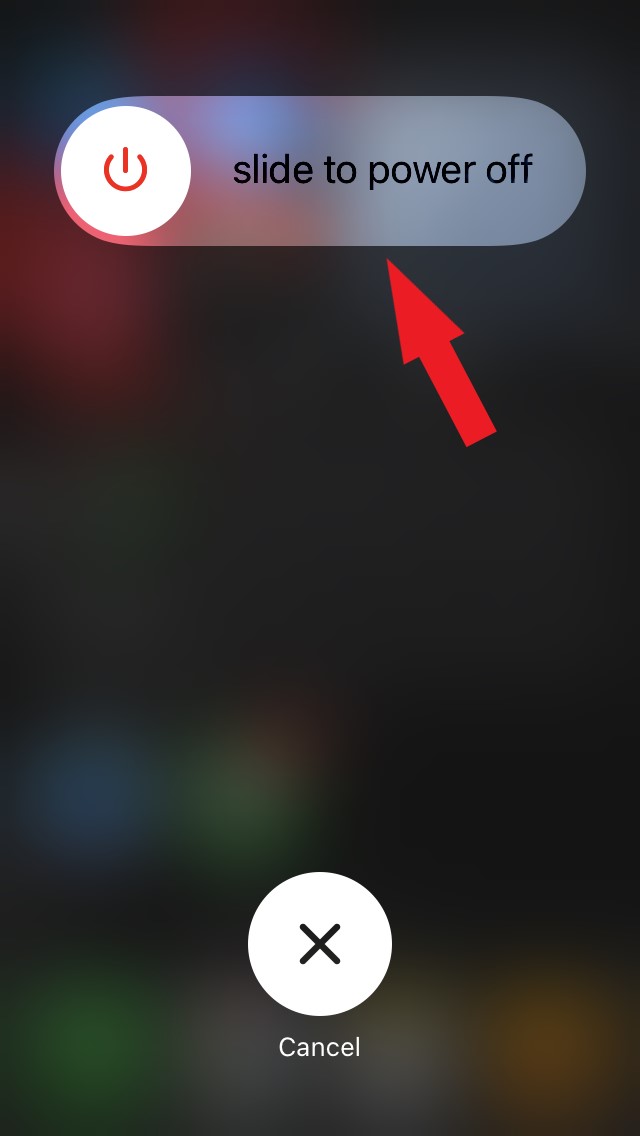
- Une fois l’iPhone éteint, attendez quelques secondes avant d’appuyer sur le bouton latéral pour rallumer l’iPhone.
Après avoir redémarré l’iPhone, essayez de forcer le redémarrage de l’iPhone si vous rencontrez le message d’avertissement. Voici les étapes pour cela.
- Appuyez et relâchez le bouton Volume Haut, suivi du bouton Volume Bas.
- Maintenant, appuyez longuement sur le bouton d’alimentation jusqu’à ce que vous voyiez le logo Apple à l’écran.
Assurez-vous d’utiliser des accessoires de charge certifiés par Apple
En tant que conseil supplémentaire, je vous suggérerai d’utiliser des accessoires de charge certifiés par Apple et compatibles avec votre modèle d’iPhone. Si le chargeur d’origine de l’iPhone est endommagé, remplacez-le par un authentique sur le site Web d’Apple. C’est coûteux mais sûr en tous points par rapport à ces répliques bon marché qui ne sont souvent pas accompagnées de certification ou de garantie.
Séchez les ports de l’iPhone
Prenez un chiffon propre et sec et essuyez soigneusement près des ports pour enlever toute humidité ou résidu d’eau. En outre, vous pouvez utiliser un souffleur pour souffler de l’air chaud doucement près du port de l’iPhone. Ce n’est peut-être pas la meilleure méthode, mais cela peut sécher le résidu liquide présent là.
De plus, vérifiez que les blocs de charge de l’iPhone sont secs et que les broches de charge n’ont pas d’eau ou d’humidité dessus. Cela peut également vous amener à voir le message d’avertissement concernant la présence de liquide dans le port de charge.
Utilisez un connecteur différent
Si vous continuez à rencontrer le même problème chaque fois que vous connectez votre appareil au connecteur, cela peut également être dû à un connecteur défectueux. Par conséquent, essayez de brancher votre iPhone sur un connecteur différent. Cependant, assurez-vous qu’il s’agit d’un produit Apple d’origine pour obtenir le meilleur résultat.
Utilisez un chargeur sans fil pour recharger l’iPhone
Comme on dit, les problèmes modernes nécessitent des solutions modernes ; voici un conseil intelligent pour vous. Si vous ne parvenez pas à mettre l’iPhone en charge en raison de l’avertissement de détection de liquide dans le connecteur Lightning, utilisez un chargeur sans fil. Optez pour les chargeurs certifiés Qi d’Apple.
Sinon, sur les plateformes de commerce électronique, vous pouvez consulter diverses marques qui vendent des chargeurs sans fil pour les iPhones Apple. Assurez-vous de lire les avis et de vérifier la compatibilité du chargeur sans fil avant de l’acheter pour votre iPhone.
Mettez à jour votre iOS
Après avoir essayé tant de méthodes, il est presque certain que cela est causé par un bug. Par conséquent, si le redémarrage de l’appareil ne résout pas le problème, vérifiez si vous êtes sur la dernière version d’iOS. Sinon, mettez à jour votre version d’iOS. Un logiciel système obsolète peut développer de nombreux bugs, donc assurez-vous de toujours garder votre appareil à jour.
Optez pour l’option de contournement d’urgence
Lorsque vous voyez l’erreur de détection de liquide dans le connecteur Lightning, elle devrait également afficher une autre option. C’est la fonction de contournement d’urgence. Vous pouvez sélectionner cette option pour ignorer l’avertissement et mettre votre iPhone en charge. Cependant, ne choisissez cela que si vous êtes sûr que votre iPhone n’a pas été exposé à l’eau et qu’il est complètement sec.
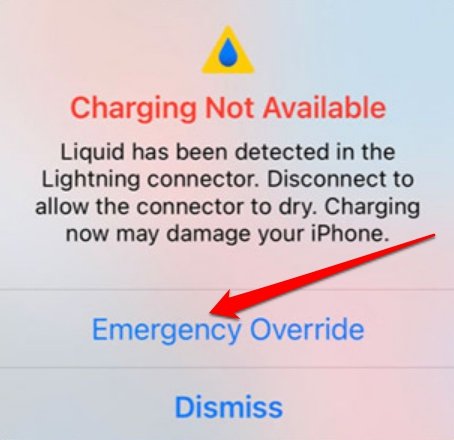
Sinon, votre iPhone pourrait être court-circuité, ou vous pourriez subir d’autres impacts dangereux, tels qu’un choc électrique. Lorsque vous êtes en situation d’urgence et que vous devez charger l’iPhone pour que la batterie ne s’éteigne pas complètement, optez pour cette alternative.
Conclusion
La détection de liquide dans le connecteur Lightning ou la charge non disponible sont deux mesures de sécurité fournies par Apple pour la sécurité de votre appareil. Cependant, comme cela s’est transformé en erreur, les utilisateurs peuvent être confus quant à ce qu’il faut faire à ce sujet. Par conséquent, en tant que débutant, optez toujours d’abord pour les méthodes de précaution pour vous assurer que vous ne détruisez pas l’appareil. Ce n’est qu’après avoir confirmé qu’il s’agit d’un bug que vous appliquerez les dépannages. Enfin, nous allons conclure cet article ici. Faites-nous savoir si cela vous a aidé à résoudre le problème.
Si vous avez des réflexions sur Comment réparer l’erreur de détection de liquide dans le connecteur Lightning sur iPhone, n’hésitez pas à les laisser dans la boîte de commentaires ci-dessous. De plus, veuillez vous abonner à notre chaîne YouTube DigitBin pour des tutoriels vidéo. À bientôt !
Recevez de nouveaux articles dans votre boîte de réception.
Aucun spam. Désabonnez-vous à tout moment.