Assistance technique · 4 min read · Oct 23, 2025
Comment réparer les sous-titres en direct qui ne fonctionnent pas sur le navigateur Chrome ?
Le sous-titre en direct est une fonctionnalité qui permet aux utilisateurs de Chrome de lire les sous-titres simultanément pendant la lecture d’une vidéo. C’est une fonctionnalité par défaut qui est fournie avec tous les derniers navigateurs Chrome et qui prend actuellement uniquement en charge l’anglais. Les utilisateurs l’apprécient car il existe de nombreuses vidéos qui n’ont pas de support de sous-titres, mais la fonctionnalité de sous-titres en direct CC leur permet de lire instantanément les sous-titres sans avoir besoin d’en télécharger un depuis Internet.
Les sous-titres en direct ont eux-mêmes certaines limitations, ils peuvent ne pas se synchroniser correctement avec la vidéo par moments et peuvent même mal orthographier les mots. De plus, si la vidéo a un audio multilingue, la fonctionnalité aura du mal à afficher le sous-titre.
Bien que la fonctionnalité soit stable, il y a des personnes qui rencontrent encore des problèmes sur le navigateur Chrome. De nombreux utilisateurs ne parviennent pas à voir les sous-titres en direct sur les vidéos et rencontrent des problèmes avec des sous-titres bloqués. Voici quelques solutions potentielles pour résoudre les problèmes de sous-titres en direct qui ne fonctionnent pas, ne se chargent pas ou sont bloqués sur le navigateur Chrome pour PC.
1. Activer le sous-titre en direct
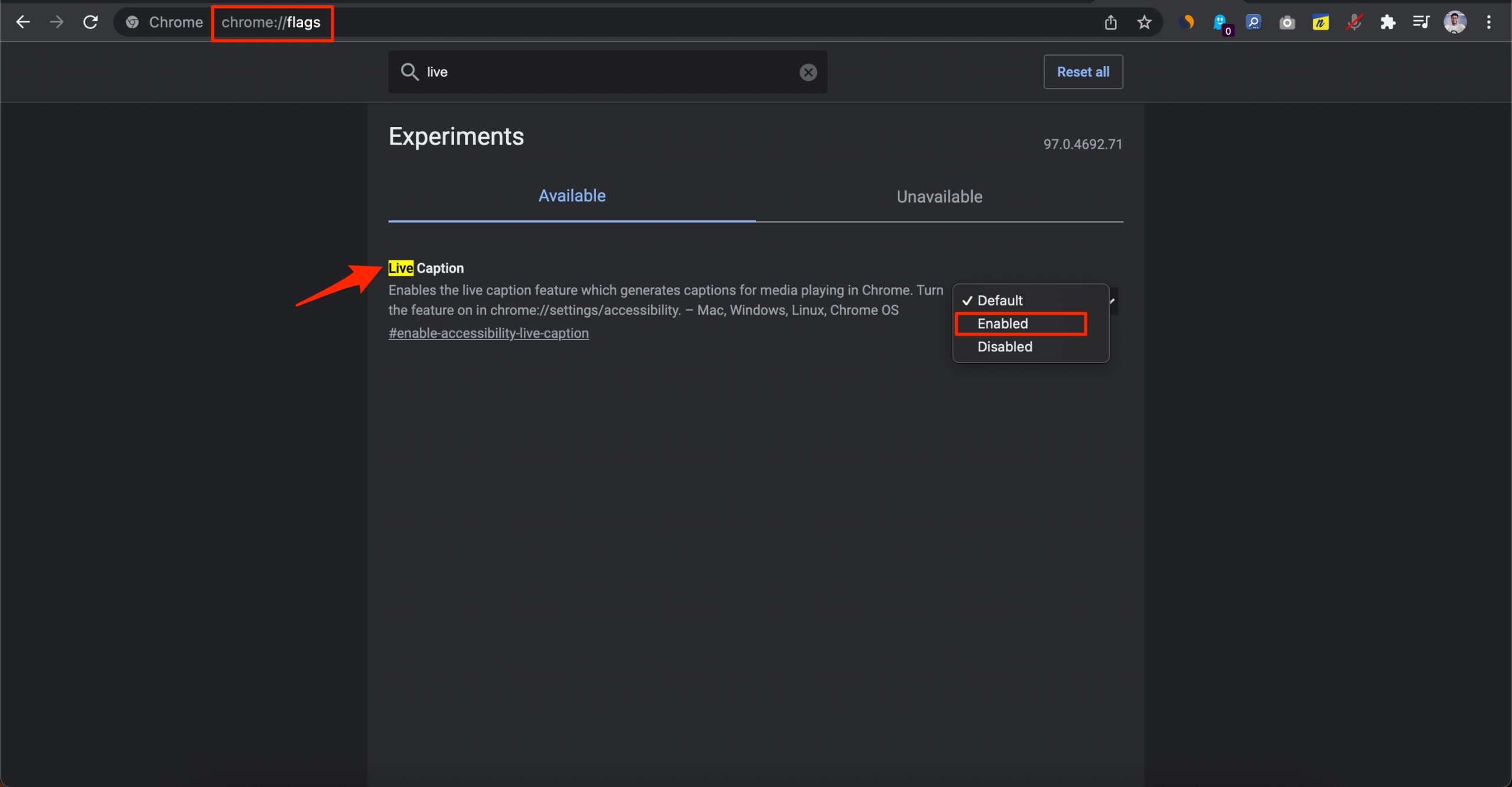
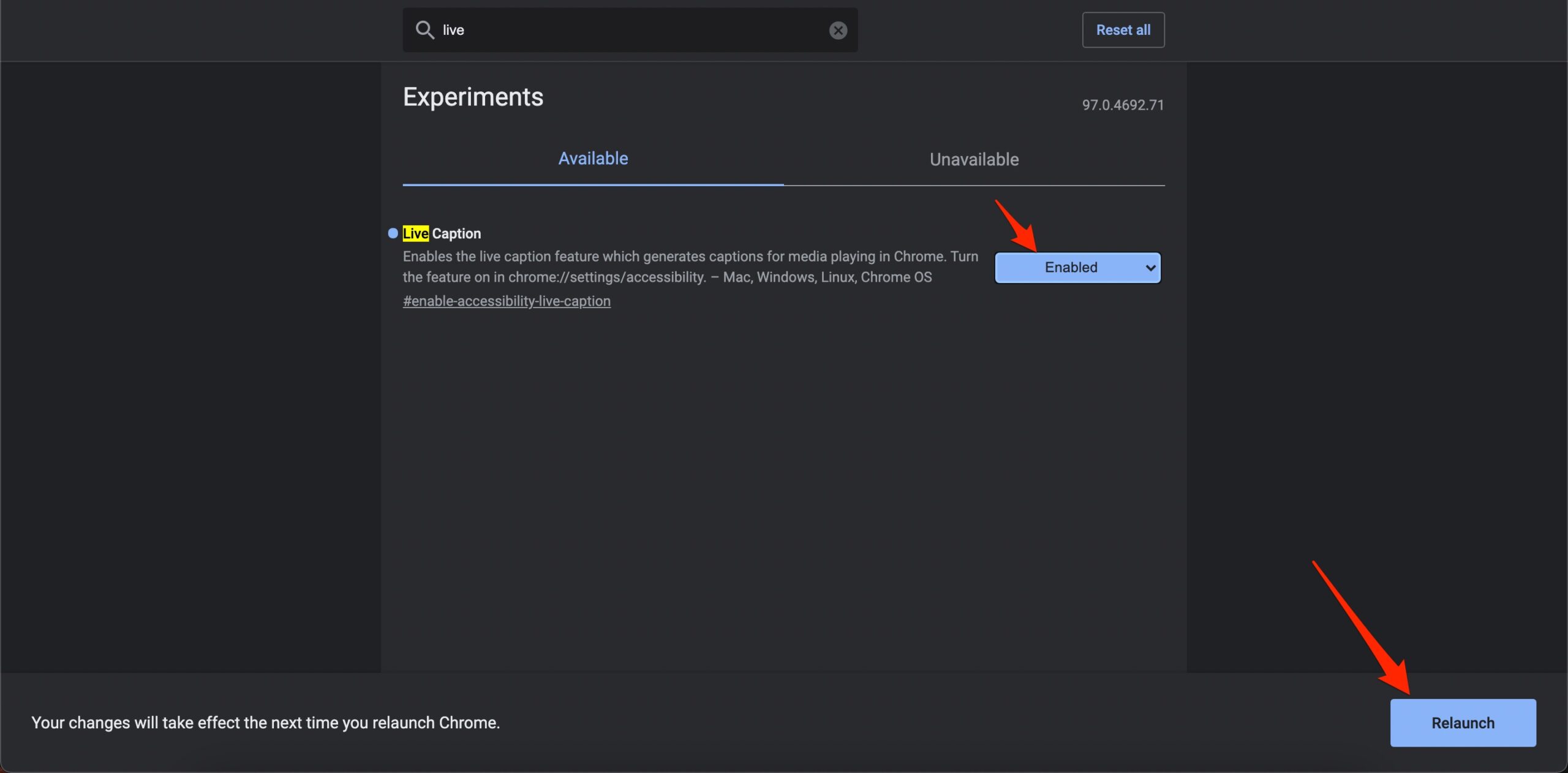
Le sous-titre en direct est une fonctionnalité développée par Chrome pour afficher des sous-titres en temps réel pendant que vous regardez la vidéo. La fonctionnalité est disponible en tant qu’expérience de drapeau Chrome, et l’option est définie par défaut (activée) dans les drapeaux, il est donc bon de changer l’option en Activé et de relancer le navigateur Chrome, puis de vérifier si les sous-titres en direct fonctionnent. Voici comment vous pouvez le faire :
- Ouvrez chrome://flags
- Recherchez Sous-titre en direct
- Changez l’option en Activé.
- Redémarrez le navigateur
2. Supprimer l’extension Chrome
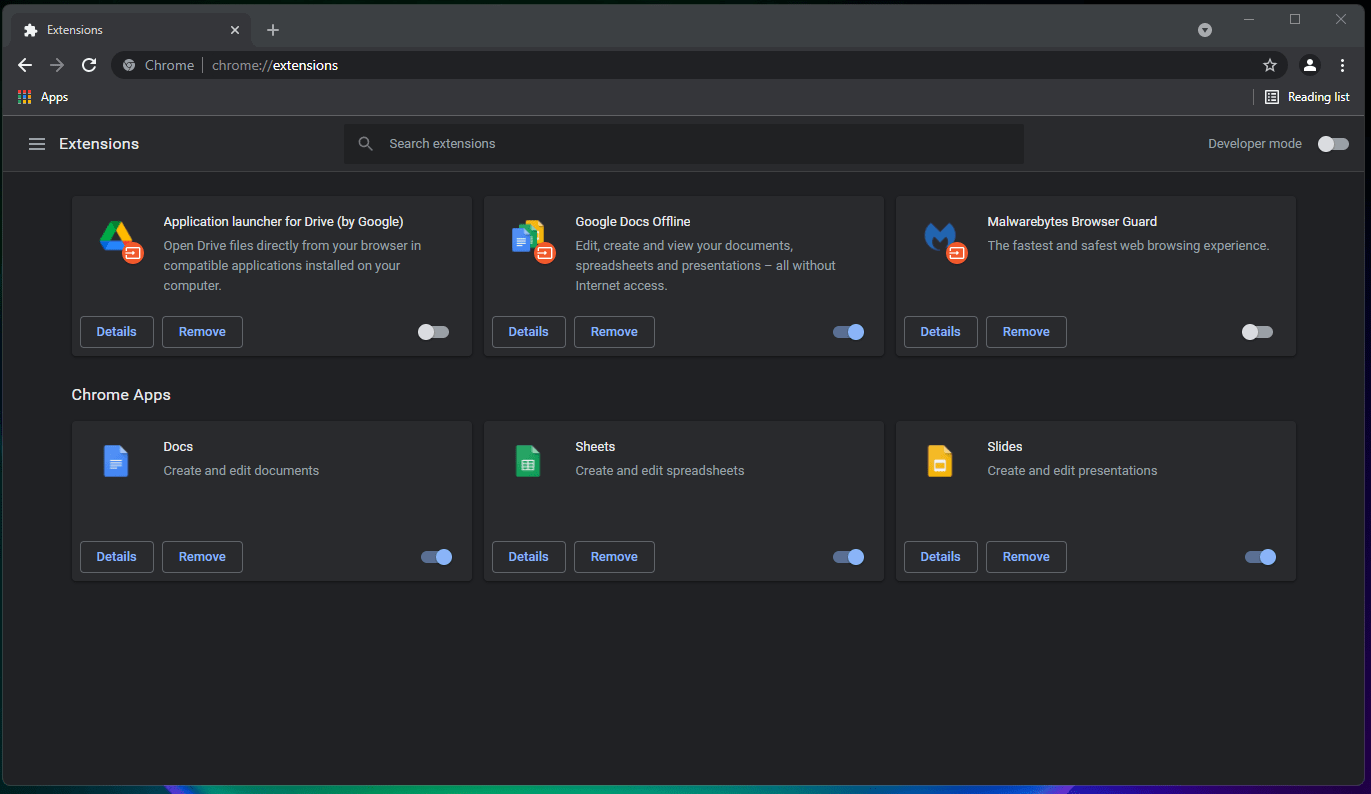
Les extensions Chrome sont un excellent outil utilitaire qui aide à améliorer les performances d’un navigateur. Ces extensions fonctionnent en analysant la page Web pour vérifier si elles doivent effectuer une fonction. Si vous utilisez un bloqueur de contenu ou un bloqueur de scripts/extensions de modification, alors un tel addon peut bloquer la fonctionnalité de sous-titre en direct. Par conséquent, il est bon de supprimer les extensions que vous pensez injecter des scripts ou bloquer certains codes sur la page Web, puis de vérifier si le navigateur Chrome est capable d’afficher les sous-titres en direct.
- Allez sur chrome://extensions
- Supprimez les extensions
3. Effacer le cache du navigateur
Effacer le cache du navigateur Chrome dispersera les fichiers indésirables, libérant ainsi beaucoup de mémoire.
- Pendant que le navigateur Chrome est ouvert, tapez chrome://settings/clearBrowserData dans la boîte d’URL.
- La boîte de dialogue Effacer les données de navigation apparaîtra.
- Cliquez sur l’onglet Avancé.
- Par défaut, les cookies et autres données de site, les images et fichiers mis en cache porteront une coche. Si ce n’est pas le cas, sélectionnez manuellement ces deux options.
- Il n’est pas nécessaire de sélectionner les données de mot de passe/de connexion ; sinon, les mots de passe que vous avez enregistrés dans Chrome seront supprimés.
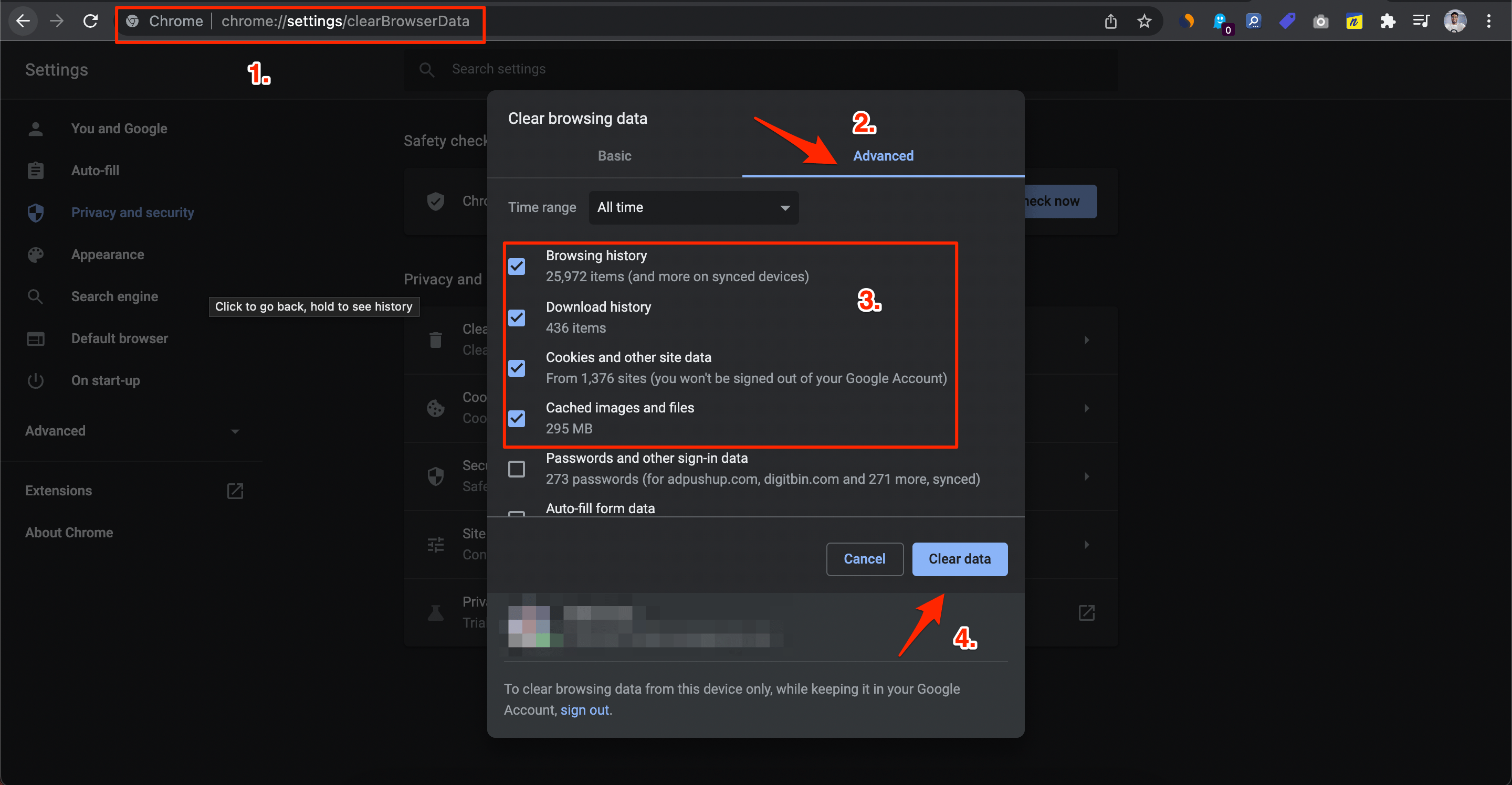
- Une fois terminé, cliquez sur Effacer les données.
4. Fermer les processus Google Chrome
Effacer les processus du navigateur Chrome dans le gestionnaire des tâches donnera au navigateur un nouveau départ en arrêtant tous les processus en arrière-plan qui fonctionnent. Vous pouvez le faire en utilisant l’outil Gestionnaire des tâches de Windows. Voici les étapes que vous devez suivre.
Sur votre écran d’accueil Windows 11, appuyez simultanément sur les touches Ctrl+Alt+Del.
Sélectionnez Gestionnaire des tâches dans la liste des options qui apparaissent. Alternativement, vous pouvez également faire un clic droit sur le menu Démarrer de Windows dans la barre des tâches et sélectionner Gestionnaire des tâches dans la liste des options qui apparaissent.
Ensuite, dans le Gestionnaire des tâches, terminez tous les processus Google Chrome.
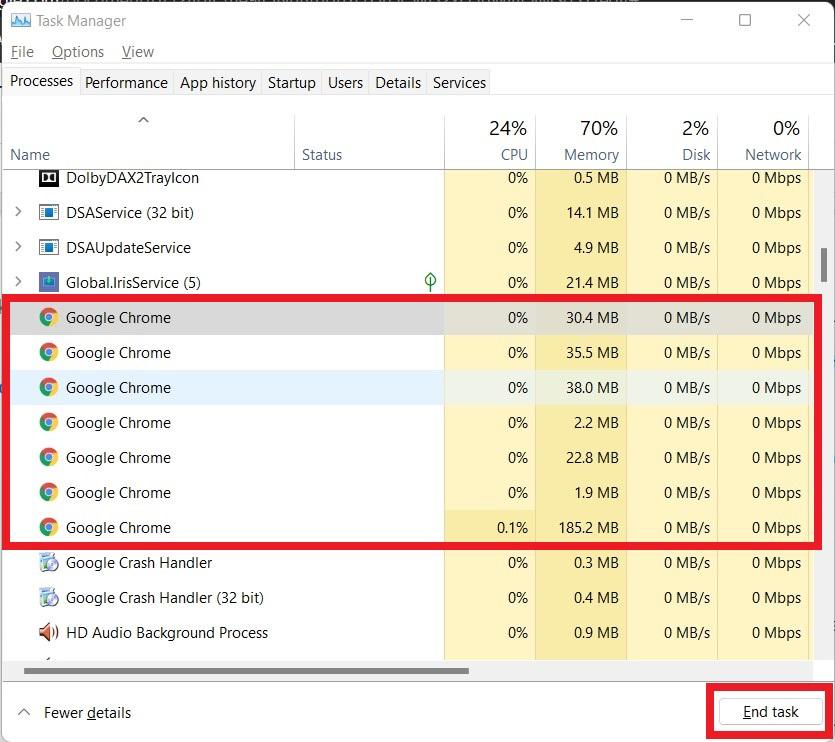
Après avoir terminé toutes les tâches Chrome, essayez à nouveau d’ouvrir le navigateur Google Chrome et voyez si cela résout le problème ou non.
5. Supprimer les fichiers temporaires
Effacer les fichiers temporaires peut ne pas sembler une solution lucrative pour résoudre de tels problèmes, mais parfois ces solutions simples font des merveilles. Si vous n’avez pas effacé les fichiers temporaires sur votre PC depuis un bon moment, il est conseillé de procéder à leur suppression. Pour cela, suivez simplement les étapes ci-dessous.
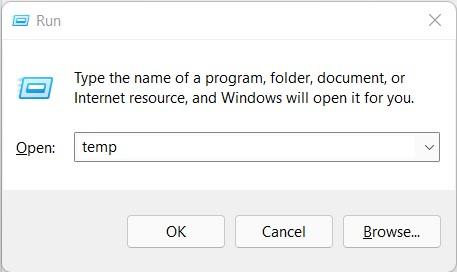
- Ouvrez la commande RUN en appuyant simultanément sur les touches Win+R.
- Tapez temp et appuyez sur Entrée.
- Effacez les fichiers temporaires et fermez la fenêtre.
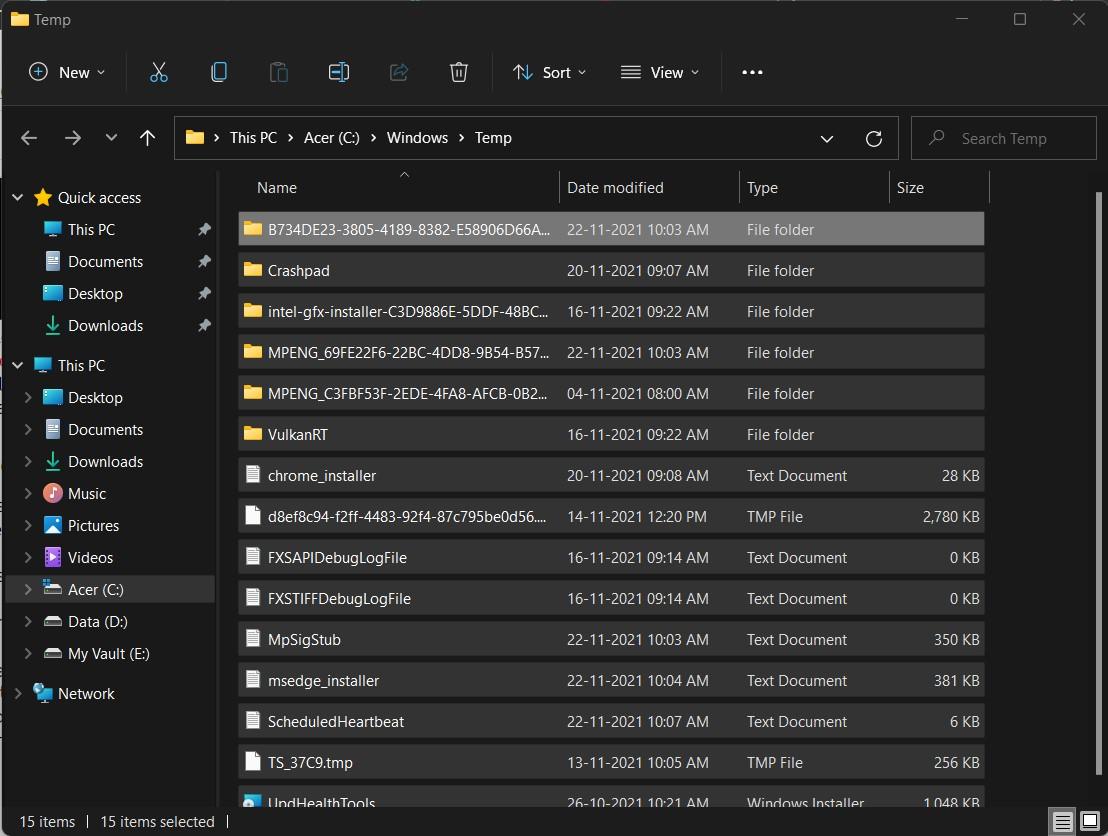
- Ensuite, ouvrez à nouveau la commande RUN et tapez %temp%, puis appuyez sur Entrée.
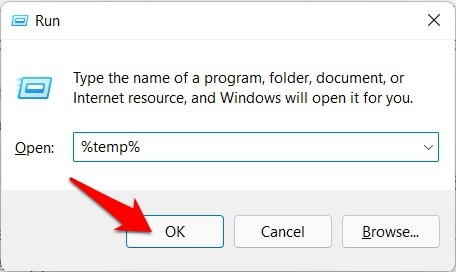
- Effacez également les fichiers temporaires ici et fermez la fenêtre.
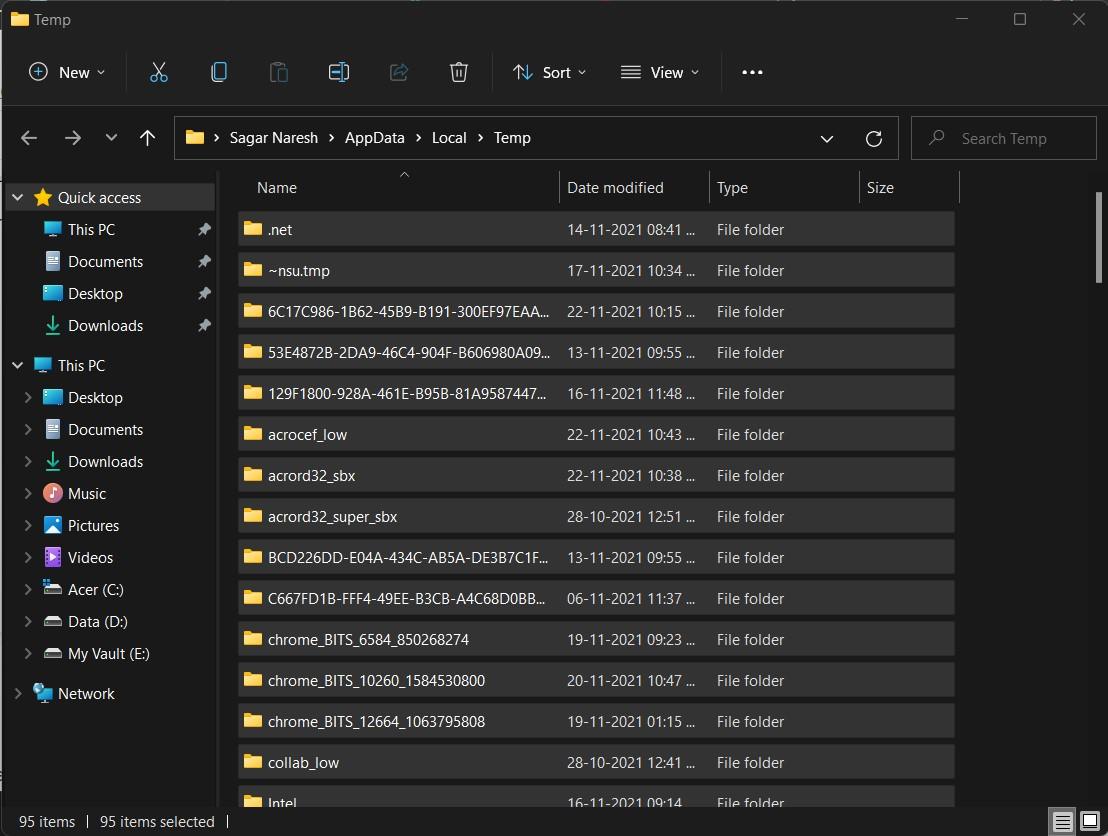
- Une fois terminé, redémarrez votre PC et voyez si cela résout le problème ou non.
Donc, ce sont les meilleures solutions pour réparer le sous-titre en direct qui ne fonctionne pas sur un navigateur Chrome pour Windows ou Mac PC.
Si vous avez des réflexions sur Comment réparer les sous-titres en direct qui ne fonctionnent pas sur le navigateur Chrome ?, n’hésitez pas à laisser un commentaire ci-dessous. De plus, veuillez vous abonner à notre chaîne YouTube DigitBin pour des tutoriels vidéo. Cheers !
Recevez de nouveaux articles dans votre boîte de réception.
Aucun spam. Désabonnez-vous à tout moment.