iPhone dépannage · 5 min read · Dec 13, 2025
Comment réparer la localisation en direct qui ne fonctionne pas sur iPhone ?
La localisation en direct ne se met-elle pas à jour sur votre iPhone ? Voici quelques conseils et astuces pour résoudre ce problème. La localisation en direct est utilisée pour fournir l’emplacement exact de votre appareil présent à un endroit particulier. Lorsque vous utilisez des applications de réservation de taxi ou de livraison de nourriture, la localisation en direct est importante. Cela permettra à l’application du fournisseur de services de vous atteindre en localisant votre position exacte.
De plus, la localisation en direct se met à jour en temps réel si vous vous déplacez et changez d’emplacement. Maintenant, alors que les utilisateurs se plaignent que la localisation en direct ne fonctionne pas sur l’iPhone, toutes ces fonctionnalités ne fonctionneront pas. Même si vous avez changé d’emplacement, votre iPhone continue d’afficher des emplacements plus anciens. Cela peut être déroutant pour quiconque essaie de vous atteindre, y compris les diverses applications de services.
Meilleurs conseils de dépannage pour réparer l’iPhone qui ne met pas à jour la localisation en direct
Découvrez les différentes solutions pour résoudre l’erreur de mise à jour de la localisation en direct sur iPhone.
1. Activer les services de localisation sur iPhone
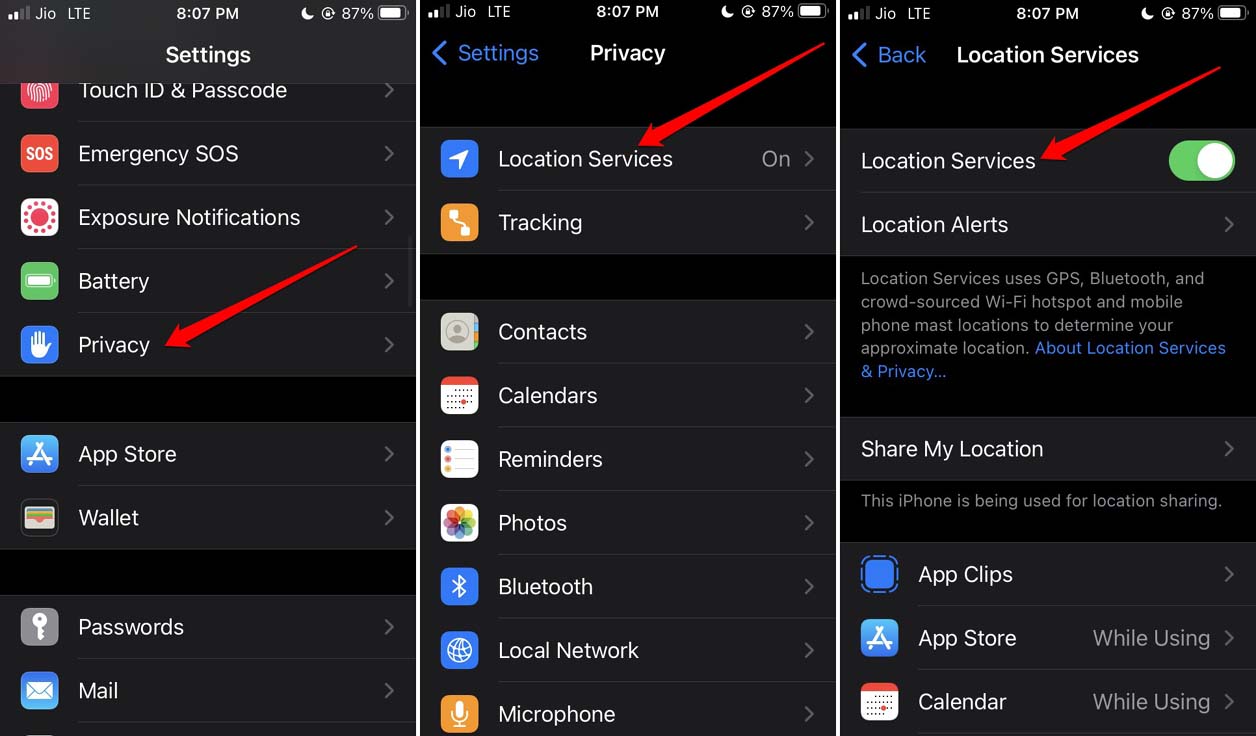
La première chose à vérifier est de savoir si vous avez accordé l’accès à votre localisation en direct sur l’iPhone. Si ce n’est pas le cas, voici les étapes à suivre.
- Ouvrez l’application Réglages.
- Ensuite, appuyez sur Confidentialité.
- Ensuite, appuyez sur Services de localisation.
- Sur la page suivante, appuyez sur le commutateur à côté de Services de localisation pour l’activer.
2. Mettre à jour l’iPhone
Parfois, si vous avez installé la version bêta développeur d’iOS sur l’iPhone, vous pouvez rencontrer des bugs qui perturbent la localisation en direct de l’appareil. Pour résoudre cela, il est important de mettre à jour l’iOS vers la dernière version publiée par Apple.
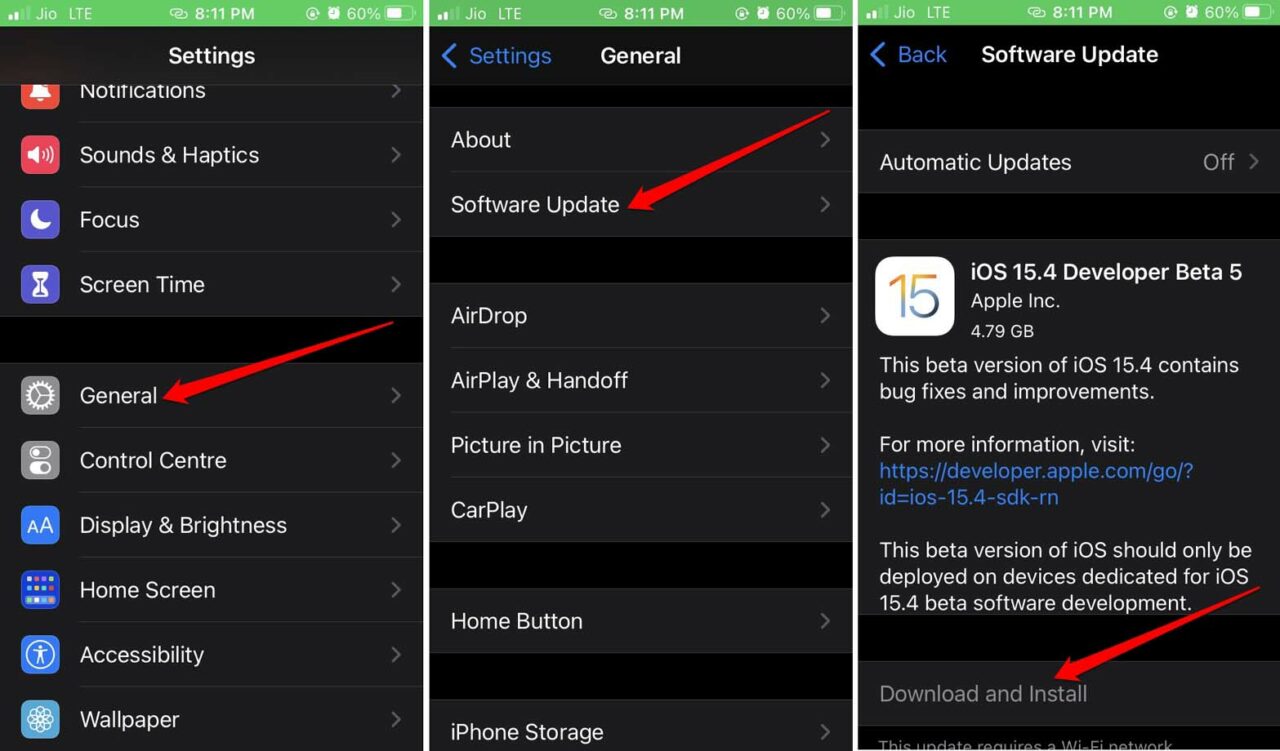
- Lancez l’application Réglages de l’iPhone.
- Ensuite, appuyez sur Général.
- Sous cela, allez à Mise à jour logicielle et appuyez dessus.
- Laissez l’iPhone rechercher une nouvelle version d’iOS pour lui-même.
- Une fois qu’une mise à jour logicielle est disponible, vous verrez une option Télécharger et installer pour commencer le processus d’installation.
3. Ne pas fermer l’application dans les cartes d’applications
Pour fournir continuellement les données de localisation à une application, assurez-vous de ne pas fermer l’application depuis les cartes d’applications récentes d’iOS. Par exemple, vous avez commandé de la nourriture via Zomato. Ensuite, pour que Zomato ait votre localisation et vous fournisse le colis de nourriture, votre localisation en direct doit leur être constamment disponible.
Si vous fermez Zomato depuis les applications récentes, alors l’application peut ne pas obtenir une mise à jour actuelle de votre localisation. Il en va de même lorsque vous désactivez les services de localisation.
4. Redémarrer l’iPhone
J’ai remarqué que si la localisation en direct sur l’iPhone ne se met pas à jour, alors redémarrer l’appareil résout généralement le problème.
- Appuyez sur le bouton d’alimentation sur le côté de l’iPhone.
- Sur l’écran d’arrêt, vous verrez une instruction Glissez pour éteindre. Suivez cela.
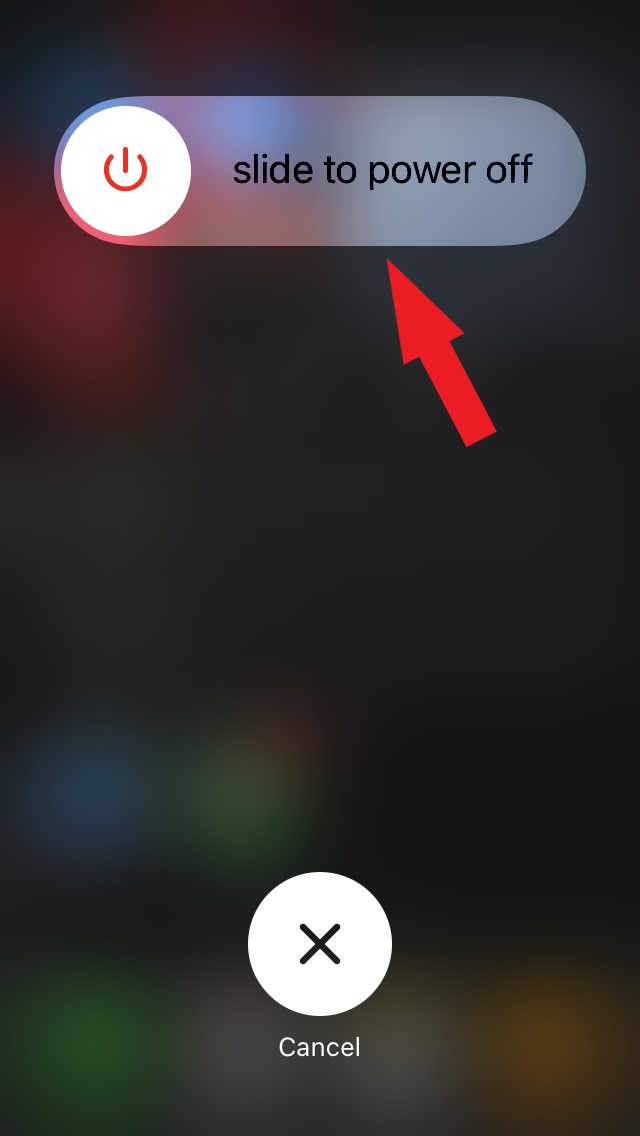
- Laissez l’iPhone s’éteindre. Ensuite, appuyez à nouveau sur le bouton d’alimentation pour le rallumer.
5. Activer le mode avion sur iPhone
L’une des solutions utiles consiste à activer et désactiver le mode avion successivement. Cela a souvent résolu des problèmes de réseau sur n’importe quel appareil, y compris l’iPhone. Si vous pensez que c’est le réseau qui empêche la localisation en direct de se mettre à jour en temps réel, alors activez le mode avion.
- Ouvrez le centre de contrôle sur votre iPhone.
- Ensuite, appuyez sur l’icône de l’avion et elle devrait devenir orange. Cela indique que le mode avion a été activé.
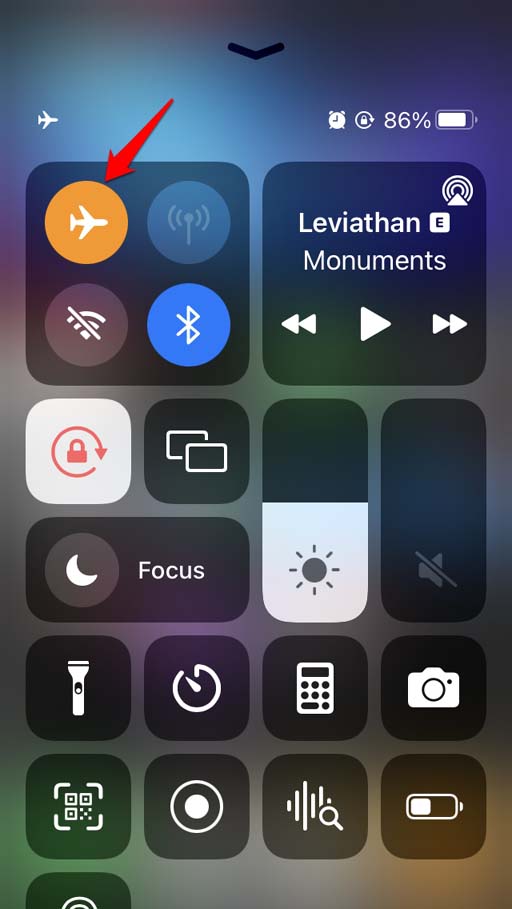
- Attendez quelques secondes et appuyez à nouveau sur l’icône du mode avion.
6. Autoriser les applications à accéder continuellement à votre localisation en direct
Apple est très strict en matière de confidentialité des utilisateurs. Par conséquent, iOS dispose de cette fonctionnalité qui vous permet de choisir si vous souhaitez partager votre localisation en direct avec une application. Vous devez vérifier les paramètres de l’iPhone et autoriser l’application à accéder à votre localisation. Vous pouvez soit autoriser l’accès à la localisation en direct tout le temps, soit uniquement lorsque vous utilisez l’application.
- Allez dans l’application Réglages.
- Appuyez sur Confidentialité.
- Ensuite, appuyez sur Services de localisation.
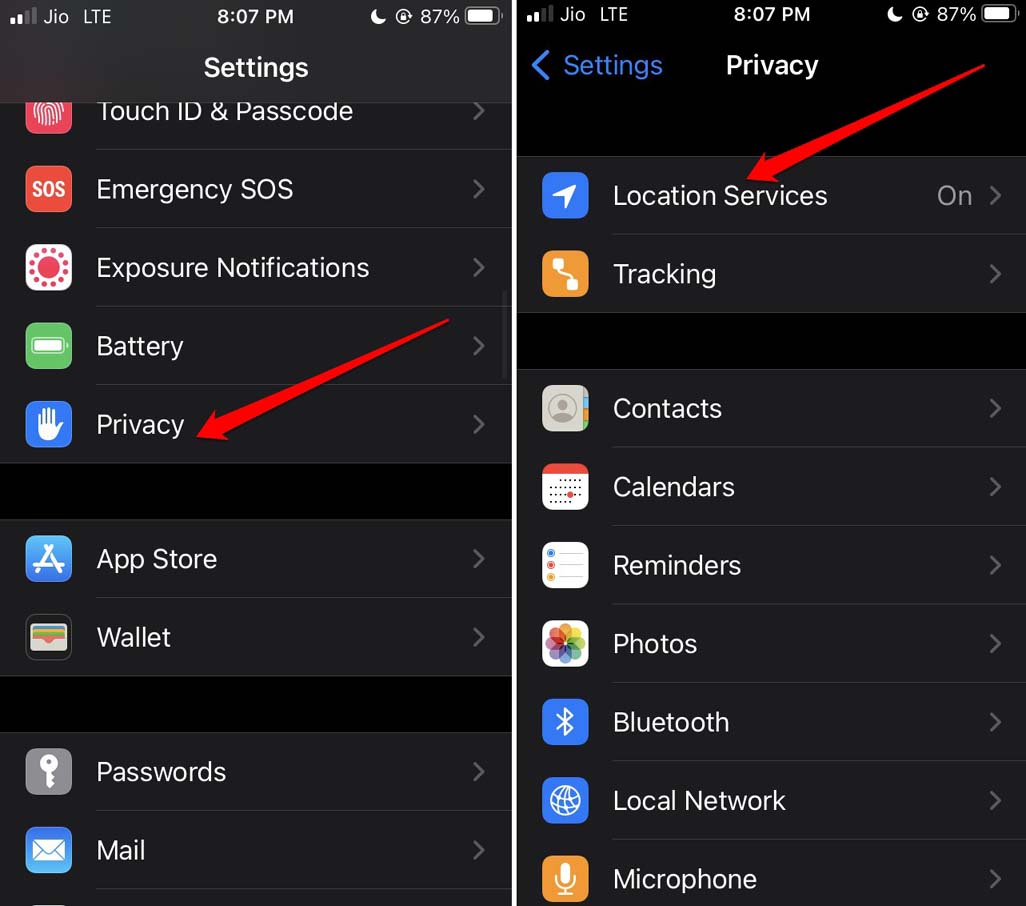
- Vous verrez une liste des applications installées sur votre iPhone.
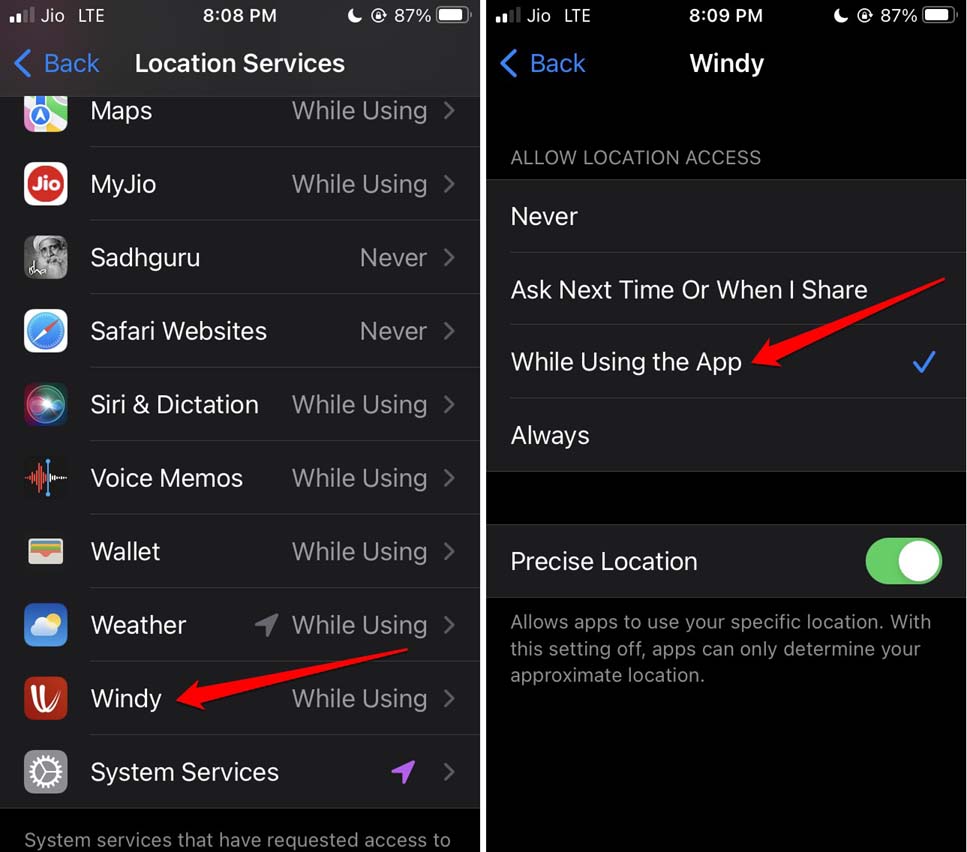
- Appuyez sur n’importe quelle application de cette liste.
- Sous l’onglet Autoriser l’accès à la localisation, définissez la permission sur Toujours ou Lors de l’utilisation de l’application.
- De plus, vous verrez une option Activer la localisation précise. Appuyez sur le commutateur à côté pour activer la fonctionnalité.
7. Utiliser les données mobiles si vous n’avez pas accès à un réseau WiFi
Il se peut qu’à l’endroit où vous vous trouvez actuellement, il n’y ait pas d’accès à un réseau WiFi stable. Donc, vous devez utiliser les données mobiles sur votre iPhone. Assurez-vous que vous avez suffisamment de données dans le plan téléphonique que vous avez actuellement. Cela dépend maintenant du réseau et de sa stabilité. Si le réseau est bon, votre localisation en direct sur l’iPhone se mettra à jour à temps.
Conclusion
Il existe des applications sur votre appareil qui ne fonctionneront pas correctement lorsqu’elles n’ont pas accès à votre localisation en direct. Si la localisation en direct sur l’iPhone ne se met pas à jour, suivez les conseils de dépannage de ce guide et mettez-les en œuvre. Le problème sera facilement résolu.
Si vous avez des réflexions sur Comment réparer la localisation en direct qui ne fonctionne pas sur iPhone ?, n’hésitez pas à laisser un commentaire ci-dessous. De plus, veuillez vous abonner à notre chaîne YouTube DigitBin pour des tutoriels vidéo. Cheers !
Recevez de nouveaux articles dans votre boîte de réception.
Aucun spam. Désabonnez-vous à tout moment.