Dépannage Windows · 5 min read · Oct 11, 2025
Comment réparer l'erreur 'L'emplacement n'est pas disponible' dans Windows 11 ?
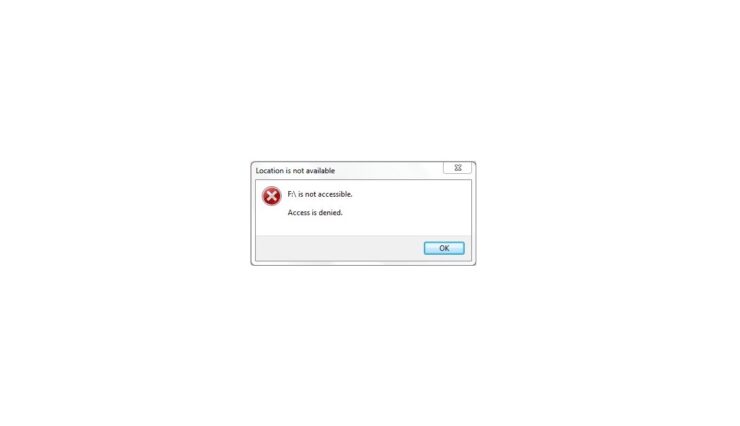
Dans ce guide, j’ai compilé quelques conseils de dépannage pour résoudre le problème de Windows qui ne parvient pas à reconnaître ou à localiser le lecteur sur un PC Windows. Un message indiquant “l’emplacement n’est pas disponible” et “un périphérique qui n’existe pas a été spécifié” apparaîtra lorsque vous essayez d’accéder au contenu de tout lecteur connecté à votre PC.
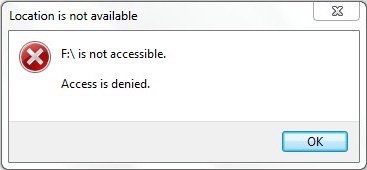
Raisons pour lesquelles l’erreur ‘L’emplacement n’est pas disponible’ se produit sur Windows
Avant de procéder au dépannage, faisons connaissance avec les raisons possibles pour lesquelles l’erreur d’emplacement non disponible apparaît lorsque vous essayez d’ouvrir un lecteur. Il peut y avoir des secteurs défectueux sur le lecteur particulier que vous essayez d’accéder, ce qui entraîne l’inaccessibilité et le message d’erreur en retour.
De plus, si c’est un lecteur externe que vous essayez d’accéder, il peut y avoir des problèmes de connectivité. Une connexion incorrecte vous empêchera d’ouvrir le lecteur pour voir son contenu. Encore une fois, si vous essayez d’accéder à un lecteur externe, la lettre du lecteur peut entrer en conflit avec d’autres lecteurs ayant une lettre similaire. Cela peut provoquer l’erreur d’emplacement non disponible lors de l’ouverture du lecteur.
De plus, la présence de fichiers système corrompus sur le PC peut causer de telles erreurs sur d’autres aspects du système d’exploitation Windows. Si cela ne suffisait pas, souvent la présence de logiciels malveillants sur l’ordinateur peut entraver votre accès aux disques durs de votre PC.
Conseils pour réparer l’erreur ‘L’emplacement n’est pas disponible’ sur Windows
Maintenant que nous savons quel est le problème et quelles pourraient être ses causes possibles, il est temps de résoudre l’erreur d’emplacement non disponible sur Windows.
1. Rechercher des secteurs défectueux sur le PC
Vous pouvez vérifier les secteurs défectueux sur un lecteur en consultant ses propriétés.
- Appuyez sur Windows + E pour accéder à l’Explorateur de fichiers.
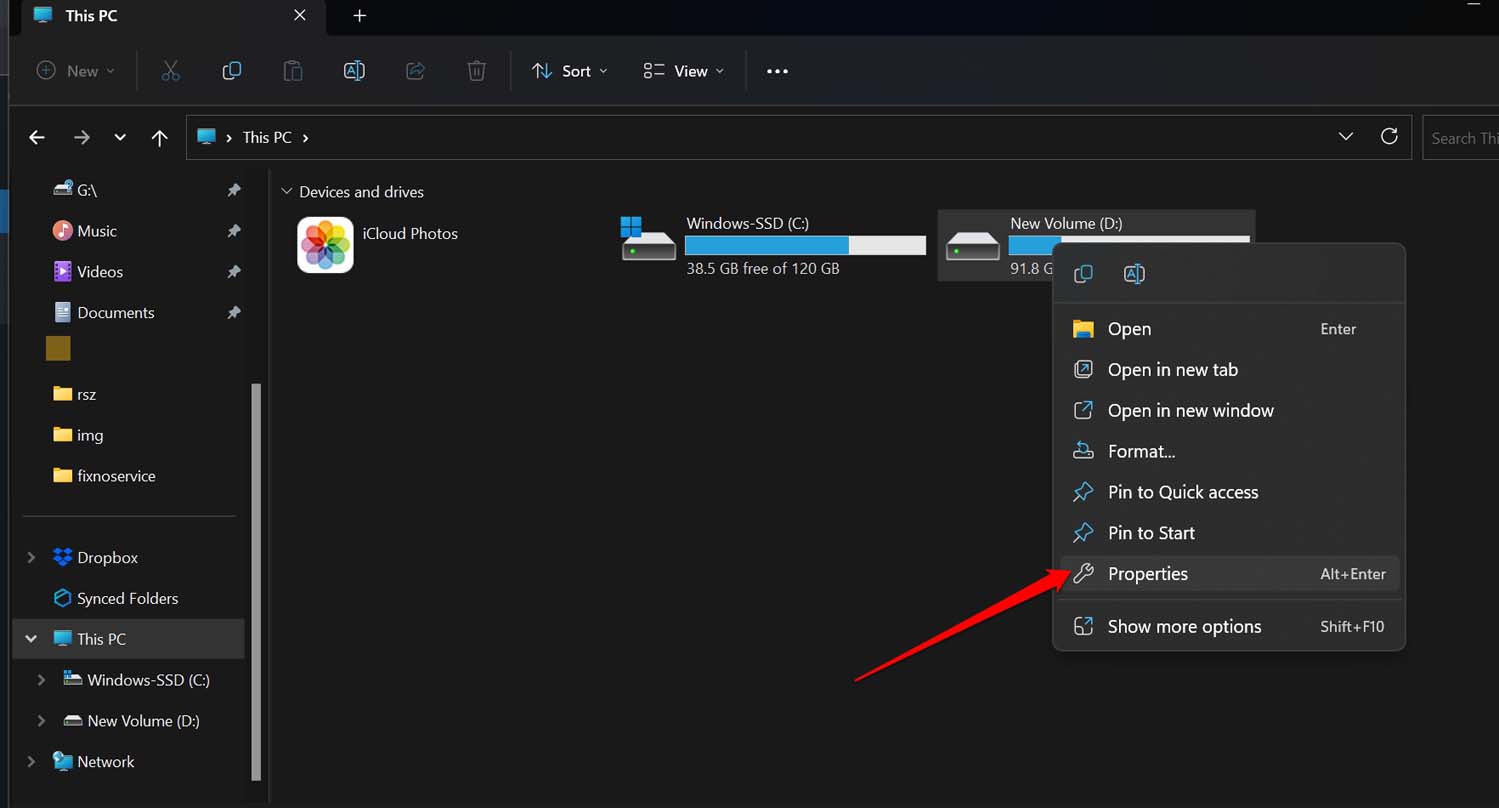
- Cliquez avec le bouton droit sur le lecteur et sélectionnez Propriétés dans le menu contextuel.
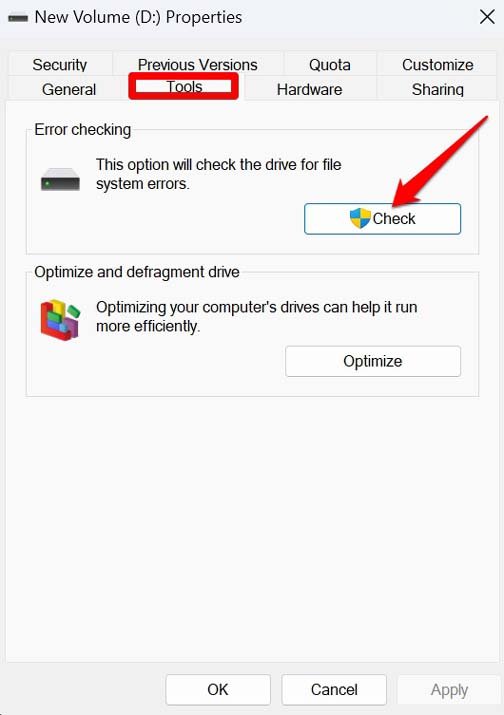
- Dans la boîte de dialogue Propriétés, cliquez sur l’onglet Outils.
- Ensuite, cliquez sur le bouton Vérifier sous la section Vérification des erreurs.
- Accordez la permission en cliquant sur Oui lorsque l’invite apparaît.
- Dans la boîte de dialogue Vérification des erreurs, cliquez sur Analyser le lecteur.
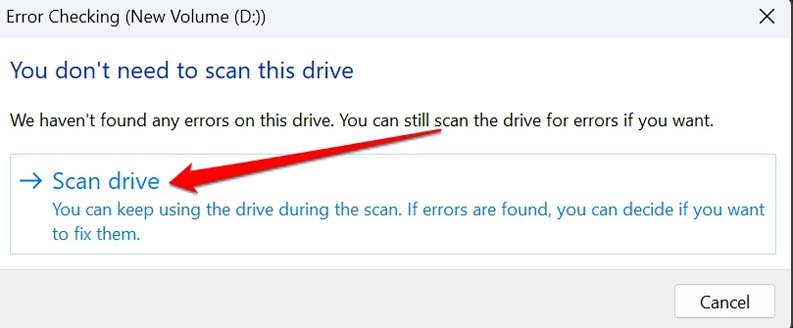
Dans le processus de vérification du disque, si un problème est trouvé sur le lecteur supposément affecté, suivez les instructions à l’écran pour le résoudre. Gardez à l’esprit qu’en fonction du volume du lecteur, le processus de numérisation du lecteur peut prendre un certain temps.
2. Analyser les fichiers système corrompus
Pour rechercher des fichiers système corrompus sur votre PC, vous pouvez utiliser l’interface de ligne de commande Invite de commandes. Voici les étapes à suivre :
- Appuyez sur la touche Windows.
- Dans la console de recherche, tapez Invite de commandes.
- Lorsque le résultat de la recherche apparaît, cliquez sur Exécuter en tant qu’administrateur.
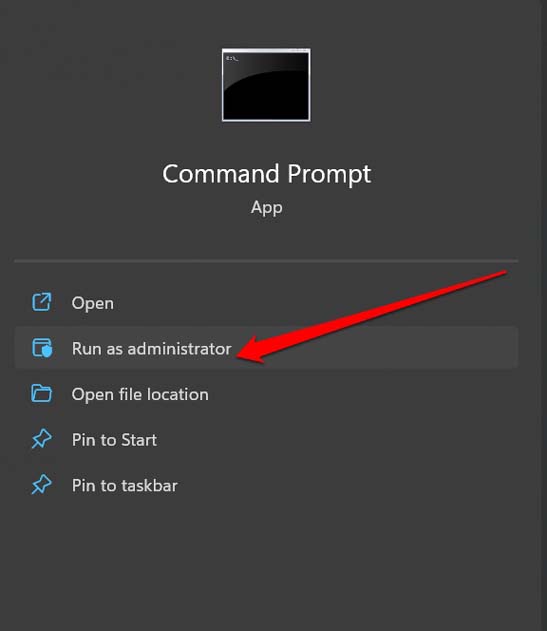
- Dans l’interface de ligne de commande, tapez la commande suivante.
sfc/scannow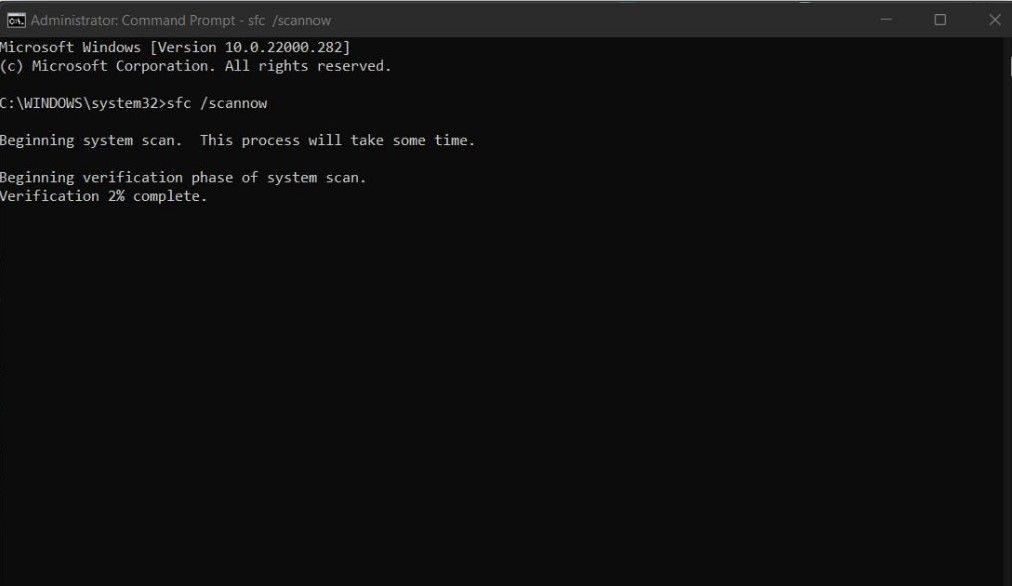
- Appuyez sur Entrée.
Ne pas interférer pendant que l’analyse est en cours. Assurez-vous d’être connecté à Internet. Le système vérifiera les fichiers corrompus et les remplacera par les bons.
3. Redémarrer le processus de l’Explorateur Windows
Si c’est un bug aléatoire qui cause l’erreur d’emplacement non disponible, alors redémarrer l’Explorateur Windows peut vous aider à résoudre le problème.
- Appuyez sur Ctrl + Shift + Échap pour invoquer le Gestionnaire des tâches.
- Sous l’onglet Processus, naviguez jusqu’à l’Explorateur Windows.
- Cliquez avec le bouton droit sur l’Explorateur Windows et sélectionnez Redémarrer dans le menu.
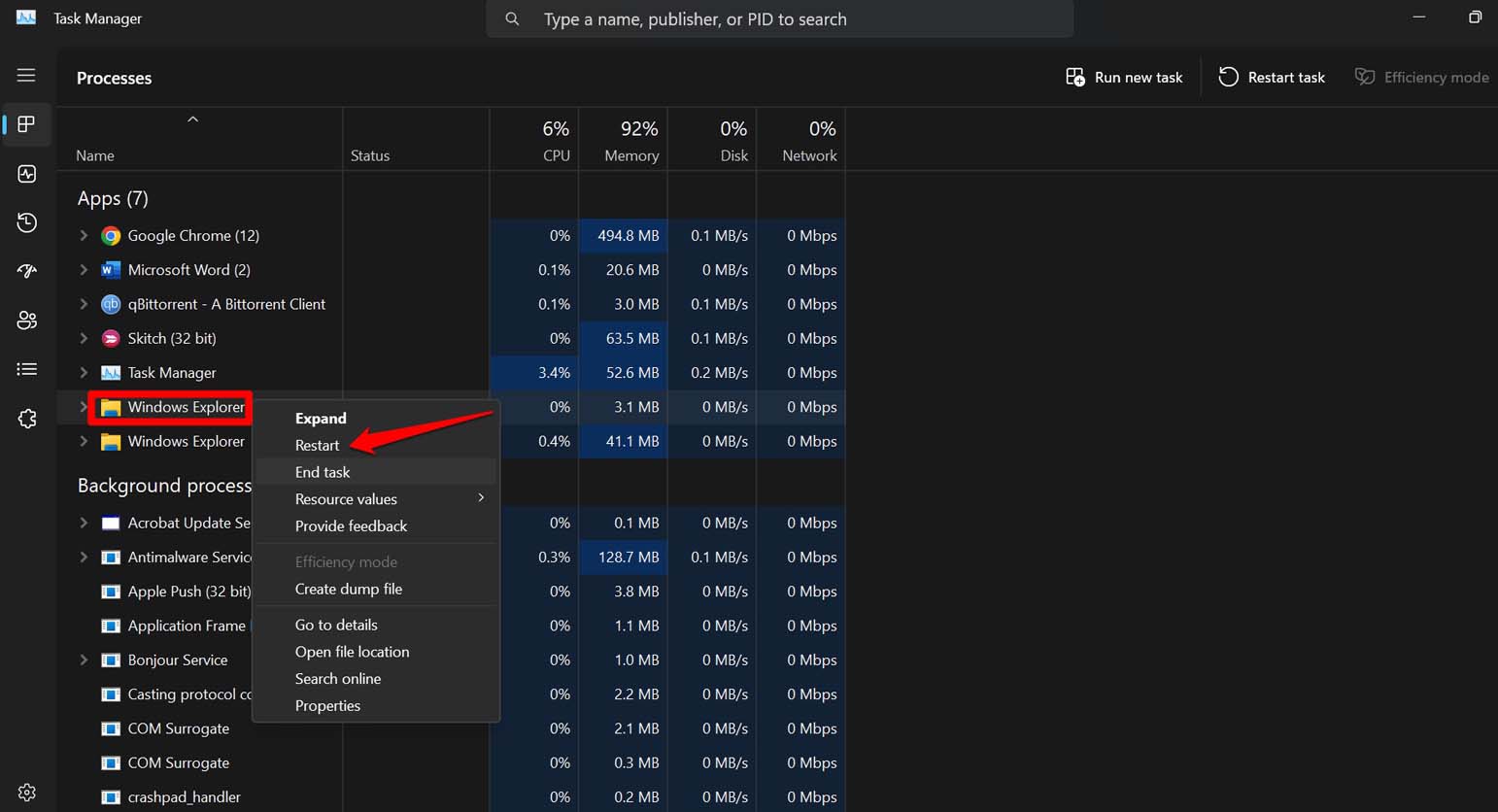
- Appuyez sur Windows + E pour accéder à l’Explorateur Windows.
- Maintenant, allez au lecteur précédemment problématique et double-cliquez pour accéder à son contenu.
4. Vérifiez si le lecteur est correctement connecté au PC
Si vous avez déjà connecté le lecteur externe au PC, et que vous obtenez l’erreur d’emplacement non disponible, déconnectez le lecteur. Ensuite, essayez de le reconnecter. Il peut y avoir un problème avec le port USB du PC auquel vous connectez le disque dur.
Si le problème d’inaccessibilité du lecteur et l’erreur d’emplacement non disponible persistent, faites vérifier le disque dur externe par des techniciens. De plus, vous pouvez également vérifier le port USB de votre PC et le réparer s’il présente des erreurs de connectivité possibles.
5. Changer la lettre du lecteur du disque dur inaccessible
Pour écarter tout problème concernant des lettres de lecteur conflictuelles, vous pouvez changer la lettre du lecteur affecté. Voici comment procéder.
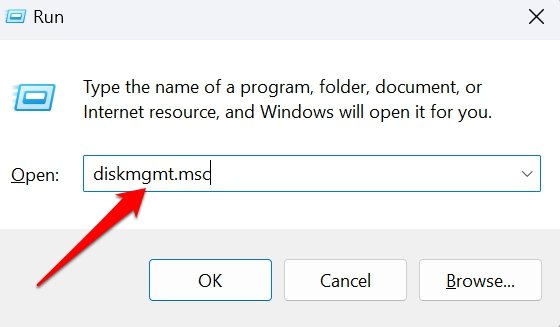
- Appuyez sur Windows + R. Cela fera apparaître la boîte Exécuter.
- Entrez le terme diskmgmt.msc et appuyez sur Entrée.
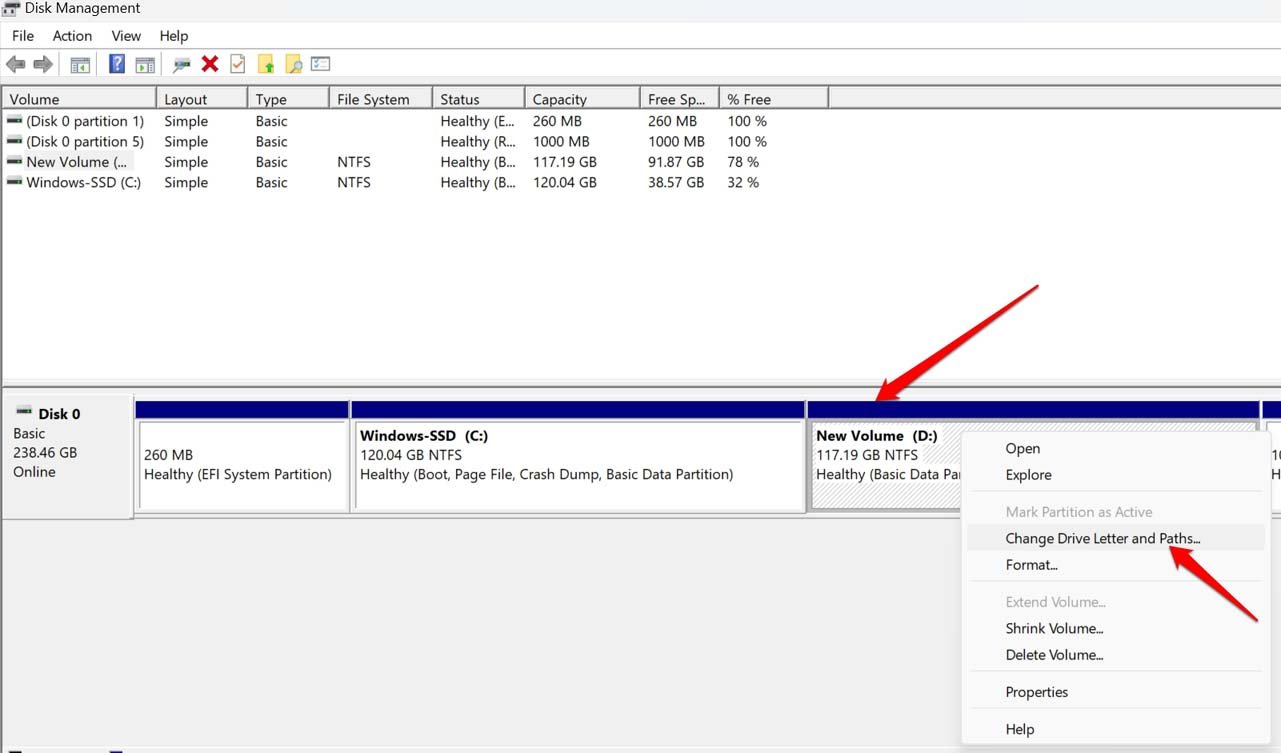
- Dans la fenêtre de Gestion des disques, cliquez avec le bouton droit sur le lecteur pour lequel vous souhaitez changer la lettre du lecteur.
- Dans le menu, sélectionnez Modifier la lettre de lecteur et les chemins.
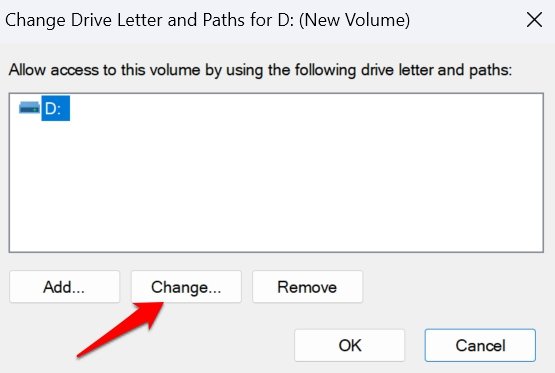
- Cliquez sur le bouton Modifier et sélectionnez une lettre différente à attribuer au lecteur.
- Enfin, cliquez sur OK et cliquez sur Oui pour confirmer le changement.
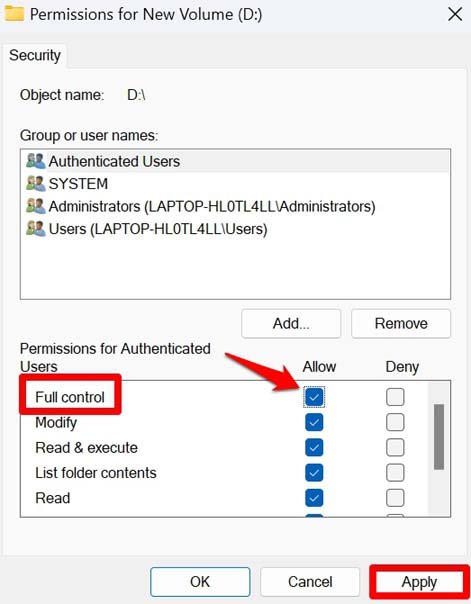
6. Activer l’autorisation de contrôle total pour le lecteur auquel vous ne pouvez pas accéder
Assurez-vous toujours d’avoir l’autorisation complète du lecteur pour accéder au contenu. Voici les étapes pour obtenir l’autorisation complète d’accéder à tout lecteur sur le système d’exploitation Windows.
Accédez à l’Explorateur de fichiers en appuyant sur Windows + E.
Cliquez avec le bouton droit sur le lecteur avec l’erreur d’indisponibilité de l’emplacement. Sélectionnez Propriétés dans le menu contextuel.
Cliquez sur l’onglet Sécurité dans la boîte de dialogue des propriétés > Cliquez sur Modifier.
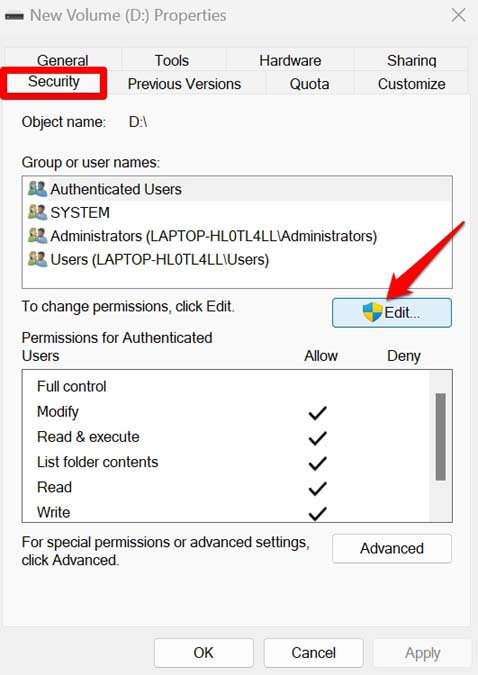
Sous l’onglet Autorisations pour les utilisateurs authentifiés, cochez la case Autoriser à côté de l’état d’autorisation Contrôle total.
Cliquez sur Appliquer et OK pour enregistrer les modifications et fermer la boîte de dialogue des propriétés.
Activer l’accès aux lecteurs sur votre PC
Je suis sûr que ces conseils de dépannage vous aideront à résoudre l’erreur “L’emplacement n’est pas disponible” dans Windows 11. Vous pouvez facilement accéder à vos lecteurs connectés à votre PC, y compris les disques durs externes, et utiliser les données qui s’y trouvent. Si vous avez d’autres doutes concernant ces conseils, n’hésitez pas à nous contacter dans la section des commentaires.
Si vous avez des réflexions sur Comment réparer l’erreur ‘L’emplacement n’est pas disponible’ dans Windows 11 ?, n’hésitez pas à les partager dans la boîte de commentaires ci-dessous. De plus, veuillez vous abonner à notre chaîne YouTube DigitBin pour des tutoriels vidéo. À bientôt !
Recevez de nouveaux articles dans votre boîte de réception.
Aucun spam. Désabonnez-vous à tout moment.