Dépannage · 7 min read · Oct 04, 2025
Comment réparer l'erreur d'application LogTransport2.exe ?

Vous voulez savoir comment réparer l’erreur d’application LogTransport2.exe sur votre ordinateur ? Si c’est le cas, vous êtes au bon endroit.
Beaucoup d’utilisateurs signalent ce problème depuis des années maintenant. Les utilisateurs ont rapporté que leurs ordinateurs se sont bloqués après avoir rencontré l’erreur d’application LogTransport2.exe. Cela se produit généralement après le démarrage de l’ordinateur.
L’erreur d’application 0xc0000142 affiche le message suivant lorsqu’elle est rencontrée :
Cette application n’a pas pu démarrer correctement (0xc0000142). Cliquez sur « OK » pour fermer l’application.
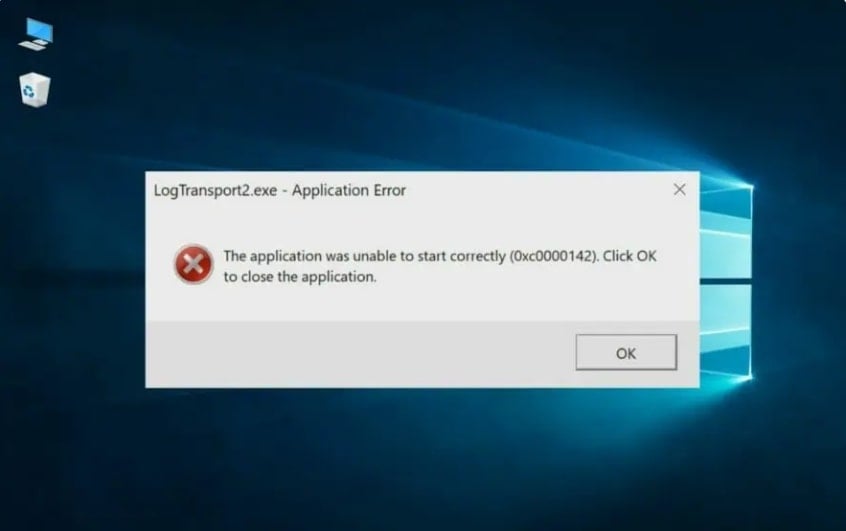
Cette erreur d’application peut causer des problèmes avec votre ordinateur et rendre difficile le travail sur vos projets. Mais ne vous inquiétez pas, je suis ici pour vous aider avec quelques méthodes de dépannage efficaces.
Dans le post d’aujourd’hui, je vais vous montrer ce qui cause l’erreur d’application LogTransport2.exe et comment la réparer afin que vous puissiez reprendre le travail.
Commençons !
Qu’est-ce que LogTransport2.exe ?
LogTransport2.exe est un fichier exécutable associé aux applications Adobe Acrobat, en particulier Reader. Adobe Acrobat est une famille d’applications pour visualiser, créer, manipuler, imprimer et gérer des fichiers au format PDF (Portable Document Format).
Le Log Transport stocke les données de reprise comme partie du logiciel de traitement de documents. En général, il est utilisé pour plusieurs tâches que le format de document portable (PDF) effectue.
La version de base de l’application est gratuite pour tout le monde, donc de nombreux utilisateurs l’installent pour l’utiliser à l’école, au travail ou à d’autres fins.
Quelles sont les causes de l’erreur d’application LogTransport2.exe ?
Avant de passer aux solutions, parlons des causes de l’erreur LogTransport2.exe. Il existe plusieurs causes possibles de l’erreur d’application LogTransport2.exe, notamment :
Échec de l’échange de données : Une raison possible de l’échange de données entre votre installation locale et le serveur Adobe pour les données utilisateur est l’une des principales causes de cette erreur. Des problèmes tels qu’un fichier corrompu ou une mauvaise connexion peuvent en être la cause.
Version d’Acrobat Reader obsolète : Une autre raison potentielle de l’erreur d’application LogTransport2.exe est une version obsolète d’Acrobat Reader. Si vous utilisez une ancienne version d’Acrobat Reader qui ne peut pas se mettre à jour en raison d’une fonction de mise à jour automatique partiellement corrompue, elle peut ne pas fonctionner avec les dernières mises à jour des fichiers PDF d’Adobe.
Installation corrompue du produit Adobe : Ce problème peut également survenir si l’installation locale de votre produit Adobe (très probablement Adobe Reader) contient des fichiers corrompus qui interfèrent avec l’échange de données. Dans ce cas, vous devrez réparer l’installation corrompue.
Échec du transfert de données pendant la transmission des données : Souvent, le problème ne vient pas du programme, mais des données qui sont transmises. **
Si vous obtenez l’erreur pendant que votre installation d’Adobe envoie des données au serveur Adobe, vous pouvez empêcher l’erreur de se reproduire en modifiant les autorisations de la clé de registre UsageCC afin que votre installation locale ne puisse pas communiquer avec le serveur Adobe.
- Infection par un virus ou un logiciel malveillant : Une infection par un virus ou un logiciel malveillant peut également causer l’erreur d’application LogTransport2.exe. Si votre ordinateur est infecté par un virus ou un logiciel malveillant, cela peut interférer avec le bon fonctionnement de divers programmes, y compris LogTransport2.exe.
Comment réparer l’erreur d’application LogTransport2.exe
Maintenant que nous savons ce qui peut causer l’erreur d’application LogTransport2.exe, examinons quelques solutions efficaces pour corriger l’erreur LogTransport2.exe :
Remarque : Assurez-vous de sauvegarder vos données importantes avant d’apporter des modifications à votre système pour éviter toute perte de données si quelque chose ne va pas.
Mettez à jour votre logiciel Acrobat
Parfois, ce problème se produit en raison d’un logiciel Adobe obsolète. Les versions obsolètes peuvent provoquer des plantages fréquents et ralentir les performances de l’application. Par conséquent, il est fortement recommandé de mettre à jour votre application Acrobat pour résoudre le problème.
Suivez ces étapes pour mettre à jour votre logiciel Adobe Acrobat :
- Tout d’abord, lancez votre Adobe Acrobat Reader.
- Cliquez sur l’onglet Aide et choisissez Vérifier les mises à jour.
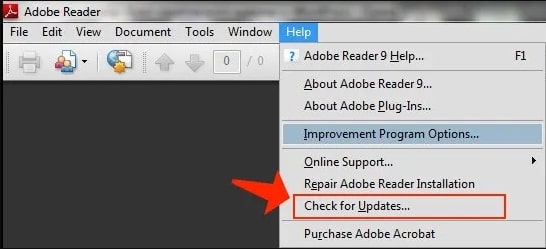
- Le système vous informera s’il y a des mises à jour en attente à installer. En cas de mises à jour en attente, suivez les instructions à l’écran pour terminer l’installation.
Une fois la mise à jour du logiciel installée, redémarrez votre ordinateur et essayez de relancer LogTransport2.exe. L’installation des mises à jour ne prend généralement pas beaucoup de temps, sauf s’il y a plusieurs mises à jour en attente.
Réparer l’installation
Des fichiers corrompus ou des bogues au sein du programme peuvent provoquer le plantage du système. Si c’est le cas, la première chose à faire est de restaurer toutes les installations à leur état initial.
Plusieurs utilisateurs qui rencontraient auparavant le même problème ont confirmé que cette solution a finalement corrigé les erreurs inattendues associées à l’exécutable LogTransport2.
Pour réparer l’installation d’Adobe Acrobat Reader sur le PC, suivez ces étapes :
- Tout d’abord, fermez tous les programmes en cours d’exécution sur votre PC, puis lancez Adobe Acrobat Reader.
- Maintenant, cliquez sur Aide et sélectionnez Réparer l’installation.
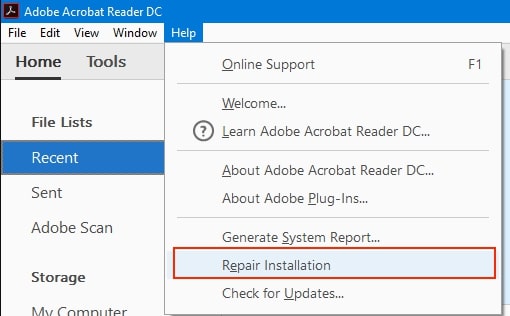
- Enfin, cliquez sur Oui pour réparer votre installation.
Une fois la réparation terminée, redémarrez votre ordinateur. La réparation de l’installation corrigera le problème si des fichiers corrompus liés au logiciel Acrobat en sont la cause.
Désactiver l’apprentissage automatique, le bureau et l’utilisation des applications
Dans la plupart des cas, l’erreur LogTransport2 se produit lorsque les données ne parviennent pas aux serveurs Adobe. Il existe plusieurs raisons pour lesquelles cela peut se produire, y compris des fichiers corrompus. La solution la plus simple consiste à résoudre ce problème et à désactiver l’apprentissage automatique, le bureau et l’utilisation des applications.
Pour désactiver ces fonctionnalités, suivez les instructions ci-dessous :
- Ouvrez votre navigateur et allez à l’onglet de confidentialité d’Adobe.
- Connectez-vous avec votre compte Adobe et sélectionnez Profil, puis Confidentialité.
- Maintenant, désactivez l’option ‘ Oui, j’aimerais partager des informations sur la façon dont j’utilise les applications de bureau Adobe ’ sous Utilisation du bureau et des applications.
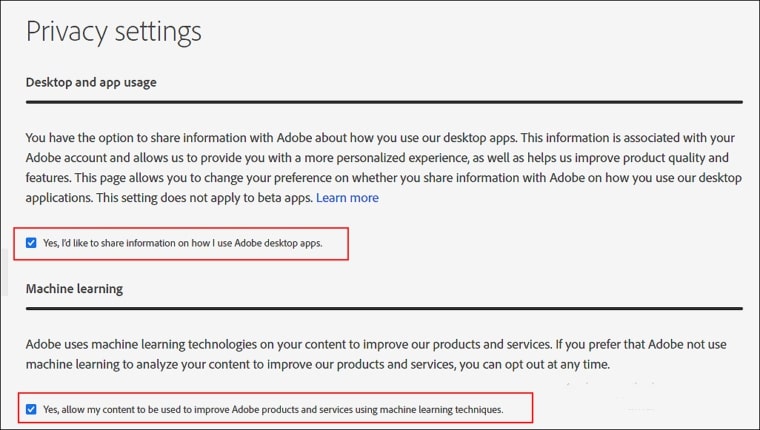
- Après cela, faites défiler vers le bas jusqu’à Apprentissage automatique et désactivez l’option ‘ Oui, permettez à mon contenu d’être analysé par Adobe en utilisant des techniques d’apprentissage automatique ’.
Une fois cela fait, redémarrez l’ordinateur. Vous devriez maintenant être en mesure d’utiliser votre PC normalement.
Modifier les autorisations via le Registre Windows
Si la désactivation des fonctionnalités mentionnées ci-dessus ne résout pas le problème, vous pouvez essayer de modifier les autorisations via le Registre Windows. Cela empêchera le transfert des données de journal d’Adobe vers le serveur principal, résolvant ainsi l’erreur.
Voici comment procéder :
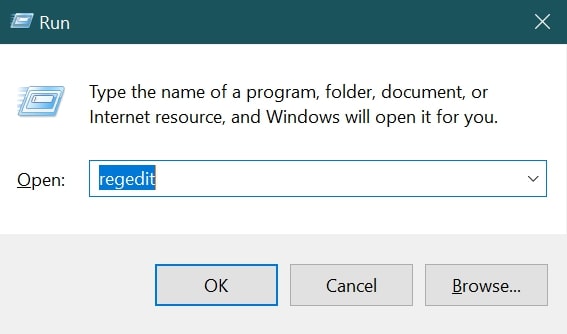
- Appuyez simultanément sur Windows + R pour ouvrir la boîte de dialogue Exécuter.
- Dans la boîte de dialogue, tapez regedit et appuyez sur Entrée pour ouvrir l’Éditeur de registre.
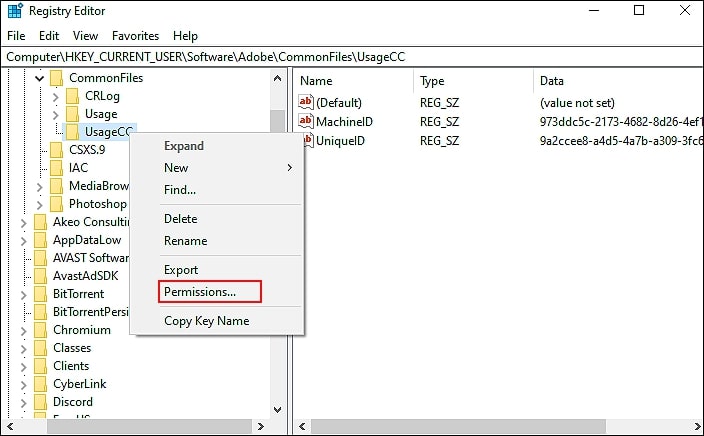
- Une fois l’Éditeur de registre ouvert, naviguez vers :
HKEY_CURRENT_USER\SOFTWARE\Adobe\CommonFiles\UsageCC- Lorsque vous arrivez à l’emplacement correct, faites un clic droit sur UsageCC et sélectionnez Autorisations.
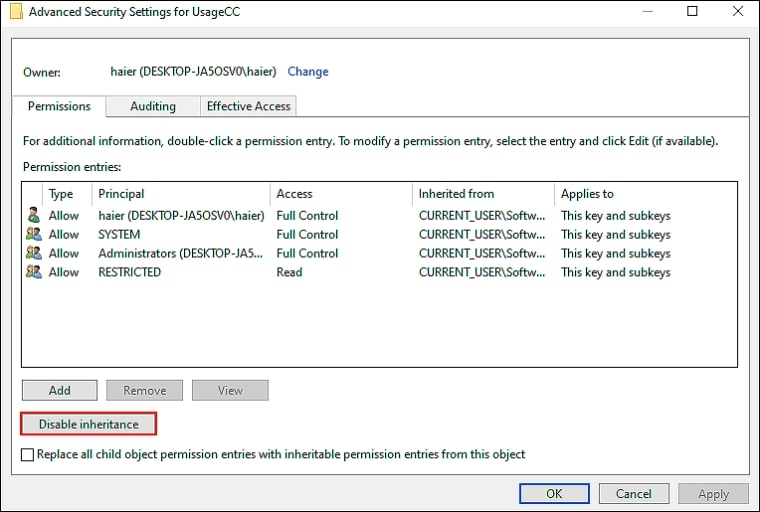
- Ensuite, cliquez sur Avancé puis choisissez Désactiver l’héritage.
- Après cela, cliquez sur OK pour enregistrer les modifications.
- Encore une fois, dans l’assistant Propriétés, sélectionnez le Système et cliquez sur le bouton Supprimer.
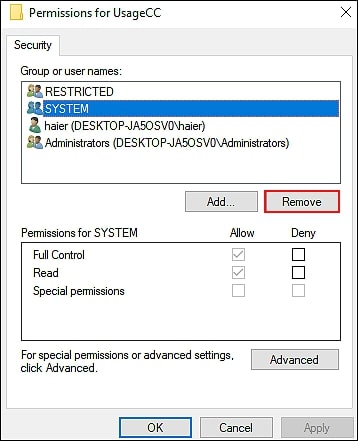
- Enfin, cliquez sur OK pour enregistrer les modifications et redémarrez votre appareil.
Essayez d’utiliser CleanMyPC
Si aucune des méthodes ci-dessus ne fonctionne pour vous, il pourrait y avoir une infection par un logiciel malveillant causant l’erreur d’application LogTransport2.exe.
Si tel est le cas, vous pouvez essayer de trouver et de supprimer toutes les dépendances associées à LogTransport2.exe à l’aide d’un utilitaire anti-malware / anti-adware. Si vous recherchez un programme anti-malware qui peut le faire gratuitement, voici quelques meilleures suggestions :
- Malwarebytes Anti-Malware
- CleanMyPC
- Norton
- Avira Free Security
- Panda Free Antivirus
Quant à mon ordinateur, j’utilise le logiciel CleanMyPC, qui analyse l’ordinateur pour détecter les erreurs et les corrige. Il peut également optimiser les paramètres de votre système pour améliorer les performances.
Nettoyer votre ordinateur avec CleanMyPC ne prend que quelques minutes. Il analysera les fichiers système, identifiera ceux qui sont corrompus et les réparera.
Ce logiciel anti-malware est livré avec une variété d’outils de maintenance système qui peuvent traiter presque tous les problèmes de PC avec des ressources minimales. Vous pouvez le télécharger depuis leur site web.
Désinstaller et réinstaller l’application
Si vous rencontrez toujours des problèmes après avoir essayé toutes les solutions énumérées ci-dessus, vous devrez désinstaller et réinstaller l’application.
Suivez ces étapes pour désinstaller et réinstaller Adobe Acrobat Reader :
- Tout d’abord, appuyez sur Windows + R pour ouvrir la boîte de dialogue Exécuter.
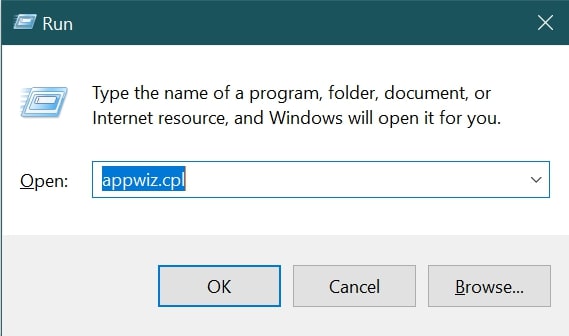
- Tapez appwiz.cpl dans la boîte de dialogue. Cela ouvrira la fenêtre Programmes et fonctionnalités.
- Après cela, trouvez Adobe Reader et faites un clic droit dessus.
- Maintenant, sélectionnez Désinstaller puis suivez les instructions à l’écran.
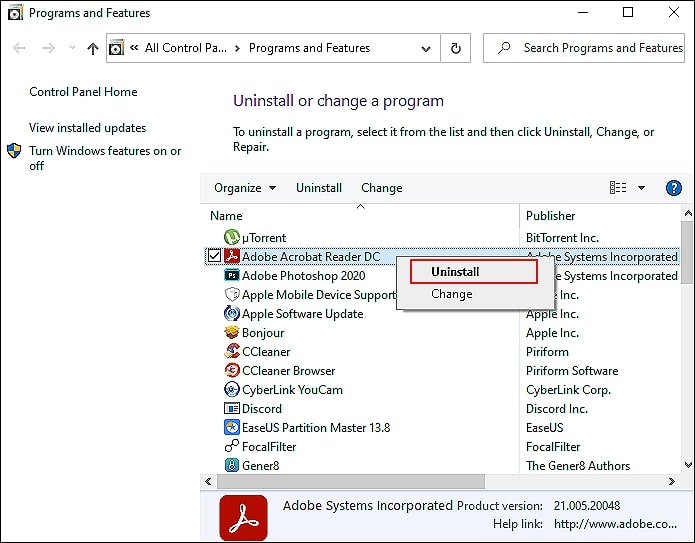
- Après avoir terminé cela, installez à nouveau Adobe Acrobat Reader sur votre PC.
Conclusion
Voici quelques-unes des solutions les plus efficaces pour corriger l’erreur d’application LogTransport2.exe.
Plusieurs choses peuvent causer l’erreur d’application LogTransport2.exe, mais les solutions énumérées ci-dessus devraient corriger la plupart d’entre elles.
J’espère qu’une des méthodes a fonctionné pour vous résoudre le problème.
Si vous avez des questions concernant ce sujet, veuillez les laisser dans la boîte de commentaires ci-dessous et nous essaierons de vous aider à résoudre le problème.
Recevez de nouveaux articles dans votre boîte de réception.
Aucun spam. Désabonnez-vous à tout moment.