Dépannage Xbox · 7 min read · Nov 14, 2025
Comment réparer l'erreur ‘On dirait que vous êtes bloqué’ de l'application Xbox sur Windows 11 ?

Rencontrez-vous l’erreur « On dirait que vous êtes bloqué » de l’application Xbox sur Windows 11 ? Dans ce guide, vous trouverez des conseils de dépannage utiles pour résoudre ce problème. Xbox est synonyme de jeux et est natif de Microsoft. L’application pour PC Windows permet à un utilisateur de télécharger et de jouer à de nouveaux jeux ainsi que d’interagir avec d’autres passionnés de jeux.
Si le serveur de l’application Xbox est en panne, alors le lancement de l’application peut provoquer l’erreur « On dirait que vous êtes bloqué ». Avoir une connexion Internet instable rendant la connectivité au web difficile pourrait être une raison potentielle pour laquelle Xbox ne se charge pas sur votre PC. De plus, vous êtes accueilli avec l’erreur « On dirait que vous êtes bloqué » lorsque vous ouvrez l’application Xbox pour Windows 11.
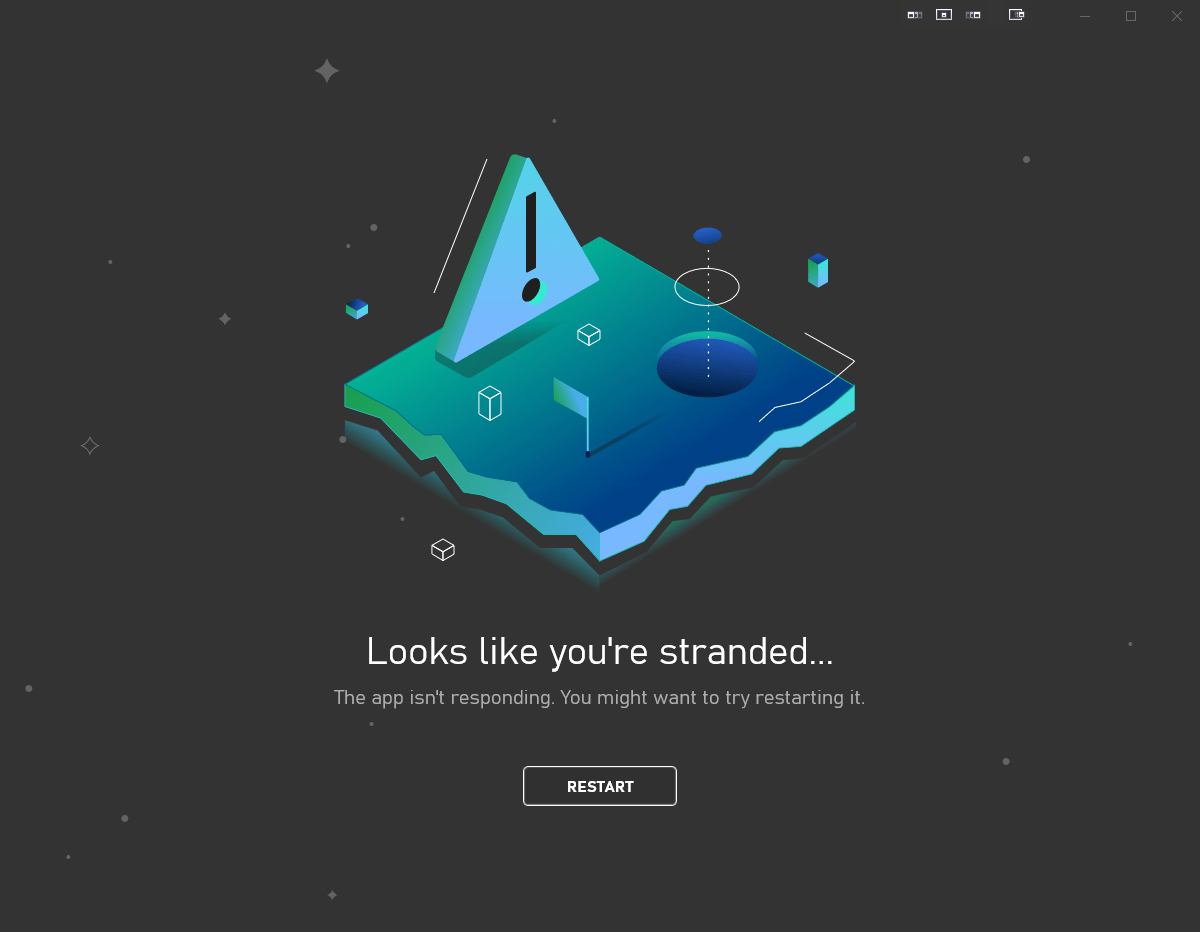
Conseils pour réparer l’erreur ‘On dirait que vous êtes bloqué’ de l’application Xbox
Parcourez ces solutions et mettez-les en œuvre pour rendre Xbox fonctionnel à nouveau. D’autre part, si vous êtes curieux au sujet de la Xbox Game Bar, alors sachez tout à son sujet ici.
1. Déconnectez-vous de Xbox et reconnectez-vous
Selon quelques rapports d’utilisateurs, lors de la rencontre de l’erreur « On dirait que vous êtes bloqué » de l’application Xbox, il faut se déconnecter du compte Xbox et se reconnecter.
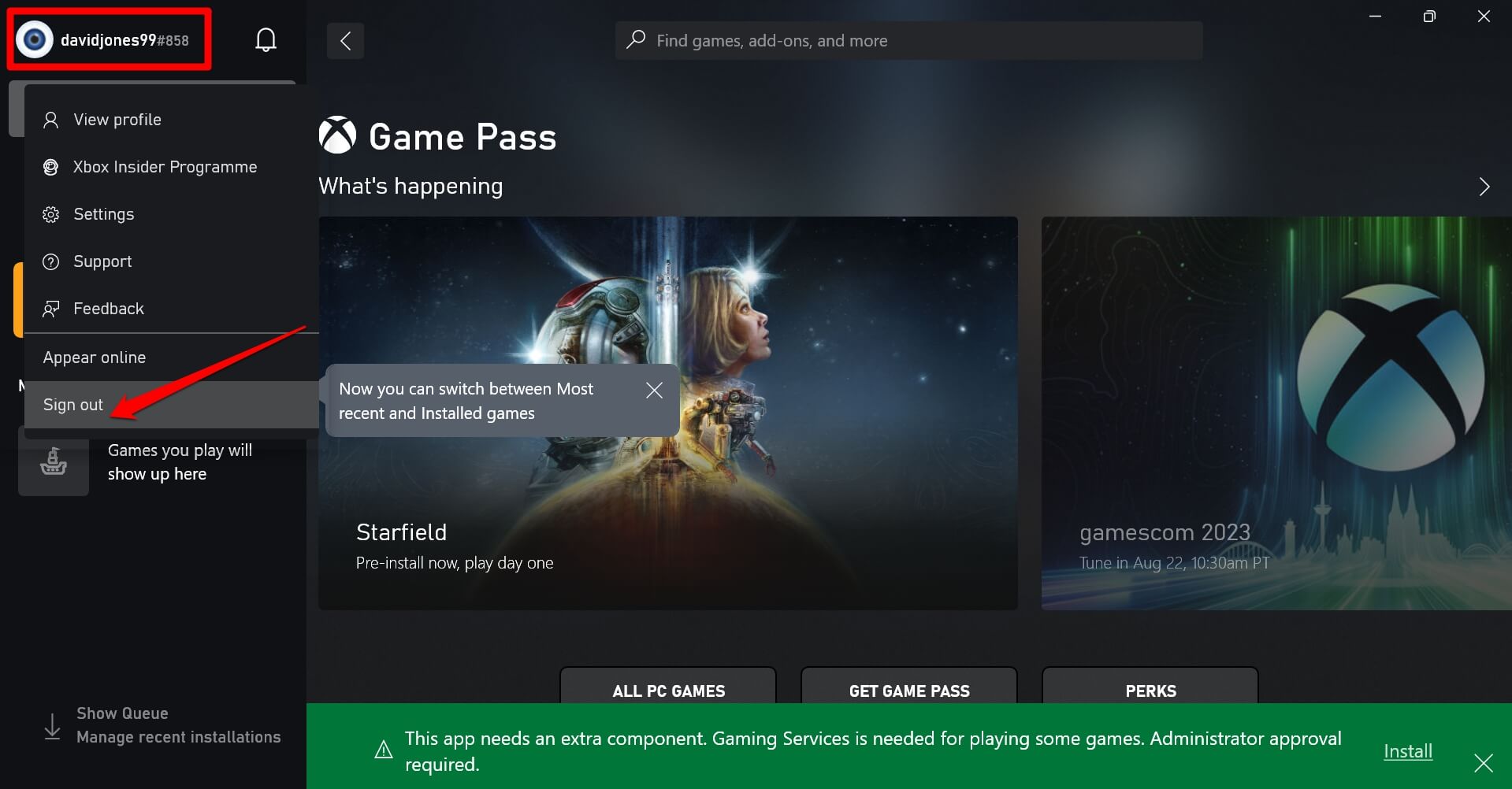
- Assurez-vous que l’application Xbox est ouverte. Cliquez sur le nom d’utilisateur dans le coin supérieur gauche.
- Dans le menu, cliquez sur Déconnexion.
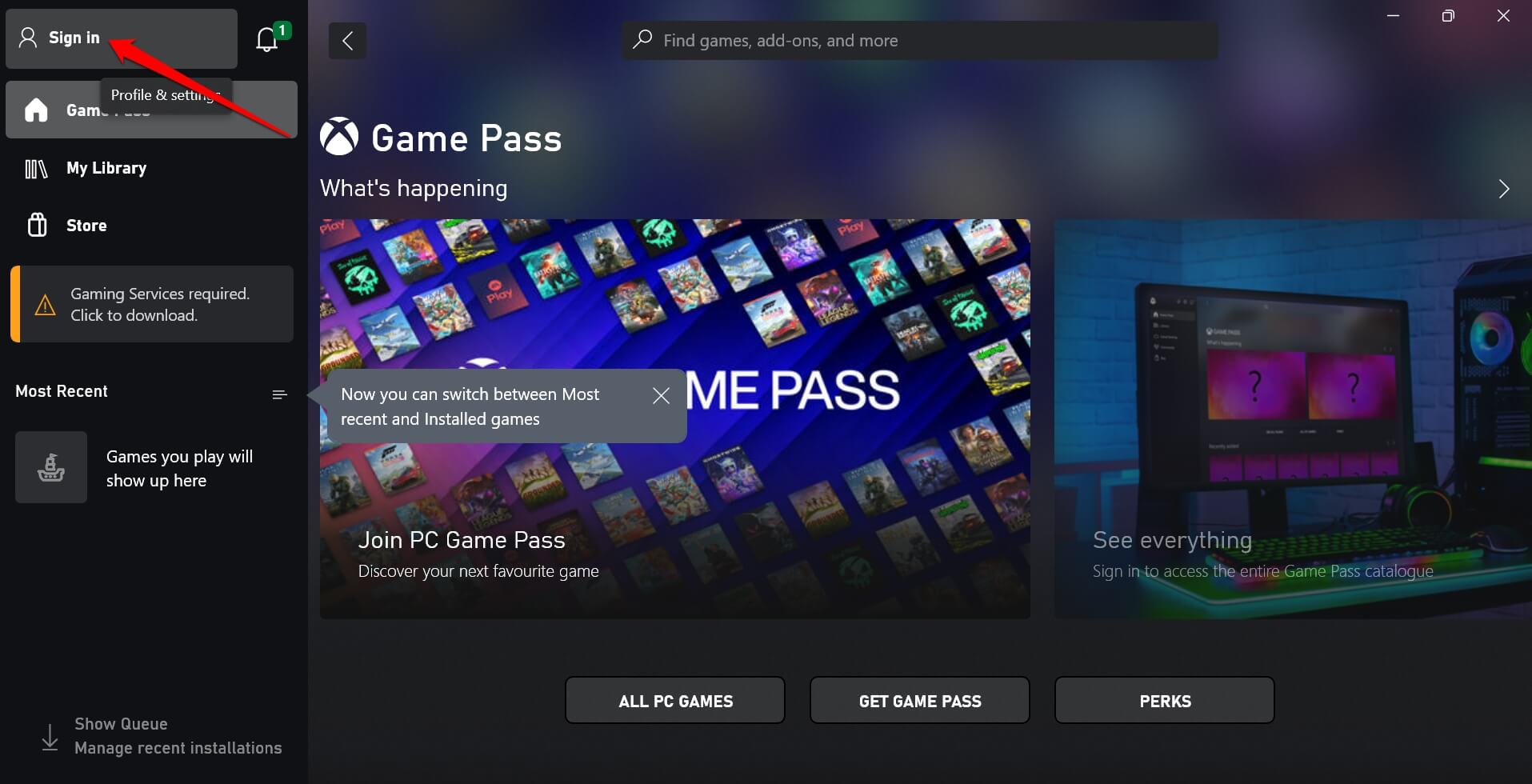
- Une fois que vous êtes de retour sur l’écran de connexion, cliquez sur le bouton Connexion dans le coin supérieur gauche.
2. Mettre à jour l’application Xbox
Vous souvenez-vous de la dernière fois que vous avez mis à jour l’application Xbox installée sur votre PC ? Si vous ne vous en souvenez pas, alors vous utilisez probablement une version plus ancienne de l’application de jeu. Cela signifie que la version de l’application peut être boguée et avoir des problèmes de compatibilité avec la version de Windows 11 OS actuellement installée sur votre ordinateur.
Pour rechercher des mises à jour disponibles pour l’application Xbox,
- Ouvrez l’application Microsoft Store.
- Dans le panneau de gauche, cliquez sur Bibliothèque.
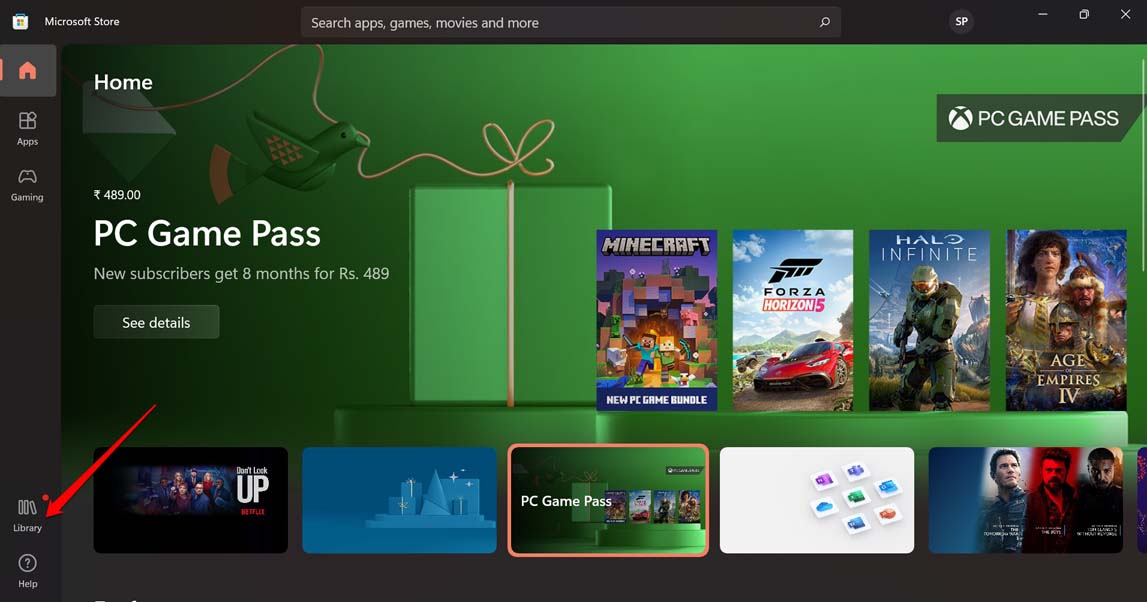
- Ensuite, dans le coin supérieur droit, cliquez sur Obtenir des mises à jour.
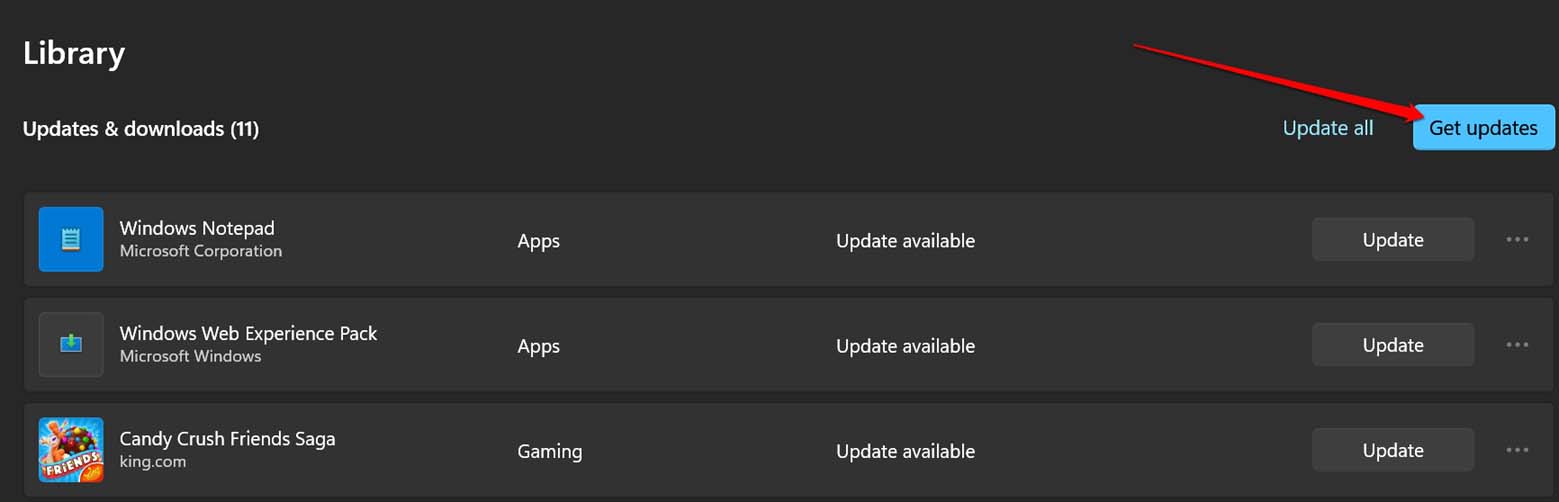
- Si votre PC est connecté à Internet, les mises à jour disponibles pour diverses applications, y compris l’application Xbox, commenceront à s’installer.
Si vous ne voyez pas de mise à jour disponible pour l’application Xbox, alors il n’y a probablement pas de nouvelle mise à jour officiellement publiée. Cela pourrait être une autre raison pour laquelle vous rencontrez l’erreur « On dirait que vous êtes bloqué ». Essayez les prochains conseils de dépannage énumérés dans le guide.
Remarque : Si vous ne parvenez pas à ouvrir l’application Xbox pour une raison quelconque sur Windows 11, résolvez le problème en utilisant ce guide de dépannage.
3. Résoudre les problèmes de réseau
Votre réseau est-il trop lent pour lancer des applications ou accéder à Internet ? Vous pouvez connaître la vitesse et la stabilité de votre Internet en effectuant un test de vitesse réseau rapide. Si les valeurs dans le résultat de la vitesse réseau sont bien inférieures à ce que votre FAI prétend vous offrir selon votre plan de réseau, faites-en part au FAI.
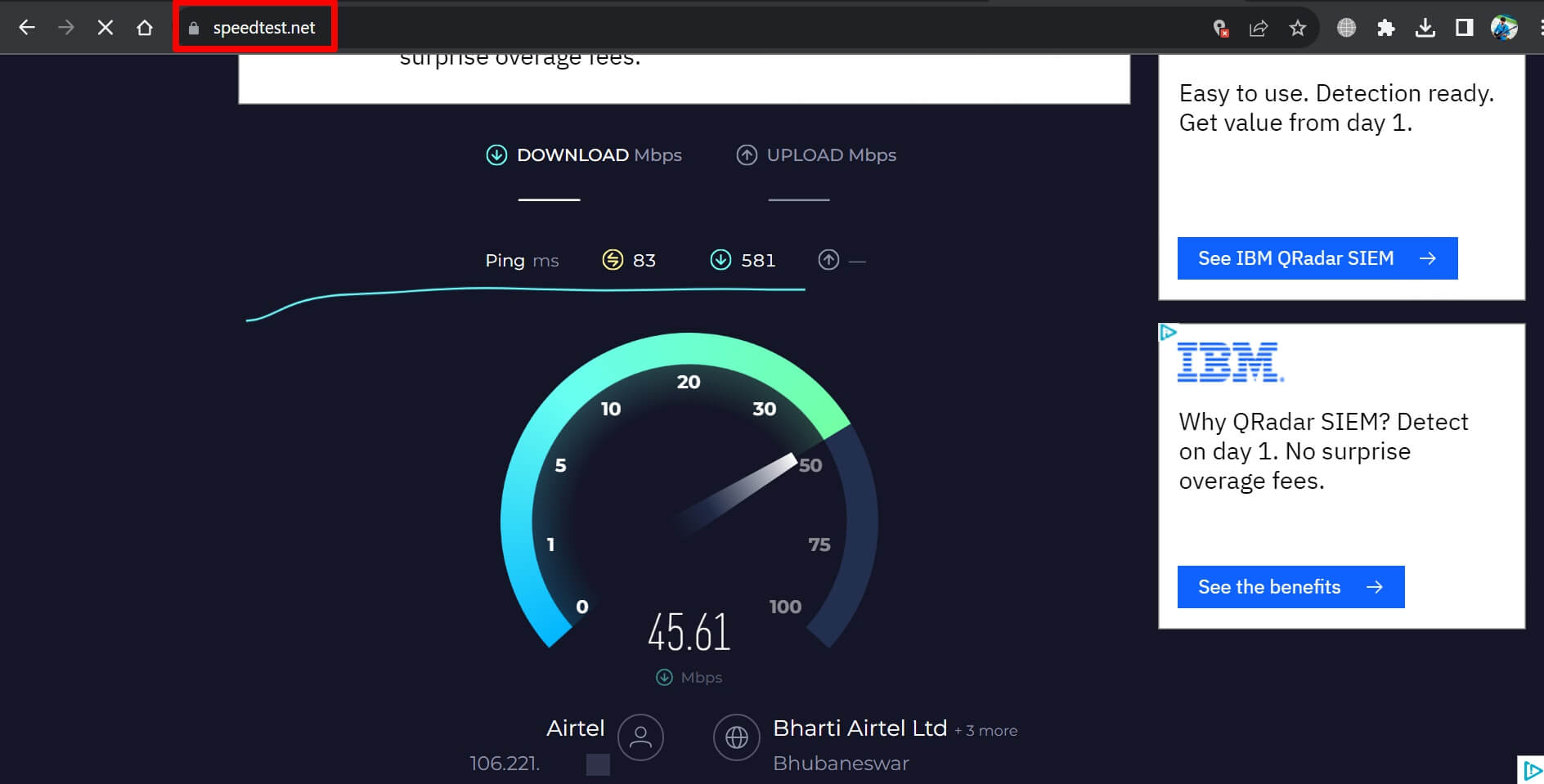
Faites vérifier et réparer votre réseau pour des câbles ou un routeur défectueux. Vous pouvez redémarrer manuellement le routeur et reconnecter votre appareil au WiFi. Si vous avez les moyens de vous connecter à un autre réseau qui pourrait être stable et mieux fonctionner, connectez votre PC à ce WiFi.
4. Redémarrez l’ordinateur
Souvent, un simple redémarrage du PC peut résoudre certains bogues avec la plupart des applications. S’il s’agit d’un bogue aléatoire, un redémarrage rapide le supprimera immédiatement.
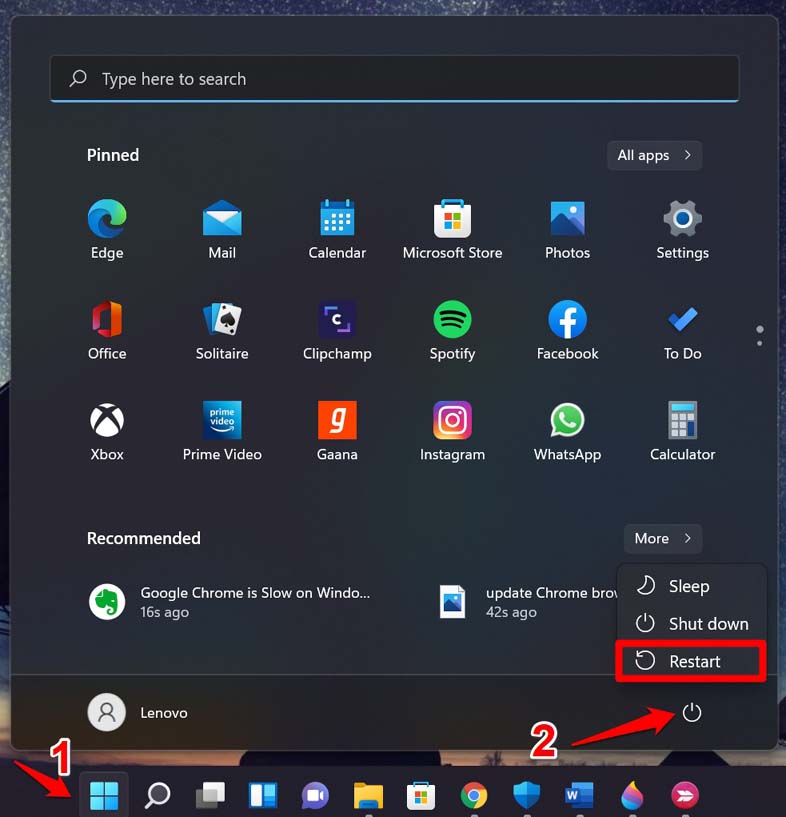
- Appuyez sur la touche Windows pour invoquer la console de recherche.
- Dans le coin inférieur droit de la boîte de recherche, cliquez sur l’icône d’alimentation.
- Dans le petit menu qui apparaît, cliquez sur Redémarrer, et attendez que l’ordinateur redémarre.
- Après le redémarrage du PC, connectez-le à Internet et lancez l’application Xbox.
- Connectez-vous à l’application Xbox.
5. Exécutez l’outil de dépannage de l’application Microsoft Store
Windows propose un outil de dépannage intégré pour gérer les erreurs et les problèmes techniques avec toutes les applications proposées sur le Microsoft Store.
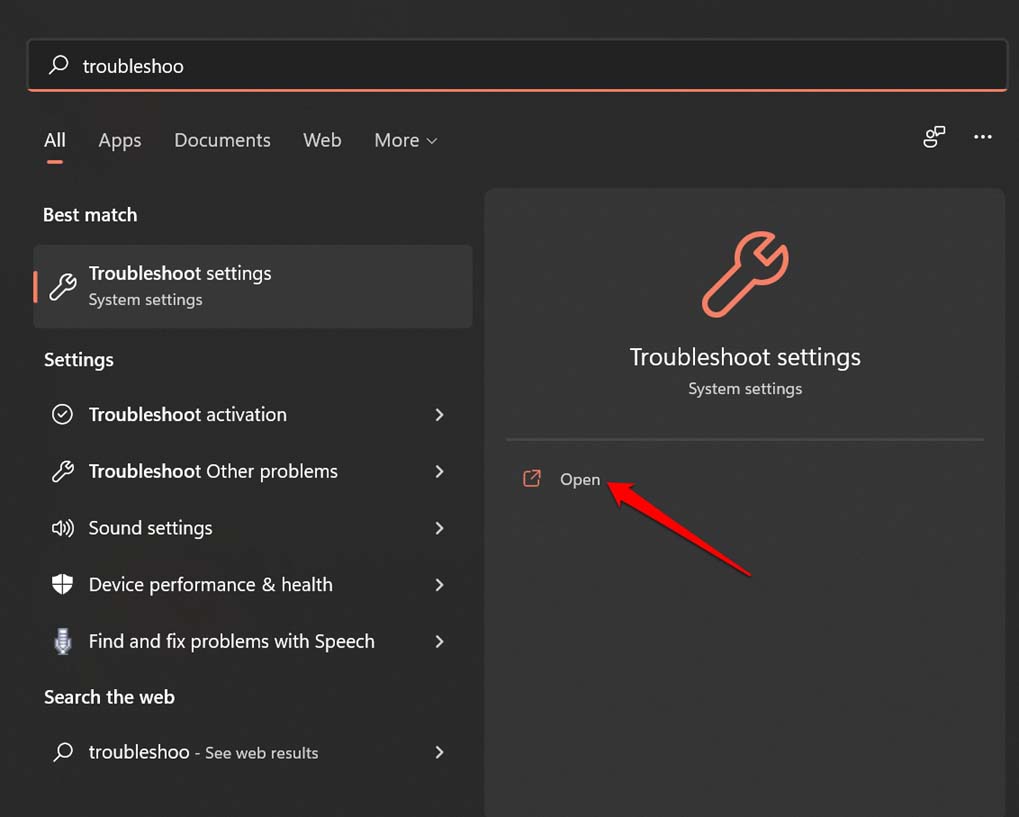
- Appuyez sur la touche Windows pour ouvrir la section de recherche.
- Tapez Paramètres de dépannage et cliquez sur Ouvrir lorsque les options apparaissent.
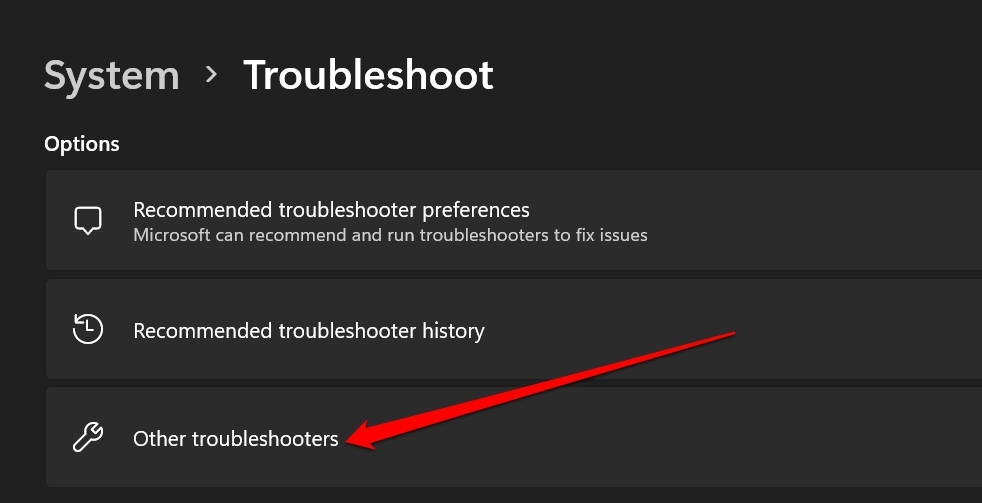
- Maintenant, cliquez sur Autres dépanneurs.
- Allez dans Applications du Windows Store et cliquez sur le bouton Exécuter à côté.
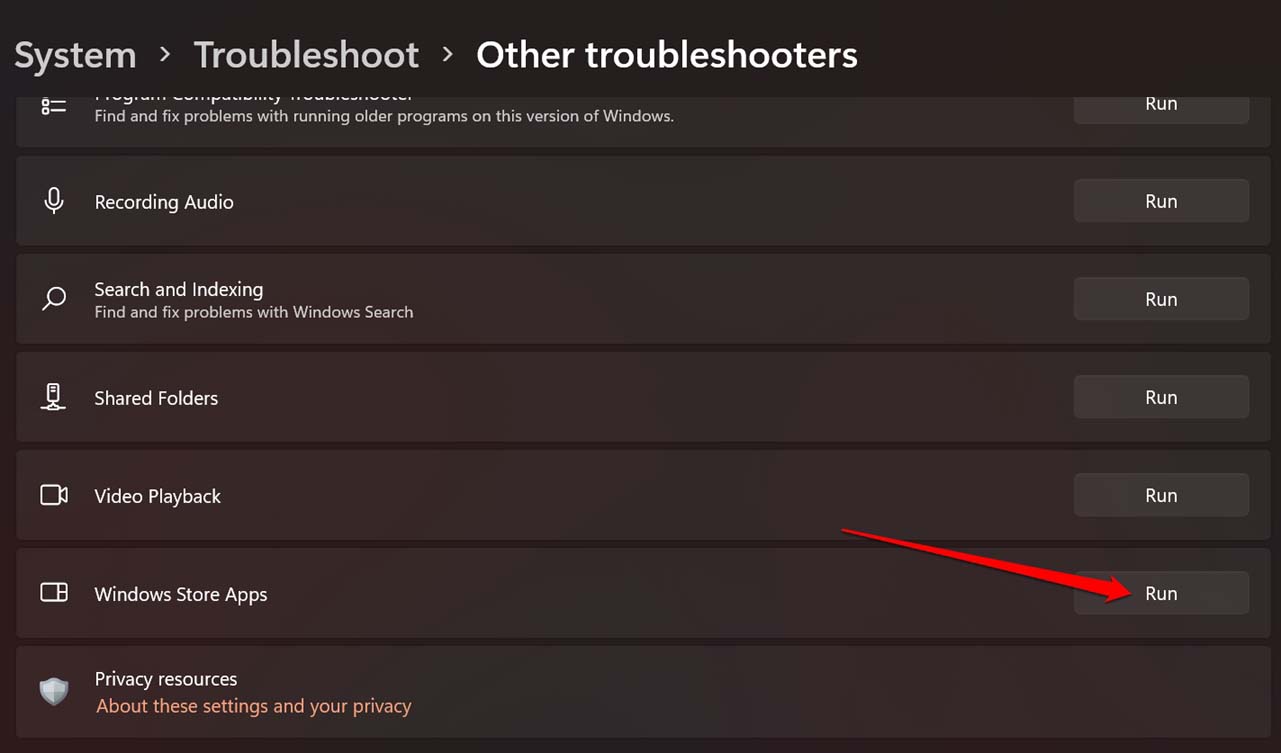
Suivez les instructions pour terminer le dépannage avec succès en utilisant cet outil natif.
6. Vérifiez si le serveur de l’application Xbox est en panne
Le serveur de l’application Xbox peut être en panne pour corriger certains bogues. Vous pouvez connaître les pannes de serveur en suivant les mises à jour de statut des serveurs sur le site Downdetector. Sur ce forum, des utilisateurs du monde entier continuent de signaler des pannes de serveur pour les applications concernées qu’ils utilisent sur leurs appareils.
Si vous voyez une montée dans le graphique indiquant un problème de panne de serveur, vous ne pouvez rien faire d’autre qu’attendre que la maintenance soit terminée et que les serveurs soient remis en marche.
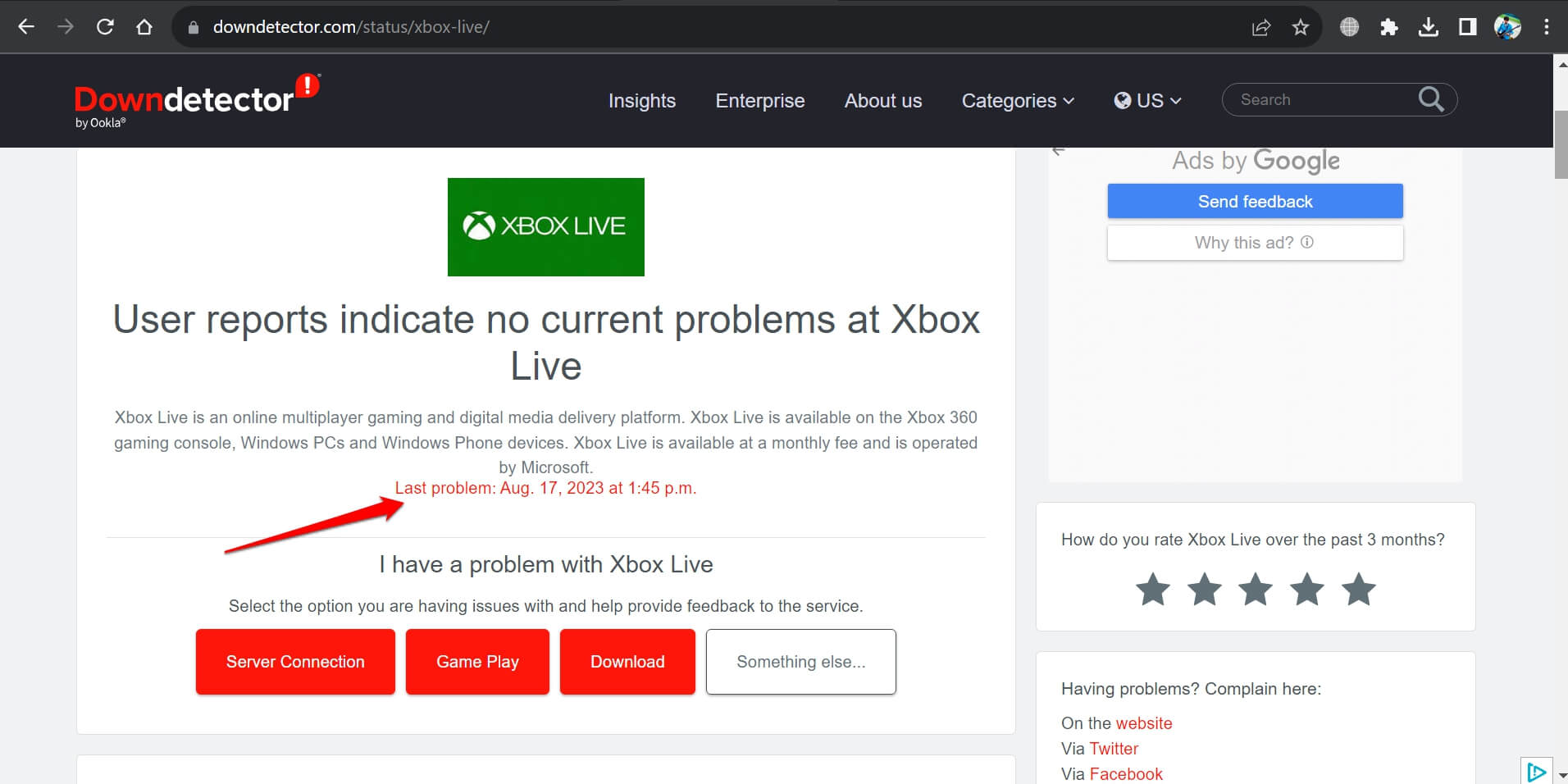
Dans la plupart des cas, les réseaux sociaux des applications populaires publient des mises à jour concernant de tels problèmes où l’application subit un coup. Si vous utilisez des applications de réseaux sociaux, suivez le compte de la Xbox pour rester informé de tels problèmes.
7. Utilisez Google DNS sur votre PC
Passer au serveur DNS de Google est un excellent moyen de s’adapter à une expérience réseau rapide. Avec un meilleur réseau, vous surmonterez probablement le message d’erreur « On dirait que vous êtes bloqué » de Xbox. Pour changer le serveur DNS actuel en serveur DNS public de Google, suivez ces étapes.
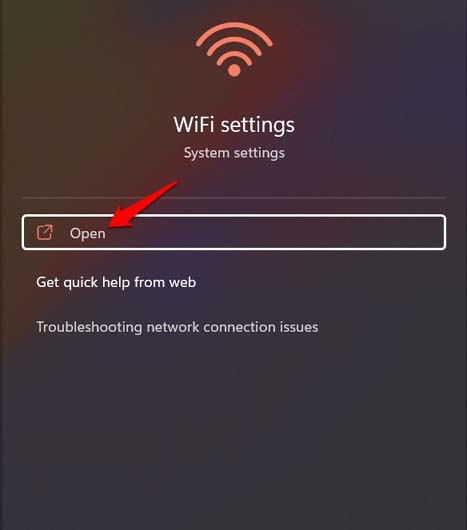
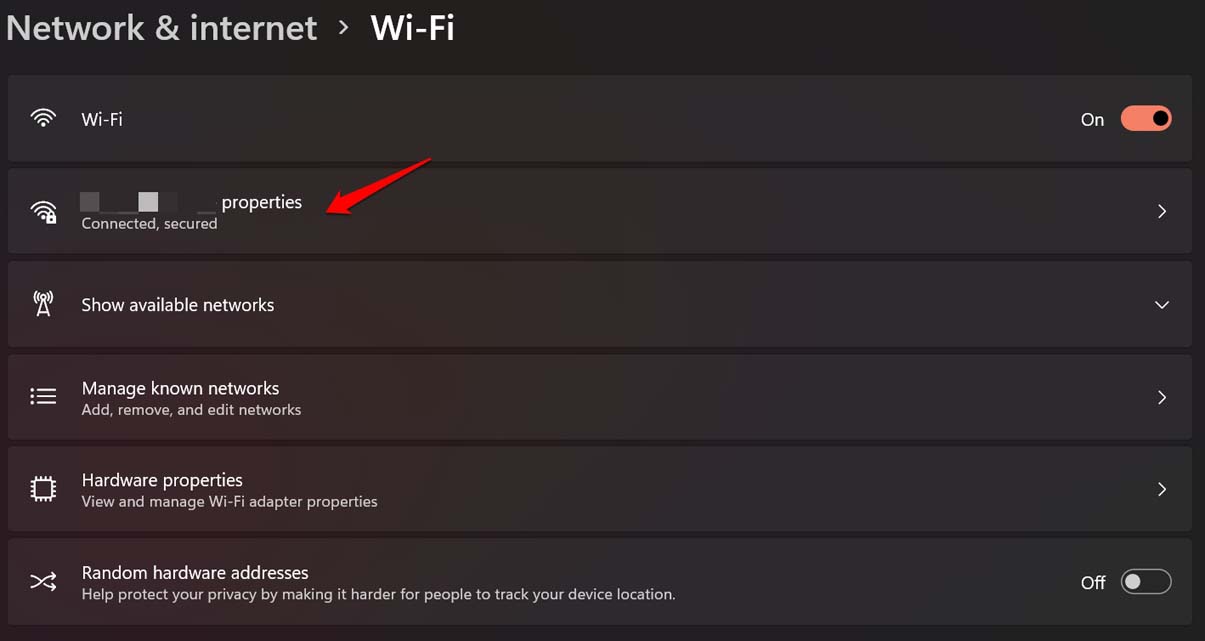
- Appuyez sur la touche Windows et tapez Paramètres WiFi. Cliquez sur Ouvrir.
- Cliquez sur le nom du réseau WiFi.
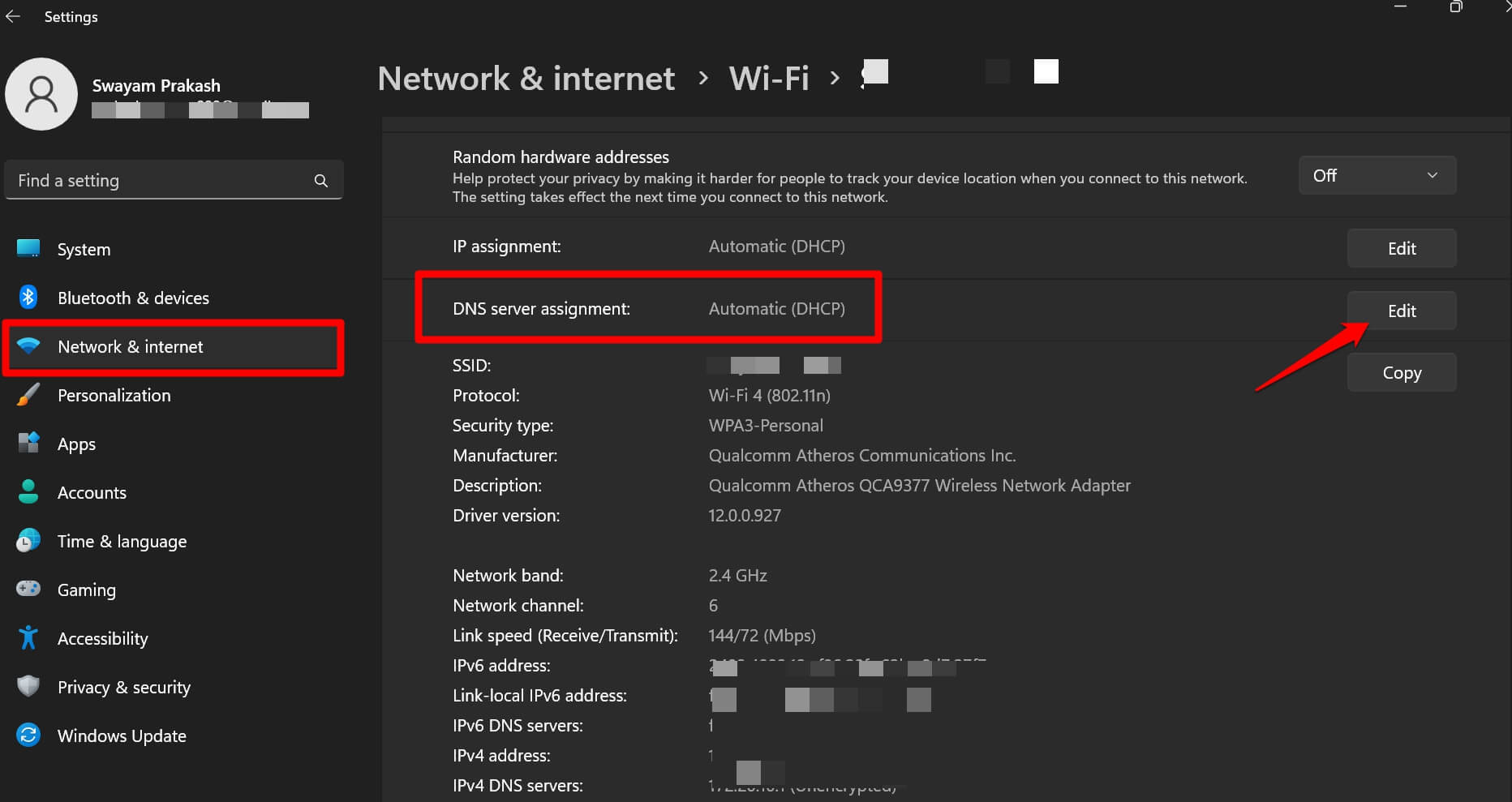
- Faites défiler jusqu’à l’attribution du serveur DNS et cliquez sur Modifier.
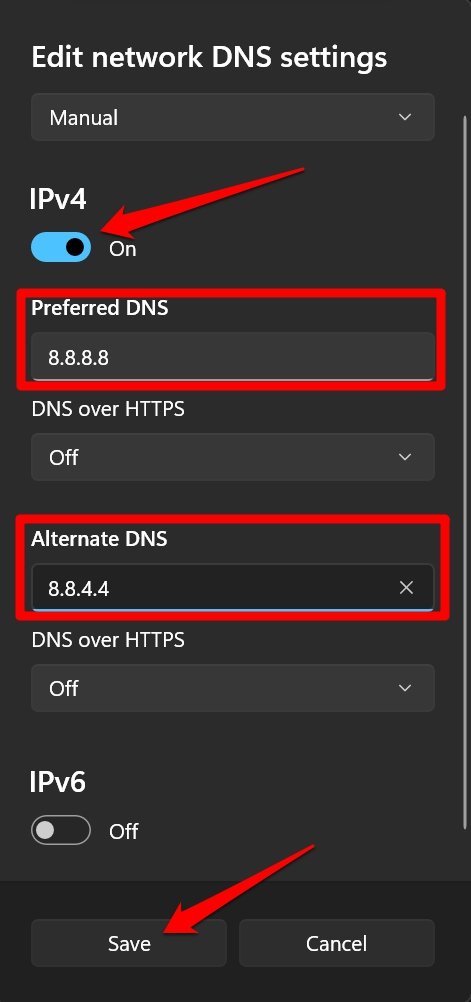
- Dans le menu déroulant sous Modifier les paramètres DNS du réseau, sélectionnez Manuel.
- Activez le commutateur pour IPV4.
- Entrez 8.8.8.8 comme DNS préféré et 8.8.4.4 comme DNS alternatif.
- Pour confirmer les modifications, cliquez sur le bouton Enregistrer.
Après être passé au DNS de Google, lancez Xbox et vérifiez si vous pouvez y accéder sans aucun problème.
8. Réinstaller l’application Xbox
Désinstaller et réinstaller une application problématique est souvent considéré comme une solution utile pour traiter les bogues ennuyeux. Pour désinstaller Xbox de Windows PC,
- Appuyez sur les touches Windows + X et sélectionnez l’option Applications installées dans le menu d’accès rapide.
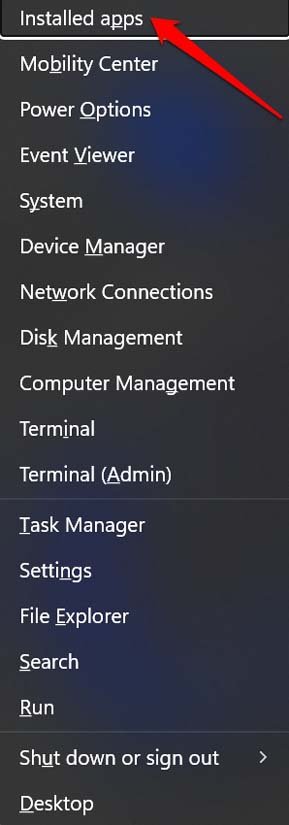
- Avec les applications installées, cliquez sur la barre de recherche et tapez Xbox pour y accéder rapidement dans la liste des applications installées.
- Cliquez sur l’icône à 3 points à côté de Xbox et sélectionnez Désinstaller.
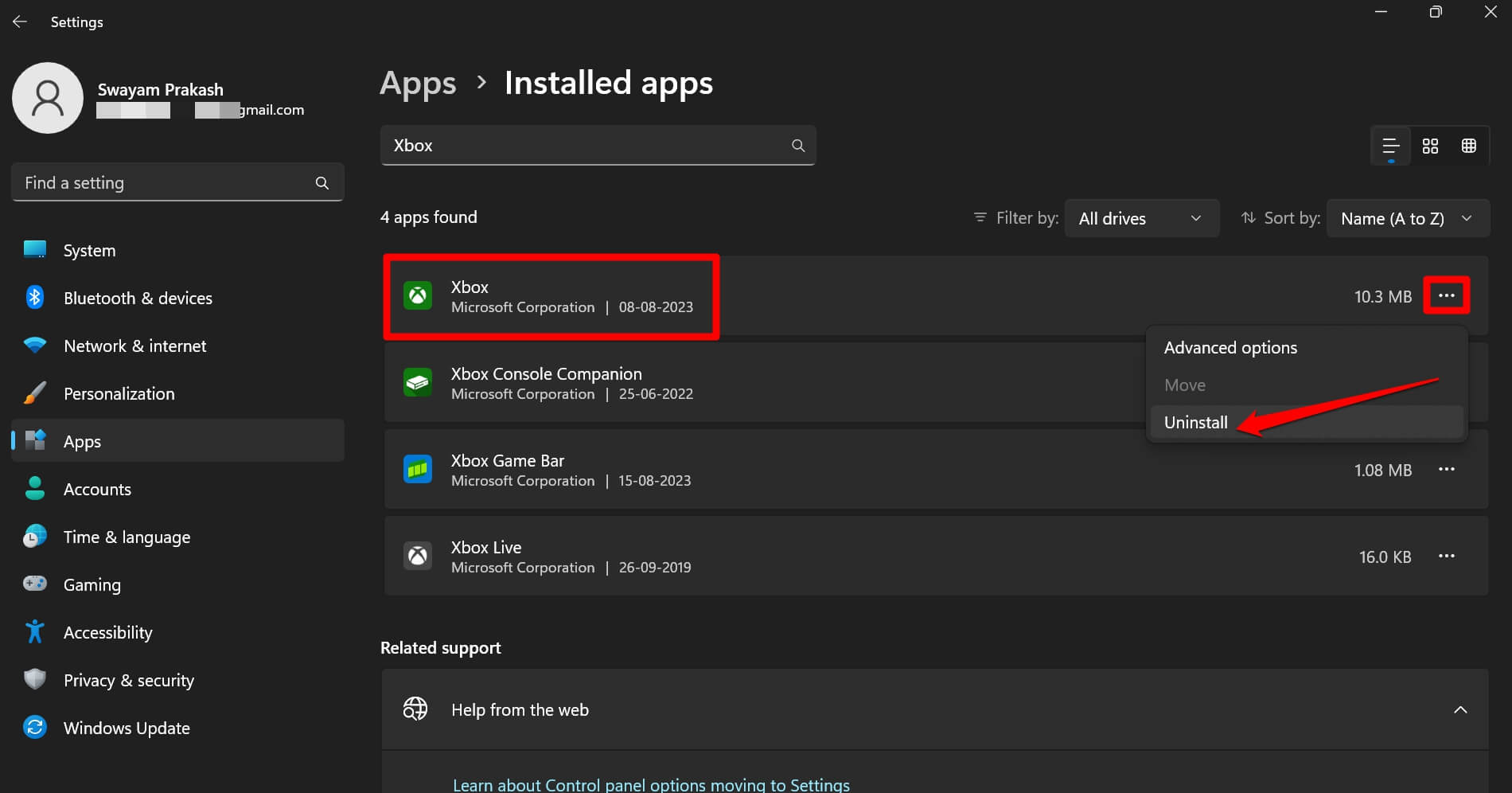
- Pour confirmer l’action, cliquez à nouveau sur le bouton Désinstaller.
Pour réinstaller l’application Xbox,
- Lancez l’application Microsoft Store.
- Utilisez le champ de recherche en haut et tapez Xbox.
- Lorsque vous voyez l’application Xbox apparaître dans les résultats de recherche, cliquez sur Obtenir.
9. Réinitialiser Xbox sur l’ordinateur
Vous pouvez envisager de réinitialiser l’application Xbox sur Windows 11 si d’autres conseils et astuces n’ont pas résolu l’erreur « On dirait que vous êtes bloqué » de l’application Xbox. Pour réinitialiser l’application, suivez ces étapes.
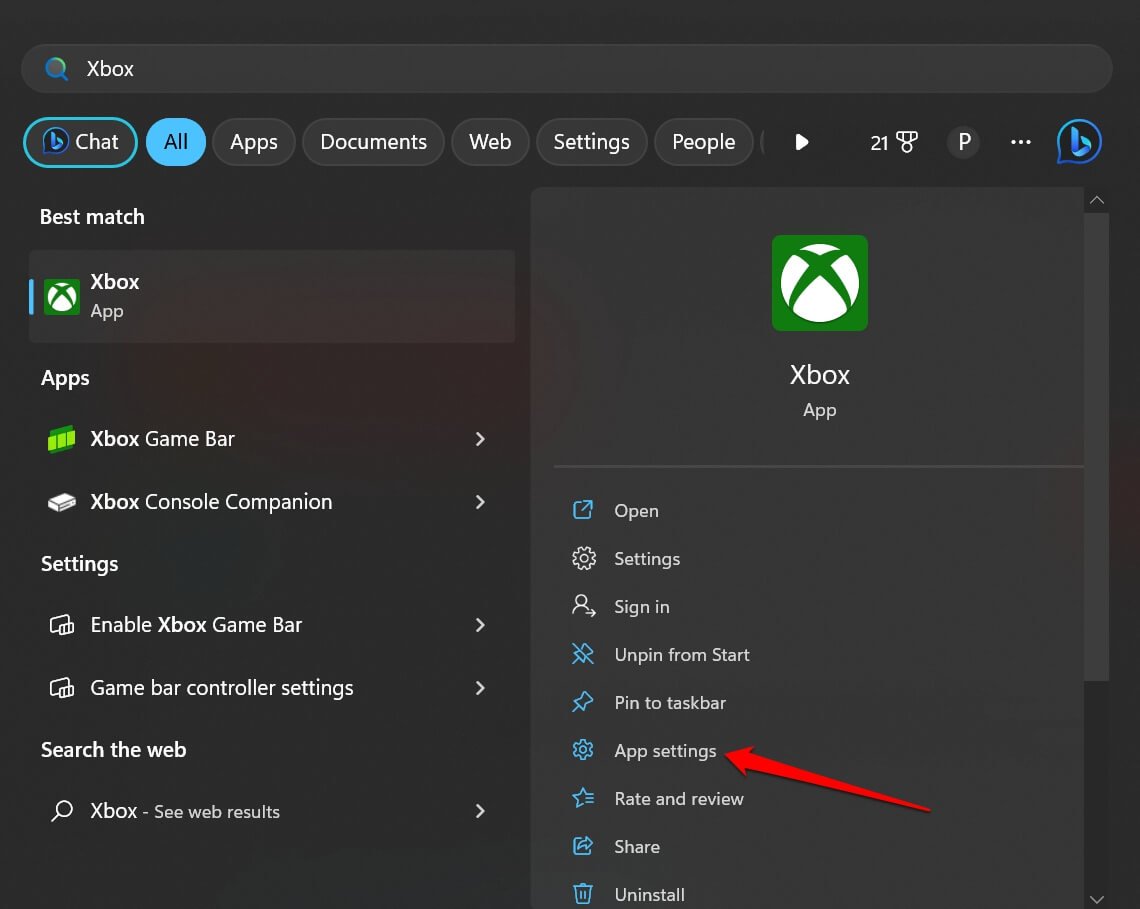
- Appuyez sur les touches Windows + S pour faire apparaître la console de recherche.
- Tapez Xbox et lorsque l’application apparaît, faites défiler jusqu’à Paramètres de l’application et cliquez dessus.
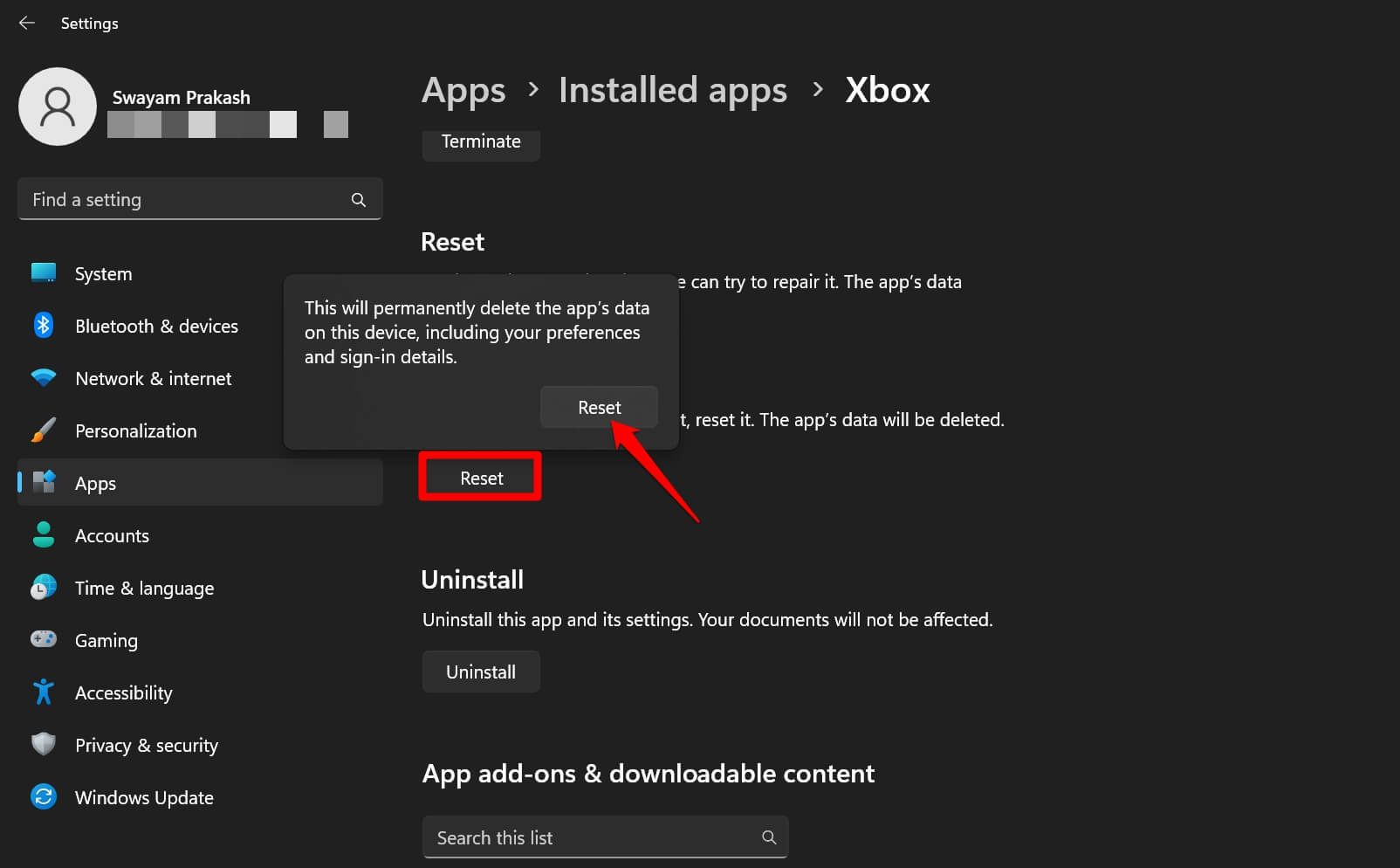
- Dans les paramètres de l’application Xbox, faites défiler jusqu’à Réinitialiser et cliquez dessus.
- Cliquez sur Réinitialiser dans la petite fenêtre contextuelle qui vous avertit concernant le processus de réinitialisation qui supprimera définitivement toutes les données actives associées à l’application.
Jouez plus dur avec l’application Xbox sur Windows 11
Il peut être frustrant lorsque vous êtes d’humeur à jouer avec Xbox ou à interagir avec d’autres joueurs, mais des problèmes techniques vous gardent « bloqué » sur l’application de jeu de Microsoft. J’espère que ce guide a aidé à résoudre l’erreur « On dirait que vous êtes bloqué » de l’application Xbox sur Windows 11.
Si vous avez des pensées sur Comment réparer l’erreur ‘On dirait que vous êtes bloqué’ de l’application Xbox sur Windows 11 ?, n’hésitez pas à les laisser dans la boîte de commentaires ci-dessous. De plus, veuillez vous abonner à notre chaîne YouTube DigitBin pour des tutoriels vidéo. À bientôt !
Recevez de nouveaux articles dans votre boîte de réception.
Aucun spam. Désabonnez-vous à tout moment.