Netflix Audio · 10 min read · Oct 14, 2025
Comment réparer le faible son de Netflix sur PC ?
Avez-vous des difficultés avec le faible volume de Netflix sur votre PC ? Eh bien, ne vous inquiétez plus car nous avons la solution ultime à vos problèmes de faible volume. Dans cet article, je vais vous guider à travers des instructions étape par étape pour dépanner et résoudre le problème notoire du volume de Netflix sur votre PC.
Découvrez les paramètres audio cachés et explorez des astuces intelligentes pour garantir que vos sessions de binge-watching sur Netflix soient remplies d’un son riche et cristallin qui rendra le visionnage de votre contenu préféré un jeu d’enfant. Allons-y !
Causes possibles des problèmes de son sur Netflix
En comprenant les facteurs qui impactent généralement le son de Netflix, vous pouvez identifier efficacement la cause profonde du problème. De nos jours, Netflix est préinstallé en tant qu’application native sur de nombreux PC, téléviseurs intelligents et appareils mobiles.
Bien qu’il fonctionne parfaitement dès sa sortie de la boîte, des mises à jour logicielles occasionnelles peuvent être nécessaires pour des performances optimales. Une raison courante de faible volume est la connexion de la télévision à un système audio surround externe.
Par exemple, les passionnés de home cinéma considèrent l’expérience audio surround comme essentielle à leur plaisir de visionnage. Ajouter des dispositifs audio supérieurs améliore l’expérience immersive recherchée mais peut entraîner une réduction des niveaux de volume.
Restez avec moi alors que nous plongeons profondément dans la façon dont vous pouvez résoudre les problèmes de faible volume sur votre PC.
Meilleures astuces pour réparer le son faible sur les vidéos Netflix
Voici les différentes astuces de dépannage qui vous aideront à prendre le contrôle de la gestion du son sur Netflix.
1. Réinitialiser la connexion Internet du PC
Pour initier cette procédure, il est conseillé de commencer par un test de vitesse à l’aide d’un outil fiable pour évaluer la bande passante de votre vitesse de téléchargement et d’upload.
Si la vitesse tombe en dessous du seuil recommandé, suivez ces étapes simples pour redémarrer votre routeur :
- Débranchez le cordon d’alimentation de votre routeur de la prise murale et laissez passer environ dix minutes.
- Rebranchez le câble d’alimentation à la prise.
- Attendez que le routeur termine le processus de redémarrage.
- Effectuez un autre test de vitesse pour réévaluer Internet.
- Si le problème persiste, envisagez de déplacer le routeur plus près de votre emplacement ou d’enlever tout obstacle physique entre l’appareil et l’unité d’affichage.
- Si l’étape numéro 5 s’avère inefficace, contactez votre fournisseur d’accès Internet et demandez leur assistance pour résoudre le problème.
2. Sélectionner les paramètres de lecture
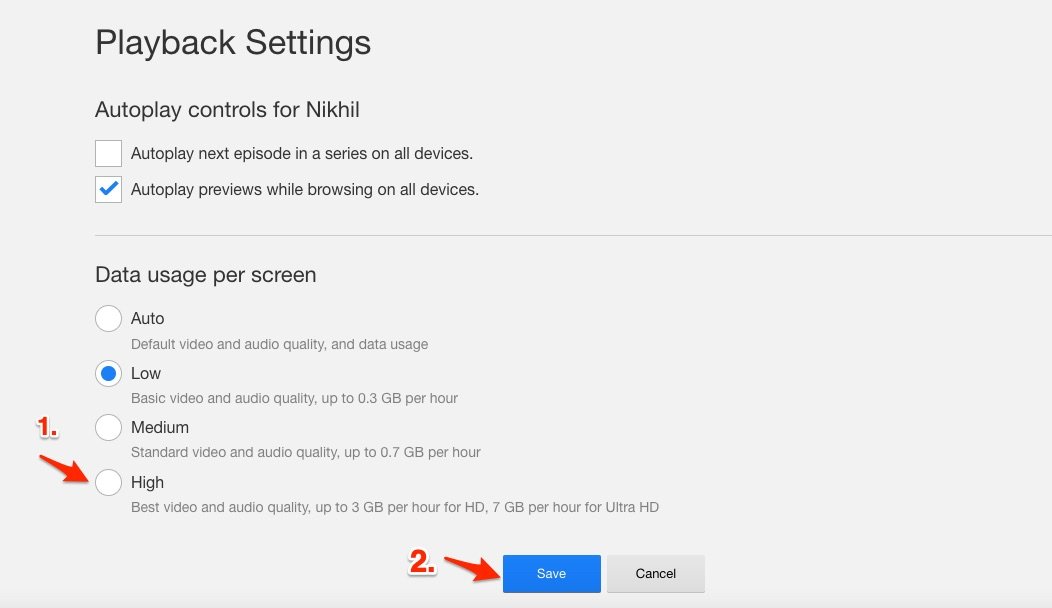
La qualité audio dépend également de la vitesse Internet et de l’utilisation des données. Si la lecture est réglée sur haute, vous pouvez bénéficier d’un bon et clair audio et d’une lecture vidéo.
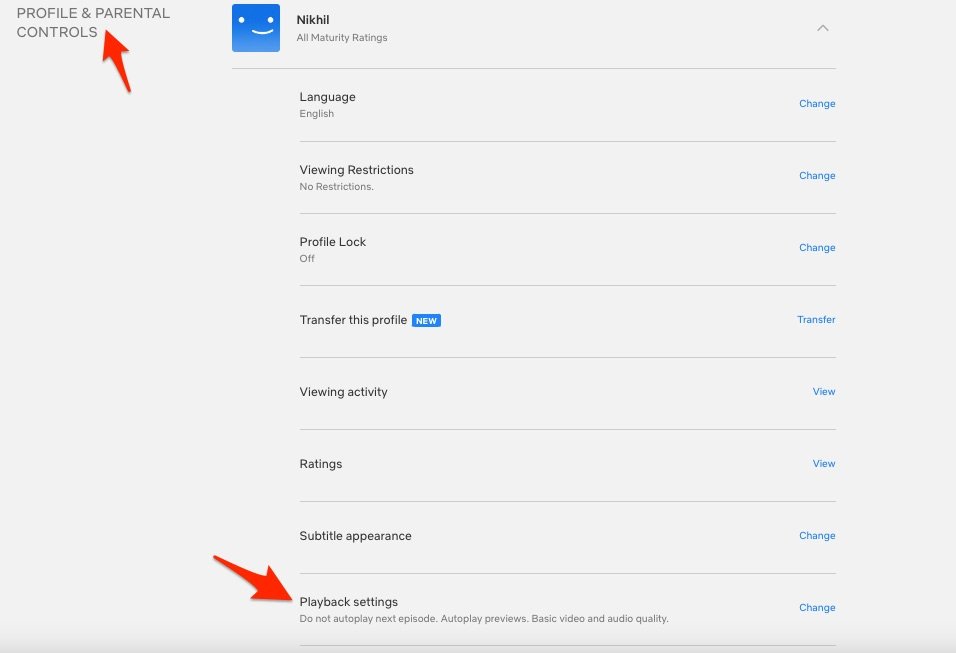
- Allez sur Netflix.com/youraccount.
- Cliquez maintenant sur Profil et contrôle parental et cliquez sur Paramètres de lecture.
- Sélectionnez Élevé et Enregistrer.
3. Régler la qualité sonore sur le paramètre studio
Il est important de gérer la qualité de sortie audio que vous attendez des médias que vous lisez via les haut-parleurs natifs de votre appareil ou des haut-parleurs externes qui y sont connectés.
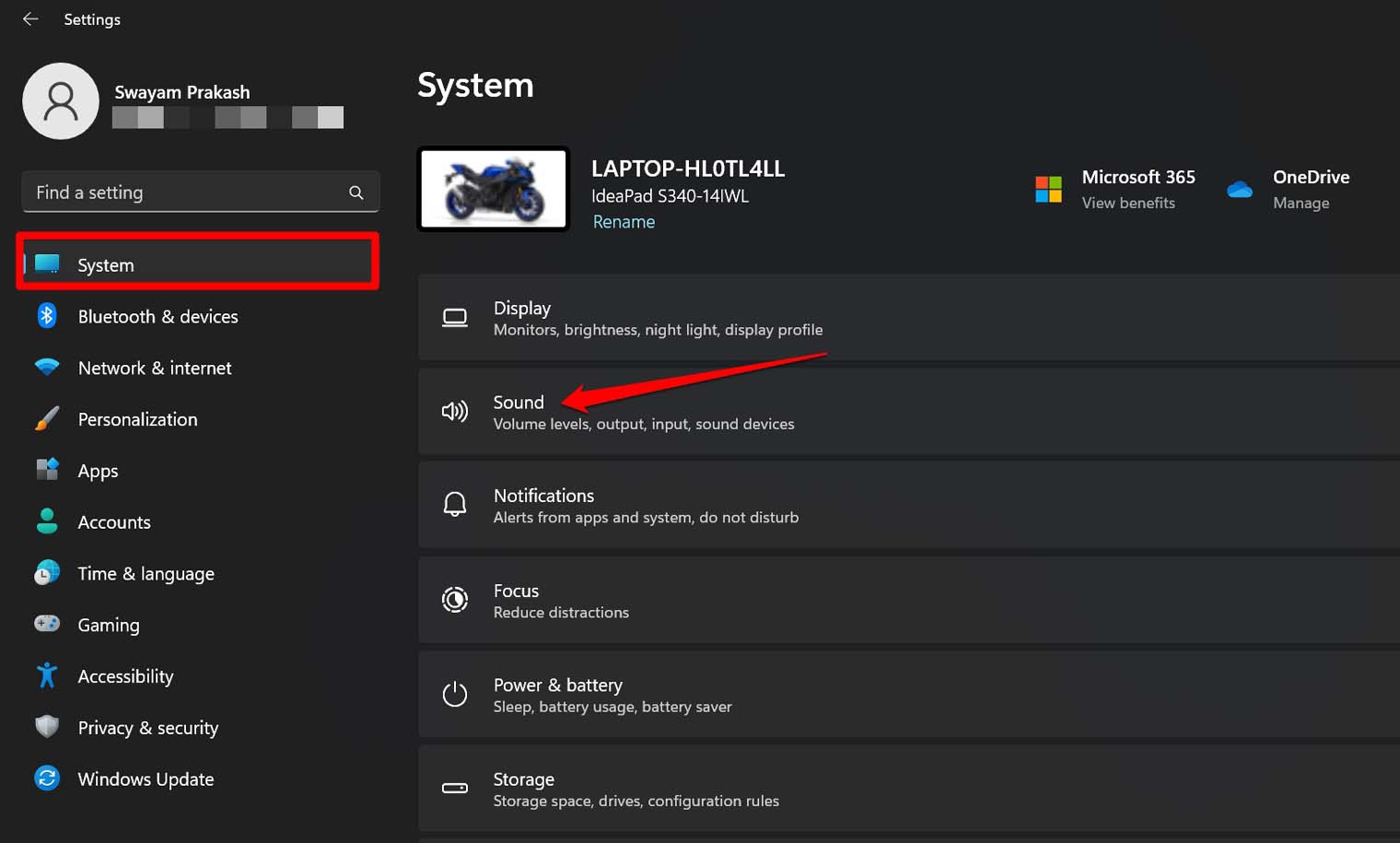
- Appuyez sur Windows + I pour accéder aux paramètres.
- Cliquez sur Système dans le panneau de gauche de l’écran > cliquez sur Son.
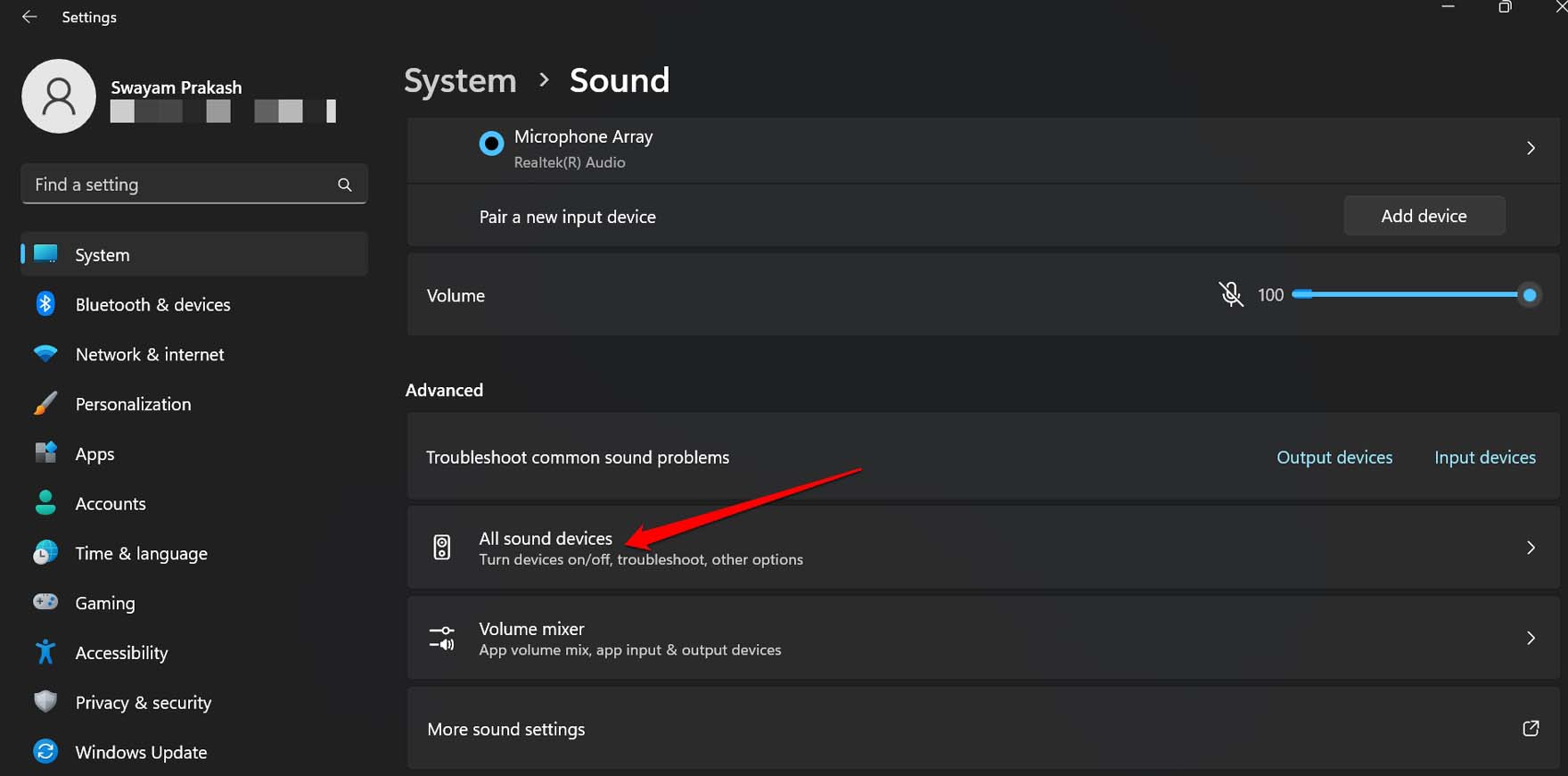
- Naviguez vers l’onglet Avancé et cliquez sur Tous les appareils audio.
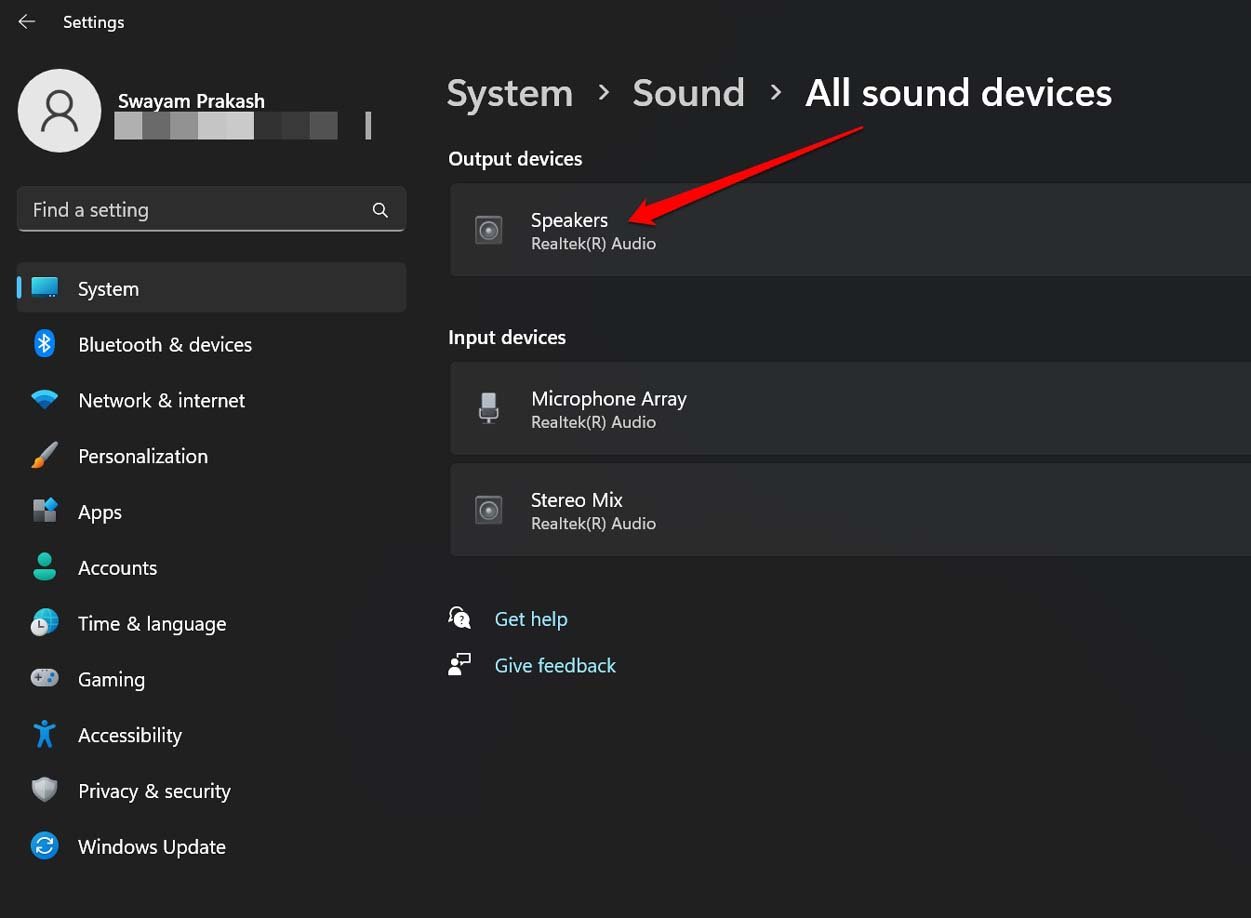
- Cliquez sur Haut-parleurs pour accéder à ses paramètres.
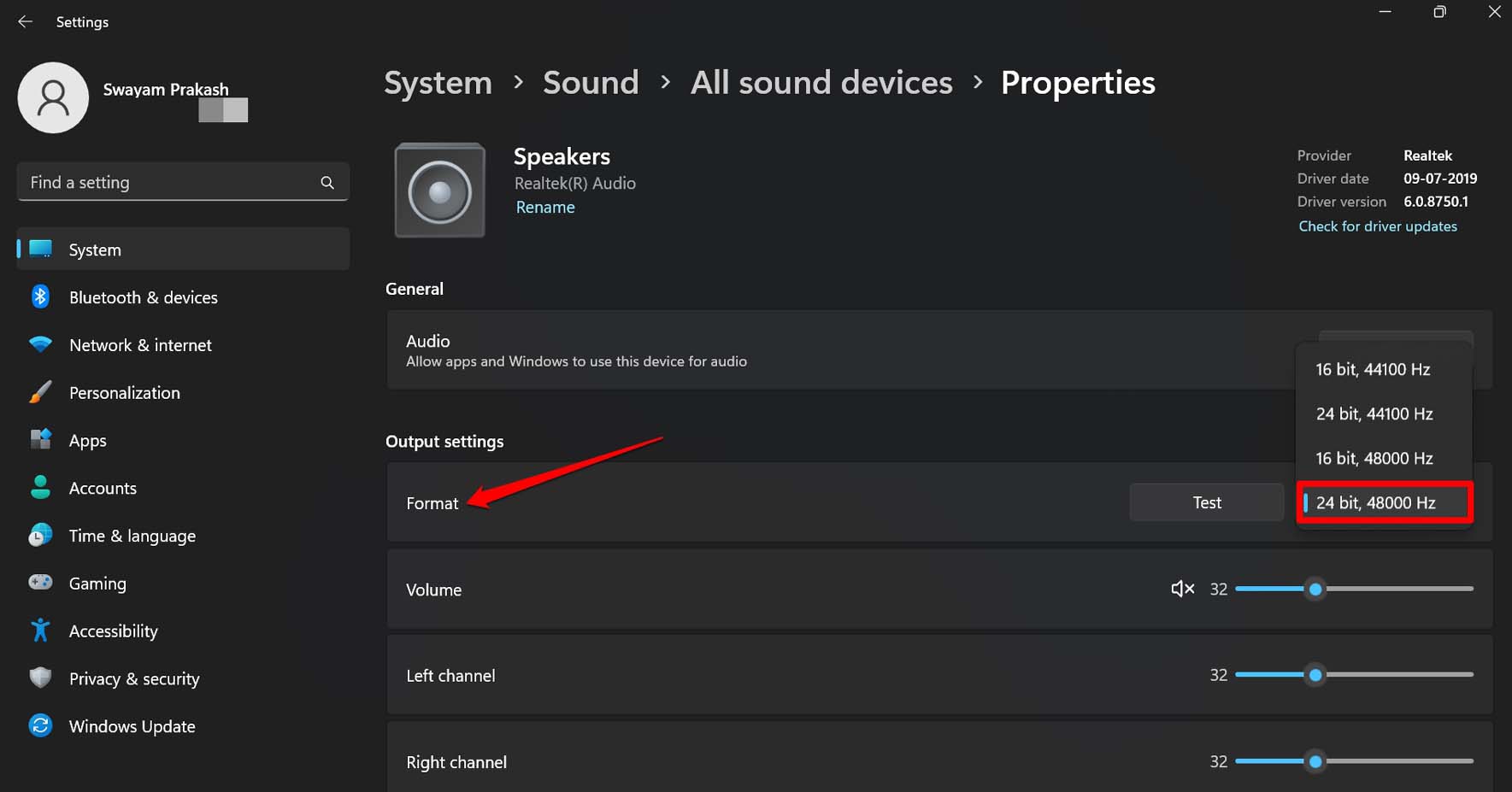
- Sous l’onglet Paramètres de sortie, cliquez sur le menu déroulant à côté de Format.
- Sélectionnez le format à 24 bits 48000 Hz.
4. Utiliser une extension de volume booster
Vous pouvez utiliser une extension Volume Booster sur Chrome pour augmenter le volume des vidéos Netflix. L’extension de son booster augmente le volume et améliore la qualité sonore de la sortie audio de votre ordinateur. Une chose à garder à l’esprit est que Chrome vous empêche d’entrer en plein écran complet lorsque vous utilisez une extension manipulant le son. Ces extensions peuvent vous aider à augmenter le volume des vidéos Netflix.
5. Désactiver la connexion Bluetooth sur votre PC
Avant d’essayer de lire des vidéos, il est bon de désactiver toutes les connexions Bluetooth sur votre appareil, car il est possible que la sortie audio soit dirigée vers les mauvais haut-parleurs.
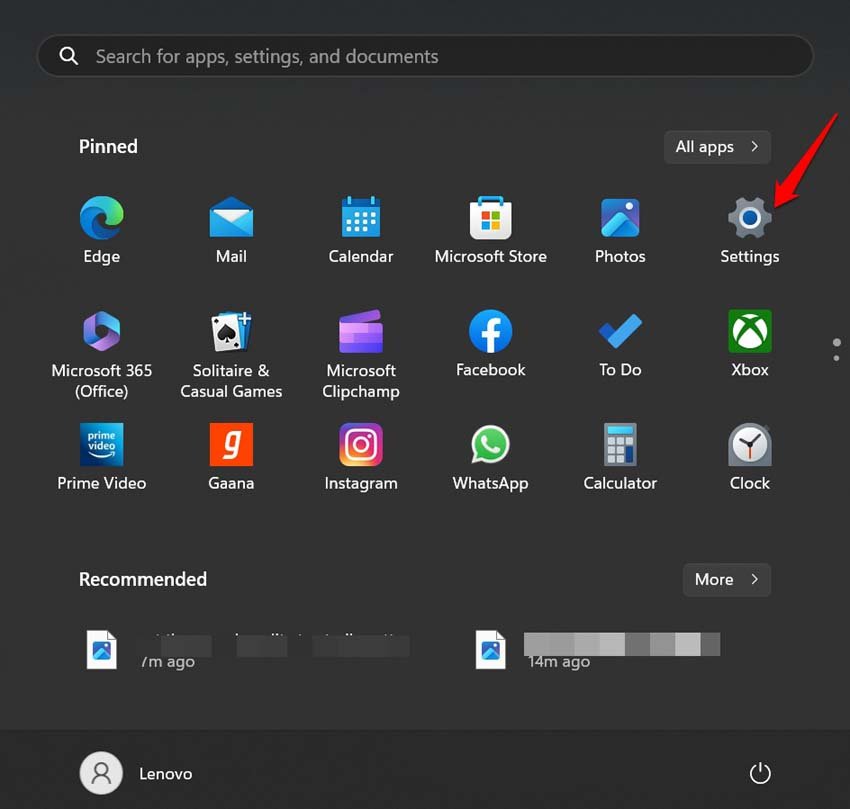
- Lancez le Menu Démarrer et allez dans l’onglet Paramètres et cliquez dessus.
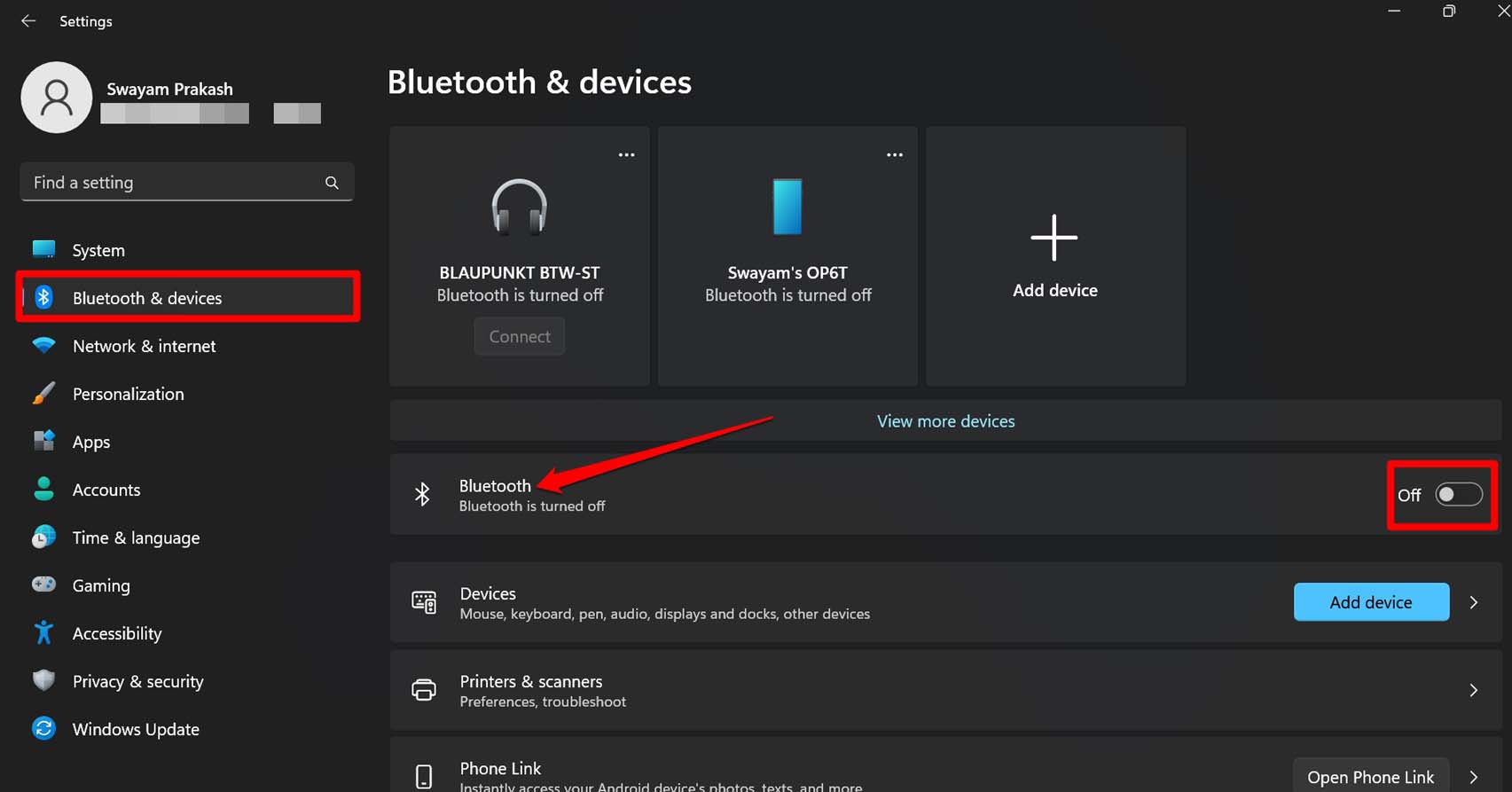
- Appuyez sur Bluetooth et appareils. **.
- Cliquez sur le bouton à bascule à côté de Bluetooth pour le griser, donc le désactiver.
6. Désactiver temporairement le logiciel antivirus
Comme certains programmes de sécurité tiers peuvent être trop prudents et identifier à tort votre application comme suspecte, essayez de désactiver temporairement votre logiciel antivirus pour voir si cela résout le problème.
D’autres moyens pratiques de résoudre le problème de faible volume sur Netflix incluent :
- S’assurer que les serveurs de Netflix fonctionnent de manière fluide et efficace.
- Modifier les paramètres audio de votre PC.
- Réinstaller les pilotes audio sur votre appareil.
Ce sont des remèdes simples à explorer sans frais associés, visant à prévenir toute expérience frustrante.
7. Augmenter le volume sur Netflix
Les comptes Netflix standard et haute définition offrent la possibilité d’ajuster le niveau de volume selon vos préférences.
Si vous remarquez que le volume sur Netflix est trop faible, vous pouvez utiliser la fonction de contrôle du volume dans le lecteur pour l’augmenter. Il peut également être nécessaire de dépanner tout problème qui pourrait perturber l’audio.
a) Ajuster les contrôles de volume
Le lecteur de Netflix dispose d’un contrôle de volume qui ressemble aux contrôles de style barre que l’on trouve couramment dans divers lecteurs vidéo en streaming en ligne.
Pour accéder au contrôle du volume, naviguez vers le bas de la barre de navigation du lecteur et positionnez le curseur sur l’icône du haut-parleur à droite de l’icône Lecture/Pause. Lorsque vous faites glisser le curseur vers le haut, vous pouvez augmenter la sortie du volume.

b) Modifier les paramètres audio de Netflix
Pour ajuster les paramètres audio sur Netflix,
- Lancez Netflix et sélectionnez le film ou l’émission de télévision souhaité.
- Pendant que la vidéo est en cours de lecture, déplacez le curseur sur l’écran et cliquez sur l’icône de dialogue.
- Si vous remarquez que l’option Surround 5.1 est actuellement sélectionnée, changez-la pour une alternative non-5.1.
Ensuite, relancez la vidéo pour déterminer si le problème a été résolu.
8. Désactiver la lecture vidéo en haute définition
Le problème de faible volume peut parfois être attribué au visionnage de vidéos en haute définition. Pour résoudre ce problème,
- Allez dans la barre de navigation et décochez l’option de lecture en haute définition.
- Décochez la case située à côté de l’option Autoriser HD.
9. Désactiver le mode exclusif
Dans de nombreux cas, le problème survient en raison de la fonctionnalité de l’application Netflix qui passe des flux DTS ou Dolby via HDMI/SPDIF.
Ces flux sont encodés et ne peuvent pas être interrompus pendant leur transit vers un récepteur, tel qu’une télévision. Par conséquent, le volume reste à 100 % même si des ajustements sont effectués à l’aide du curseur dans l’application Netflix.
Heureusement, le problème peut être résolu en désactivant le mode exclusif pour l’appareil de lecture actuel. De nombreux utilisateurs rencontrant le même problème ont signalé des résolutions réussies après avoir désactivé le mode exclusif et redémarré leurs appareils. Voici le processus à suivre :
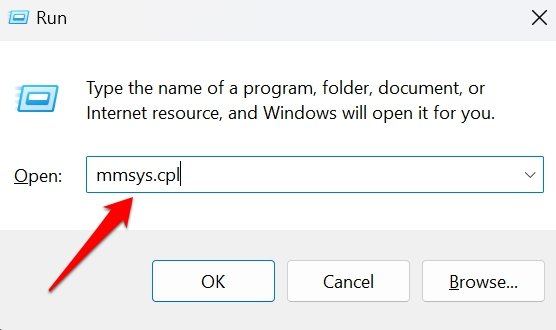
- Appuyez simultanément sur la touche Windows + R pour lancer l’option de dialogue d’exécution.
- Ensuite, tapez “ mmsys.cpl “ et appuyez sur Entrée, ce qui ouvrira la fenêtre Son. Si l’invite de Contrôle de compte d’utilisateur (UAC) apparaît, cliquez sur Oui pour autoriser l’accès administrateur.
- Dans la fenêtre Son, naviguez vers l’onglet Lecture. Cliquez avec le bouton droit sur l’appareil de lecture actif, identifié par une coche verte à côté de son icône, et sélectionnez Propriétés dans le menu contextuel.
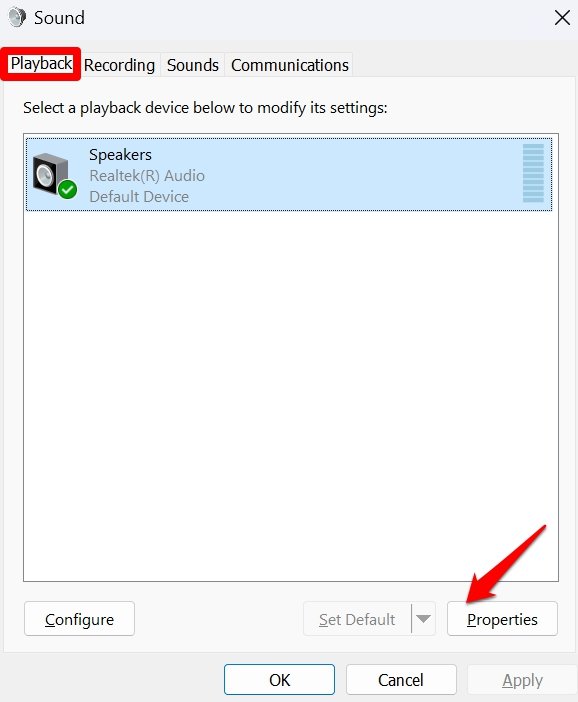
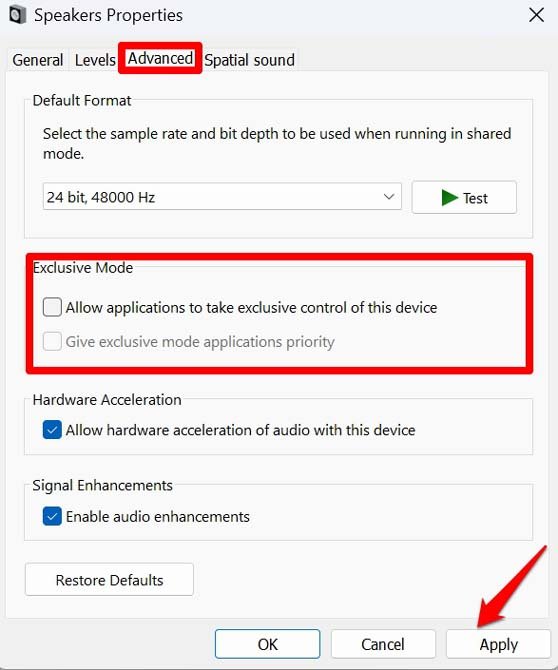
- Accédez au bouton Avancé en haut de la fenêtre dans la boîte de dialogue Propriétés des haut-parleurs.
- Sous l’onglet Avancé, localisez la section Mode exclusif et décochez la case étiquetée “ Autoriser les applications à prendre le contrôle exclusif de cet appareil.”
- Appliquez les modifications en cliquant sur le bouton Appliquer. Pour appliquer les modifications, redémarrez votre ordinateur.
- Une fois votre ordinateur redémarré, rouvrez l’application Netflix et vérifiez si le problème a été corrigé.
10. Contacter le support Netflix
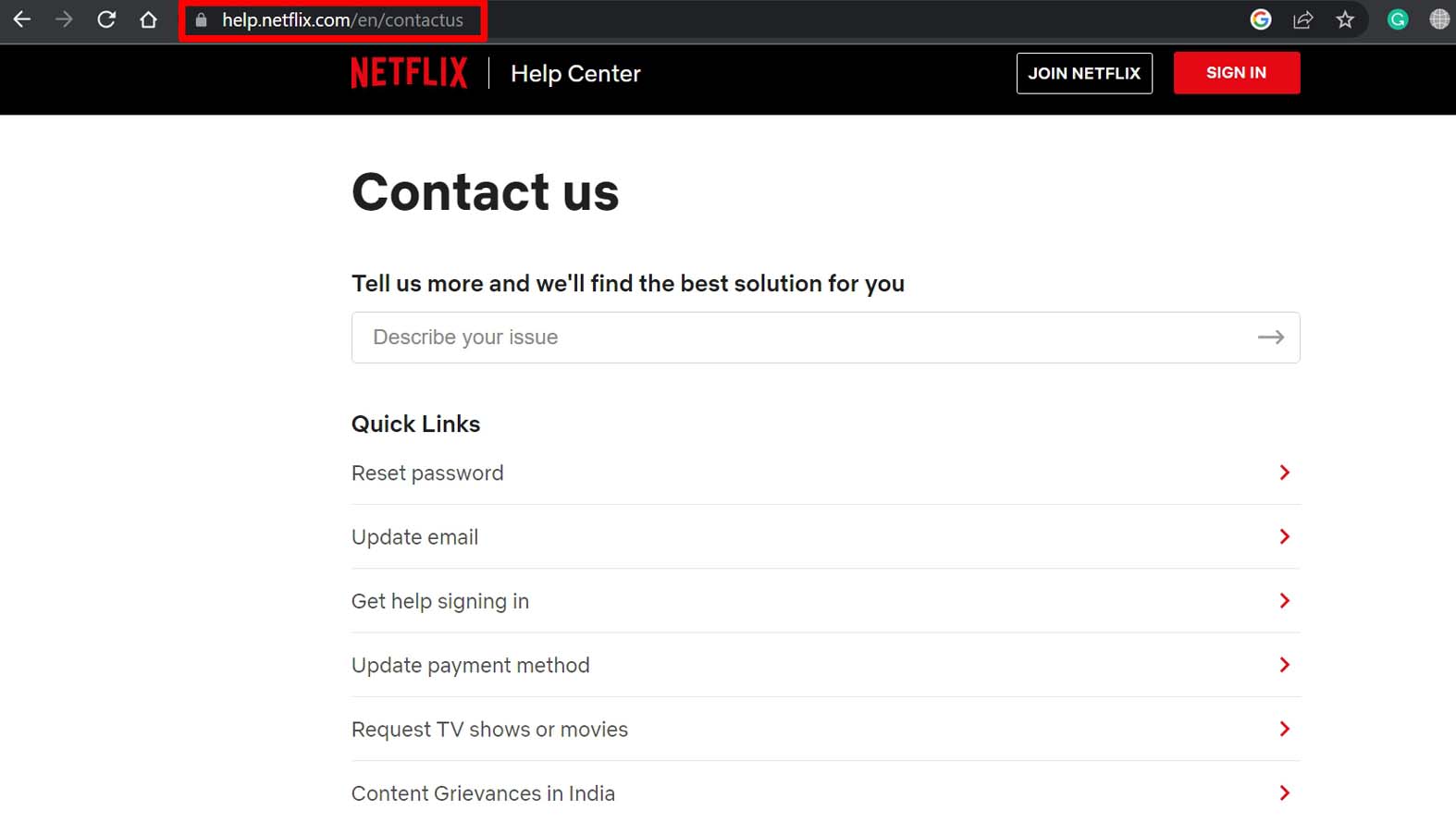
Si vous avez épuisé toutes les solutions ci-dessus sans succès, il est temps de contacter le support client de Netflix. Assurez-vous de leur fournir les informations nécessaires, y compris vos détails de compte et le titre spécifique que vous avez tenté de lire. Incluez également des détails sur l’appareil que vous utilisez et décrivez clairement le problème sonore que vous rencontrez.
Questions Fréquemment Posées (FAQ)
Pourquoi y a-t-il du silence sur Netflix ?
Le problème de faible volume peut être attribué à la qualité de streaming, rendant nécessaire d’avoir une connexion Internet stable pour supporter le streaming de contenu de haute qualité.
Une autre approche pour résoudre ce problème consiste à examiner les paramètres au sein de Netflix, car l’audio peut être réglé en dessous du niveau recommandé. Le menu de lecture vidéo propose diverses options de qualité de streaming, telles que automatique, moyenne et faible. Des paramètres incorrects à cet égard peuvent entraîner une mauvaise sortie sonore.
De plus, le bruit de fond peut nuire à la qualité audio. Par exemple, les interférences Wi-Fi pourraient affecter les performances de l’appareil. Il vaut également la peine de vérifier les paramètres du récepteur audio, de la télévision ou tout éventuel bogue logiciel contribuant au problème.
Comment puis-je résoudre le problème de faible volume sur Netflix en utilisant mon ordinateur portable ?
Pour résoudre le problème de volume sur Netflix lors du visionnage dans un navigateur, assurez-vous que l’onglet contenant Netflix n’est pas muet. Pendant que votre vidéo est en cours de lecture, vérifiez l’icône de sourdine sur l’onglet Netflix. Si l’onglet est muet, cliquez avec le bouton droit dessus et choisissez l’option pour désactiver la sourdine ou désactiver le site.
De plus, assurez-vous que le volume de votre ordinateur est augmenté. Vous pouvez trouver des contrôles de volume sur votre clavier qui peuvent être ajustés en conséquence.
Quelle pourrait être la raison du faible audio sur mon Netflix ?
Si vous avez connecté votre appareil directement à la télévision, vérifiez les options audio au sein de l’application Netflix. Si le paramètre audio est réglé sur son surround (5.1), essayez de le changer en stéréo à la place. Cet ajustement pourrait aider à atténuer le problème de faible volume que vous rencontrez.
Quel type de format audio utilise Netflix ?
Netflix utilise Dolby Digital Plus (DD+) comme format audio. Pour déterminer si un film prend en charge le son DD+, consultez la page d’informations pour chaque film, où les détails de compatibilité seront fournis.
En résumé
Pour conclure, le dépannage des problèmes de faible volume sur Netflix pour PC peut être simple mais frustrant. En suivant les étapes décrites dans ce guide, vous pouvez vous assurer de tirer le meilleur parti de votre expérience de streaming.
N’oubliez pas de vérifier les paramètres audio de votre appareil, de mettre à jour votre navigateur et d’envisager d’utiliser des haut-parleurs externes ou des écouteurs pour améliorer la qualité sonore. Avec ces solutions, vous pourrez vous plonger dans vos émissions et films préférés sur Netflix sans l’ennui d’un faible volume.
Si vous avez des réflexions sur Comment réparer le faible son de Netflix sur PC ?, n’hésitez pas à les laisser dans la boîte de commentaires ci-dessous. De plus, veuillez vous abonner à notre chaîne YouTube DigitBin pour des tutoriels vidéo. À bientôt !
Recevez de nouveaux articles dans votre boîte de réception.
Aucun spam. Désabonnez-vous à tout moment.