Musique · 6 min read · Oct 03, 2025
Comment résoudre les problèmes de faible volume dans Apple Music

Apple Music est un service de streaming musical fantastique où vous pouvez écouter des millions de chansons. Mais parfois, lorsque vous utilisez Apple Music, vous pourriez rencontrer un problème où la musique joue trop doucement. Les chansons ne sont pas aussi fortes qu’elles devraient l’être, ce qui peut être frustrant, surtout lorsque vous êtes dans un endroit bruyant et que vous voulez simplement profiter de vos morceaux préférés. Cela enlève définitivement toute l’expérience musicale.
Nous comprenons à quel point cela peut être frustrant lorsque vous ne pouvez pas augmenter le volume tout en profitant de votre chanson préférée. Mais ne vous inquiétez pas ; nous sommes là pour vous aider ! Si vous avez des problèmes de faible volume sur Apple Music, voici quelques conseils pour augmenter le volume et améliorer votre expérience d’écoute. Alors, commençons.
Meilleures façons de résoudre les problèmes de faible volume sur Apple Music
Il y a quelques choses que vous pouvez essayer pour résoudre les problèmes de faible volume dans Apple Music :
1. Redémarrer l’appareil
Si vous avez des problèmes de volume trop bas dans Apple Music, vous pouvez essayer de redémarrer votre appareil. Éteignez-le simplement, attendez un peu, puis rallumez-le. Cela peut parfois résoudre des problèmes temporaires qui pourraient causer le faible volume.
Suivez les étapes ci-dessous pour éteindre votre iPhone :
- Pour iPhone SE 1ère génération, 5s, 5c et 5 : Appuyez longuement sur le bouton du haut.
- Pour iPhone SE 2ème génération et suivants, 7 et 8 : Appuyez longuement sur le bouton latéral.
- Pour iPhone X et supérieur : Appuyez longuement sur le bouton d’alimentation et sur n’importe quel bouton de volume simultanément.
- Maintenant, maintenez et faites glisser le curseur jusqu’à la fin.
- Lorsque l’écran devient noir, appuyez et maintenez le bouton d’alimentation pendant quelques secondes jusqu’à ce que votre appareil se rallume.
- Ensuite, entrez votre mot de passe et attendez qu’il redémarre.
- Une fois terminé, ouvrez à nouveau Apple Music et essayez de jouer une chanson pour vérifier si le volume est revenu à la normale.
2. Désactiver Dolby Atmos
Dolby Atmos est un format de son surround qui améliore l’expérience audio, mais il peut parfois rendre la musique plus silencieuse que la musique stéréo. Les différents codecs audio utilisés par Dolby Atmos sont conçus pour maintenir la qualité du son surround, mais ils peuvent entraîner des niveaux de volume plus bas. Cela est dû à une limite de volume fixée par Dolby Laboratories. Désactiver Dolby Atmos pourrait aider à augmenter le volume de votre musique.
Pour ce faire,
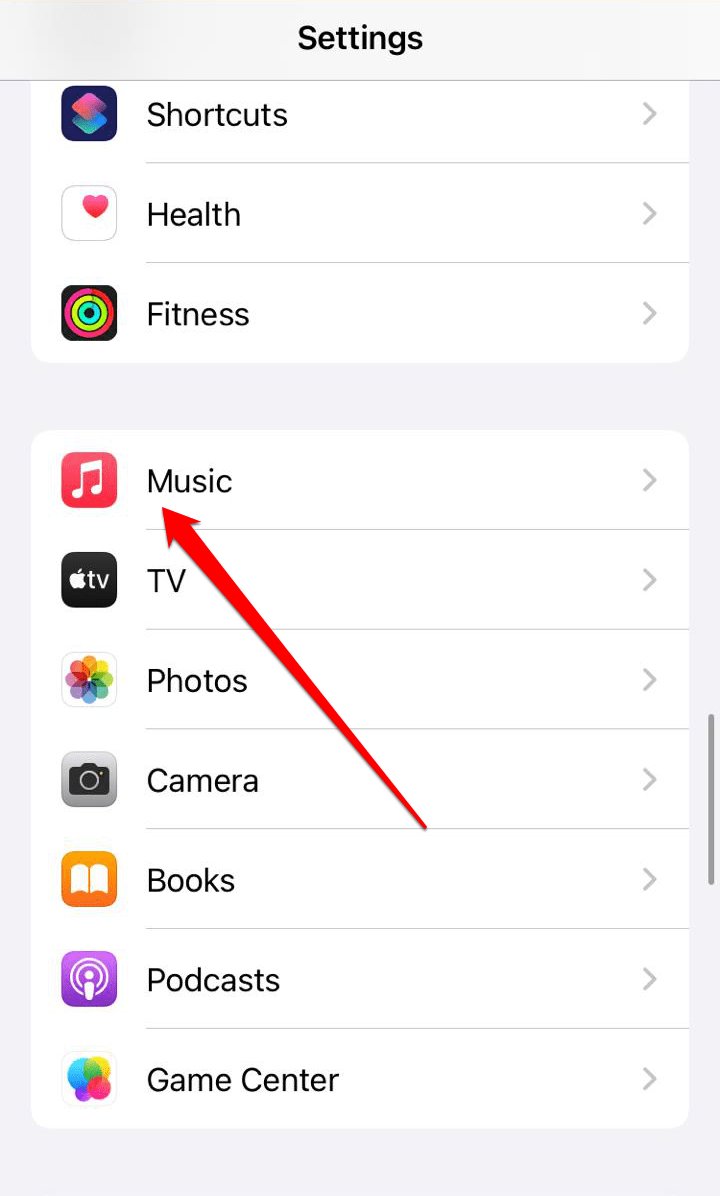
- Ouvrez l’application Réglages de l’iPhone, puis choisissez Musique.
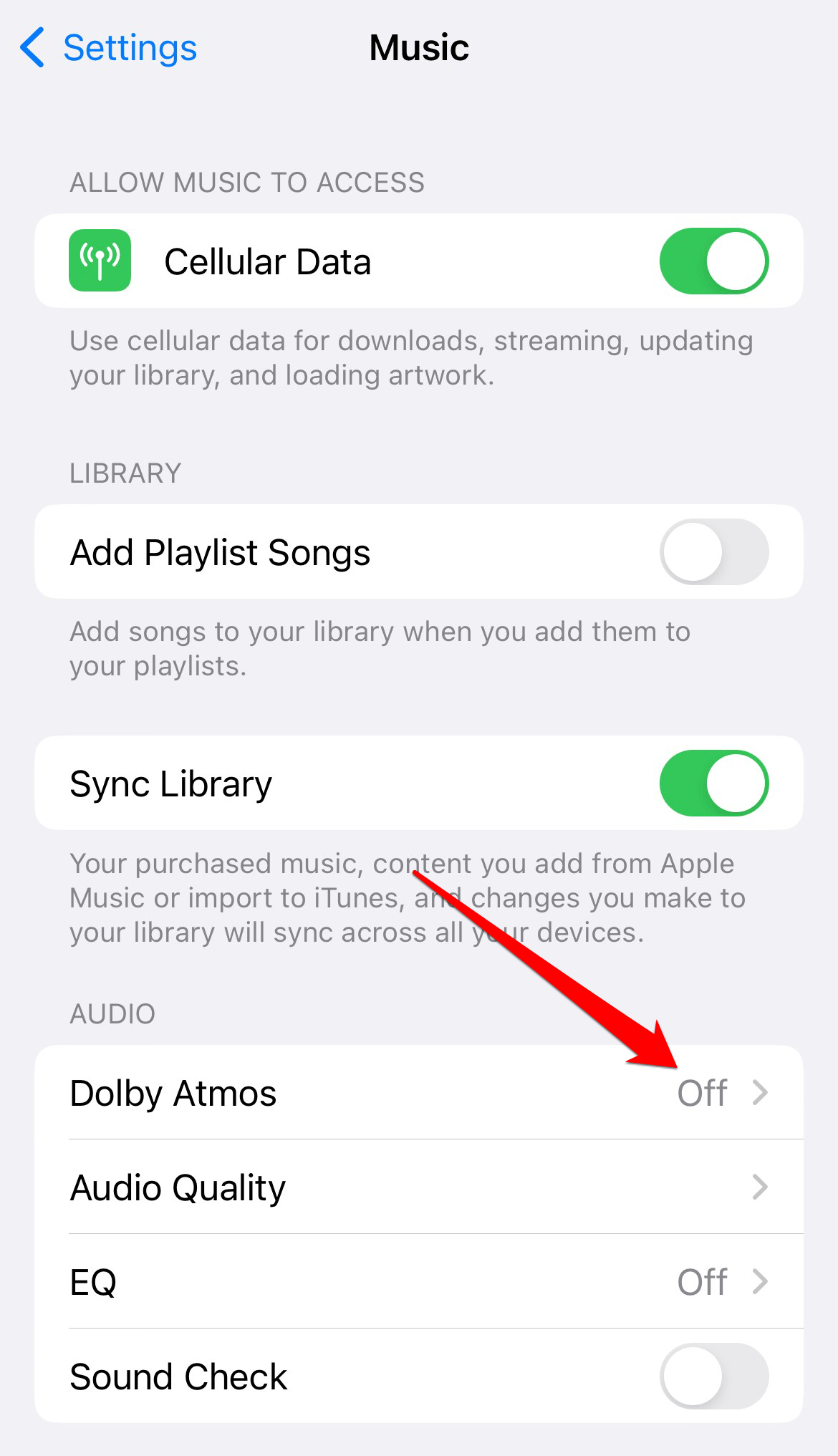
- Dans la section Audio, appuyez sur Dolby Atmos et désactivez-le.
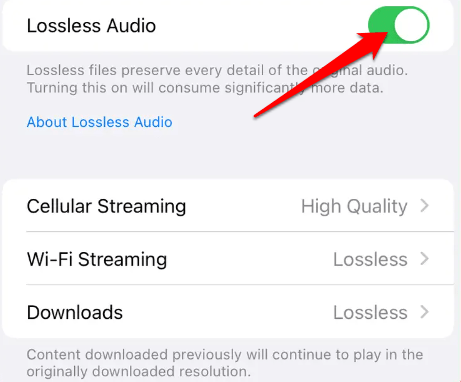
- Retournez au menu des réglages musicaux, puis choisissez Qualité audio.
- Désactivez l’audio sans perte.
Désactiver Dolby Atmos peut limiter votre capacité à expérimenter les effets sonores immersifs de certaines chansons. Mais ne vous inquiétez pas ; vous pouvez toujours réactiver Dolby Atmos plus tard si vous décidez de l’utiliser à nouveau.
3. Forcer la fermeture et relancer Apple Music
Si vous rencontrez des problèmes audio avec Apple Music, une solution simple que vous pouvez essayer est de forcer la fermeture de l’application puis de la rouvrir. Cela peut aider à effacer des fichiers ou des données temporaires qui pourraient causer le problème. Lorsque vous relancez l’application, elle démarre à nouveau et peut être en mesure de jouer votre musique à un volume plus élevé.
Pour forcer Apple Music à se fermer, suivez ces étapes :
Pour forcer la fermeture de l’application Apple Music sur un iPhone X ou un modèle plus récent,
- Faites glisser vers le haut sur l’écran de votre iPhone pour ouvrir le sélecteur d’applications.
- Ensuite, faites glisser vers le haut sur l’application Apple Music pour la fermer.
Sur iPhone 8 ou des modèles plus anciens,
- Appuyez deux fois sur le bouton d’accueil.
- Ensuite, faites glisser vers le haut sur l’application Apple Music pour la forcer à se fermer.
Après avoir forcé la fermeture, relancez simplement l’application Apple Music sur votre iPhone.
Forcer la fermeture d’une application est généralement sans danger, mais il est essentiel de sauvegarder tout travail non enregistré avant de le faire. Si vous forcez la fermeture d’une application trop fréquemment, cela peut potentiellement rendre l’application instable ou même provoquer un plantage. Il est donc préférable d’utiliser la fermeture forcée avec parcimonie et uniquement lorsque cela est nécessaire.
4. Vérifiez la connexion audio via le périphérique Bluetooth
Vérifier votre connexion audio via un périphérique Bluetooth peut certainement aider à résoudre les problèmes de son. Parfois, si votre périphérique Bluetooth n’est pas correctement connecté, cela peut entraîner une lecture de la musique à un volume plus bas. Assurez-vous donc que votre périphérique Bluetooth est correctement connecté et essayez de jouer la musique à nouveau. Espérons que cela résoudra le problème de faible volume pour vous.
Pour vérifier votre connexion audio via un périphérique Bluetooth, suivez ces étapes simples :
- Ouvrez les Réglages de votre iPhone et appuyez sur “ Bluetooth.”
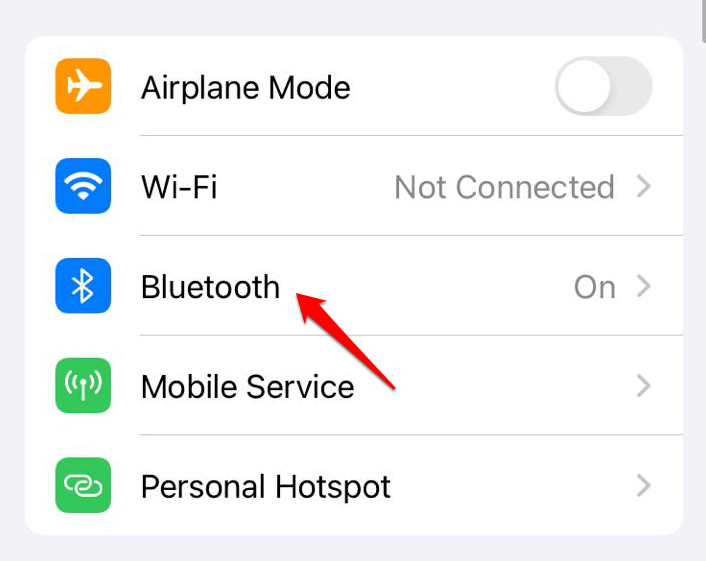
- Assurez-vous que votre périphérique Bluetooth apparaît sous “ Mes appareils.”
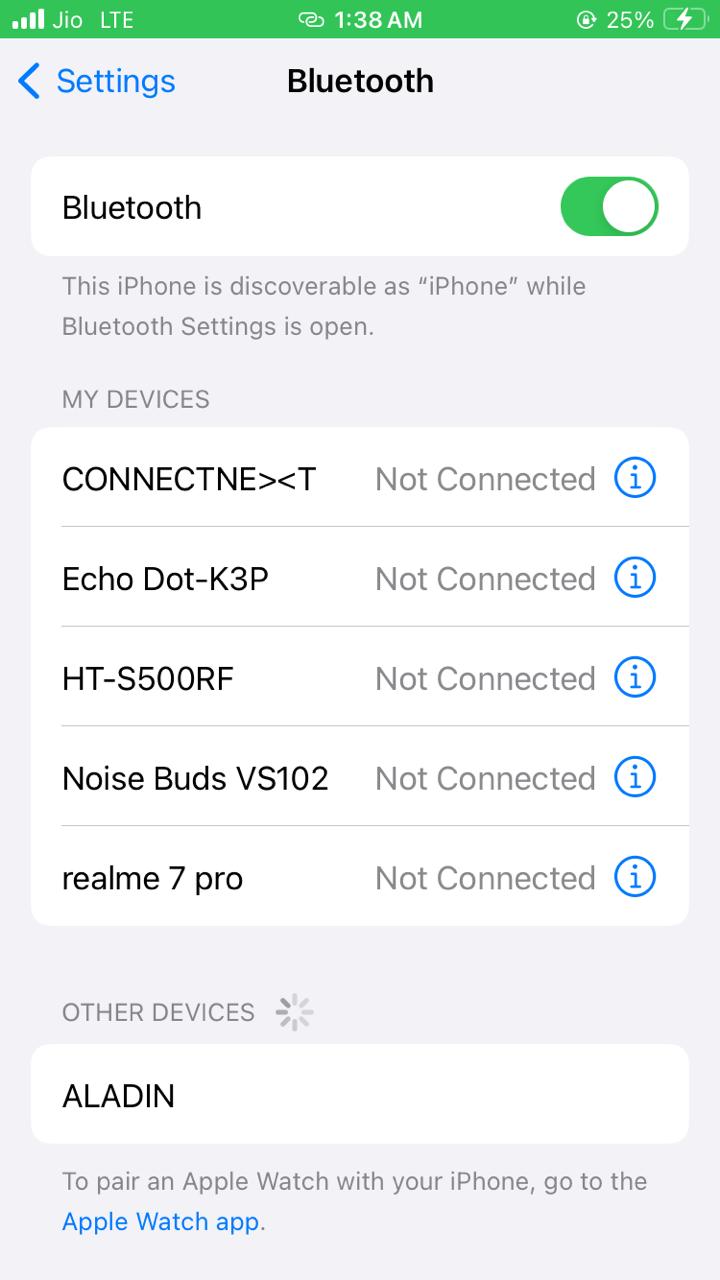
- S’il n’apparaît pas, appuyez sur “ Ajouter un appareil “ et suivez les instructions pour l’appairer.
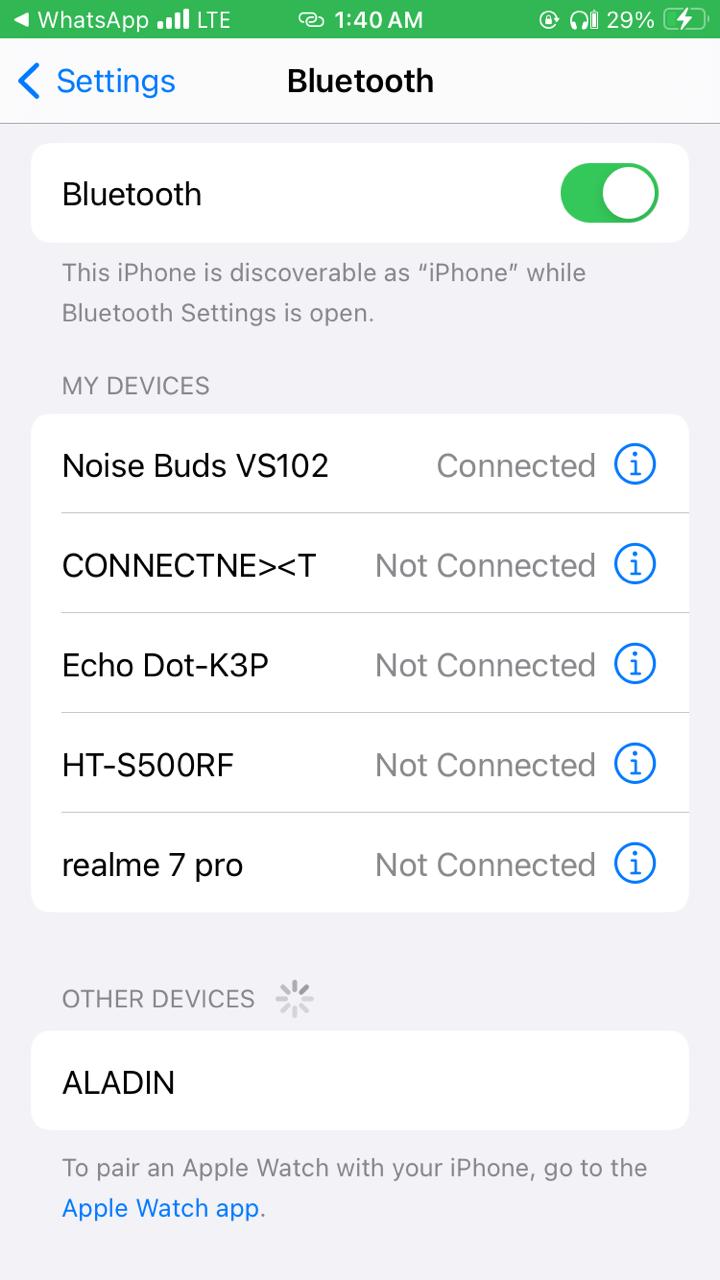
- Une fois appairé, appuyez sur le nom du périphérique pour ouvrir ses paramètres.
- Recherchez “ Audio multimédia “ et assurez-vous que l’interrupteur est activé.
C’est tout ! Maintenant, votre audio devrait être connecté correctement via votre périphérique Bluetooth.
5. Désactiver le contrôle du son et l’égaliseur d’Apple Music
Le contrôle du son est une fonctionnalité qui permet à toutes les chansons d’avoir le même niveau de volume. Cela peut aider à empêcher certaines chansons d’être trop fortes, mais cela peut les rendre plus silencieuses. L’égaliseur vous permet d’ajuster les basses, les aigus et d’autres fréquences. Si vous baissez le volume à l’aide de l’égaliseur, cela peut causer des problèmes de faible volume.
Pour désactiver le contrôle du son et l’égaliseur,
- Lancez l’application Réglages et sélectionnez Musique.
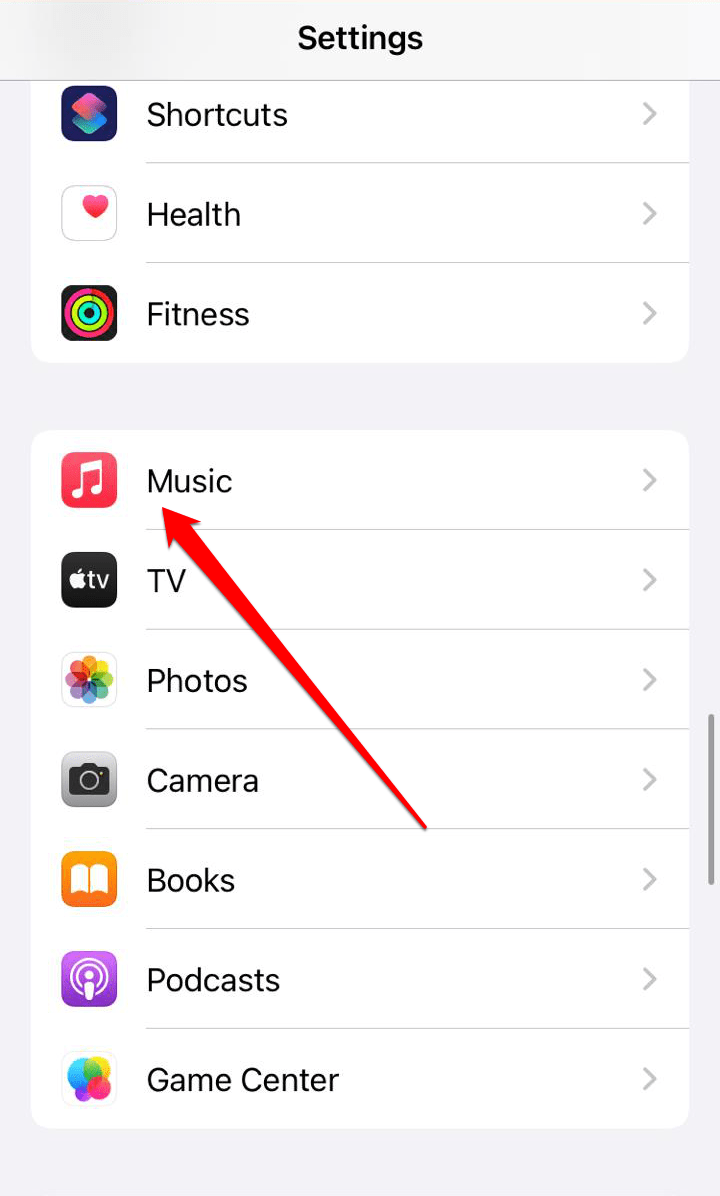
- Désactivez Contrôle du son dans la section Audio.
- Appuyez sur Égaliseur et sélectionnez Désactivé.
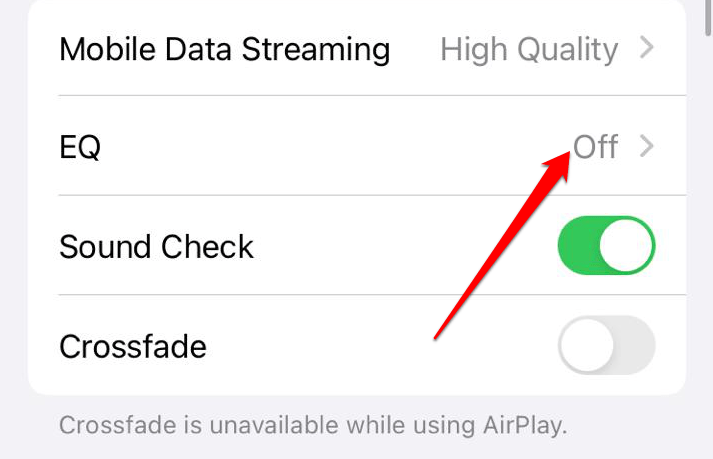
Désactiver le contrôle du son et l’égaliseur peut effectivement entraîner certaines chansons étant plus fortes que d’autres. Si vous rencontrez des chansons trop fortes, vous pouvez constamment ajuster le volume sur votre appareil ou vos écouteurs pour trouver un niveau confortable. De cette façon, vous avez plus de contrôle sur le volume global et pouvez profiter de votre musique sans aucun problème.
Conclusion
C’est tout. Les conseils que j’ai partagés ci-dessus devraient vous aider à augmenter le volume et à avoir une excellente expérience musicale. Mais si vous avez toujours des problèmes, il est bon de visiter les experts sympathiques au Genius Bar de votre Apple Store le plus proche. Ils peuvent fournir une assistance personnalisée et résoudre tout problème avec votre appareil spécifique.
J’espère que vous avez trouvé toutes les informations dont vous avez besoin dans cet article. Vous pouvez proposer d’autres suggestions que vous pensez être utiles. Merci de votre lecture, et assurez-vous de prendre soin de votre audition en écoutant de la musique à un niveau de volume sûr.
Si vous avez des réflexions sur Comment résoudre les problèmes de faible volume dans Apple Music, n’hésitez pas à les partager dans la boîte de commentaires ci-dessous. De plus, veuillez vous abonner à notre chaîne YouTube DigitBin pour des tutoriels vidéo. À bientôt !
Recevez de nouveaux articles dans votre boîte de réception.
Aucun spam. Désabonnez-vous à tout moment.