iMessage · 4 min read · Oct 03, 2025
Comment réparer un MacBook qui n'envoie pas de messages sur iMessage ?

Les messages ne s’envoient pas depuis iMessage sur Mac ou vous rencontrez l’erreur ‘iMessage non livré’ sur votre MacBook, voici comment vous pouvez le réparer. iMessage est un service de messagerie instantanée proposé par Apple qui fonctionne avec tous les appareils Apple, à savoir ; Macbook, iPhone, iPad et Apple Watches.
iMessage vous permet d’envoyer et de recevoir instantanément des messages sur Internet avec des amis et des connaissances qui utilisent un produit Apple. C’est similaire à la façon dont WhatsApp fonctionne, mais c’est beaucoup plus sécurisé étant donné que sa fonction de messagerie instantanée ne fonctionne qu’avec des appareils Apple.
L’iMessage remplit également une double fonction d’envoi et de réception de SMS via le réseau SIM. Par conséquent, iMessage est un hybride de messagerie instantanée et de SMS texte. Donc, si vous avez un MacBook, vous pouvez utiliser iMessage pour partager des messages, des emojis, des gifs, des emplacements, des vidéos, des documents, et plus encore.
iMessage est sécurisé, stable et fluide, mais il y a quand même des problèmes que les gens rencontrent ; l’un de ces problèmes courants est ‘ Cet iMessage n’a pas été livré’. C’est l’un des problèmes les plus frustrants auxquels les utilisateurs sont confrontés, avec l’autre message qui l’accompagne, ‘ Votre message n’a pas été envoyé ‘.
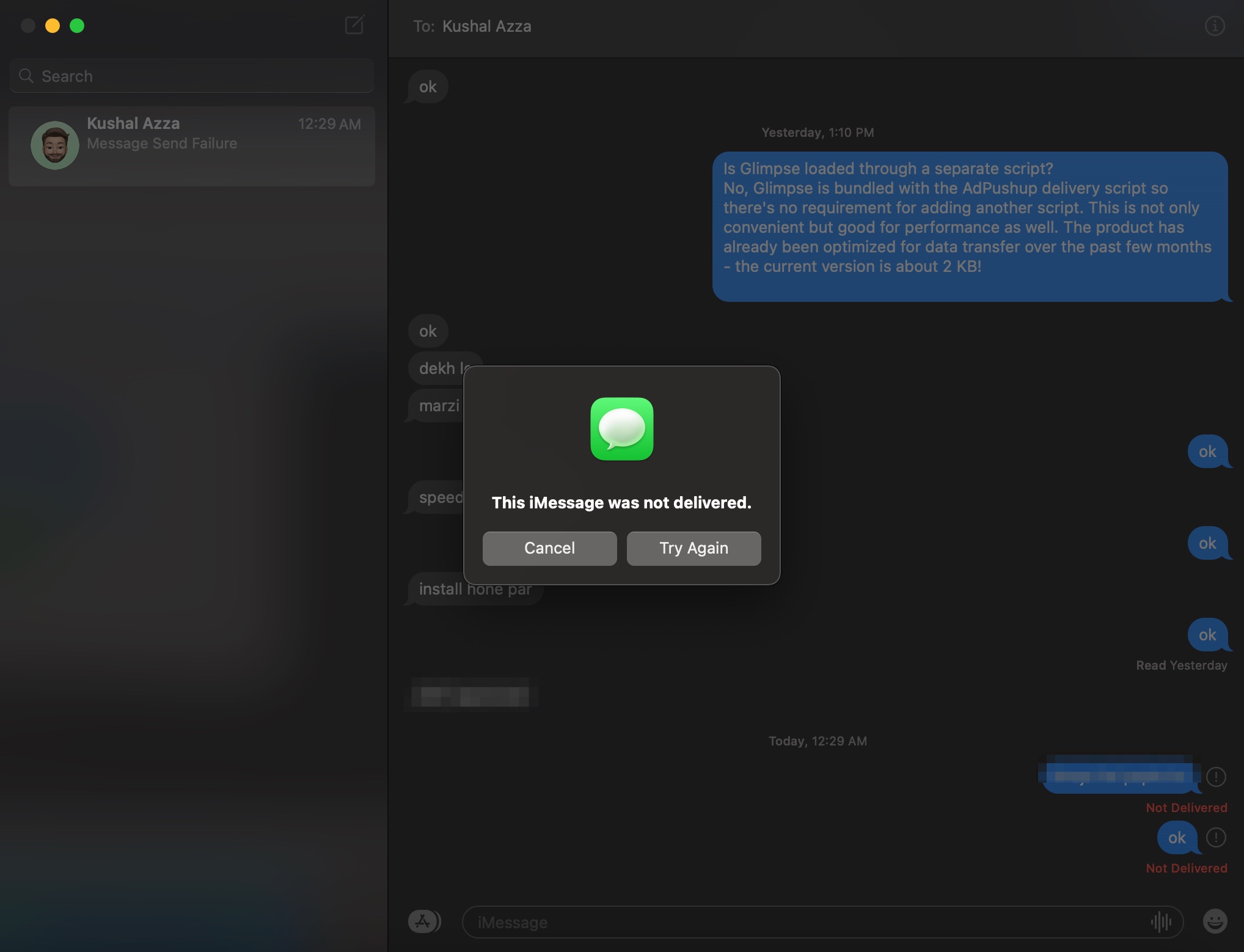
La raison pour laquelle iMessage ne livre pas les messages peut être due à une mauvaise configuration d’iMessage, ou le correspondant à qui vous essayez d’envoyer le message n’a pas activé iMessage sur son appareil. Quelle que soit la raison, nous examinerons toutes les solutions possibles pour corriger l’erreur ‘iMessage non livré’ sur votre MacBook.
1. iMessage n’est pas actif sur l’autre appareil
Pour envoyer un message à quelqu’un, iMessage doit également être actif sur l’appareil Apple du destinataire. Si, d’une manière ou d’une autre, l’application Messages n’est pas activée ou s’il/elle ne s’est pas connecté(e) à son appareil Apple avec un compte iCloud, alors iMessage ne pourra pas envoyer les messages depuis votre MacBook. Il est donc bon de communiquer d’abord avec le correspondant pour lui faire savoir que son iMessage n’est pas actif.
De plus, vous pourriez envoyer des messages à la mauvaise adresse e-mail ou au mauvais numéro de mobile ; le destinataire a peut-être changé de compte Apple ou de numéro de mobile enregistré. Obtenez les détails exacts de leur compte Apple pour envoyer avec succès le message en utilisant iMessage sur MacBook.
2. Déconnexion et reconnexion
Si vous envoyez les messages au bon compte Apple mais que le message n’est toujours pas livré, alors le problème peut venir de votre MacBook lui-même. Déconnectez-vous et reconnectez-vous à iMessage, puis redémarrez le PC. Cela donnera un nouveau départ à l’iMessage et corrigera la plupart des problèmes de messages non livrés.
- Ouvrez l’application Messages sur Mac.
- Cliquez sur Messages dans la barre de menu en haut et sélectionnez Préférences.
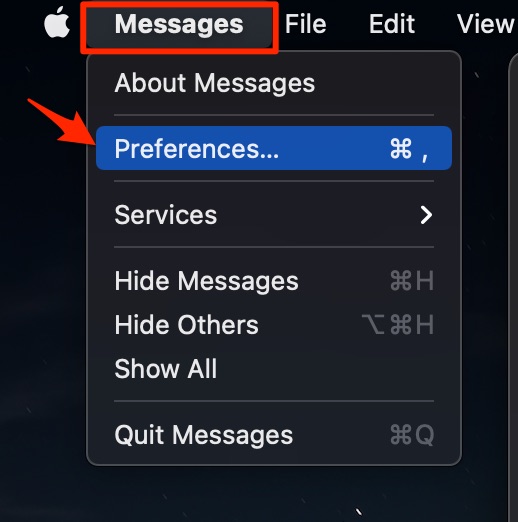
- Ici, sélectionnez @iMessage.
- Appuyez sur Déconnexion pour vous déconnecter de l’application Messages.
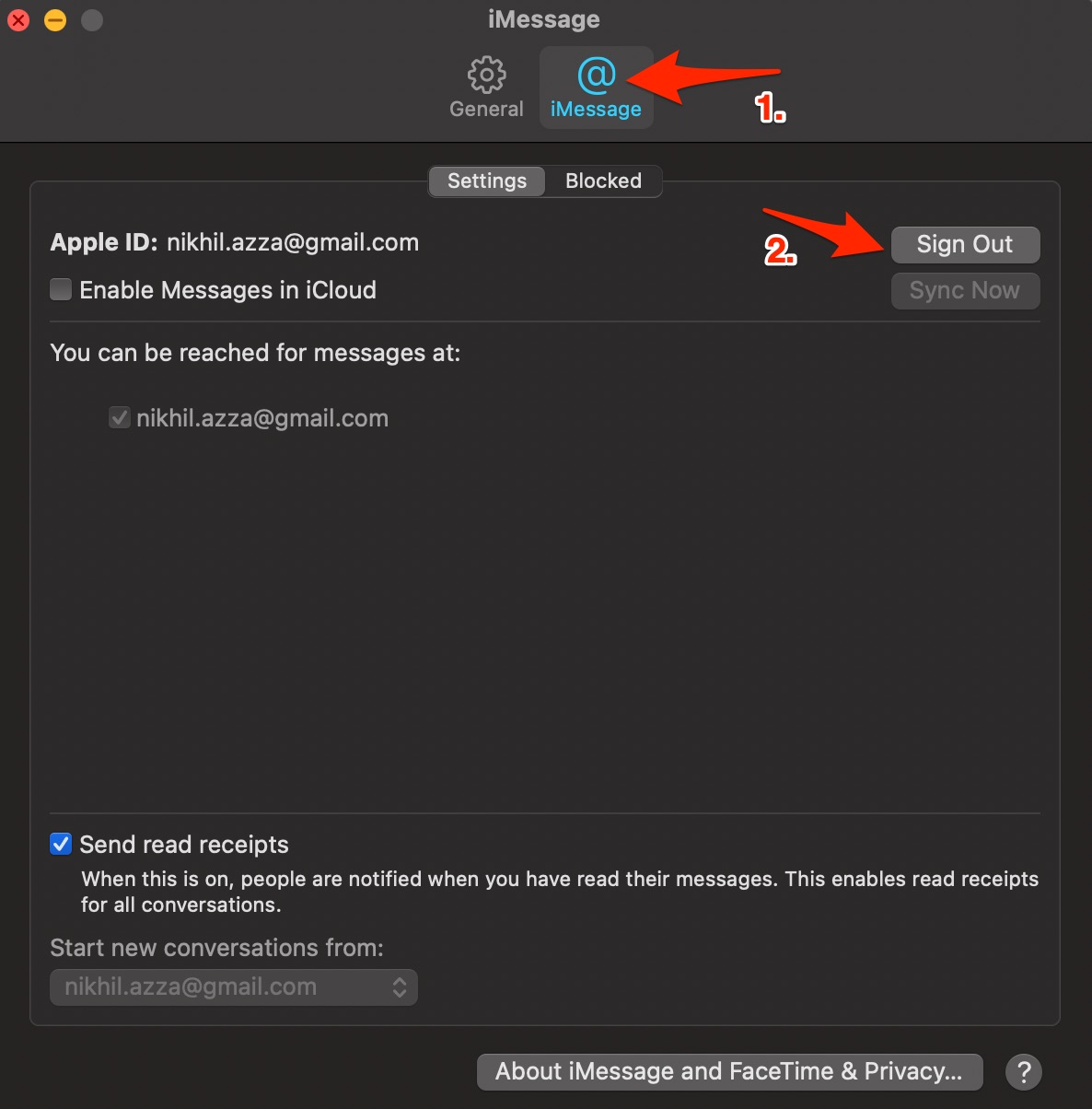
- Redémarrez le PC et reconnectez-vous à iMessage en utilisant le compte Apple.
- Le problème devrait être résolu.
3. Vérifiez la date et l’heure
Une date et une heure incorrectes sont l’un des coupables les plus courants pour un iMessage qui n’envoie pas de messages au destinataire. Vous pouvez régler automatiquement l’heure et la date sur votre MacBook en fonction du fournisseur de réseau. Le réseau vérifiera votre emplacement et définira le fuseau horaire, supprimant ainsi toute contrainte de temps de l’application Messages sur votre Mac.
- Ouvrez les Paramètres de MacBook.
- Cliquez sur Date et Heure.
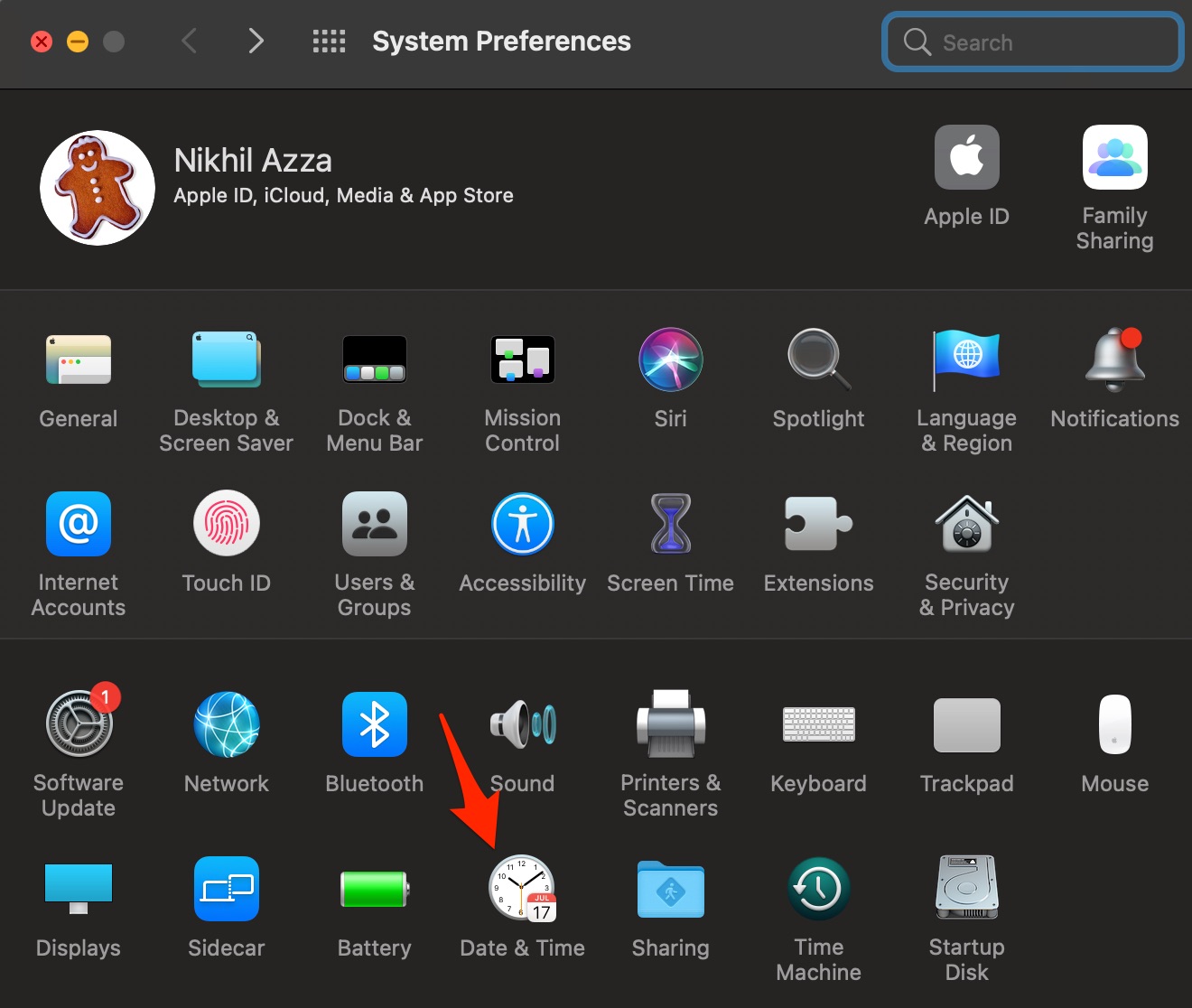
- Sélectionnez Définir la date et l’heure automatiquement.
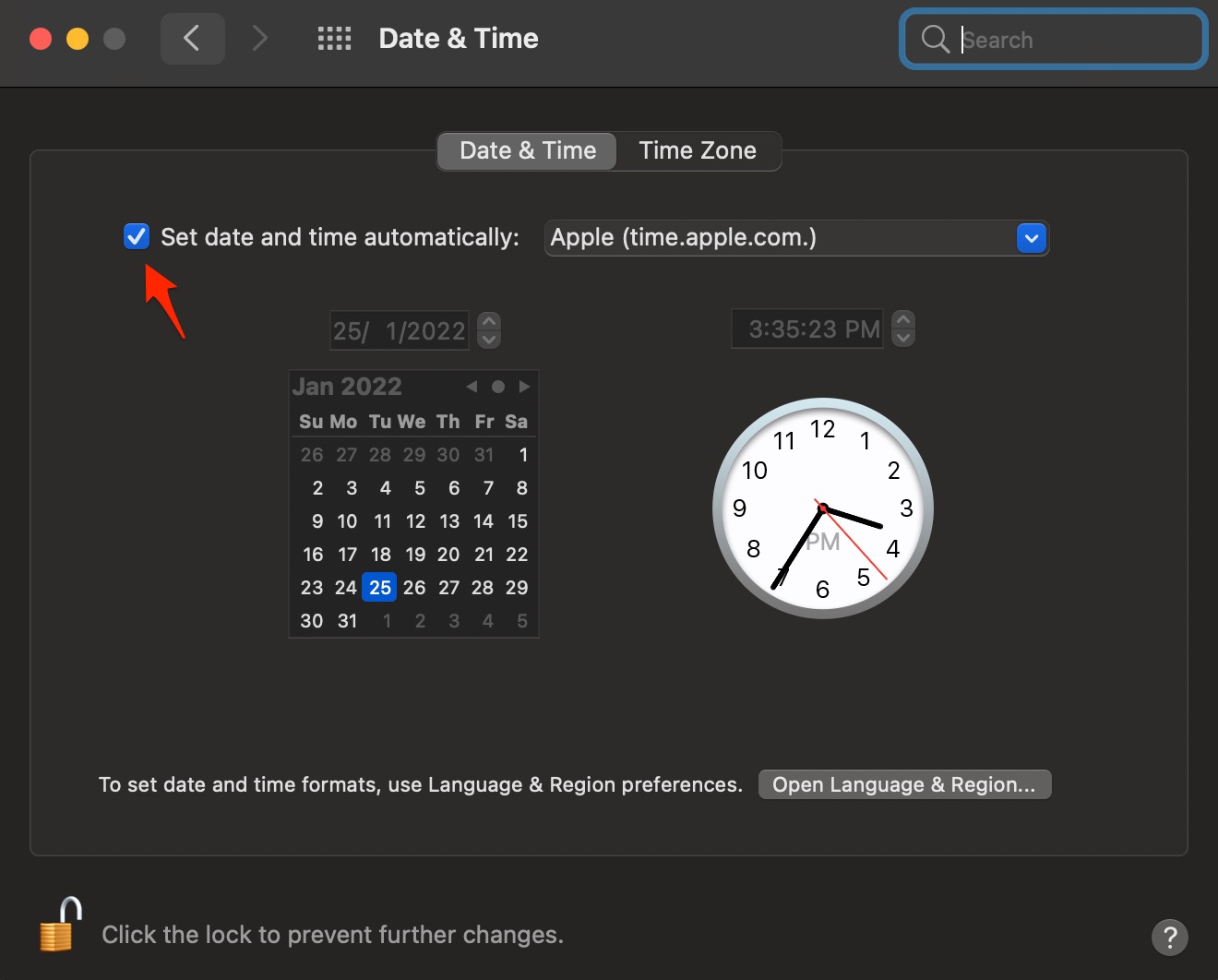
- Maintenant, vérifiez qu’iMessage fonctionne correctement.
4. Supprimer le fichier de préférences PList
Le plist, également connu sous le nom de liste de propriétés, est une base de données XML qui stocke les préférences et les paramètres des programmes sur votre PC. Si le plist devient obsolète, cela peut causer des problèmes de fonctionnement normal de l’application. Par conséquent, il est sûr de supprimer le plist car toutes les données de paramètres obsolètes seront effacées, et le MacBook créera un nouveau paramètre de préférence et générera une nouvelle liste de propriétés pour iMessage.
- Ouvrez Spotlight en appuyant sur command+barre d’espace.
- Ici, entrez ~/Library/Preferences
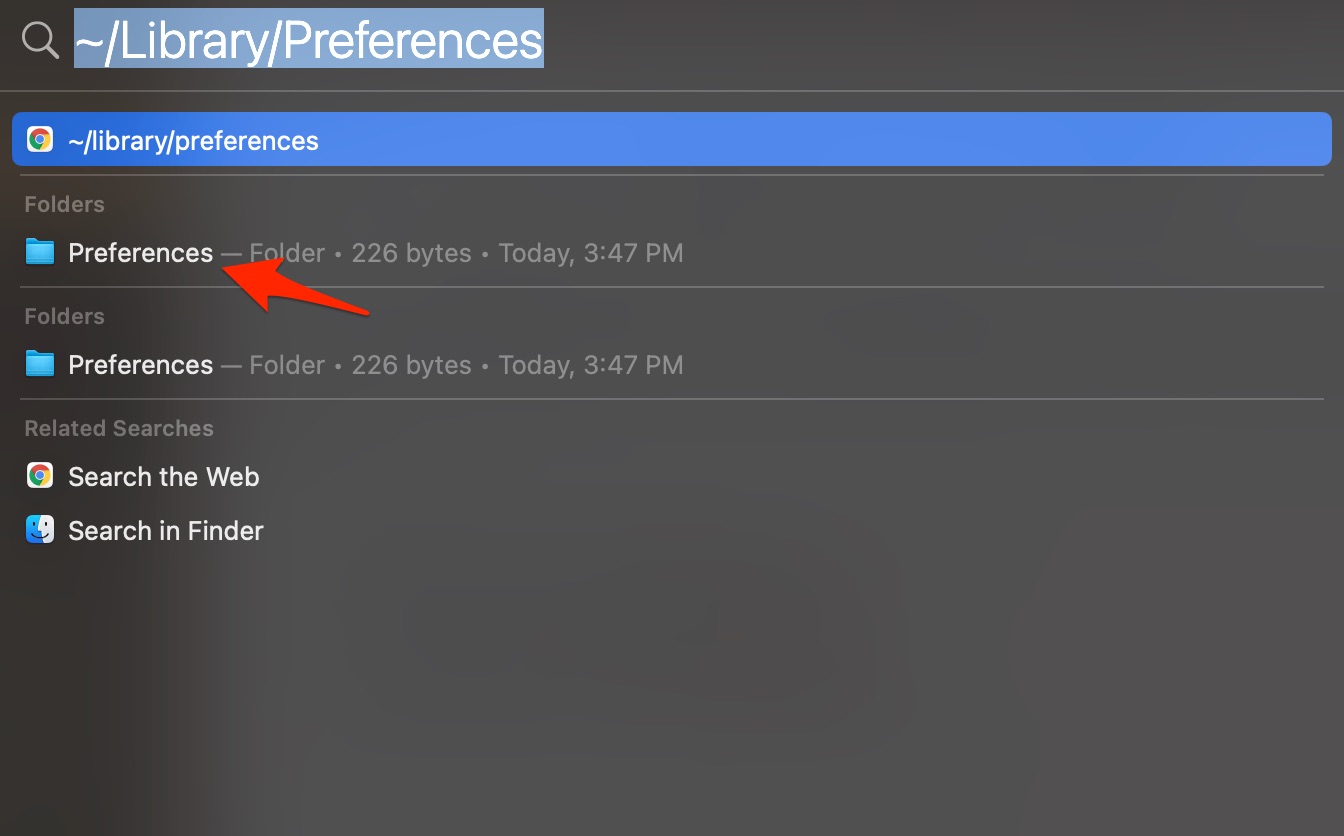
- Ici, recherchez com.apple.imessage.plist
- Appuyez deux fois sur le fichier plist et déplacez-le vers la Corbeille.
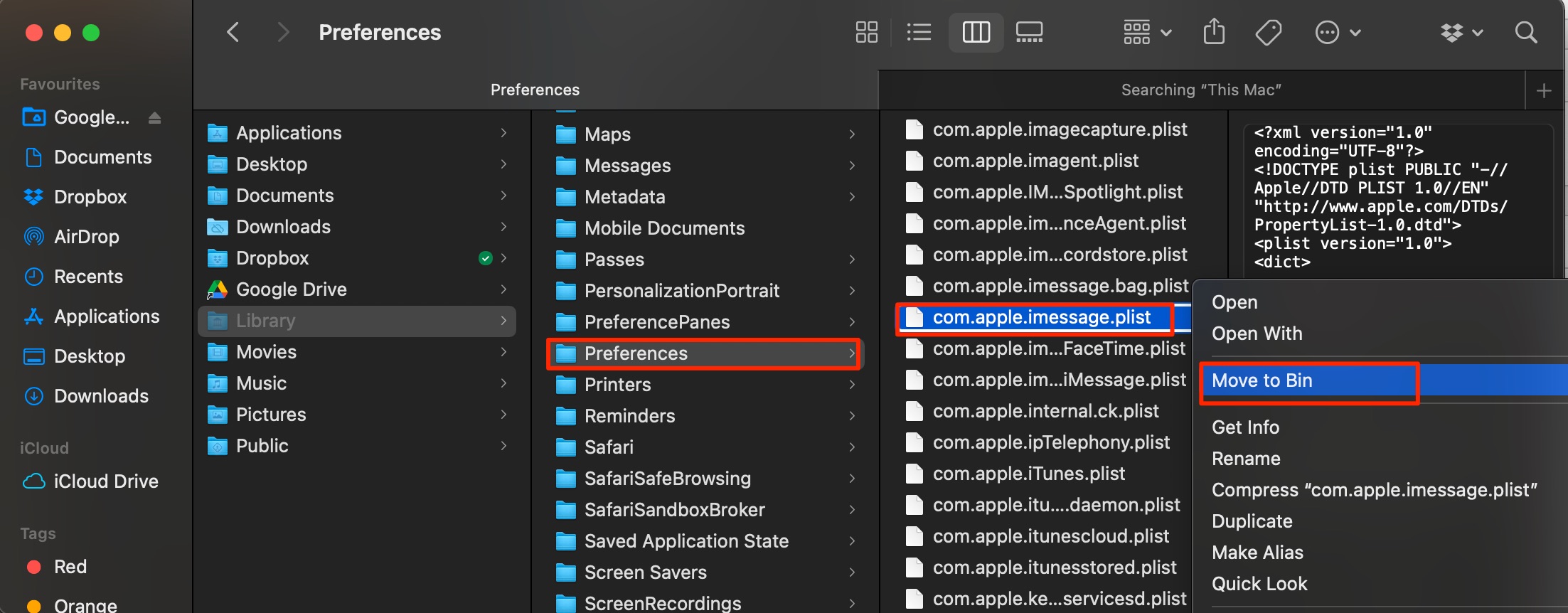
- Redémarrez le PC et vérifiez si les messages sont envoyés.
5. Mettre à jour le système d’exploitation et contacter le support Apple
S’il y a une mise à jour disponible pour votre MacBook, il est bon de mettre à jour le système d’exploitation car les logiciels Apple comme Safari, iMessage, Photos, etc., ne peuvent pas être mis à jour manuellement. Leurs mises à jour ne sont publiées qu’avec la mise à jour du système d’exploitation.
Si aucune des méthodes mentionnées ci-dessus n’aide, il est bon de contacter le support Apple par chat et de leur demander une solution pour résoudre le problème sur votre ordinateur.
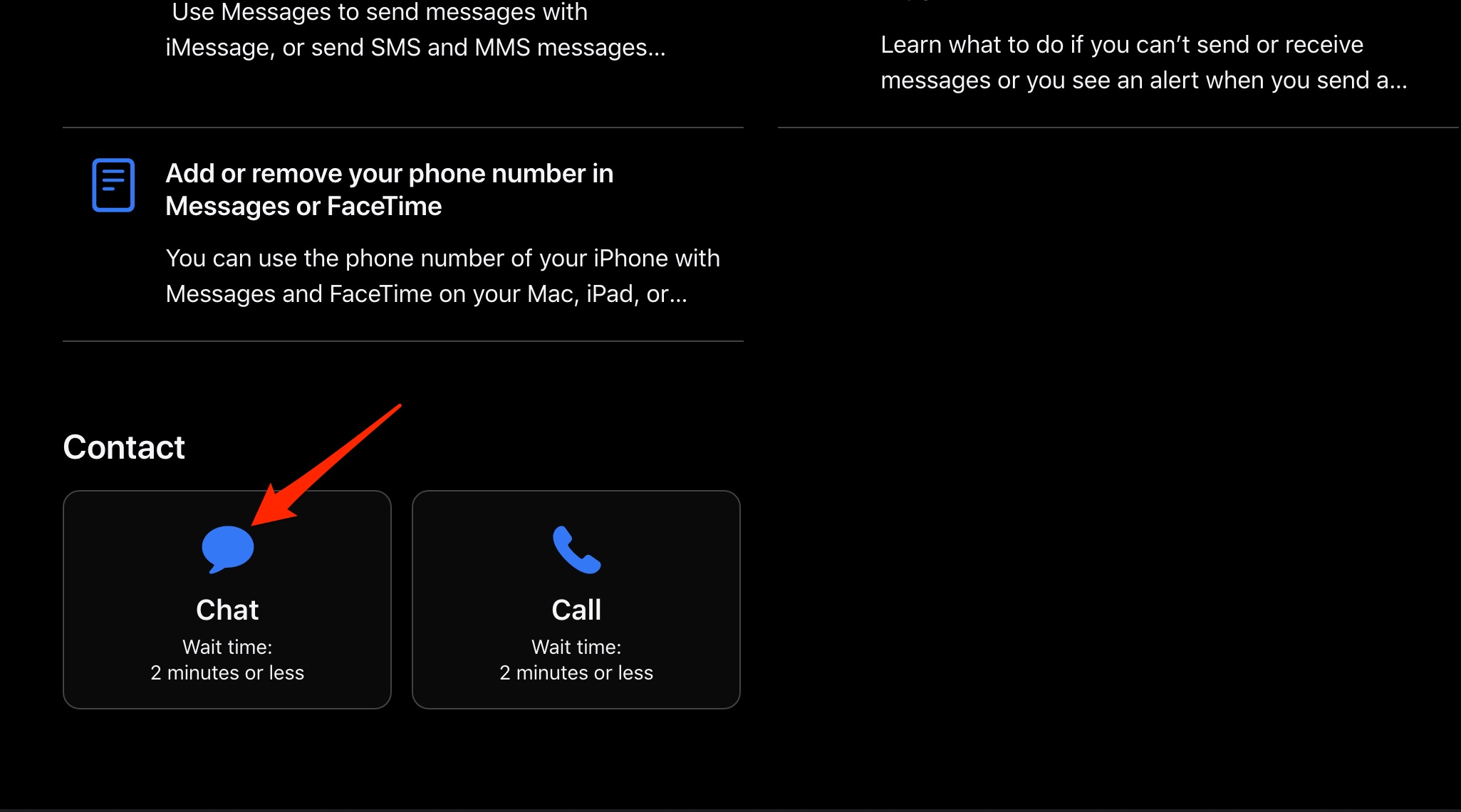
Voilà, ce sont quelques-unes des méthodes disponibles pour résoudre le problème d’iMessage qui n’envoie pas de messages ou le problème de Messages non livrés sur un iMessage depuis votre ordinateur MacBook.
Si vous avez des réflexions sur Comment réparer un MacBook qui n’envoie pas de messages sur iMessage ?, n’hésitez pas à les partager dans la boîte de commentaires ci-dessous. De plus, veuillez vous abonner à notre chaîne YouTube DigitBin pour des tutoriels vidéo. Cheers !
Recevez de nouveaux articles dans votre boîte de réception.
Aucun spam. Désabonnez-vous à tout moment.