Performance Mac · 6 min read · Nov 05, 2025
Comment réparer l'utilisation élevée du CPU par mds_stores sur Mac ?

Que ce soit pour les graphismes, la vitesse de traitement ou la clarté de la webcam, le Mac surpasse tous ces aspects et est légitimement le meilleur ordinateur ou portable qui existe. Cependant, trouvez-vous que votre Mac fonctionne lentement alors qu’il surpasse les autres ?
Si c’est ce qui s’est passé et que vous avez utilisé le Moniteur d’activité pour le vérifier, alors l’utilisation élevée du CPU par mds_stores est le problème. Pendant que vous vous demandez ce que c’est et comment le résoudre, nous avons tout couvert !
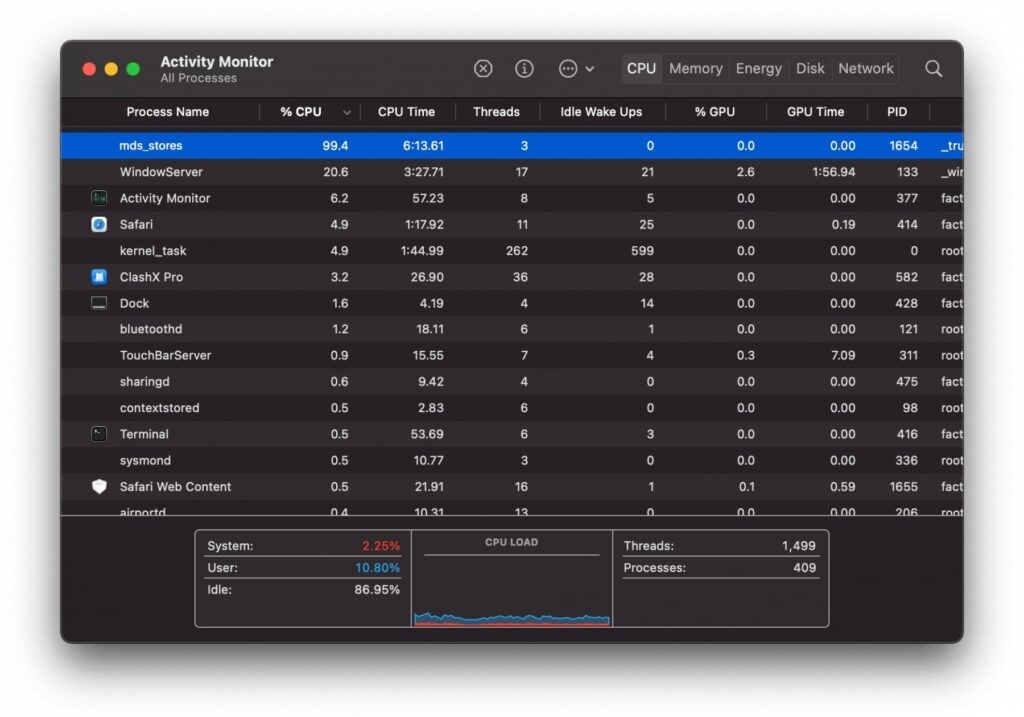
Qu’est-ce qui cause l’utilisation élevée du CPU par mds_stores ?
MDS signifie “serveur de métadonnées” et est un processus qui gère les métadonnées pour les fichiers sur votre Mac. Si les processus MDS augmentent l’utilisation du CPU, alors il y a un problème avec les métadonnées. Spotlight cause un problème avec cela, entraînant des problèmes de performance et un traitement lent. Vous pouvez également scanner votre Mac pour détecter des logiciels malveillants.
Tout logiciel malveillant entraîne également une utilisation accrue des ressources CPU par MDS. La manière la plus efficace de traiter cela est de scanner votre Mac à l’aide d’un logiciel antivirus. De plus, si cela détecte quelque chose, il vous invitera à éliminer le logiciel malveillant.
En outre, lorsque le nombre de fichiers, de dossiers ou de lieux augmente, une utilisation accrue du CPU cause des difficultés dans l’indexation de Spotlight. Cela pose une menace aux répertoires MDS. De plus, une autre cause principale est l’augmentation des modifications des données existantes. Spotlight, bien qu’il soit pratique, affecte négativement votre Mac dans un tel cas.
Comment réparer l’utilisation élevée du CPU par mds_stores ?
Malgré l’utilisation élevée du CPU par MDS_Stores sur Mac et le ralentissement de votre système, nous avons apporté des solutions efficaces. Vous pouvez les suivre séquentiellement jusqu’à ce qu’une vous aide à éliminer le problème. Toutes ont résolu le problème pour d’autres utilisateurs, mais cela dépend souvent de votre facilité d’implémentation.
Voici une liste des solutions,
Méthode 1 : Redémarrez votre Mac
La solution la plus courante pour réparer l’utilisation élevée du CPU par mds_stores sur Mac est de redémarrer votre Mac. Cela efface tous les processus en cours et aide ainsi à éliminer l’utilisation élevée du CPU dans MDS.
La plupart du temps, cela résout le problème, et vous n’avez pas à utiliser de processus complexes. Après cela, vérifiez via le Moniteur d’activité si le problème d’utilisation élevée du CPU a été résolu ou non. Si ce n’est pas le cas, la méthode ci-dessous vous aidera à vous en débarrasser.
Méthode 2 : Restreindre certains fichiers et emplacements de la recherche Spotlight
Lorsque l’utilisation excessive du CPU commence à interférer avec les performances optimales de votre Mac, alors la restriction dans la recherche est la solution ultime. Cela empêchera Spotlight de rechercher des dossiers et des emplacements spécifiques. Par conséquent, lorsque vous le faites, assurez-vous d’exclure uniquement les éléments dont vous n’avez pas besoin ou que vous pouvez trouver facilement.
Suivez les étapes ci-dessous pour restreindre certains fichiers et emplacements de la recherche Spotlight :
Cliquez sur Doc (logo Apple en haut à gauche de votre écran) et sélectionnez Préférences Système dans le menu déroulant.
Accédez à Spotlight et ouvrez l’onglet Confidentialité.
Dans celui-ci, cliquez sur l’icône + au-dessus du bouton Raccourcis clavier.
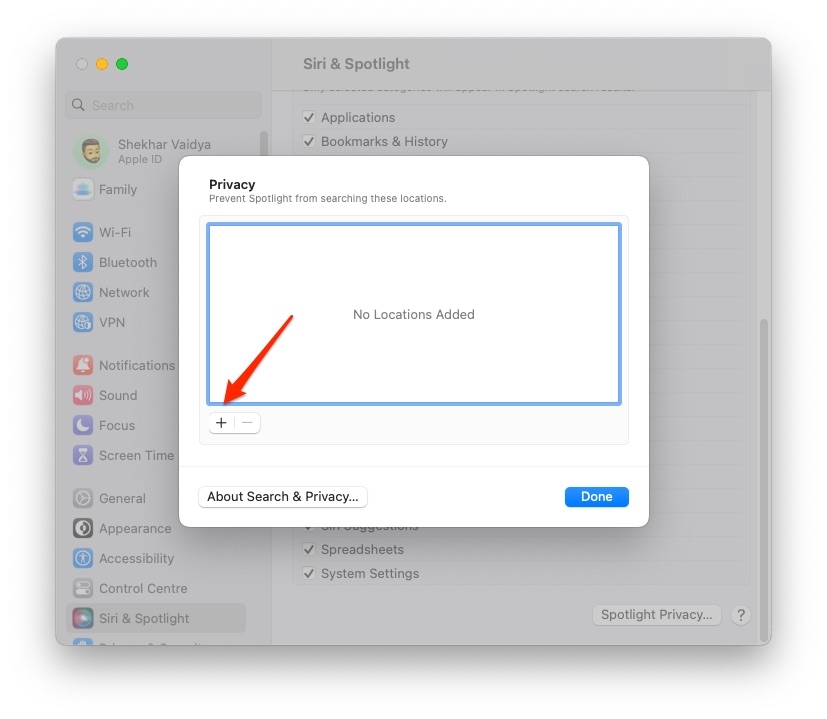
- Sélectionnez les dossiers et emplacements que vous souhaitez exclure, et vous les verrez dans la boîte Empêcher Spotlight.
Exclure des emplacements spécifiques réduirait l’utilisation du CPU et soulagerait donc MDS_Stores. Si vous ne pouvez pas suivre cette méthode ou la trouvez difficile, alors la suivante vous aidera.
Méthode 3 : Exclure des répertoires de l’indexation Spotlight
Lorsque vous rencontrez le problème d’utilisation élevée du CPU par mds_stores, cela se produit avec trop d’indexation Spotlight. Par conséquent, vous pouvez les exclure de l’indexation. Assurez-vous de retirer uniquement les fichiers de l’indexation que vous pouvez rapidement localiser ou que vous ne rechercheriez pas. L’un des cas principaux est d’exclure les fichiers système.
Ainsi, Spotlight ne les aurait pas dans sa base de données, et donc il ne pourrait pas les trouver. Pour ce faire, vous devez effacer les données d’indexation de Spotlight, exclure les éléments, puis le laisser réindexer.
Voici comment vous pouvez le faire :
Ouvrez le Terminal depuis le Launchpad.
Dans la fenêtre du Terminal, entrez la commande suivante :
sudo rm -rf /.Spotlight-V100/*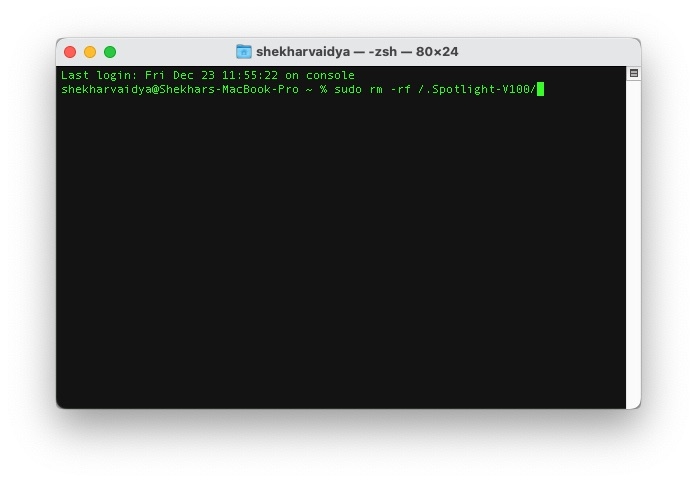
Cela effacera complètement la base de données d’indexation de Spotlight et prendra un certain temps.
- Ouvrez Préférences Système et faites défiler vers le bas jusqu’à Spotlight.
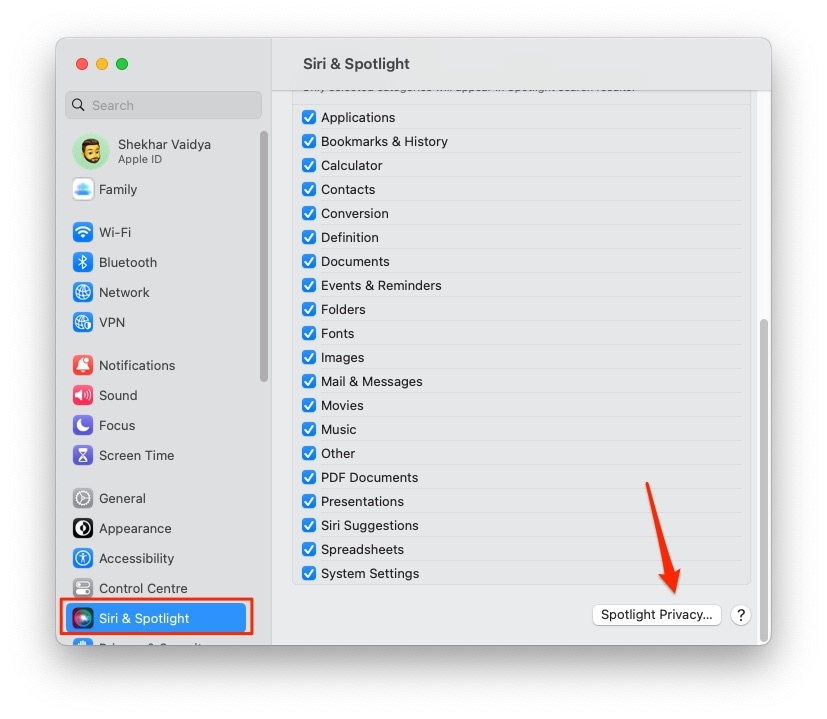
Allez à l’onglet Confidentialité et cliquez sur l’icône en forme de + près de l’option Raccourcis clavier en bas à gauche de la fenêtre.
Choisissez les répertoires à exclure de l’indexation Spotlight.
Maintenant, redémarrez le Mac pour qu’il réindexe avec les changements reflétés.
Le processus prendra un certain temps, selon la vitesse de votre appareil et les ressources qu’il contient. C’est la solution la plus efficace. Cependant, si vous êtes un amateur d’informatique, vous pourriez trouver cela difficile à faire.
Dans de rares cas, vous pouvez également désactiver Spotlight si vous ne savez pas comment faire des exclusions dans l’indexation. Cela causerait des inconvénients car vous ne pouvez pas rechercher des éléments. Mais cela maintiendra les performances optimales de votre système, y compris la vitesse.
Méthode 4 : Désactiver Spotlight
Comme Spotlight est un processus système Mac, la plupart d’entre vous pourraient avoir des difficultés à le désactiver. Vous pouvez désactiver les processus système à l’aide du Terminal.
Voici comment vous pouvez désactiver Spotlight :
Ouvrez le Terminal depuis le Launchpad.
Tapez la commande suivante et appuyez ensuite sur la touche Entrée.
sudo mdutil –a –ioff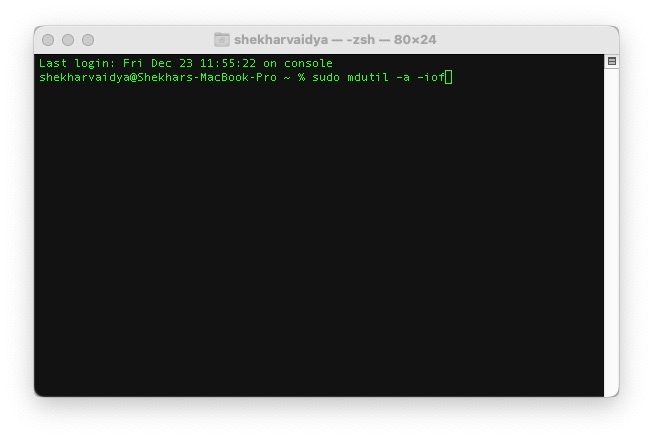
Le Mac vous demandera de saisir les identifiants Admin, tapez-les et appuyez sur la touche Entrée.
Ainsi, vous désactiverez avec succès Spotlight sur Mac. Le problème d’utilisation élevée du CPU par mds_stores se produit en raison de Spotlight, donc le désactiver aidera. Vous pouvez également arrêter et redémarrer Spotlight si vous ne souhaitez pas le désactiver. Dans de rares cas, cela fonctionne.
Questions Fréquemment Posées
Comment réduire l’utilisation du CPU sur Mac ?
Vous pouvez réduire l’utilisation du CPU sur votre Mac en enregistrant toutes vos modifications et en redémarrant ensuite votre Mac. Ensuite, vous pouvez voir le Moniteur d’activité et mettre fin à tous les processus en cours. De plus, les logiciels malveillants augmentent également l’utilisation du CPU dans une grande mesure. Assurez-vous donc de scanner à la recherche de logiciels malveillants et de les supprimer s’il y en a.
Puis-je quitter Mds_stores sur Mac ?
MDS_Stores effectue l’indexation des métadonnées. Par conséquent, pour l’arrêter, vous devez désactiver Spotlight ou arrêter Stoplight. Notez que cela vous rendra difficile la recherche d’applications et de fichiers existants.
Conclusion
L’utilisation élevée du CPU par mds_stores sur Mac se produit en raison de problèmes d’indexation Spotlight. De plus, cela affecte les performances de votre Mac. La manière la plus simple et la meilleure pour la plupart est de redémarrer votre Mac.
Mais si cela ne vous aide pas, vous devriez exclure certains répertoires de la recherche Spotlight. La meilleure façon est de faire des exclusions et de laisser Spotlight réindexer.
Si vous avez des questions, faites-le nous savoir dans la section des commentaires !
Recevez de nouveaux articles dans votre boîte de réception.
Aucun spam. Désabonnez-vous à tout moment.