Dépannage Safari · 5 min read · Oct 25, 2025
Comment corriger l'erreur "média ne peut pas être chargé" dans Safari sur iPhone ?
Dans ce guide, je vous apporte quelques conseils de dépannage essentiels pour corriger le message d’erreur “média ne peut pas être chargé” sur le navigateur Safari. Une grande partie des utilisateurs d’Apple iPhone et iPad préfère Safari pour ses fonctionnalités de confidentialité et de sécurité. Bien que le navigateur natif d’Apple soit suffisamment efficace, il affiche parfois des messages d’erreur. L’un d’eux est l’erreur “média ne peut pas être chargé, soit parce que le serveur ou le réseau a échoué, soit parce que le format n’est pas pris en charge”.

Lorsque ce problème se produit, les vidéos ou images sur un site Web que vous accédez via le navigateur Safari ne se chargeront pas. Les médias font référence aux composants multimédias habituels comme les images, les vidéos et même l’audio. En général, une mauvaise connexion Internet peut retarder le chargement d’un site Web. De plus, cela peut affecter le chargement et l’apparence appropriés des éléments multimédias dynamiques tels que les lecteurs vidéo ou audio. Cela inclut même ces publicités vidéo pop-up ou cartes d’information que vous rencontrez souvent sur un site Web.
Conseils pour corriger l’erreur “média ne peut pas être chargé” dans Safari sur iPhone
D’autres raisons de l’erreur “média ne peut pas être chargé” peuvent être dues aux paramètres de Safari, comme le blocage des pop-ups. Cela bloquera certainement les pop-ups indésirables, mais cela empêchera également les vidéos ou l’audio légitimes basés sur des pop-ups sur des sites Web authentiques.
Il peut s’agir d’un simple cas d’un ou plusieurs bugs iOS qui empêchent le chargement des médias dans l’onglet du navigateur Safari. Si nous cherchons d’autres raisons, cela peut être une extension malveillante qui cause des problèmes de compatibilité ou des bugs qui vous amènent à rencontrer l’erreur “média ne peut pas être chargé” sur Safari.
Maintenant que vous connaissez les raisons possibles de ce problème avec Safari, essayons quelques solutions pour résoudre le problème immédiatement.
1. Recharger le site Web
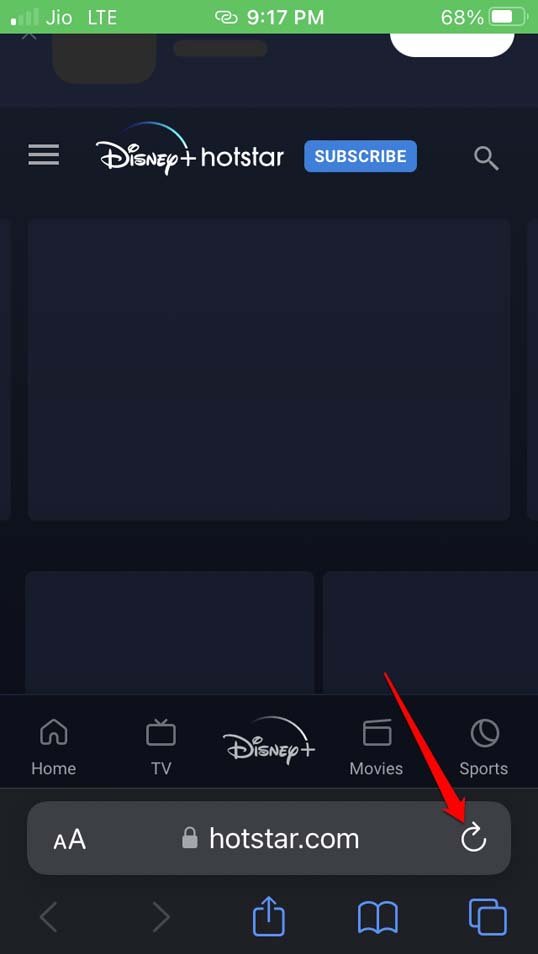
Il peut s’agir d’un problème momentané avec Internet ou le site Web qui empêche les éléments multimédias sur le site de se charger comme ils le devraient. Il suffit de toucher l’icône de rafraîchissement dans la barre d’URL de Safari. Dans la plupart des cas, cela chargera toutes les vidéos et images sans problème sur le navigateur Safari.
2. Effacer le cache du navigateur Safari pour iOS
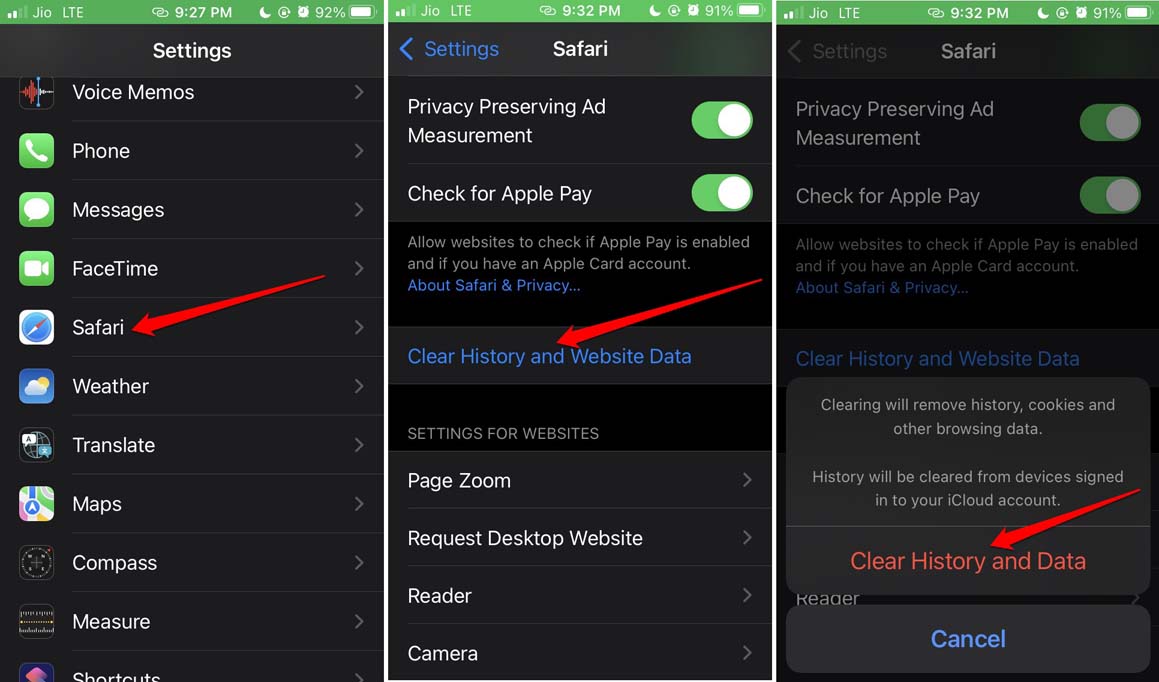
Pour améliorer l’efficacité du navigateur Safari, vous pouvez rafraîchir le cache en supprimant les données de navigation. Voici comment procéder.
- Allez dans l’application Réglages > naviguez vers Safari et appuyez dessus.
- Sur la page suivante, faites défiler jusqu’à Effacer l’historique et les données de site et appuyez dessus.
- Une fois les étapes ci-dessus terminées, redémarrez Safari et chargez les sites Web. Les médias devraient maintenant apparaître sans problème.
3. Ne pas désactiver les pop-ups sur aucun site Web
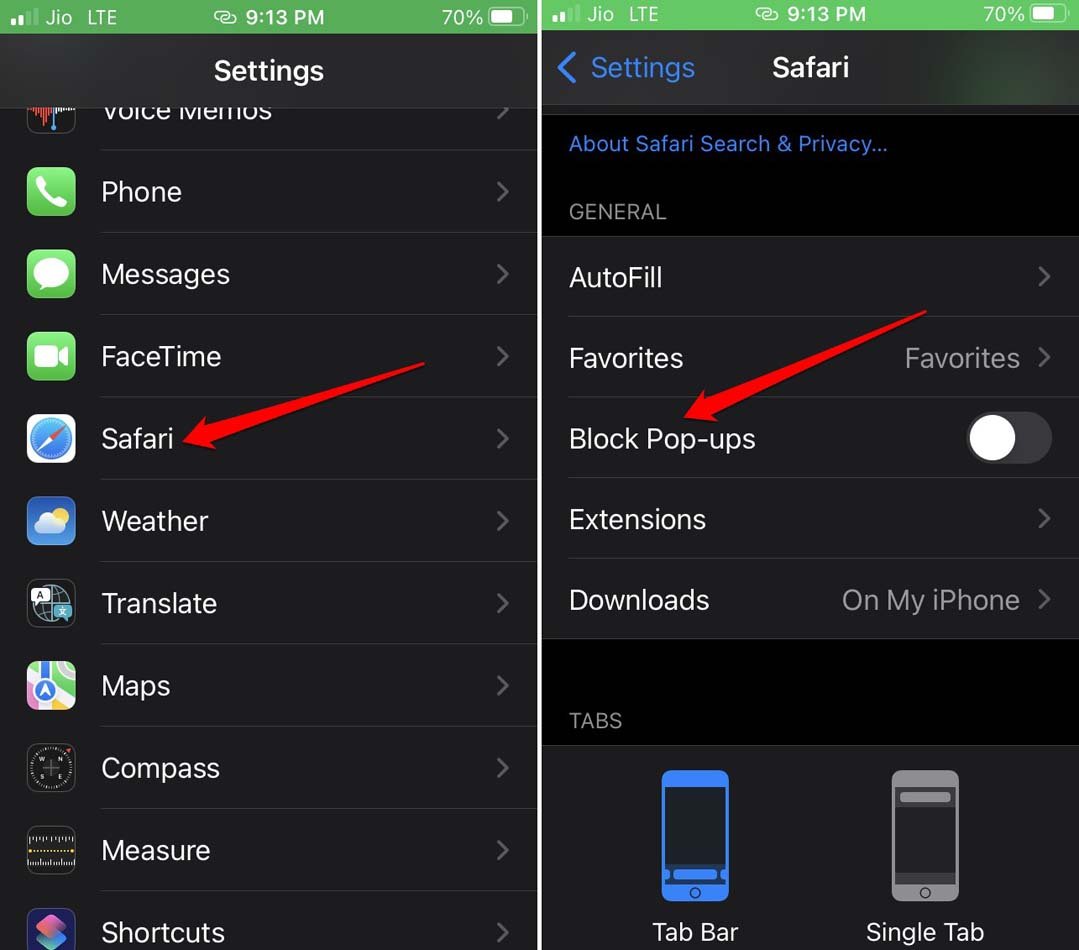
Pour autoriser le contenu multimédia pop-up sur le navigateur Safari, vous devez désactiver la fonction de blocage des pop-ups dans les paramètres iOS.
- Allez dans Réglages > Safari.
- Faites défiler jusqu’à Bloquer les pop-ups et appuyez sur le commutateur à côté de la fonction pour l’éteindre.
4. Corriger votre connexion Internet
Il se peut que la connexion Internet soit la cause des sites Web qui ne se chargent pas correctement. Faites vérifier votre réseau par le support ISP. Vous pouvez passer à un autre réseau WiFi disponible. Vous pouvez essayer d’utiliser des données mobiles si vous avez un forfait qui offre des données cellulaires. Si les données mobiles sont lentes, les médias peuvent également ne pas se charger sur la page Web.
Alternativement, vous pouvez passer le routeur à une bande passante de 5 GHz pour augmenter la force du réseau. Réinitialisez le routeur si vous savez comment le faire correctement. Sinon, redémarrez simplement votre routeur et reconnectez votre appareil. Rechargez la page Web sur le navigateur Safari.
5. Mettre à jour iOS vers une version plus récente
Pour résoudre les bugs sur l’iPhone, mettez à jour iOS vers une version plus récente. Cela peut résoudre l’erreur “média ne peut pas être chargé” sur Safari.
- Allez dans Réglages > Général > Mise à jour logicielle.
- L’iPhone commencera à rechercher une nouvelle mise à jour système.
- Appuyez sur Télécharger et installer si la dernière mise à jour est disponible.
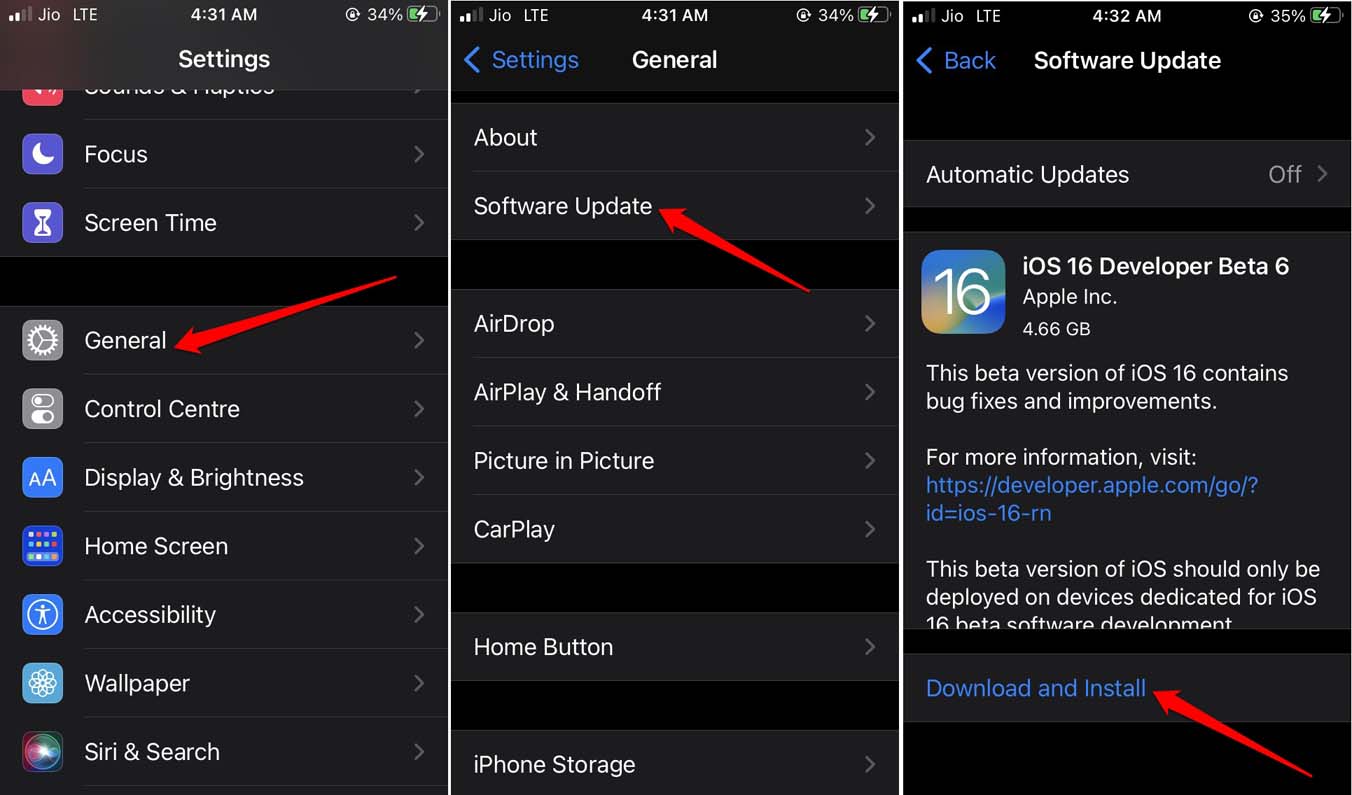
- Lancez Safari une fois la mise à jour terminée et vérifiez si les médias se chargent sur le site Web que vous accédez.
6. Désactiver les extensions inutilisées sur Safari
Voici les étapes pour désactiver les extensions Safari que vous utilisez à peine.
- Allez dans Réglages > Safari > Extensions.
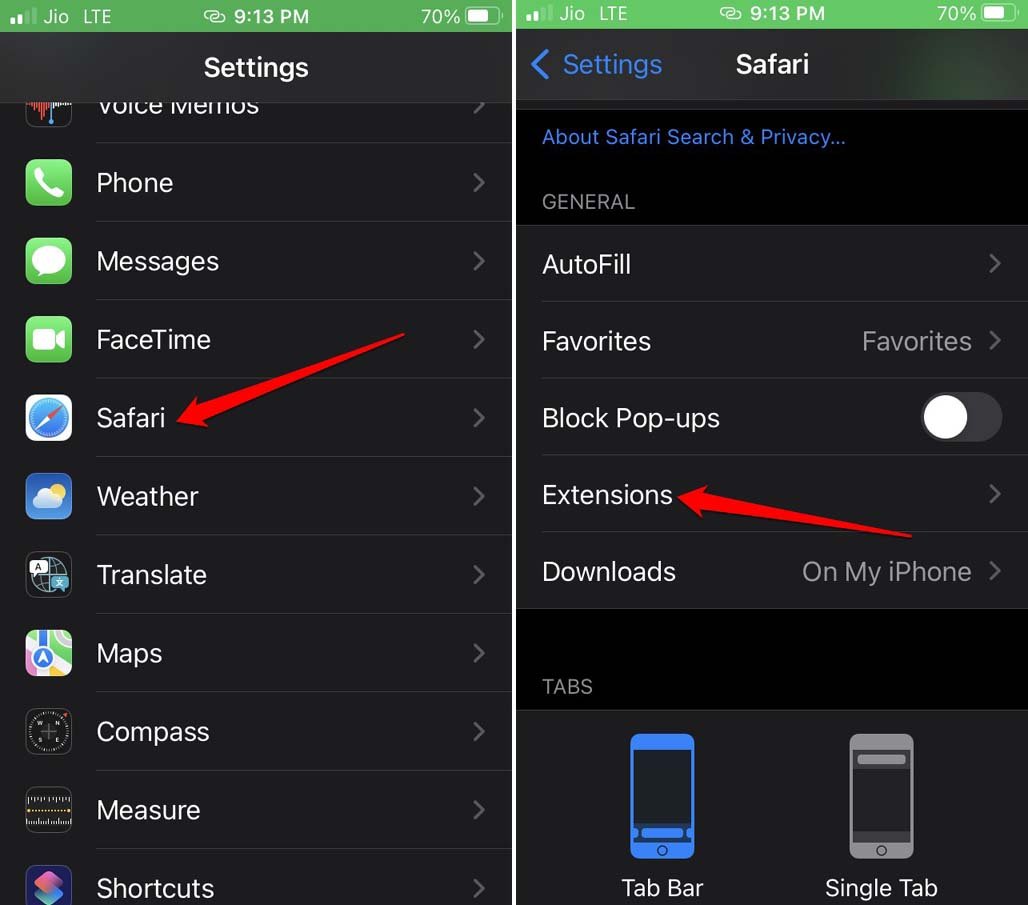
- Vous verrez la liste des extensions installées activement sur le navigateur Safari.
- Appuyez sur le nom de l’extension et, dans leur section de paramètres, désactivez-les.
7. Ouvrir les sites Web sur Safari en mode privé
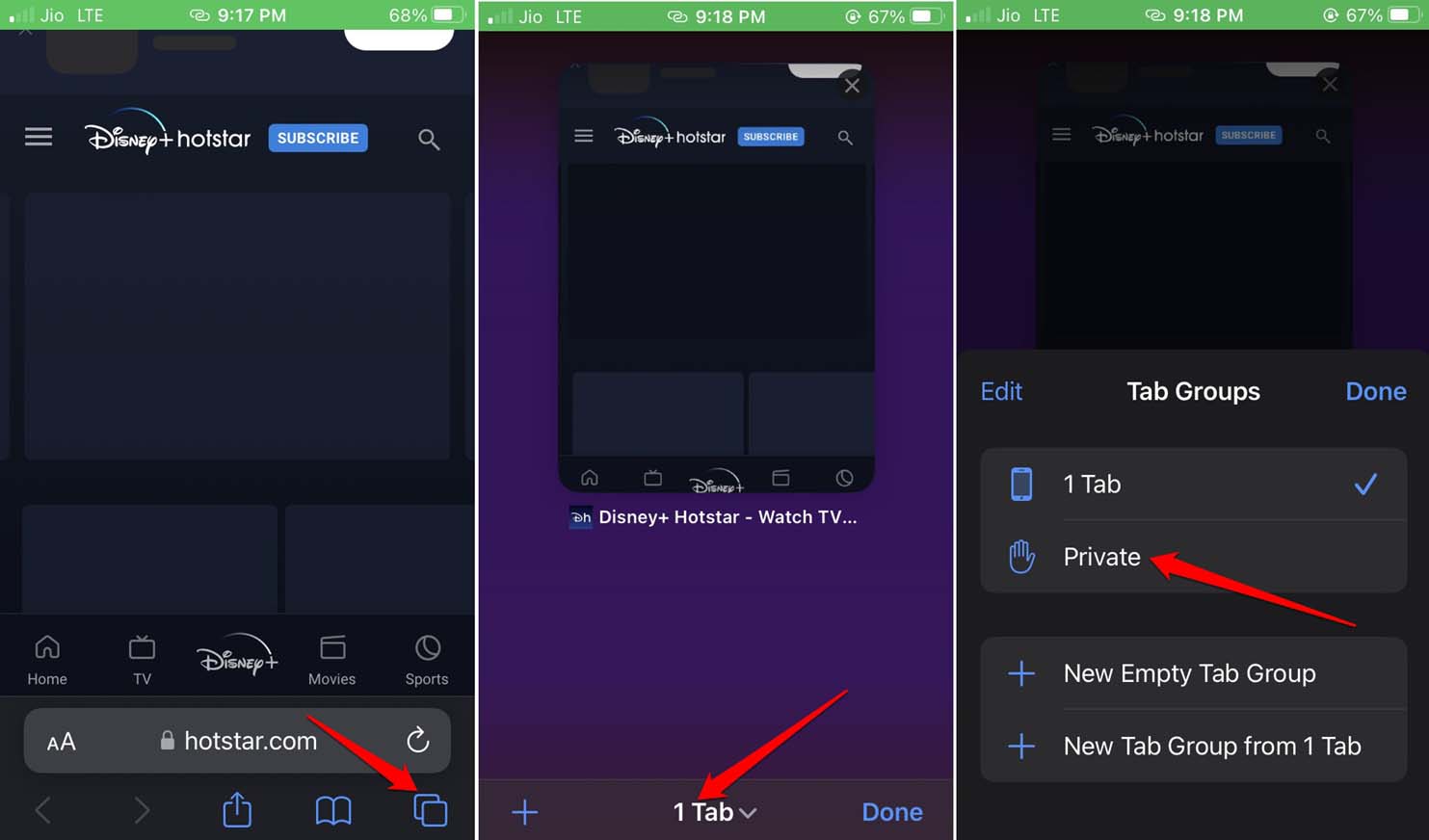
Lorsque vous naviguez sur Safari en mode privé, les détails de navigation ne sont pas enregistrés, et les extensions de navigateur deviennent également inutilisables. Si c’était une extension de navigateur défectueuse qui empêchait le chargement des médias, cela devrait être corrigé maintenant.
- Allez dans le navigateur Safari et appuyez sur l’icône des onglets dans le coin inférieur droit.
- Ensuite, faites défiler vers le bas de l’écran et appuyez sur le nombre d’onglets.
- Sélectionnez l’option Privé.
Conclusion
Il est très irritant lorsque vous accédez à un site Web et que les images ou vidéos ne se chargent pas. Pour faire en sorte que les médias se chargent correctement sur les pages Web, suivez les conseils de ce guide. Cela vous aidera à résoudre le problème de l’erreur “média ne peut pas être chargé” sur le navigateur Safari de l’iPhone.
Si vous avez des réflexions sur Comment corriger l’erreur “média ne peut pas être chargé” dans Safari sur iPhone ?, n’hésitez pas à laisser un commentaire ci-dessous. De plus, veuillez vous abonner à notre chaîne YouTube DigitBin pour des tutoriels vidéo. Santé !
Recevez de nouveaux articles dans votre boîte de réception.
Aucun spam. Désabonnez-vous à tout moment.