Dépannage · 6 min read · Jan 09, 2026
Comment réparer MegaSync qui ne fonctionne pas sur PC ?

Avec la synchronisation cloud MEGA, votre MEGA reste à jour avec les modifications apportées à vos fichiers et dossiers sur votre ordinateur et vice versa.
En faisant cela, vous pouvez toujours accéder à la dernière version de vos données. Votre disque cloud MEGA peut être accessible, géré et synchronisé à l’aide du client MEGA Sync sur votre bureau Windows.
Vos fichiers sont automatiquement téléchargés et téléchargés à l’aide de l’application de bureau au lieu de votre navigateur web. Je pense que vous connaissez MegaSync, et je suis également sûr que vous êtes bien conscient du problème auquel les utilisateurs sont confrontés. Oui, vous avez bien entendu !
De nombreux utilisateurs ont signalé que MegaSync ne fonctionne pas sur leur PC. Eh bien, c’est la raison pour laquelle nous sommes ici. Dans cet article, nous allons vous aider à résoudre ce problème. Alors, commençons avec le guide.
Quelles sont les méthodes pour réparer MegaSync qui ne fonctionne pas sur PC ?
Voici donc quelques solutions qui vous aideront sûrement à résoudre le problème de MegaSync qui ne fonctionne pas sur PC. Vérifions-les :
Vérifiez les serveurs de synchronisation MEGA
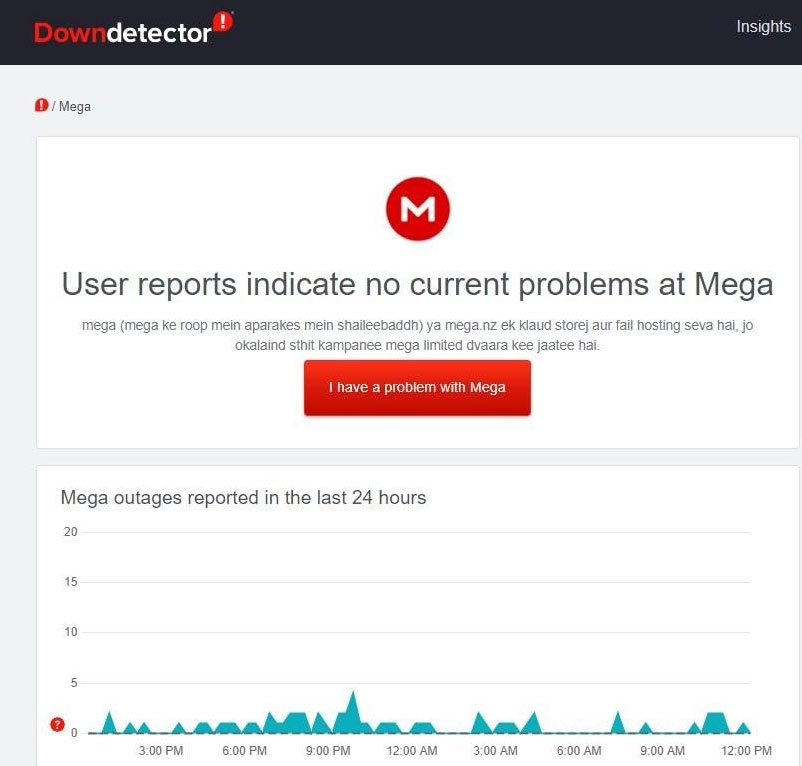
Vous ressentirez finalement l’impact de tout problème survenant sur les serveurs officiels de votre service de stockage cloud.
Pour commencer, nous vous conseillons de vérifier pour vous assurer que les serveurs MEGA eux-mêmes ne rencontrent pas de problèmes avant de prendre d’autres mesures pour résoudre le problème.
Pour savoir si un serveur est hors service, vous pouvez utiliser des sites comme IsItDownRightNow ou Downdetector. Il est impossible de faire quoi que ce soit d’autre que d’attendre que les développeurs réparent le serveur MEGA s’il est hors service.
Vérifiez la connexion Internet
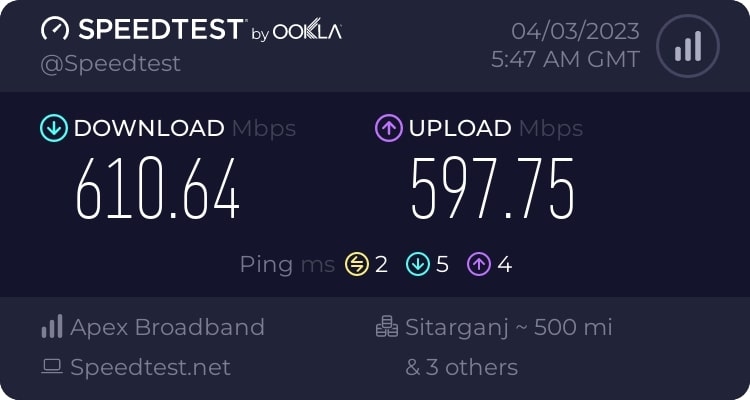
Lorsqu’une connexion Internet défectueuse n’est pas corrigée à temps, cela peut causer des problèmes importants. Même si tout semble fonctionner correctement, une mauvaise connexion Internet empêchera MegaSync de fonctionner.
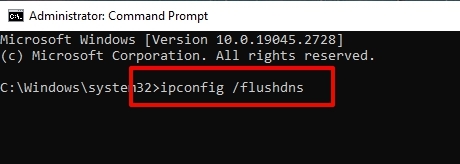
De plus, vider ou purger les caches DNS dans Windows peut résoudre des problèmes liés à Internet. Donc, pour vider le cache DNS, ouvrez une invite de commande et tapez ipconfig /flushdns. Enfin, appuyez sur la touche entrée. Si votre problème persiste, continuez à lire, car un dépannage avancé peut être nécessaire.
Désactivez votre antivirus et VPN
Il est également possible que MegaSync soit perturbé par un logiciel antivirus tiers. De plus, il est possible de désactiver temporairement votre logiciel antivirus pour vérifier si le problème a été résolu.
En utilisant un VPN, vous pouvez contourner les serveurs DNS de votre FAI en créant un tunnel sécurisé. Les serveurs MegaSync peuvent être bloqués par des filtres VPN, ce qui peut interférer avec la capacité de MegaSync à récupérer et envoyer des données.
Redémarrez l’application MEGA Sync
Initialement, vous devriez démarrer votre PC Windows 11 en fermant l’application MEGA Sync et en la redémarrant. Il y a souvent des problèmes de chargement des fichiers nécessaires pour garantir que les applications fonctionnent correctement. Par conséquent, vous pouvez rencontrer des problèmes avec MEGA Sync sur Windows 11 lorsque ce scénario se produit.
Initialement, pour ouvrir le Gestionnaire des tâches, appuyez sur les touches Ctrl+Alt+Del de votre clavier.
Ensuite, sélectionnez Gestionnaire des tâches dans la liste des options.
Dans l’onglet Processus, localisez et cliquez sur le client de bureau MEGA sync.
En bas de l’interface, cliquez sur Fin de tâche.
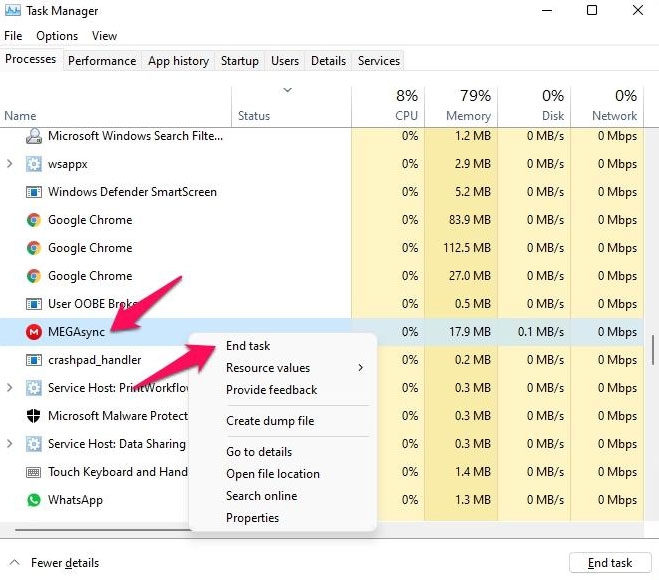
- Pour voir si cela résout le problème, double-cliquez sur l’icône du client de bureau MEGA sync sur votre écran d’accueil.
Exécutez MegaSync en tant qu’administrateur
Il peut y avoir des problèmes de permission avec MegaSync sur Windows qui empêchent le logiciel de se synchroniser. Si vous exécutez MegaSync en tant qu’administrateur, vous vous assurez que l’application ne plante pas parce qu’elle n’a pas la permission de synchroniser vos fichiers. Pour ce faire, suivez ces étapes :
Allez dans Démarrer et recherchez MegaSync.
Sélectionnez Exécuter en tant qu’administrateur.
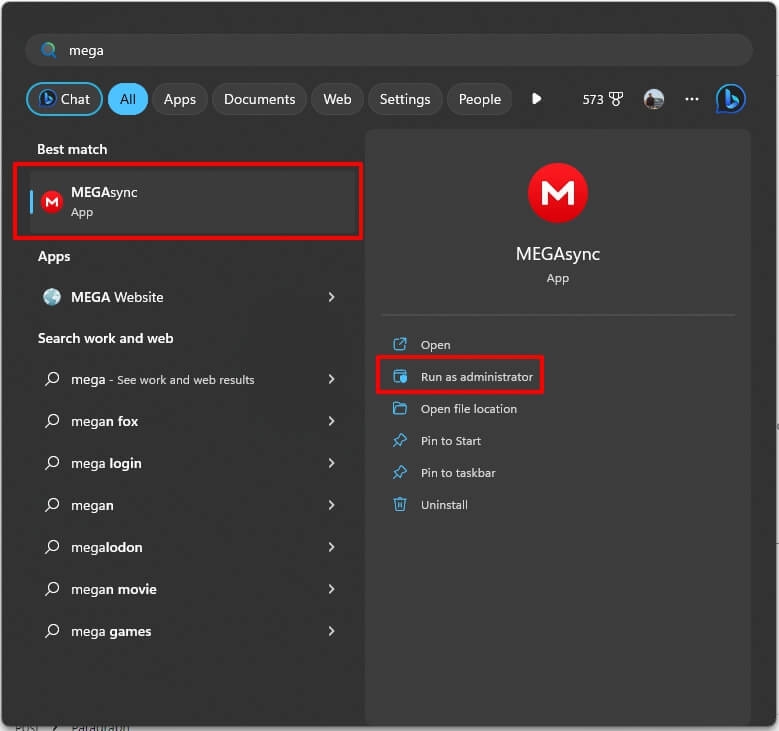
- Il semble que MegaSync fonctionne correctement maintenant, et le problème de MegaSync qui ne se synchronise pas a été résolu.
Configurez correctement les paramètres de MegaSync
Dans MegaSync, tous les fichiers du dossier PC sélectionné sont synchronisés avec le Mega Drive, et le dossier Mega Drive sélectionné est affiché sur votre PC. Pour identifier d’éventuels paramètres incorrects de MegaSync qui bloquent la synchronisation, vérifiez d’autres paramètres de MegaSync.
Allez dans Paramètres.
Accédez à l’onglet Synchronisation.
Pour synchroniser les dossiers PC et Mega, cliquez avec le bouton droit sur les dossiers que vous souhaitez synchroniser.
Dans le client Mega, vous pouvez vérifier la section Dossiers pour les options qui bloquent le processus de synchronisation.
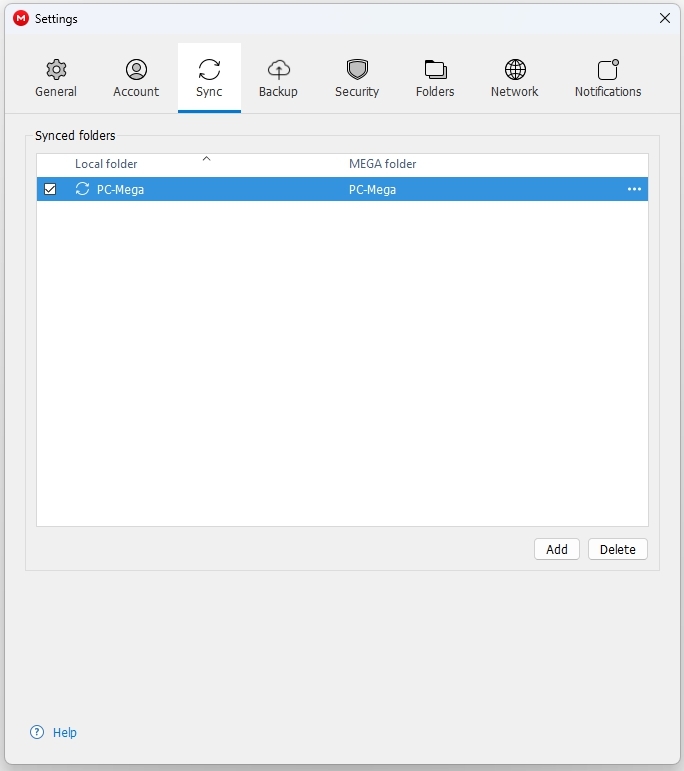
- Si la synchronisation est en pause en raison de restrictions de bande passante, vérifiez d’autres paramètres comme le réseau.
Passez au client web
Pour les tâches de stockage cloud, nous vous recommandons de passer du client de bureau au client web sur votre machine Windows 11.
Il n’y a pas de problèmes à exécuter MEGA sur le web, et il offre les mêmes fonctionnalités que l’application de bureau. En attendant, utilisez l’application web pour l’instant et inquiétez-vous moins de résoudre les problèmes plus tard.
Mettez à jour l’application
Il y aura également une nouvelle mise à jour pour l’application de bureau à venir. Il est courant que les entreprises déploient des mises à jour qui ajoutent à la fois de nouvelles fonctionnalités et corrigent des bogues. Cela pourrait être un bogue dans MEGA Sync qui empêche son fonctionnement sur Windows 11.
Il serait judicieux de vérifier si une nouvelle mise à jour est disponible pour être en sécurité. Ensuite, installez-la sur votre bureau et voyez si cela résout le problème.
Quittez de force l’application MegaSync
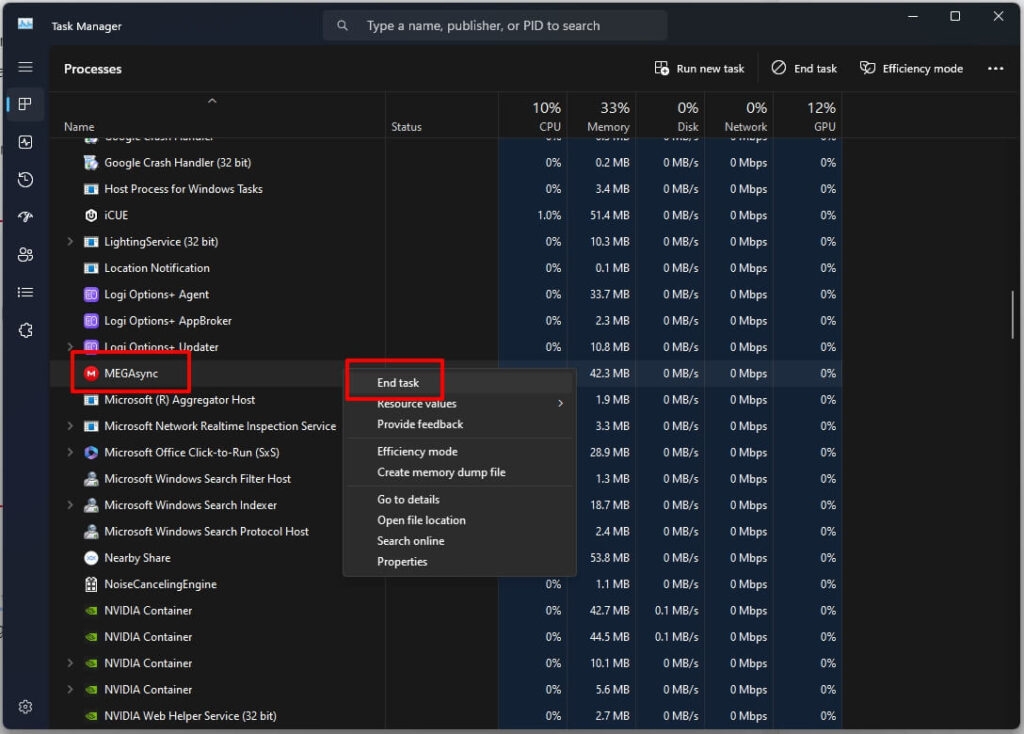
Si l’application MegaSync ne répond pas, utilisez le gestionnaire des tâches pour la quitter de force. Il peut être possible de résoudre le problème en quittant MegaSync de force. Suivez ces étapes pour commencer :
Allez dans Démarrer et recherchez Gestionnaire des tâches.
Cliquez sur Ouvrir.
Choisissez MegaSync dans les résultats de recherche et cliquez avec le bouton droit.
Ensuite, cliquez sur Fin de tâche.
Réinitialisez le catalogue Winsock
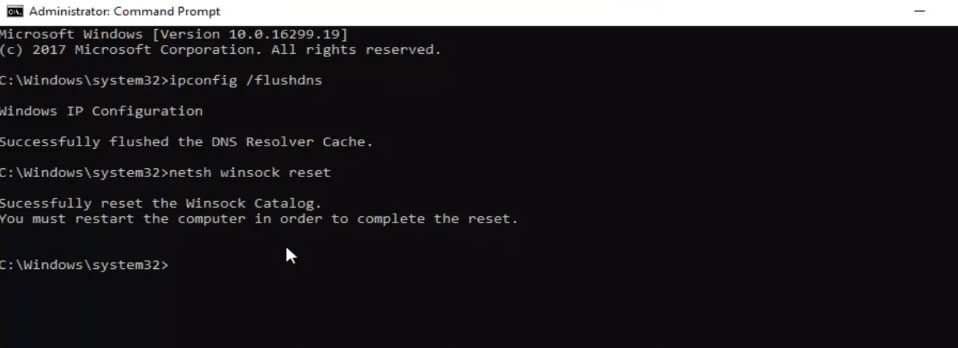
Dans le catalogue Winsock, vous pouvez configurer votre appareil pour transférer des données sur Internet et se connecter à Internet. Il peut être possible de résoudre les problèmes de MegaSync en réinitialisant le catalogue Winsock. Voici comment :
Recherchez Invite de commandes dans le menu Démarrer.
Pour exécuter en tant qu’administrateur, cliquez sur le bouton Exécuter en tant qu’administrateur.
Entrez la commande suivante : netsh Winsock reset
Conclusion
Voilà comment réparer MegaSync qui ne fonctionne pas sur leur PC. Nous espérons que ce guide de dépannage vous a aidé. En attendant, si vous avez besoin de plus d’infos, commentez ci-dessous et faites-le nous savoir.
Lectures complémentaires :
Comment contourner la limite de téléchargement de Mega ?
Catbox.moe est-il sûr pour partager des fichiers ?
AnonFiles : stockage cloud sous-estimé et anonyme
Recevez de nouveaux articles dans votre boîte de réception.
Aucun spam. Désabonnez-vous à tout moment.