Dépannage Windows · 5 min read · Oct 24, 2025
Comment corriger l'erreur "L'intégrité de la mémoire est désactivée" dans Windows 11 ?
Dans ce guide, j’ai partagé des conseils de dépannage pour corriger l’erreur “L’intégrité de la mémoire est désactivée” dans Windows 11. L’intégrité de la mémoire est un composant du système de sécurité de Windows 11. Il surveille toutes les fonctions et applications qui accèdent à la mémoire du système. Il ne permet l’accès à la mémoire qu’aux programmes autorisés pour protéger le PC contre les logiciels malveillants.
L’erreur “L’intégrité de la mémoire est désactivée” apparaît lorsque la fonctionnalité concernée est désactivée sur votre PC. Cette erreur peut survenir en raison de la présence de fichiers système corrompus sur le PC, de pilotes de périphériques défectueux ou d’erreurs techniques sur l’itération actuelle du système d’exploitation Windows installé sur votre ordinateur.
Meilleurs conseils pour corriger l’erreur “L’intégrité de la mémoire est désactivée”
Vérifiez ces différentes solutions pour réactiver la fonctionnalité d’intégrité de la mémoire sur Windows 11 si elle a été désactivée.
1. Activer l’intégrité de la mémoire dans les paramètres de sécurité de Windows
Commencez le dépannage en activant la fonctionnalité d’intégrité de la mémoire sur votre PC. Vous pouvez localiser cette fonctionnalité dans les paramètres de sécurité de Windows.
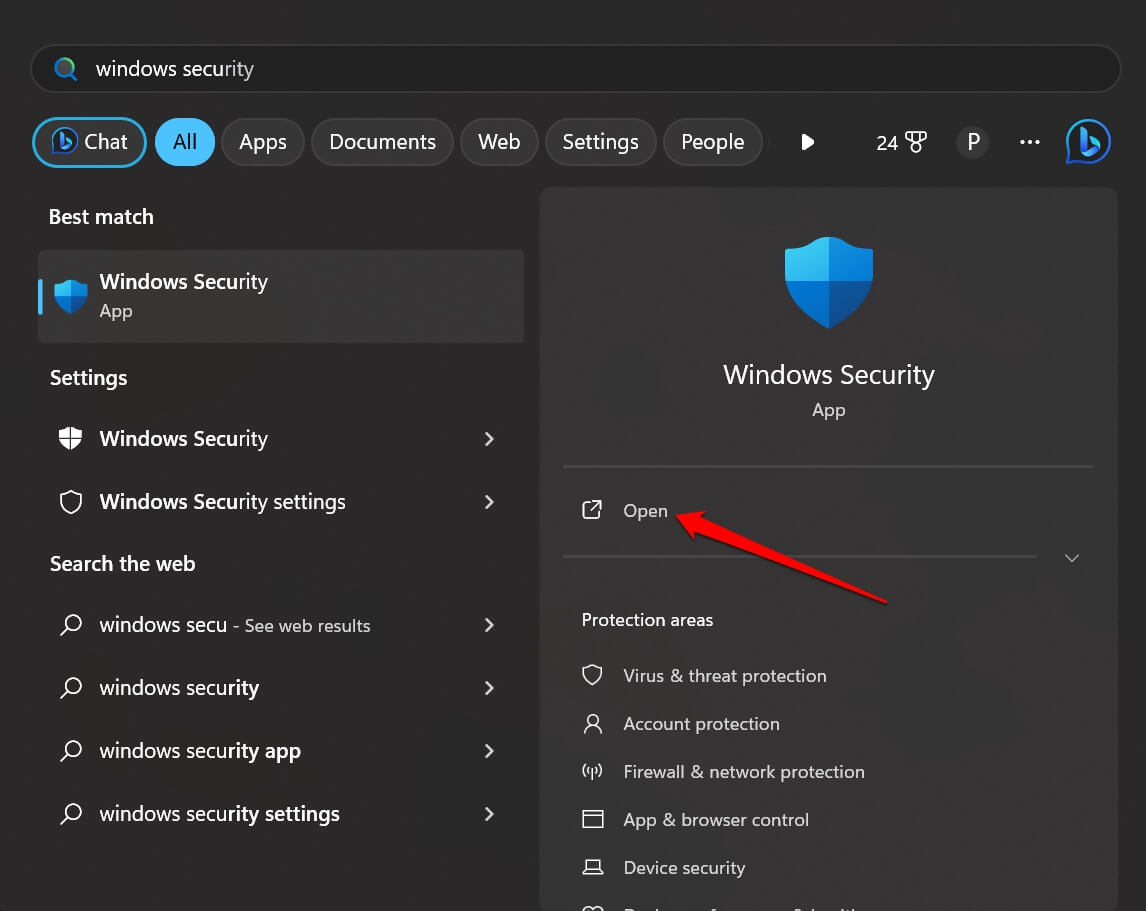
- Appuyez sur Windows + S pour lancer la console de recherche.
- Tapez Sécurité Windows et cliquez sur Ouvrir lorsque le résultat de recherche pertinent apparaît.
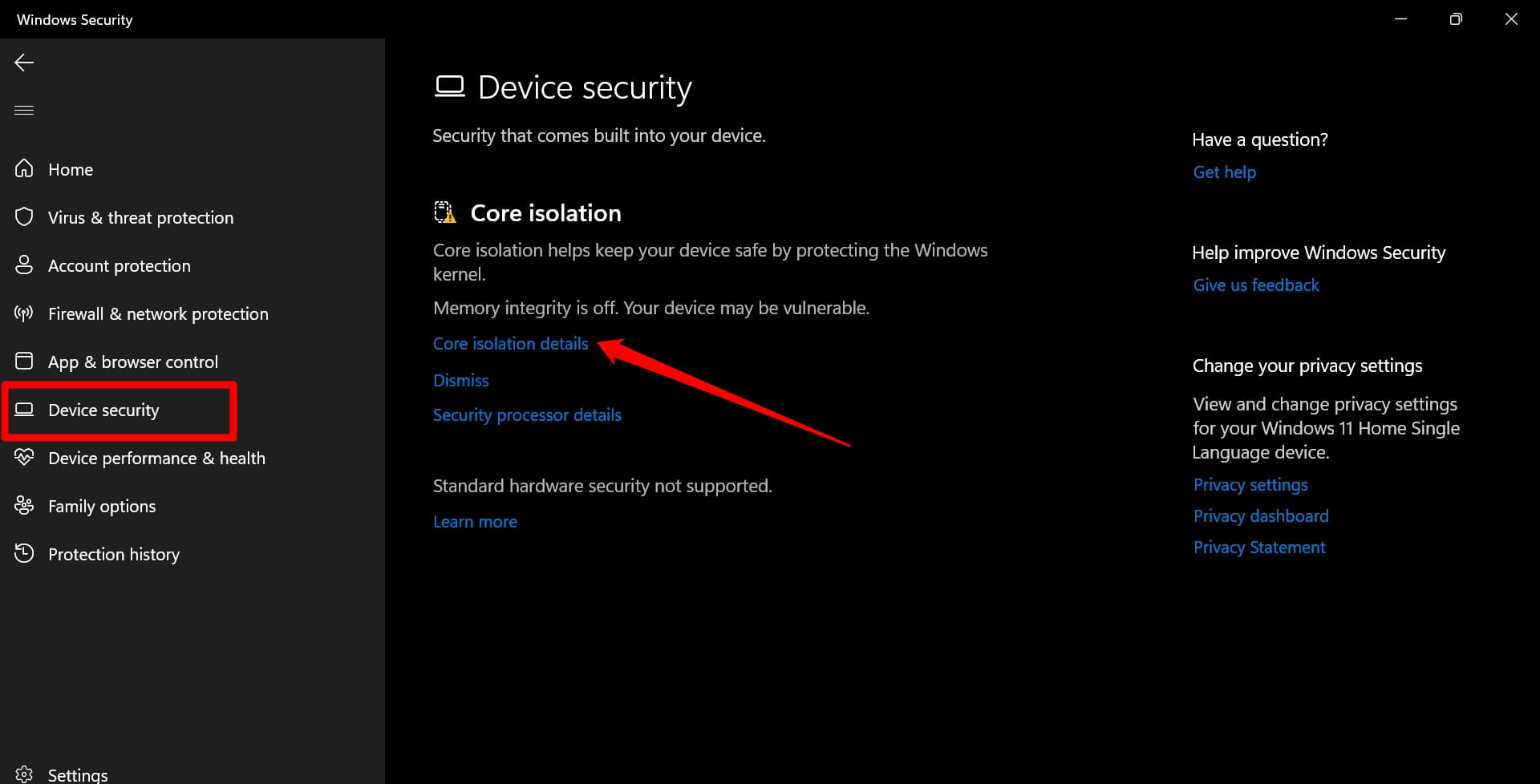
- Dans la barre latérale gauche, cliquez sur Sécurité de l’appareil.
- Sur le côté droit, cliquez sur Détails de l’isolement de base.
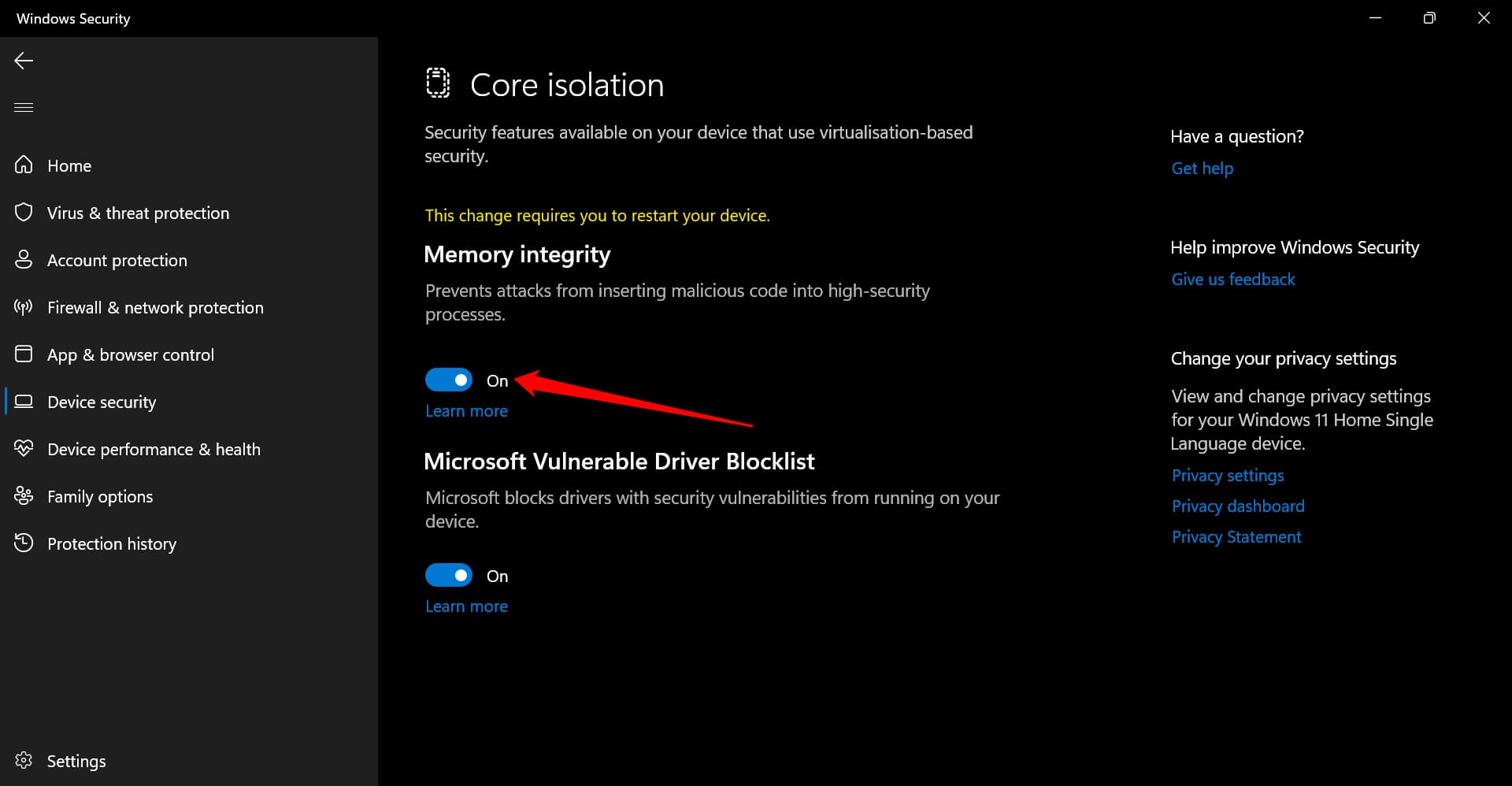
- Maintenant, cliquez sur le bouton à bascule sous Intégrité de la mémoire et activez-le.
REMARQUE : Assurez-vous que tous les pilotes de périphériques importants sont à jour sur votre PC. Sinon, l’intégrité de la mémoire ne sera pas activée dans certains cas.
2. Supprimer les pilotes défectueux et inutiles du système
La suppression des pilotes défectueux corrige souvent l’erreur “L’intégrité de la mémoire est désactivée”, rendant la fonctionnalité fonctionnelle sur Windows 11. De plus, cela corrigera d’autres erreurs associées que vous pourriez rencontrer sur votre PC.
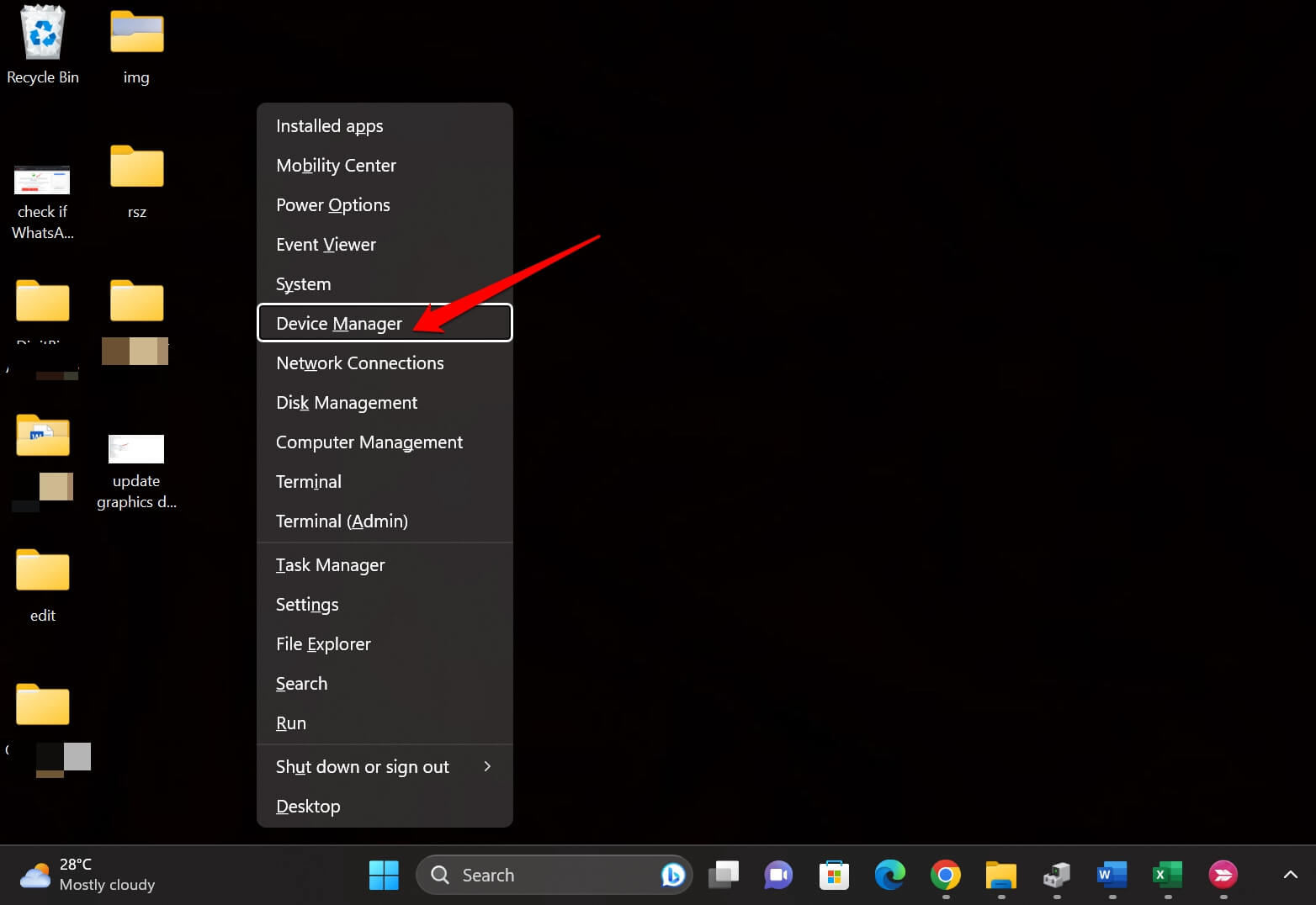
- Appuyez sur Windows + X pour lancer le menu utilisateur avancé.
- Dans le menu, cliquez sur Gestionnaire de périphériques.
3. Dans le Gestionnaire de périphériques, cliquez sur le menu Affichage > sélectionnez Périphériques par pilote** dans la liste.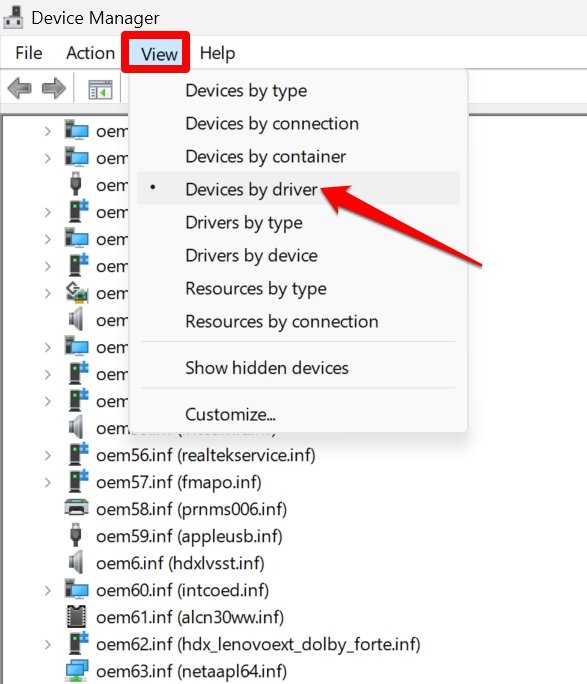
- Cliquez avec le bouton droit sur le pilote défectueux que vous souhaitez désinstaller et sélectionnez Supprimer le périphérique.
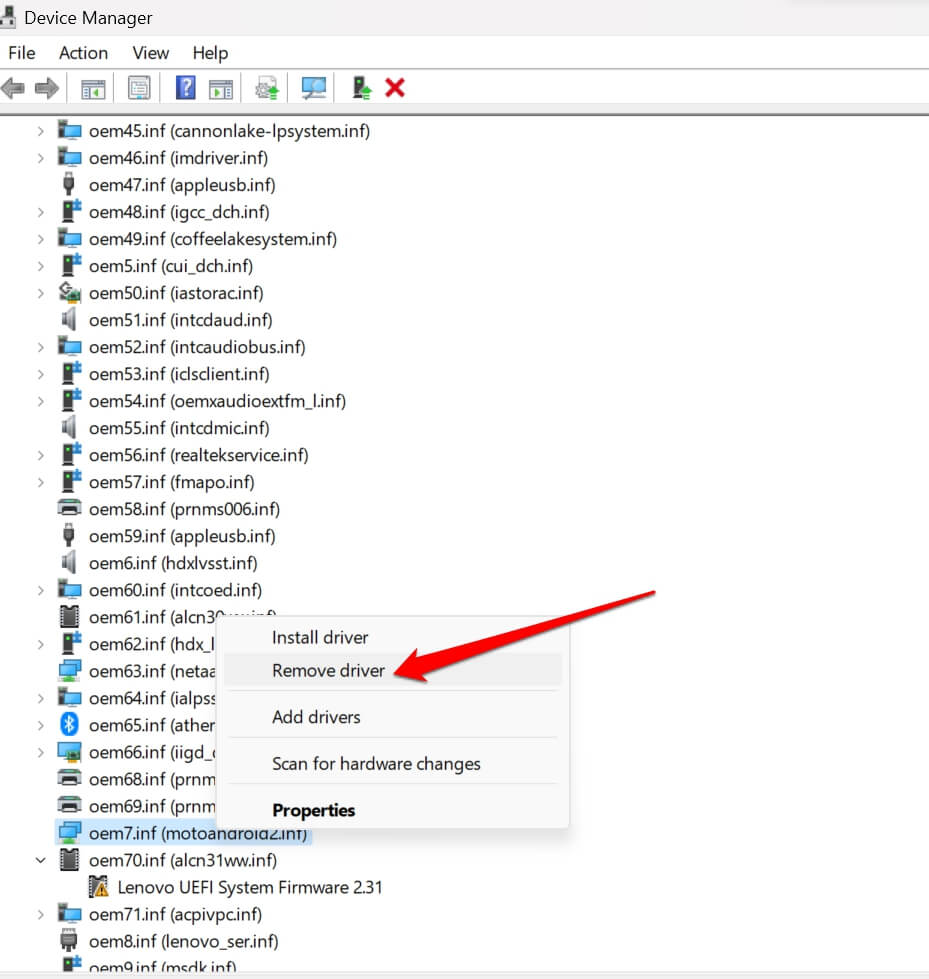
- Redémarrez le PC et assurez-vous d’être connecté à Internet. Les pilotes se réinstalleront automatiquement.
3. Installer la mise à jour de Windows 11 sur le PC
Pour corriger les bogues sous-jacents dans le système d’exploitation Windows, installez toute nouvelle mise à jour logicielle disponible sur votre système.
- Appuyez sur la touche Windows pour faire apparaître la recherche.
- Dans le champ de recherche, tapez Paramètres de mise à jour de Windows et cliquez sur Ouvrir.
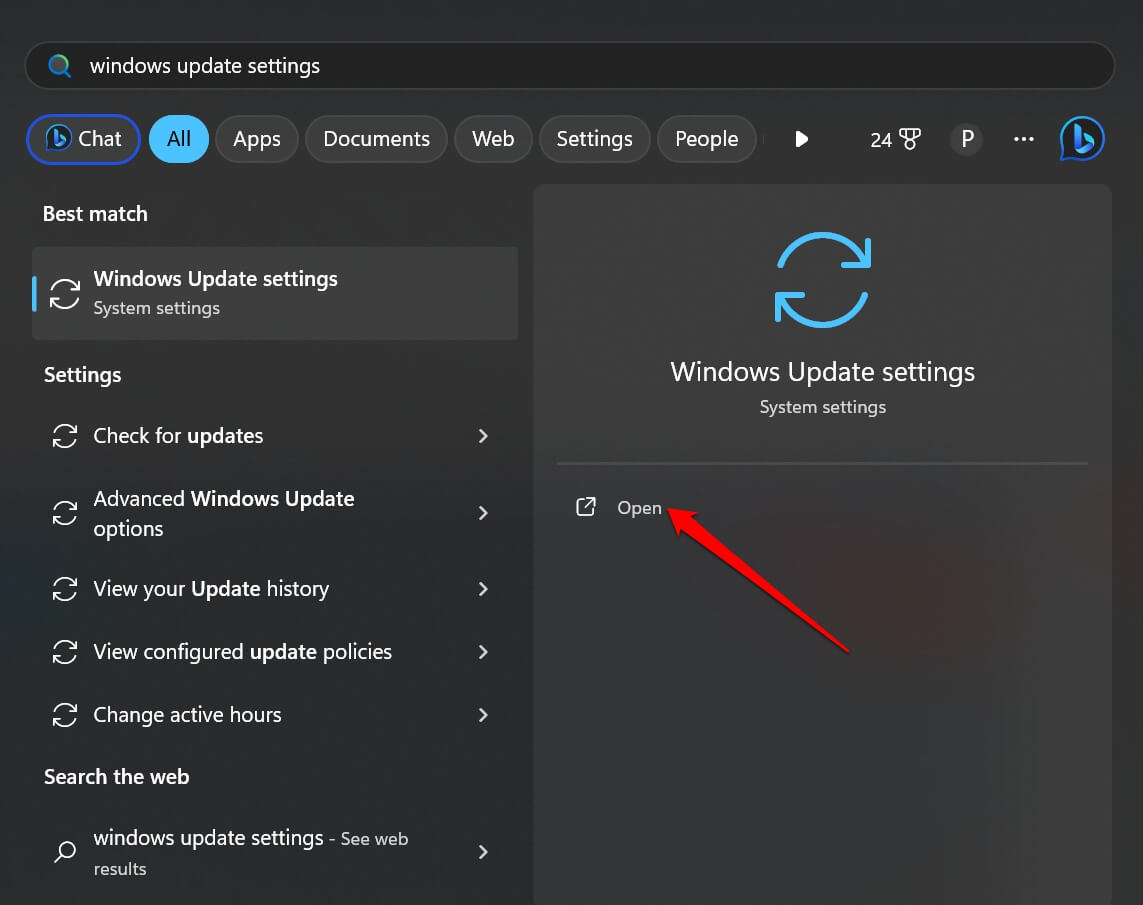
- Cliquez sur Vérifier les mises à jour.
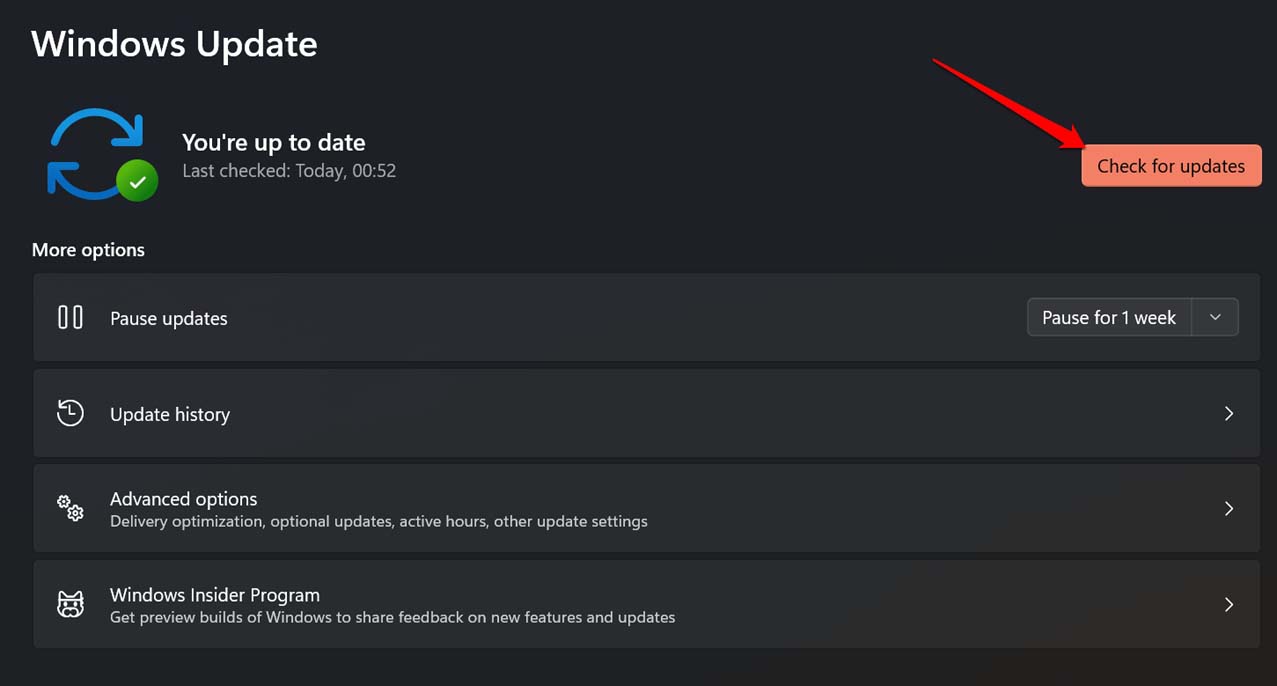
- Si une nouvelle mise à jour système est disponible, cliquez sur Télécharger maintenant pour l’installer.
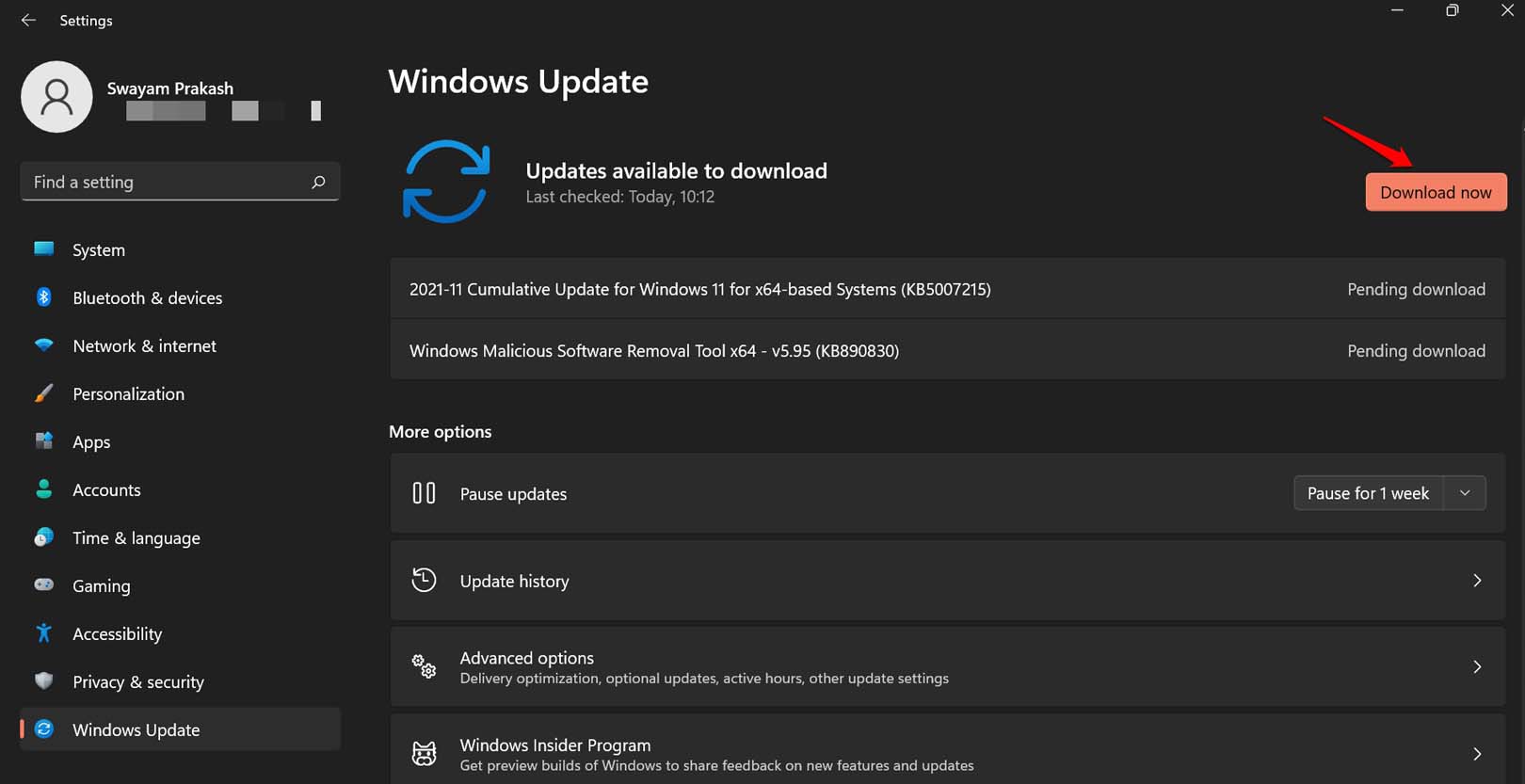
Redémarrez l’ordinateur après avoir installé le logiciel et vérifiez si vous rencontrez toujours l’erreur d’intégrité de la mémoire sur votre PC.
4. Corriger les fichiers système corrompus
Pour la plupart des problèmes survenant dans les paramètres système, le coupable est souvent jugé être les fichiers système corrompus présents sur le PC. Utilisez les analyses SFC et DISM pour rechercher et corriger les fichiers système corrompus.
Pour l’analyse SFC,
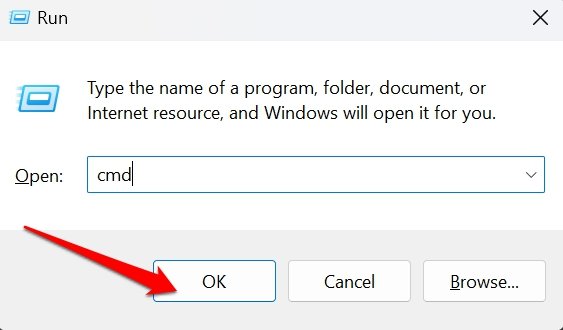
- Appuyez sur Windows + R > tapez cmd > appuyez sur Entrée pour lancer l’invite de commande.
- Entrez la commande ci-dessous.
sfc/scannow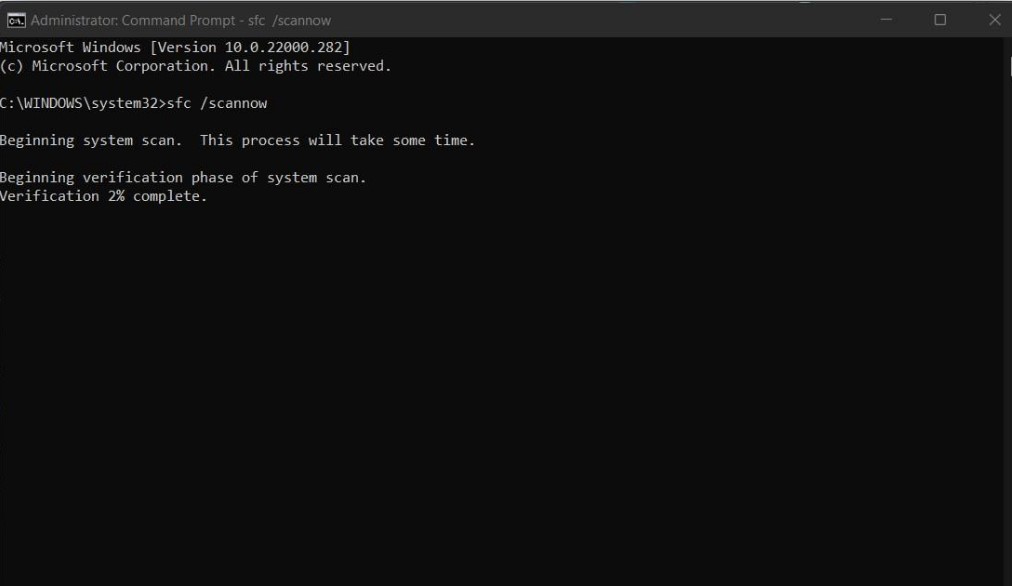
- Appuyez sur Entrée.
Laissez la commande rechercher et corriger les fichiers système corrompus possibles sur l’ordinateur.
Pour l’analyse DISM,
Appuyez sur Windows + R > tapez cmd dans la boîte Exécuter > appuyez sur Entrée pour lancer l’invite de commande.
Exécutez ces commandes.
DISM/Online/Cleanup-Image/CheckHealth DISM/Online/Cleanup-Image/ScanHealth DISM/Online/Cleanup-Image/RestoreHealth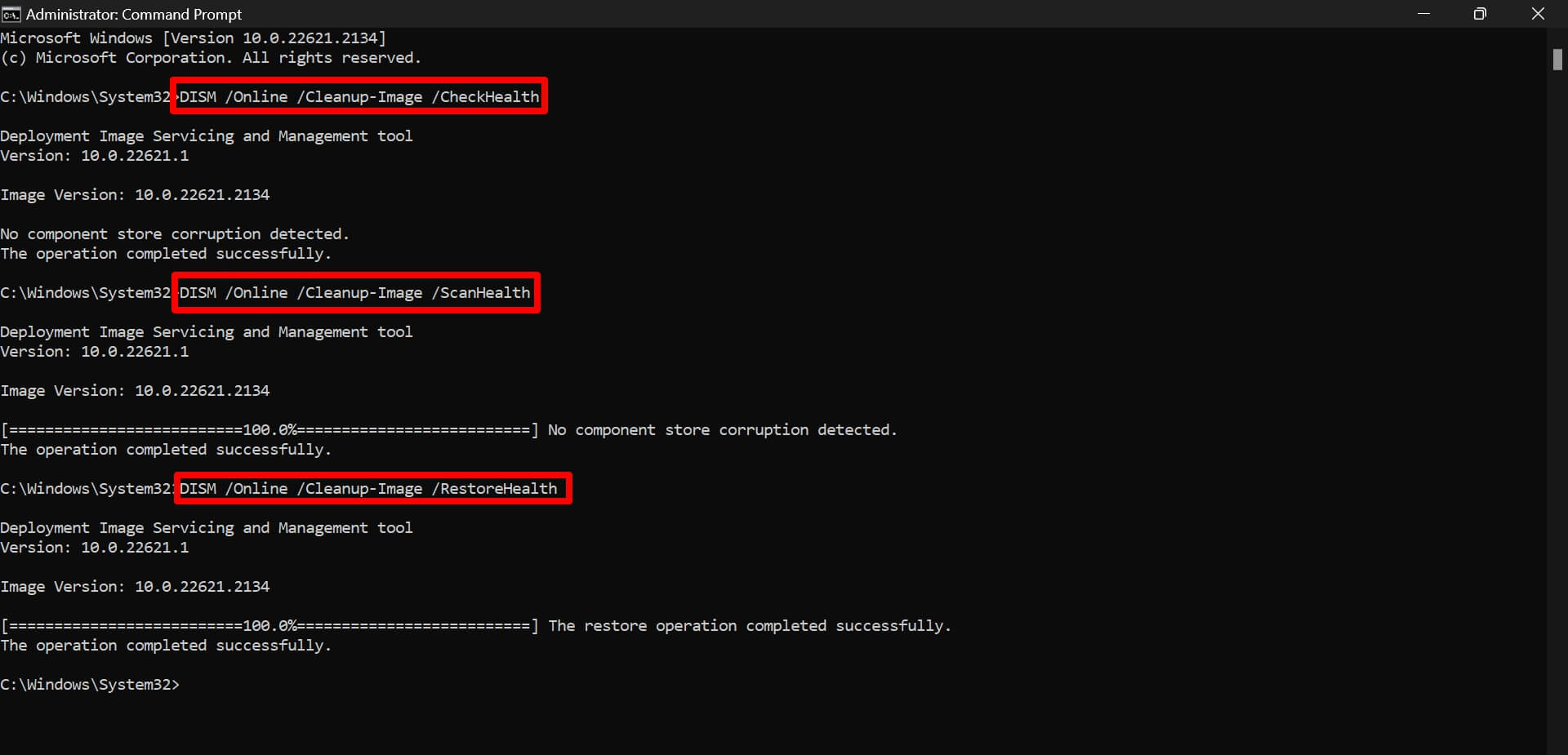
Exécutez ces commandes une par une.
Redémarrez le PC lorsque l’analyse DISM est terminée. Cela prendra un certain temps pour terminer et corriger les fichiers système corrompus.
5. Activer l’intégrité de la mémoire à l’aide de l’éditeur de registre
Vous pouvez également modifier le registre Windows pour activer la fonctionnalité d’intégrité de la mémoire sur votre PC.
- Ouvrez le registre Windows en appuyant sur Windows + R pour lancer la boîte Exécuter.
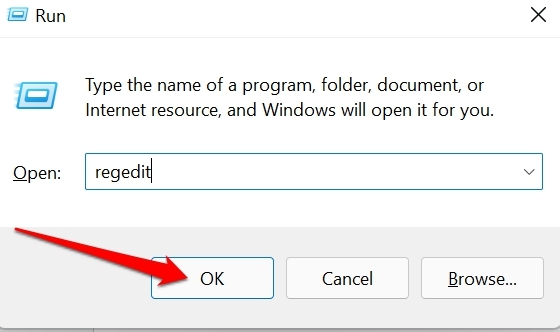
- Cliquez sur Oui pour continuer lorsque la boîte de dialogue de contrôle de compte d’utilisateur apparaît.
- Dans la barre d’adresse de l’éditeur de registre, entrez le chemin suivant.
Computer\HKEY_LOCAL_MACHINE\SYSTEM\CurrentControlSet\Control\DeviceGuard\Scenarios\HypervisorEnforcedCodeIntegrity - Sous HyperVisorForcedCodeIntegrity, double-cliquez sur l’entrée étiquetée Enabled.
- Définissez la Valeur de données sur 1 et cliquez sur OK pour enregistrer les modifications.
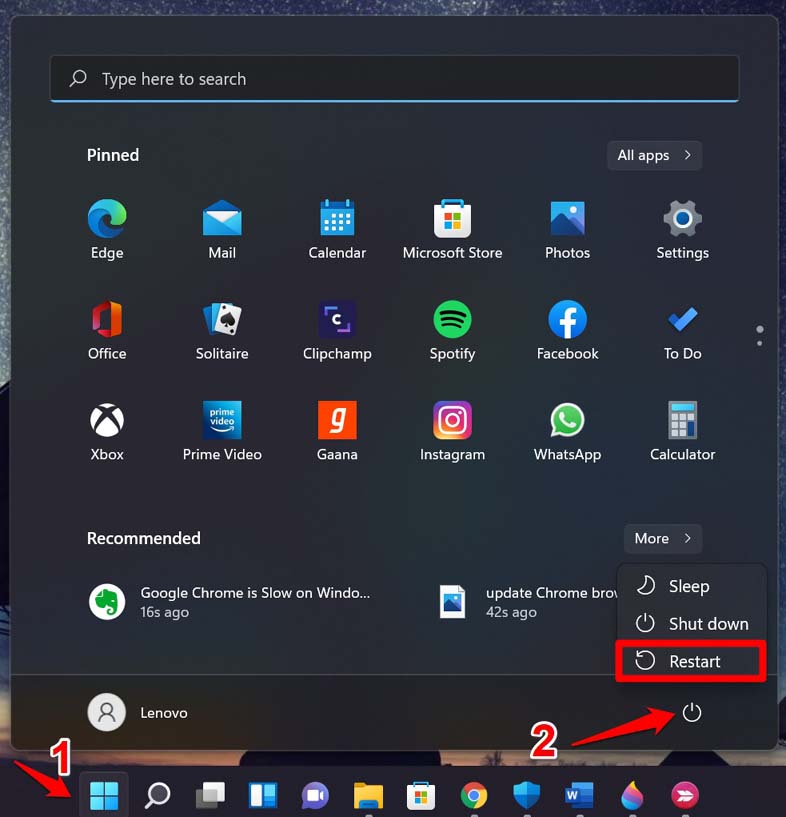
- Quittez le registre et redémarrez votre PC.
Avec la fonctionnalité d’intégrité de la mémoire activée, vous ne devriez plus rencontrer l’erreur “L’intégrité de la mémoire est désactivée” sur votre ordinateur Windows.
REMARQUE : Modifier le registre peut rendre certaines fonctionnalités des ordinateurs Windows dysfonctionnelles. Procédez à l’édition du registre Windows à vos risques et périls.
6. Réinitialiser l’application de sécurité Windows
S’il y a un bogue avec les paramètres de sécurité de Windows qui empêche l’intégrité de la mémoire d’être désactivée chaque fois que vous utilisez le système d’exploitation Windows, vous devez réinitialiser l’application de sécurité Windows.
- Appuyez sur la touche Windows pour invoquer la recherche.
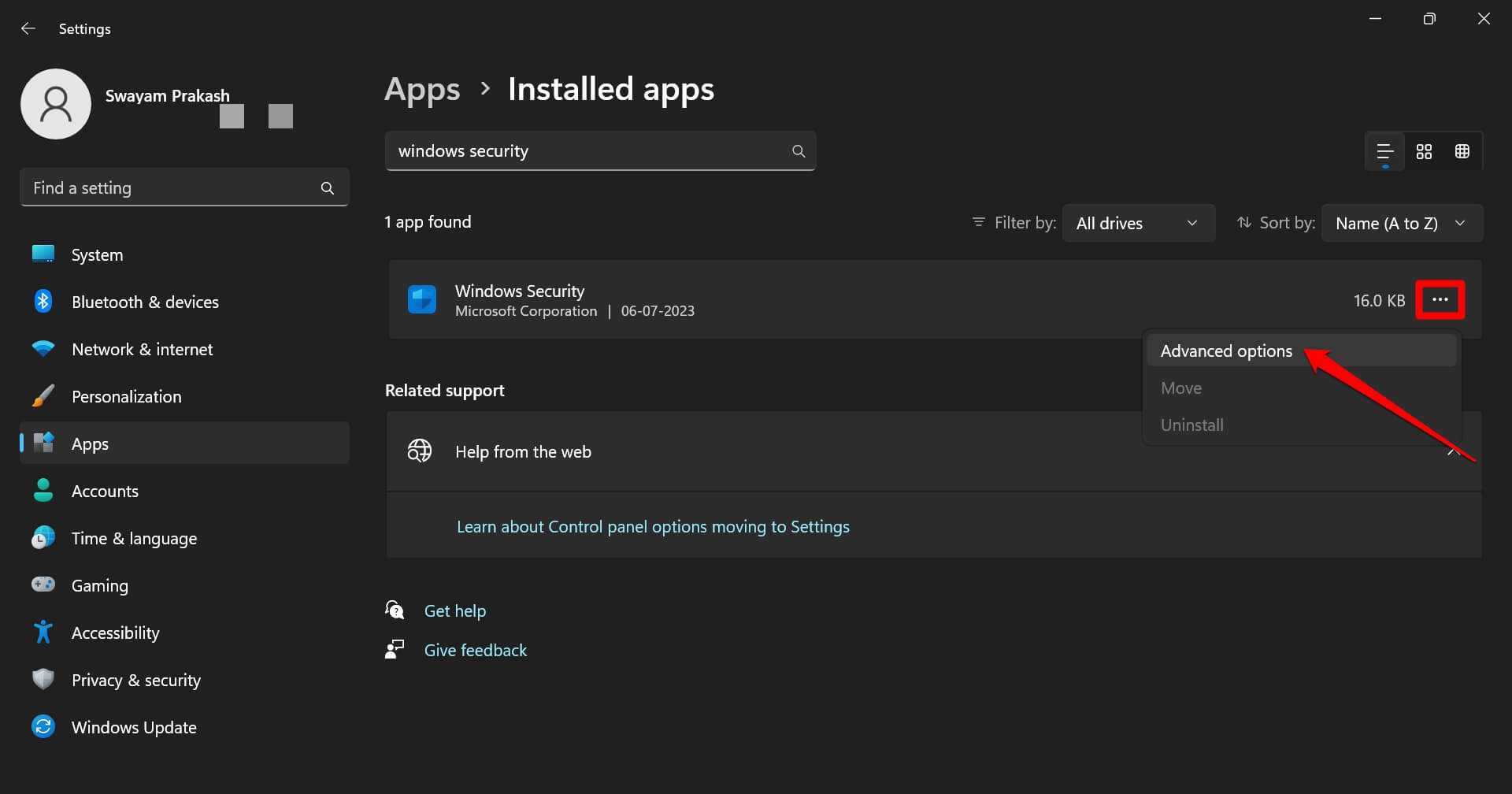
- Tapez Applications installées et cliquez sur Ouvrir lorsque l’élément de recherche apparaît.
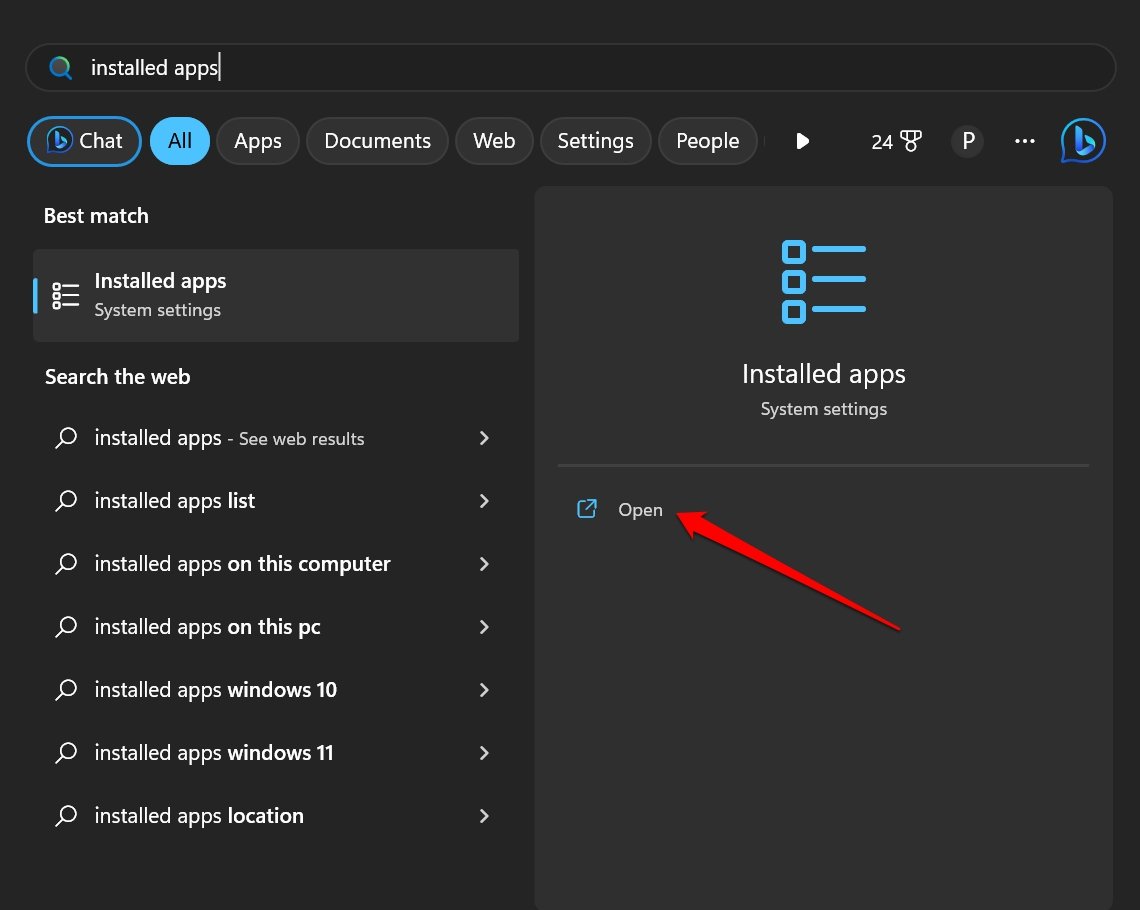
- Dans la barre de recherche des applications installées, tapez Sécurité Windows.
- Cliquez sur l’icône à 3 points et dans le menu, sélectionnez Options avancées.
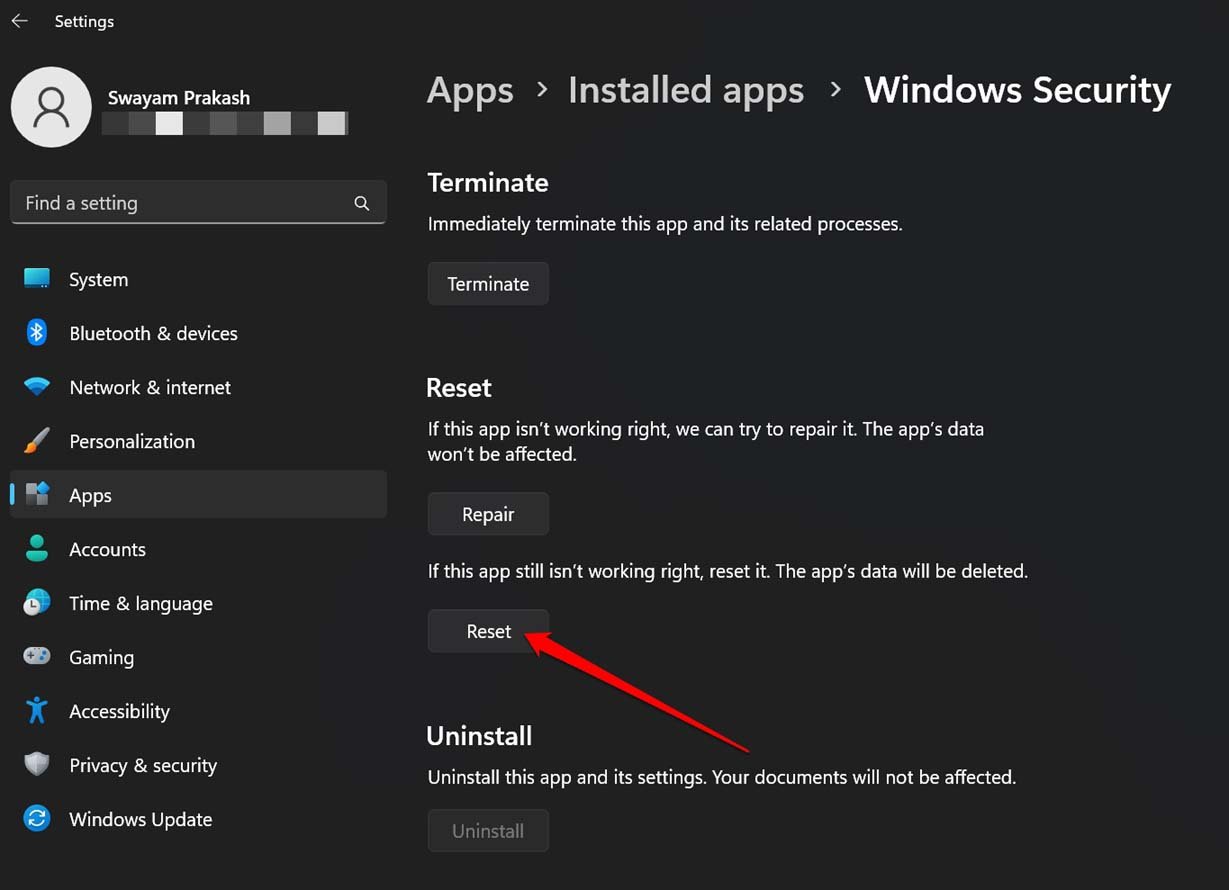
- Faites défiler jusqu’au bouton Réinitialiser et cliquez dessus
Sécuriser le système d’exploitation Windows avec la fonctionnalité d’intégrité de la mémoire
J’espère que vous avez trouvé ces conseils pour activer la fonctionnalité d’intégrité de la mémoire sur votre ordinateur Windows utiles. Étant un élément important de la sécurité de Windows et protégeant votre PC contre les logiciels malveillants et les applications non autorisées accédant à la mémoire, vous devriez l’activer en tout temps.
Si vous avez des réflexions sur Comment corriger l’erreur “L’intégrité de la mémoire est désactivée” dans Windows 11 ?, n’hésitez pas à laisser un commentaire ci-dessous. De plus, veuillez vous abonner à notre chaîne YouTube DigitBin pour des tutoriels vidéo. Cheers !
Recevez de nouveaux articles dans votre boîte de réception.
Aucun spam. Désabonnez-vous à tout moment.