Assistance Mac · 5 min read · Dec 12, 2025
Comment réparer les messages qui ne fonctionnent pas sur MacBook

Apple Messages ou iMessage pour Mac est l’un des services de messagerie les plus populaires. Avec iMessage activé, vous pouvez envoyer et recevoir des messages de n’importe quel appareil Apple via Internet. Cela ressemble à des services de messagerie instantanée comme WhatsApp, mais Apple Messages fonctionne également comme un service SMS sur les appareils iOS. Ce qui distingue iMessage, c’est la sécurité et la confidentialité renforcées.
Messages ou iMessage est une application par défaut qui vient avec MacBook. L’application est simple et fonctionne sans problème, mais si vous rencontrez des problèmes avec Messages qui ne s’ouvre pas ou iMessage qui ne fonctionne pas sur votre PC Mac, voici quelques-unes des meilleures solutions pour réparer les Messages qui ne fonctionnent pas sur votre MacBook.
1. Redémarrer le PC
La première possibilité est que le serveur Apple pour Messages soit en panne – ce qui pourrait signifier qu’iMessage ne fonctionne pas pour tout le monde. C’est rare, mais cela arrive occasionnellement. Vous pouvez vérifier l’état d’Apple pour divers services, si le service est en panne, Apple résoudra bientôt le problème et l’iMessage devrait être de nouveau opérationnel.
Redémarrer votre Mac est la meilleure solution pour résoudre la plupart des problèmes de votre ordinateur PC. Une fois que vous redémarrez le Mac, tous les processus système en arrière-plan seront arrêtés et redémarrés, ce qui corrigera tout problème de réseau ou de fichier et résoudra le problème d’ouverture d’iMessage.
2. Forcer la fermeture de l’application Messages
Si l’application Messages est bloquée ou ne répond pas, la meilleure solution est de forcer la fermeture de l’application. Cela tuera l’application en arrière-plan afin que le système puisse à nouveau fonctionner normalement.
- Ouvrez la recherche Spotlight et recherchez le Moniteur d’activité.
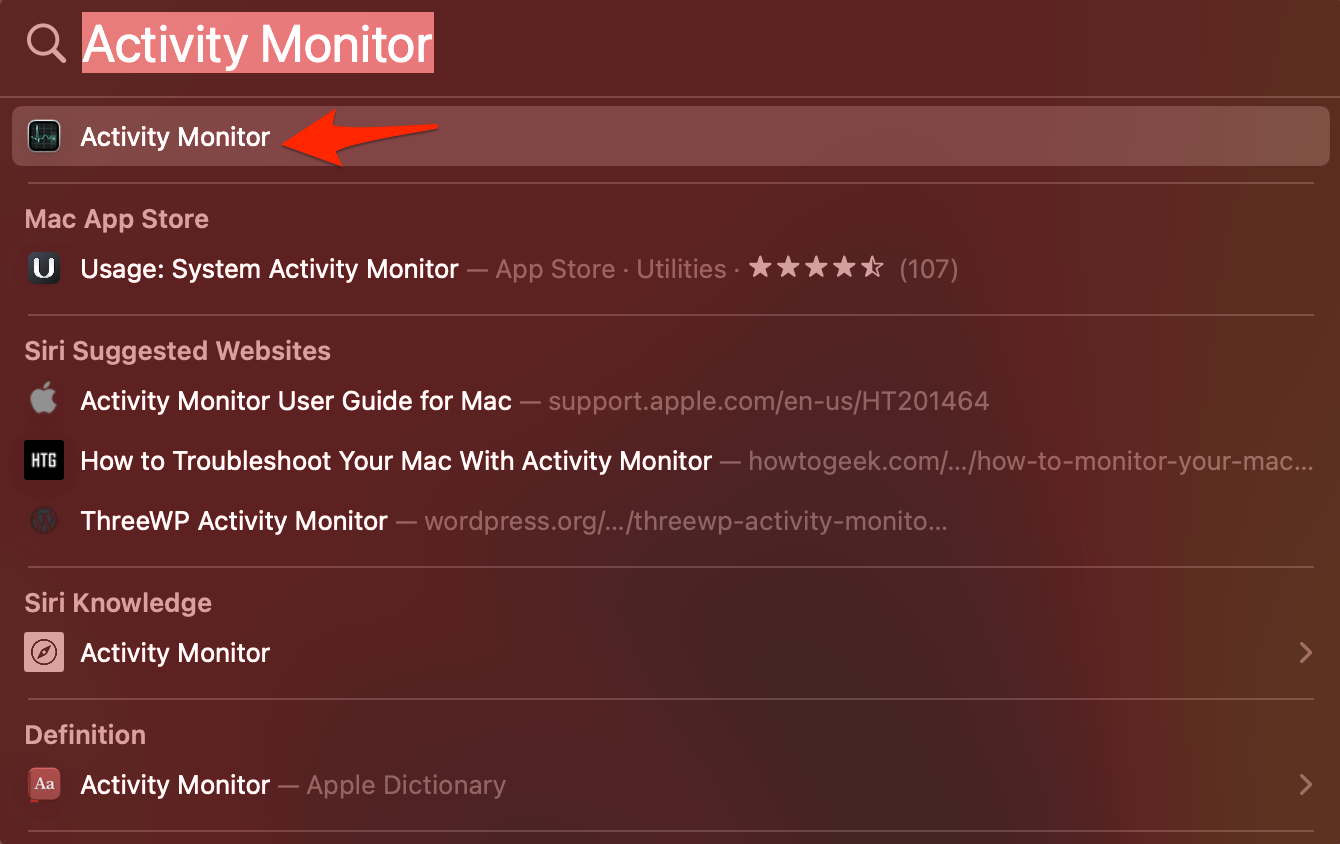
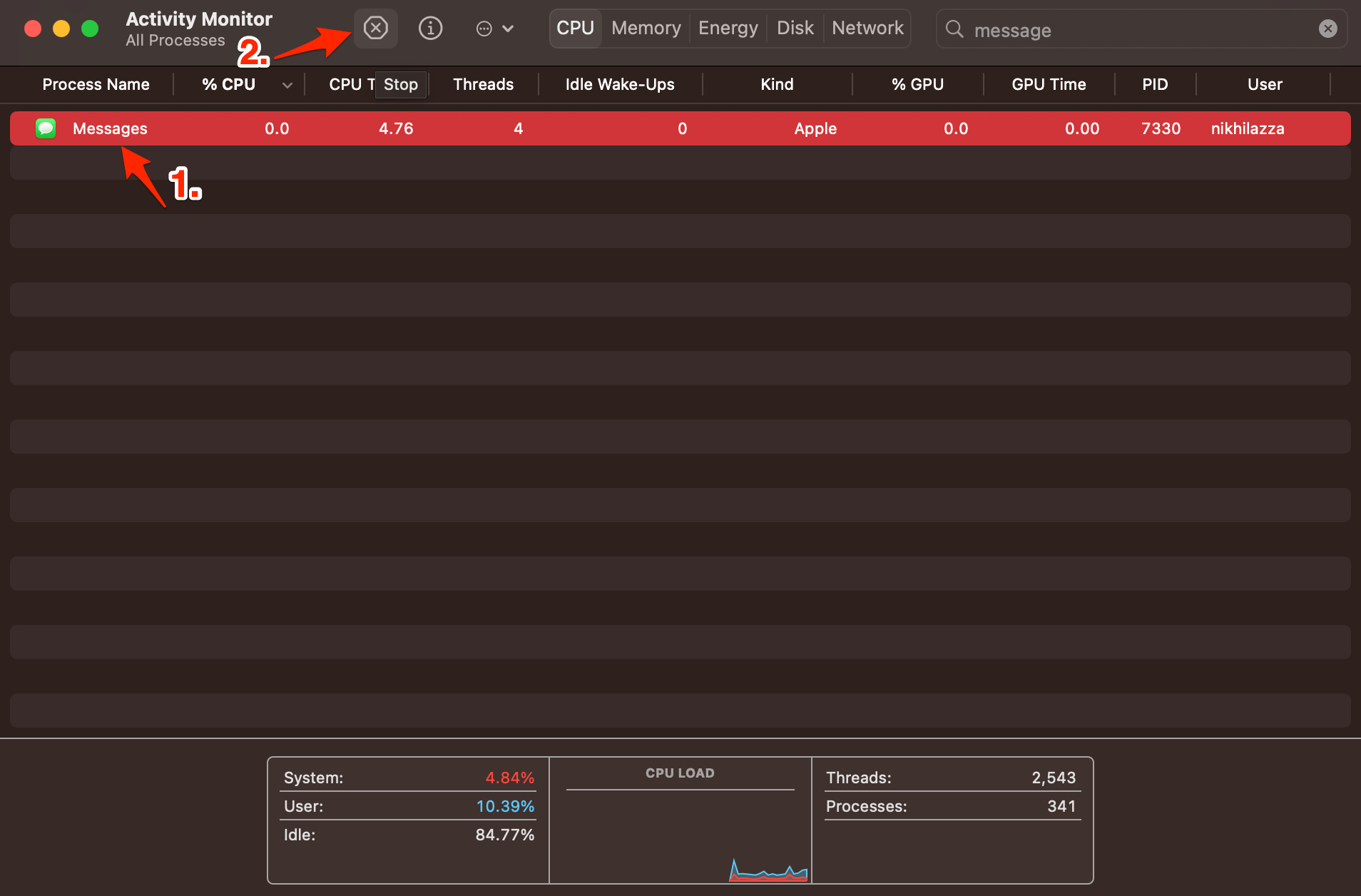
- Ouvrez-le et sous l’onglet CPU, recherchez Messages et cliquez sur l’icône x.
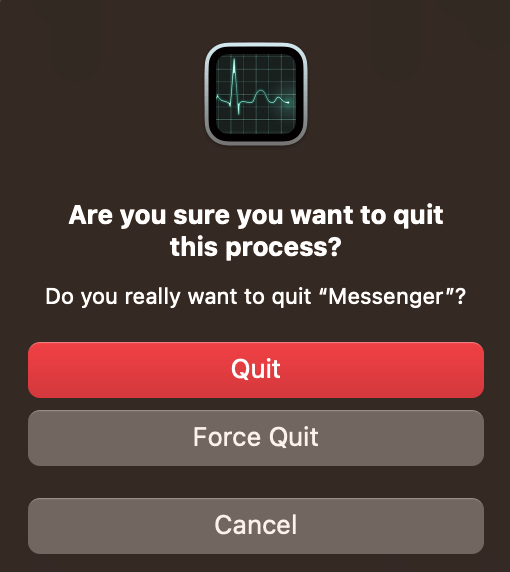
- Maintenant, confirmez la fermeture forcée en cliquant sur Forcer à quitter.
- Maintenant, vérifiez que le problème de chargement de l’application Messages devrait être résolu.
3. Se déconnecter et se reconnecter
Déconnectez-vous et reconnectez-vous avec iMessage. Cela donnera un nouveau départ à l’iMessage et corrigera la plupart des problèmes de Messages qui ne fonctionnent pas.
- Ouvrez l’application Messages sur Mac.
- Cliquez sur Messages dans la barre de menu supérieure et cliquez sur Préférences.
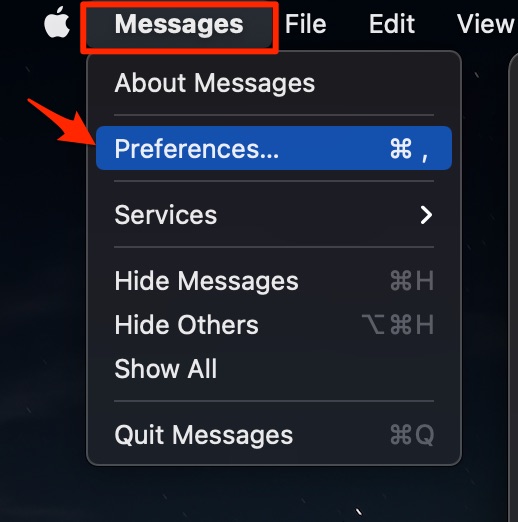
- Ici, sélectionnez @iMessage.
- Appuyez sur Se déconnecter pour vous déconnecter de l’application Messages.
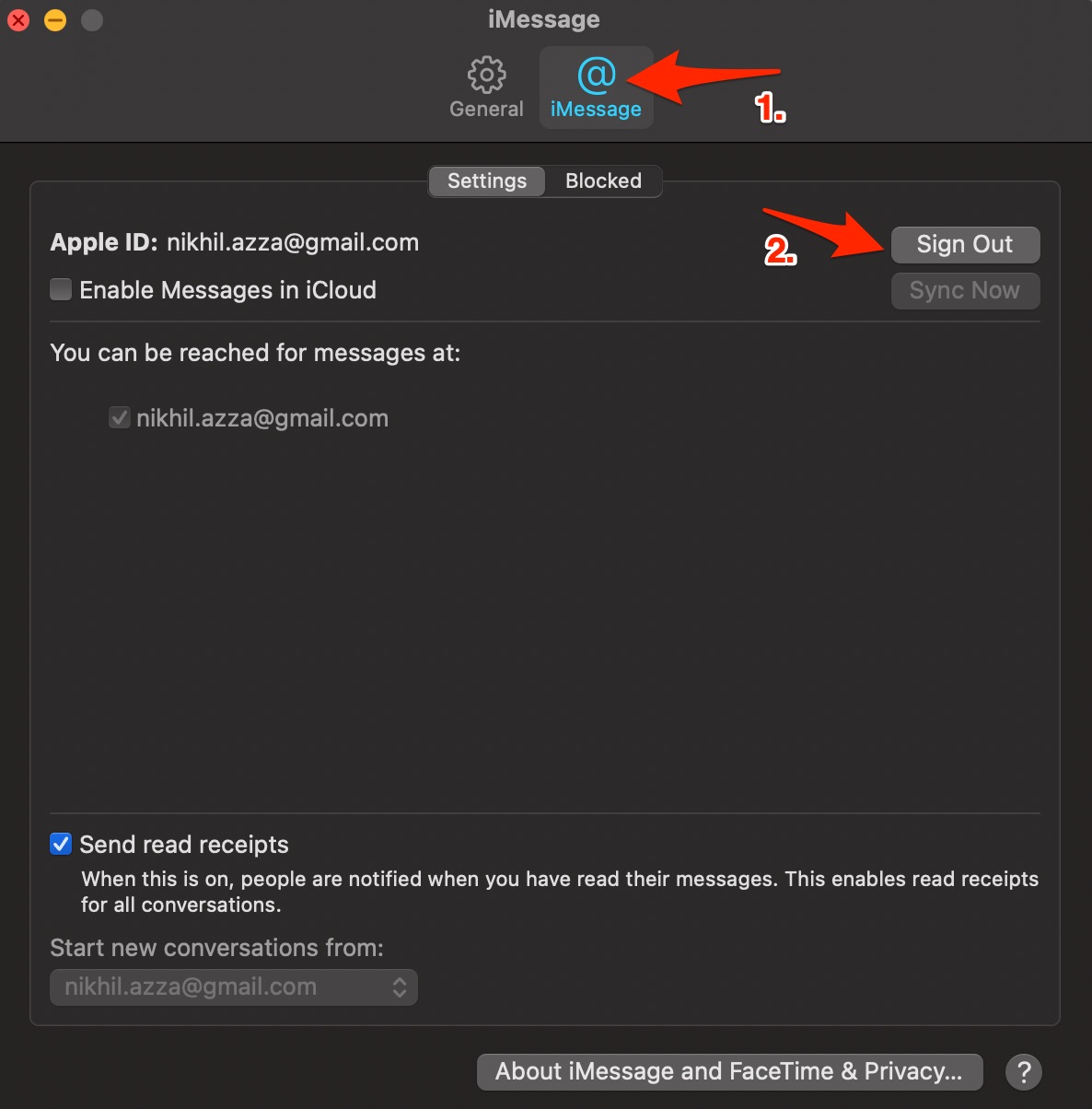
- Redémarrez le PC et reconnectez-vous à iMessage en utilisant votre compte Apple.
- Le problème devrait être résolu.
4. Synchroniser iMessage avec iCloud
Lorsque vous utilisez Messages dans iCloud, tous les messages que vous envoyez, recevez et supprimez sont mis à jour sur tous vos appareils Apple automatiquement. Garder vos messages dans iCloud vous aide également à économiser de l’espace sur votre Mac. Vous pouvez activer iMessage sur iCloud.
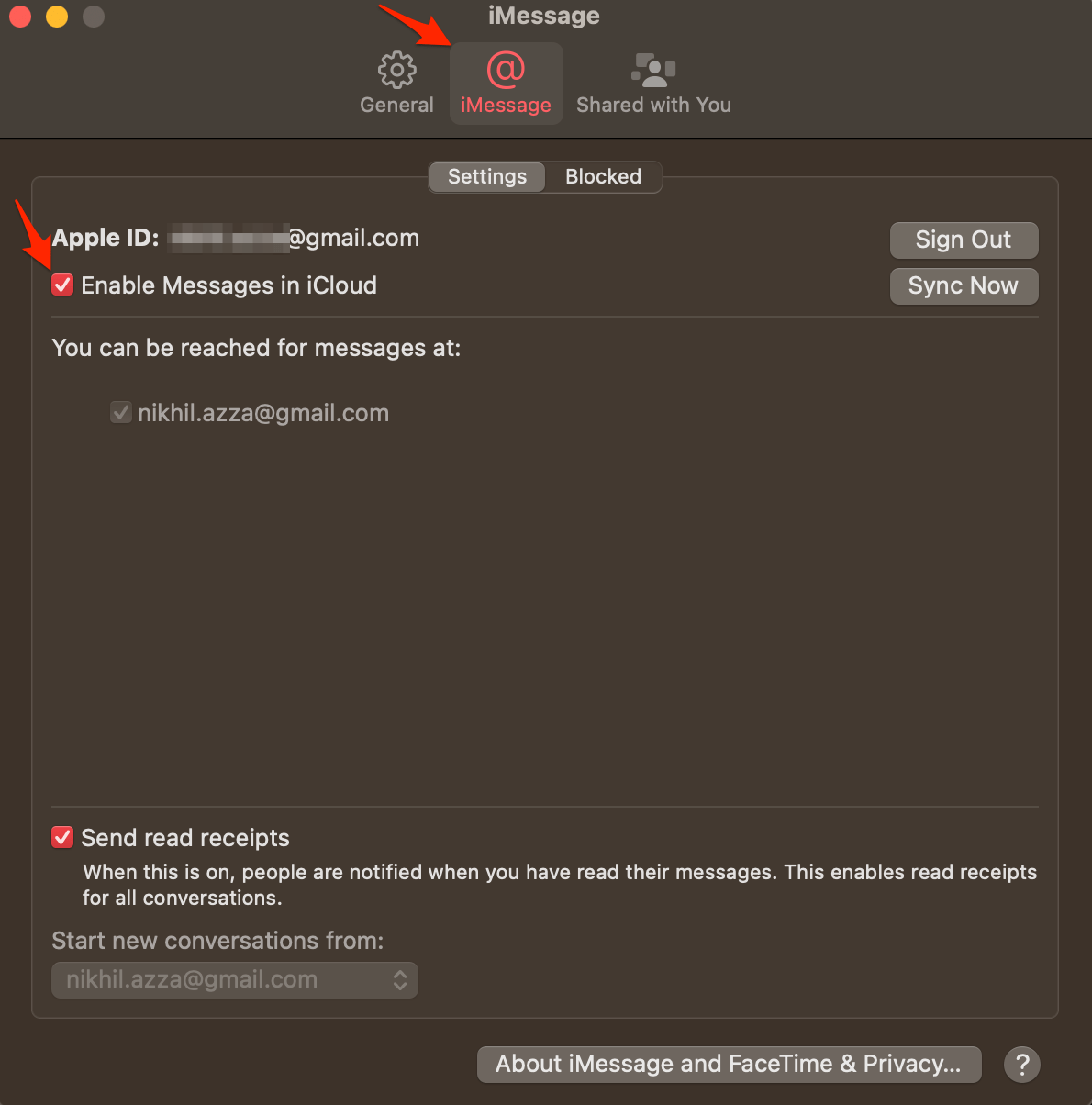
5. Vérifier la date et l’heure
Une date et une heure incorrectes sont parmi les coupables les plus courants d’un iMessage qui ne fonctionne pas. Vous pouvez régler automatiquement l’heure et la date sur votre MacBook en fonction du fournisseur de réseau. Le réseau vérifiera votre emplacement et définira le fuseau horaire, supprimant ainsi toute contrainte horaire sur votre Mac concernant l’application Messages.
- Ouvrez les Paramètres de MacBook.
- Cliquez sur Date et heure.
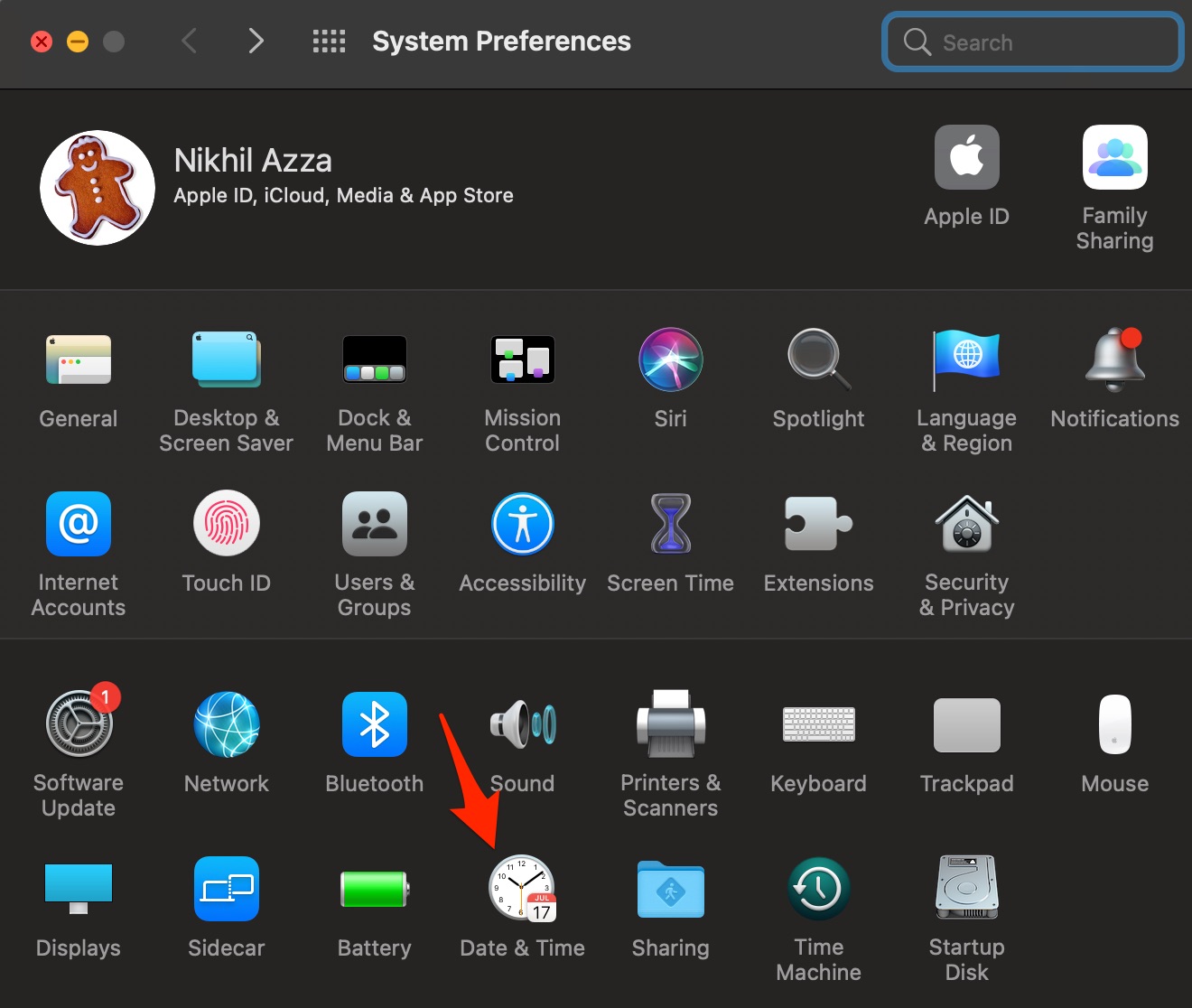
- Sélectionnez Définir la date et l’heure automatiquement.
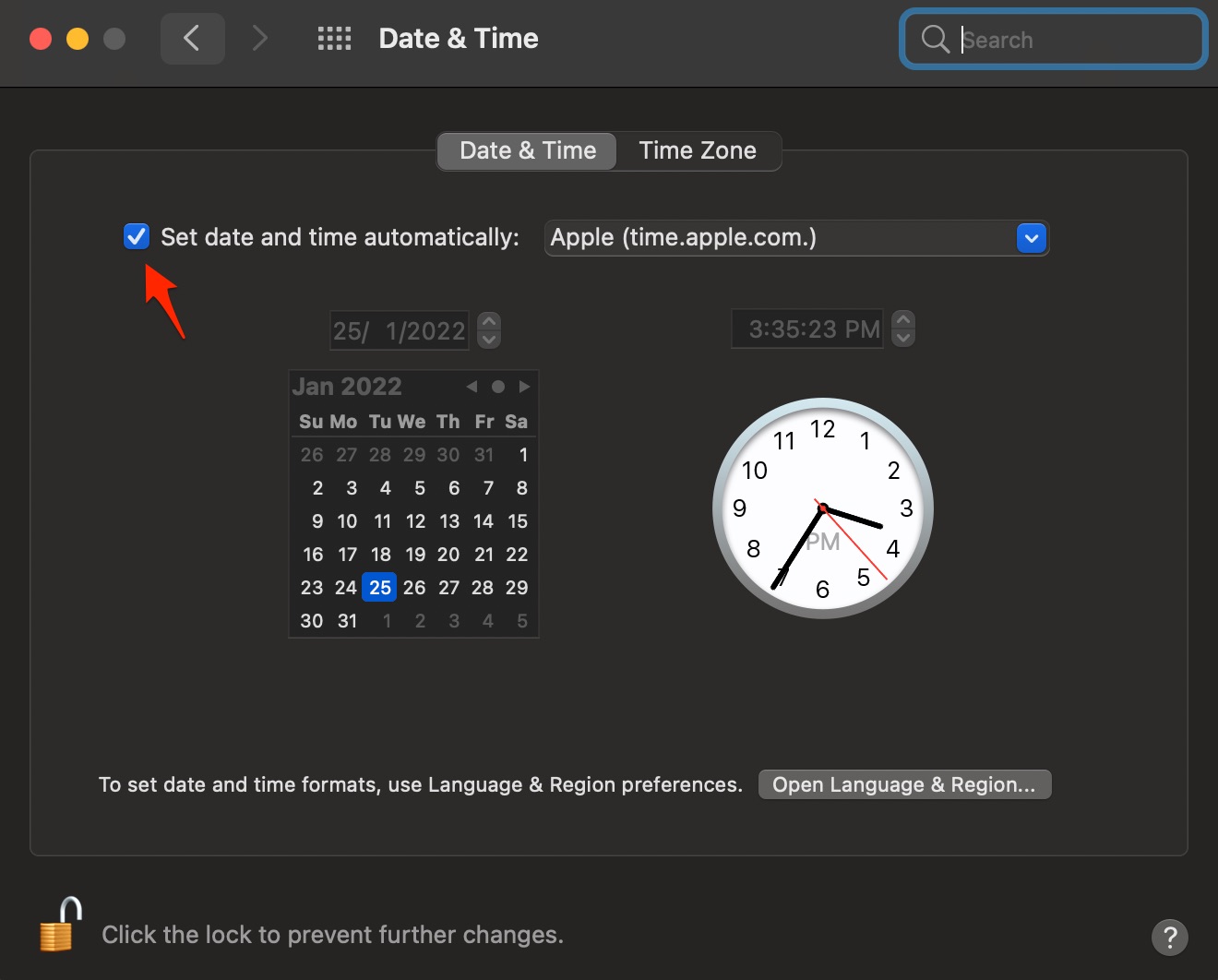
- Maintenant, vérifiez qu’iMessage devrait fonctionner correctement.
6. Supprimer le fichier de préférences PList
Le plist, également connu sous le nom de liste de propriétés, est une base de données XML qui stocke les préférences et les paramètres des programmes sur votre PC. Si le *.plist devient obsolète, cela peut causer des problèmes avec le fonctionnement normal de l’application. Par conséquent, il est sûr de supprimer le plist car toutes les données de paramètres obsolètes seront effacées, et le MacBook créera un nouveau paramètre de préférence et générera une nouvelle liste de propriétés pour iMessage.
- Ouvrez Spotlight en appuyant sur command+barre d’espace.
- Ici, entrez ~/Library/Preferences
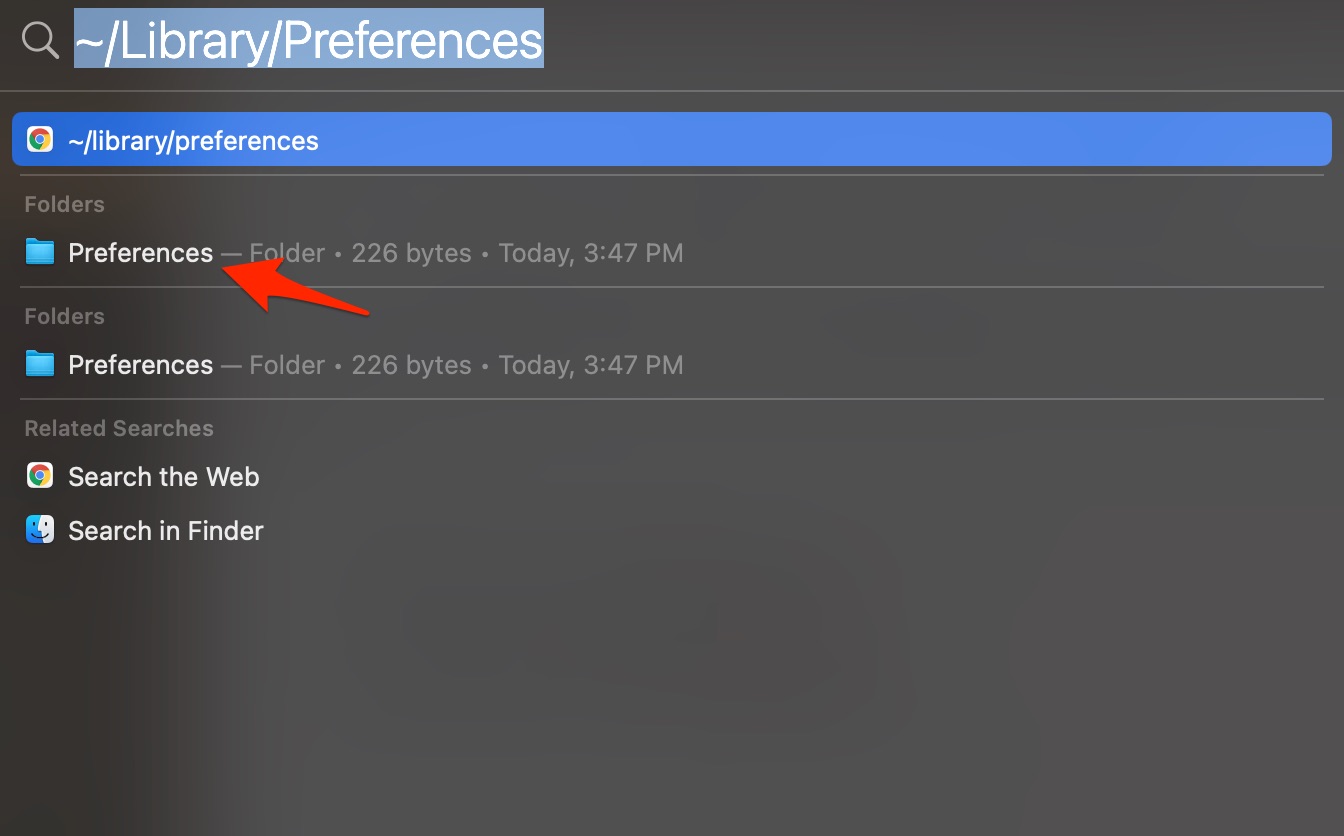
- Ici, recherchez com.apple.imessage.plist
- Appuyez deux fois sur le fichier plist et déplacez-le vers la Corbeille.
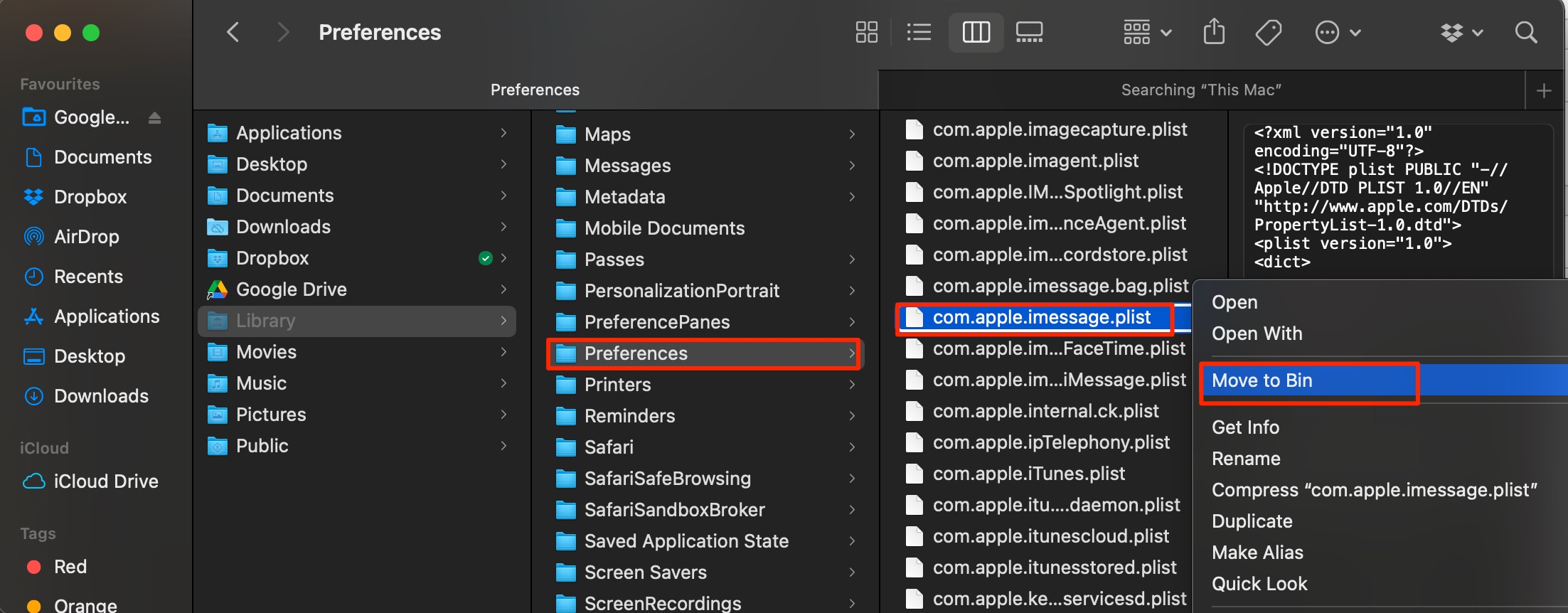
- Redémarrez le PC et vérifiez si les messages sont envoyés.
7. Mettre à jour le système d’exploitation
Si une mise à jour est disponible pour votre MacBook, il est bon de mettre à jour le système d’exploitation car les logiciels Apple comme Safari, iMessage, Photos, etc., ne peuvent pas être mis à jour manuellement. Leurs mises à jour ne sont publiées qu’avec la mise à jour du système d’exploitation.
8. Réinitialiser le Mac
Réinitialiser un Mac signifie restaurer l’ordinateur à ses paramètres d’usine d’origine. Cela efface toutes les données sur le disque dur, y compris le système d’exploitation, les applications, les paramètres et les fichiers utilisateur. Faites une sauvegarde de vos données importantes. Si vous rencontrez des problèmes avec l’ordinateur et souhaitez repartir à zéro, une réinitialisation d’usine peut être la meilleure option à envisager.
- Ouvrez les Paramètres de Mac.
- Cliquez sur Général.
- Ici, recherchez Transférer ou Réinitialiser.
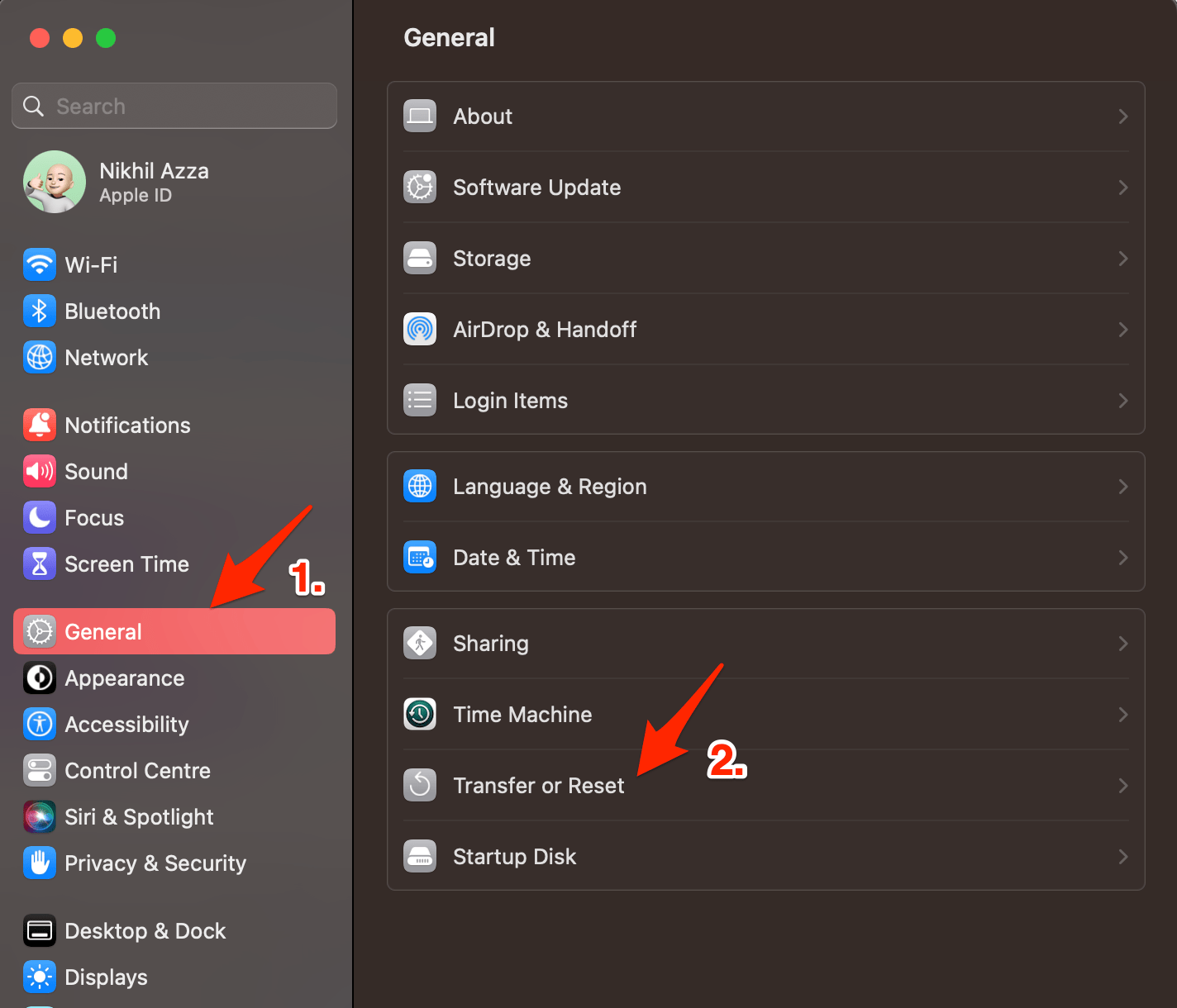
- Maintenant, cliquez sur Effacer toutes les données et paramètres.
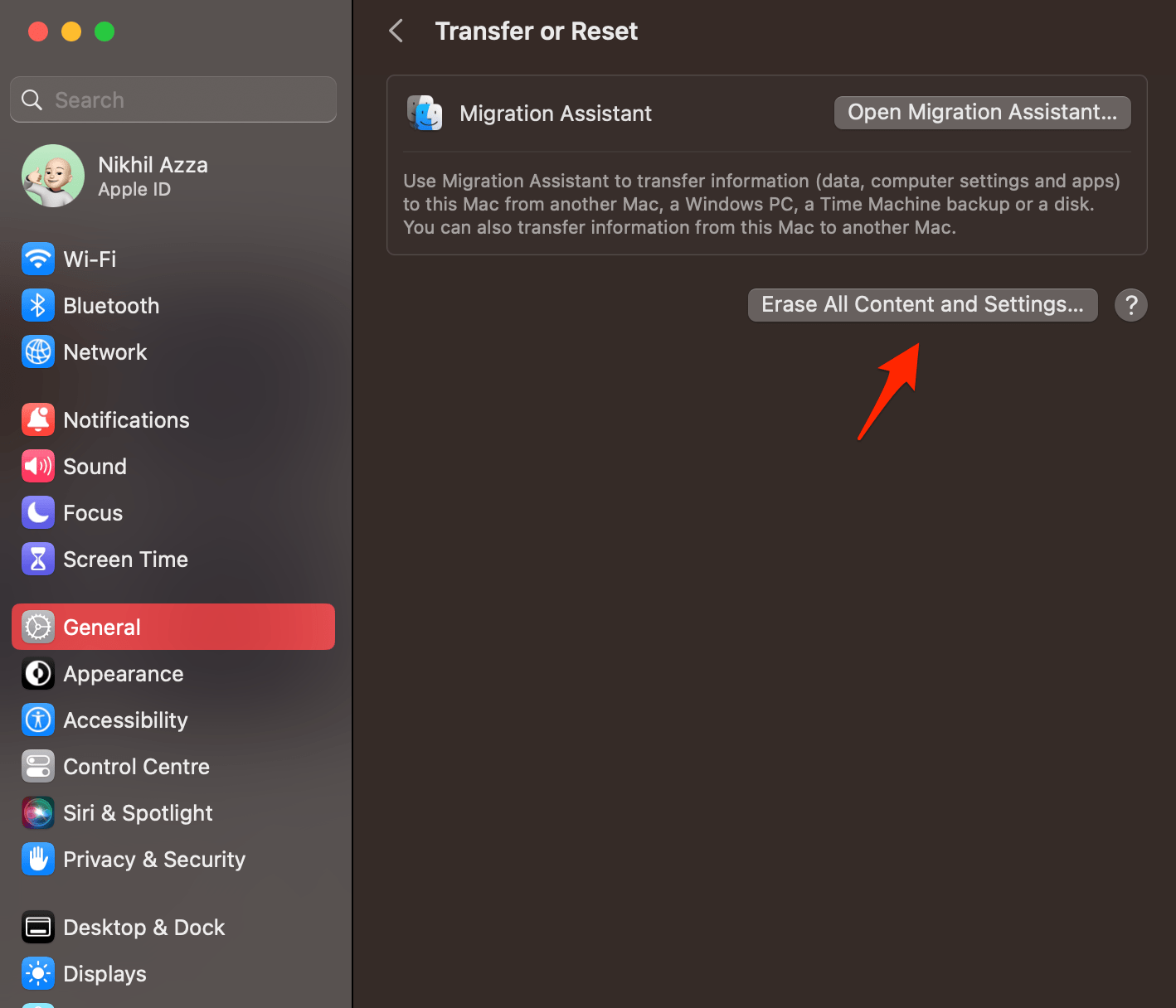
- Le Mac prendra un certain temps pour se restaurer et il redémarrera à zéro.
Conclusion et contacter le support Apple
L’application Messages pour Mac est très stable et fonctionne sans problème. Si l’iMessage ne se charge pas ou ne s’ouvre pas sur votre PC MacBook, le guide ci-dessus vous aidera à résoudre les problèmes sur votre macOS.
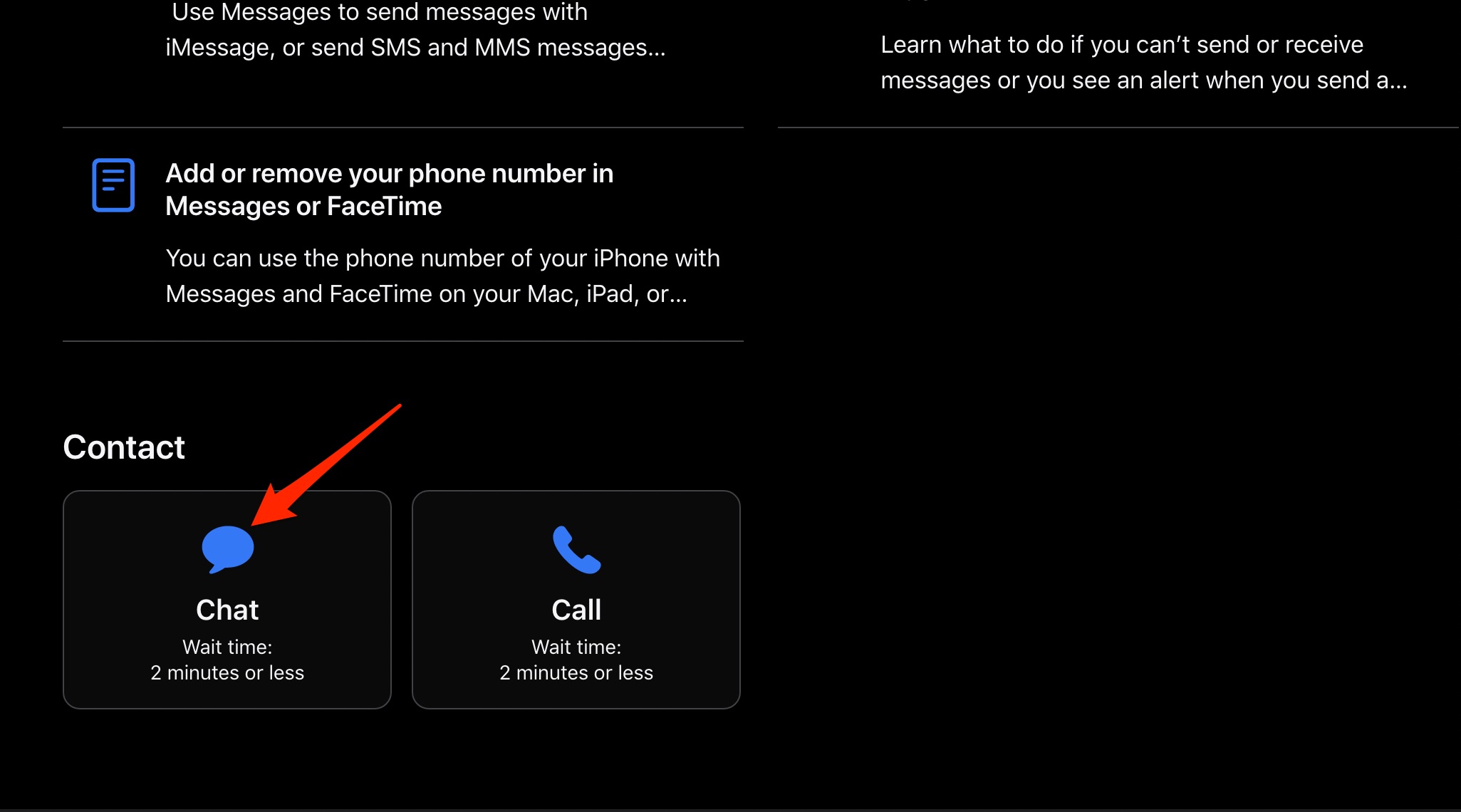
Si aucune des méthodes mentionnées ci-dessus n’aide, il est bon de contacter le support Apple par chat et de leur demander une solution pour résoudre le problème sur votre ordinateur. Si aucune des solutions ci-dessus n’aide, visiter un centre de service Apple peut être la dernière option.
Si vous avez des réflexions sur Comment réparer les messages qui ne fonctionnent pas sur MacBook, n’hésitez pas à les laisser dans la boîte de commentaires ci-dessous. De plus, veuillez vous abonner à notre chaîne YouTube DigitBin pour des tutoriels vidéo. Cheers!
Recevez de nouveaux articles dans votre boîte de réception.
Aucun spam. Désabonnez-vous à tout moment.