Dépannage Windows · 5 min read · Dec 07, 2025
Comment résoudre les problèmes de microphone dans Windows 10
Comment résoudre les problèmes de microphone dans Windows 10 ? C’est une question très généreuse et souvent posée par la plupart des utilisateurs de Windows. Nous avons donc pensé préparer un guide complet sur ce sujet. Dans cet article, nous allons discuter de certaines méthodes que vous pouvez utiliser pour résoudre facilement les problèmes de microphone dans Windows 10.
Nous savons tous que Windows 10 propose de nombreuses fonctionnalités, mais aussi de nombreux bugs. Si vous rencontrez également des problèmes liés au microphone dans Windows 10, lisez l’article complet jusqu’à la fin, vous trouverez sûrement une solution efficace et pratique.
Comment résoudre les problèmes de microphone dans Windows 10
Avant de commencer
Avant de procéder à l’un des guides de dépannage mentionnés ci-dessous, essayez de redémarrer votre système une fois. Il se peut que votre microphone ait un problème temporaire qui peut être résolu simplement en redémarrant.
Suivez les méthodes mentionnées ci-dessous, elles vous aideront à résoudre les problèmes de microphone dans Windows 10, alors commençons.
Méthode 1 - Vérifiez les paramètres de son
Pour résoudre et corriger les problèmes de microphone dans Windows 10 en utilisant les paramètres de son, suivez les étapes suivantes :
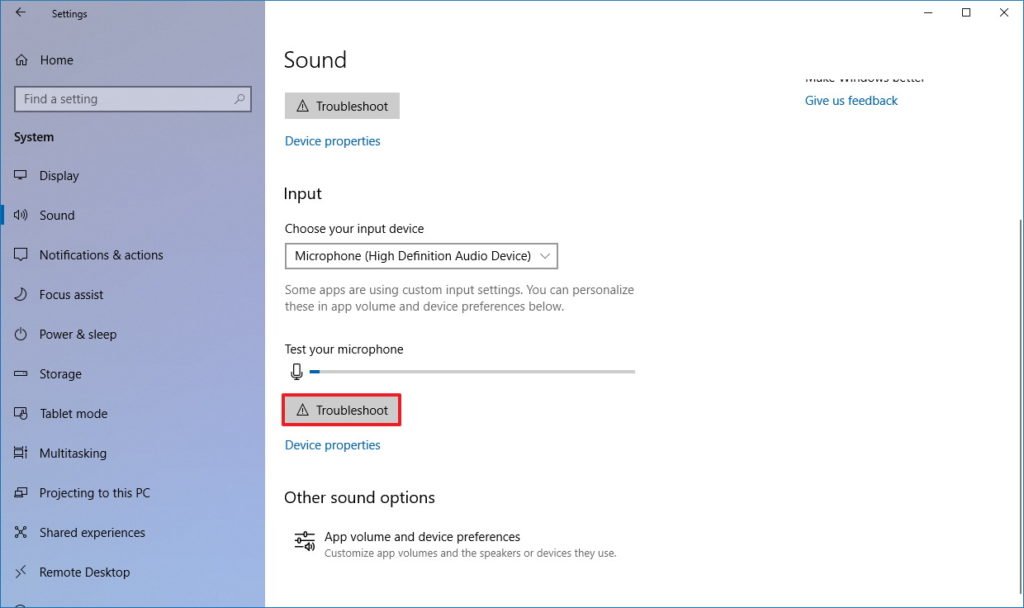
- Ouvrez le menu Démarrer et allez dans Paramètres dans Windows 10.
- Appuyez sur Système.
- Maintenant, allez dans Son.
- Cliquez sur l’option Dépanner, sous la section Entrée.
- Maintenant, suivez les instructions à l’écran.
Lire aussi : Guide de dépannage Windows 10
Méthode 2 - Dépanner les paramètres matériels
Pour résoudre les problèmes de microphone dans Windows 10 en dépannant les paramètres, vous pouvez suivre les instructions suivantes :
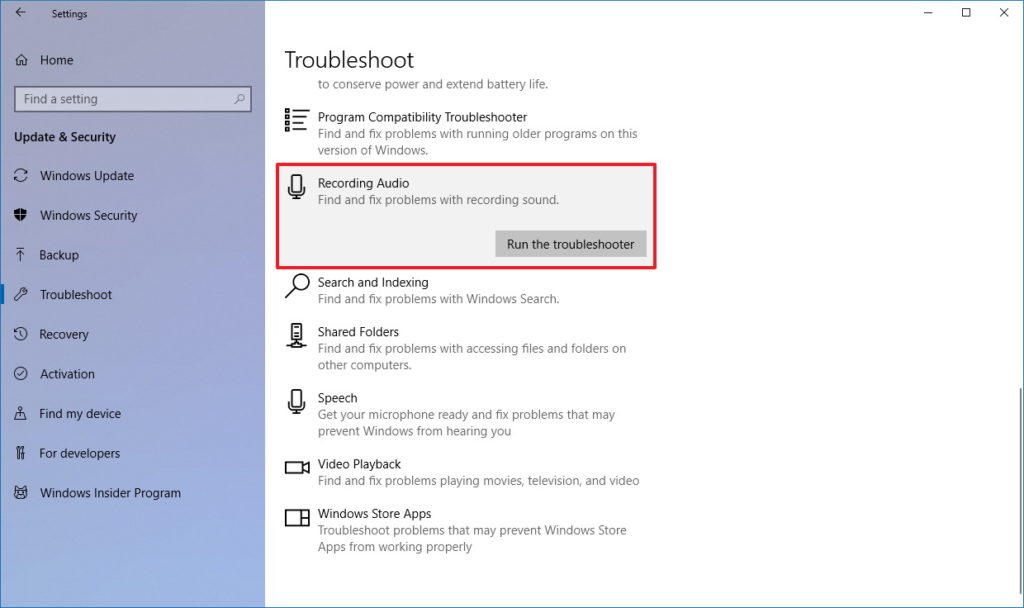
- Ouvrez le menu Démarrer et allez dans Paramètres dans Windows 10.
- Allez dans Mise à jour et sécurité.
- Maintenant, cliquez sur Dépanner.
- Choisissez Enregistrement audio.
- Maintenant, cliquez sur le bouton Exécuter l’utilitaire de résolution des problèmes.
- Maintenant, suivez les instructions à l’écran.
Lire aussi : Comment utiliser CamScanner dans Windows 10
Méthode 3 - Autoriser l’accès aux applications
Si vous avez récemment mis à jour votre système Windows 10 vers la dernière mise à jour et que vous ne parvenez pas à détecter votre microphone, il se peut qu’après une mise à jour, votre appareil ait refusé l’accès à toutes les applications et appareils connectés à votre microphone, ce qui pourrait causer ce problème. Pour fournir l’accès à toutes les applications afin qu’elles puissent utiliser le microphone, suivez les instructions suivantes :
- Ouvrez le menu Démarrer et allez dans Paramètres dans Windows 10.
- Allez dans Confidentialité.
- Maintenant, naviguez vers le Microphone.
- Choisissez Modifier.
- Activez Autoriser les applications à accéder à votre microphone.
- Maintenant, sélectionnez les applications qui peuvent utiliser cette fonctionnalité dans Choisir les applications qui peuvent accéder à votre microphone.
C’est tout, cela a peut-être résolu votre problème et corrigé les problèmes de microphone dans Windows 10.
Lire aussi : Comment résoudre l’erreur ‘Fichier trop volumineux pour le système de fichiers de destination’ dans Windows 10
# Méthode 4 - Vérifiez les paramètres du microphone
Si après avoir appliqué toutes les méthodes, d’autres personnes ne peuvent toujours pas vous entendre lors d’un appel, vous pouvez essayer les étapes suivantes pour résoudre les problèmes de microphone dans Windows 10.
Tout d’abord, vérifiez si votre casque a un bouton muet et assurez-vous qu’il n’est pas activé. Assurez-vous également que votre casque est correctement connecté à votre ordinateur. Vous devez également vérifier que le microphone ou le casque que vous utilisez est le seul appareil d’enregistrement par défaut dans votre système. Pour ce faire, suivez les étapes suivantes :
- Ouvrez le menu Démarrer et allez dans Paramètres dans Windows 10.
- Appuyez sur Système.
- Maintenant, allez dans Son.
- Vérifiez si vous avez sélectionné le bon microphone dans Choisir votre appareil d’entrée, sous la section Entrée.
- Et vous pouvez également tester votre microphone, pour ce faire - Parlez dans votre microphone.
- Et assurez-vous que le système Windows vous entend.
Lire aussi : Comment résoudre les problèmes de performance lente de Windows 10
# Méthode 4 - Vérifiez les paramètres de Skype
Dans ce cas, lorsque vos périphériques ont cessé de fonctionner juste avant un appel Skype, cela signifie que vous devez vérifier que le périphérique ou le microphone que vous utilisez est le seul appareil d’enregistrement pour Skype.
- Ouvrez Skype (s’il n’est pas ouvert).
- Allez dans le menu Démarrer, puis Skype.
- Regardez dans le coin supérieur droit de la liste de contacts de Skype.
- Sélectionnez Plus.
- Ensuite, sélectionnez Paramètres.
- Allez dans Audio et vidéo.
- Maintenant, vérifiez sous la section Haut-parleurs, que votre casque préféré est sélectionné.
- Et vérifiez dans la section Microphone, que votre casque ou microphone préféré est sélectionné.
Lire aussi : Comment résoudre tous les problèmes de son dans Windows 10 ?
# Méthode 5 - Vérifiez le niveau de volume
Si après avoir appliqué l’une des méthodes ci-dessus, vous ne trouvez pas la solution, vérifiez le volume sonore de votre microphone une fois. Avant d’augmenter le volume du microphone, vous devez vérifier si le microphone est correctement connecté au système ou non, et également si le microphone est positionné correctement. Ces petites solutions peuvent également résoudre les problèmes de microphone dans Windows 10.
Pour augmenter le volume du microphone, suivez les étapes suivantes :
- Ouvrez le menu Démarrer et allez dans Paramètres dans Windows 10.
- Appuyez sur Système.
- Maintenant, allez dans Son.
- Vérifiez si vous avez sélectionné le bon microphone dans Choisir votre appareil d’entrée, sous la section Entrée.
- Sélectionnez Propriétés de l’appareil.
- Allez dans l’onglet Niveau de la fenêtre des propriétés du microphone.
- Ajustez les curseurs du microphone et du booster de microphone.
- Cliquez sur OK.
- Et vous pouvez également tester votre microphone, pour ce faire - Parlez dans votre microphone.
- Et assurez-vous que le système Windows vous entend.
Lire aussi : Comment partager des fichiers via Bluetooth dans Windows 10
Voilà, c’était de notre part, ce sont quelques solutions simples et possibles pour résoudre les problèmes de microphone dans Windows 10. J’espère que vous avez trouvé la meilleure solution à votre problème, sinon, écrivez votre problème au support Microsoft pour signaler un bug. Et si vous avez d’autres suggestions, faites-le nous savoir dans la section des commentaires.
Lire plus
- Comment résoudre les problèmes de Bluetooth dans Windows 10 ?
- 5+ méthodes pour projeter l’écran Android sur Windows 10
- Comment résoudre l’erreur 0x8000FFFF dans Windows 10 en utilisant des méthodes simples
Recevez de nouveaux articles dans votre boîte de réception.
Aucun spam. Désabonnez-vous à tout moment.