Dépannage Windows · 6 min read · Jan 11, 2026
Comment corriger l'erreur 0x800704EC du Microsoft App Store dans Windows 10 ?
Microsoft suit lentement le chemin d’Apple en termes de support d’applications/logiciels. Apple n’a jamais autorisé (officiellement) les utilisateurs à installer des applications tierces qui ne se trouvent pas dans l’Apple App Store. Cela aide le système ainsi que les utilisateurs à rester en sécurité contre les logiciels malveillants nuisibles, car Apple examine manuellement chaque application ajoutée au magasin.
Maintenant, Windows prend également lentement le même chemin dans son édition Windows 10X. Microsoft envisage de bloquer l’installation de toute application provenant de sites Web tiers. Dans quelques années, il n’y aura qu’une seule source d’applications, c’est-à-dire le Microsoft Store.
Microsoft a introduit l’App Store avec Windows 8. À l’époque, il était un peu sceptique d’utiliser le magasin, mais avec le temps, Microsoft a amélioré l’expérience et les utilisateurs ont également essayé d’utiliser l’alternative.
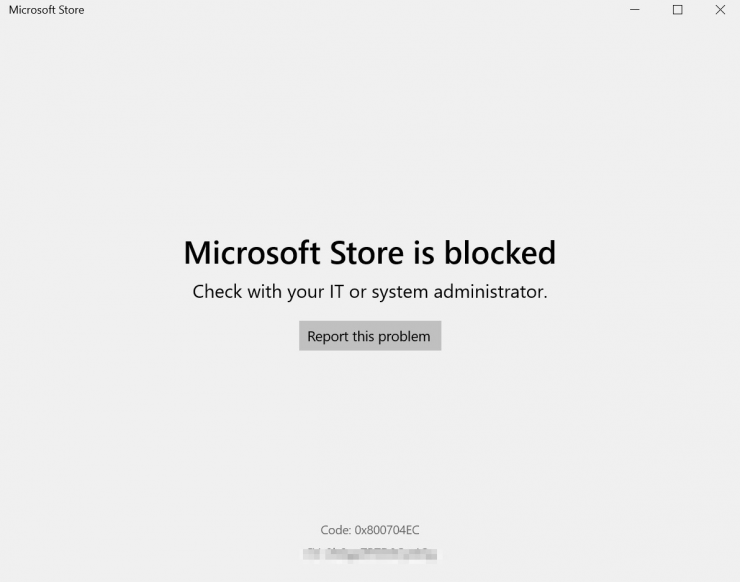
Dans cet article, nous allons discuter de l’erreur « l’application store est bloquée » dans Windows 10. Cette erreur survient essentiellement dans les systèmes avec soit Windows 10 Éducation soit Entreprise. En effet, l’administrateur système bloque l’accès au magasin d’applications afin qu’aucun étudiant ou employé n’installe d’application autre que celles requises.
L’erreur ressemblera à ceci :
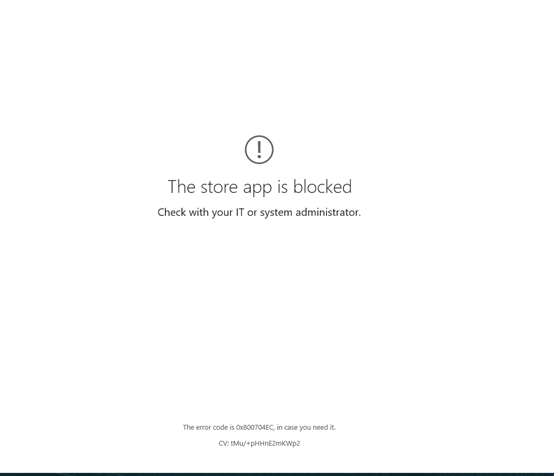
L’application Store est bloquée
Vérifiez avec votre service informatique ou votre administrateur système.
Le code d’erreur est 0x800704EC, au cas où vous en auriez besoin.
Comment corriger l’application Store bloquée dans Windows 10 ?
Voici des solutions simples pour corriger l’erreur de blocage du Microsoft App Store sur votre PC Windows
Effacer/Réinitialiser le cache/données de l’application Store
La première méthode consiste à effacer le cache de l’application store et à vérifier s’il fonctionne ou non. Pour effacer le cache de toute application/logiciel, nous avons deux options différentes dans Windows 10. Suivez-les attentivement pour ce faire,
Méthode 1 : Utiliser la commande RUN
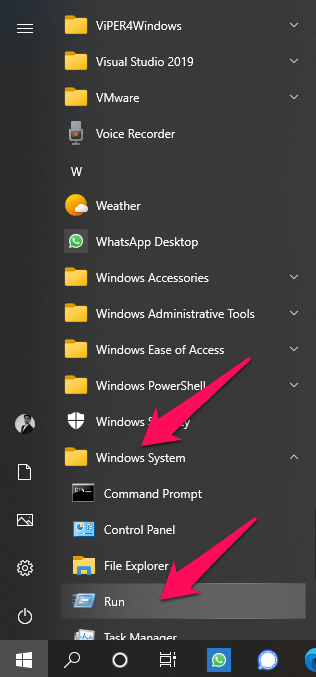
Ouvrez la fenêtre Exécuter en appuyant sur la combinaison de touches (c’est-à-dire Win Key + R) ou en allant dans Menu Démarrer -> Système Windows -> Exécuter.
En utilisant l’une des options, une fenêtre Exécuter apparaîtra comme ceci.
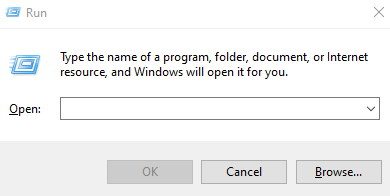
Maintenant, tapez wsreset.exe dans la zone de texte et appuyez sur Entrée pour exécuter la commande.
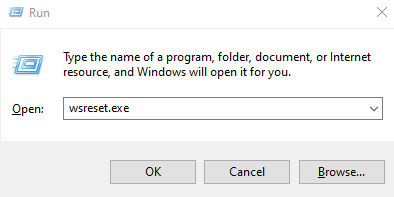
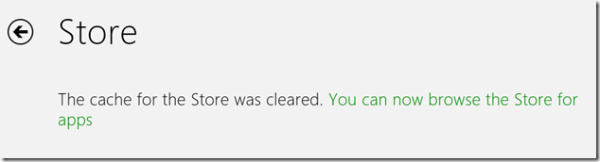
Dans quelques instants, une fenêtre temporaire apparaîtra avec un message cache effacé et ensuite le Microsoft Store s’ouvrira.
Méthode 2 : Via les paramètres de Windows
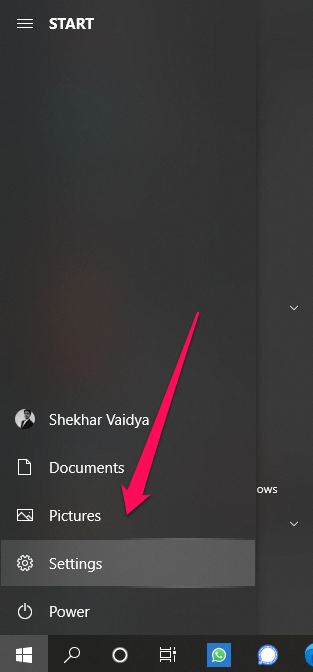
Ouvrez l’application Paramètres depuis le Menu Démarrer.
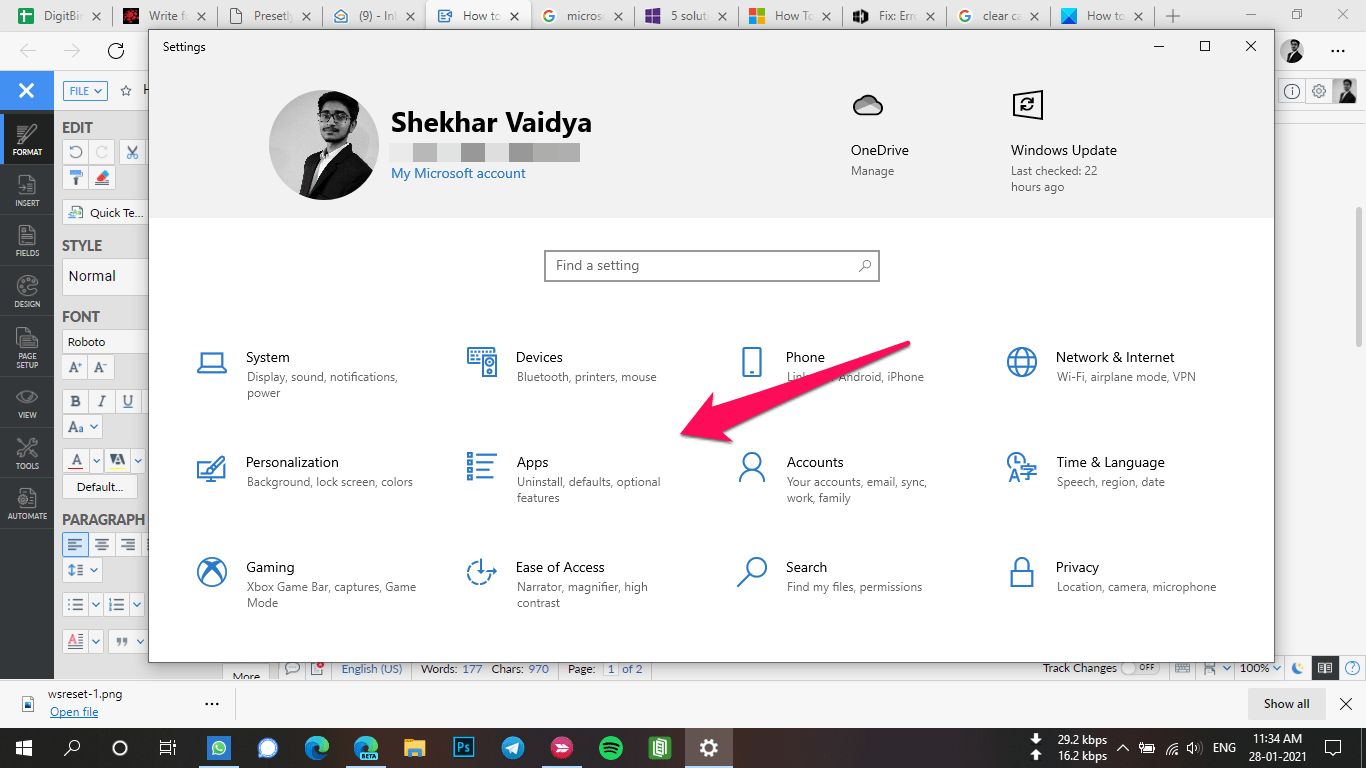
Ensuite, allez dans la section Applications.
Maintenant, lorsque vous êtes dans la colonne Applications et fonctionnalités, sur votre droite, il y aura une liste de toutes vos applications installées, faites défiler vers le bas jusqu’à ce que vous trouviez l’application Microsoft Store.
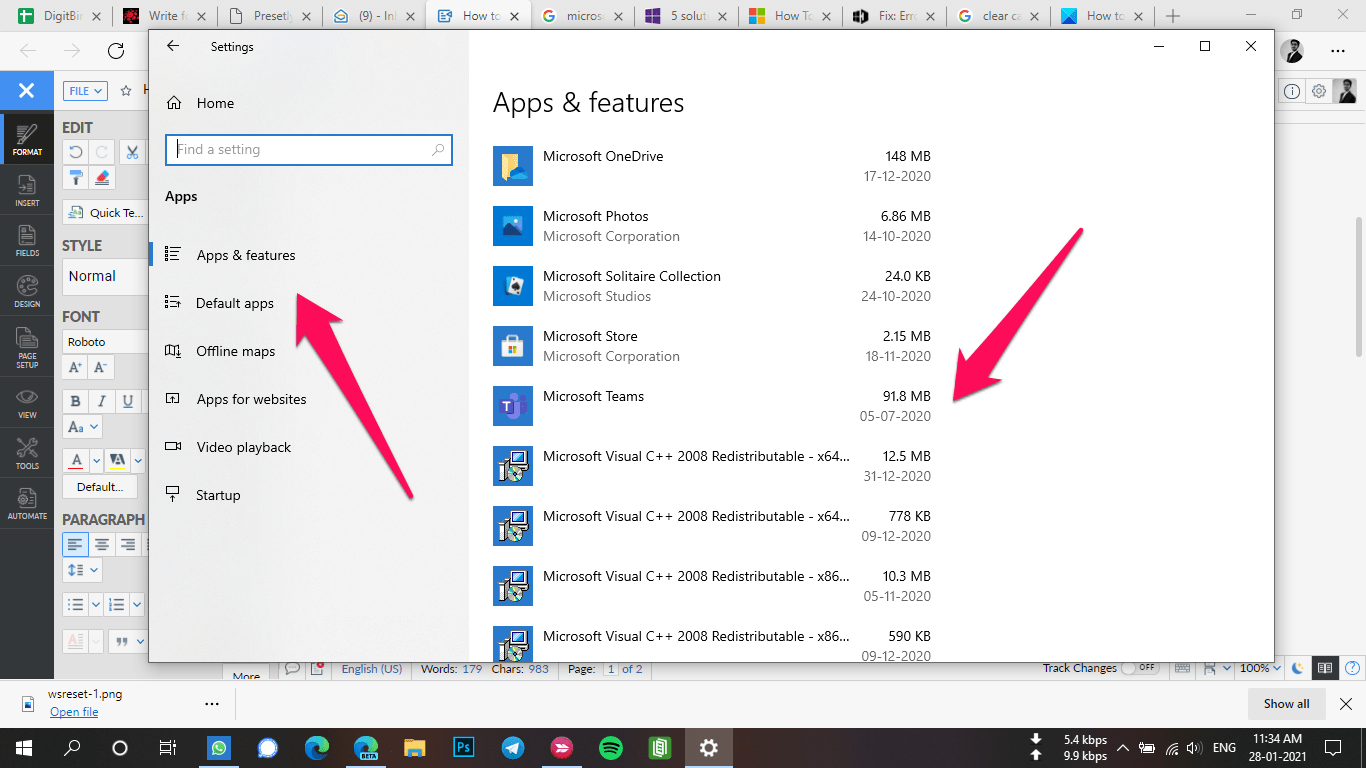
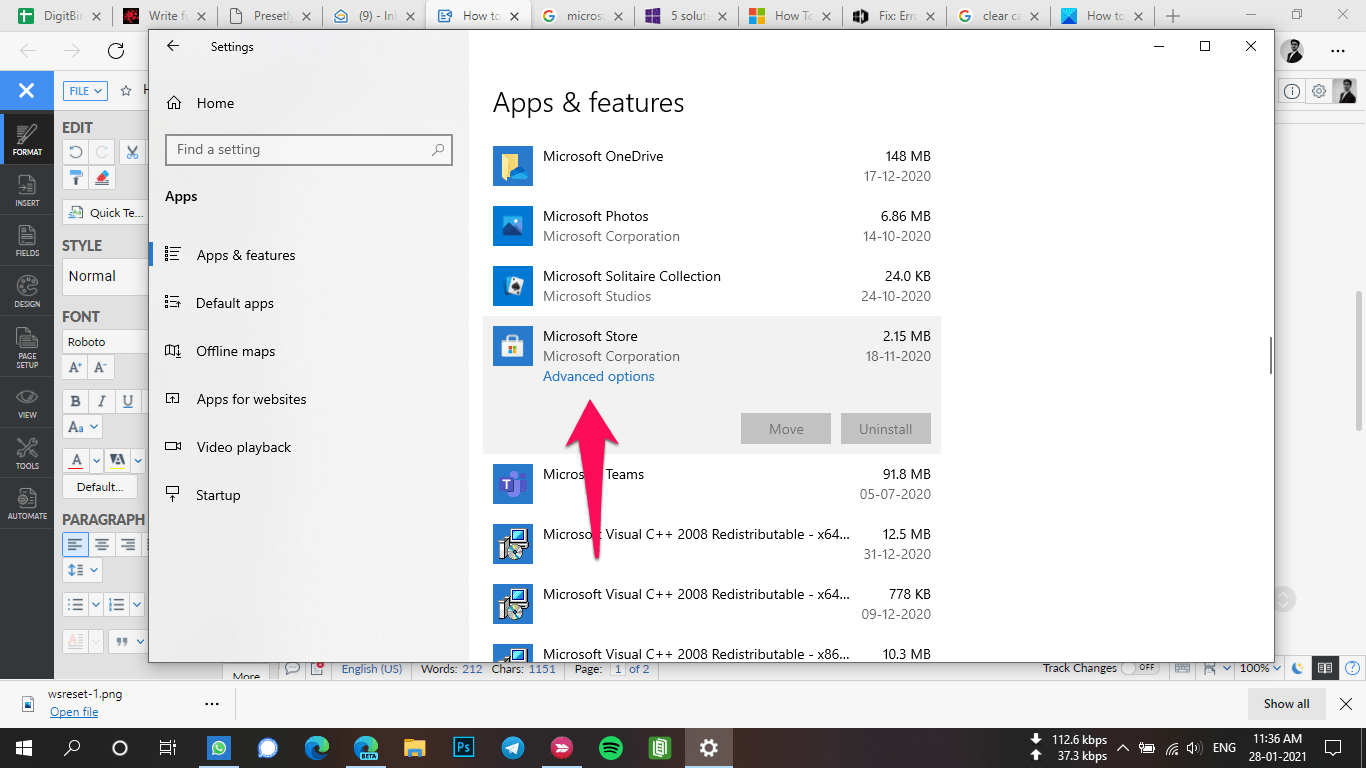
Cliquez sur l’étiquette Microsoft Store, puis cliquez sur Paramètres avancés.
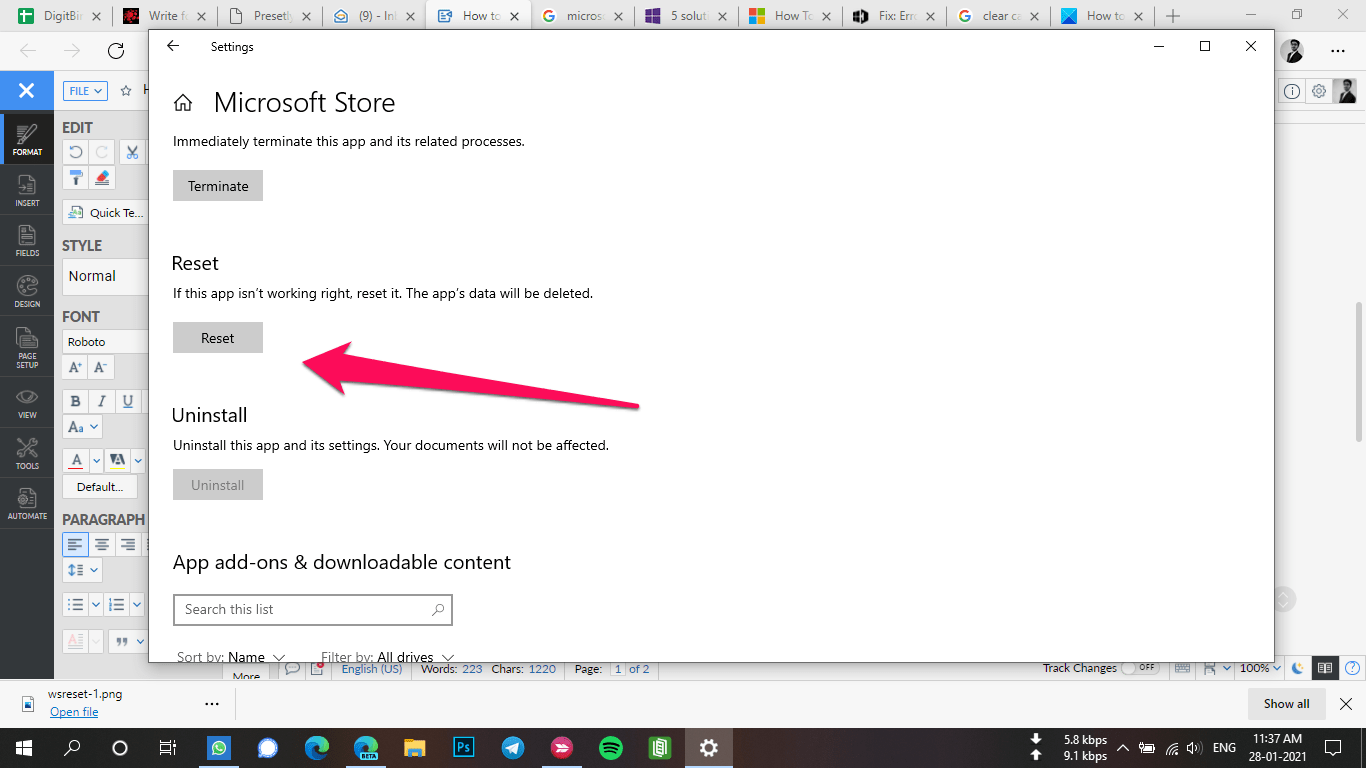
Maintenant, faites défiler vers le bas jusqu’à ce que vous voyiez le bouton Réinitialiser. Appuyez sur le bouton, dans quelques secondes, le système effacera les données de l’application Store.
Exécuter l’outil de dépannage de l’application Store
Windows 10 fournit par défaut une solution de dépannage au cas où vous rencontreriez un problème avec les paramètres Windows préinstallés. Dans cette méthode, nous allons exécuter l’outil de dépannage de l’application Store pour résoudre le problème.
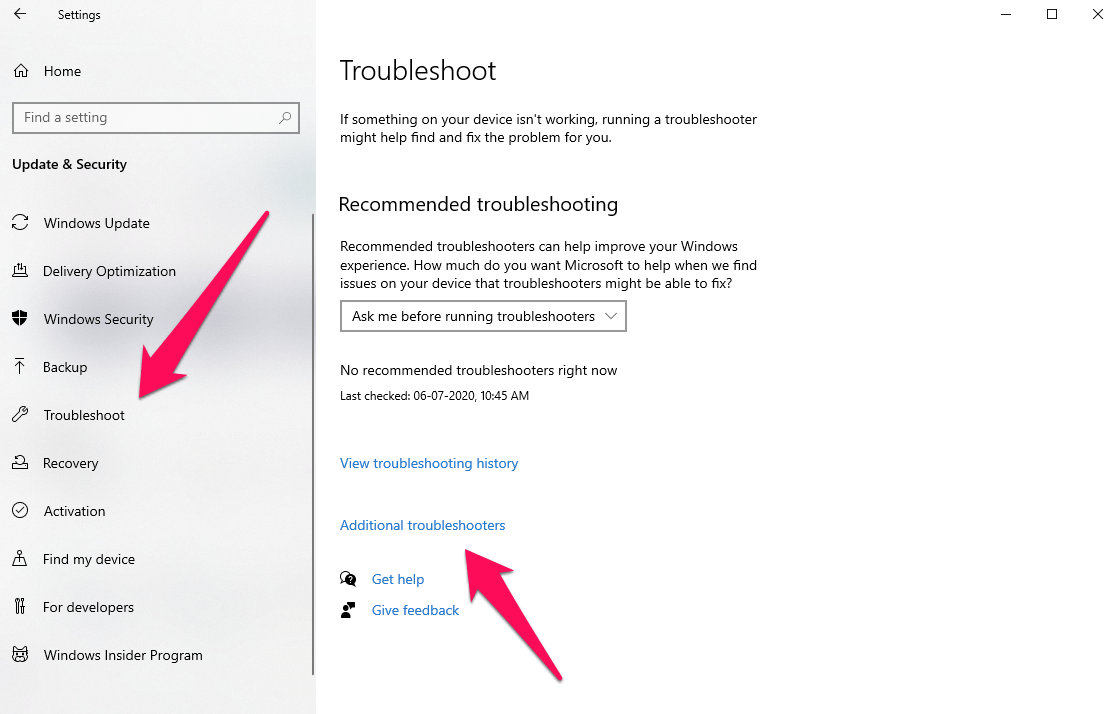
Ouvrez l’application Paramètres depuis le Menu Démarrer.
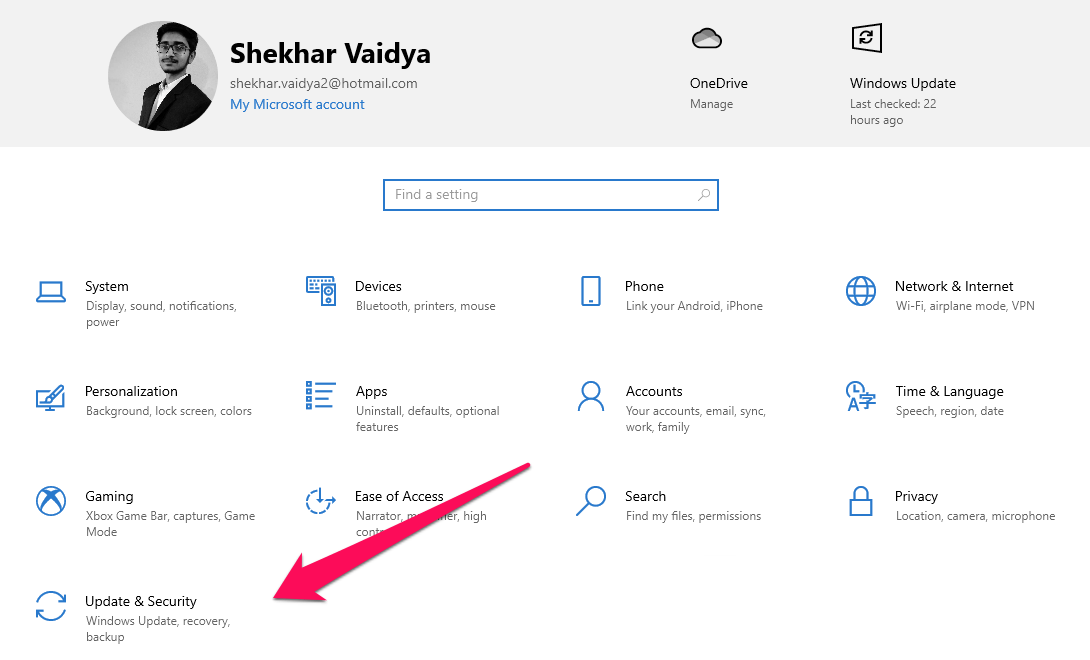
Et ensuite, naviguez vers la section Mise à jour et sécurité.
Ensuite, appuyez sur Dépanner puis sur Dépanneurs supplémentaires.
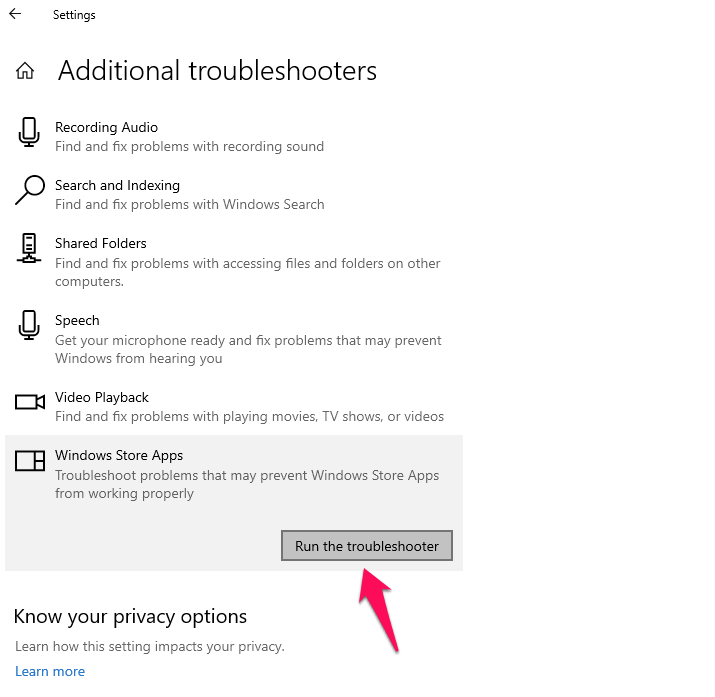
Maintenant, faites défiler vers le bas jusqu’à ce que vous trouviez Applications du Windows Store,
Enfin, cliquez sur les Applications du Windows Store puis cliquez sur le bouton Exécuter l’outil de dépannage.
Activer le Store en utilisant GPEditor (Éditeur de stratégie de groupe)
GPEditor ou Éditeur de stratégie de groupe est uniquement disponible pour Windows 10 Pro et supérieur, donc si vous avez l’édition Windows 10 Home, suivez cette astuce pour activer GPedit dans votre édition Home, puis suivez les étapes ci-dessous.
Ouvrez la fenêtre Exécuter en appuyant sur la combinaison de touches (c’est-à-dire Win Key + R) ou en allant dans Menu Démarrer -> Système Windows -> Exécuter.
En utilisant l’une des options, une fenêtre Exécuter apparaîtra comme ceci.
Maintenant, tapez gpedit.msc dans la zone de texte et appuyez sur Entrée pour exécuter la commande.
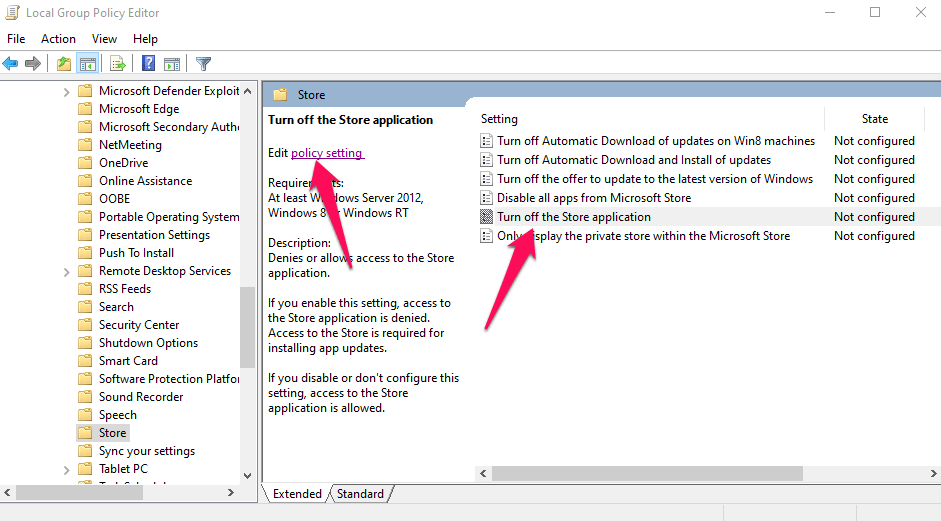
Maintenant, après avoir ouvert l’Éditeur de stratégie de groupe, naviguez vers Configuration de l’ordinateur -> Modèles administratifs -> Composants Windows -> Store
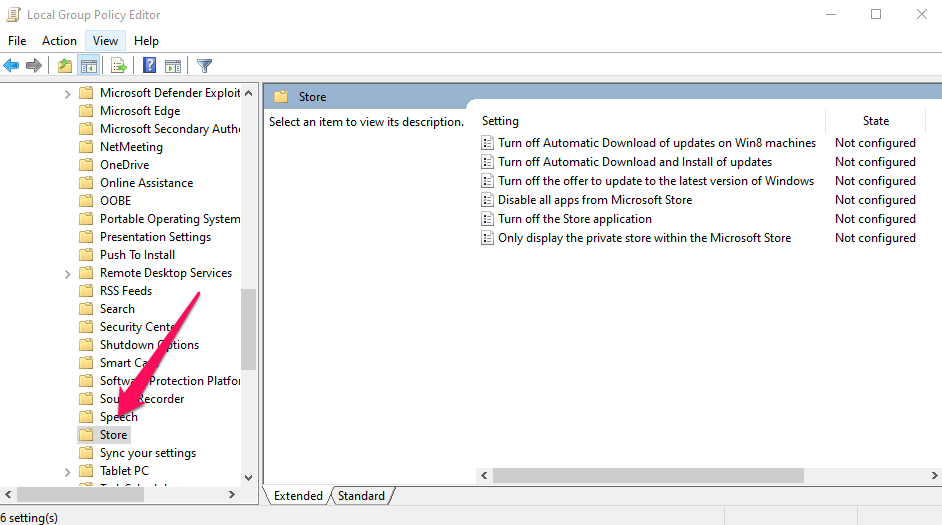
Maintenant, recherchez la politique d’application Désactiver le Store.
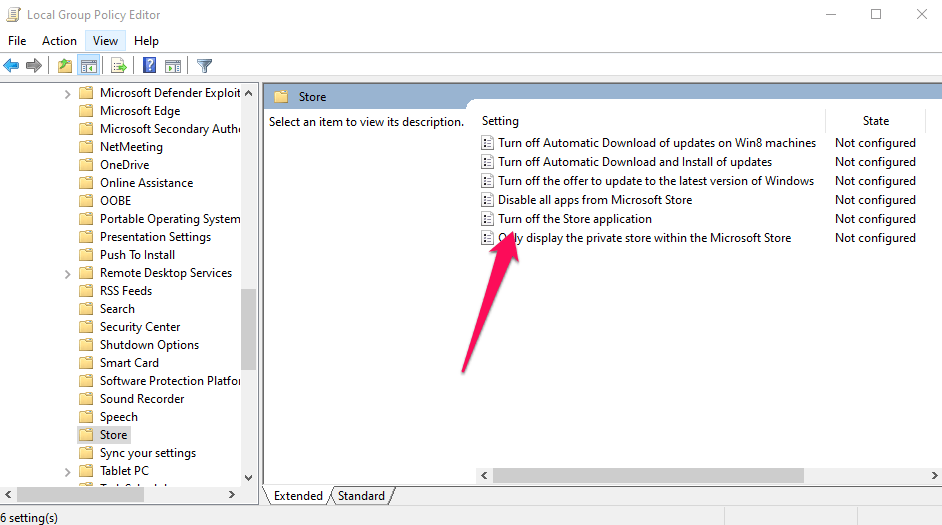
Cliquez sur la politique, puis cliquez sur l’étiquette Modifier les paramètres de la politique.
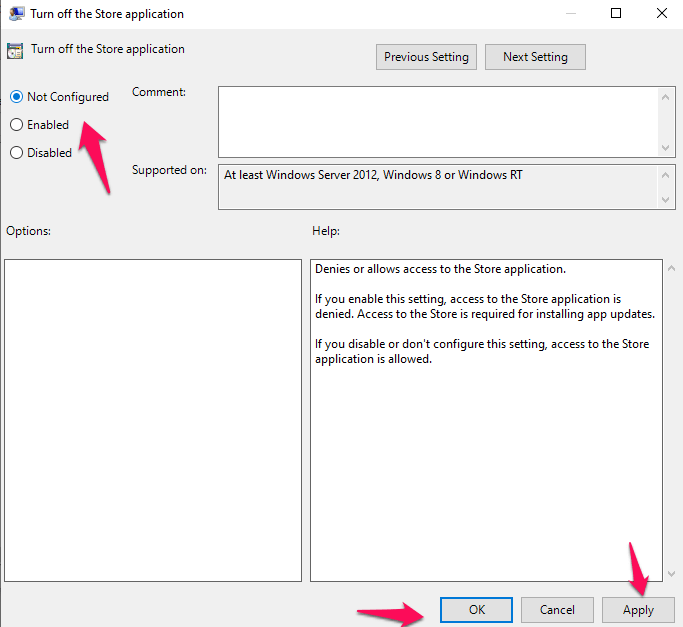
Maintenant, si le paramètre indique ‘ Activé ‘ alors soit sélectionnez Non configuré soit Désactivé puis appuyez sur le bouton Appliquer et enregistrez les données.
Réenregistrer le Store via PowerShell
En utilisant cette méthode, nous allons modifier et réenregistrer le Microsoft Store via PowerShell afin que le système Windows pense qu’il s’agit d’un nouveau système.
Ouvrez PowerShell en mode administrateur.
Et ensuite, copiez-collez la commande ci-dessous et appuyez sur Entrée pour l’exécuter.
Get-AppXPackage -Name Microsoft.WindowsStore | Foreach {Add-AppxPackage -DisableDevelopmentMode -Register “$($_.InstallLocation)\AppXManifest.xml” -Verbose}
Attendez quelques secondes pour exécuter la commande. Après l’exécution réussie, redémarrez votre Windows puis essayez d’ouvrir le Microsoft Store.
En effectuant une modification du registre
C’est la dernière méthode que nous allons essayer pour résoudre le problème que nous rencontrons avec le Microsoft Store. Dans cette méthode, nous allons utiliser l’éditeur de registre pour modifier le blocage. Assurez-vous de suivre les étapes ci-dessous exactement afin de ne pas rencontrer un autre problème en suivant les mauvaises étapes.
Ouvrez la fenêtre Exécuter en appuyant sur la combinaison de touches (c’est-à-dire Win Key + R) ou en allant dans Menu Démarrer -> Système Windows -> Exécuter.
En utilisant l’une des options, une fenêtre Exécuter apparaîtra comme ceci.
Maintenant, tapez regedit dans la zone de texte et appuyez sur Entrée pour exécuter la commande.
Après l’exécution, si le système demande le UAC (Contrôle d’accès utilisateur), alors autorisez-le simplement en cliquant sur le bouton Oui.
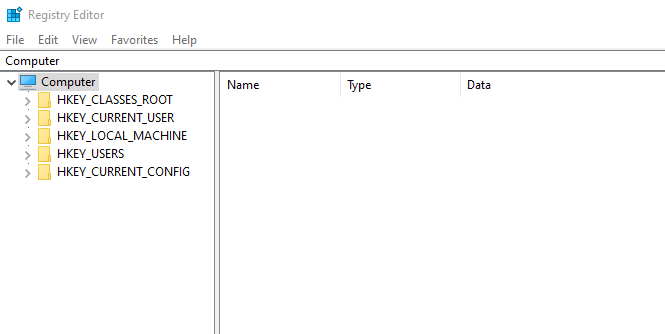
Après avoir ouvert l’éditeur de registre, naviguez vers HKEY_LOCAL_MACHINE -> SOFTWARE -> Policies -> Microsoft.
Maintenant, dans l’espace vide, cliquez avec le bouton droit et cliquez sur Nouveau -> Clé et donnez le nom WindowsStore
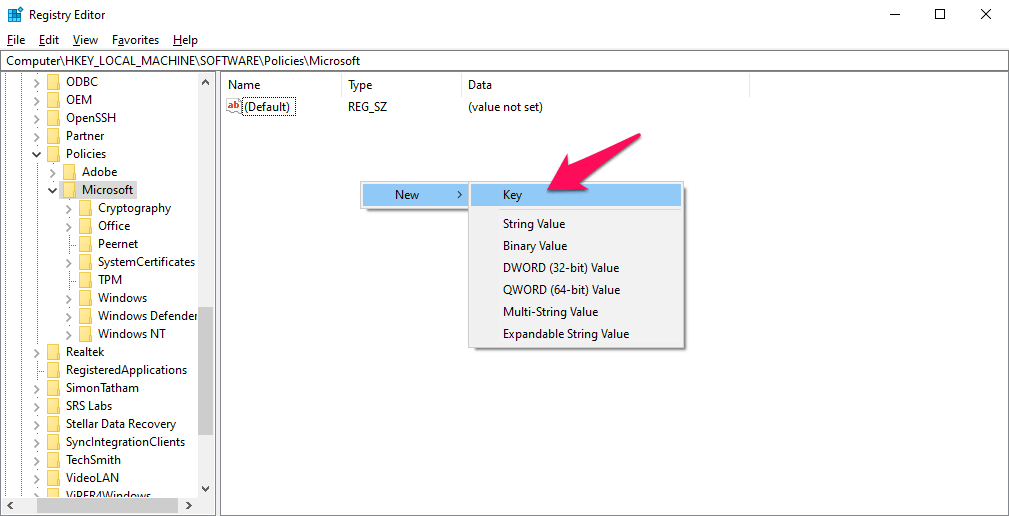
Maintenant, vous verrez la clé WindowsStore sous la section Microsoft, cliquez dessus.
Encore une fois, cliquez avec le bouton droit sur l’espace vide et cliquez sur Nouveau -> Valeur DWORD (32 bits) et donnez-lui le nom RemoveWindowsStore.
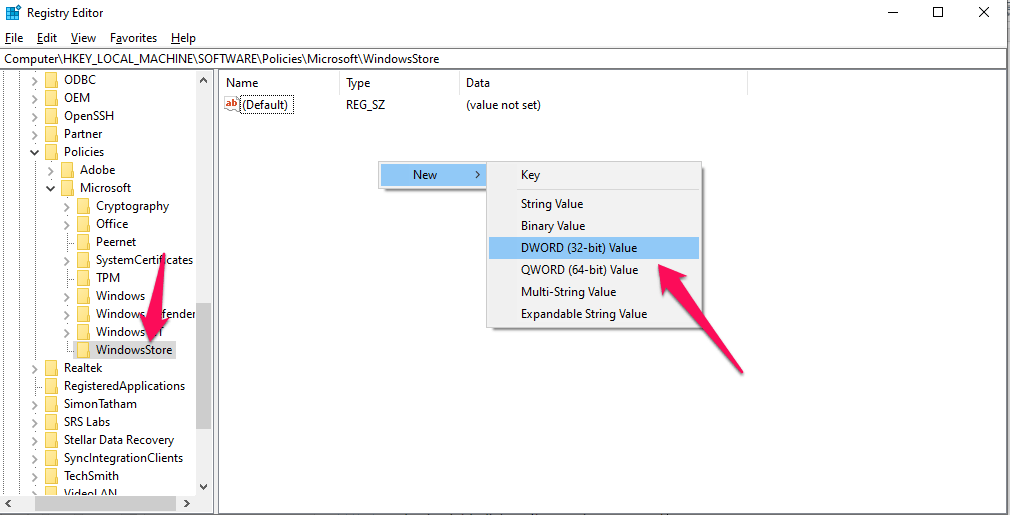
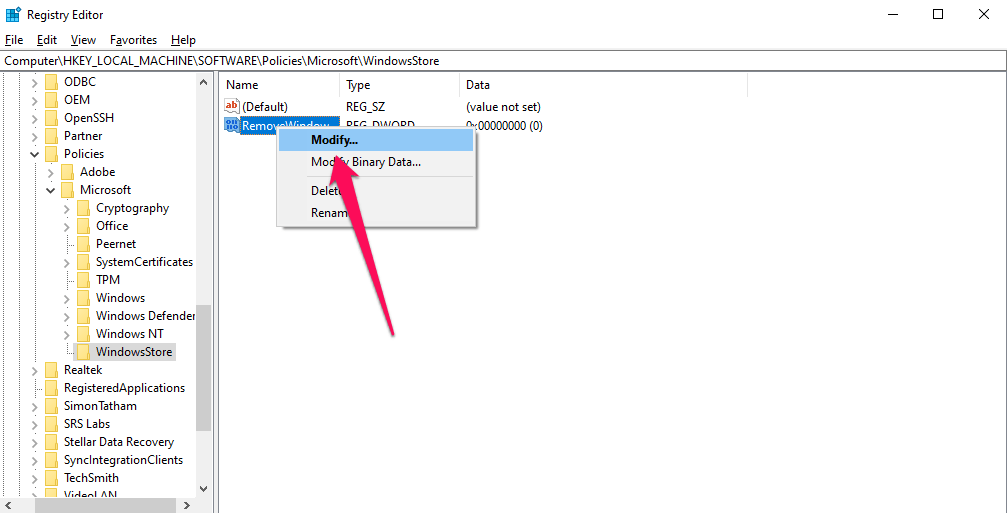
Maintenant, cliquez avec le bouton droit sur la valeur RemoveWindowsStore et appuyez sur le bouton Modifier.
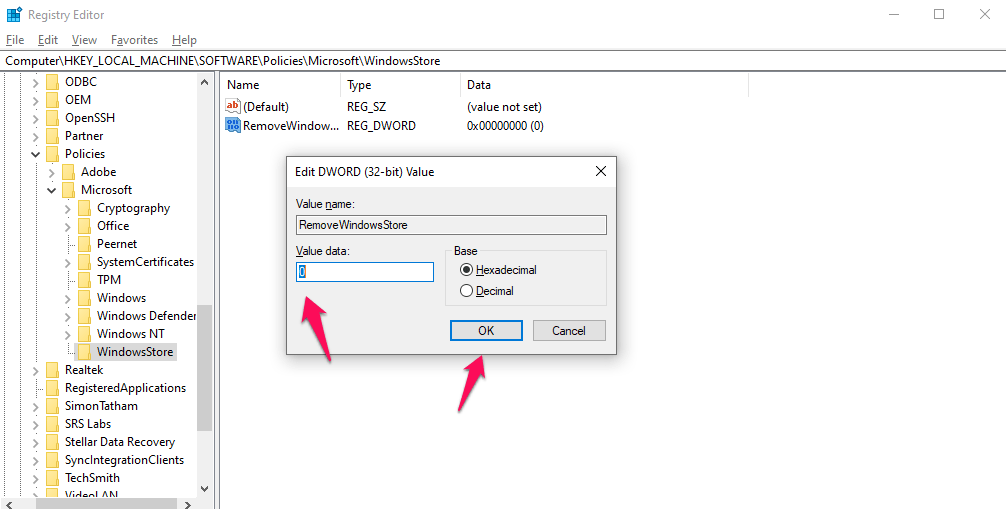
Enfin, définissez la Valeur à 0 et cliquez sur OK, pour enregistrer les données.
Conclusion : Corrigez l’erreur du Microsoft App Store sur votre PC Windows avec ce guide de solutions détaillées pour contourner la restriction et corriger le code d’erreur 0x800704EC sur PC.
Si vous avez des réflexions sur Comment corriger l’erreur 0x800704EC du Microsoft App Store dans Windows 10 ?, n’hésitez pas à les laisser dans la boîte de commentaires ci-dessous. De plus, veuillez vous abonner à notre chaîne YouTube DigitBin pour des tutoriels vidéo. Cheers !
Recevez de nouveaux articles dans votre boîte de réception.
Aucun spam. Désabonnez-vous à tout moment.