Assistance technique · 3 min read · Oct 04, 2025
Comment réparer Microsoft Edge qui s'ouvre automatiquement sur Windows et Mac

C’est un problème courant auquel les gens sont confrontés chaque fois qu’ils mettent à jour leur Windows. Vous pouvez toujours voir que Microsoft Edge apparaît chaque fois que vous démarrez votre PC. Dans ce guide, nous allons apprendre comment empêcher Microsoft Edge de s’ouvrir automatiquement sur Windows et Mac.
Si vous avez déjà changé votre navigateur pour Google Chrome ou Firefox, alors l’ouverture de Microsoft Edge chaque fois que vous ouvrez votre PC est sans importance pour vous, et cela gaspille les ressources système en arrière-plan. Il est donc nécessaire de réparer Microsoft Edge afin de pouvoir économiser les ressources.
Étapes pour réparer Microsoft Edge qui s’ouvre automatiquement sur Windows
Méthode #1 : Utiliser l’Éditeur de stratégie de groupe local sur Windows
L’éditeur de stratégie de groupe local n’est disponible que pour les utilisateurs de Windows 10 Pro. Les utilisateurs de Windows 10 Home ne peuvent pas y accéder.
- Cliquez sur la touche Windows pour ouvrir le menu Démarrer.
- Recherchez gpedit.msc et appuyez sur Entrée, cela ouvrira le menu de l’Éditeur de stratégie de groupe.
- Naviguez vers Configuration de l’ordinateur > Modèles d’administration > Composants Windows > Microsoft Edge dans le panneau de gauche.
- Vous pouvez voir un ensemble de paramètres et d’options de Microsoft Edge à droite. Parmi eux, recherchez Autoriser Microsoft Edge à démarrer et à charger la page de démarrage et de nouvel onglet au démarrage de Windows, et chaque fois que Microsoft Edge est fermé. Cette option n’est applicable qu’à ceux qui exécutent Windows 10 version 1803 ou ultérieure sur leur PC.
- Ensuite, dans le menu, cliquez sur l’option Désactivé, puis cliquez sur Appliquer, et cliquez sur Ok.
- Ensuite, sélectionnez l’option Autoriser Microsoft Edge à se pré-lancer au démarrage de Windows, lorsque le système est inactif, et chaque fois que Microsoft Edge est fermé dans le panneau de droite.
- Sélectionnez Désactivé dans le menu, cliquez sur Appliquer, et cliquez sur Ok.
- Redémarrez l’ordinateur.
Cette méthode est uniquement pour les utilisateurs de Windows 10 Pro. Vous pouvez utiliser les deux méthodes ci-dessous pour les utilisateurs de Windows 10 Home.
Méthode #2 : Désactiver Microsoft Edge au démarrage
- Appuyez sur la touche Windows et recherchez le menu Exécuter. Ou appuyez sur les raccourcis clavier Windows + R et accédez au menu Exécuter.
- Tapez la commande ci-dessous et cela ouvrira la fenêtre qui montre les services qui s’exécutent lors du démarrage de Windows.
*shell:startup*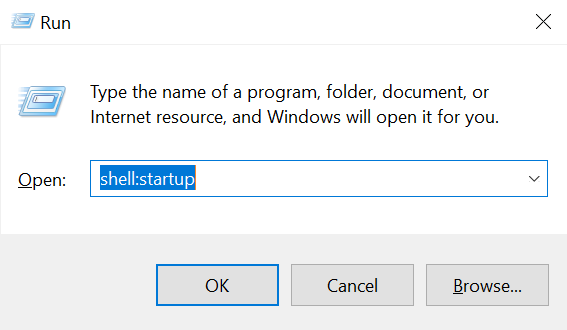
- Si vous trouvez Microsoft Edge répertorié là, faites un clic droit dessus et sélectionnez supprimer dans le menu contextuel.
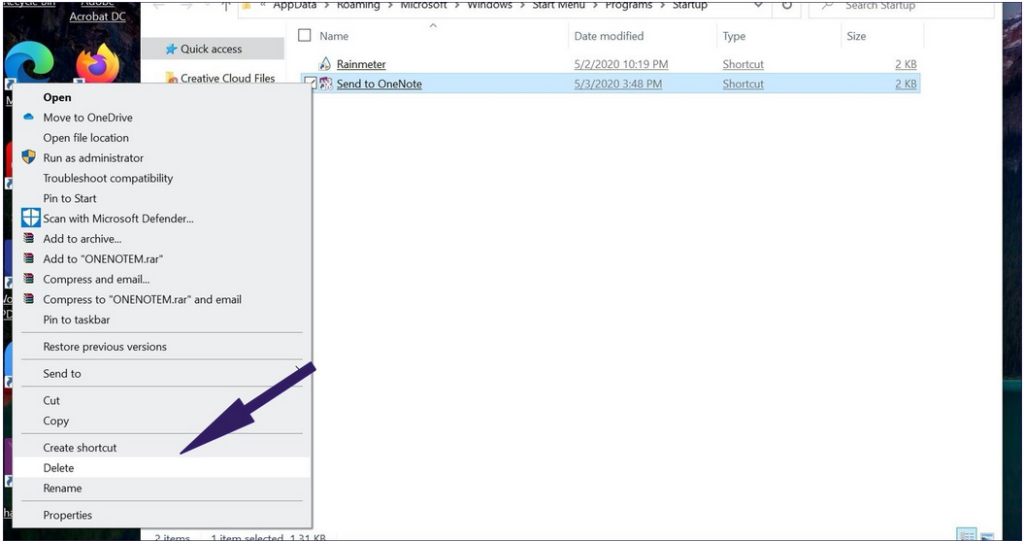
Si vous ne souhaitez pas que des services comme Spotify, OneNote, Rainmeter, ou d’autres, s’exécutent au démarrage de Windows, vous pouvez faire de même pour les désactiver.
Méthode #3 : Désactiver l’utilisation de mes informations de connexion dans les paramètres
- Ouvrez les paramètres de Windows en utilisant le raccourci clavier Windows + I.
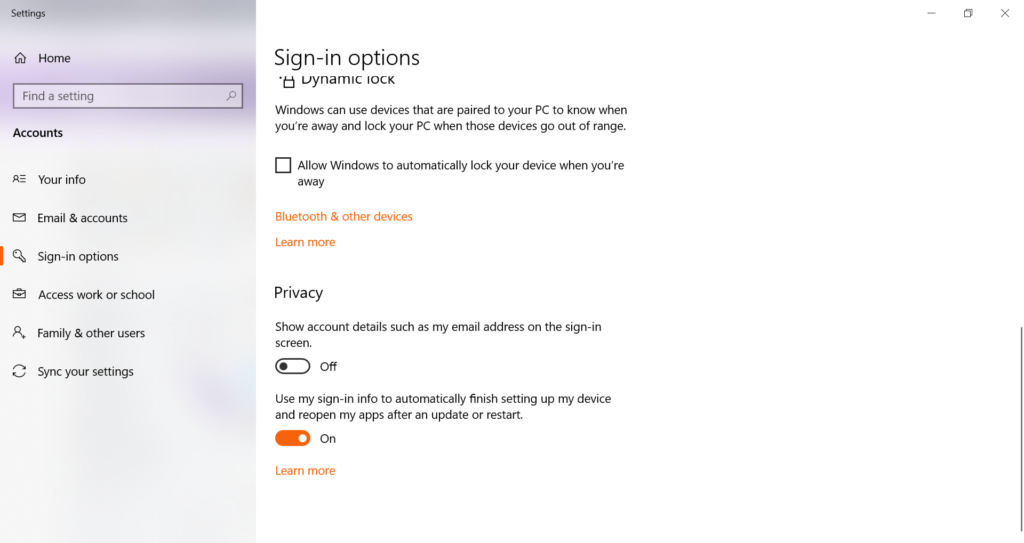
- Naviguez vers Compte > Options de connexion.
- Faites défiler vers le bas jusqu’à l’option Confidentialité et désactivez l’option ‘Utiliser mes informations de connexion pour terminer automatiquement la configuration de mon appareil après une mise à jour ou un redémarrage’.
C’est tout ! C’est ainsi que vous pouvez empêcher Microsoft Edge de s’ouvrir automatiquement sur Windows.
Étapes pour réparer Microsoft Edge qui s’ouvre automatiquement sur Mac
Méthode #1
- Faites un clic droit sur le navigateur Edge depuis le Dock.
- Désactivez l’option ‘Ouvrir à la connexion’.
Méthode #2
- Appuyez sur le raccourci Commande + Espace pour lancer Spotlight, puis tapez Préférences Système.
- Ensuite, ouvrez Utilisateurs et groupes.
- Sélectionnez le compte Admin, et sur le côté droit, cliquez sur l’onglet Éléments de connexion.
- Cliquez sur les éléments que vous souhaitez supprimer de l’ouverture automatique lorsque vous démarrez votre Mac et vous connectez.
- S’il y a Microsoft Edge, sélectionnez-le et supprimez le navigateur en appuyant sur le bouton moins.
Maintenant, vous pouvez résoudre les problèmes de Microsoft Edge sur Windows et Mac. Vous n’avez plus à vous soucier de l’utilisation inutile de vos ressources système.
Lire la suite :
- Comment supprimer la protection en écriture d’un lecteur USB sur Windows 10
- Comment bloquer des sites Web sur Windows 10 ?
- Comment naviguer anonymement sur Windows 10 ?
Recevez de nouveaux articles dans votre boîte de réception.
Aucun spam. Désabonnez-vous à tout moment.