Dépannage navigateur · 6 min read · Jan 01, 2026
Comment réparer l'erreur « Microsoft Edge ne répond pas » sous Windows 11
Imaginez à quel point cela peut être ennuyeux lorsque vous êtes en train de naviguer pour des choses importantes et que le navigateur devient non réactif. Les utilisateurs de Microsoft Edge signalent souvent un problème similaire. En raison d’une erreur, les onglets que vous avez ouverts affichent « Microsoft Edge ne répond pas ».
Une version de navigateur obsolète, une connexion Internet instable, des données mises en cache corrompues et une configuration système défectueuse pour Edge peuvent rendre les onglets du navigateur non réactifs sous Windows 11.
Un ou plusieurs de ces facteurs peuvent provoquer le gel des onglets du navigateur Edge. J’ai fourni des solutions utiles dans ce guide pour résoudre le problème et vous aider à reprendre votre navigation.
Meilleures façons de réparer l’erreur « Microsoft Edge ne répond pas »
Le dépannage de base comprend la mise à jour du navigateur, la suppression du cache et la fermeture forcée de l’application. En plus de cela, vous pouvez réparer Edge ou le réinstaller. Parcourez les étapes détaillées décrites pour les solutions possibles.
1. Vérifiez les problèmes de réseau
Éteignez le routeur WiFi, déconnectez votre PC et reconnectez-le. Vérifiez si vous pouvez lancer et utiliser d’autres applications dépendantes du Web. Effectuez également un test de vitesse de réseau. Contactez votre FAI pour résoudre les problèmes de réseau.
2. Mettez à jour le navigateur Edge
Vérifiez si une nouvelle version du navigateur Edge est disponible. Installez-la pour corriger d’éventuels bugs qui pourraient rendre les onglets du navigateur non réactifs.
- Lancez le navigateur Edge sur votre PC.
- Tapez edge://settings dans la barre d’URL.
- Cliquez sur À propos de Microsoft Edge dans la barre latérale gauche.
- Le navigateur commencera automatiquement à vérifier les mises à jour et à installer la version disponible.
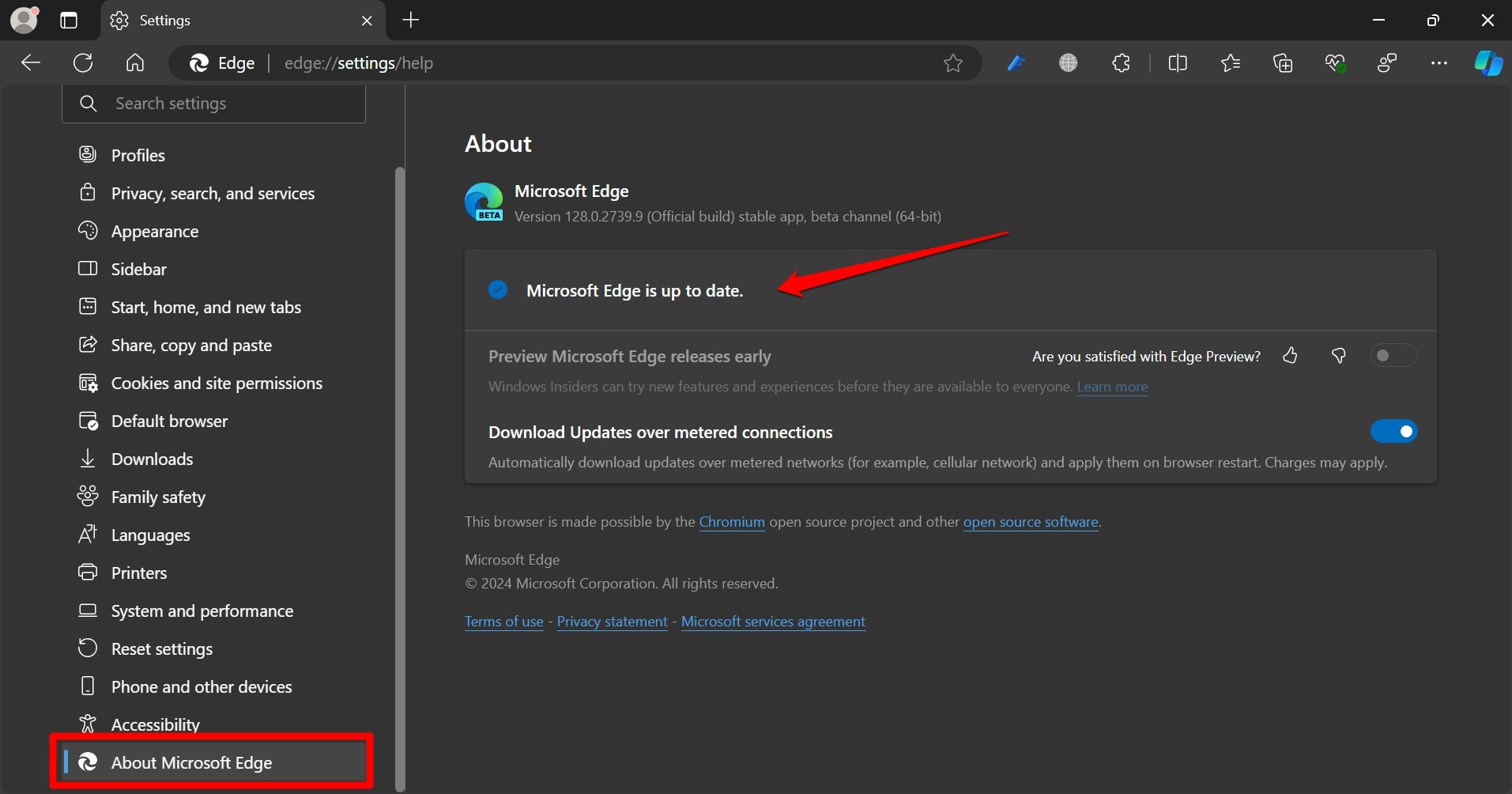
- Relancez le navigateur pour intégrer les modifications.
3. Effacez le cache du navigateur
Supprimez les données mises en cache inutiles du navigateur qui créent souvent divers erreurs dans le bon fonctionnement du navigateur.
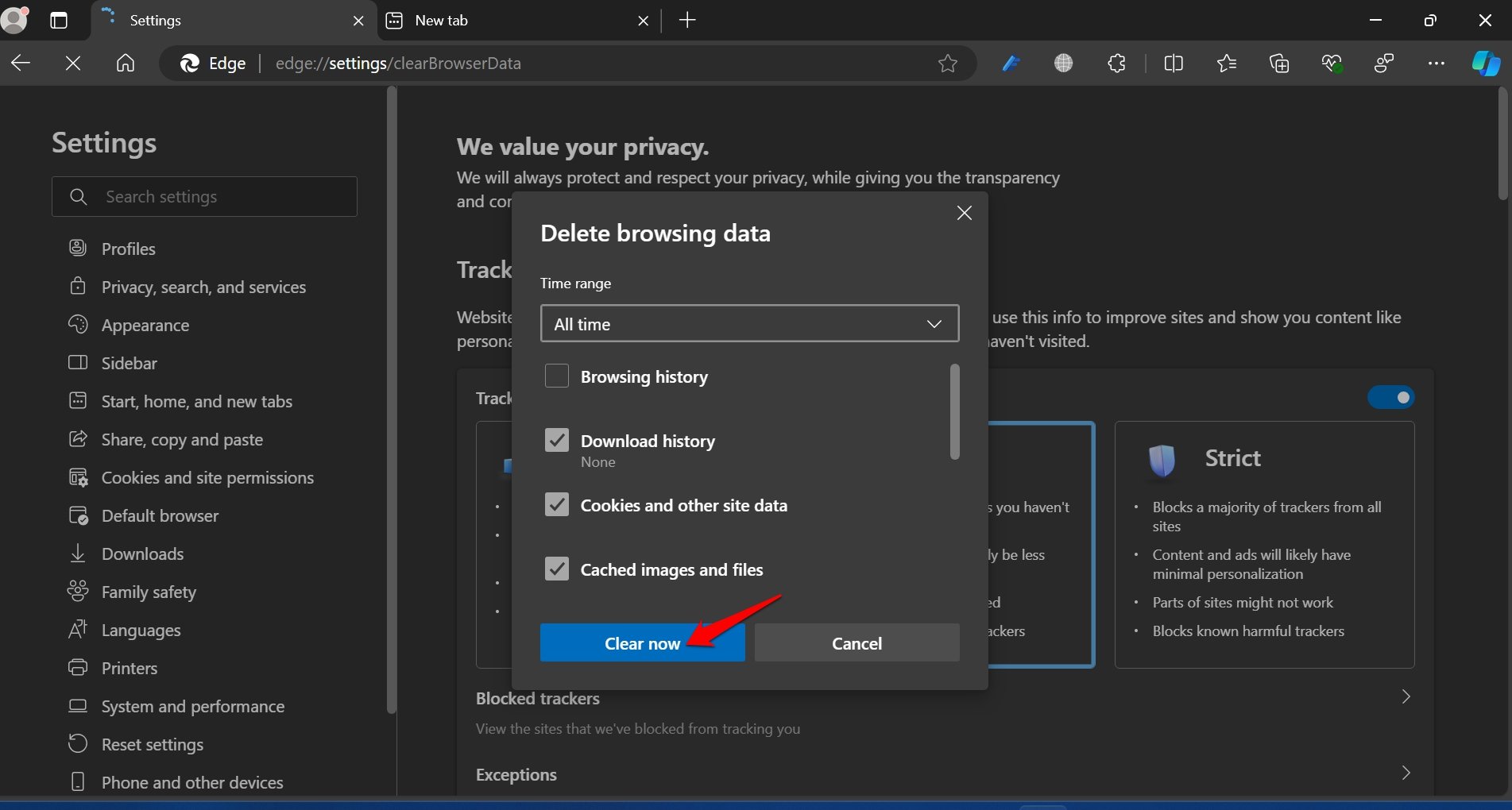
- Lancez le navigateur Edge.
- Appuyez sur le raccourci Ctrl + Shift + Delete pour afficher la boîte de dialogue Supprimer les données de navigation.
- Définissez la Plage horaire.
- Sélectionnez les éléments que vous souhaitez supprimer.
- Cliquez sur le bouton Effacer maintenant.
4. Fermez Edge de force
Certaines erreurs ennuyeuses peuvent être résolues en fermant de force les applications correspondantes sur lesquelles elles se produisent. Dans ce cas, nous avons Microsoft Edge. Fermez-le de force depuis le Gestionnaire des tâches de Windows.
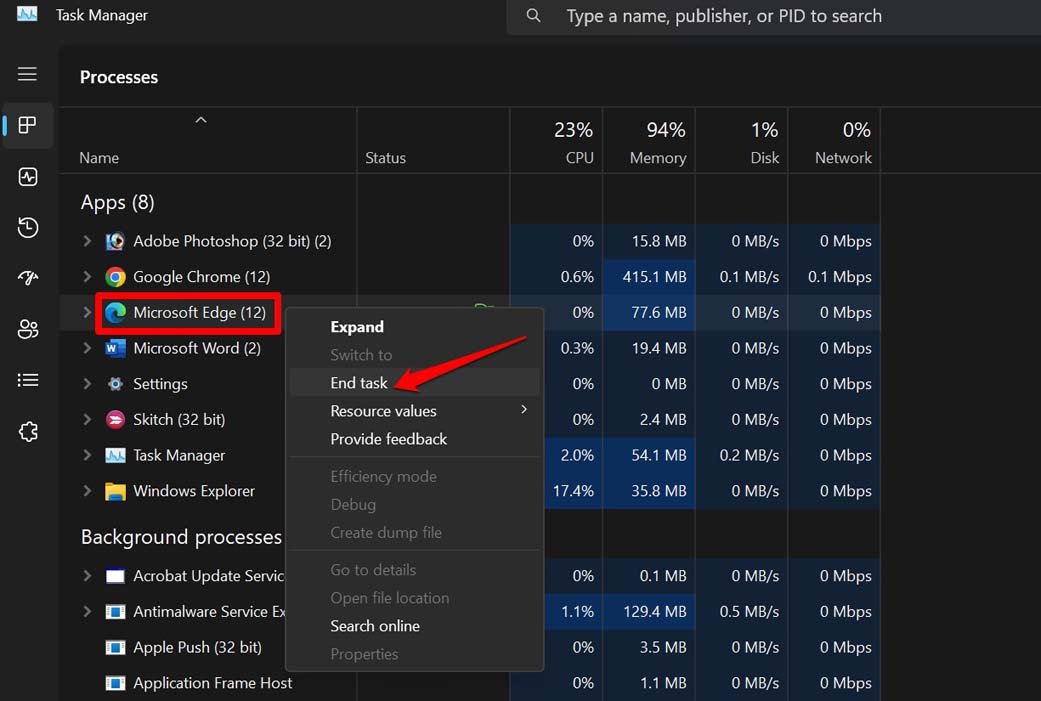
- Appuyez sur le raccourci Ctrl + Shift + Esc pour accéder au Gestionnaire des tâches.
- Dans l’onglet Processus, allez à Microsoft Edge, faites un clic droit dessus et sélectionnez Fin de tâche.
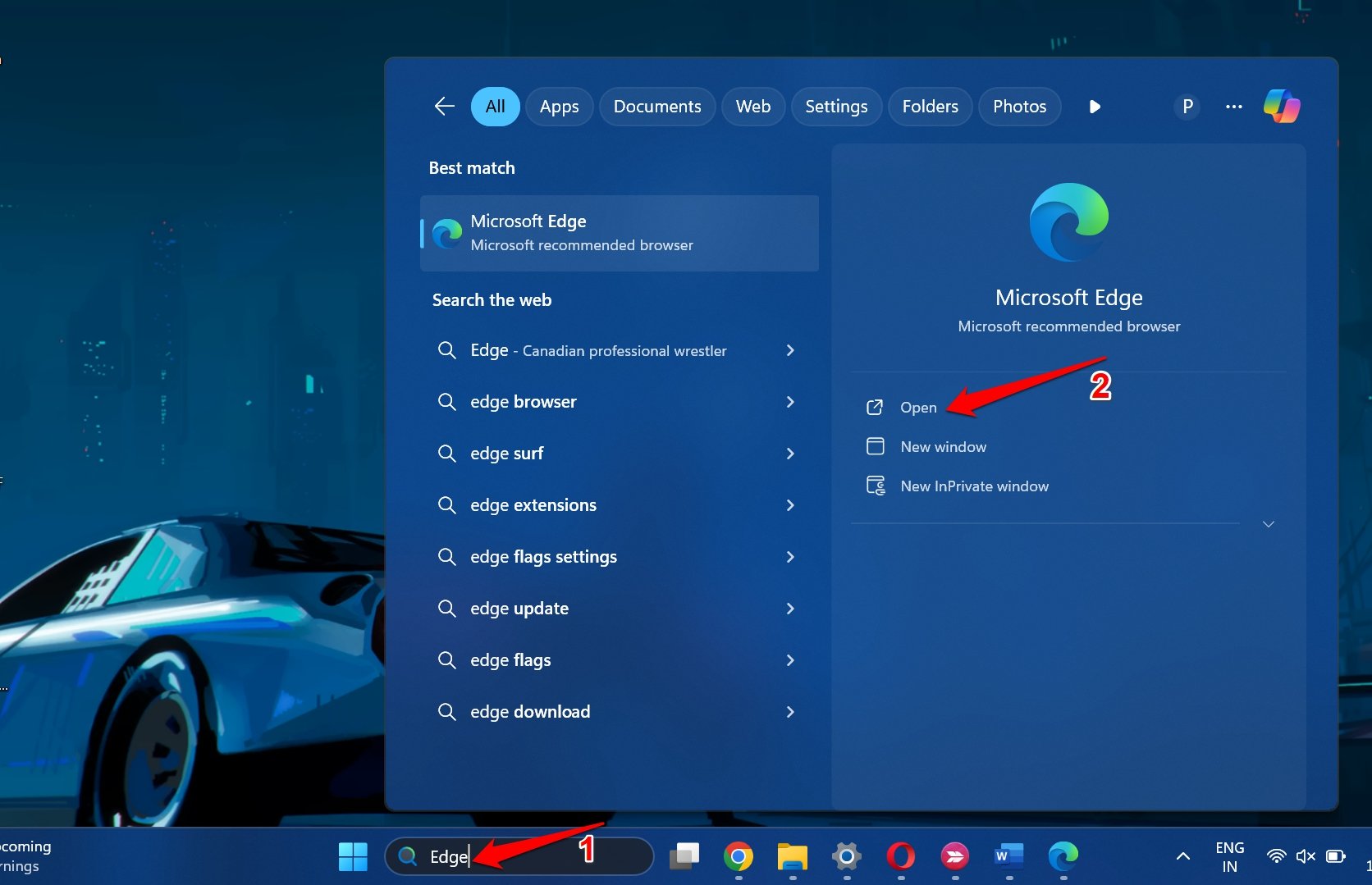
- Cliquez sur la barre de recherche de la barre des tâches.
- Tapez Microsoft Edge dans la boîte de recherche de la barre des tâches.
- Cliquez sur Ouvrir.
5. Supprimez le dossier de données utilisateur
Cette astuce a été saluée comme la solution parfaite à l’erreur « Microsoft Edge ne répond pas » par des utilisateurs sur divers forums techniques.
Accédez au dossier de données d’application local de Microsoft Edge et supprimez les données utilisateur.
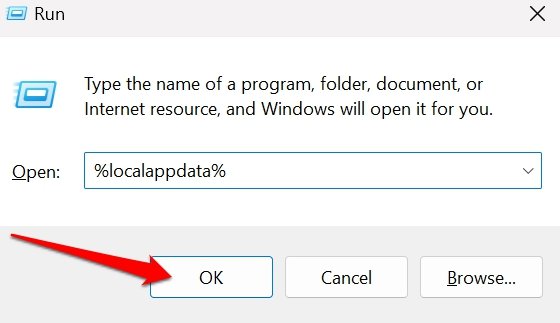
- Appuyez sur Windows + R pour faire apparaître la boîte Exécuter.
- Tapez %localappdata% et appuyez sur la touche Entrée pour accéder directement au dossier Local AppData sur votre disque dur.
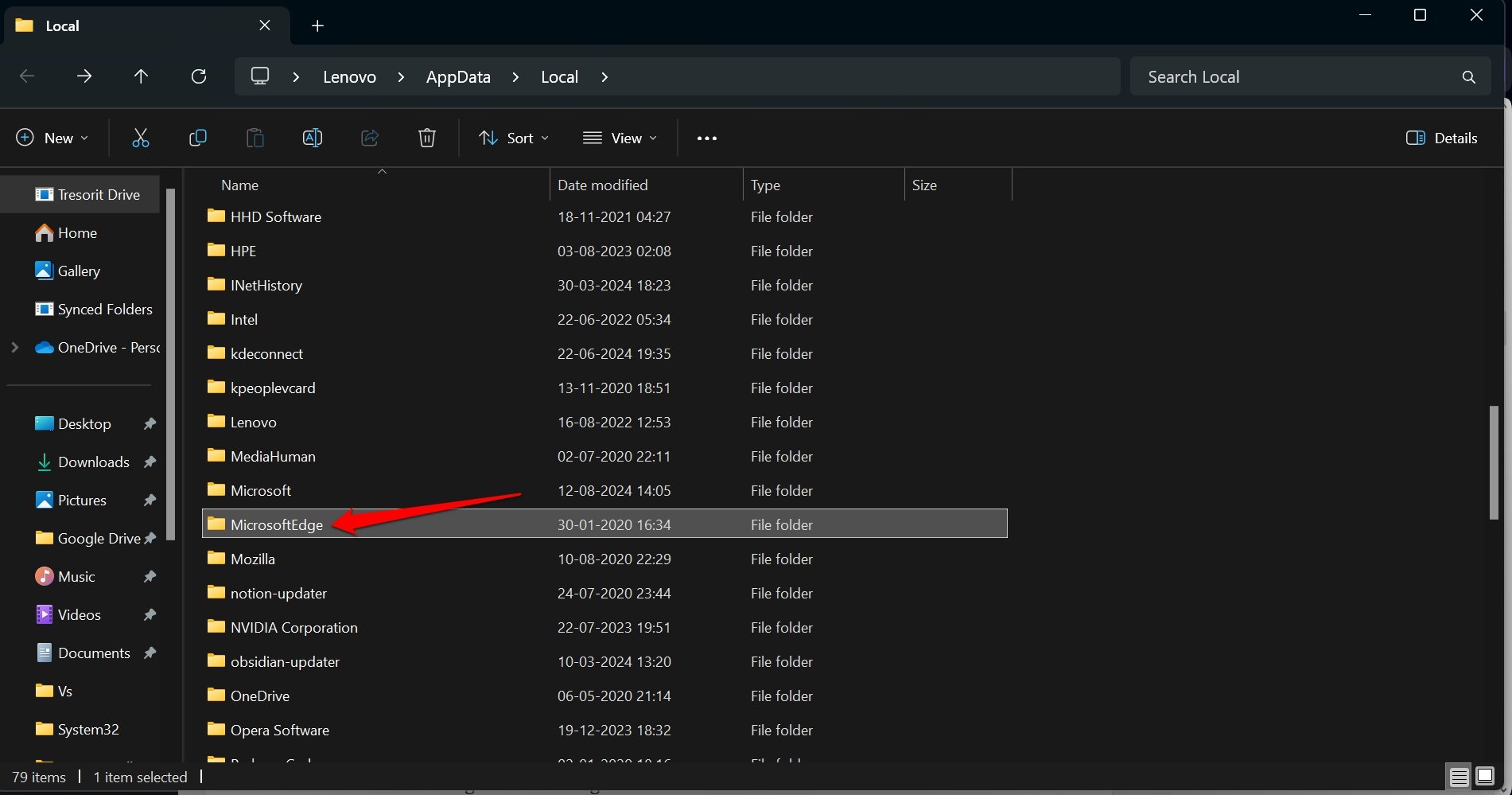
- Allez dans Microsoft Edge et accédez à son dossier de données locales.
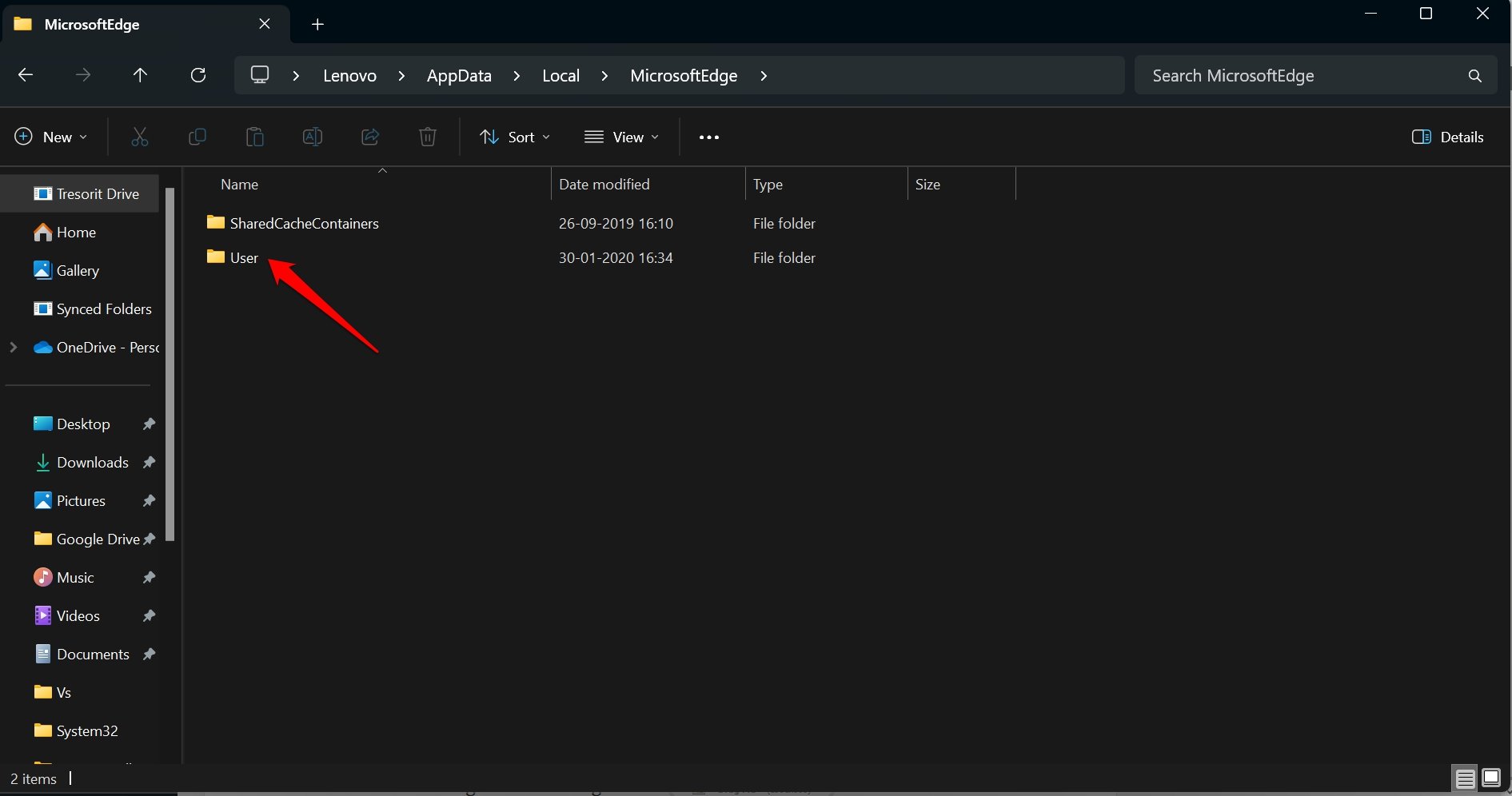
- Recherchez un dossier nommé User Data ou Utilisateur et entrez dedans.
- Sélectionnez tous les fichiers dans User Data / Utilisateur et appuyez sur Shift + Suppr. ( ou cliquez sur l’icône de la corbeille)
- Relancez Edge sur votre ordinateur.
6. Réparez le navigateur Edge
Réparez toute configuration système défectueuse spécifique à Edge en accédant à l’outil de réparation qui lui est attribué.
- Appuyez sur Windows + I pour accéder aux paramètres.
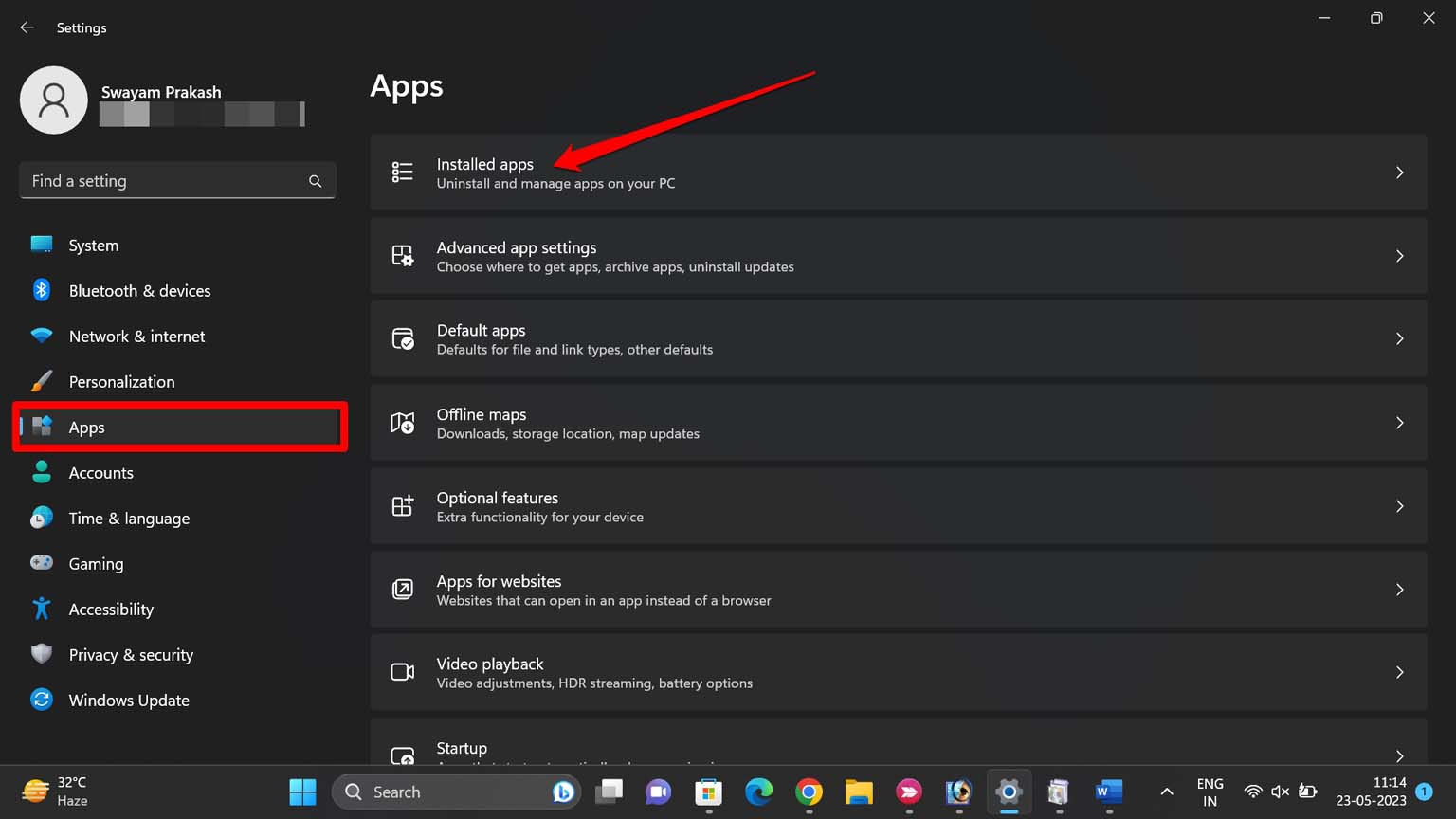
- Allez dans Applications > Applications installées.
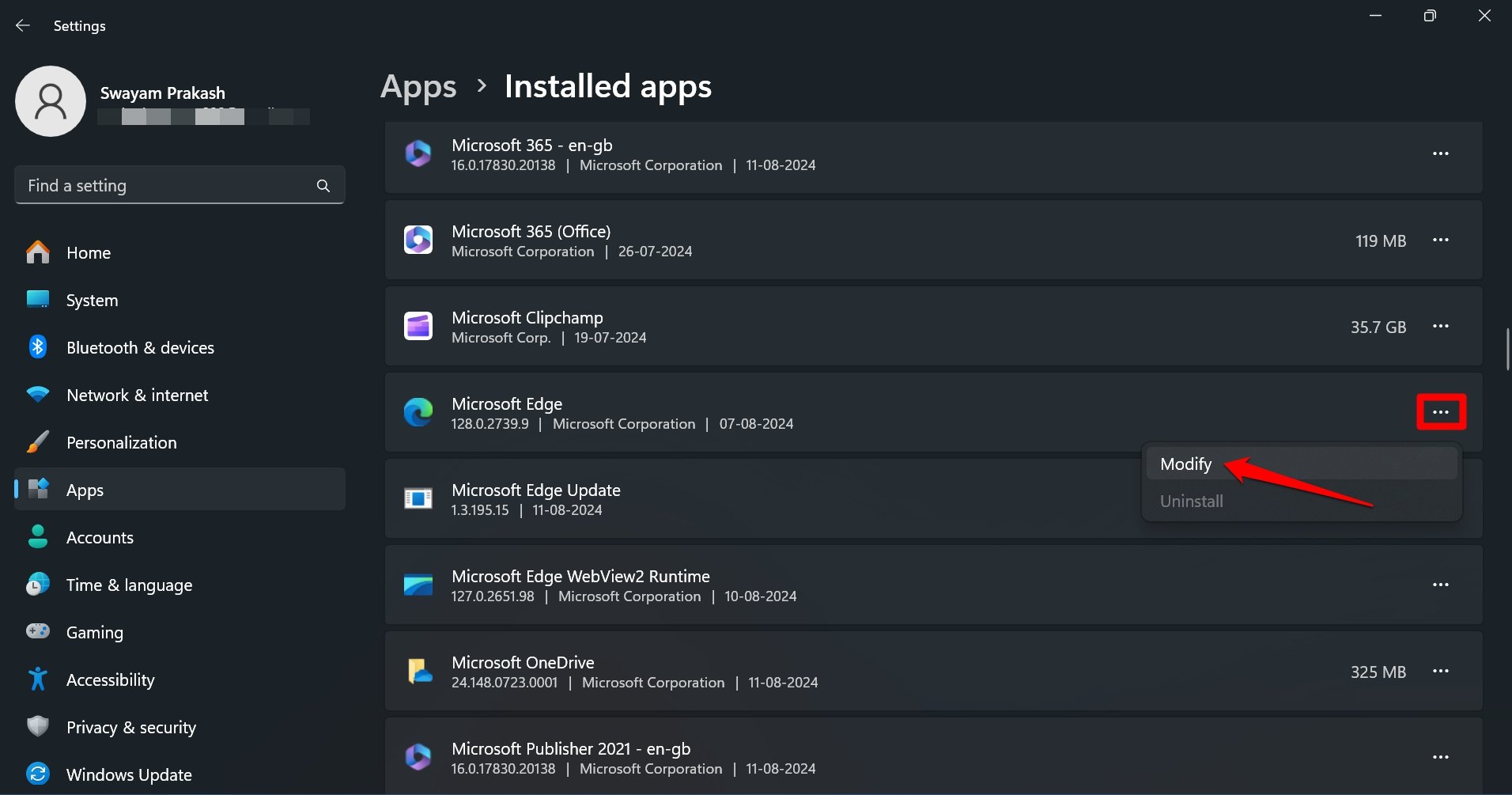
- Faites défiler jusqu’à Microsoft Edge et cliquez sur l’icône de débordement correspondante pour révéler un menu.
- Sélectionnez l’option Modifier dans le menu.
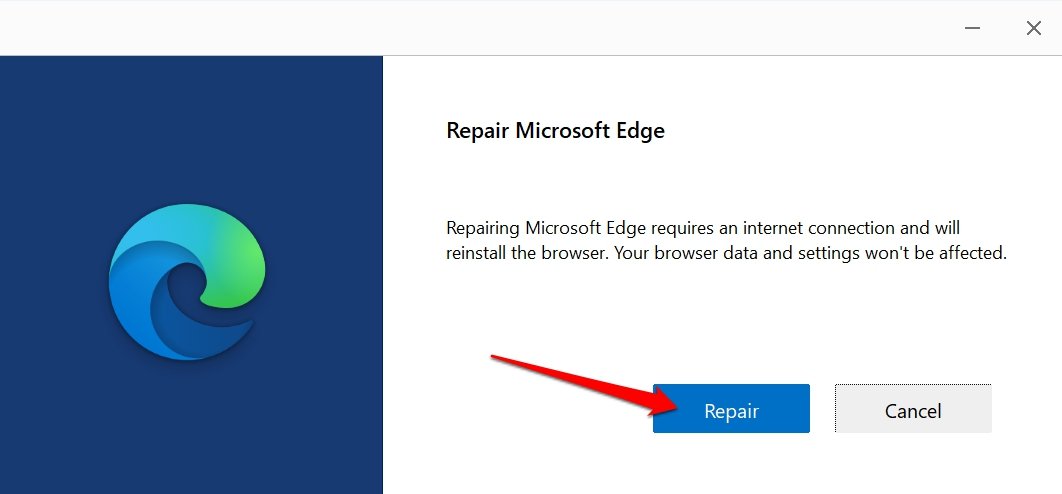
- Cliquez sur Oui pour autoriser la modification d’Edge lorsque l’invite UAC de Windows apparaît.
- Appuyez sur le bouton Réparer.
- Suivez les instructions pour terminer le processus.
Lancez le navigateur Edge après la réparation et vérifiez si les onglets deviennent non réactifs pendant vos sessions.
7. Réinitialisez le navigateur
Vous devriez réinitialiser le navigateur Edge sous Windows 11 si chaque session de navigation vous fait continuer à rencontrer l’erreur « Microsoft Edge ne répond pas ».
Une réinitialisation reconfigurera la page de démarrage, la page de nouvel onglet, le moteur de recherche et les onglets épinglés. La réinitialisation désactive également toutes les extensions installées sur le navigateur et efface les cookies.
Vos favoris, votre historique de navigation et vos mots de passe enregistrés ne seront pas affectés par la réinitialisation. Donc, soyez assuré et effectuez la réinitialisation.
- Lancez le navigateur Edge.
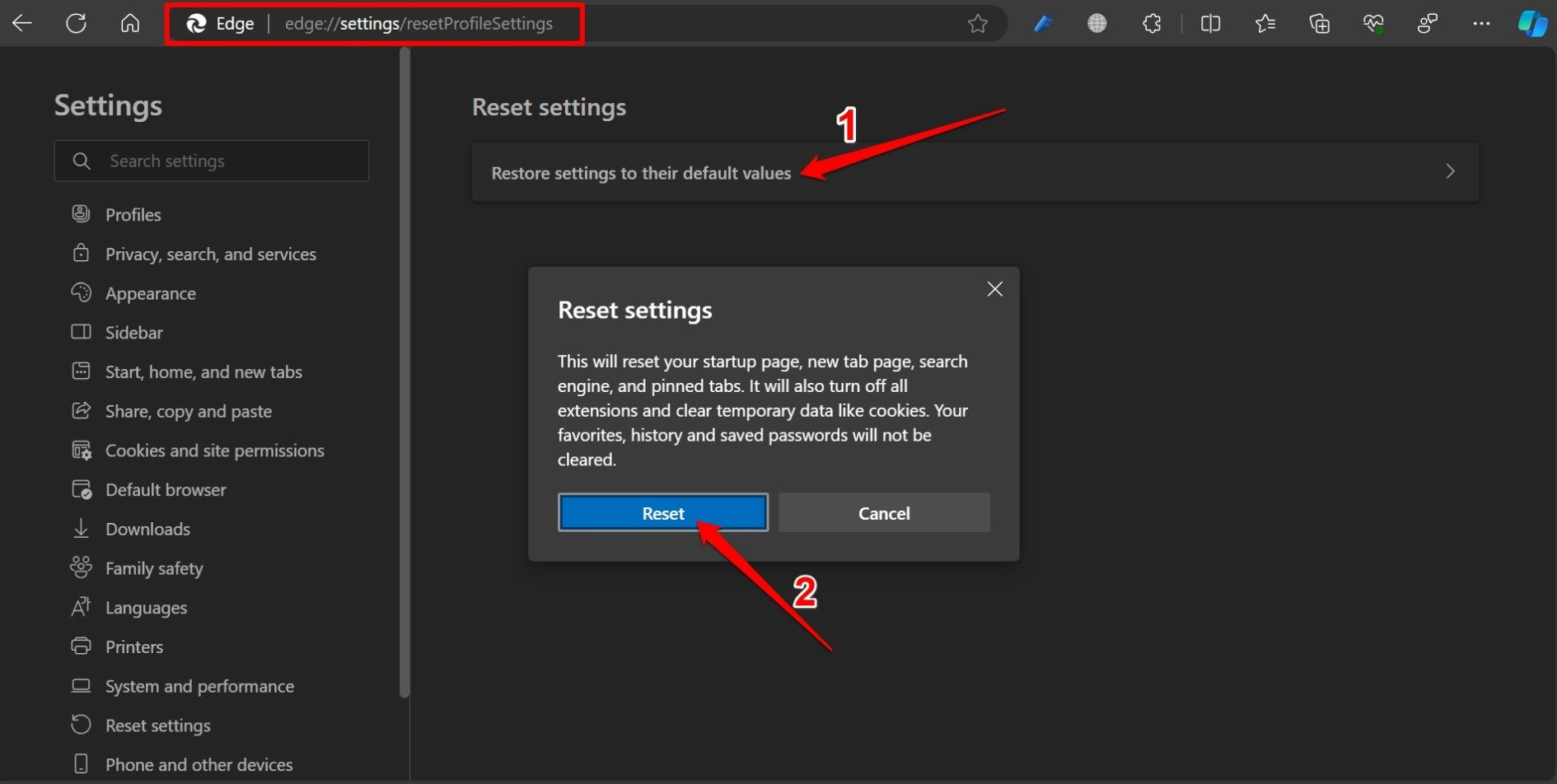
- Dans la barre d’adresse, tapez edge://settings://resetProfile Settings et appuyez sur la touche Entrée.
- Cliquez sur Réinitialiser pour confirmer et continuer.
- Ouvrez Edge après la réinitialisation.
8. Réinstallez Microsoft Edge
Certains utilisateurs ont constaté que désinstaller complètement Edge de Windows 11 et réinstaller sa dernière version corrigeait toutes les erreurs qu’il contenait.
Laissez-moi vous montrer comment désinstaller Microsoft Edge sous Windows 11.
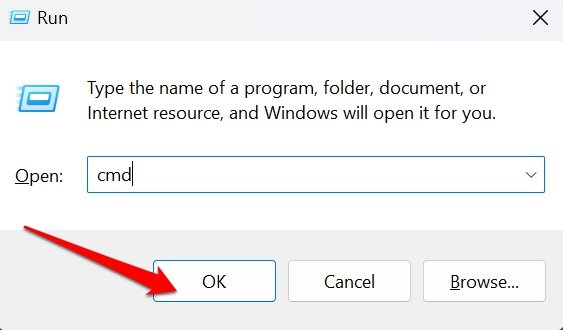
- Appuyez sur Windows + R pour faire apparaître la boîte Exécuter.
- Dans la boîte Exécuter, tapez cmd et appuyez sur la touche Entrée pour accéder à l’invite de commande sur votre PC.
- Tapez la commande suivante pour accéder à l’installateur MS Edge
cd %PROGRAMFILES(X86)%\Microsoft\Edge\Application\xxx\Installer - Remplacez xxx par le numéro de version du navigateur Edge actuellement installé sur votre PC.
- Maintenant, pour désinstaller Edge, tapez la commande suivante.
setup.exe –uninstall –system-level –verbose-logging –force-uninstall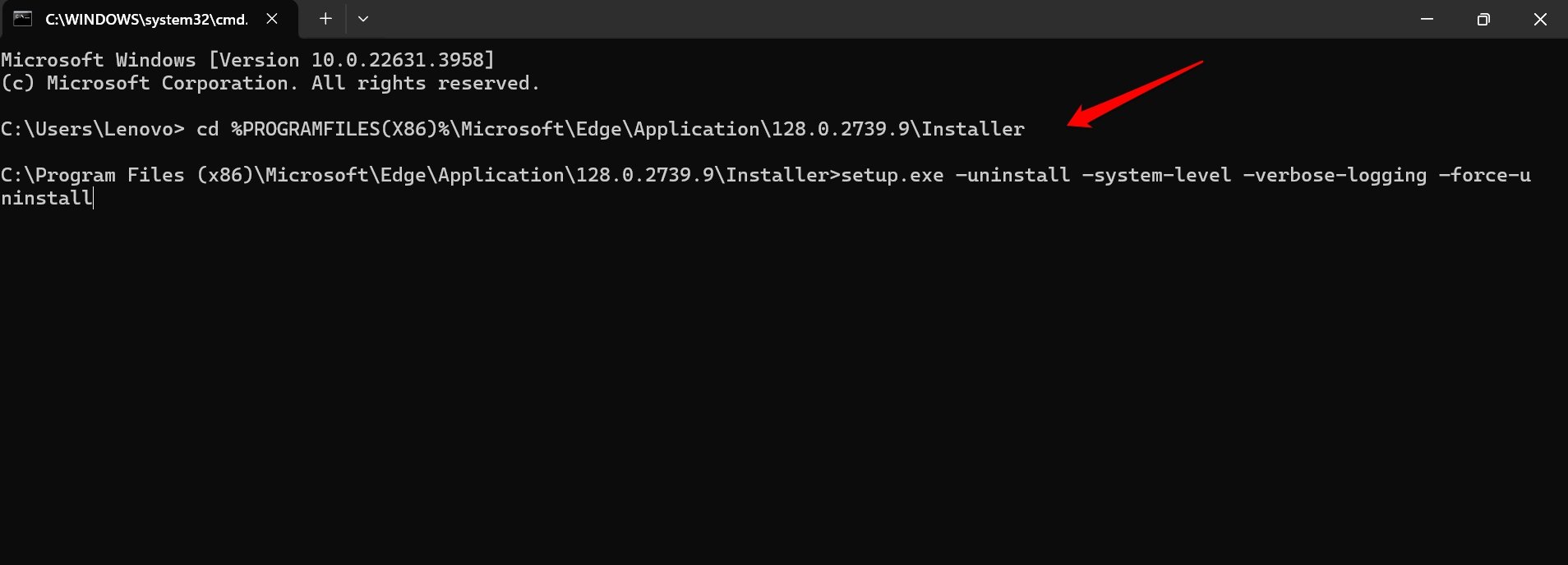
- Ouvrez un autre navigateur et téléchargez le navigateur Edge pour Windows 11.
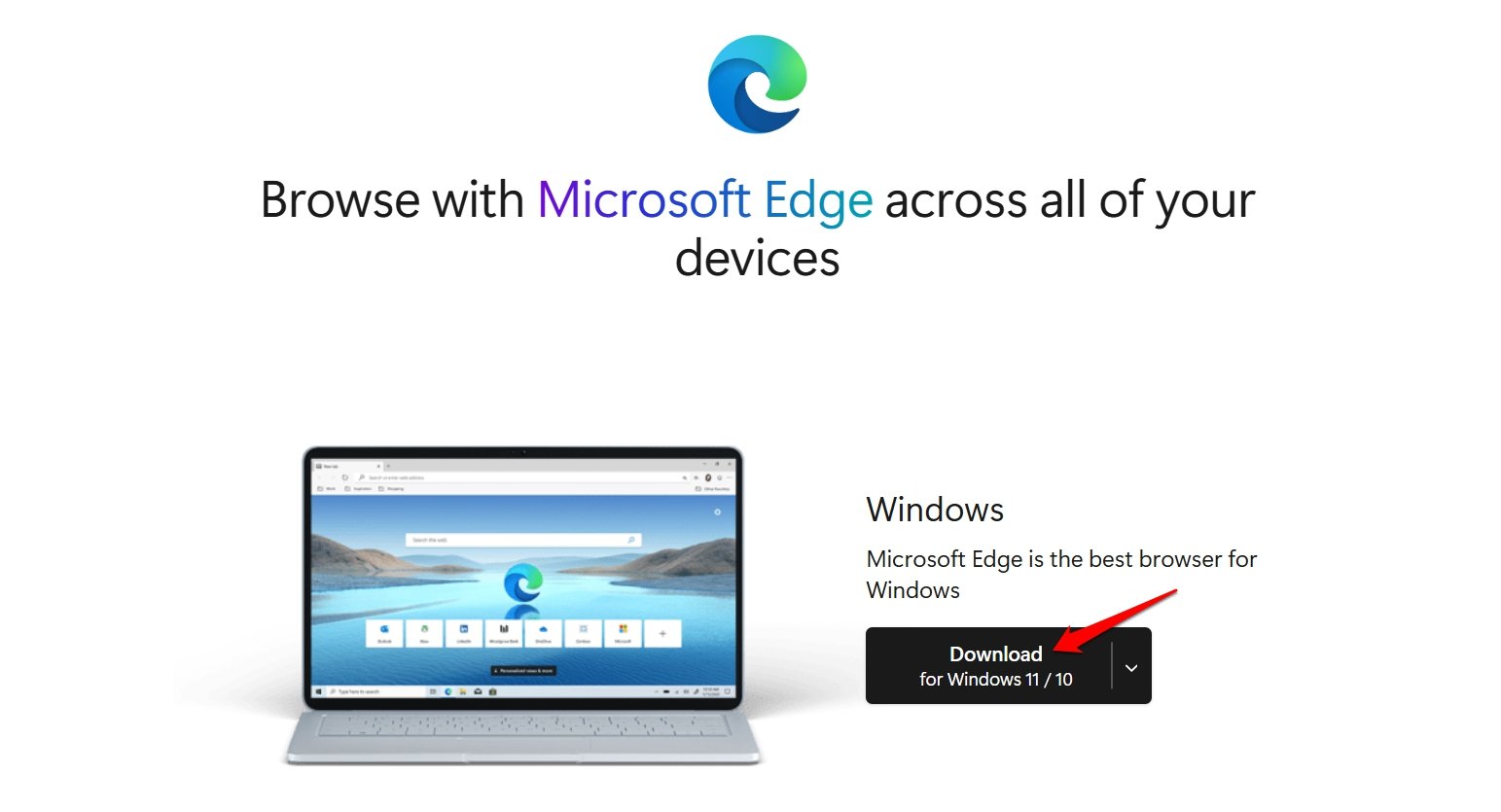
- Suivez les instructions pour terminer l’installation du navigateur.
- Lancez Edge sur votre PC.
La nouvelle version du navigateur devrait fonctionner sans afficher d’erreurs.
REMARQUE : Vous pouvez trouver le numéro de version d’Edge en allant dans Paramètres > Applications > Applications installées > Microsoft Edge.
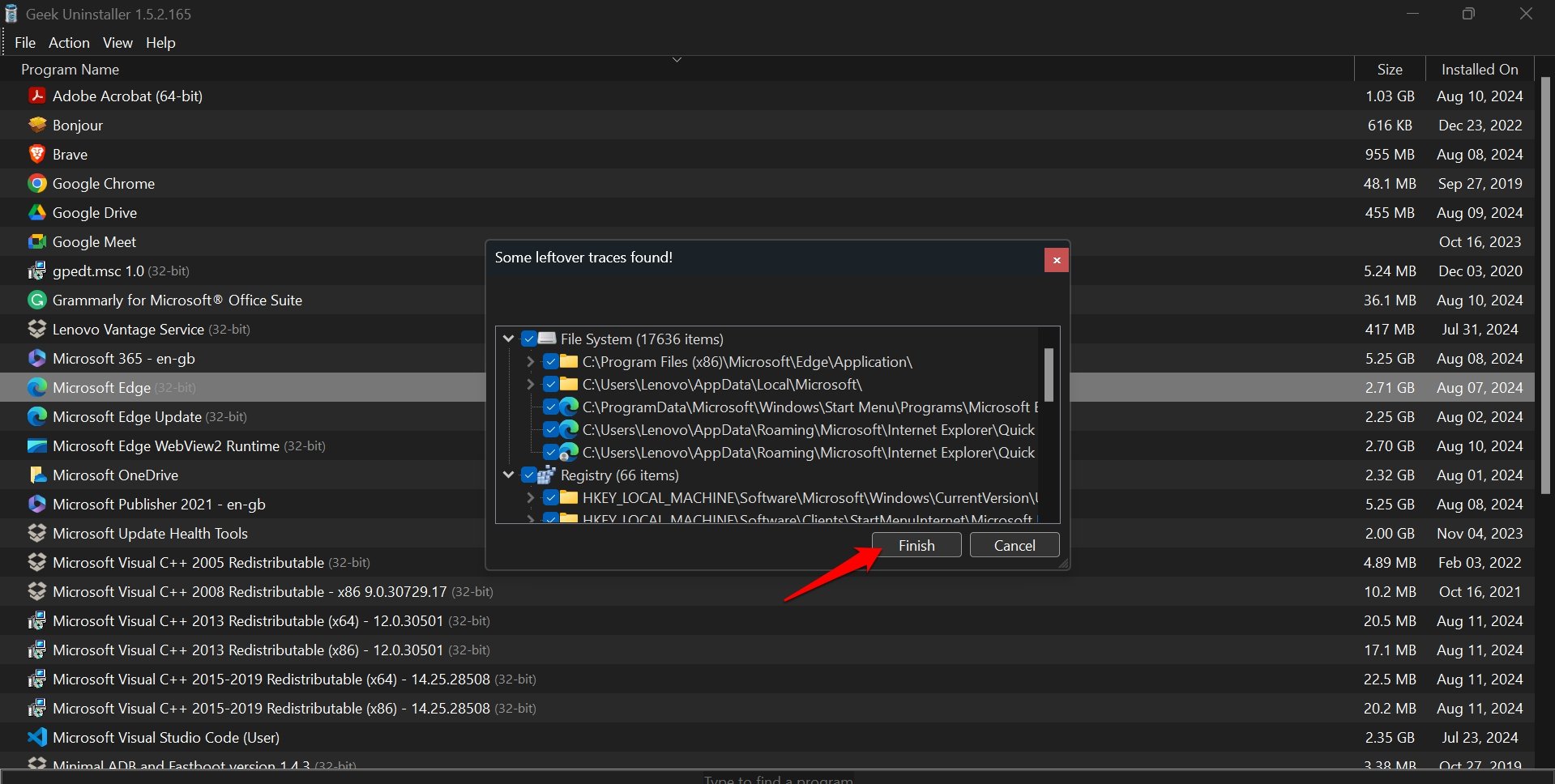
Voici une autre façon de désinstaller le navigateur Edge de votre PC Windows.
- Téléchargez le désinstalleur Geek.
- Lancez Geek Uninstaller et sélectionnez Suppression forcée de Microsoft Edge.
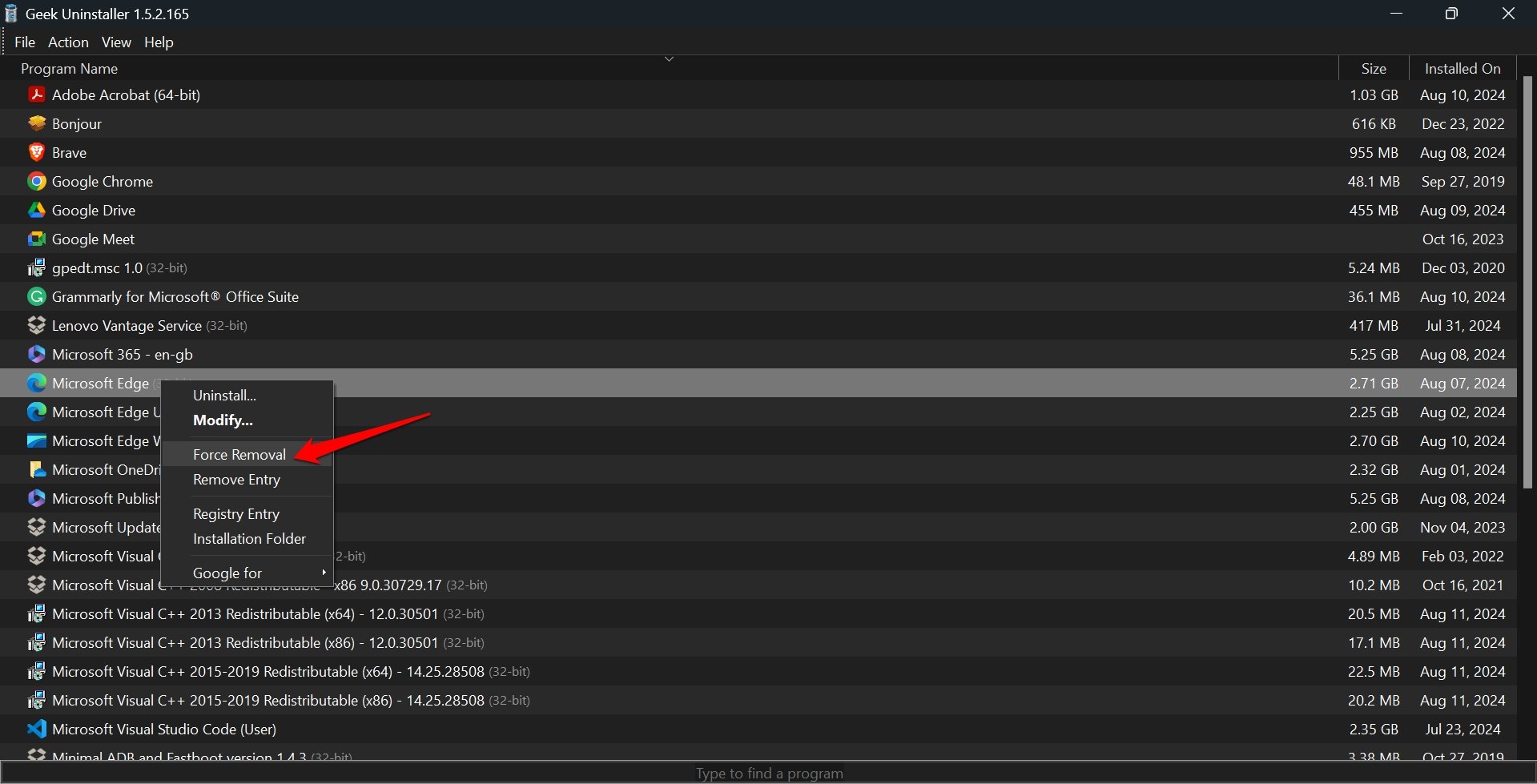
- Cliquez sur Terminer pour désinstaller complètement le navigateur Edge de Windows 11.
Avertissement : DigitBin ne cautionne pas et n’est pas sponsorisé par Geek Uninstaller. Cet outil a été suggéré par des utilisateurs dans la communauté officielle de dépannage de Microsoft. Utilisez-le à votre discrétion.
Conclusion
J’espère que ces conseils et astuces vous ont aidé à rendre à nouveau les onglets du navigateur Edge réactifs sur votre PC Windows. Si aucune des solutions suggérées dans le guide ne fonctionne, contactez le support Microsoft. Vous pouvez également envisager de passer à d’autres navigateurs Web populaires.
Si vous avez des réflexions sur Comment réparer l’erreur « Microsoft Edge ne répond pas » sous Windows 11, n’hésitez pas à les laisser dans la boîte de commentaires ci-dessous. De plus, veuillez vous abonner à notre chaîne YouTube DigitBin pour des tutoriels vidéo. À bientôt !
Recevez de nouveaux articles dans votre boîte de réception.
Aucun spam. Désabonnez-vous à tout moment.