Dépannage Edge · 5 min read · Dec 15, 2025
Comment réparer Microsoft Edge qui rafraîchit automatiquement les onglets sur Windows ?

Microsoft Edge continue-t-il de rafraîchir automatiquement les onglets sur votre PC Windows ? Alors, nous avons quelques conseils de dépannage qui peuvent vous aider à résoudre ce problème rapidement. Cela peut être assez irritant lorsque vous essayez de naviguer et que les onglets continuent de se rafraîchir automatiquement. Il y a plusieurs raisons pour lesquelles cela se produit. Cela pourrait être un bug avec la version du navigateur Edge que vous utilisez sur votre ordinateur.
Avoir la fonctionnalité des onglets en veille activée peut parfois provoquer le rafraîchissement de ces onglets par le navigateur. De plus, si le navigateur Edge élimine les onglets inactifs pour libérer de la mémoire, alors en cliquant sur ces onglets, le navigateur les rafraîchira. Le rafraîchissement se produit pour récupérer les données mises à jour pour cet onglet respectif.
Si le navigateur Edge exécute des extensions défectueuses, cela peut interférer avec le fonctionnement du navigateur. Il a également été signalé que s’il y a des fichiers système corrompus présents sur le PC, cela affectera non seulement les applications système mais aussi d’autres applications principales telles que les navigateurs et provoquera des bugs comme le rafraîchissement aléatoire des onglets.
Meilleurs conseils pour Microsoft Edge qui rafraîchit automatiquement les onglets sur Windows
Mettons en œuvre les conseils de dépannage pour réparer Microsoft Edge et l’empêcher de rafraîchir automatiquement les onglets.
1. Redémarrer le navigateur
Si vous pensez que le rafraîchissement automatique des onglets se produit de manière aléatoire, redémarrez simplement le navigateur Edge. Fermez-le complètement, attendez quelques secondes et relancez-le.
- Lancez Gestionnaire des tâches.
- Sous Processus, naviguez jusqu’à la tâche du navigateur Edge.
- Cliquez avec le bouton droit sur le navigateur Edge et sélectionnez Fin de tâche.
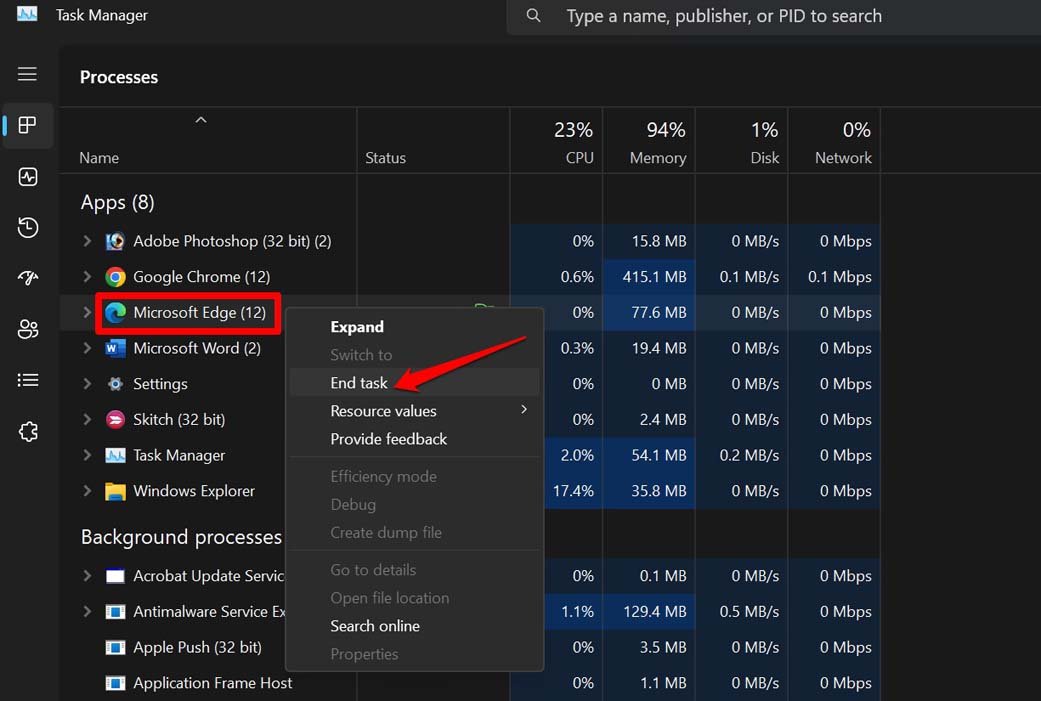
- Attendez quelques secondes et lancez le navigateur Edge.
Après le redémarrage, vérifiez si le rafraîchissement automatique des onglets a été corrigé.
2. Mettre à jour le navigateur Edge
Pour se débarrasser de tout bug sur la version actuelle du navigateur Edge fonctionnant sous Windows, mettez-le à jour vers une version plus récente. Voici les étapes à suivre.
- Lancez le navigateur Edge sur votre ordinateur.
- Dans le coin supérieur droit, cliquez sur le bouton 3 points pour développer le menu.
- Sélectionnez Paramètres.
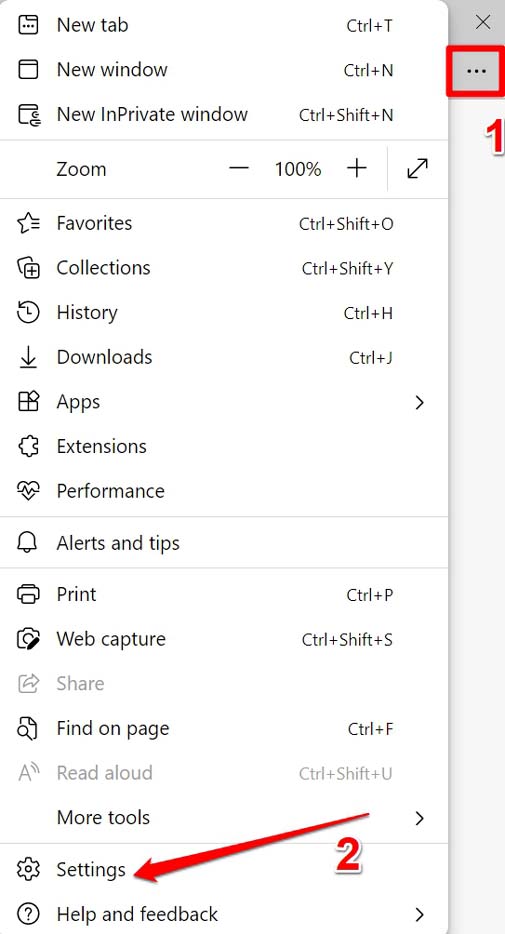
- Sur la page suivante, dans le panneau de gauche, cliquez sur À propos de Microsoft Edge.
5. Assurez-vous que votre PC est connecté au WiFi. Ensuite, le navigateur Edge se mettra automatiquement à jour vers la dernière version qui a été officiellement publiée.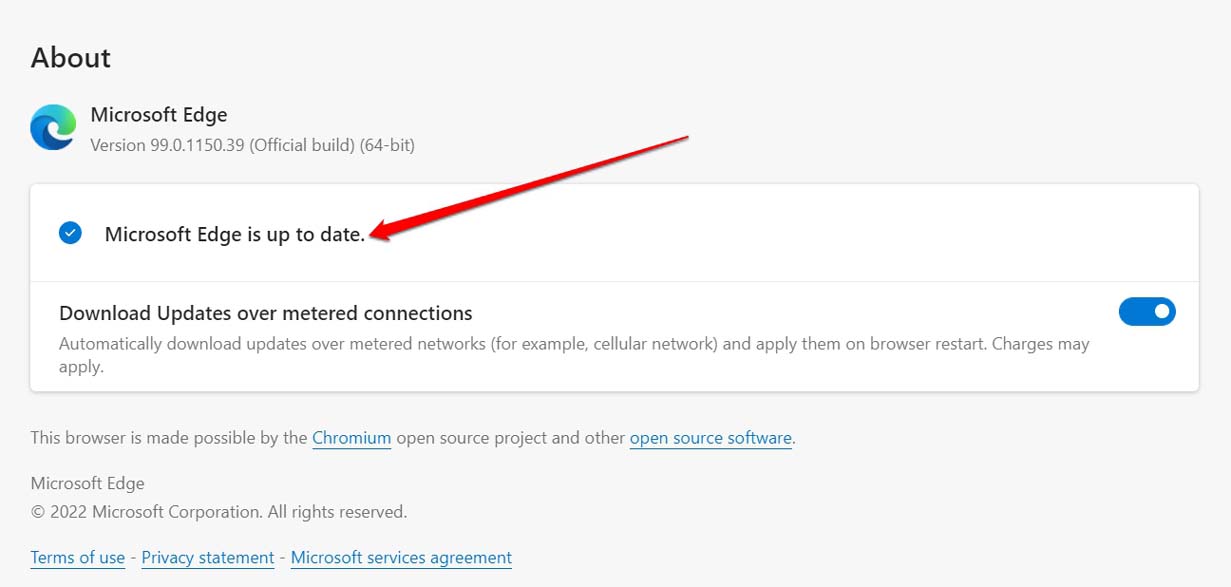
- Relancez le navigateur une fois la mise à jour terminée.
Vérifiez si le rafraîchissement automatique des onglets persiste. Si le problème réapparaît, essayez les méthodes de dépannage suivantes.
3. Désactiver les onglets en veille sur le navigateur Edge
Suivez les étapes ci-dessous pour désactiver les onglets en veille sur le navigateur Edge.
- Ouvrez le navigateur Edge et allez dans les paramètres en entrant edge://settings dans la barre d’URL.
- Dans le panneau de gauche, cliquez sur Système et performances.
- Sous cela, cliquez sur le bouton à bascule à côté de Économiser des ressources avec les onglets en veille et désactivez-le.
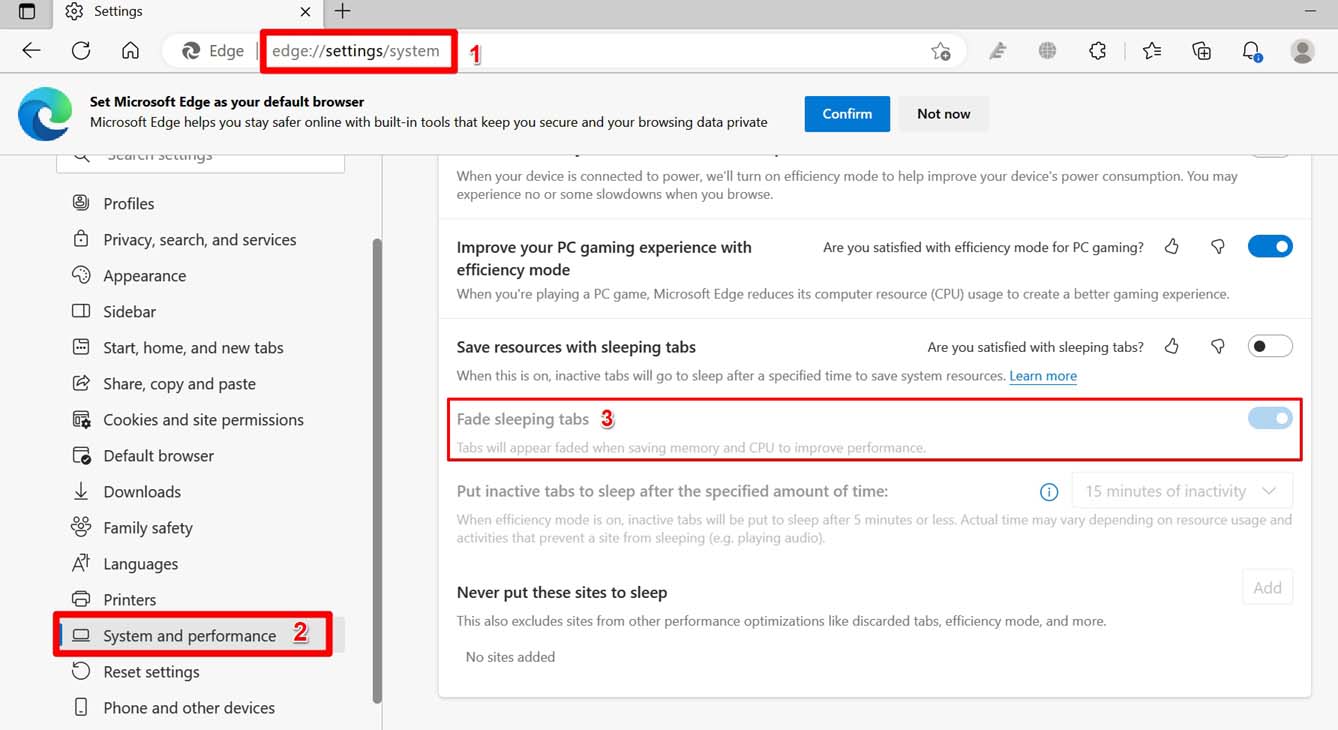
4. Scanner le PC pour des fichiers système corrompus
Vous devez utiliser l’outil d’invite de commande pour rechercher des fichiers système corrompus.
- Lancez l’invite de commande sur Windows.
- Entrez la commande mentionnée ci-dessous et appuyez sur la touche entrée.
sfc/scannow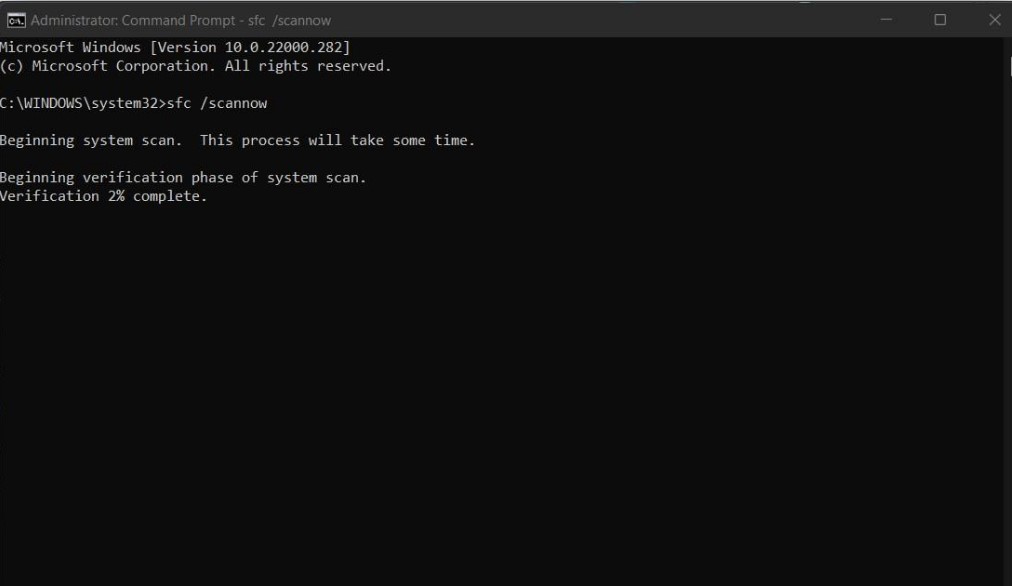
Pendant que le système recherche et répare les fichiers système corrompus, vous devez attendre. Cela peut prendre un certain temps. Une fois les fichiers système problématiques trouvés et remplacés, relancez le navigateur Edge, et maintenant aucun onglet ne se rafraîchira automatiquement.
5. Désactiver le rejet automatique pour tous les onglets
Désactiver le rejet automatique pour divers onglets qui sont restés ouverts sur le navigateur Edge est simple.
- Ouvrez le navigateur Edge.
- Dans la barre d’adresse, tapez edge://discards, et appuyez sur entrée. Vous serez redirigé vers l’écran suivant contenant une liste de tous les onglets ouverts.
- Naviguez jusqu’à la colonne Auto Rejetable.
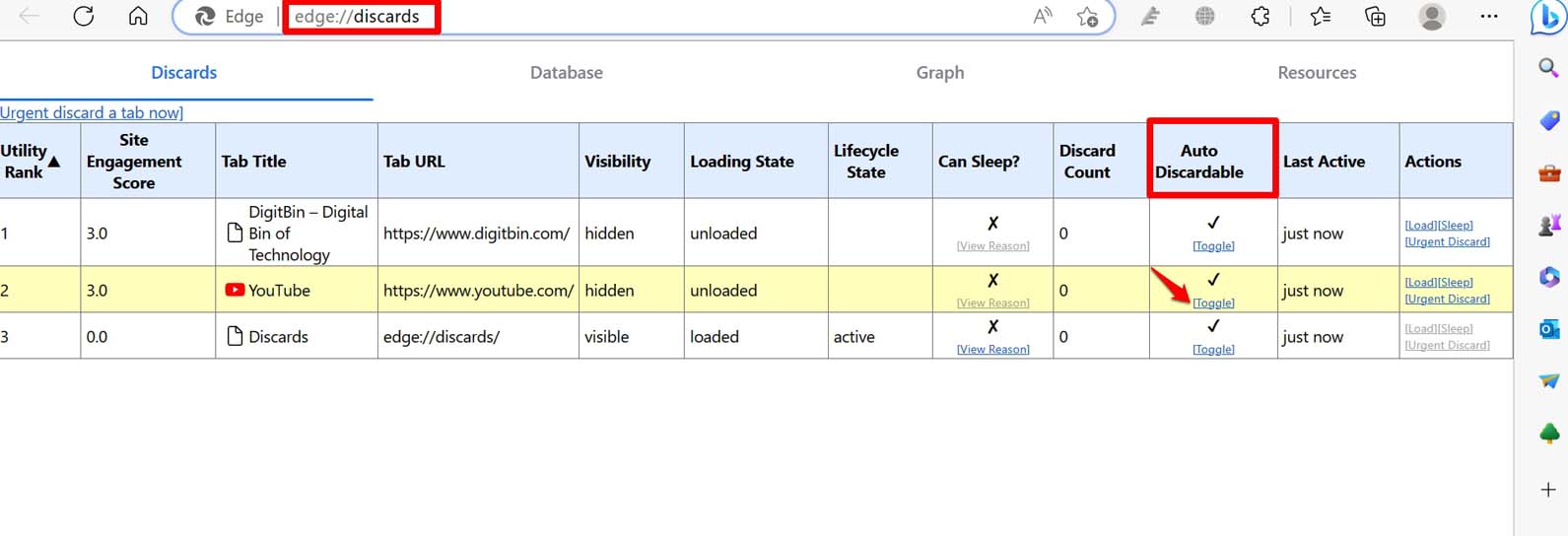
- Pour désactiver le rejet automatique pour l’un des onglets actifs, cliquez sur Basculer. Vous verrez un signe X qui signifie que l’onglet particulier ne peut pas être rejeté automatiquement maintenant.
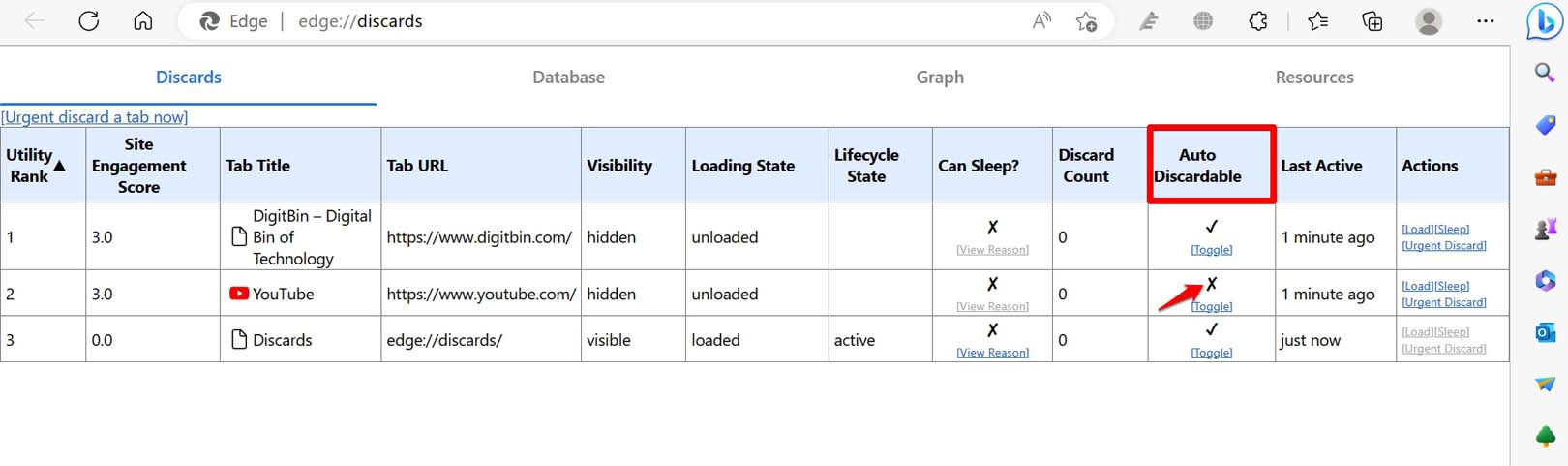
- Répétez les étapes pour tous les autres onglets pour lesquels vous souhaitez désactiver le rejet automatique.
6. Désactiver les extensions défectueuses sur le navigateur Edge
Les extensions de navigateur web inutilisées peuvent devenir boguées et affecter le fonctionnement du navigateur. Pour éviter cela, supprimez les plugins de navigateur dont vous n’avez pas besoin.
- Lancez le navigateur Edge sur votre PC.
- Tapez edge://extensions dans la barre d’URL.
- Vous verrez la liste des extensions que vous avez intégrées dans le navigateur.
- Cliquez sur le bouton à bascule à côté de chaque extension que vous souhaitez supprimer. Cela les désactivera.
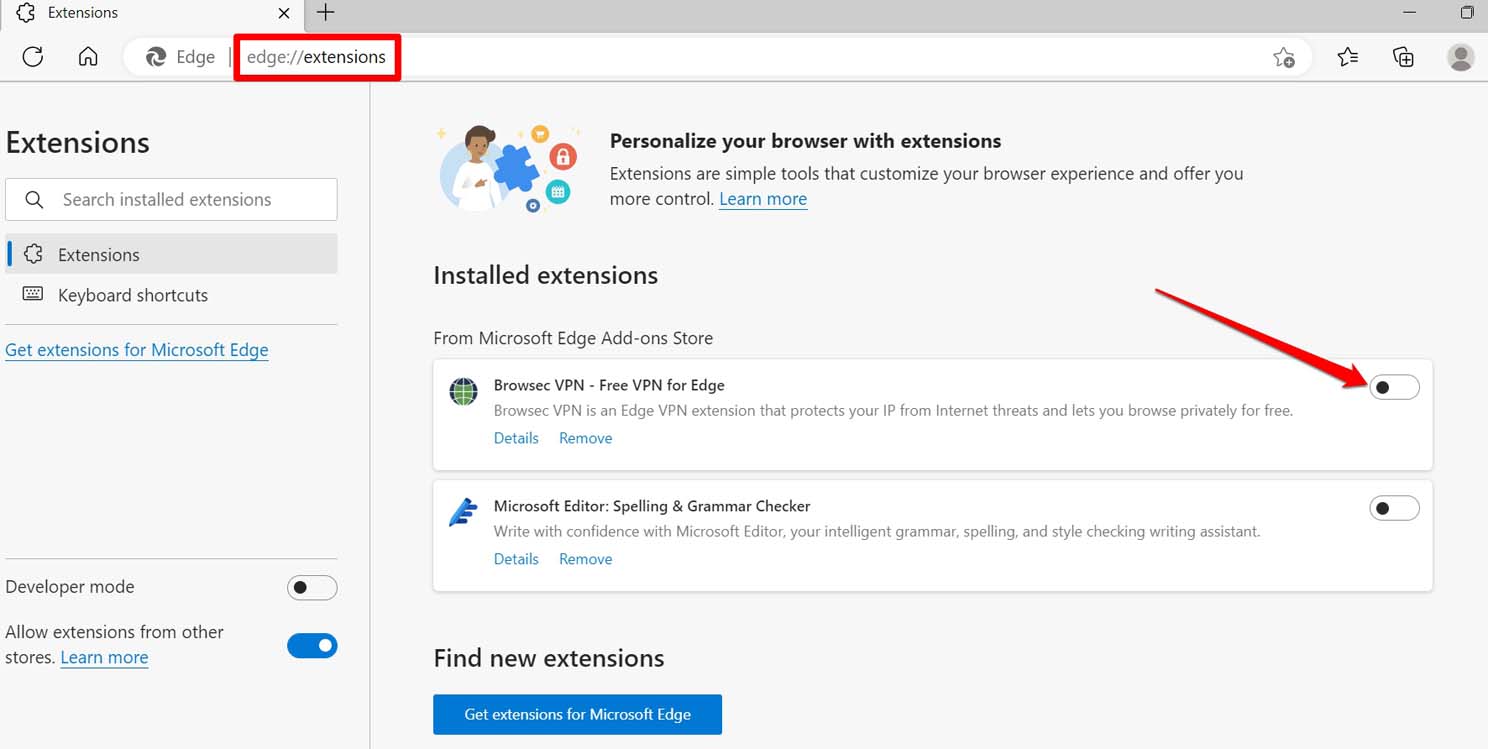
- Relancez le navigateur Edge après avoir désactivé les extensions.
7. Réinitialiser le navigateur Edge
Lorsque aucune autre solution ne fonctionne pour résoudre un problème technique, il est conseillé de réinitialiser complètement l’application concernée. Vous pouvez appliquer la même solution avec Microsoft Edge également. Voici comment vous pouvez réinitialiser le navigateur Edge.
- Ouvrez le navigateur Microsoft Edge sur votre PC.
- Dans la barre d’URL, tapez edge://settings/reset et appuyez sur entrée.
- Cliquez sur Restaurer les paramètres par défaut.
- Confirmez en cliquant sur le bouton Réinitialiser.
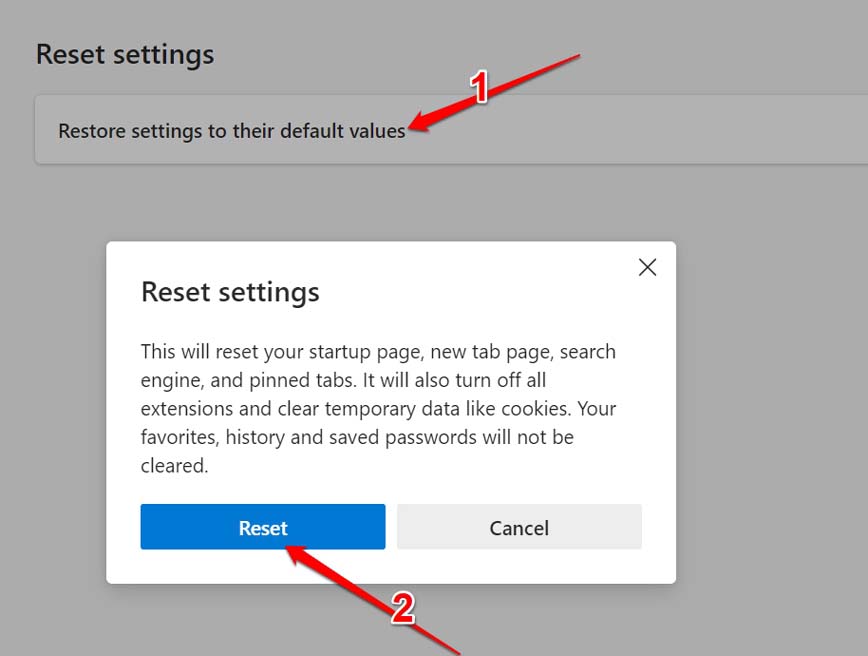
- Lancez le navigateur après avoir terminé la réinitialisation du navigateur.
8. Réparer le navigateur Edge
De plus, vous pouvez réparer le navigateur Edge pour résoudre tout problème caché dans les paramètres de l’application que d’autres solutions n’ont pas pu résoudre.
- Appuyez sur Windows + X pour faire apparaître le menu des utilisateurs avancés.
- Cliquez sur l’option Applications installées lorsque le menu apparaît.
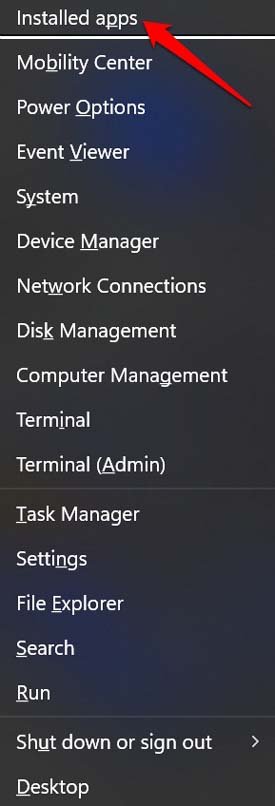
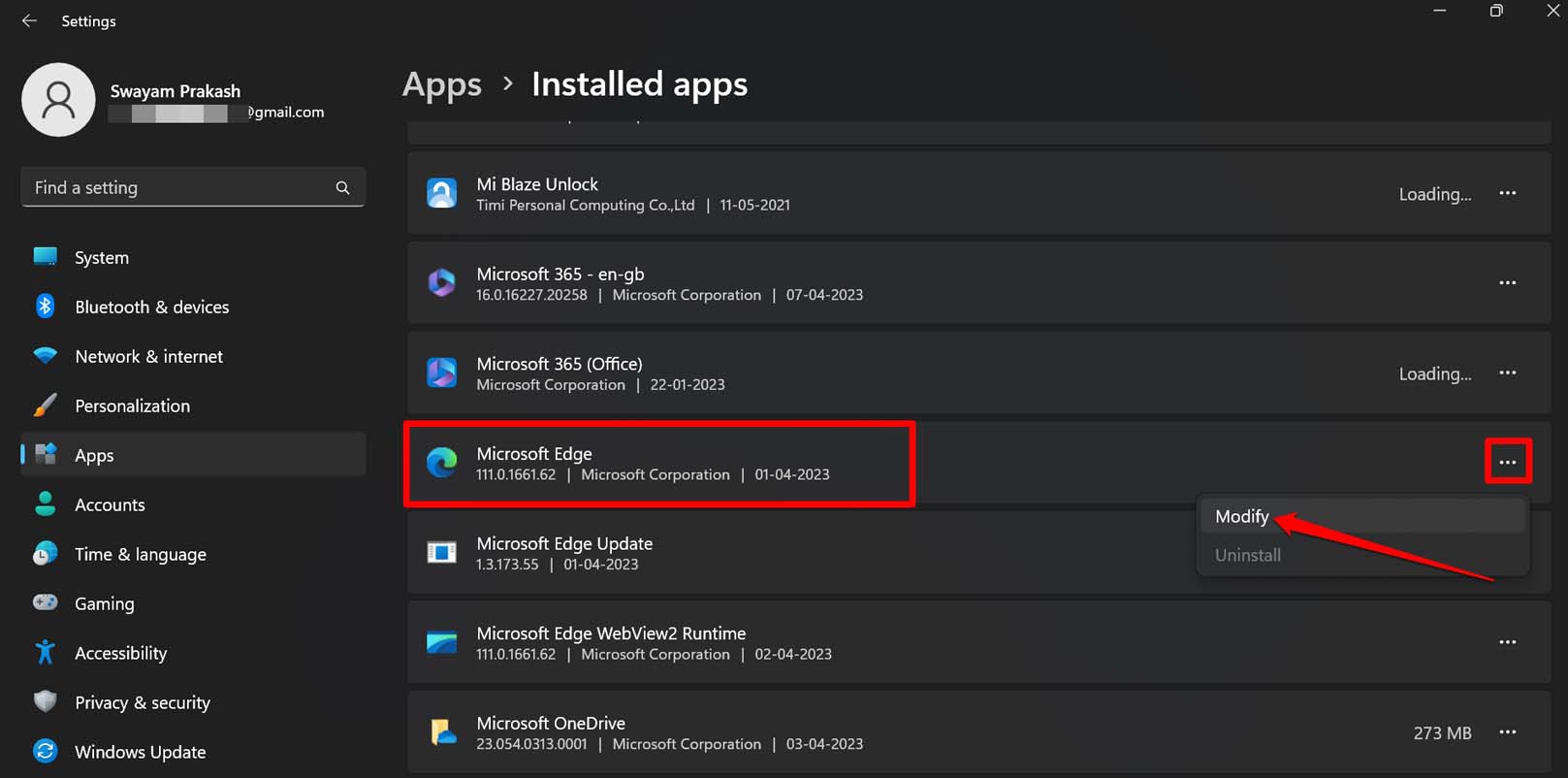
- Naviguez jusqu’à Microsoft Edge dans la liste de toutes les applications installées sur votre PC.
- Cliquez sur l’icône trois points à côté et sélectionnez Modifier. Confirmez l’action.
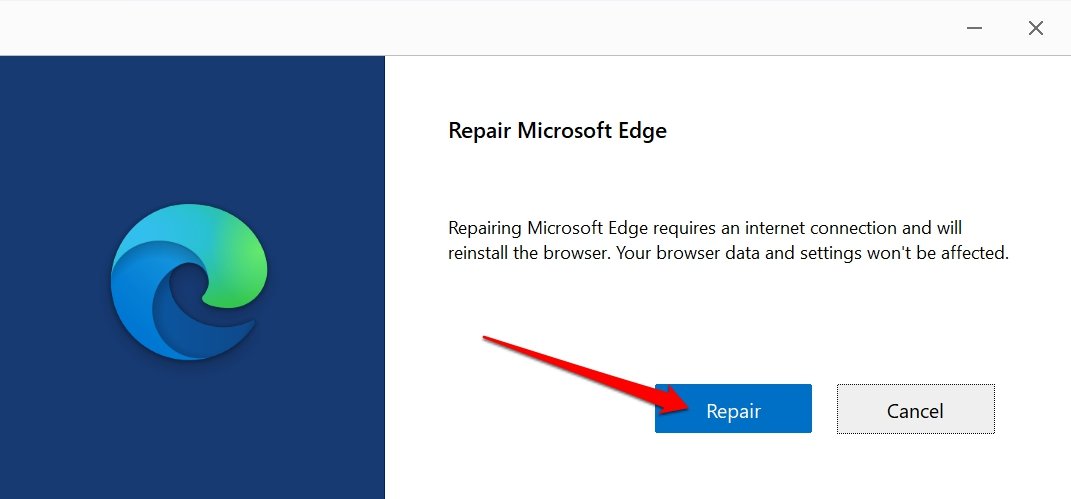
- Pour commencer le processus de réparation, cliquez sur Réparer.
Si Microsoft Edge continue de rafraîchir automatiquement les onglets sur Windows, alors voici les différents conseils de dépannage qui vous aideront à résoudre le problème. Cela garantira que vous avez une session de navigation productive et sans erreur sur votre PC.
Si vous avez des réflexions sur Comment réparer Microsoft Edge qui rafraîchit automatiquement les onglets sur Windows ?, n’hésitez pas à les partager dans la boîte de commentaires ci-dessous. De plus, veuillez vous abonner à notre chaîne YouTube DigitBin pour des tutoriels vidéo. Cheers !
Recevez de nouveaux articles dans votre boîte de réception.
Aucun spam. Désabonnez-vous à tout moment.