Dépannage Windows · 5 min read · Nov 21, 2025
Comment réparer le service Microsoft GameInput qui ne fonctionne pas sur Windows 11
Le système d’exploitation Windows dispose de divers services fonctionnant en arrière-plan qui permettent le bon fonctionnement des applications sur le PC. L’un de ces services est le gameinputsvc.exe également appelé le service Microsoft GameInput.
Il garantit que les périphériques de jeu connectés à l’ordinateur tels que la souris, le clavier et des contrôleurs de jeu spécifiques fonctionnent correctement. Le service gère l’entrée utilisateur fournie par les périphériques de jeu connectés, s’assurant qu’ils sont correctement exécutés sur l’application de jeu concernée.
Parfois, le service GameInput cesse de fonctionner sur Windows 11. En conséquence, le jeu que vous essayez de jouer se fige et plante. L’écran du PC se fige et vous devez tout recommencer. Ce guide explique les différentes astuces de dépannage pour résoudre les problèmes avec le service GameInput sur Windows 11.
Meilleures façons de réparer l’erreur du service Microsoft GameInput sur PC
Utilisez ces solutions pour résoudre le service GameInput problématique sur votre PC Windows afin de continuer à jouer sans aucun plantage.
1. Arrêter et redémarrer le service GameInput
Tout problème avec les services Windows peut souvent être résolu en le mettant momentanément en pause. Ensuite, redémarrer le service devrait résoudre le problème de plantage.
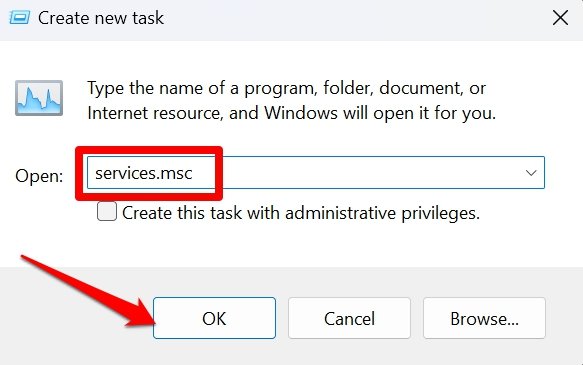
- Appuyez sur Windows + R pour lancer la boîte de dialogue Exécuter.
- Tapez services.msc et appuyez sur Entrée pour accéder aux Services Windows.
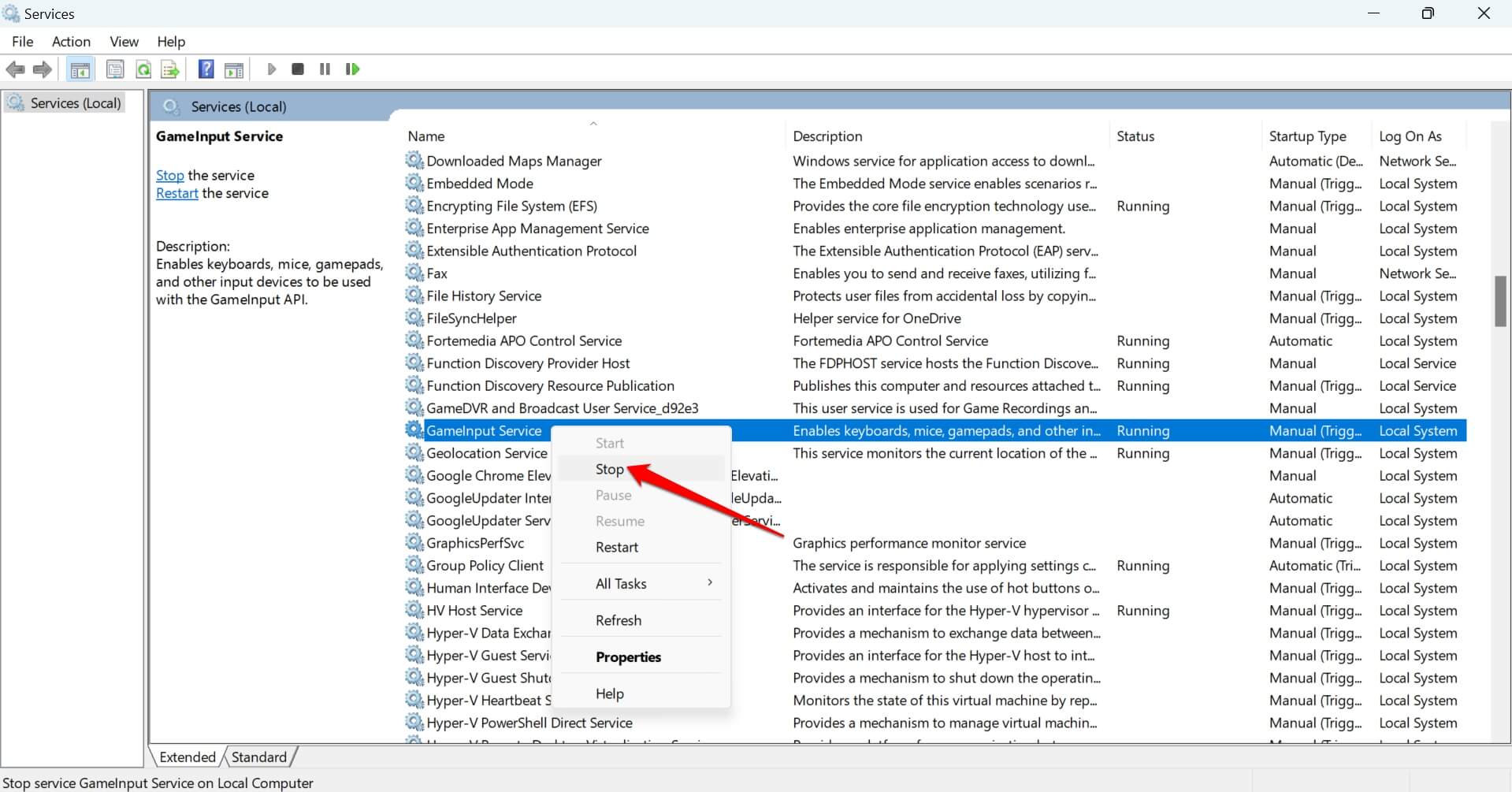
- Faites défiler jusqu’au service GameInput.
- Cliquez avec le bouton droit sur le service et sélectionnez Arrêter dans le menu.
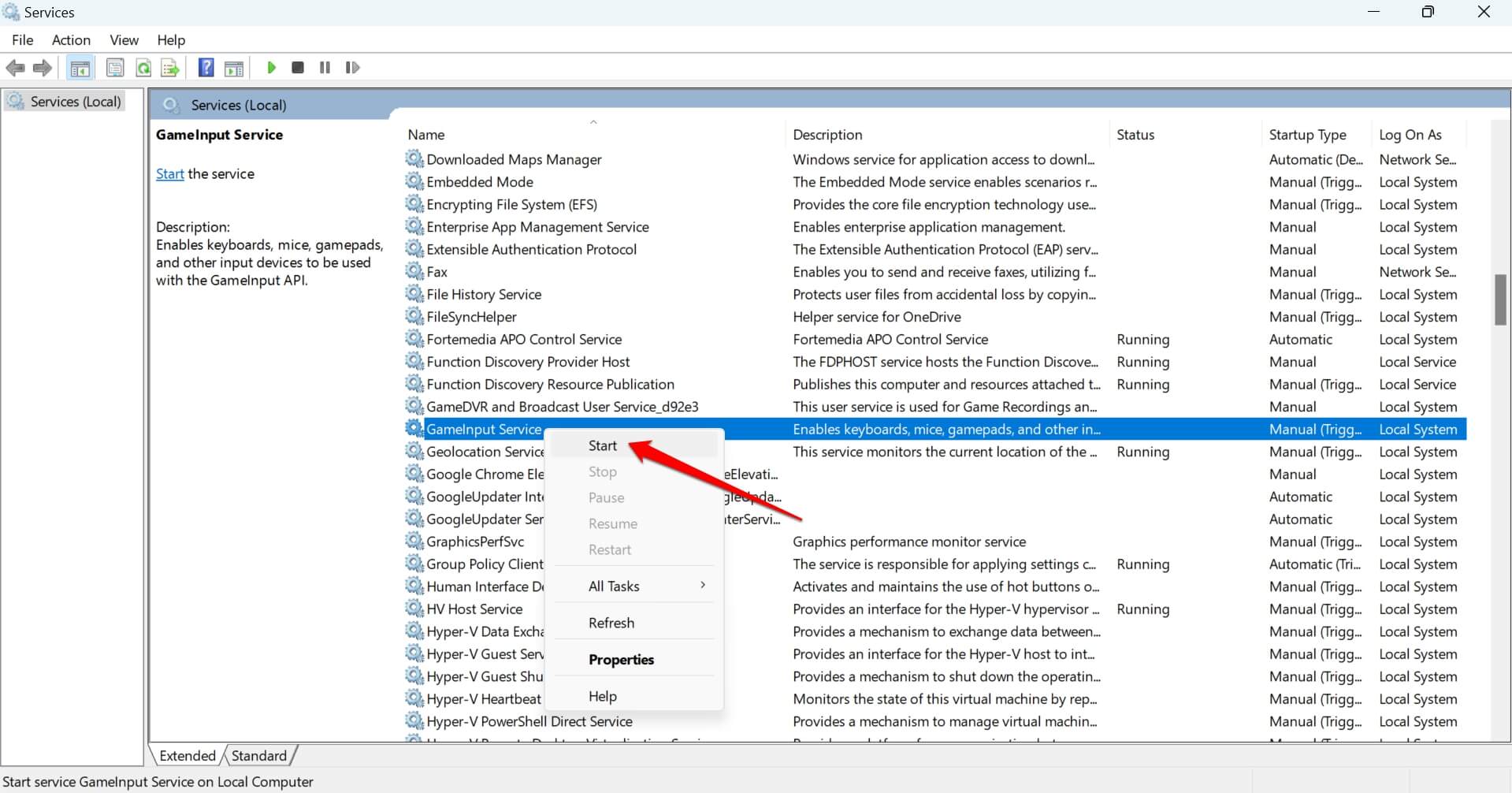
- Reprenez le service en cliquant avec le bouton droit sur le service GameInput et en sélectionnant Démarrer.
2. Supprimer le dossier Microsoft GameInput
Certains fichiers sur le service GameInput peuvent être devenus corrompus. Cela peut provoquer le plantage du service et vous empêcher de profiter de votre jeu. Accédez au dossier Microsoft GameInput dans le répertoire système et supprimez-le. Cela supprimera toutes les données corrompues dans le dossier.
- Utilisez les touches de raccourci Windows + R pour faire apparaître la boîte de dialogue Exécuter.
- Tapez C:\Program Files (x86)\ et appuyez sur Entrée.
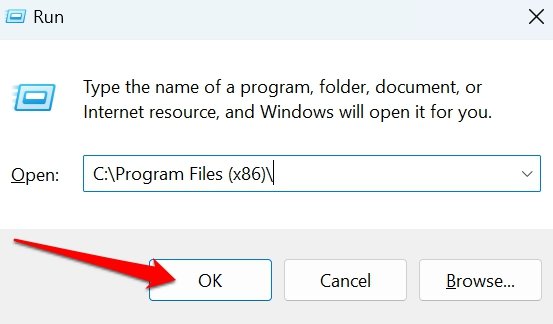
- Allez dans le dossier Microsoft GameInput et sélectionnez-le.
- Appuyez sur Shift + Suppr pour supprimer le dossier et son contenu.
3. Désinstaller Microsoft GameInput des applications système
Vous pouvez désinstaller temporairement le service Microsoft GameInput des paramètres Windows. Ne vous inquiétez pas ; le service sera automatiquement réinstallé lorsque vous redémarrerez le PC.
- Appuyez sur Windows + I pour accéder aux paramètres du PC.
- Cliquez sur Applications dans la colonne de gauche.
- Allez dans Applications installées.
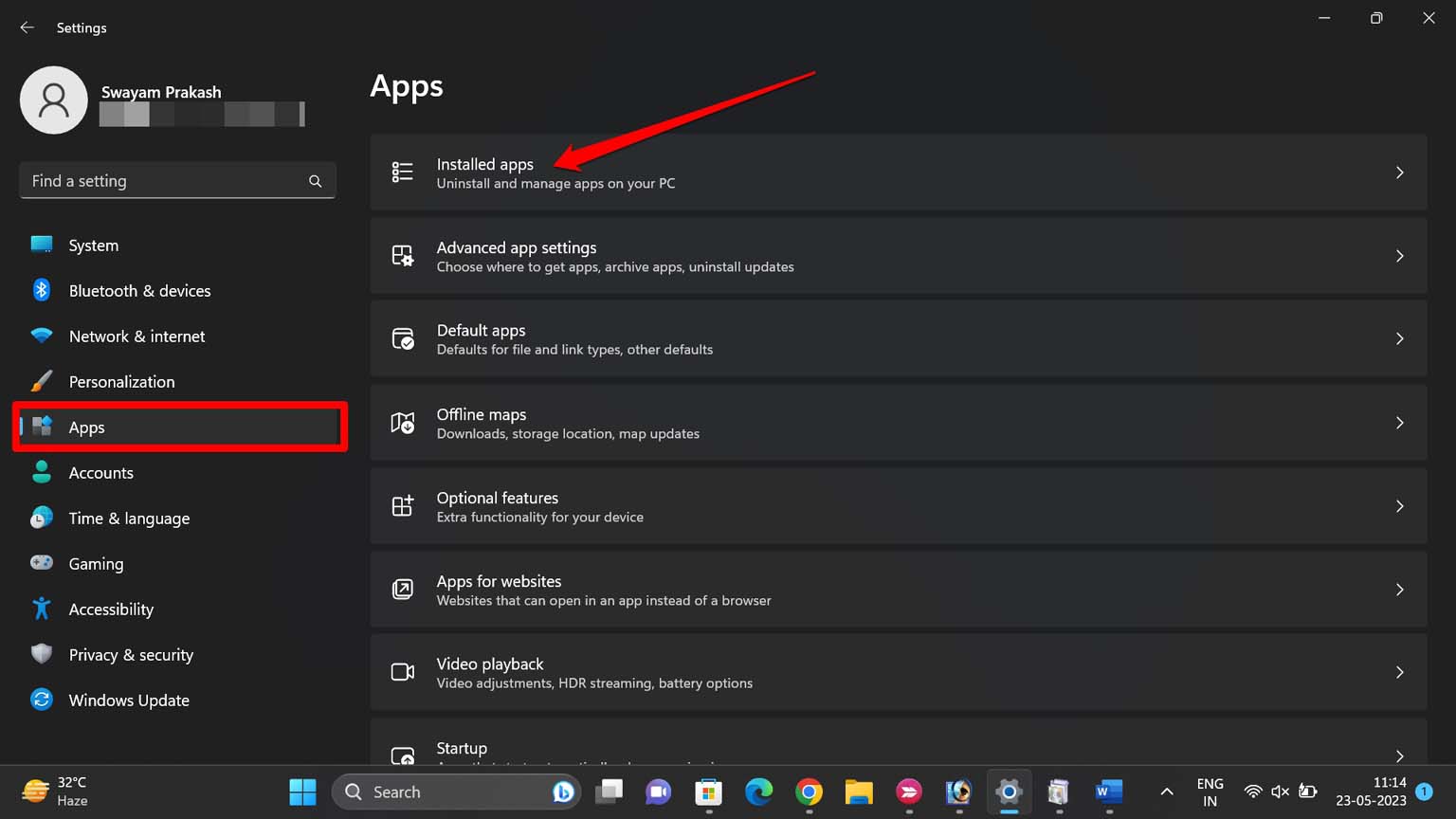
- Utilisez le panneau de recherche pour rechercher Microsoft GameInput.
- Une fois que vous le voyez dans les résultats de recherche, cliquez sur l’icône à 3 points et sélectionnez Désinstaller.
- Appuyez sur Désinstaller dans l’invite pour confirmer.
- Redémarrez le PC.
4. Redémarrer l’ordinateur
Redémarrez le PC et vérifiez si cela résout le problème de plantage de l’application/système causé par le service GameInput. Souvent, des problèmes aléatoires peuvent être résolus immédiatement par un redémarrage.
- Appuyez sur la touche Windows de votre clavier PC.
- Cliquez sur l’icône d’alimentation et sélectionnez Redémarrer.
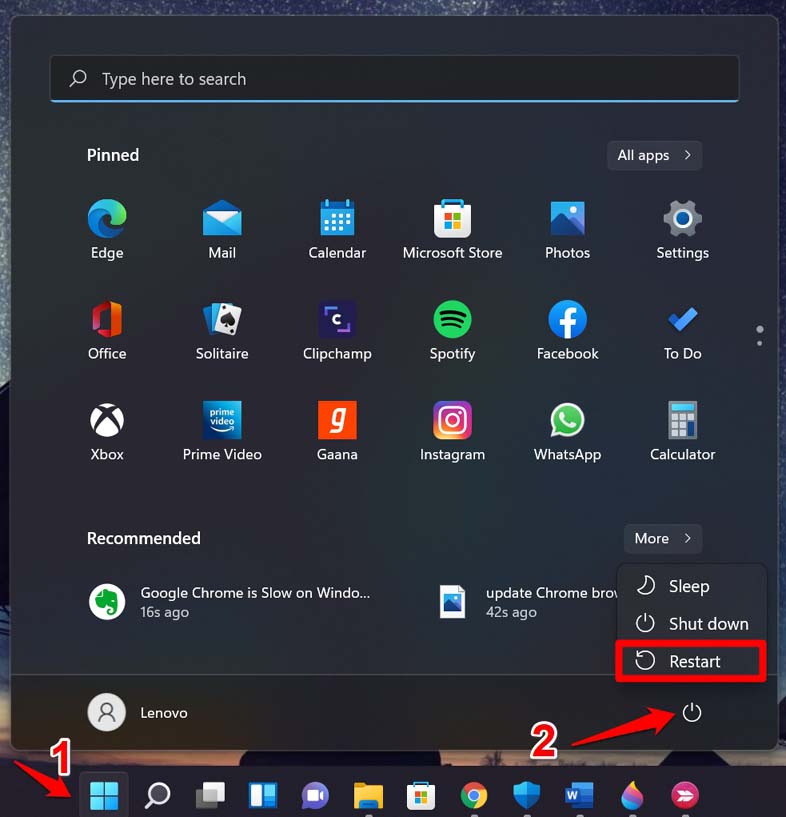
- Une fois que le PC redémarre, lancez le jeu.
5. Réparer les fichiers système corrompus
Certains fichiers système peuvent être devenus corrompus en raison de problèmes survenant lors de mises à jour système échouées ou d’installations d’applications ratées. Engagez l’invite de commande et exécutez les commandes SFC et DISM pour réparer les fichiers système corrompus qui peuvent provoquer le plantage du service GameInput.
- Appuyez sur Windows + R pour faire apparaître la boîte de dialogue Exécuter.
- Tapez cmd et appuyez sur Entrée pour lancer l’invite de commande.
- Insérez cette commande et appuyez sur la touche Entrée.
sfc/scannow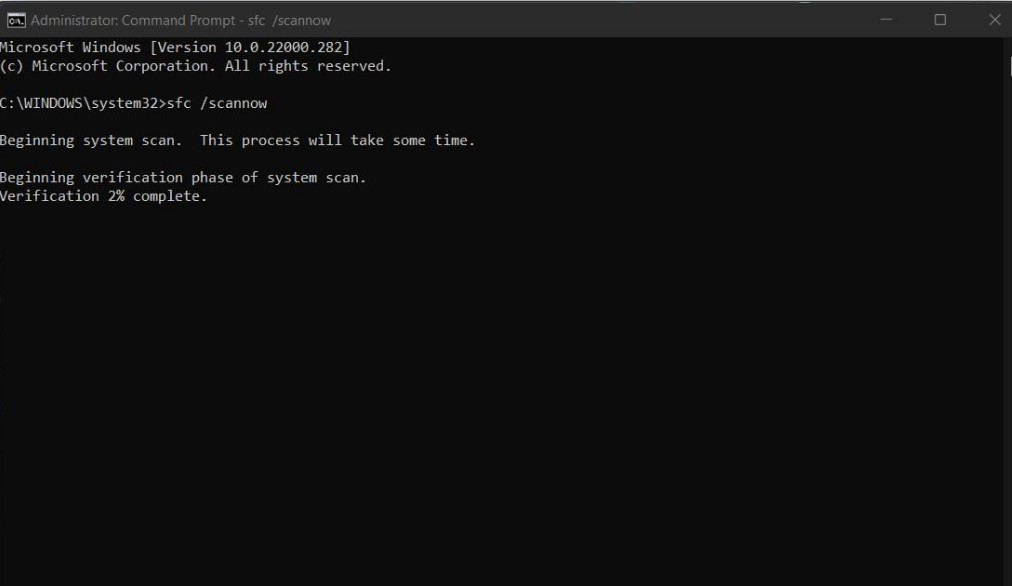
- Ensuite, exécutez ces commandes une par une.
DISM /Online /Cleanup-Image /CheckHealth DISM /Online /Cleanup-Image /ScanHealth DISM /Online /Cleanup-Image /RestoreHealth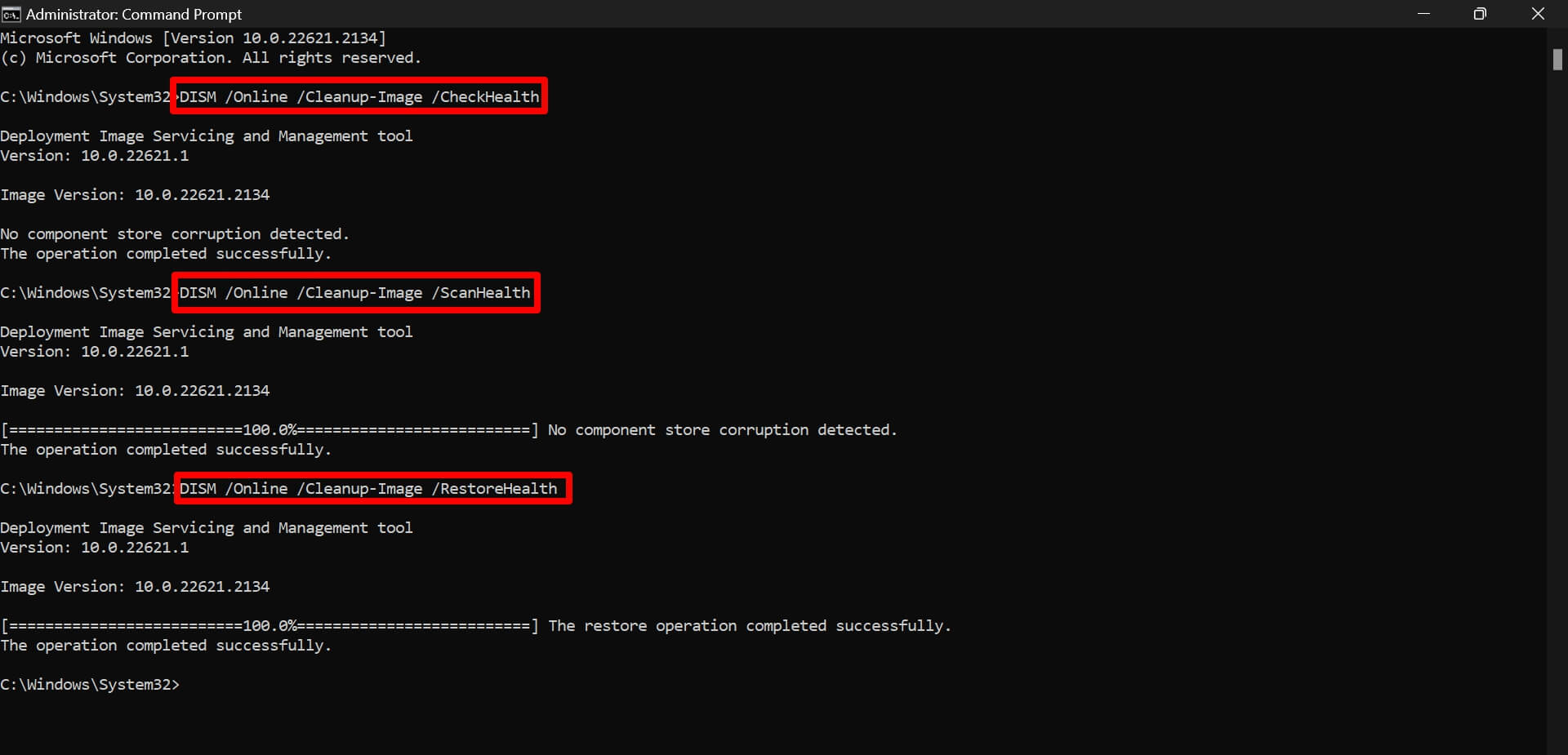
Redémarrez votre PC une fois que les commandes ont réparé les fichiers système corrompus. Maintenant, le service GameInput ne plantera plus.
6. Fermer le jeu et recommencer
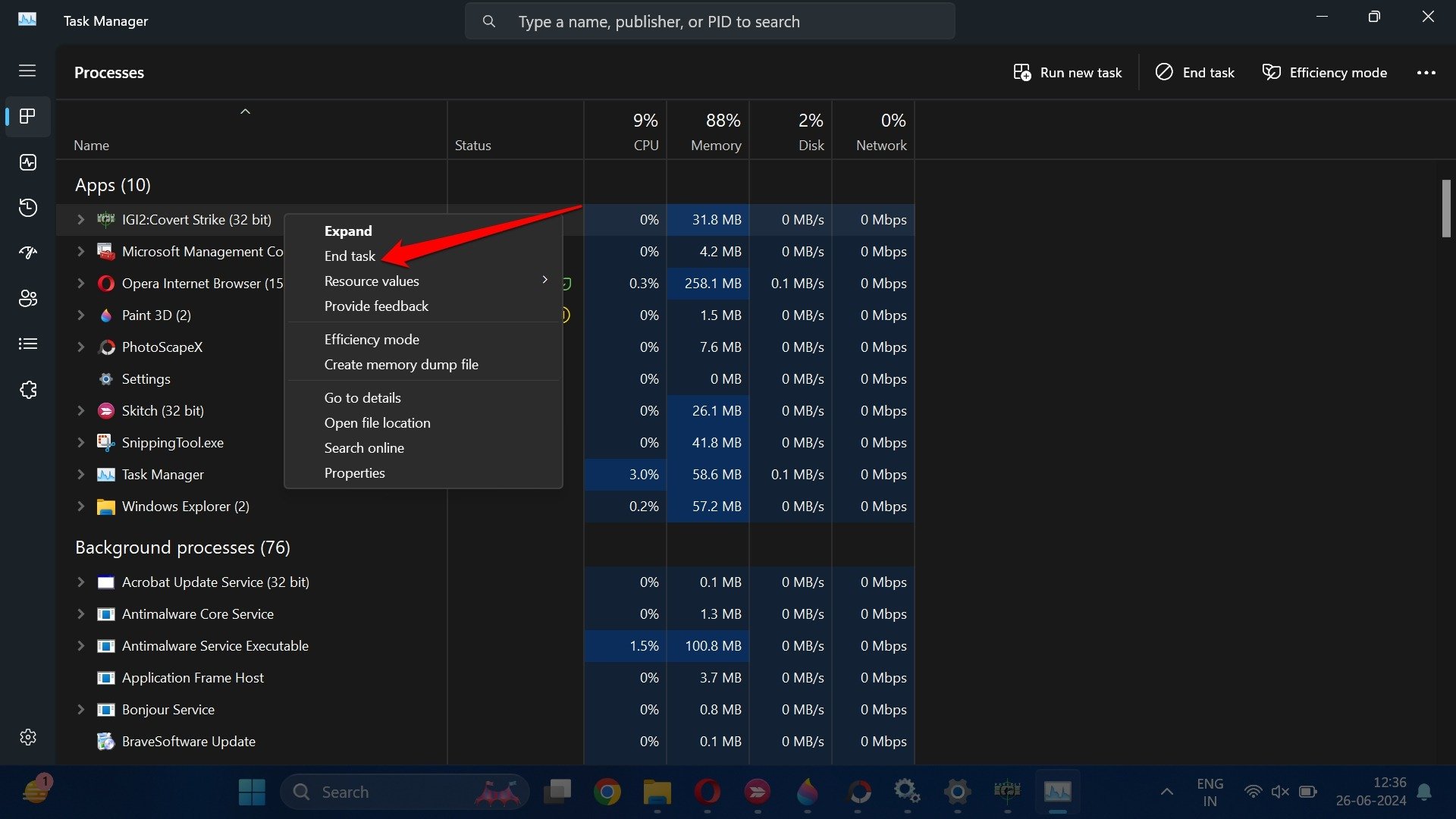
C’est l’une des méthodes de dépannage courantes mises en œuvre par tout le monde lorsqu’une application à laquelle ils essaient d’accéder ne fonctionne pas ou se fige en raison d’un problème technique (service Windows dysfonctionnel dans ce cas). Fermez le jeu depuis le Gestionnaire des tâches et relancez-le.
- Appuyez sur Ctrl + Shift + Esc pour lancer le Gestionnaire des tâches.
- Accédez à l’application de jeu et cliquez avec le bouton droit sur celle-ci.
- Sélectionnez Fin de tâche.
- Lancez l’application de jeu.
7. Installer la mise à jour Windows
Vous avez essayé toutes les astuces ci-dessus et votre jeu plante toujours sur Windows 11 ? Le problème peut être dans la version du système Windows 11 installée sur votre PC. Cela pourrait être un bug qui doit être corrigé. Recherchez de nouvelles mises à jour système dans les paramètres Windows et installez-les.
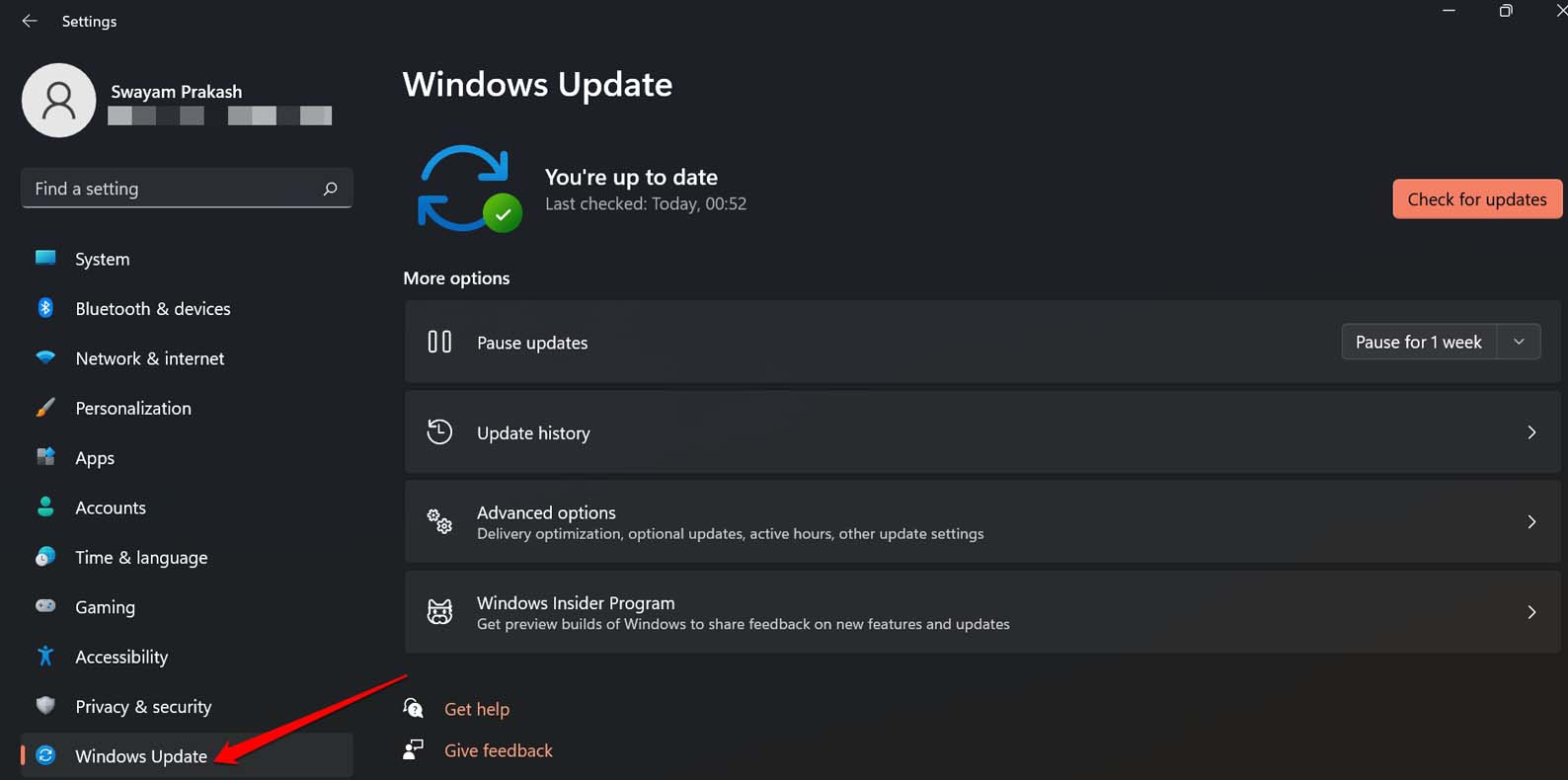
- Appuyez sur Windows + I pour accéder aux paramètres.
- Cliquez sur Mise à jour Windows.
- Ensuite, cliquez sur Vérifier les mises à jour.
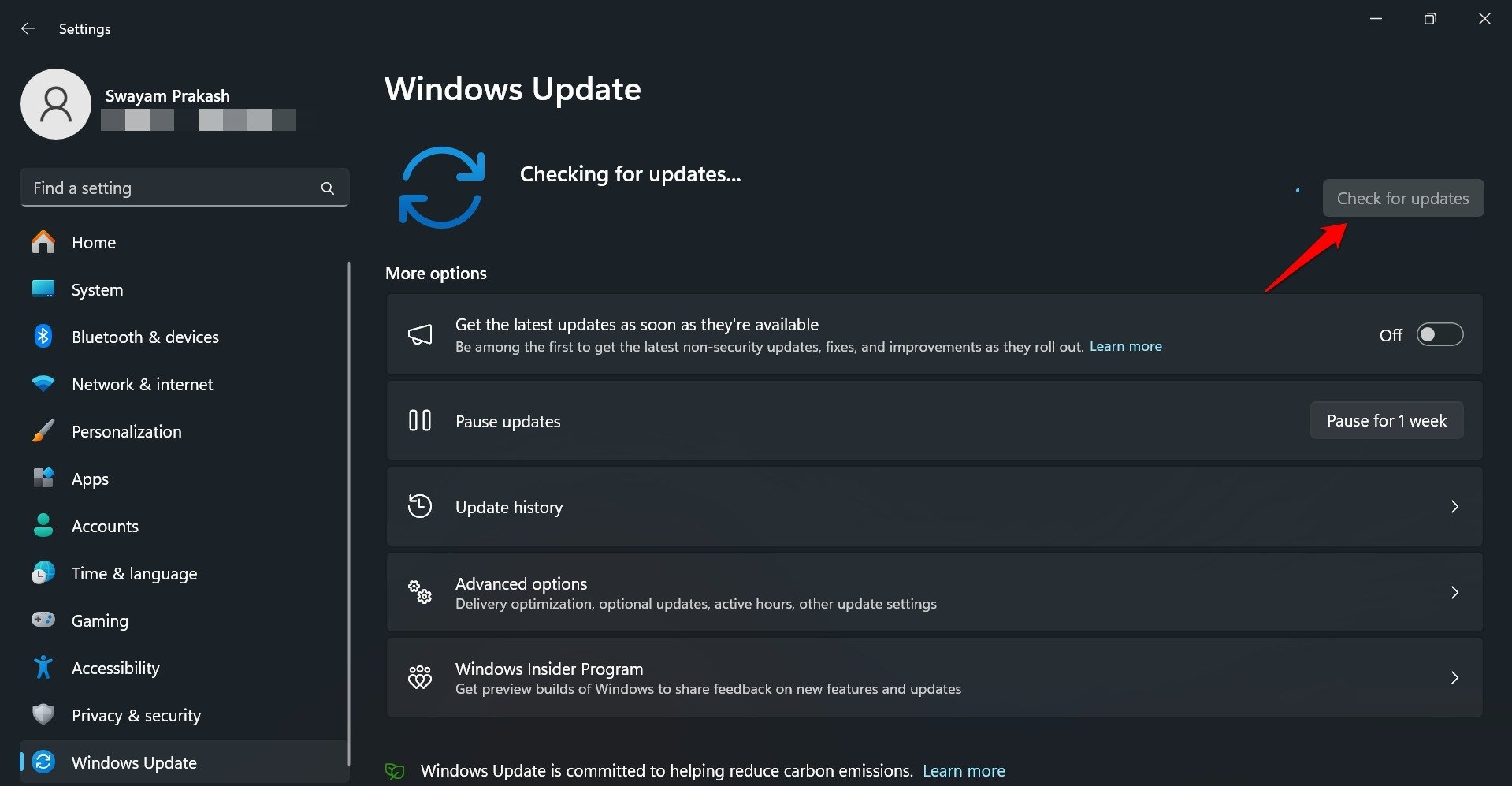
- Suivez les instructions à l’écran pour terminer l’installation de la nouvelle mise à jour.
- Redémarrez votre PC et lancez le jeu.
Vérifiez si le système se fige ou si le jeu plante toujours. Si le problème était dû à un bug système, la mise à niveau vers la nouvelle version devrait le corriger définitivement.
Conclusion
Les services Windows sont essentiels pour gérer la synchronisation fluide du matériel et du système d’exploitation. Si un service spécifique ne fonctionne pas et vous empêche d’utiliser une application, réparez-le immédiatement. Les conseils et astuces partagés dans ce guide devraient vous aider à résoudre le problème de plantage de Microsoft GameInput.
Si vous avez des réflexions sur Comment réparer le service Microsoft GameInput qui ne fonctionne pas sur Windows 11, n’hésitez pas à laisser un commentaire ci-dessous. De plus, veuillez vous abonner à notre chaîne YouTube DigitBin pour des tutoriels vidéo. Cheers!
Recevez de nouveaux articles dans votre boîte de réception.
Aucun spam. Désabonnez-vous à tout moment.