Dépannage · 5 min read · Dec 05, 2025
Comment réparer l'erreur Microsoft Store est bloqué ?

“Microsoft Store est bloqué”. Dernièrement, si vous avez vu une telle erreur en accédant à l’application native de Microsoft, et que vous vous demandez ce qui ne va pas, ce guide vous aidera. J’ai rassemblé quelques conseils de dépannage ainsi que cité quelques raisons principales qui causent l’erreur “Microsoft Store est bloqué” dans Windows 11.
La raison principale pourrait être un bug sur le Microsoft Store ou le cache de l’application rempli d’informations inutiles. De plus, si vous avez oublié d’installer la dernière mise à jour du système d’exploitation Windows, il peut s’agir d’une erreur technique sur la version du système qui provoque l’apparition du message d’erreur “Microsoft Store est bloqué”.
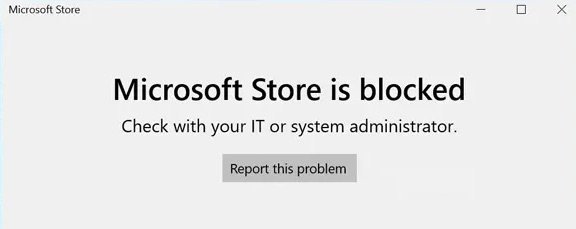
Parfois, cela pourrait être un cas de présence de malware sur votre PC ou un fichier système corrompu associé à une application. Une politique mal gérée sur le système d’exploitation Windows pour le Microsoft Store peut également entraîner l’erreur mentionnée ci-dessus.
Meilleurs conseils pour réparer l’erreur Microsoft Store bloqué
Voici le guide de dépannage pour résoudre le problème du Microsoft Store bloqué sur Windows 11
1. Effacer le cache du Microsoft Store
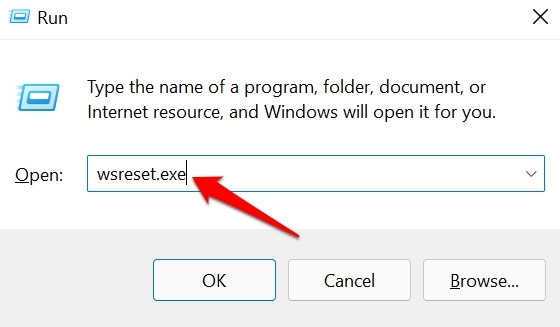
Lorsque vous réinitialisez l’application Microsoft Store, cela rafraîchit également le cache. Il suffit d’une commande pour le faire instantanément.
- Appuyez sur Windows + R pour lancer la boîte de dialogue Exécuter.
- Tapez wsreset.exe et appuyez sur la touche Entrée.
2. Redémarrer l’ordinateur
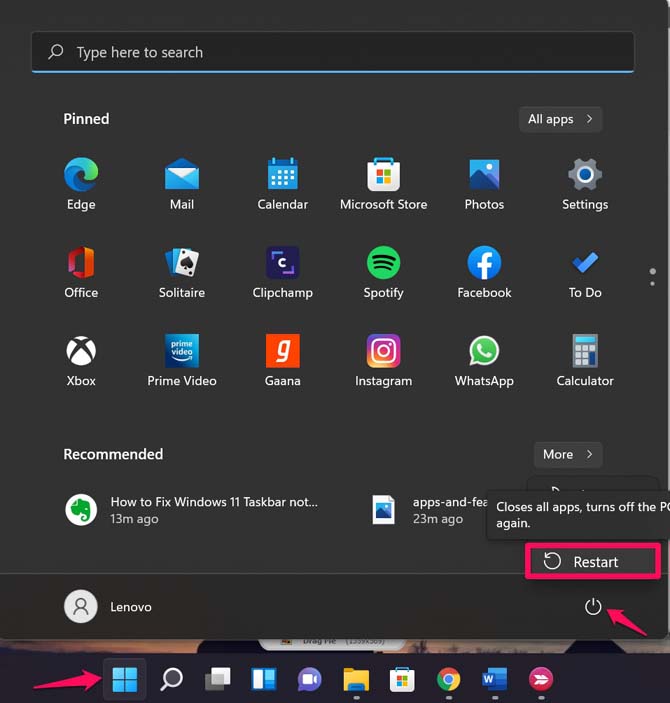
Quelques utilisateurs ont signalé que simplement redémarrer leur PC a corrigé l’erreur “Microsoft Store est bloqué”. Si c’était un bug mineur qui est apparu aléatoirement, alors un redémarrage devrait le corriger.
- Appuyez sur la touche Windows.
- Dans la console de recherche, en bas à droite, cliquez sur l’icône d’alimentation pour révéler un menu.
- Dans le menu, sélectionnez Redémarrer.
Une fois l’ordinateur redémarré, lancez l’application Microsoft Store. Si aucune erreur n’apparaît, allez-y et installez les applications dont vous avez besoin. Sinon, si l’erreur persiste, essayez les autres méthodes de dépannage mentionnées dans le guide.
3. Installer la nouvelle mise à jour de Windows 11
Pour gérer tout problème de bug sous-jacent dans la version du système, il est toujours conseillé d’installer la dernière version de Windows 11 publiée par Microsoft.
- Accédez aux Paramètres Windows en appuyant sur Windows + I.
- Cliquez sur l’option Mise à jour Windows dans le panneau latéral gauche.
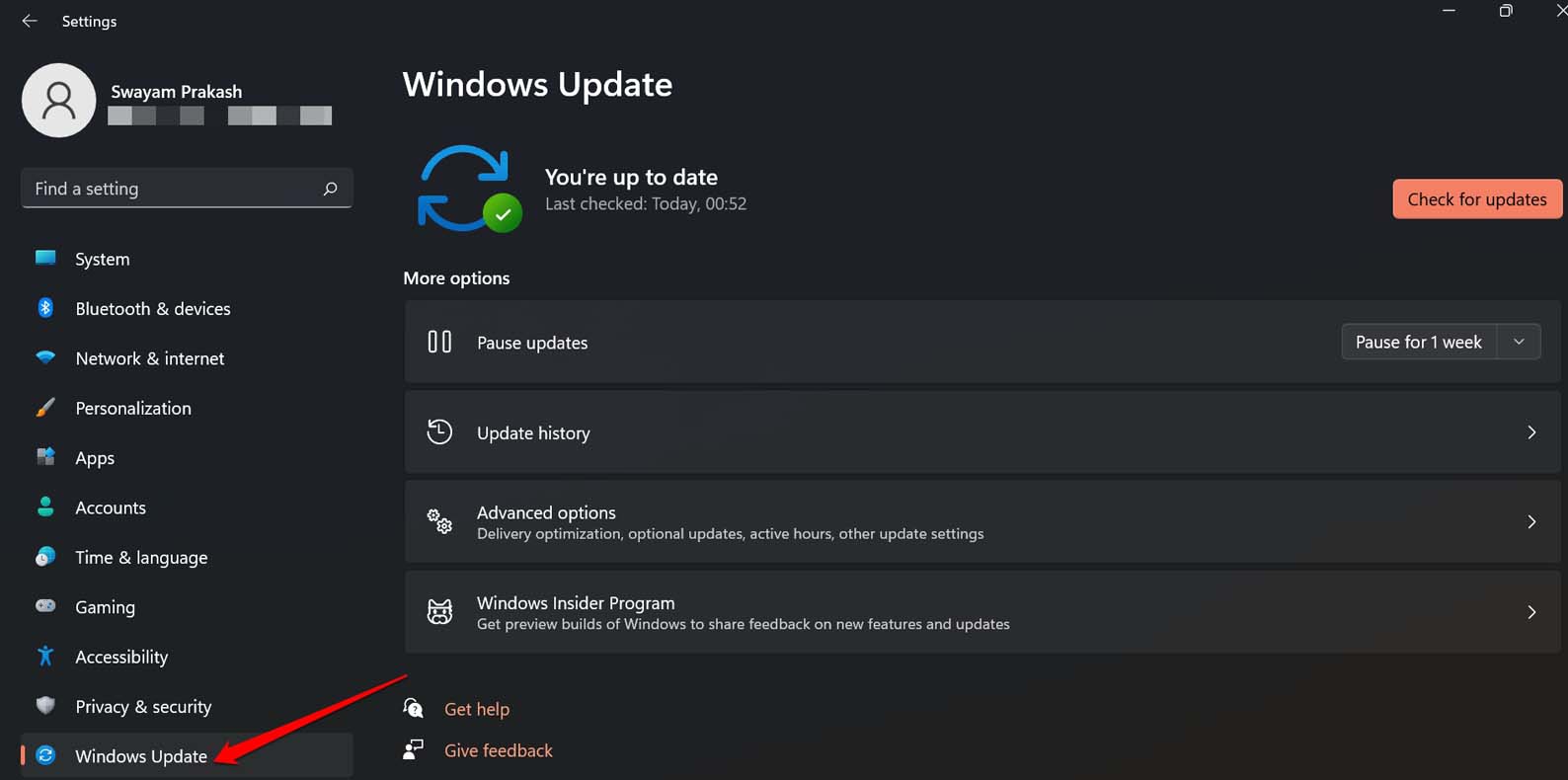
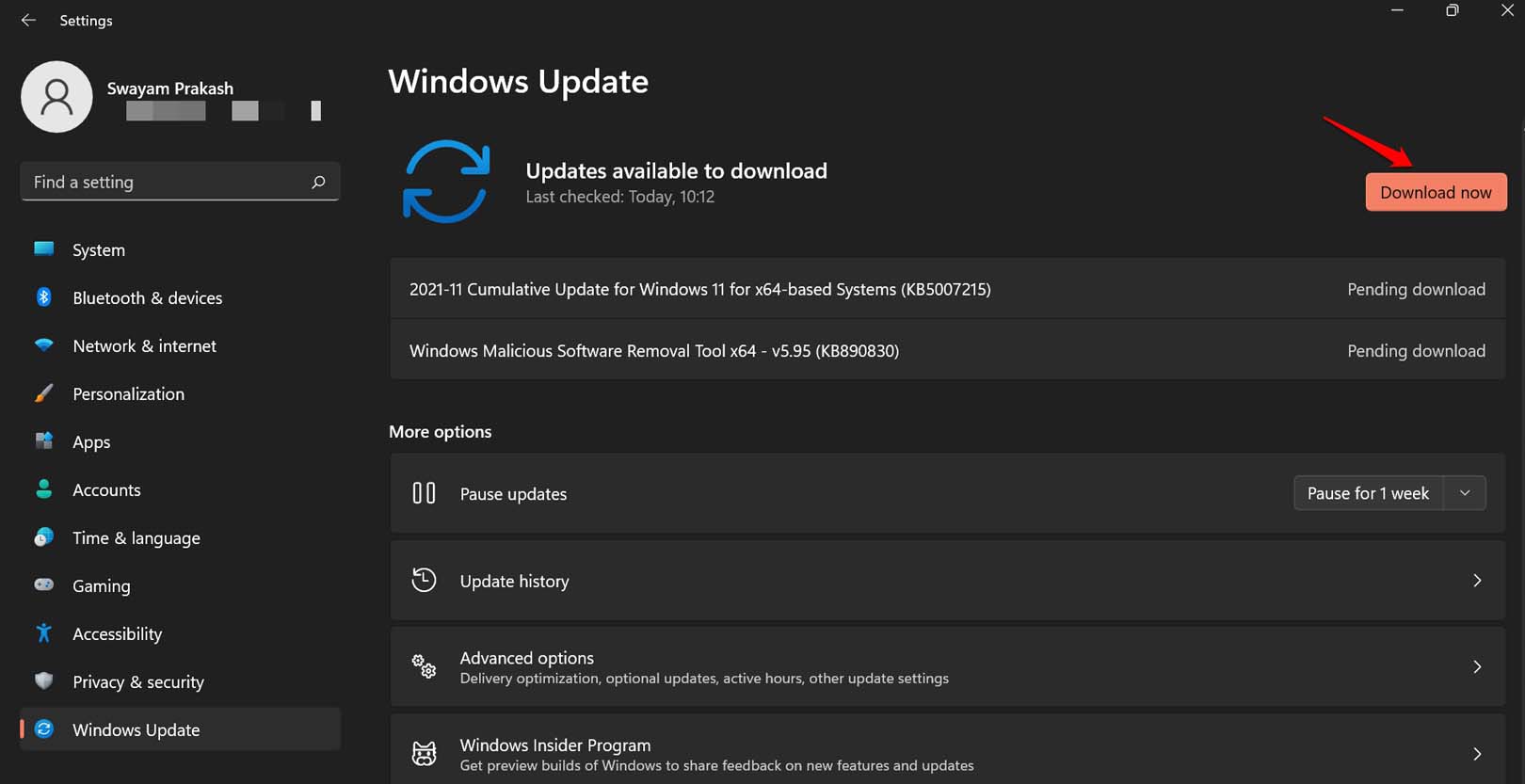
- Cliquez sur Vérifier les mises à jour.
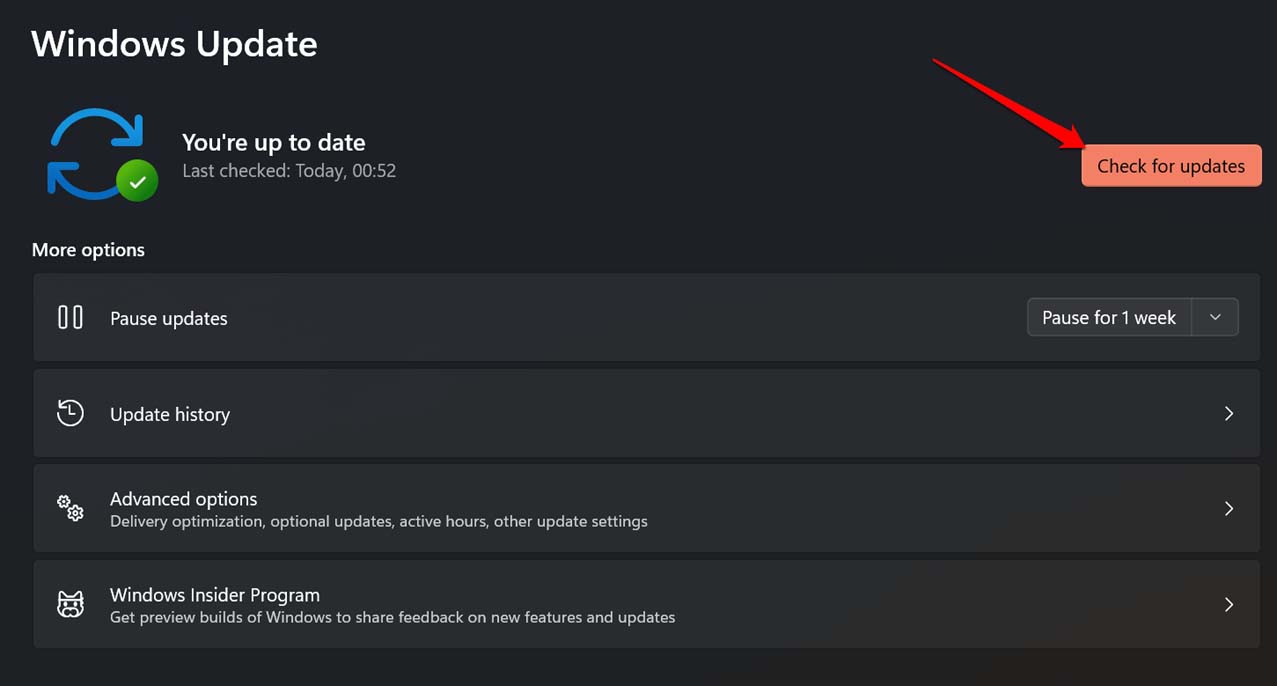
- Si une mise à jour est disponible, commencez à l’installer en cliquant sur Télécharger maintenant.
4. Scanner les fichiers système corrompus à l’aide des analyses SFC ou DISM
Les analyses SFC et DISM sont le meilleur moyen de faire rechercher des fichiers système corrompus et de les réparer automatiquement. Vous pouvez exécuter ces analyses à l’aide de l’invite de commande.
- Ouvrez l’Invite de commandes en utilisant la recherche Windows en tapant cmd.
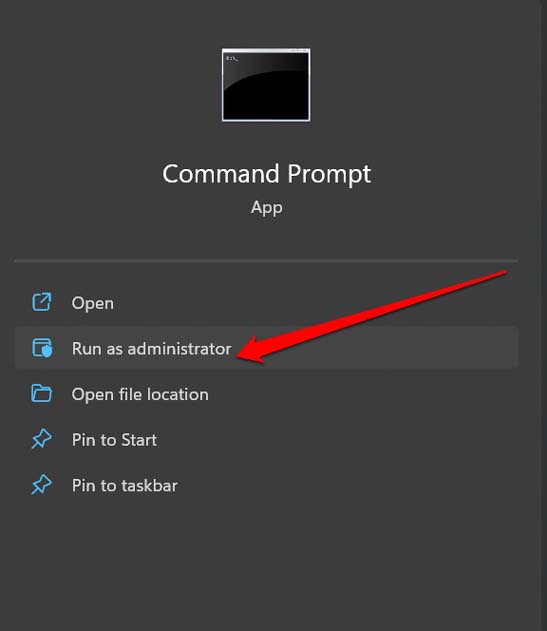
- Entrez la commande.
*sfc/scannow*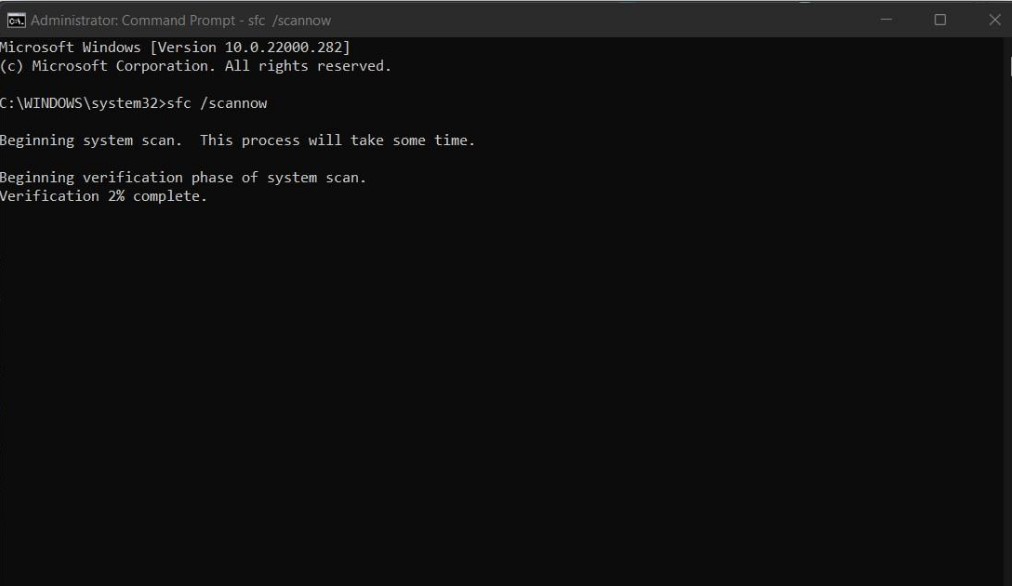
Ensuite, vous pouvez exécuter l’analyse DISM. Voici les étapes à suivre.
- Lancez l’Invite de commandes.
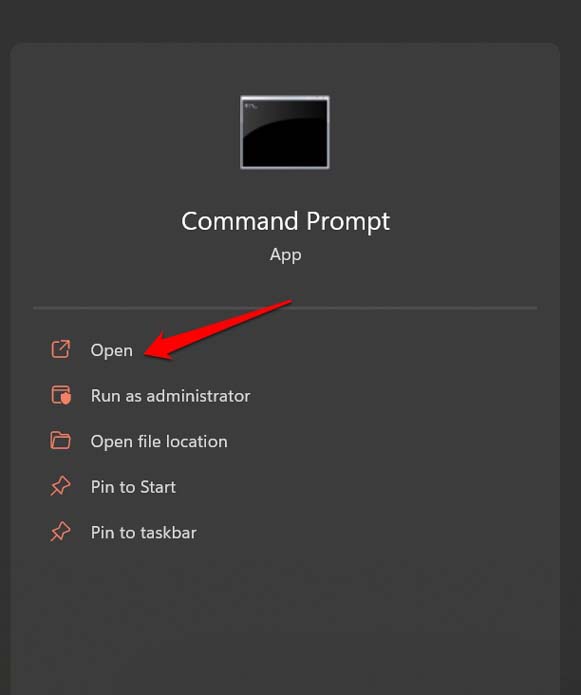
- Exécutez ces commandes une après l’autre.
DISM.exe /Online /Cleanup-image /CheckHealth DISM.exe /Online /Cleanup-image /ScanHealth DISM.exe /Online /Cleanup-image /RestoreHealth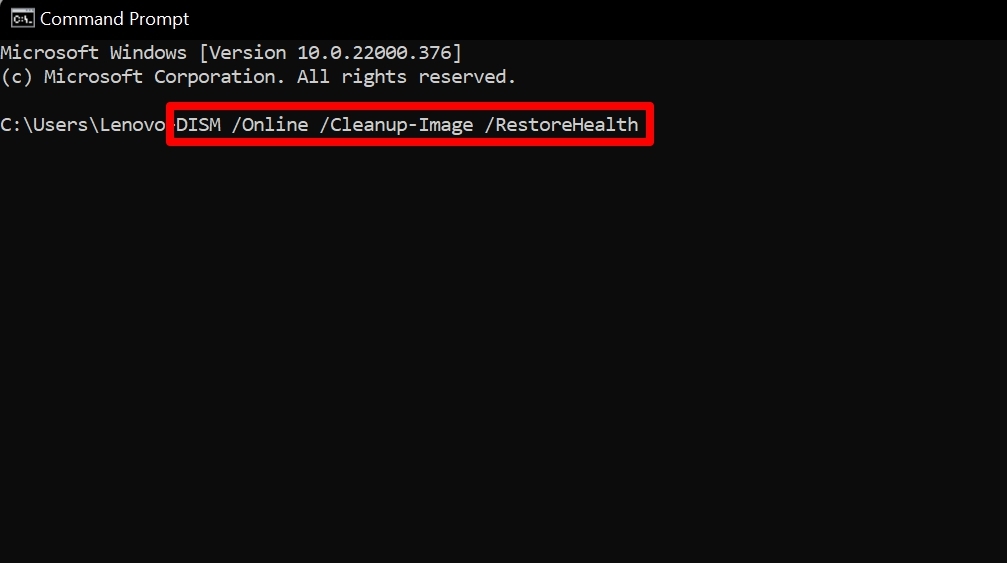
5. Modifier l’éditeur de stratégie de groupe pour activer le Microsoft Store
Si l’application Microsoft Windows Store a été désactivée dans l’éditeur de stratégie de groupe, vous pouvez la réactiver en apportant des modifications aux paramètres de stratégie de groupe dans les composants Windows. Voici les étapes que vous devez suivre.
- Utilisez la touche Windows + R pour ouvrir Exécuter.
- Tapez gpedit.msc et appuyez sur Entrée.
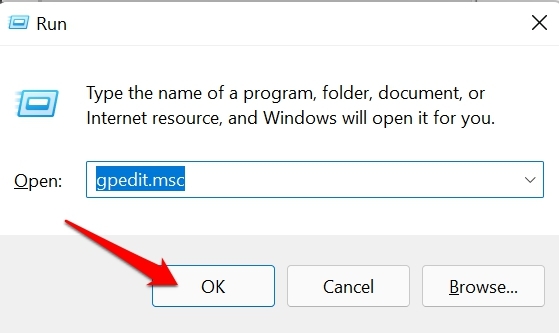
- Dans le panneau de gauche, cliquez sur les éléments suivants dans l’ordre particulier
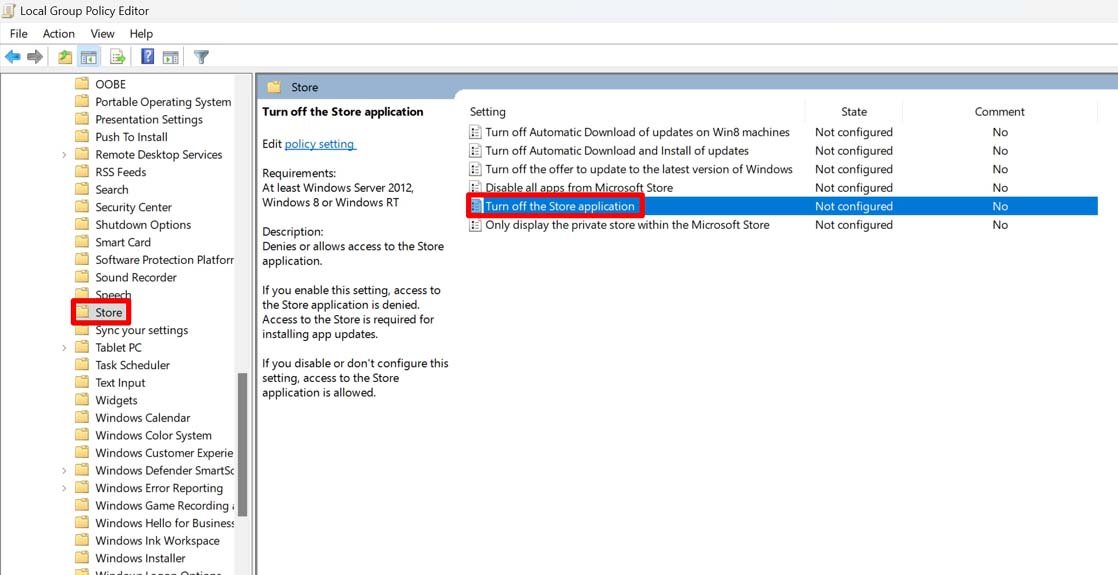
Configuration de l'ordinateur > Modèles administratifs > Composants Windows.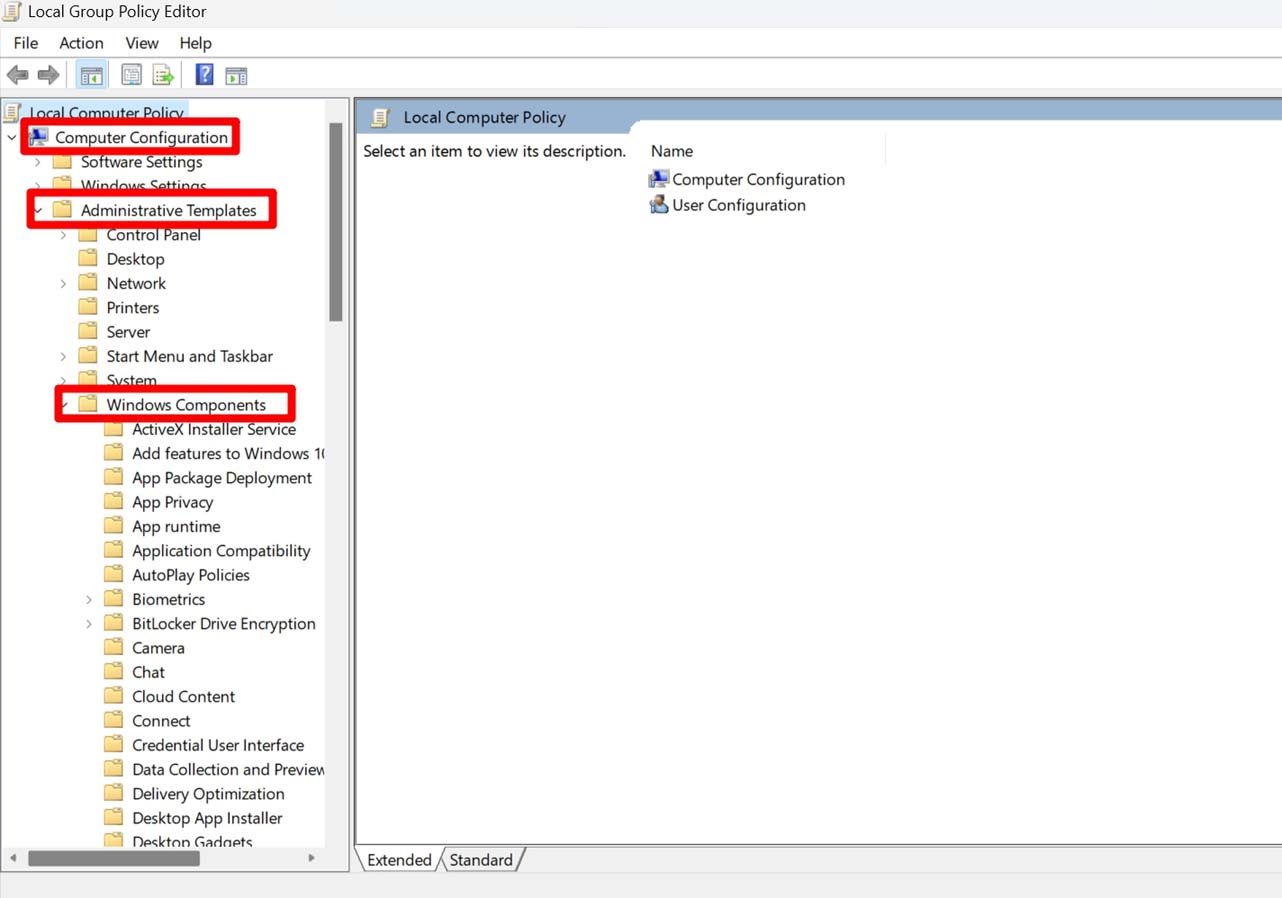
- Cliquez sur Store.
- Sous l’onglet Paramètre, cliquez sur Désactiver l’application Store.
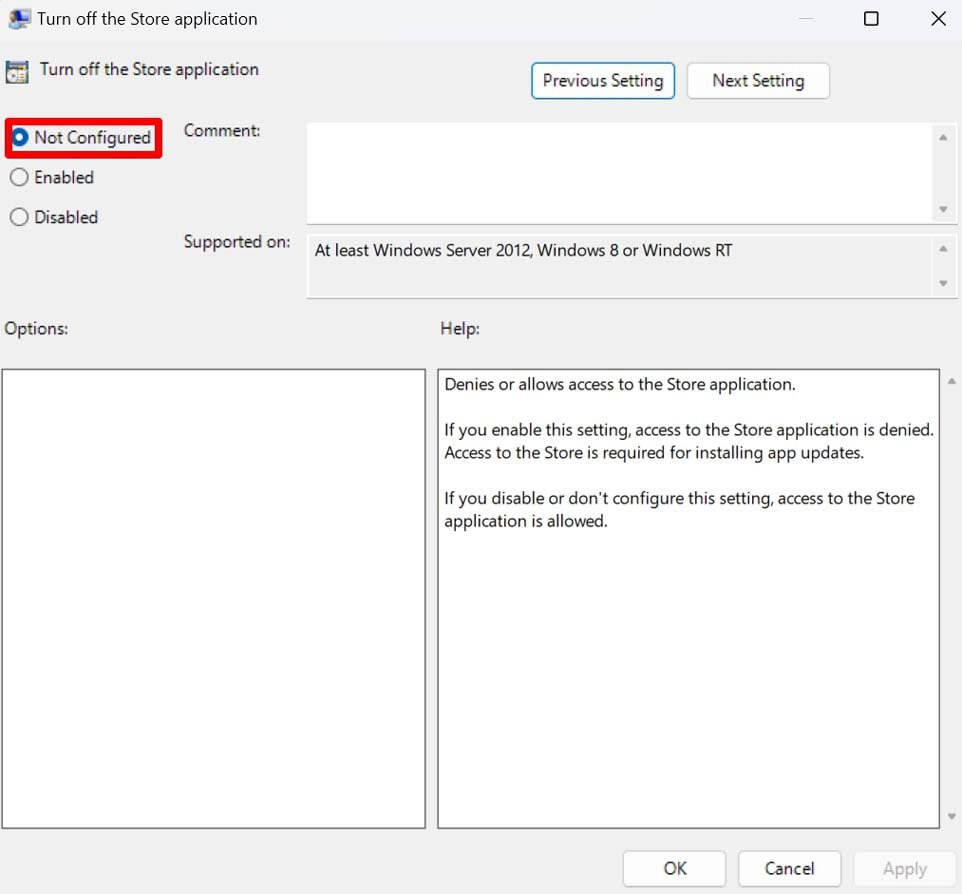
- Cliquez sur l’option Non configuré et cliquez sur OK.
- Fermez l’éditeur de stratégie de groupe et redémarrez l’ordinateur.
6. Utiliser l’outil de dépannage du Windows Store
Microsoft propose un outil de dépannage dédié pour gérer les problèmes techniques avec les applications du Windows Store. Vous pouvez utiliser cet outil pour corriger l’erreur Microsoft Store est bloqué.
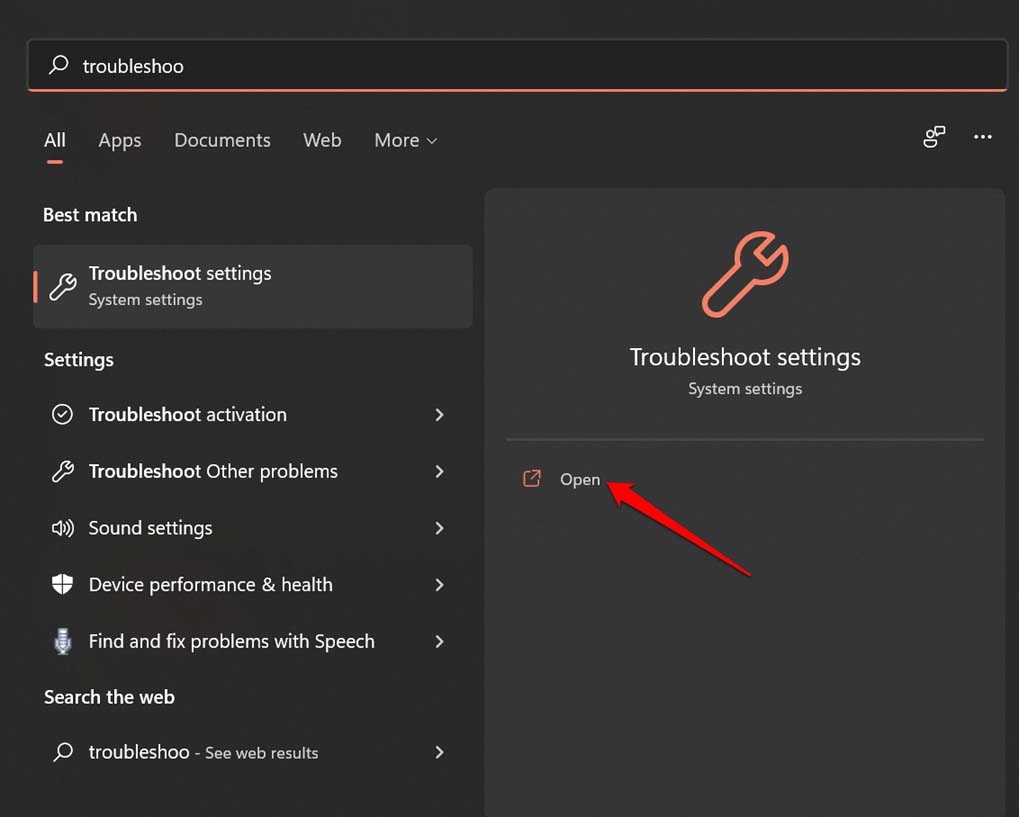
- Appuyez sur la touche Windows pour faire apparaître la recherche.
- Tapez Paramètres de dépannage et cliquez sur Ouvrir.
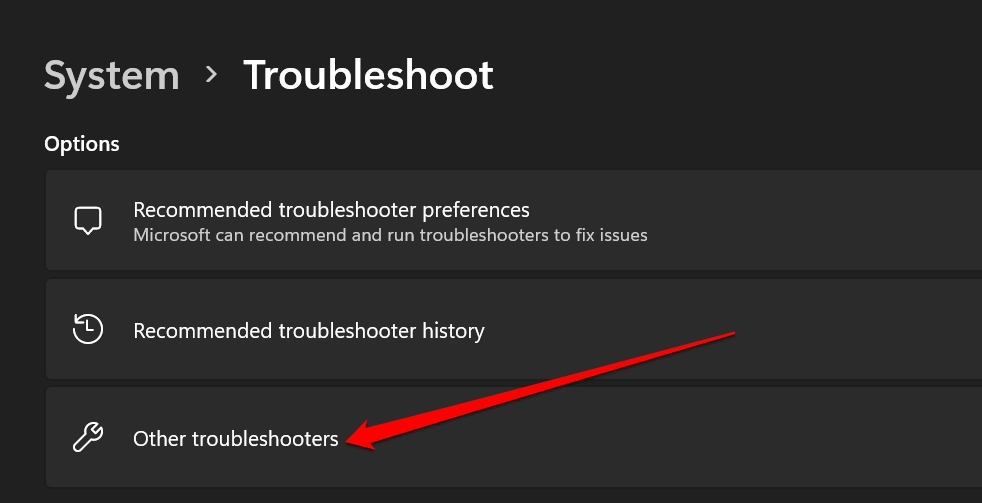
- Cliquez sur Autres dépanneurs.
4. Faites défiler jusqu’à l’onglet Applications du Windows Store et cliquez sur le bouton Exécuter** à côté.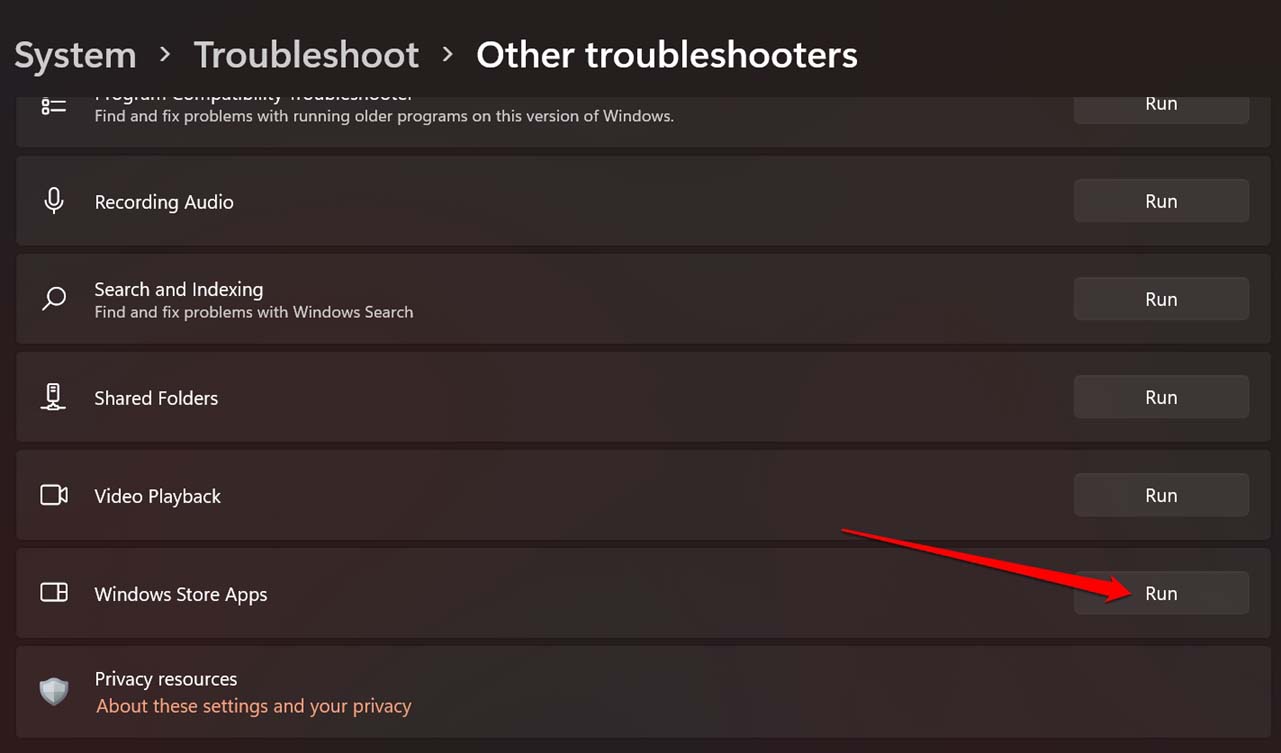
7. Vérifiez la présence de malware sur votre PC
Les problèmes de malware sur le système d’exploitation Windows sont fréquents si vous avez téléchargé des fichiers à partir de sources non fiables. Cela peut affecter le fonctionnement du Windows Store. Il est sage d’exécuter une analyse complète des malwares pour appréhender tout malware caché dans le système d’exploitation.
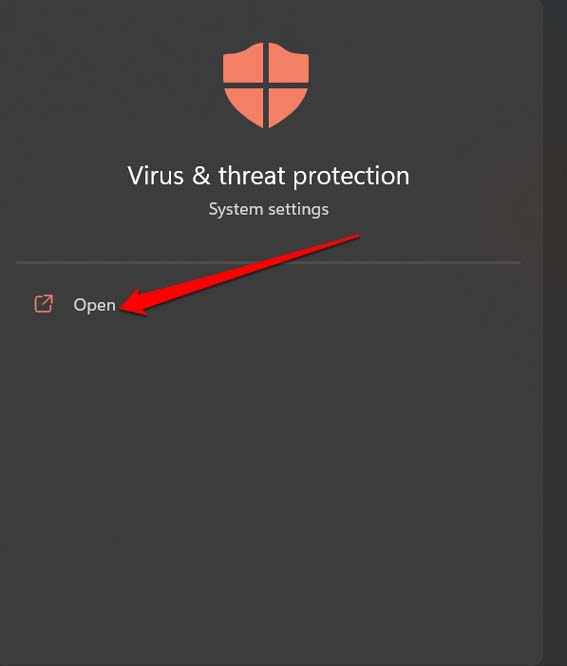
- Utilisez la recherche Windows pour ouvrir les paramètres de Protection contre les virus et menaces.
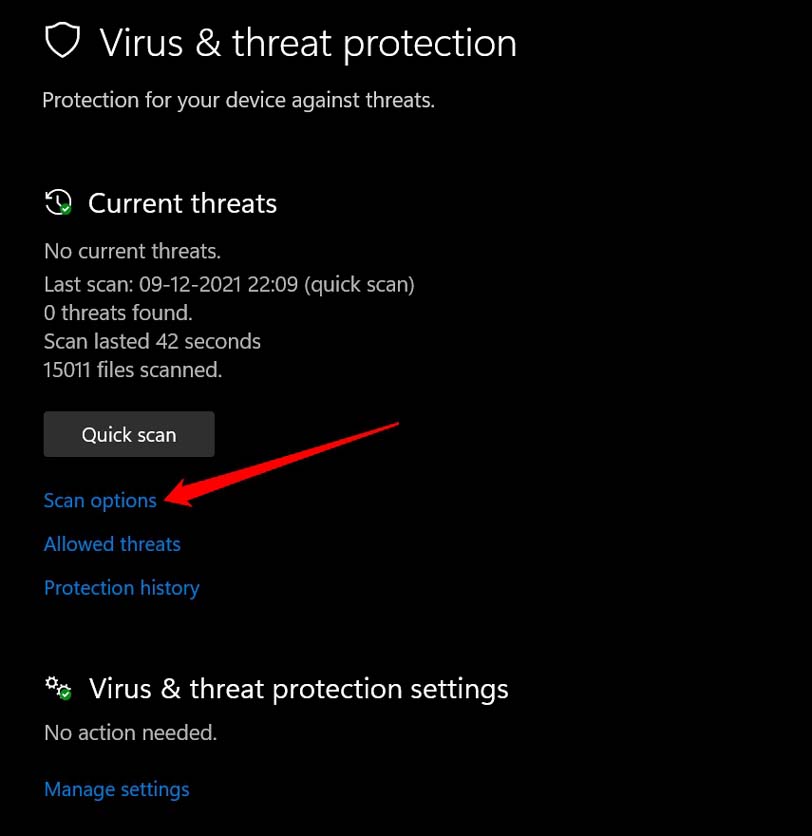
- Cliquez sur Options d’analyse.
- Sélectionnez Analyse complète et cliquez sur Analyser maintenant.
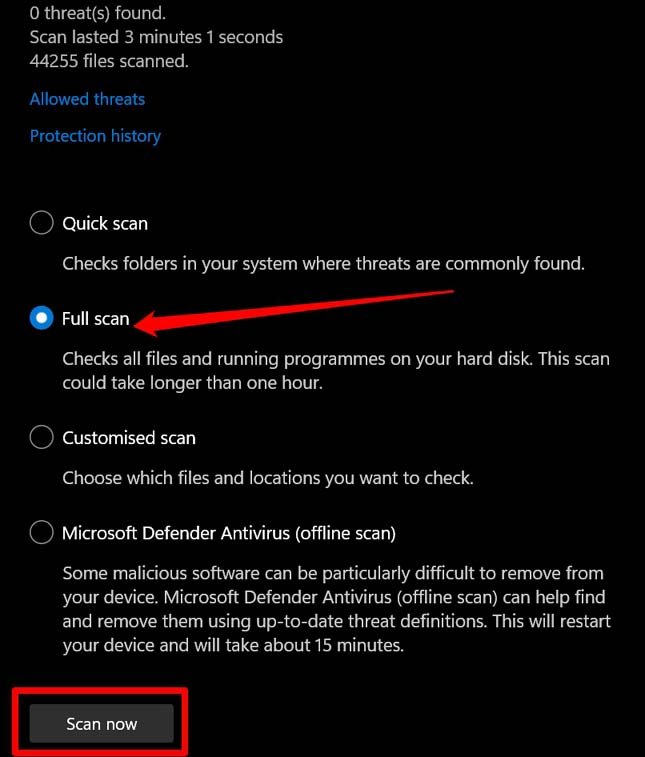
Il peut falloir beaucoup de temps au système pour analyser complètement votre PC, ce qui dépend également de la quantité de données que votre appareil possède. Donc, soyez patient et attendez.
8. Réparer l’application Microsoft Store
Il y a une dernière solution que vous pouvez mettre en œuvre pour corriger l’erreur “Microsoft Store est bloqué”. Essayez de réparer l’application Microsoft Store à partir des paramètres des applications Windows.
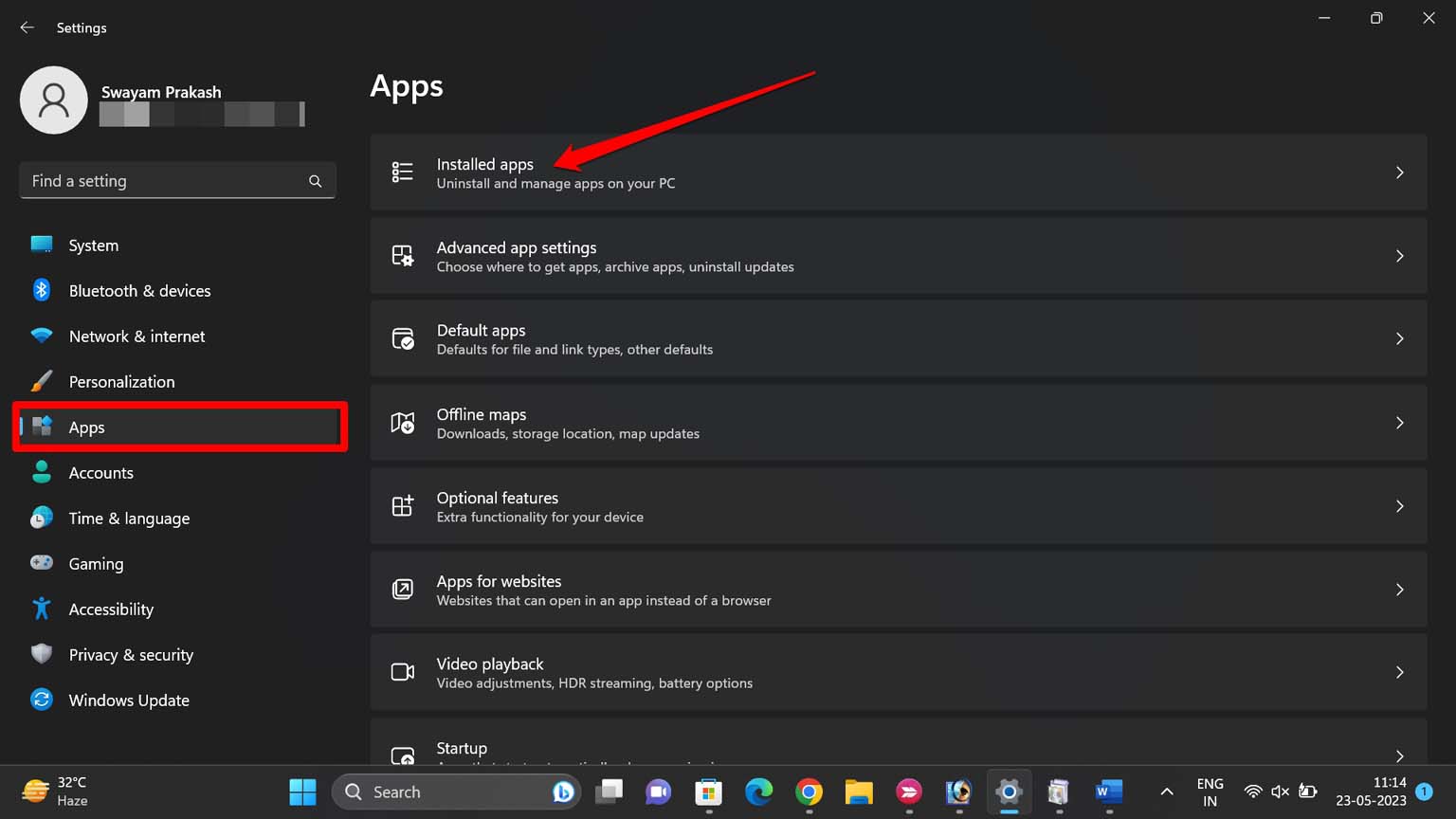
- Appuyez sur les touches Windows + I. Dans les paramètres, cliquez sur Applications > Applications installées.
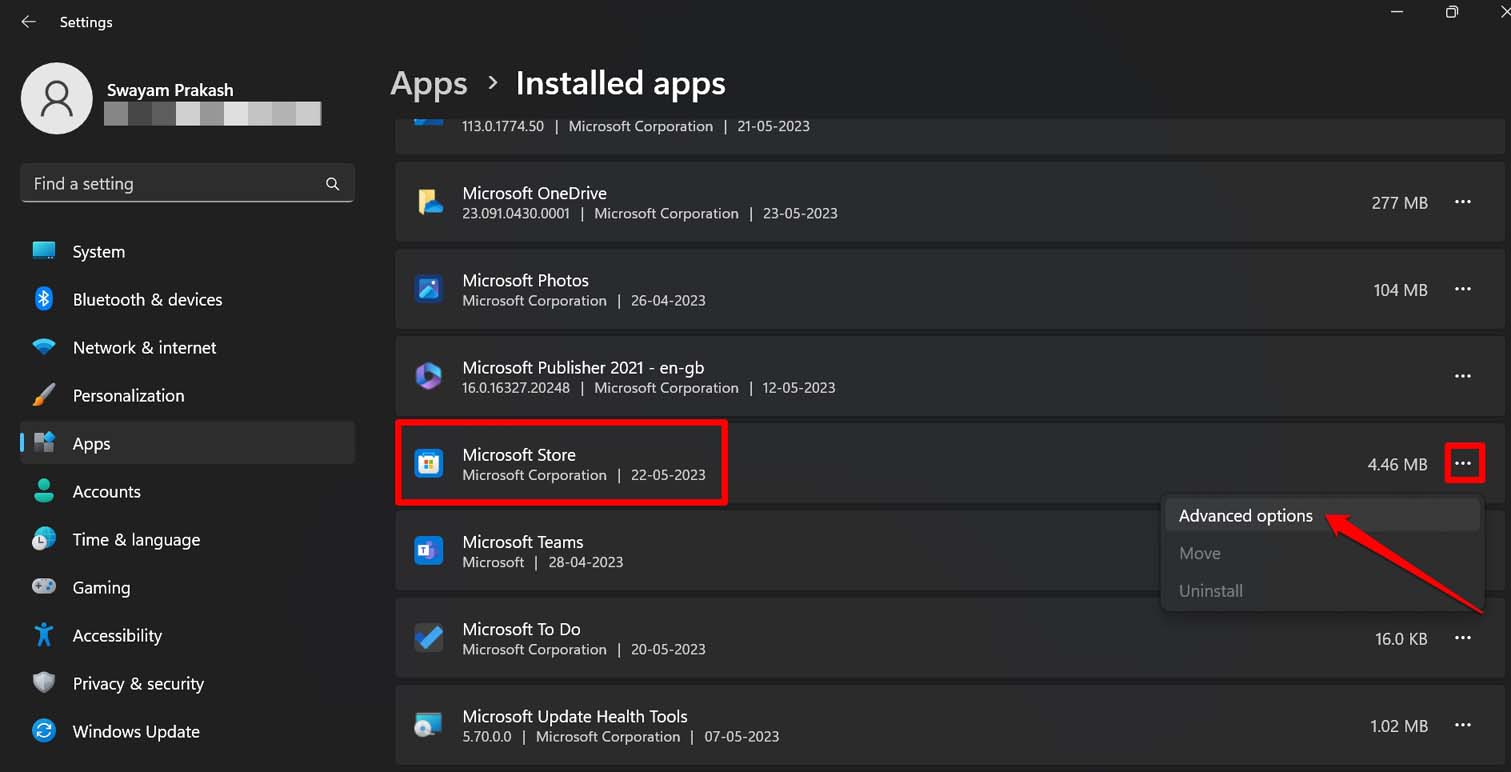
- Faites défiler jusqu’à Microsoft Store. Cliquez sur l’icône à 3 points correspondante à l’onglet.
- Cliquez sur Options avancées.
- Faites défiler jusqu’au bouton Réparer et cliquez dessus.
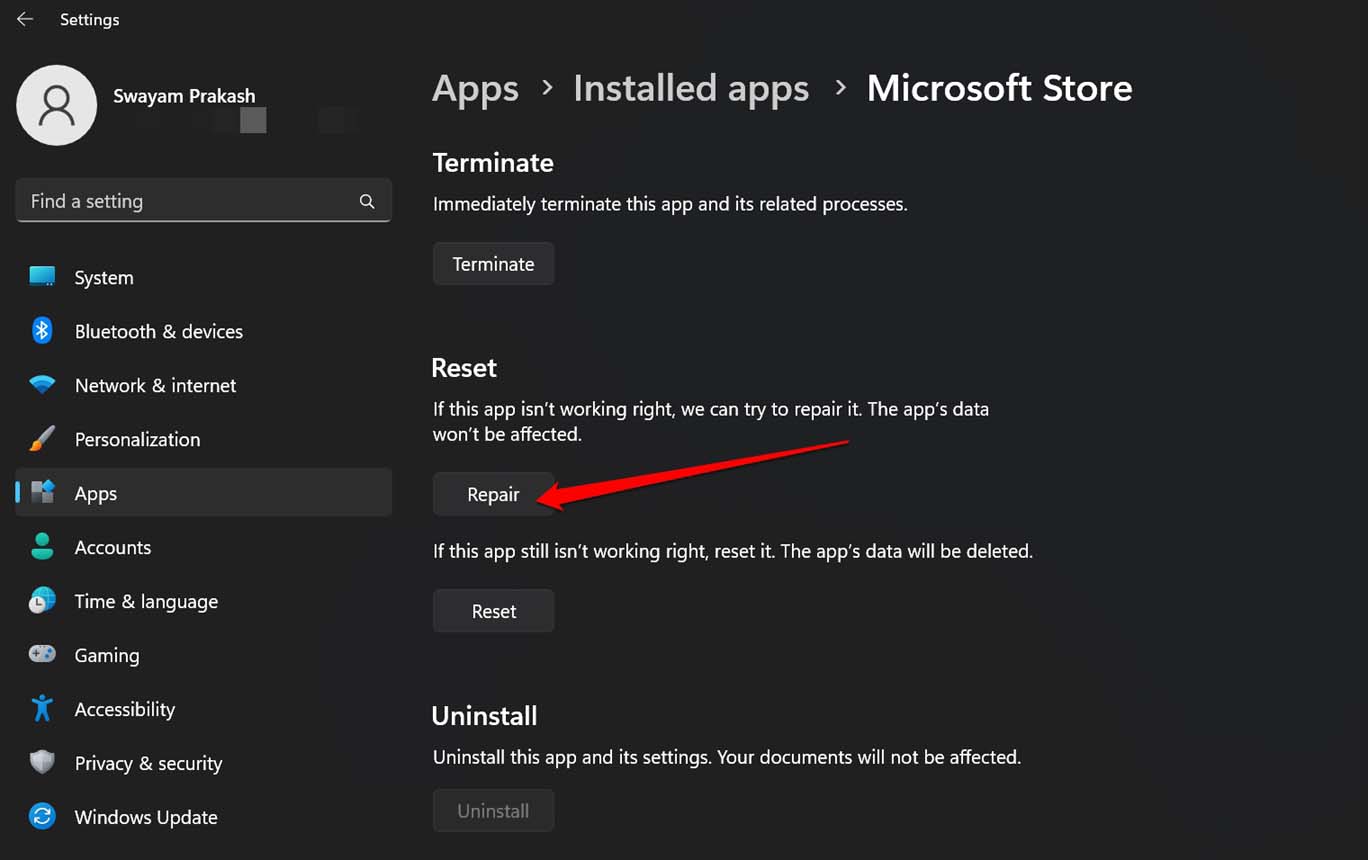
- Suivez les instructions à l’écran pour terminer soigneusement et correctement la réparation.
Commencez à utiliser le Microsoft Store et à installer des applications à nouveau
Je suis sûr qu’un ou plusieurs de ces conseils vous aideront à surmonter l’erreur “Microsoft Store est bloqué” sur votre ordinateur Windows. Avec le problème résolu, vous pouvez commencer à télécharger ou à mettre à jour des applications sur votre PC assez rapidement.
Si vous avez des réflexions sur Comment réparer l’erreur Microsoft Store est bloqué ?, n’hésitez pas à les laisser dans la boîte de commentaires ci-dessous. De plus, veuillez vous abonner à notre chaîne YouTube DigitBin pour des tutoriels vidéo. Cheers!
Recevez de nouveaux articles dans votre boîte de réception.
Aucun spam. Désabonnez-vous à tout moment.