Dépannage Microsoft · 6 min read · Dec 16, 2025
Comment réparer le Microsoft Store qui ne met pas à jour les applications ?

Ce guide explique les conseils de dépannage pour résoudre le problème lorsque le Microsoft Store ne met pas à jour les applications installées sur Windows 11. Les développeurs respectifs des applications publient régulièrement des mises à jour de version qui peuvent être installées sur le Microsoft Store.
Nous savons tous à quel point les mises à jour des applications sont importantes pour corriger les bogues sous-jacents, offrir de la stabilité et améliorer les performances. Lorsque les applications ne sont pas mises à jour, elles ont tendance à mal fonctionner. Le Microsoft Store peut ne pas mettre à jour les applications si la connexion Internet est instable.
De plus, un cache corrompu du Microsoft Store, des fichiers système erronés, des paramètres mal configurés et des bogues sur Windows 11 peuvent empêcher les applications de recevoir la dernière mise à jour de version sur le Microsoft Store. L’utilisation d’un programme antivirus tiers peut bloquer l’installation des mises à jour des applications.
Meilleures façons de réparer si les applications ne se mettent pas à jour sur le Microsoft Store
Mettez en œuvre ces solutions pour corriger les problèmes techniques avec le Microsoft Store ou le système Windows afin de continuer à installer les mises à jour des applications depuis le Microsoft Store.
1. Vérifiez la connectivité Internet
Commencez le dépannage en inspectant les problèmes de réseau probables. Si le WiFi est instable, le téléchargement et l’installation des mises à jour des applications seront trop lents. Effectuez un test de vitesse Internet. Déconnectez votre PC du routeur WiFi et reconnectez-le.

Exécutez d’autres applications qui nécessitent Internet pour fonctionner et vérifiez si le réseau est stable. En raison de déconnexions fréquentes du WiFi, contactez votre FAI pour résoudre les problèmes de réseau. Évitez d’utiliser un réseau mesuré qui limite l’utilisation du réseau et empêche les applications d’installer des mises à jour.
2. Mettez à jour Windows 11
Pour éliminer tout problème de bogue sur la version du système, vérifiez si une nouvelle version du logiciel Windows 11 est disponible pour installation. Un ou plusieurs bogues sur le système d’exploitation Windows peuvent entraver l’installation des mises à jour des applications sur le Microsoft Store.
- Appuyez sur Windows + I pour lancer les paramètres du PC.
- Cliquez sur Mise à jour Windows.
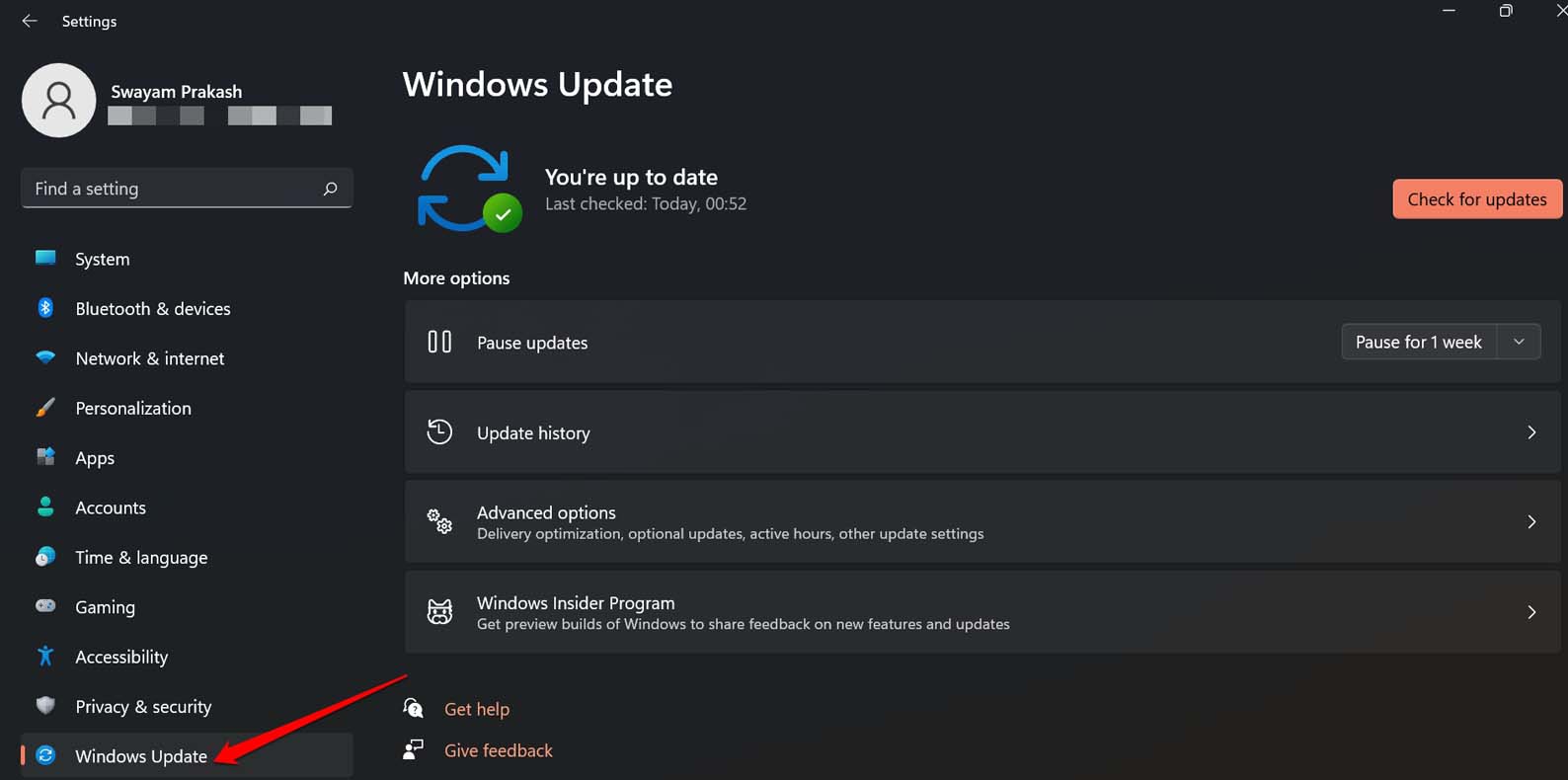
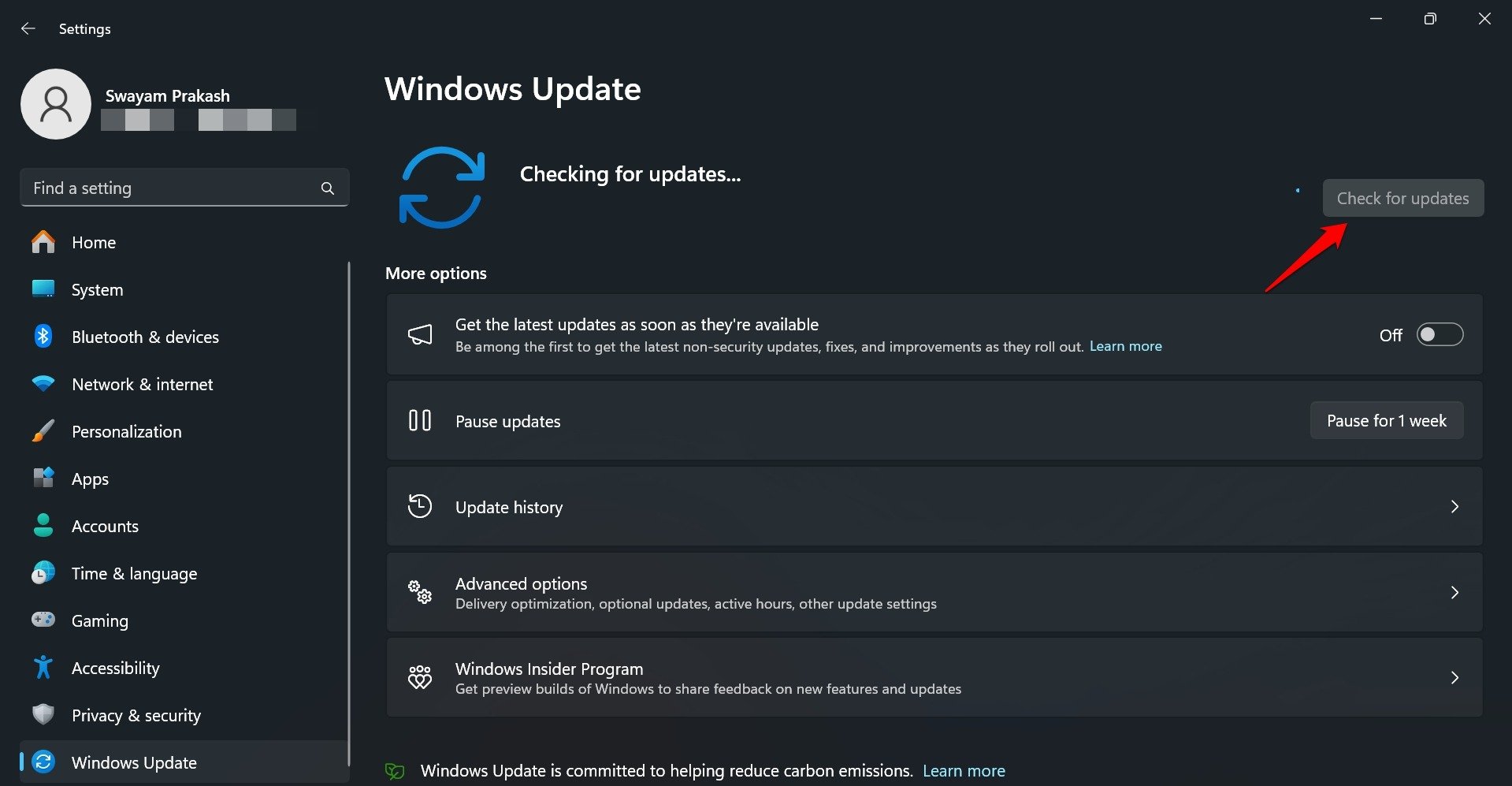
- Appuyez sur Vérifier les mises à jour pour commencer la recherche de nouveaux logiciels.
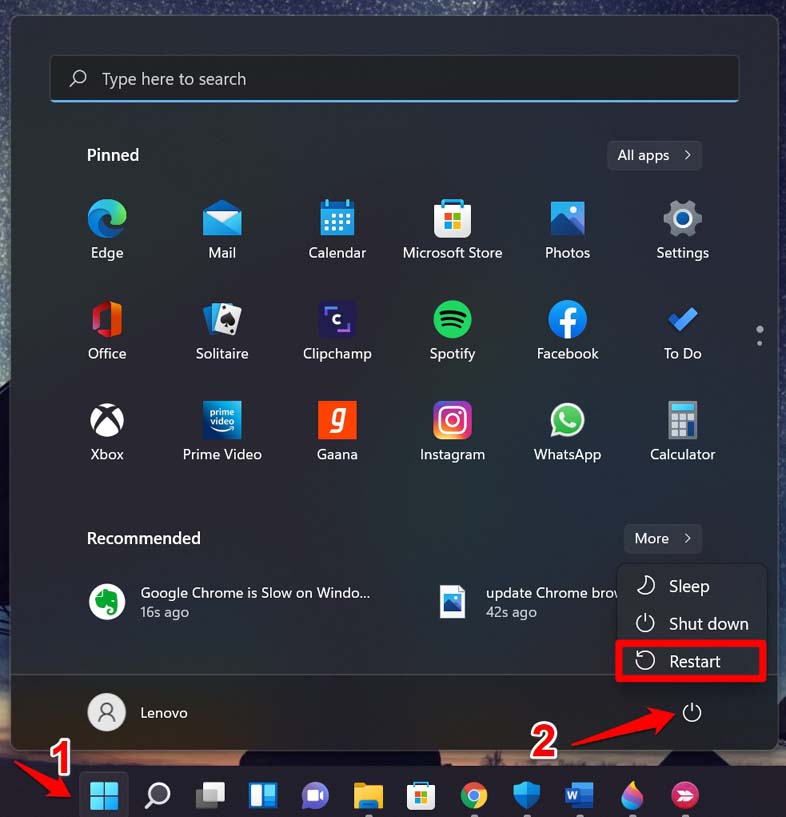
- Redémarrez l’ordinateur pour terminer l’installation.
- Lancez le Microsoft Store.
- Allez dans la Bibliothèque.
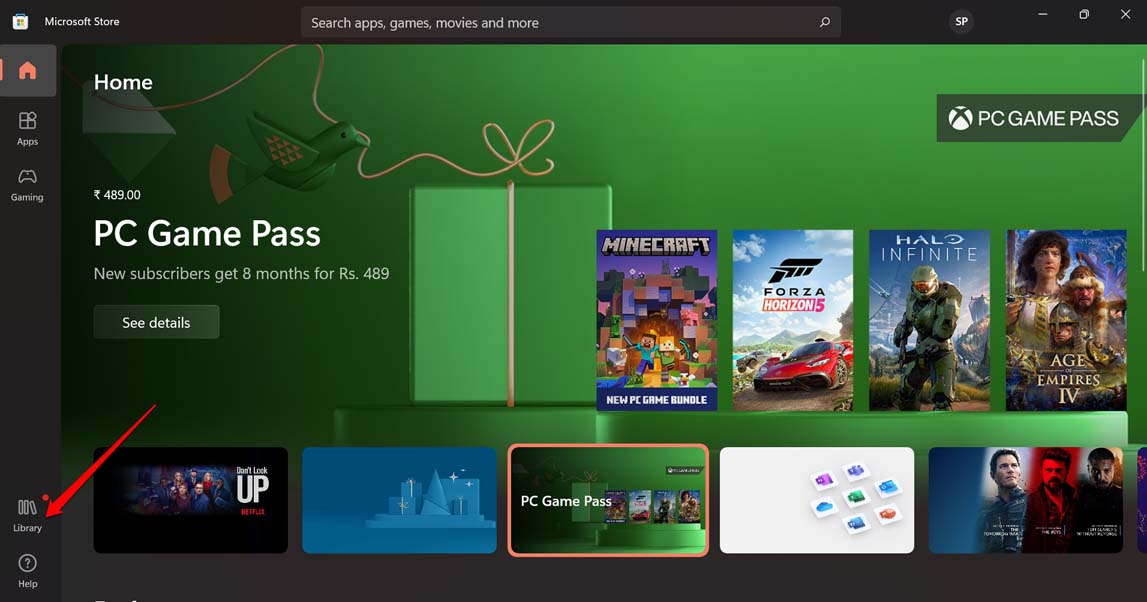
- Cliquez sur Obtenir des mises à jour pour vérifier les mises à jour des applications disponibles.
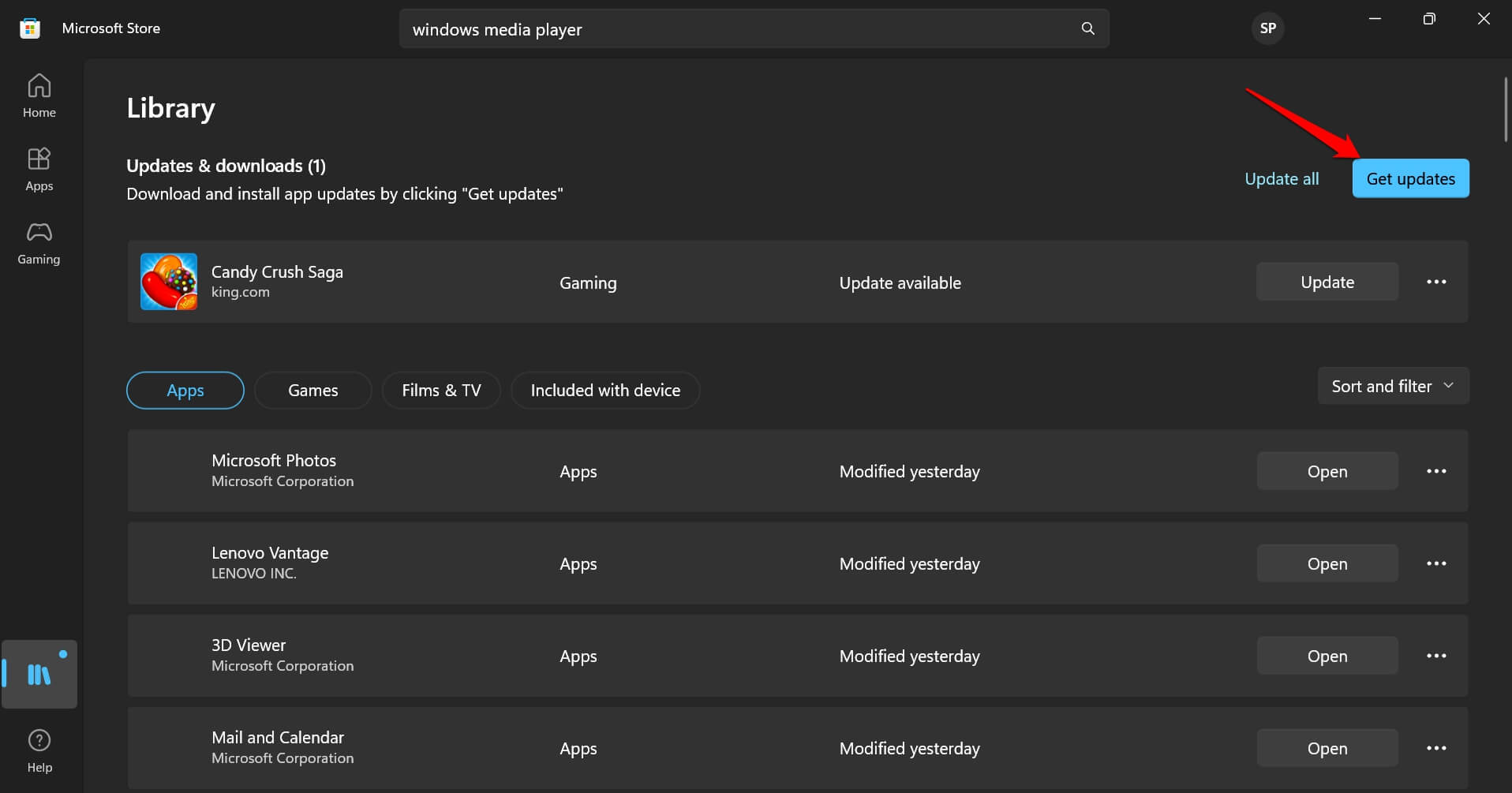
Les mises à jour des applications devraient être installées rapidement si le réseau WiFi est stable.
3. Fermez de force le Microsoft Store
Dans le cas de certains utilisateurs, les problèmes d’installation des mises à jour des applications peuvent survenir de manière aléatoire en raison de modifications système sur le PC qui n’ont pas été mises en œuvre correctement. En général, relancer l’application concernée résout le problème.
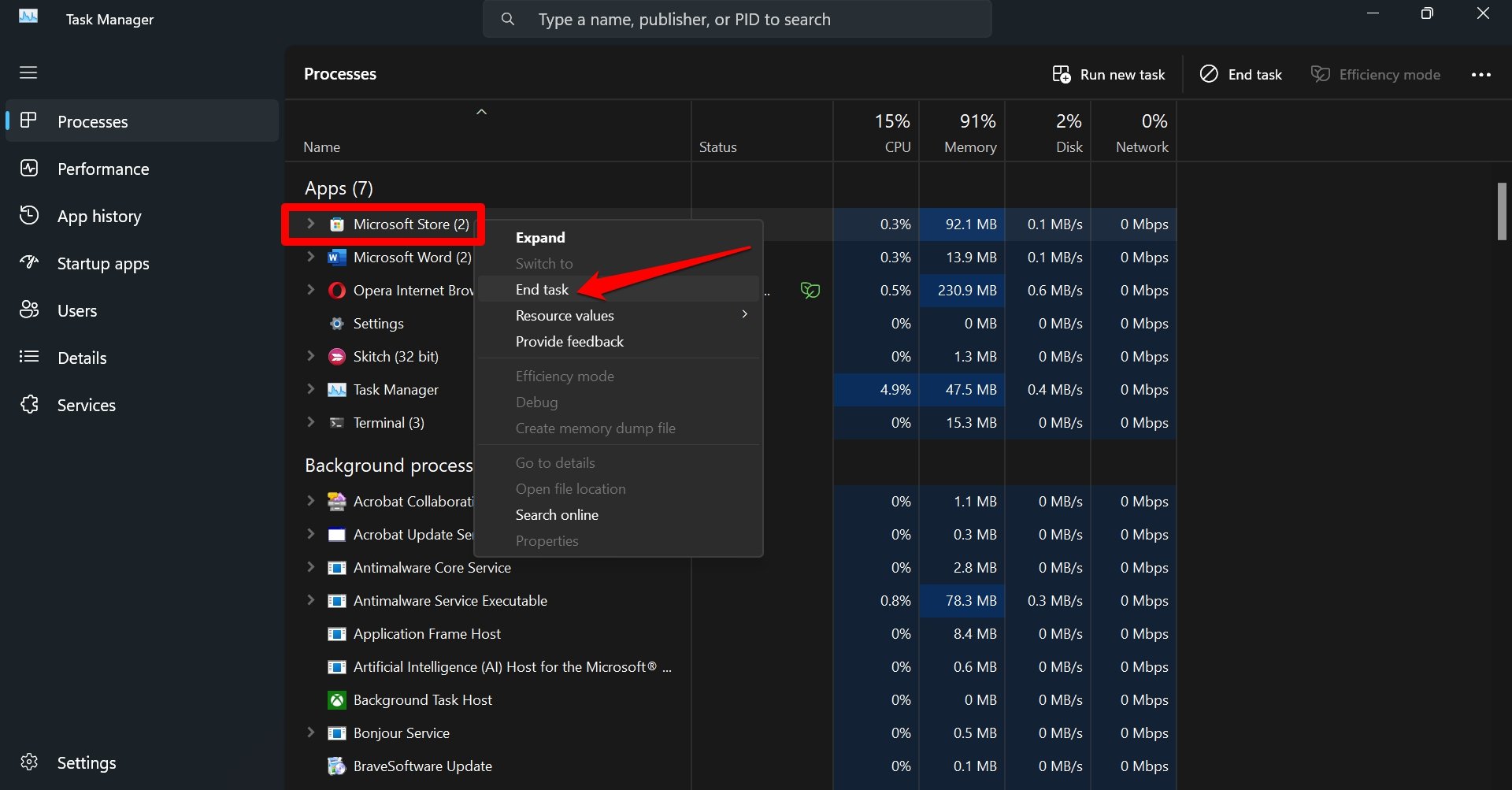
- Appuyez sur Ctrl + Shift + Esc pour lancer le Gestionnaire des tâches.
- Faites défiler jusqu’à Microsoft Store sous Applications, cliquez avec le bouton droit et sélectionnez Fin de tâche.
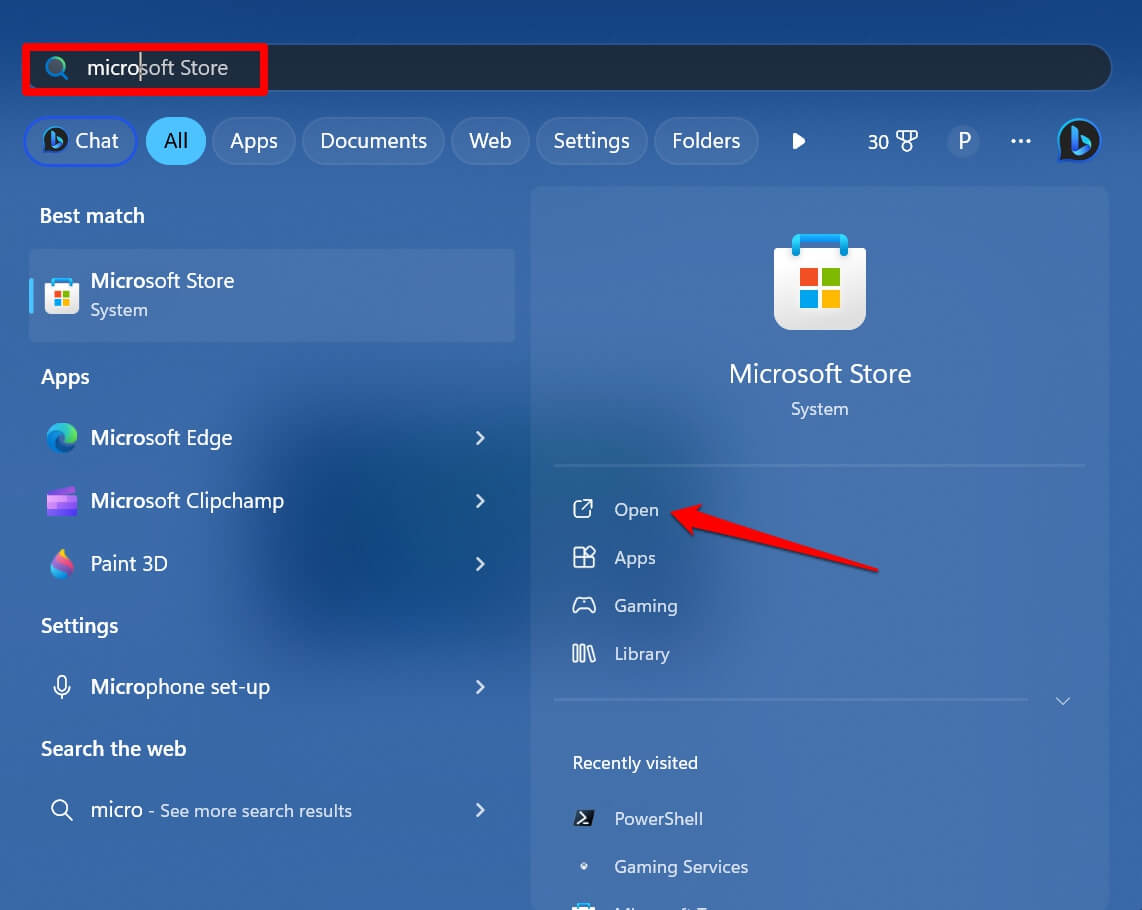
- Appuyez sur Windows + S pour lancer la recherche.
- Tapez Microsoft Store et cliquez sur Ouvrir lorsque l’option correcte apparaît dans les résultats de recherche.
4. Utilisez l’outil de dépannage de l’application Microsoft Store
Il existe un outil de dépannage intégré pour trouver et résoudre les problèmes avec le Microsoft Store. Lorsque vous ne pouvez pas installer les mises à jour des applications sur le Windows Store, invoquez cet outil de dépannage.
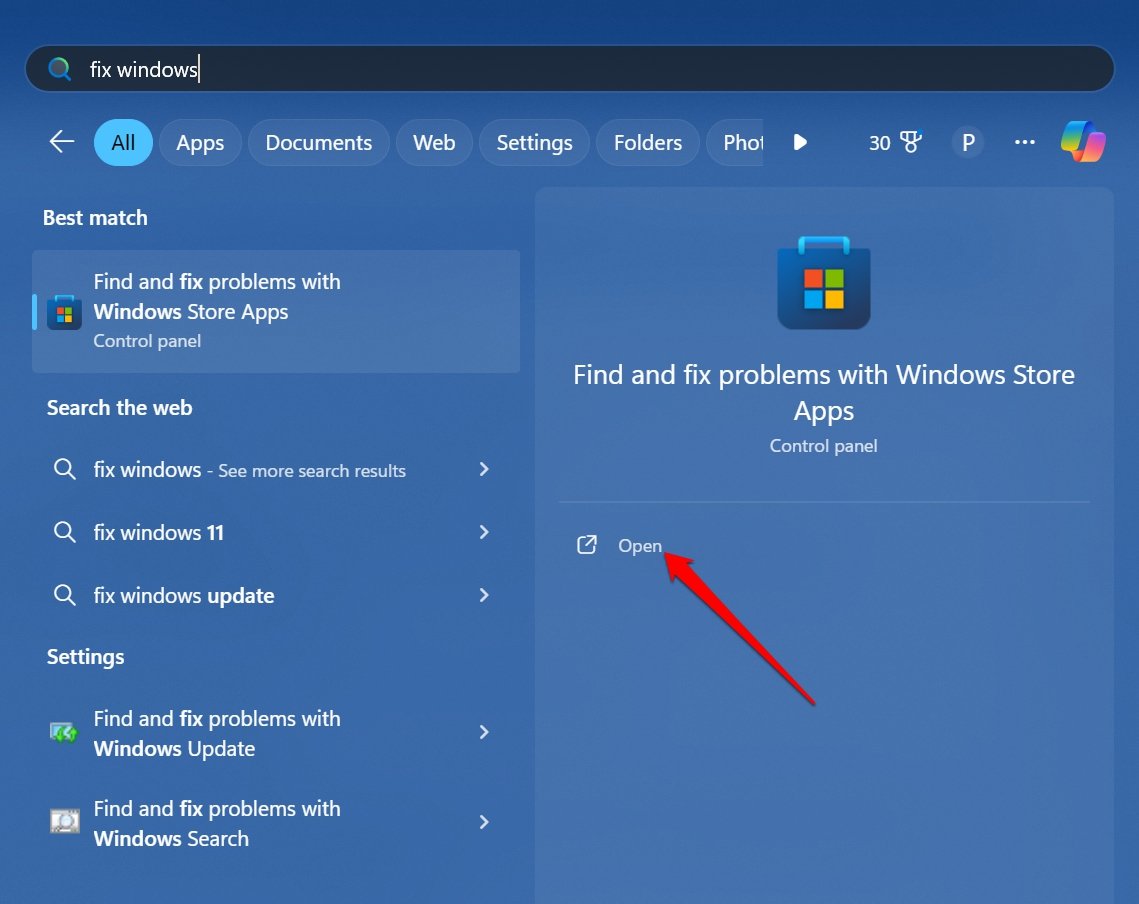
- Appuyez sur la touche Windows pour afficher le panneau de recherche.
- Tapez Réparer le Windows Store
- Lorsque vous voyez Trouver et résoudre les problèmes avec l’application Windows Store, cliquez sur Ouvrir.
- Une fois que l’outil est lancé, cliquez sur Suivant pour exécuter l’outil de dépannage.
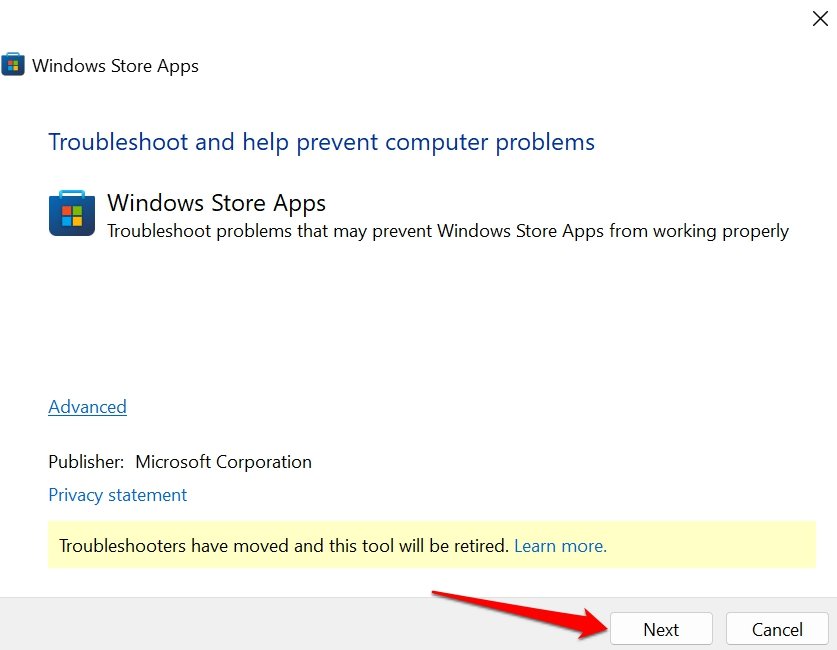
Suivez les instructions à l’écran pour terminer le dépannage.
5. Réenregistrer le Microsoft Store
La réenregistrement d’une application la supprime de Windows 11 et la réajoute au système d’exploitation. Les modifications peuvent être effectuées à l’aide de Windows PowerShell.
- Appuyez sur Windows + R pour invoquer la boîte de dialogue Exécuter.
- Tapez PowerShell et cliquez sur OK.
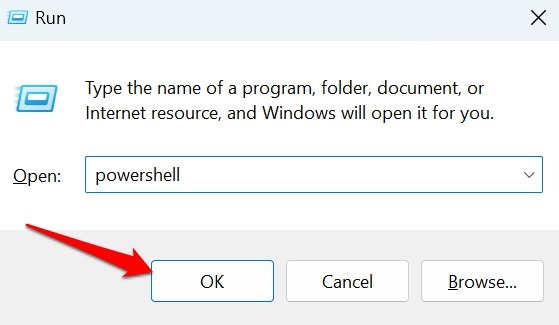
- Maintenant, tapez cette commande et appuyez sur la touche Entrée.
**Get-AppXPackage *Microsoft.WindowsStore* | Foreach {Add-AppXPackage -DisableDevelopmentMode -Register "$($_.InstallLocation) \AppXManifest.xml"}**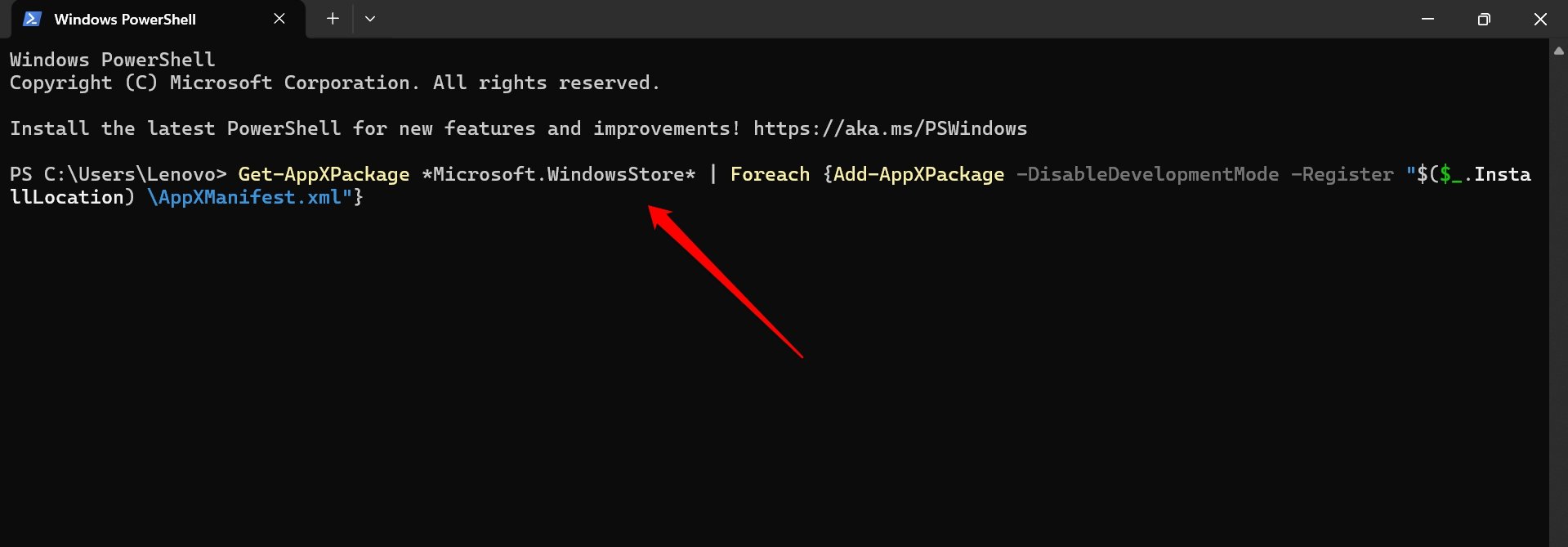
- Attendez que le processus soit terminé.
- Relancez le Microsoft Store et continuez à installer les mises à jour des applications dans la Bibliothèque.
6. Réparer l’application Microsoft Store
Les composants endommagés du Microsoft Store peuvent être réparés pour corriger les erreurs concernant l’installation des mises à jour des applications.
- Appuyez sur Windows + I pour accéder aux paramètres.
- Cliquez sur Applications > Applications installées.
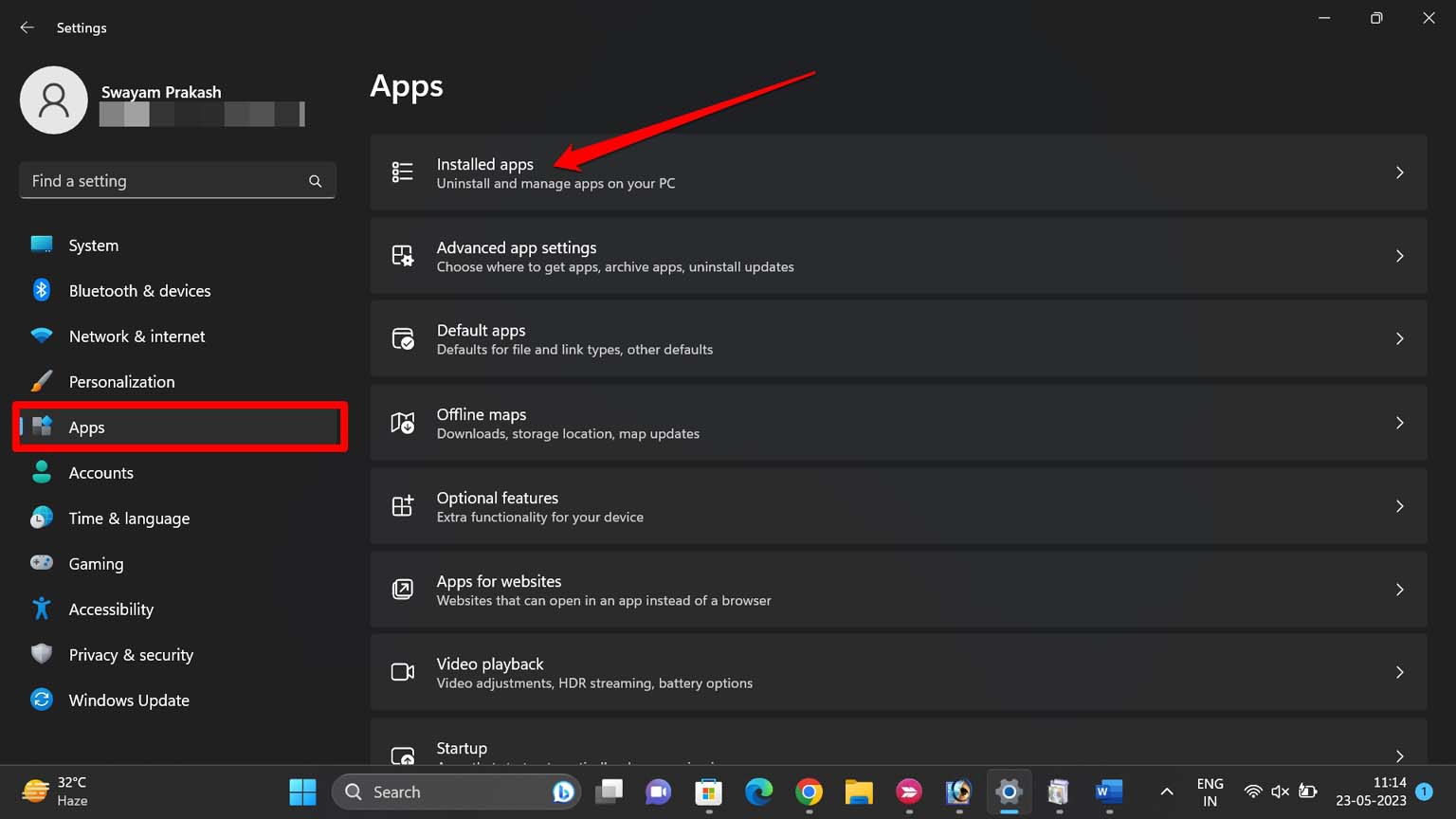
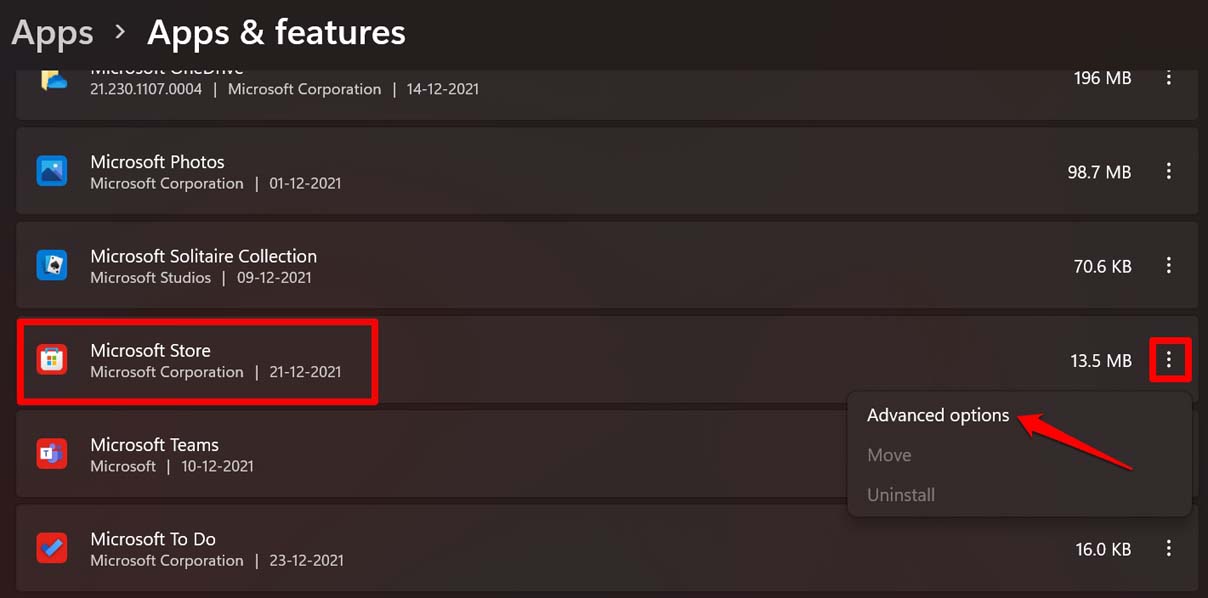
- Allez dans Microsoft Store, cliquez sur l’icône à 3 points, et sélectionnez Options avancées.
- Appuyez sur le bouton Réparer.
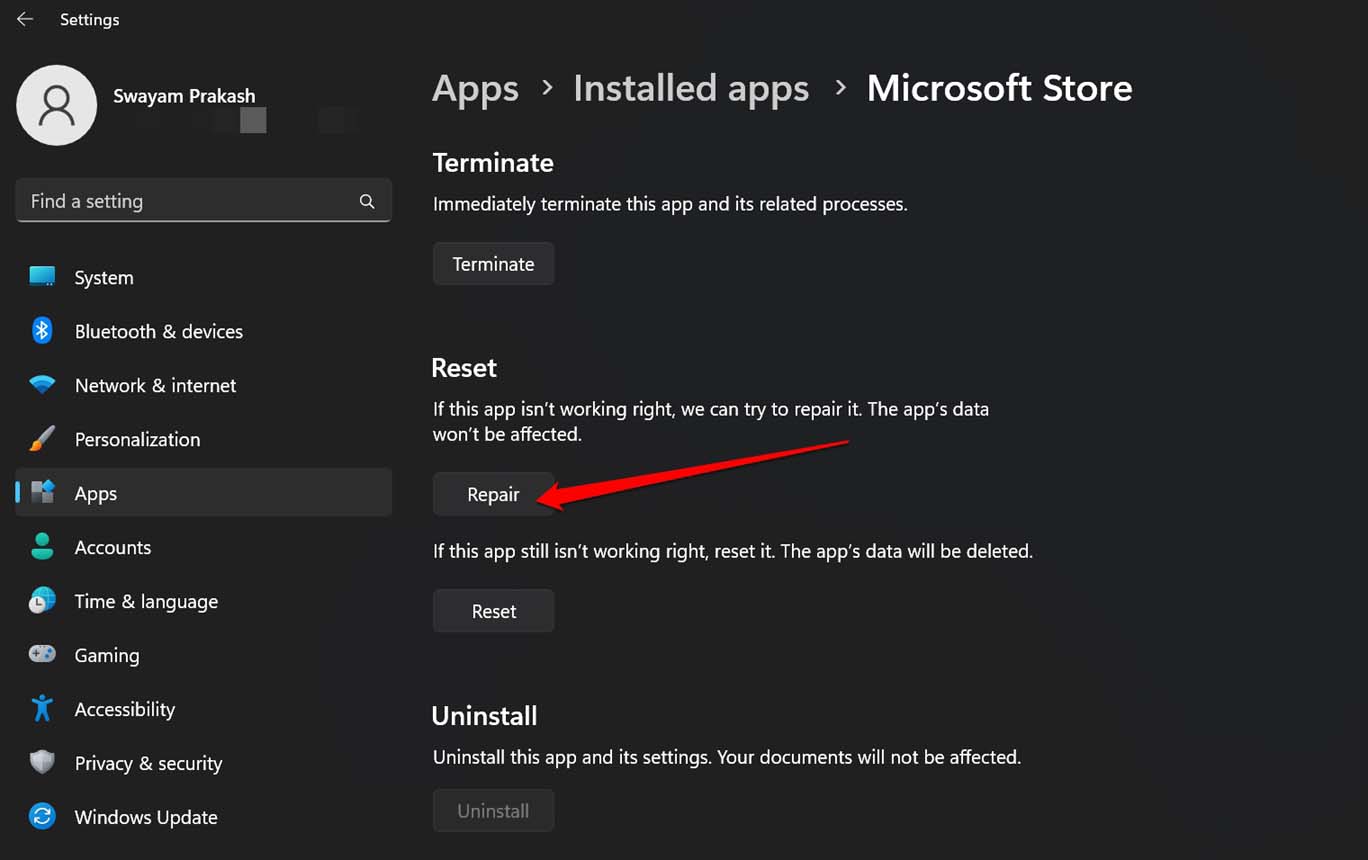
Après la réparation, relancez le Microsoft Store et procédez aux mises à jour des applications.
7. Réinitialiser le cache du Microsoft Store
Le cache du Microsoft Store peut contenir des données temporaires corrompues qui doivent être supprimées. Vous pouvez le faire en réinitialisant le cache du Windows Store.
- Appuyez sur Windows + R pour afficher la boîte de dialogue Exécuter.
- Tapez wsreset.exe
- Cliquez sur OK.
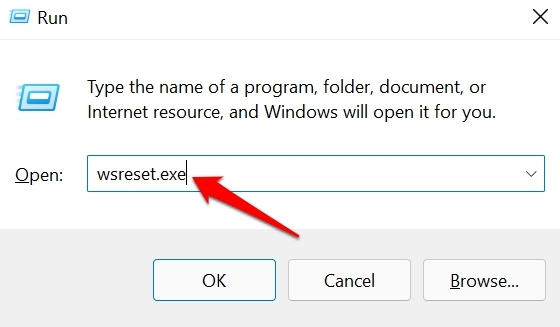
Après avoir réinitialisé le cache, lancez le Microsoft Store et continuez à installer les mises à jour des applications.
8. Désactiver le programme antivirus
Le programme antivirus sur votre PC peut considérer le processus responsable de l’installation des mises à jour des applications sur le Microsoft Store comme une menace en raison de ses algorithmes et de son suivi strict des logiciels malveillants. Ce n’est bien sûr pas correct. Donc, avant d’installer les mises à jour des applications, désactivez l’antivirus sur votre ordinateur.
- Lancez l’application antivirus tierce sur votre PC et allez dans ses paramètres.
- Désactivez temporairement le programme.
- Accédez au Microsoft Store et allez dans Bibliothèque.
- Procédez à l’installation des mises à jour des applications.
Conclusion
Les mises à jour des applications sur le Windows Store corrigent les bogues, améliorent les performances des applications et apportent de nouvelles fonctionnalités pour les applications installées sur votre PC. Les conseils partagés dans ce guide devraient corriger les composants problématiques du Microsoft Store pour garantir une installation fluide des mises à jour des applications.
Si vous avez des réflexions sur Comment réparer le Microsoft Store qui ne met pas à jour les applications ?, n’hésitez pas à laisser un commentaire ci-dessous. De plus, veuillez vous abonner à notre chaîne YouTube DigitBin pour des tutoriels vidéo. Cheers!
Recevez de nouveaux articles dans votre boîte de réception.
Aucun spam. Désabonnez-vous à tout moment.