Dépannage · 5 min read · Oct 11, 2025
Comment réparer le Microsoft Store qui ne montre pas les applications achetées sur Windows ?
Vous êtes inquiet parce que le Microsoft Store ne montre pas les applications achetées sur Windows ? Dans ce guide, j’ai compilé quelques conseils de dépannage pour résoudre le problème. Tout d’abord, comprenons le problème. Vous avez acheté et téléchargé des jeux et des applications sur votre Microsoft Store. Ces applications devraient apparaître sous les applications achetées/installées.
Parfois, un ou plusieurs bogues dans le système d’exploitation Windows ou l’accès au Microsoft Store depuis le mauvais compte peuvent entraîner le non-affichage des applications achetées sur le Microsoft Store. En parlant de bogues, il pourrait y avoir des erreurs sur l’application Microsoft Store qui causent ce problème.
Le cache du Microsoft Store peut être rempli de données inutiles et de fichiers temporaires, ce qui entraîne plusieurs bogues. Les applications achetées qui ne s’affichent pas sur le Microsoft Store pourraient être l’un de ces bogues. Lorsque vous ne voyez pas les applications que vous avez achetées via le Microsoft Store, vous ne pouvez pas les mettre à jour. C’est un problème sérieux qui doit être résolu.
Meilleures façons de réparer le Microsoft Store qui ne montre pas les applications et jeux achetés
Pour voir les applications ou jeux que vous avez achetés sur le Microsoft Store et les mettre à jour, suivez les conseils de dépannage suivants.
1. Réinitialiser le cache du Microsoft Store
Réinitialiser le cache du Microsoft Store est facile. Cela rafraîchira le cache et supprimera tous les fichiers temporaires qu’il contient.
- Appuyez sur Windows + R pour faire apparaître la boîte de dialogue Exécuter.
- Dans le champ de texte, tapez wsreset.exe et appuyez sur entrer. C’est tout.
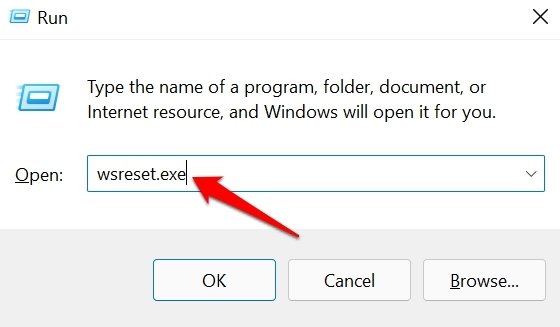
- Maintenant, lancez le Microsoft Store et vérifiez si vous pouvez voir les applications achetées.
2. Mettre à jour le système d’exploitation Windows
Pour corriger les bogues de la version actuelle de Windows sur votre PC, recherchez les mises à jour logicielles disponibles. Pour ce faire,
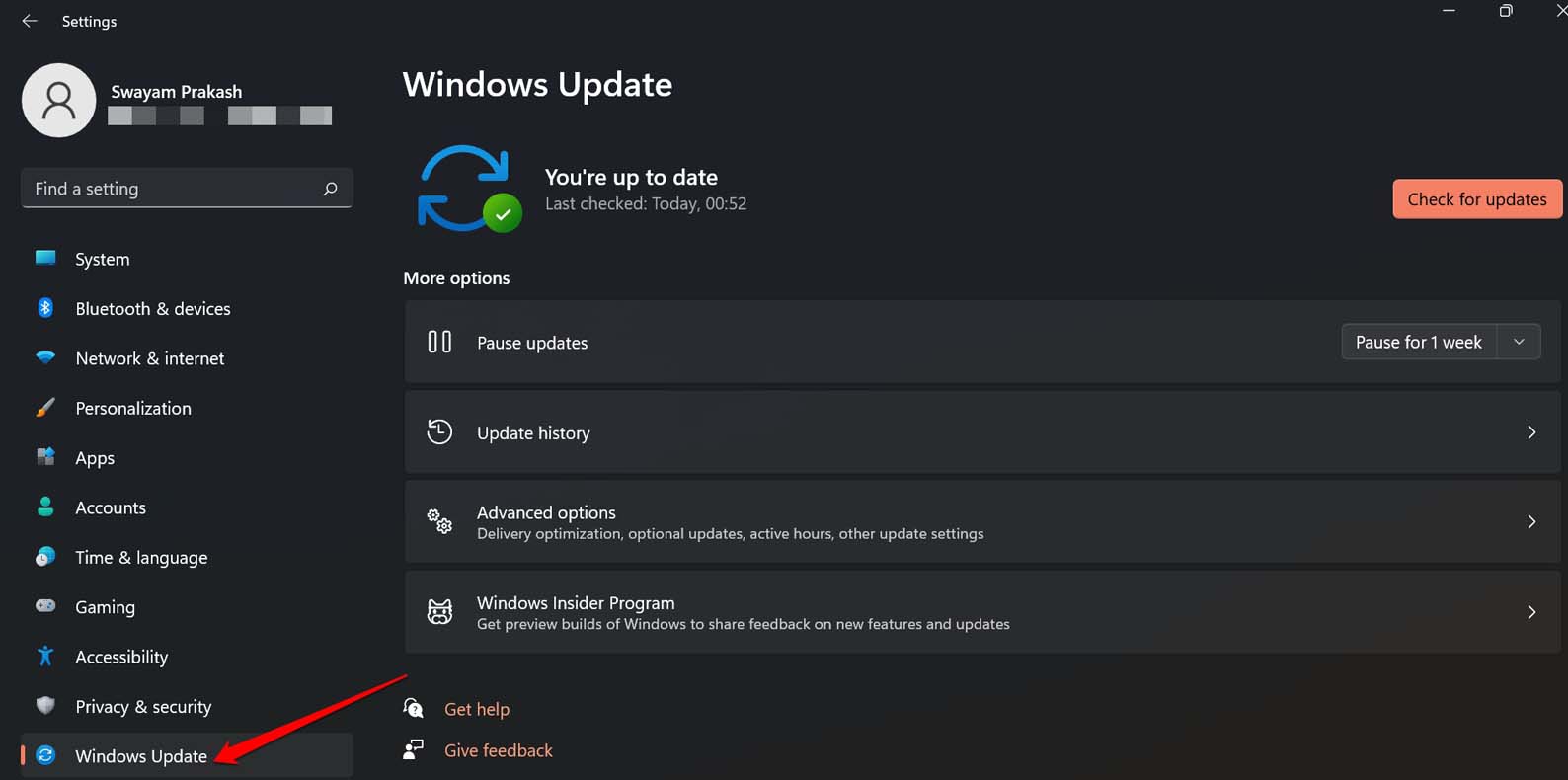
- Appuyez sur Windows + I pour accéder aux paramètres.
- Dans le panneau de gauche, cliquez sur Mise à jour Windows.
- Ensuite, cliquez sur Vérifier les mises à jour en haut.
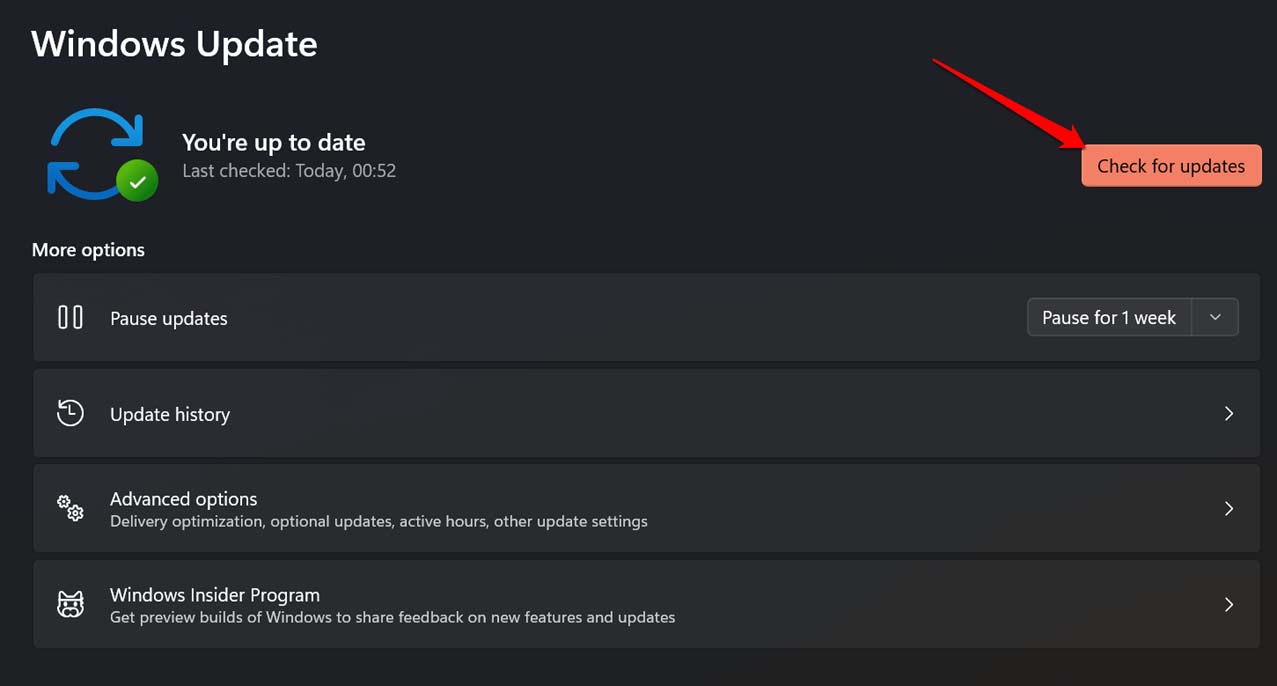
- Ensuite, si une mise à jour est disponible au téléchargement, cliquez sur Télécharger maintenant.
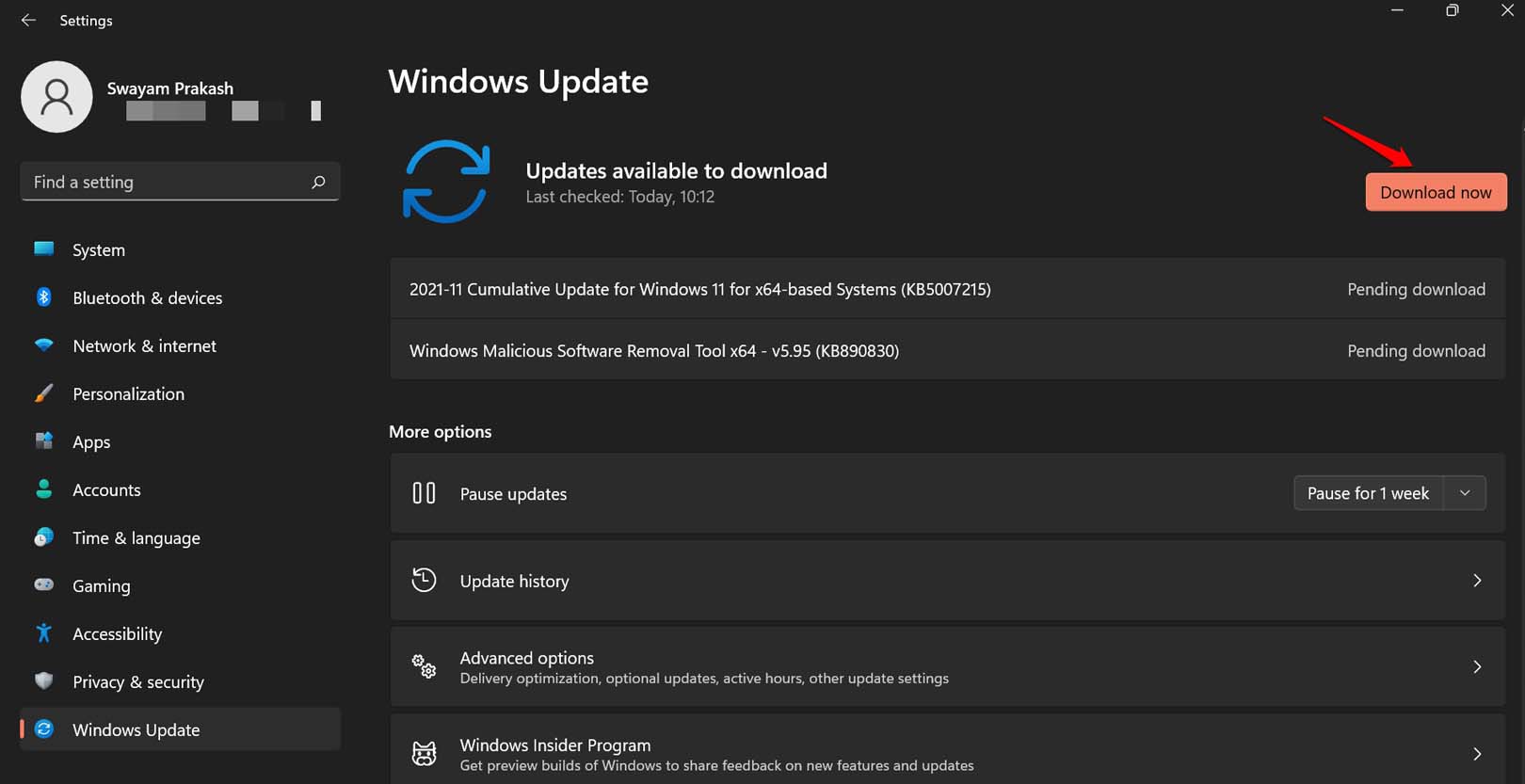
Une fois la mise à jour téléchargée, redémarrez le PC et suivez les instructions nécessaires à l’écran pour compléter l’installation de la mise à jour.
3. Utiliser l’outil de dépannage pour les applications du Windows Store
Microsoft propose plusieurs outils de dépannage pour gérer les problèmes techniques avec diverses applications natives sur le système d’exploitation Windows. Il existe également un outil de dépannage dédié pour le Windows Store. Voici comment l’invoquer pour résoudre les problèmes avec les applications du Store.
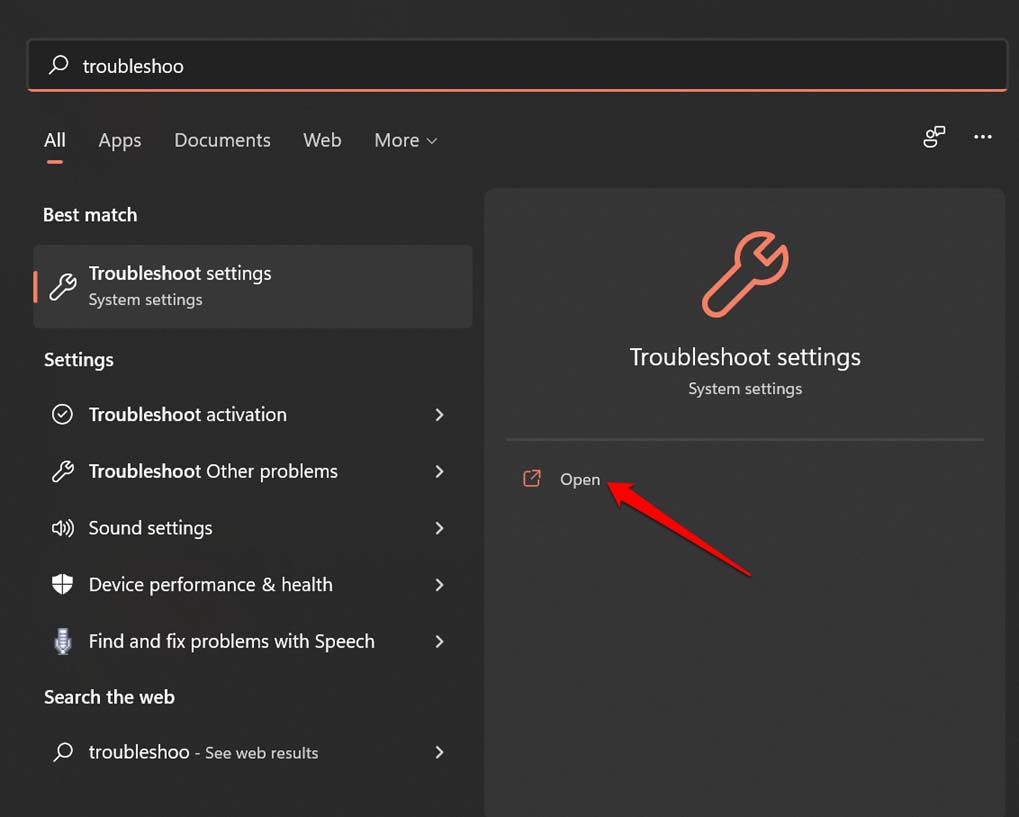
- Appuyez sur Windows + S pour ouvrir la console de recherche de Windows.
- Tapez Paramètres de dépannage et cliquez sur Ouvrir lorsqu’il apparaît.
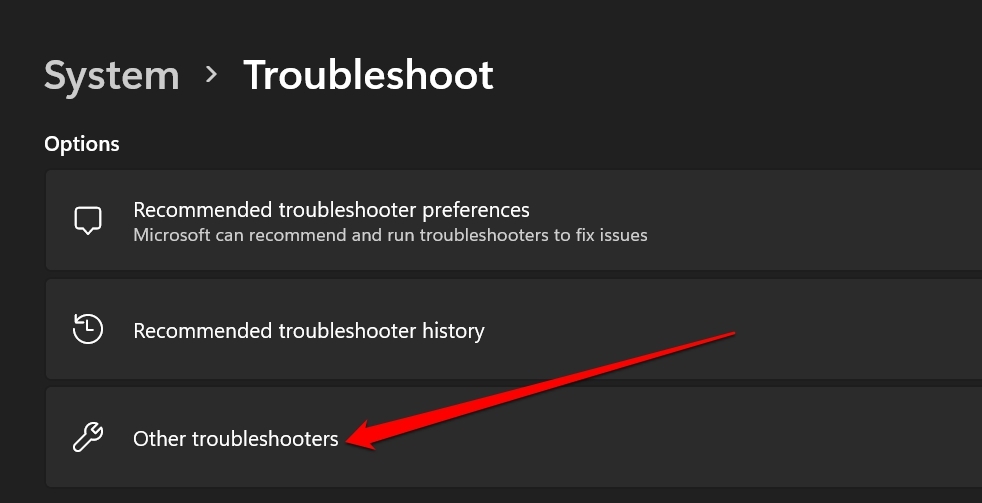
- Ensuite, cliquez sur Autres dépanneurs.
- Accédez à Applications du Windows Store et cliquez sur le bouton Exécuter.
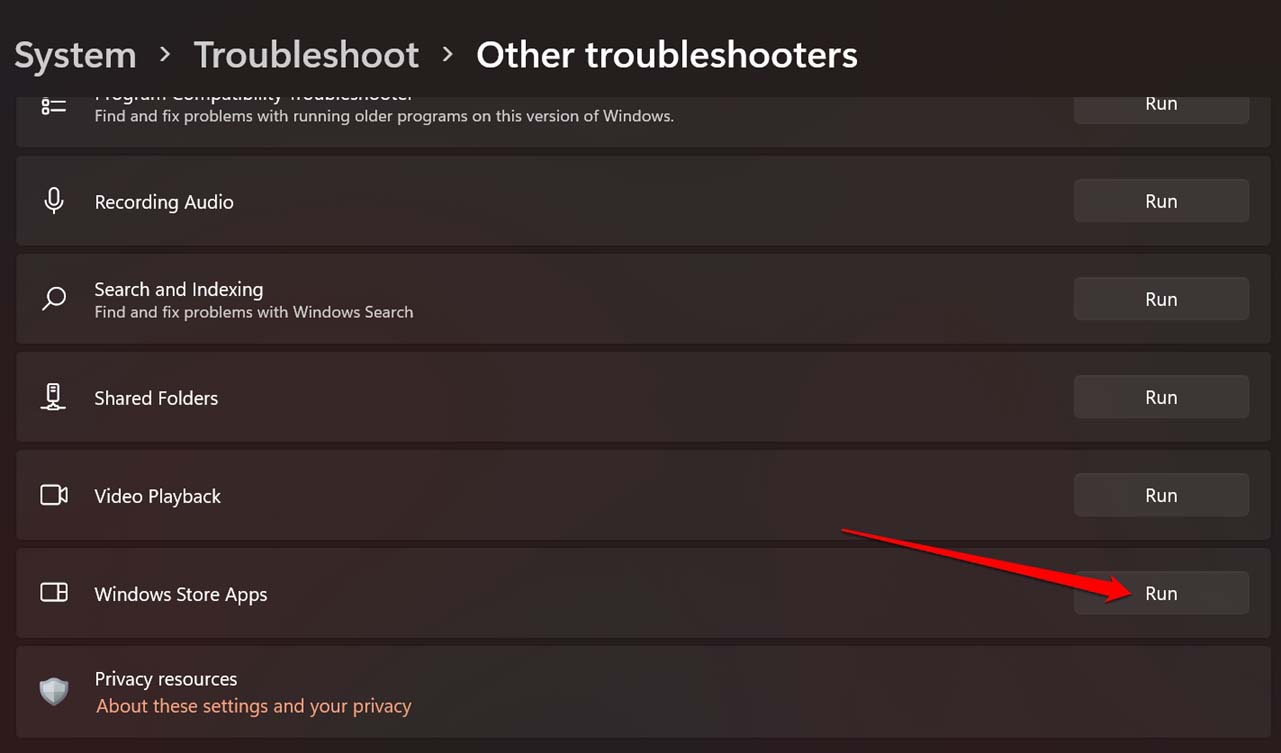
Maintenant, l’outil va s’exécuter et corriger tout problème sous-jacent ou tout autre problème avec les applications du Microsoft Store. Une fois terminé, vous pouvez lancer l’application Microsoft Store. Allez dans les applications achetées et vérifiez si vous pouvez y voir vos applications.
4. Vérifiez que vous utilisez le bon compte pour le Microsoft Store
Avez-vous deux comptes distincts avec Microsoft que vous utilisez pour vous connecter à votre PC ? Alors vous devez vous assurer que vous êtes connecté au Microsoft Store avec le même compte que celui que vous avez utilisé pour acheter les applications sur cette plateforme.
- Lancez l’application Microsoft Store.
- Cliquez sur l’icône de profil en haut pour vérifier si vous êtes connecté au bon compte Microsoft Store.
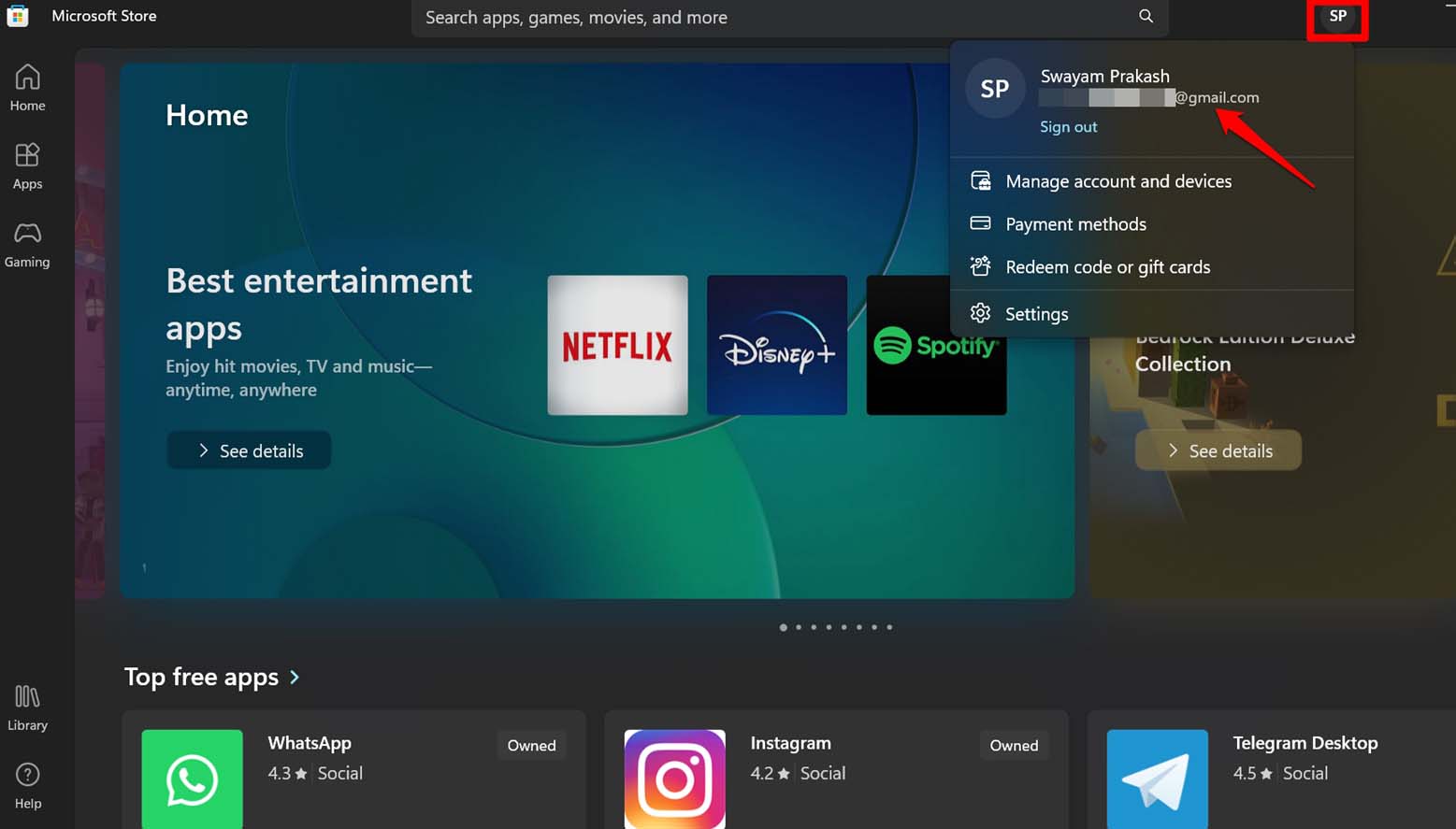
- Si ce n’est pas le cas, cliquez sur Déconnexion et reconnectez-vous avec le bon compte que vous avez utilisé pour acheter les applications sur le Microsoft Store.
5. Trier les applications achetées dans le Microsoft Store
Dans l’application Microsoft Store, vous pouvez trier l’affichage dans la Bibliothèque pour voir les applications achetées.
- Ouvrez l’application Microsoft Store.
- Cliquez sur l’option Bibliothèque dans le panneau de gauche.
- Maintenant, cliquez sur le menu déroulant Trier et filtrer. Sélectionnez “ Afficher uniquement les produits installés”.
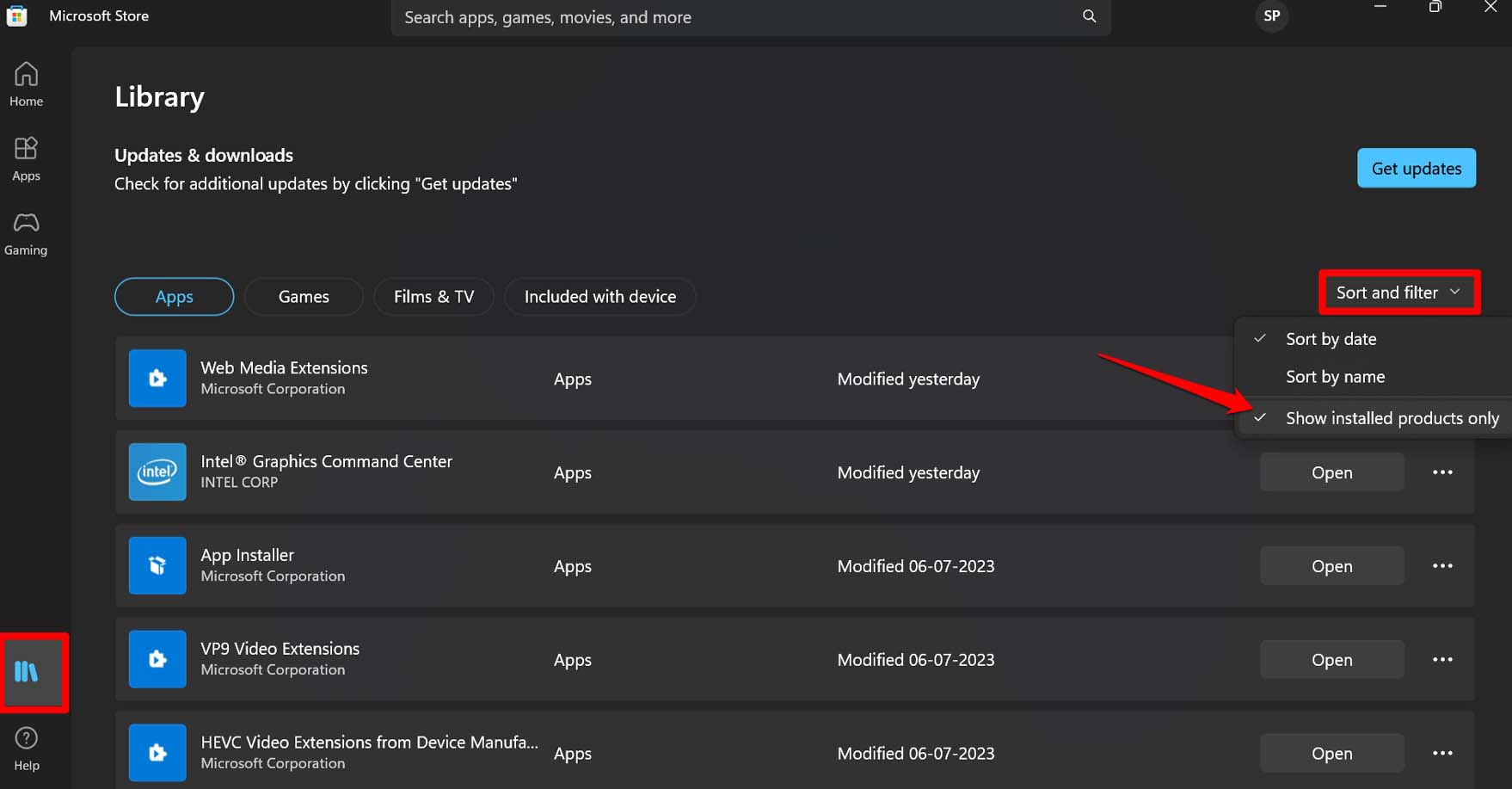
- Sous l’onglet Applications Jeux, vous verrez la liste complète de toutes les applications que vous avez achetées et installées depuis le Microsoft Store.
Vous pouvez maintenant installer les mises à jour des applications ou les réinstaller selon vos besoins.
Effacer le dossier de cache local du Microsoft Store
Voici un conseil de dépannage alternatif si la réinitialisation du cache du Microsoft Store n’a pas fonctionné pour vous. Vous pouvez rafraîchir manuellement le dossier de cache local du Microsoft Store.
- Lancez la boîte de dialogue Exécuter en appuyant sur Windows + R.
- Entrez la commande suivante et appuyez sur entrer.
%userprofile%\AppData\Local\Packages\Microsoft.WindowsStore_8wekyb3d8bbwe\LocalCache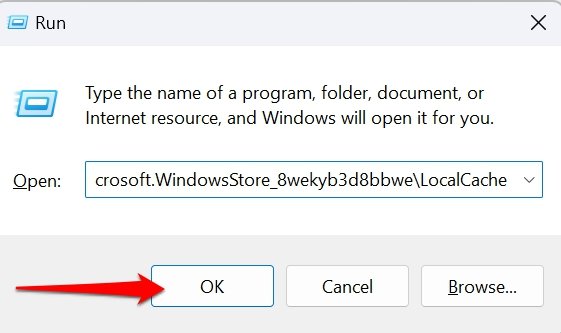
- Le dossier de cache local s’ouvrira dans l’Explorateur de fichiers. Sélectionnez tous les fichiers qu’il contient et appuyez sur Shift + Suppr pour les supprimer définitivement.
- Lancez le Microsoft Store, et vous devriez voir vos applications achetées.
6. Désinstaller et réinstaller le Microsoft Store sur votre PC
Votre dernier recours est de désinstaller et de réinstaller le Microsoft Store. Effectuez ce dépannage lorsque aucun des autres conseils mentionnés n’a résolu le problème.
Lancez Windows PowerShell avec les droits d’administrateur.
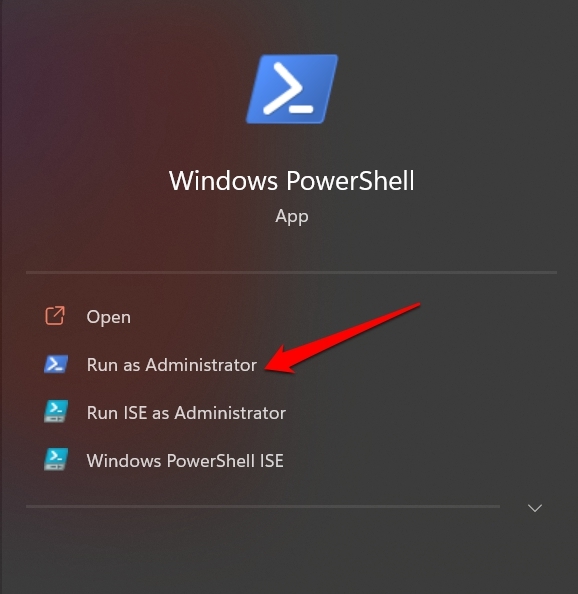
Entrez la commande suivante
Get-AppxPackage -allusers WindowsStore | Remove-AppxPackage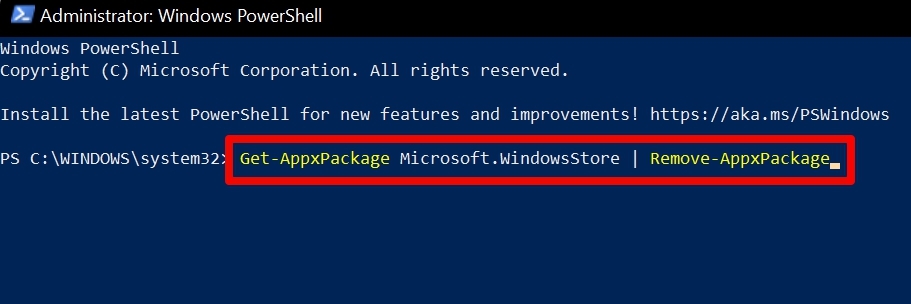
Appuyez sur entrer et fermez PowerShell.
Redémarrez votre PC.
Lancez à nouveau Windows PowerShell.
Maintenant, entrez la commande suivante pour réinstaller le Microsoft Store sur votre PC.
Get-AppxPackage -AllUsers Microsoft.WindowsStore* | Foreach {Add-AppxPackage -DisableDevelopmentMode -Register “$($_.InstallLocation)\AppXManifest.xml”}
Appuyez sur la touche entrer pour exécuter la commande.
Fermez la fenêtre Windows PowerShell.
Accéder aux applications installées sur le Microsoft Store
Pour corriger tout bogue avec une application installée sur votre PC ou pour la réinstaller, vous devez avoir accès à l’application dans le Microsoft Store. J’espère que si le Microsoft Store ne montre pas les applications achetées sur Windows, suivre les conseils de dépannage mentionnés dans ce guide vous aidera sûrement à résoudre le problème.
Si vous avez des réflexions sur Comment réparer le Microsoft Store qui ne montre pas les applications achetées sur Windows ?, n’hésitez pas à laisser un commentaire ci-dessous. De plus, veuillez vous abonner à notre chaîne YouTube DigitBin pour des tutoriels vidéo. À bientôt !
Recevez de nouveaux articles dans votre boîte de réception.
Aucun spam. Désabonnez-vous à tout moment.