Microsoft Word · 7 min read · Oct 02, 2025
Comment résoudre l'erreur Microsoft Word ne répond pas en 6 étapes faciles

Microsoft Word ne répond pas ! La plupart d’entre nous ont rencontré cette erreur en utilisant Microsoft Office. Il y a plus de 1,3 milliard d’utilisateurs de Microsoft Office, ce qui en fait sans aucun doute l’application la plus populaire et la plus utilisée au monde. Microsoft Word et Microsoft Excel sont deux catégories fréquemment utilisées dans Office. En général, lors de l’utilisation de Microsoft Word, il plante pour des raisons inconnues, et la situation devient plus dévastatrice lorsque vous êtes en cours de travail et que vous n’avez pas encore enregistré votre fichier, vous n’avez maintenant d’autre option que de quitter le programme de force.
Ici, nous sommes là pour vous aider dans de telles situations, si soudainement, en travaillant avec Microsoft Word, une erreur apparaît disant Microsoft Word ne répond pas ! Dans une telle situation, vous êtes entouré de deux choses : la première est que vous ne pouvez pas quitter la plateforme sans enregistrer votre travail terminé, et sans quitter la plateforme, vous ne pourrez pas continuer à travailler avec. L’autre est que vous pouvez essayer quelques solutions rapides pour continuer à travailler. Donc, nous allons opter pour la deuxième approche, où nous allons trouver la solution permanente à l’erreur.
Dans cet article, nous allons discuter de toutes les solutions possibles pour récupérer facilement cette erreur. Nous allons essayer de vous sortir de cette situation. Donc, pas besoin de paniquer, nous sommes ici pour vous aider dans de telles situations de panique. Confus, n’est-ce pas ? Ne soyez pas confus ou tendu.
Avant de passer aux solutions, il est d’abord important de connaître les principales causes de cette erreur, vous devez savoir pourquoi ce genre d’erreur se produit sur votre appareil.
Principales causes de l’erreur Microsoft Word ne répond pas
Il est important de connaître la cause profonde du problème avant de rechercher ou d’implémenter une solution, donc vous devez percevoir la cause principale du problème et ensuite appliquer la solution en fonction du problème. Ici, nous avons listé quelques raisons majeures qui peuvent causer cette erreur “Microsoft Word ne répond pas”.
- Mise à jour du système : C’est la première chose à vérifier, vérifiez si votre système ou Microsoft Office est mis à jour vers la dernière version ou non. Si ce n’est pas le cas ? alors vous devriez d’abord le mettre à jour. Si c’était la cause, j’espère que cela résoudra votre problème.
- Compatibilité du système : Une autre chose importante à vérifier est de savoir si votre version de Microsoft Office est compatible avec votre système d’exploitation ou non, supposons que vous utilisez une ancienne version de Windows sur un ancien ordinateur et que vous avez installé la dernière version de Microsoft Office dessus. Donc, ce genre de problème entraîne un problème.
- Pilotes système : C’est une autre raison de cette erreur si vos pilotes système ne sont pas à jour. Vérifiez cela si c’est le problème, donc vous pourriez rencontrer l’erreur en raison de pilotes système non mis à jour.
- Multiples modules complémentaires Office : Plusieurs modules complémentaires sont disponibles pour Office sur Internet, mais vous devez être prudent lors de leur installation, cela peut causer des problèmes de compatibilité et d’autres problèmes également. Donc, vous pourriez rencontrer l’erreur à cause de ces modules complémentaires.
Corriger l’erreur Microsoft Word ne répond pas
Maintenant, si vous avez vérifié votre système pour toutes les solutions viables, alors nous devrions commencer avec ces corrections rapides et faciles, et vous sortir de ce problème.
Méthode 1 : Désactiver les modules complémentaires
Si vous pensez que les modules complémentaires sont la cause principale de l’erreur, vous devriez désactiver tous les modules complémentaires, pour ce faire, suivez les étapes données :
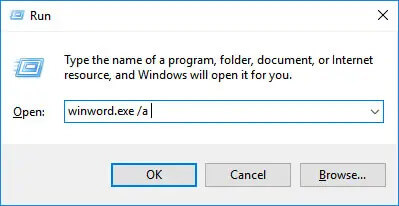
- Ouvrez la boîte de dialogue Exécuter, en appuyant simultanément sur Windows+R.
- Écrivez winword.exe/a pour exécuter Microsoft Word.
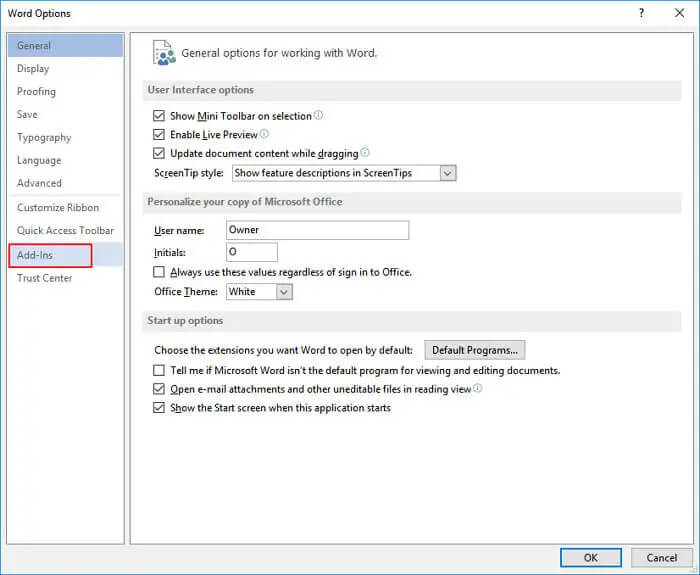
- Après l’ouverture de Microsoft Word, allez dans les Options.
- Ici, sélectionnez Modules complémentaires.
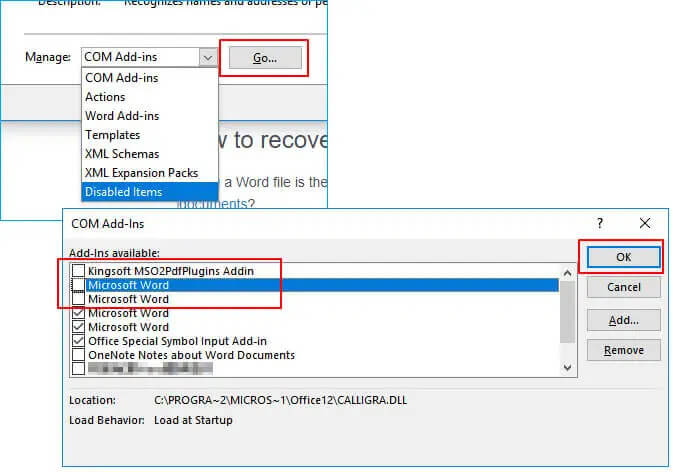
- Maintenant, sélectionnez Gérer.
- Un menu déroulant s’ouvrira, sélectionnez COM Add-ins.
- Et ensuite, cliquez sur GO.
- Décochez les cases pour désactiver les modules complémentaires tiers.
- Cliquez sur Ok pour continuer.
Méthode 2 : Mode sans échec
Vous pouvez faire fonctionner Word en mode sans échec car cela désactive toutes les applications tierces. Il est fortement recommandé de fonctionner en mode sans échec chaque fois que vous rencontrez de tels problèmes. Ce mode désactive toutes les applications tierces qui peuvent causer une telle erreur. Donc, voyons comment faire fonctionner le système en mode sans échec.
[I]
- Ouvrez Word depuis le menu Démarrer, ou appuyez sur Windows+S et écrivez Microsoft Word.
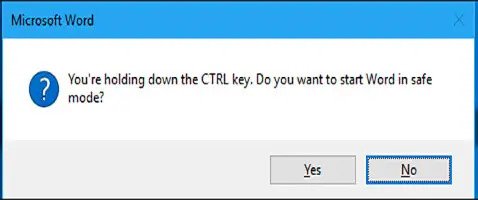
- Maintenant, appuyez simultanément sur la touche Ctrl et l’icône Office, en faisant cela, Microsoft Word sera lancé en mode sans échec.
- Une fois que Microsoft Word est ouvert, vérifiez si tout fonctionne correctement ou non.
[II]
- Ouvrez la boîte de dialogue Exécuter en appuyant sur Windows+R.
- Tapez cmd pour ouvrir une invite de commande.
- Après être entré dans l’invite de commande, tapez le chemin correct de Microsoft Word, et ajoutez winword.exe/safe (écrivez-le après avoir entré le chemin complet) pour entrer en mode sans échec. Et cela vous permettra d’ouvrir Microsoft Word en mode sans échec.
Méthode 3 : Récupération de l’application MS Office
C’est une autre méthode facile pour corriger l’erreur et vous récupérerez également votre travail incomplet ou non enregistré. Pour ce faire :
- Allez dans le menu Démarrer.
- Ensuite dans Tous les programmes.
- Après cela, allez dans Outils Microsoft Office.
- Ici, vous trouverez une option Récupération d’application MS Office.
- Maintenant, choisissez le document (dans la liste des documents Office récemment utilisés) qui ne répond pas.
- Ici, cliquez sur “Récupérer l’application” et récupérez tous vos documents perdus/incomplets et complétez-les.
Lire aussi : Microsoft Editor : Une bonne alternative à Grammarly ?
Méthode 4 : Outil de réparation Office
C’est un outil intégré nommé outil de réparation Office dans Windows 10. Cet outil est spécifiquement développé et conçu pour résoudre de nombreux problèmes de Microsoft Word, alors voyons comment.
- Recherchez le panneau de configuration dans le menu Démarrer et ouvrez le Panneau de configuration.
- Après son ouverture, vérifiez Programmes et fonctionnalités > programmes.
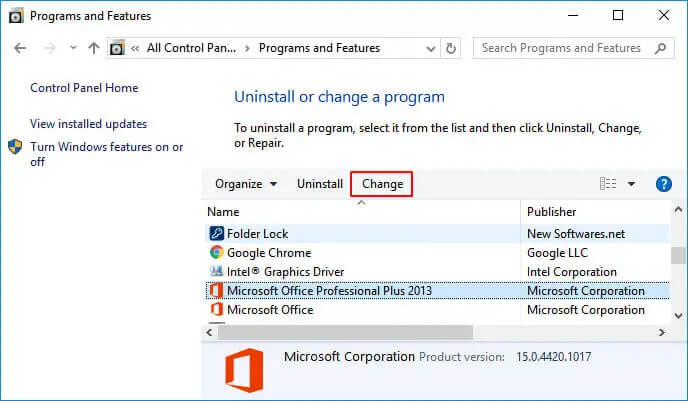
- Après l’ouverture, recherchez Microsoft Word et faites un clic droit dessus, puis cliquez sur le bouton Modifier.
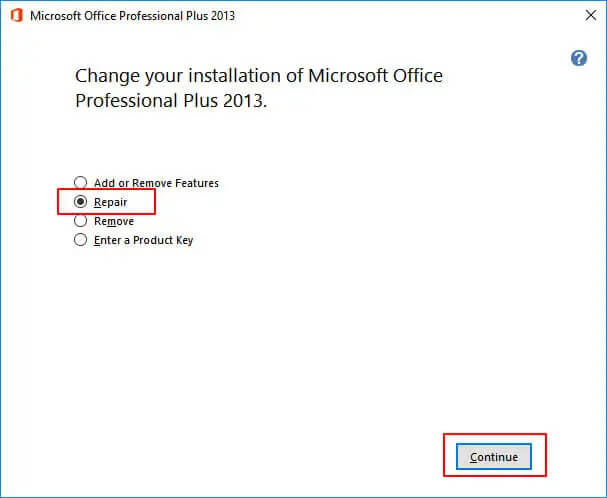
- Après cela, choisissez l’option Réparer et cliquez pour continuer.
- Maintenant, cela initiera un processus, et une fois le processus terminé, il vous demandera de redémarrer l’ordinateur.
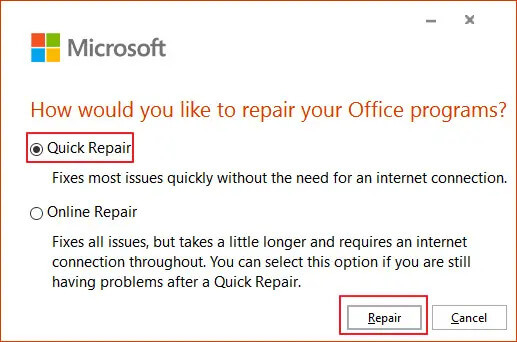
Une fois cela fait, après avoir redémarré l’ordinateur, tous les problèmes pourraient être résolus. Si ce n’est pas le cas ? alors essayez de réparer le système avec une autre méthode efficace Réparation rapide.
Lire aussi : Microsoft offre une énorme somme pour pirater leur système d’exploitation Linux personnalisé.
Méthode 5 : Compatibilité du pilote de périphérique
Microsoft Word ne répond pas ! cela peut également être causé par l’incompatibilité des pilotes de périphérique, ou les pilotes pourraient ne pas être à jour. Donc, vous pouvez essayer de mettre à jour ou de désinstaller le pilote de périphérique.
Ouvrez le menu Démarrer.
Lancez le Gestionnaire de périphériques.
Après cela, recherchez les périphériques et les imprimantes.
Après cela, faites un clic droit dessus et sélectionnez soit “désinstaller“ soit “mettre à jour le pilote“.
Choisissez l’option en fonction des besoins de votre système.
Si vous pensez que l’imprimante cause un problème, désinstallez-la.
Sinon, mettez-la à jour et recherchez automatiquement un logiciel de pilote mis à jour.
Terminez le processus d’installation.
Lire aussi : Comment réparer Microsoft Edge qui s’ouvre automatiquement sur Windows et Mac.
Méthode 6 : Déconnecter tous les pilotes réseau
C’est une autre méthode pour résoudre le problème de Microsoft Word ne répond pas. Vous pouvez essayer de déconnecter tous les pilotes réseau. Pour mettre en œuvre et résoudre le problème, suivez les étapes données :
- Ouvrez Ce PC sur votre ordinateur, cela affichera tous les pilotes.
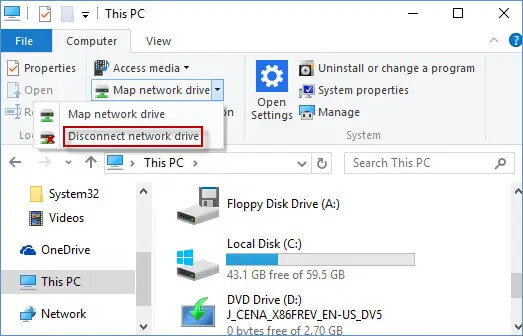
- Recherchez les pilotes réseau et appuyez sur “Déconnecter“ pour déconnecter les pilotes réseau.
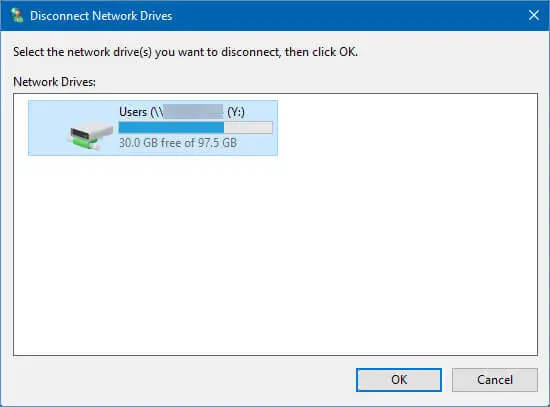
- Une autre boîte de dialogue sera affichée et demandera une confirmation, cliquez sur Oui.
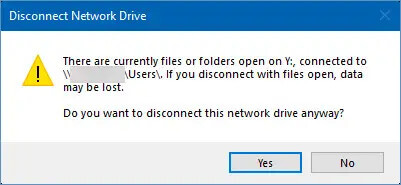
- Répétez le processus pour tous les pilotes réseau que vous souhaitez déconnecter.
Lire aussi : Comment changer la devise dans Microsoft Excel ?
Donc, nous avons discuté de six méthodes pour résoudre votre problème. Si vous n’êtes toujours pas satisfait des résultats, vous pouvez essayer d’utiliser la solution Microsoft Fixit, Microsoft est familier avec cette erreur et fournit quelques codes de correction rapides pour l’erreur, comme vous trouverez un code pour désactiver tous les modules complémentaires, ces lignes de code sont très utiles et vous devriez certainement les essayer.
Cependant, nous avons discuté de la plupart des meilleures méthodes possibles pour résoudre le problème, j’espère que vous avez trouvé ce contenu utile et que vous vous débarrasserez de l’erreur Microsoft Word ne répond pas.
Recevez de nouveaux articles dans votre boîte de réception.
Aucun spam. Désabonnez-vous à tout moment.