Windows 11 · 7 min read · Nov 07, 2025
Comment réparer l'option cellulaire manquante dans Windows 11 ?
Windows 11 dispose d’une fonctionnalité intégrée qui vous permet de vous connecter automatiquement au réseau cellulaire. Cependant, plusieurs utilisateurs qui dépendent de l’accès aux données cellulaires pour leurs ordinateurs portables ou tablettes peuvent trouver l’option cellulaire manquante dans Windows 11 irritante. Cela peut se produire pour plusieurs raisons, telles que des problèmes de pilotes obsolètes ou problématiques, des bogues logiciels ou des paramètres Windows 11 mal configurés.
L’option cellulaire de Windows 11 permet aux utilisateurs d’accéder à Internet en utilisant une carte SIM et un abonnement de données cellulaires lorsque les connexions Wi-Fi ou Ethernet ne sont pas disponibles. Voici quelques mesures que vous pouvez prendre pour résoudre le problème d’une option cellulaire manquante dans Windows 11.
Façons de réparer l’option cellulaire manquante dans Windows 11
Voici quelques méthodes que vous devriez mettre en œuvre afin de ramener l’option cellulaire manquante.
1. Activer l’option cellulaire à l’aide de l’application Paramètres
L’option cellulaire ne sera pas disponible si elle a été désactivée dans l’application Paramètres. Activez l’option cellulaire depuis l’application Paramètres comme décrit ci-dessous :
- Lancez l’application Paramètres de Windows 11 avec le raccourci Windows + I.
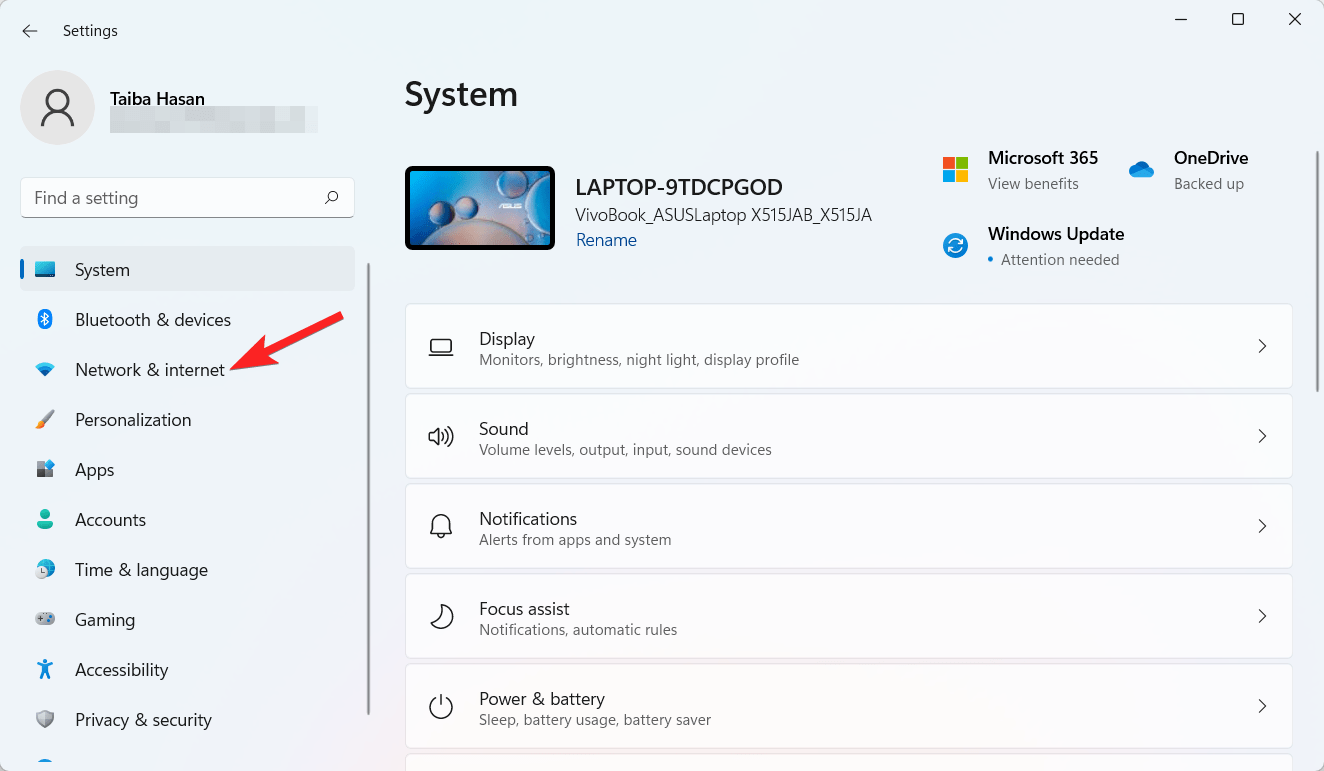
- Choisissez l’option Réseau et Internet dans le menu de navigation à gauche.
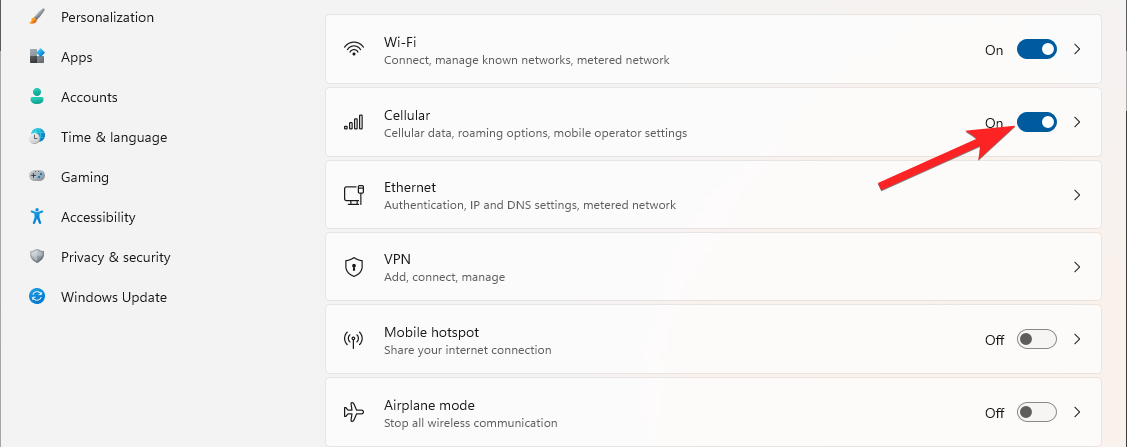
- Activez le commutateur à côté de l’option Cellulaire.
2. Activer l’option cellulaire à l’aide du panneau des paramètres rapides
Vous pouvez également activer l’option cellulaire directement depuis le panneau des paramètres rapides à gauche. Voici les étapes à suivre.
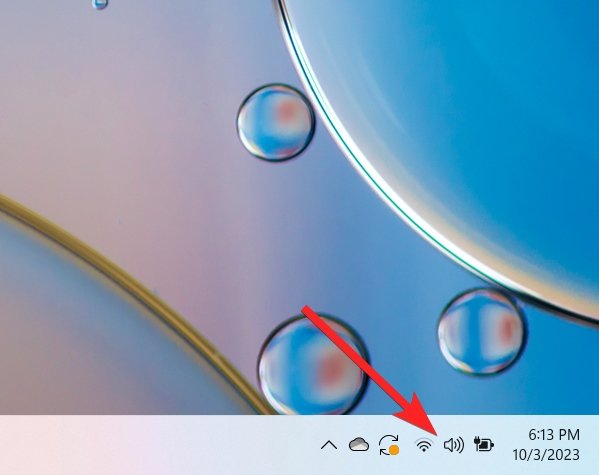
- Cliquez sur l’icône Réseau, Volume ou Batterie dans la barre des tâches pour ouvrir le panneau Paramètres rapides.
- Pour l’activer, cliquez sur l’icône des paramètres rapides Cellulaire.
- Pour vous connecter à un réseau de données cellulaires, rejoignez un profil existant ou créez-en un nouveau.
- Vous pouvez désactiver ou éteindre l’option en utilisant le même paramètre rapide Cellulaire.
3. Activer l’option cellulaire à l’aide des paramètres du mode Avion
Pour lancer l’application Paramètres, faites un clic droit sur le bouton Démarrer et choisissez l’option Paramètres.
- Allez dans la catégorie Internet et Réseaux depuis le panneau de navigation à gauche.
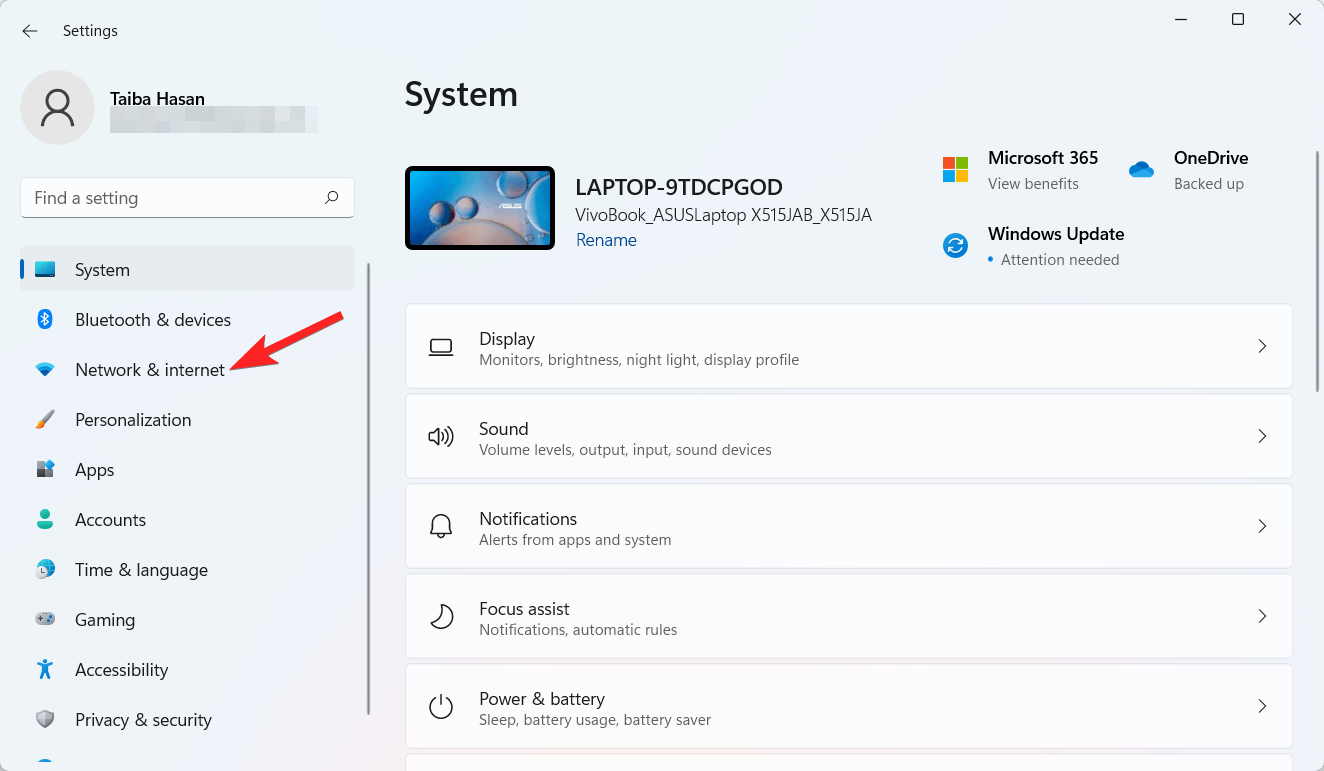
- Choisissez les paramètres du mode Avion sur le côté droit. N’activez pas le mode Avion. Accédez-y plutôt.
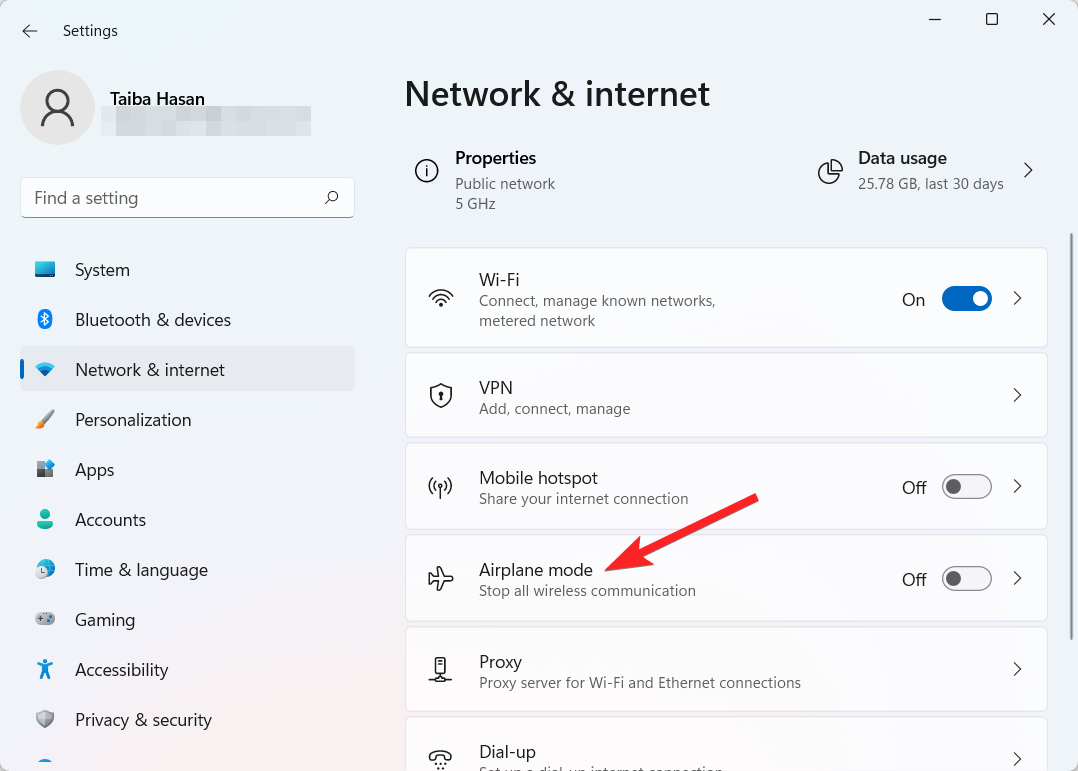
- Activez ou désactivez-le à l’aide du commutateur cellulaire (dans la section Appareils sans fil).
4. Exécuter l’outil de dépannage réseau de Windows 11
Windows 11 comprend un outil de dépannage réseau intégré conçu pour aider à identifier et à résoudre les problèmes liés au réseau sur votre ordinateur. Cet outil analyse votre système à la recherche de problèmes et vous guide pour les résoudre. Suivez les étapes ci-dessous pour utiliser cet utilitaire :
- Pour commencer, appuyez simultanément sur les touches Windows + I pour ouvrir l’application Paramètres.
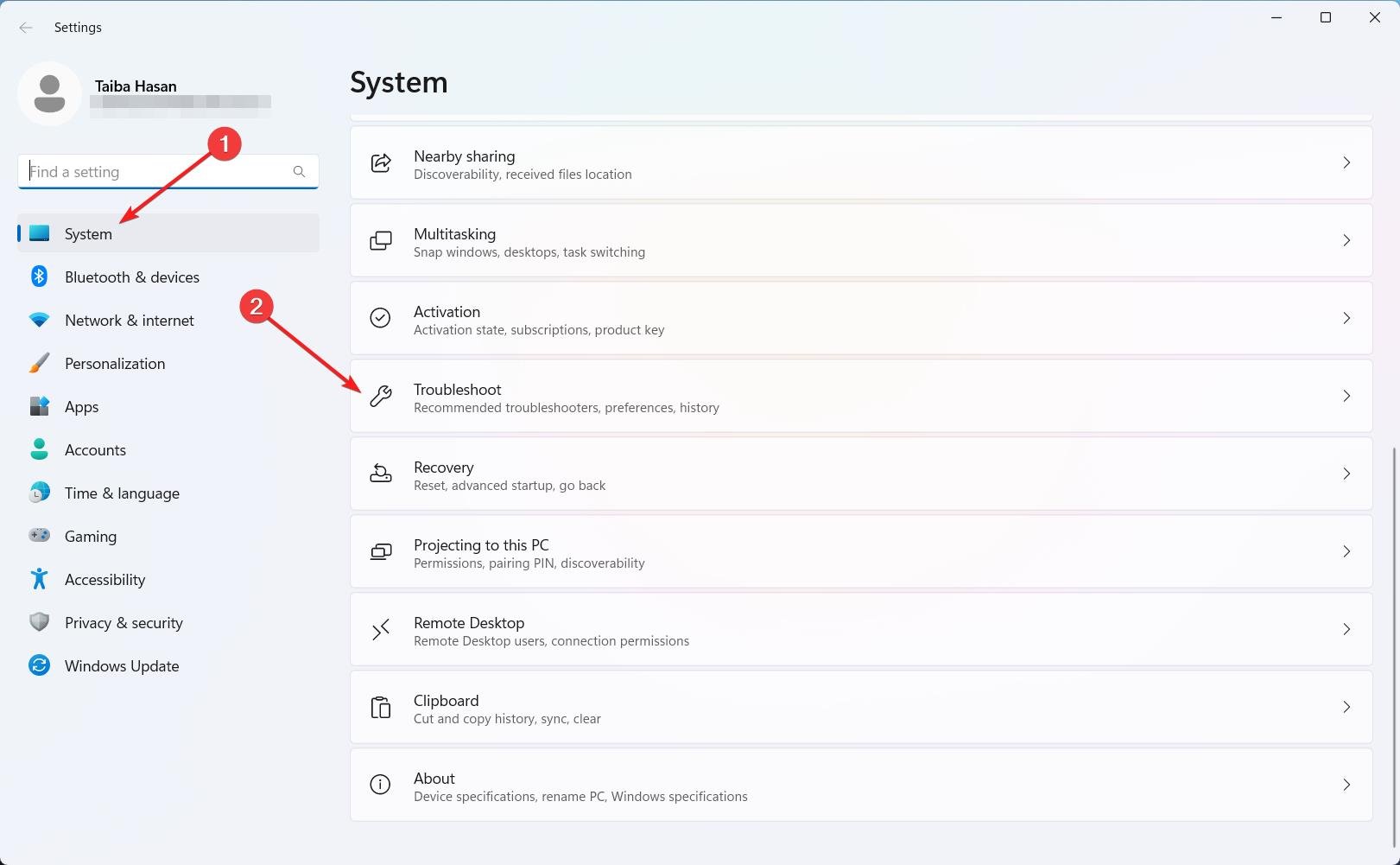
- Dans l’application Paramètres, naviguez vers le panneau de droite et cliquez sur l’option Dépanner.
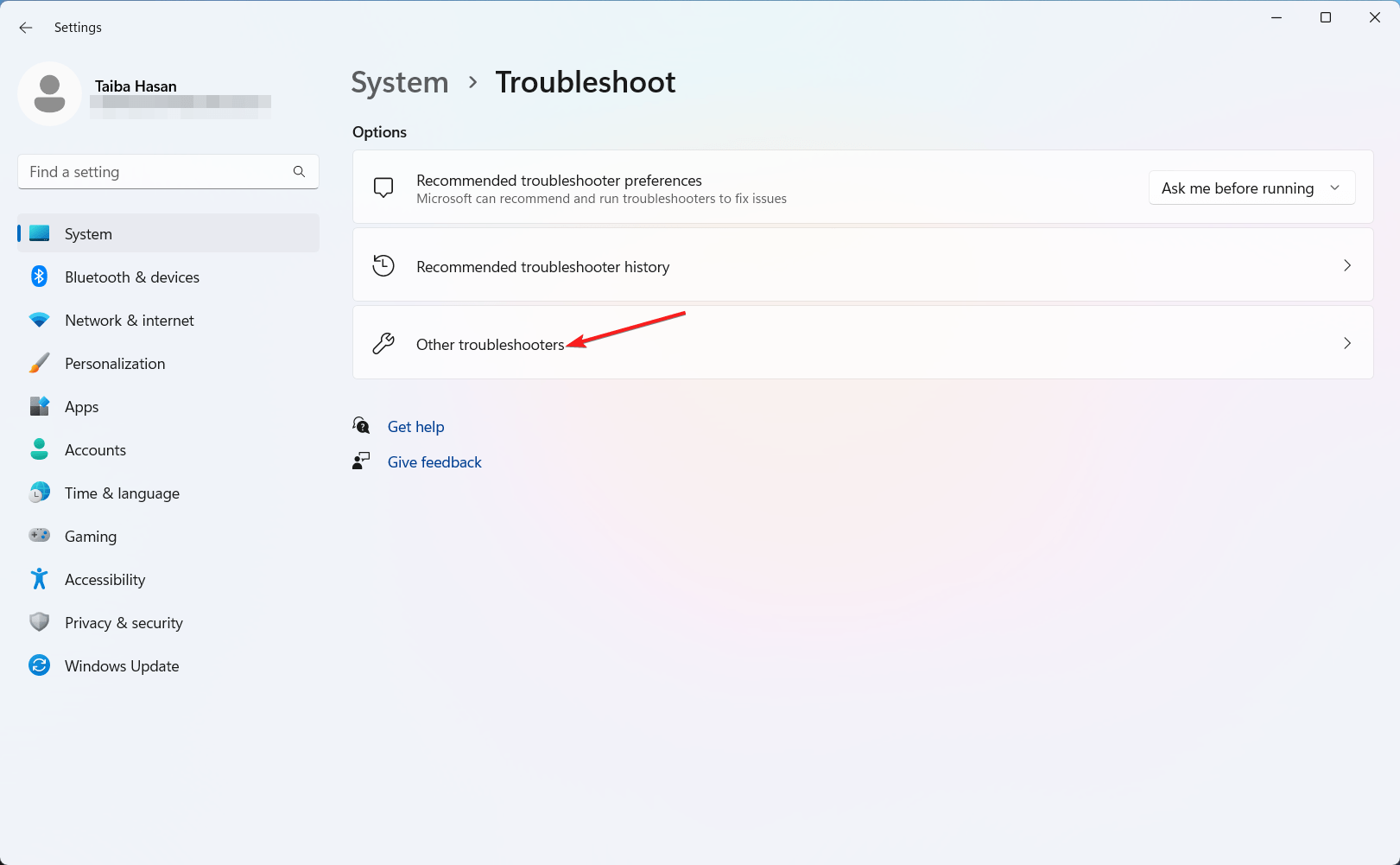
- Ensuite, choisissez Autres dépanneurs parmi les options disponibles.
- Localisez le dépanneur Connexions Internet et cliquez sur le bouton Exécuter associé.
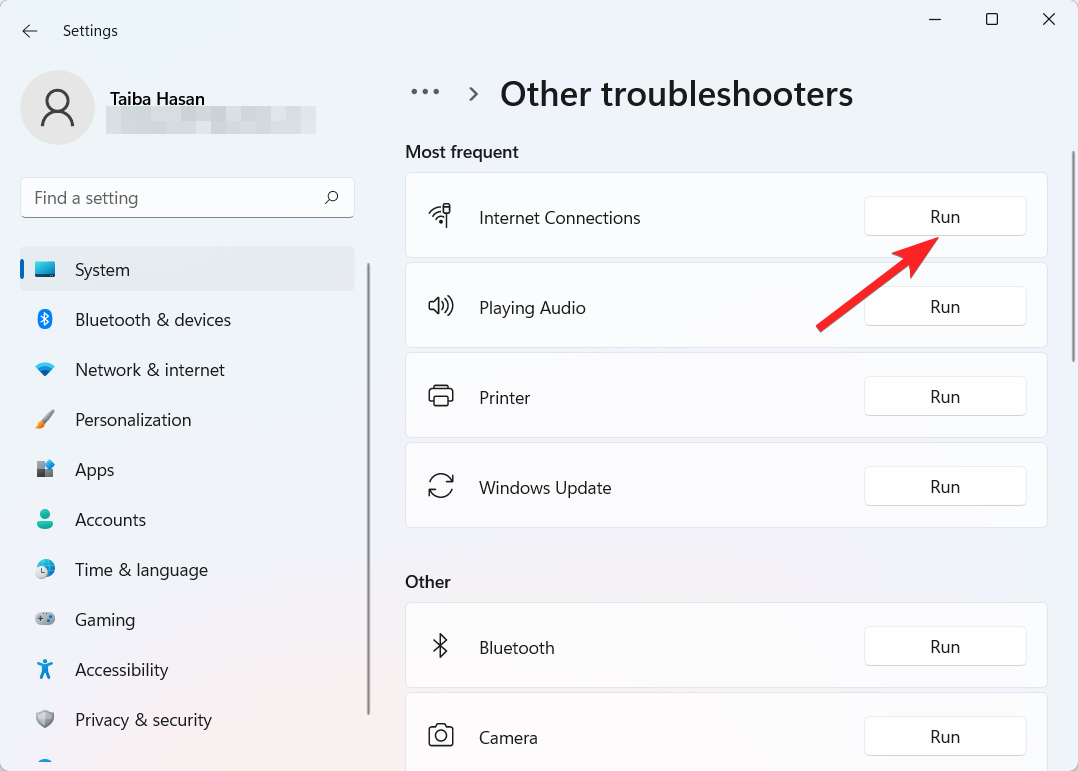
Laissez le dépanneur analyser votre système ; si des problèmes sont détectés, il les corrigera automatiquement ou vous fournira des recommandations sur la façon de les résoudre.
5. Activer l’adaptateur cellulaire
Il est crucial de s’assurer que cette fonctionnalité est activée lors de la tentative d’établissement d’une connexion Internet via le cellulaire. Dans de nombreux cas où des problèmes surviennent, vous avez peut-être négligé d’activer ce paramètre, rendant la fonctionnalité non fonctionnelle.
- Tout d’abord, appuyez sur l’icône Windows. Tapez Connexions réseau dans la barre de recherche en haut, et sélectionnez l’option Afficher les connexions réseau dans les résultats de recherche.
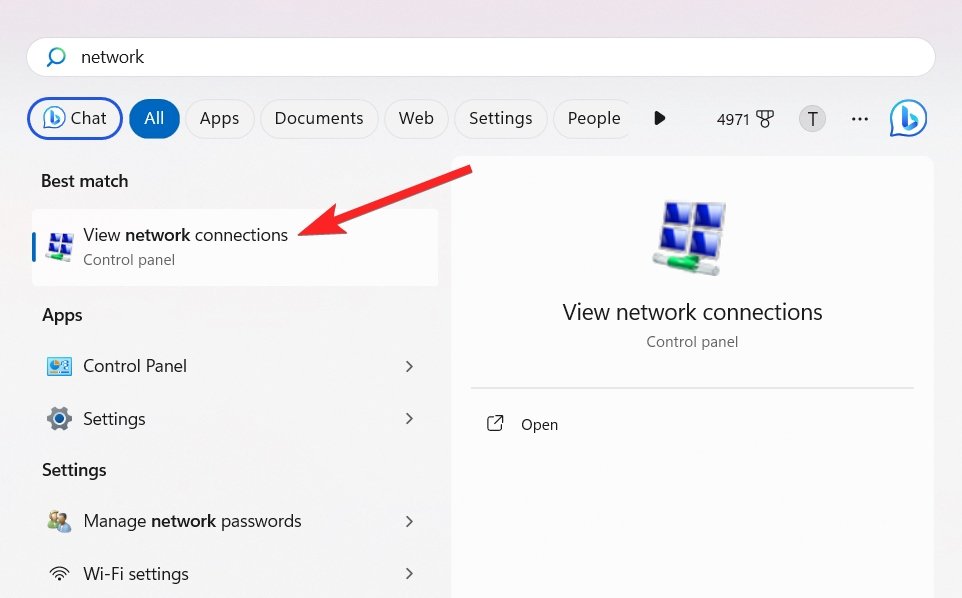
- Ensuite, faites un clic droit sur votre adaptateur cellulaire et choisissez l’option Activer dans le menu contextuel.
S’il est déjà activé, et que vous ne trouvez pas cette option, vous devrez peut-être explorer d’autres solutions pour résoudre le problème comme discuté ci-dessous.
6. Mettre à jour les pilotes de l’adaptateur cellulaire
Les pilotes jouent un rôle crucial dans le lien entre le matériel et le logiciel dans le système d’exploitation Windows. Lorsque ces pilotes deviennent obsolètes, vous pouvez rencontrer divers problèmes. Par exemple, un pilote d’adaptateur réseau obsolète peut entraîner la disparition de l’option cellulaire dans Windows 11.
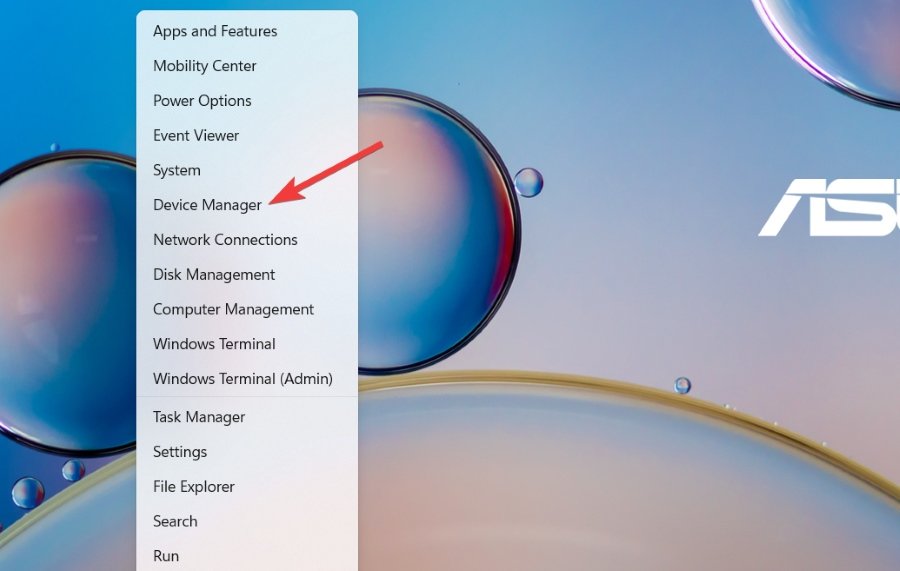
- Faites un clic droit sur l’icône Démarrer dans la barre des tâches et choisissez l’option Gestionnaire de périphériques dans le menu contextuel.
- Localisez et développez la catégorie Adaptateurs réseau dans le Gestionnaire de périphériques.
- Ensuite, choisissez l’option Mettre à jour le pilote en faisant un clic droit sur l’adaptateur réseau.
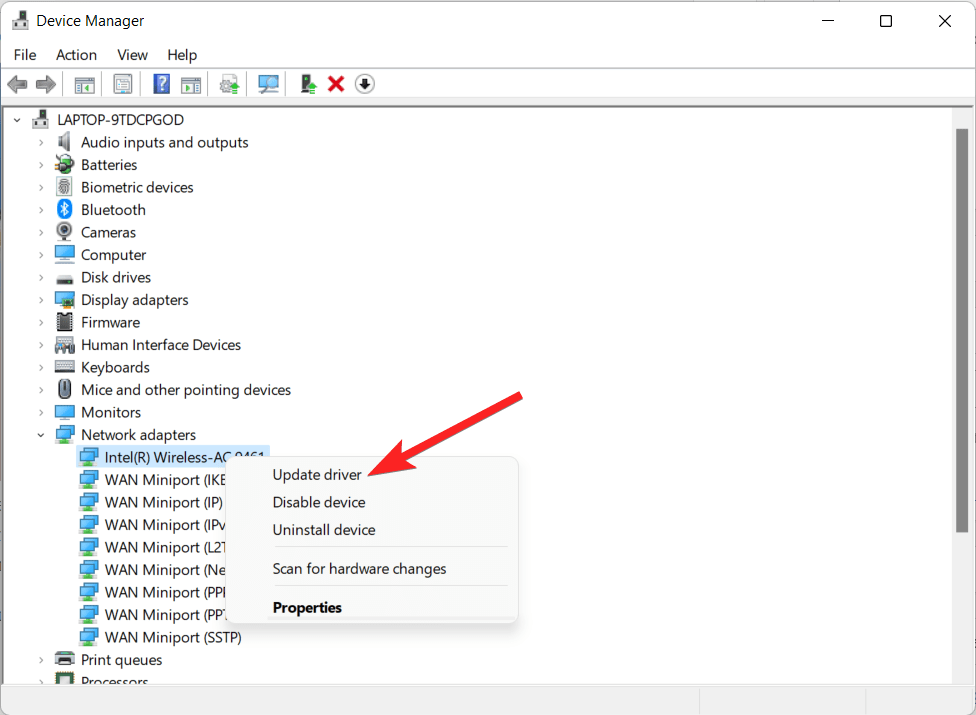
- Choisissez l’option Rechercher automatiquement le pilote dans la fenêtre contextuelle suivante qui s’ouvre.
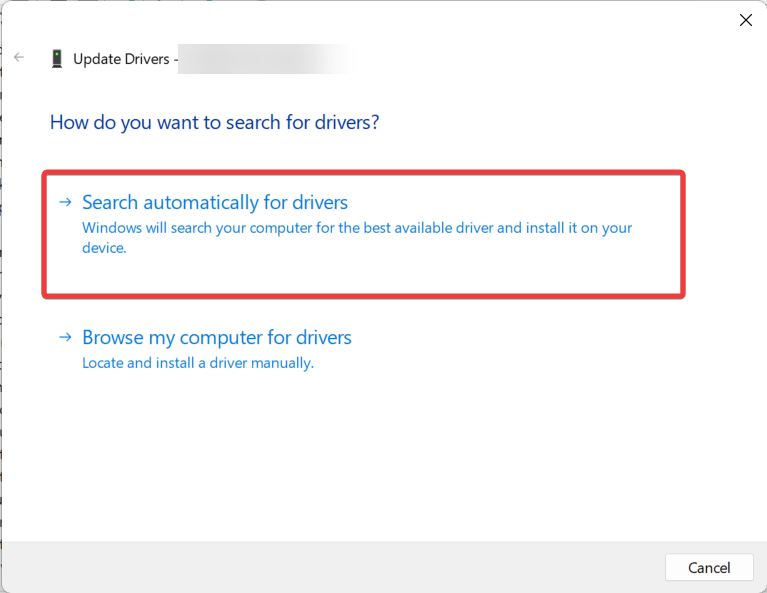
Cela forcera Windows à trouver et à installer le pilote le plus récent pour votre carte réseau.
7. Réinitialiser les paramètres réseau
Réinitialiser vos paramètres réseau résoudra tout problème tel que l’option cellulaire manquante dans Windows 11 qui a été déclenché par des paramètres réseau corrompus ou mal configurés. Windows effectue ce processus en supprimant toutes les configurations précédemment enregistrées et en les ramenant à leurs paramètres par défaut.
- Commencez par appuyer simultanément sur la touche Windows et la touche I pour ouvrir l’application Paramètres.
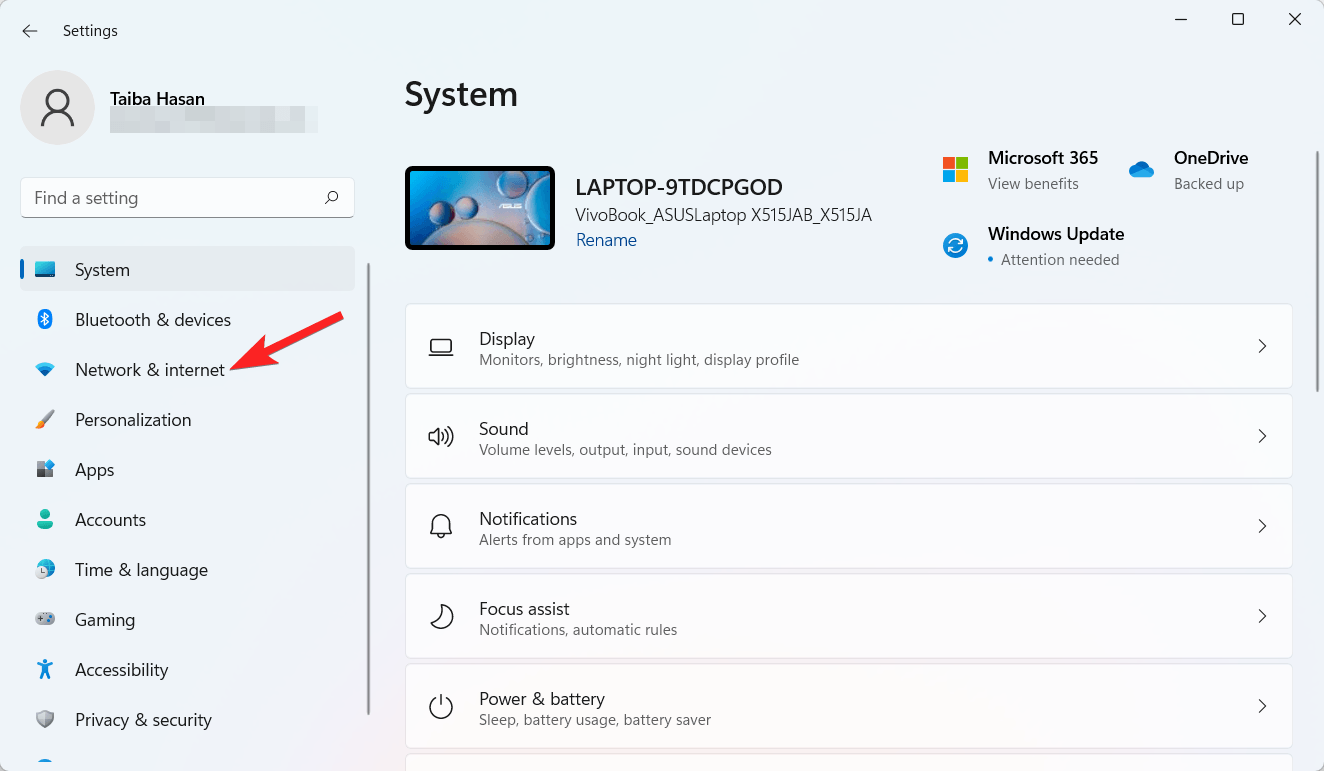
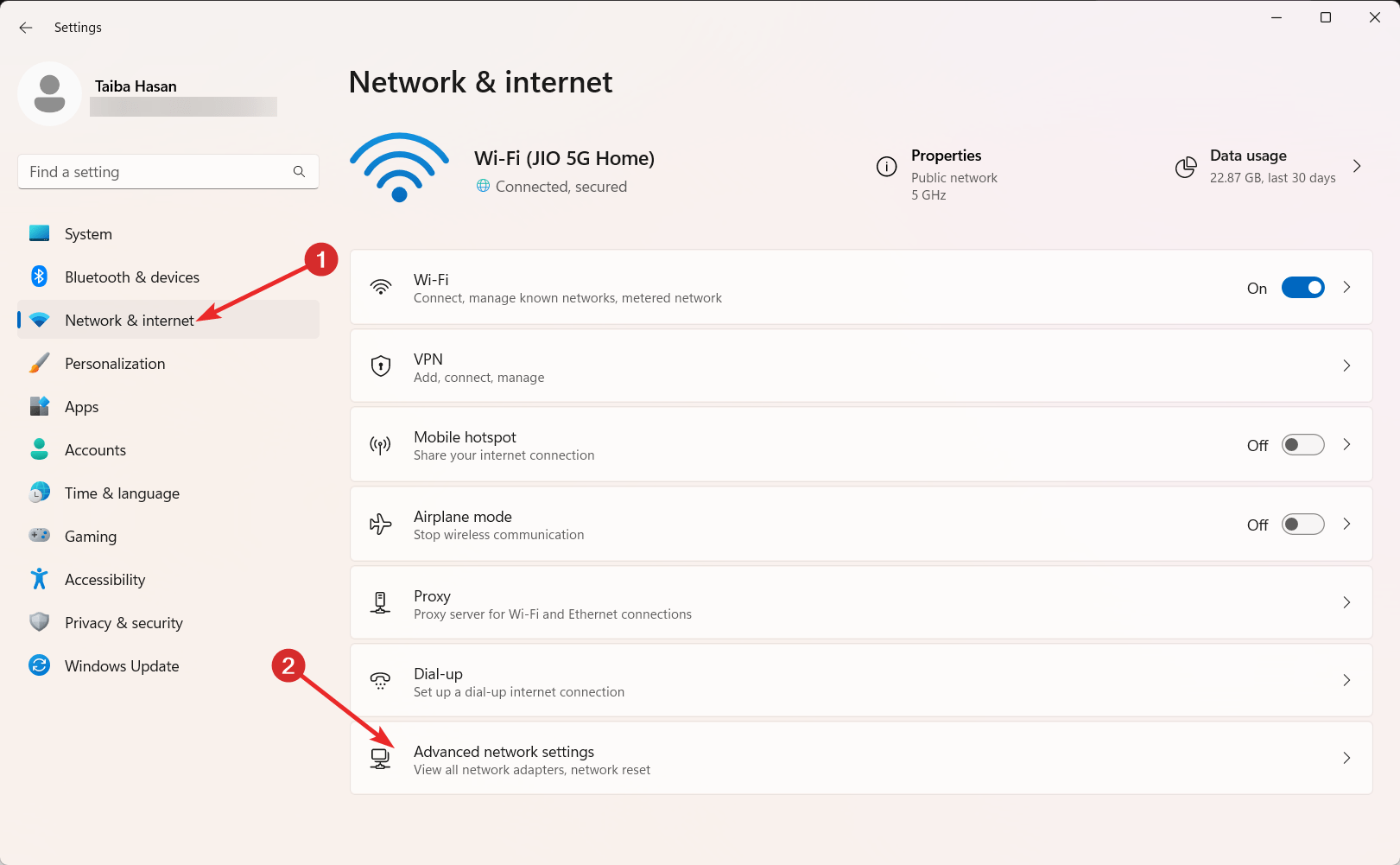
- Ensuite, naviguez vers la section Réseau et Internet sur le côté gauche de la fenêtre Paramètres.
- Dans la section Réseau et Internet, localisez et cliquez sur Paramètres réseau avancés à droite.
- Faites défiler vers le bas dans le menu Paramètres réseau avancés jusqu’à ce que vous trouviez l’option Réinitialisation du réseau.
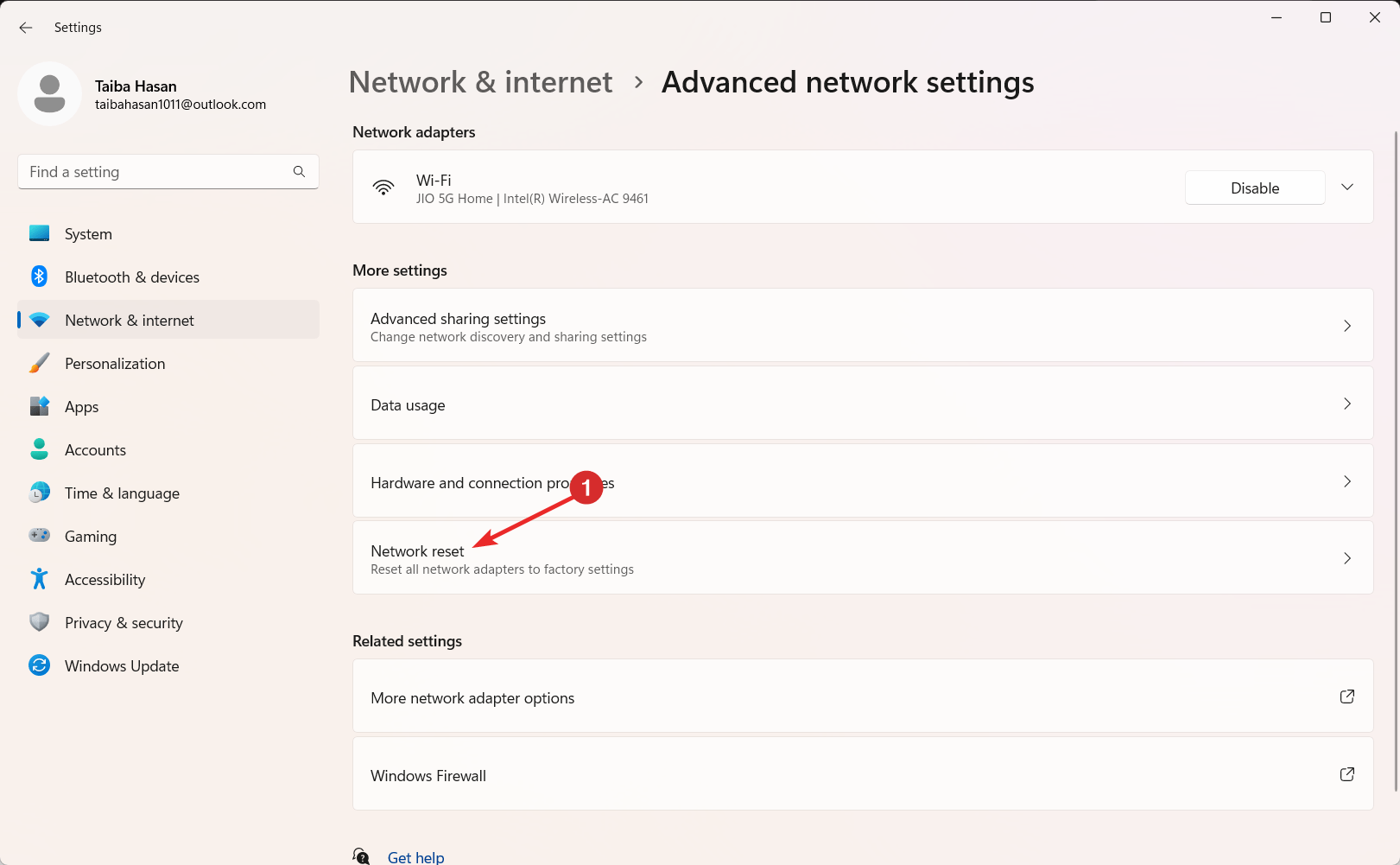
- Enfin, cliquez sur Réinitialiser maintenant et confirmez votre choix. Cette action lancera le processus de réinitialisation du réseau, restaurant vos paramètres réseau à leurs configurations par défaut.
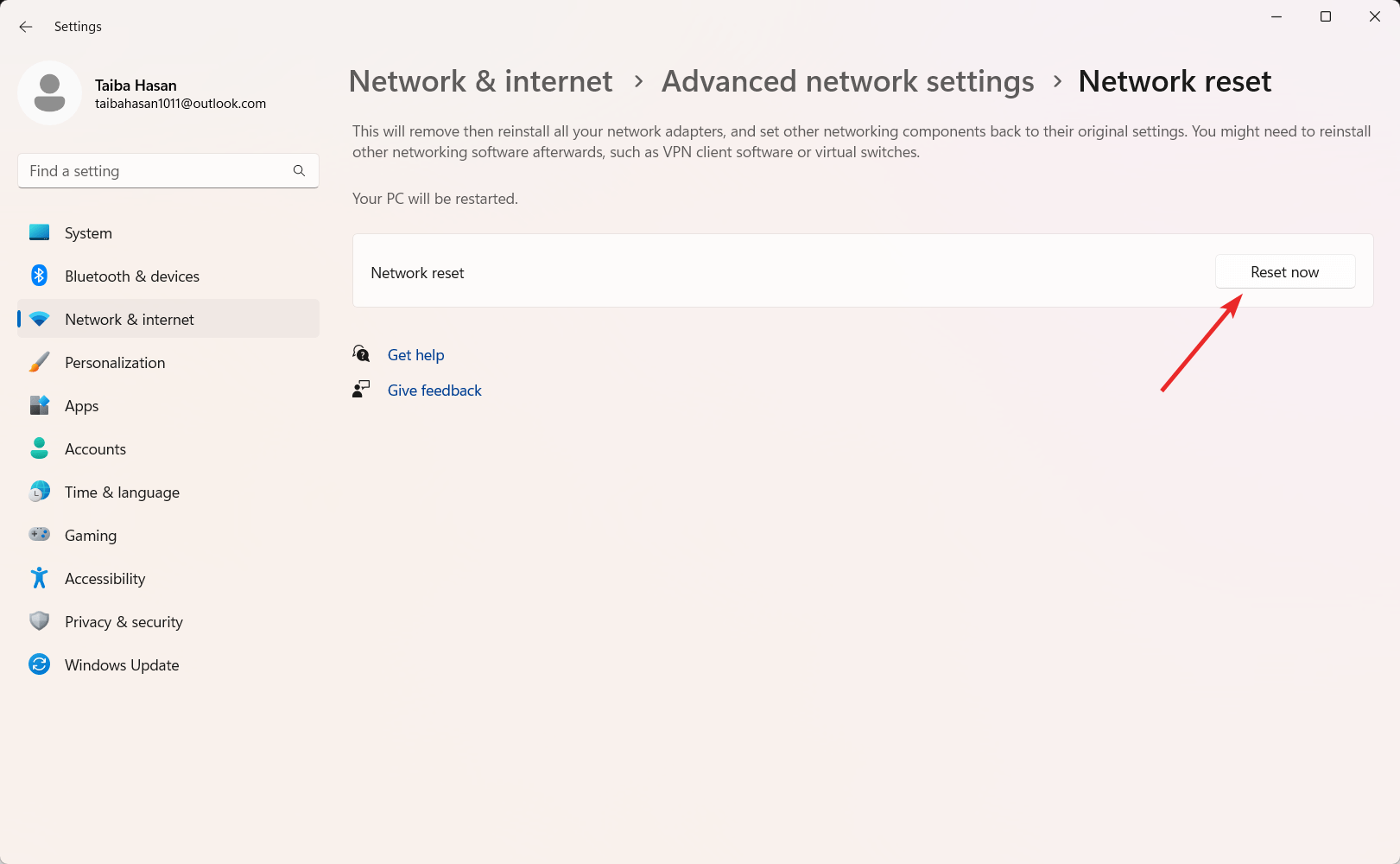
8. Désinstaller et réinstaller les pilotes de l’adaptateur cellulaire
Avoir un pilote d’adaptateur cellulaire corrompu peut être la raison pour laquelle l’option cellulaire est manquante dans Windows 11. Si c’est le cas, désinstaller et réinstaller les pilotes réseau cellulaires fera l’affaire. Suivez ces étapes :
- Cliquez sur l’icône Windows dans la barre des tâches et choisissez l’option Gestionnaire de périphériques dans le menu contextuel.
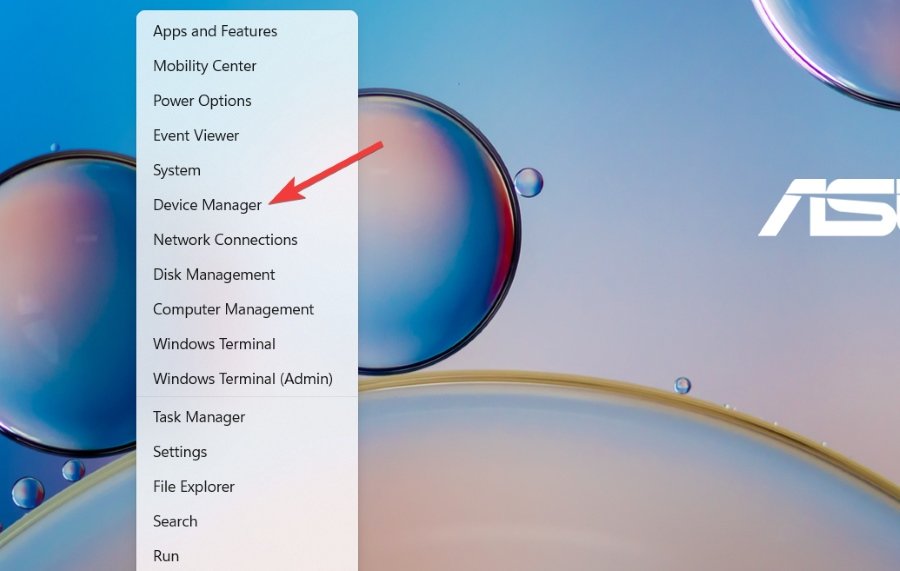
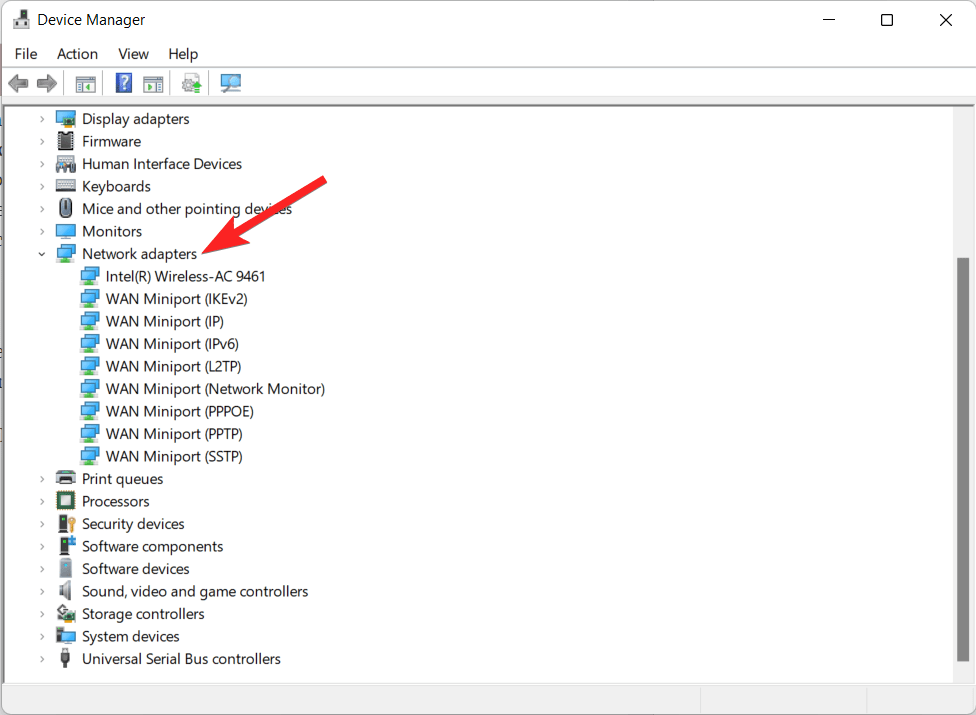
- Développez la catégorie Adaptateurs réseau dans la fenêtre du gestionnaire de périphériques pour voir les pilotes associés.
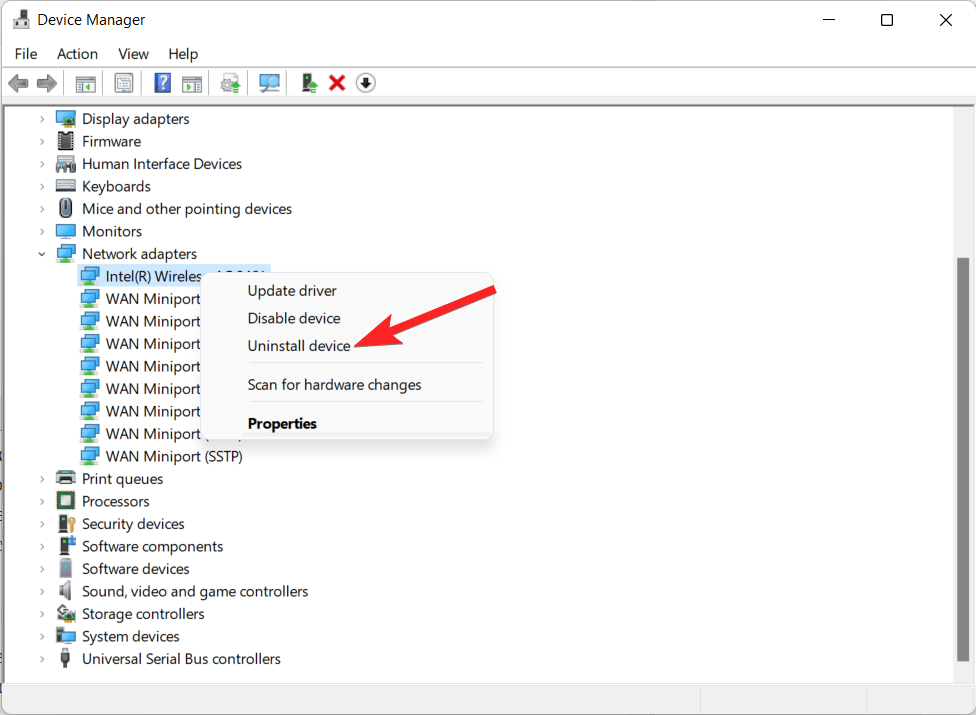
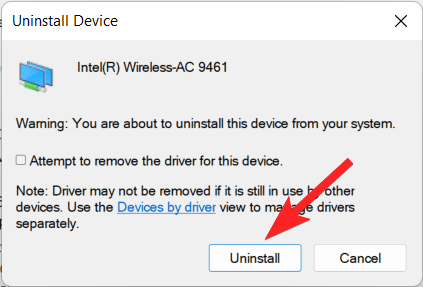
- Faites un clic droit sur le pilote lié à l’option cellulaire et choisissez l’option Désinstaller le périphérique dans le menu contextuel.
- Un message de confirmation apparaîtra. Cliquez sur le bouton Désinstaller pour confirmer votre choix.
- Ensuite, rouvrez le Gestionnaire de périphériques et cliquez sur l’icône Rechercher les modifications matérielles située en haut.
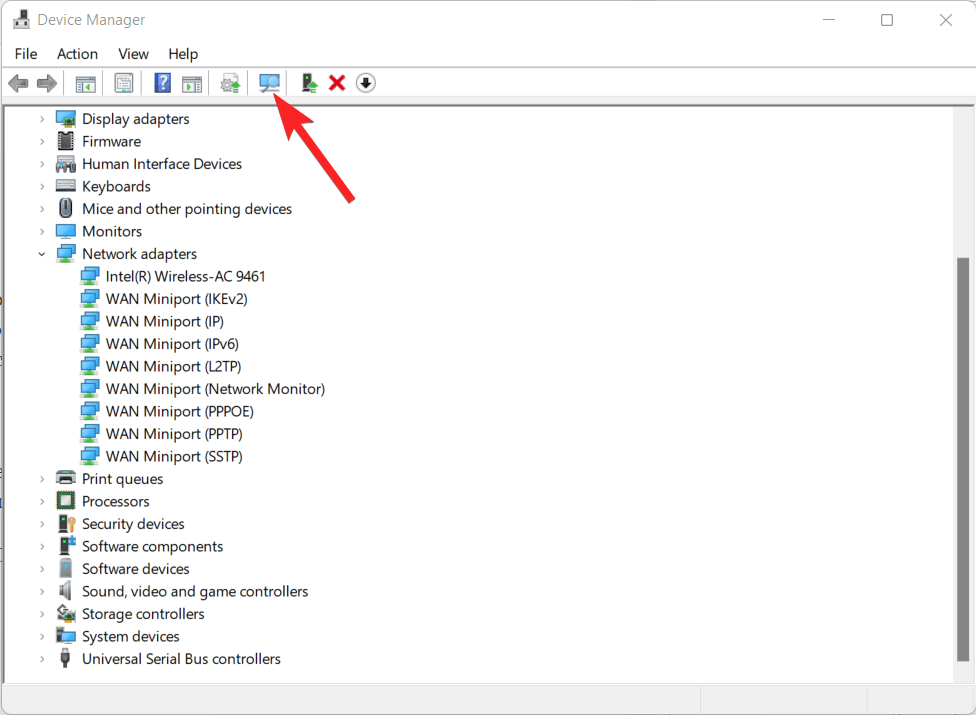
- Cette action incitera Windows à installer automatiquement la dernière version du pilote. Ensuite, redémarrez votre PC pour appliquer vos modifications.
9. Démarrage propre de l’ordinateur Windows
Vous pouvez initier un démarrage propre dans Windows pour résoudre des problèmes en minimisant le nombre d’applications, de processus et de pilotes actifs. Cela aidera à identifier la cause profonde de l’option cellulaire manquante dans Windows 11. Voici le processus étape par étape de la même chose.
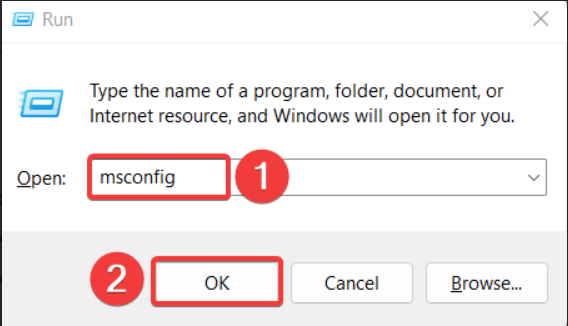
- Utilisez la combinaison de touches Windows + R pour lancer la boîte de dialogue Exécuter. Tapez msconfig dans la barre de recherche en haut et appuyez sur Entrée pour l’exécuter.
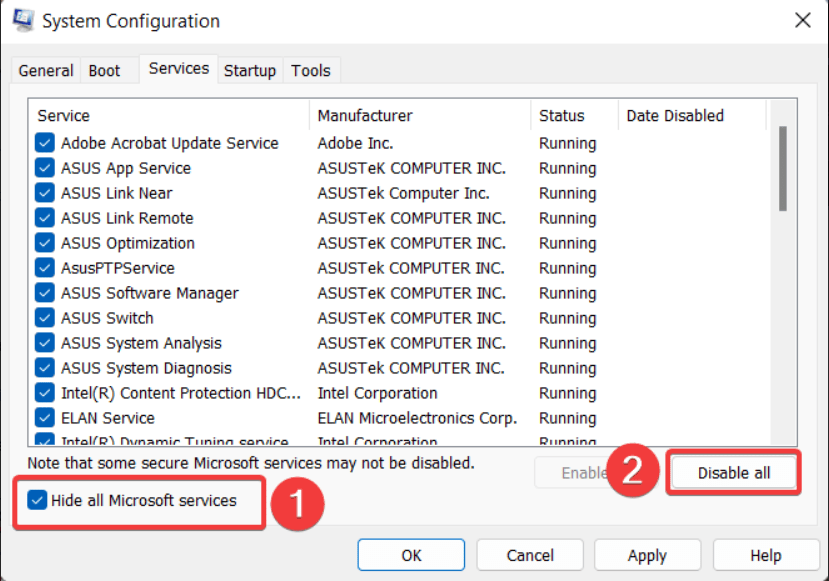
- Dans la fenêtre de configuration système, accédez à l’onglet Services.
- Sélectionnez l’option Désactiver tout après avoir coché la case Masquer tous les services Microsoft.
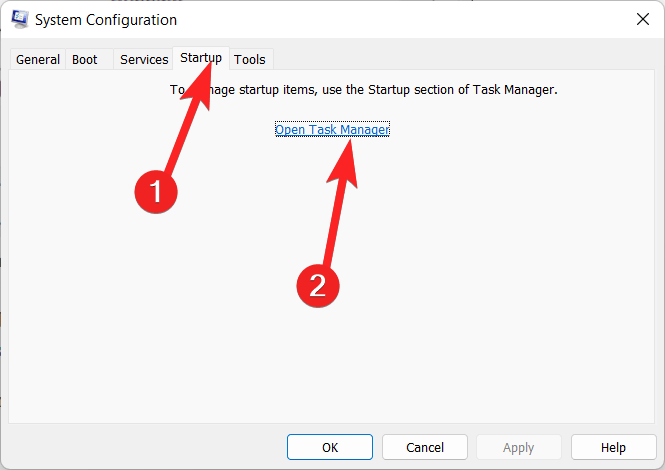
- Maintenant, passez à l’onglet Démarrage et cliquez sur le bouton Ouvrir le Gestionnaire des tâches.
- Dans le Gestionnaire des tâches, choisissez une application de démarrage et cliquez sur le bouton Désactiver.
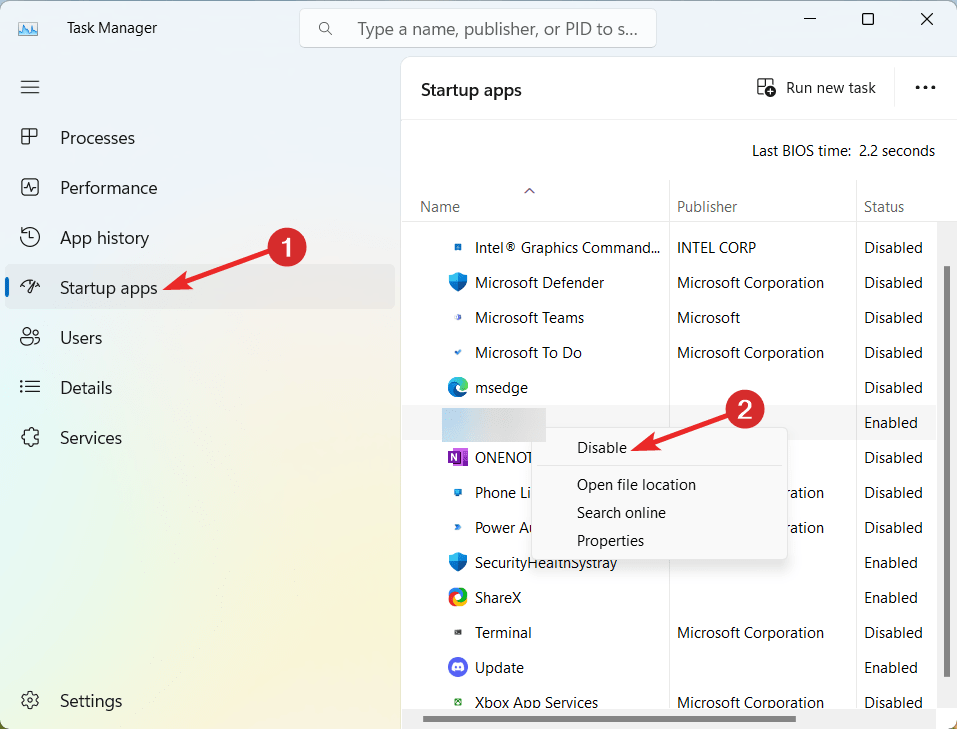
- Effectuez ce processus pour toutes les autres applications de démarrage que vous souhaitez désactiver.
- Revenez à l’écran de configuration système et cliquez sur OK pour enregistrer les modifications.
Vous pouvez maintenant réactiver progressivement les applications individuelles pour identifier celle qui pourrait causer le problème avec les options cellulaires manquantes dans Windows 11.
Conclusion
C’est tout dans ce guide ! Les solutions présentées dans cet article devraient aider à résoudre l’option cellulaire manquante de Windows 11.
Il est important de se rappeler que toutes ces solutions ne fonctionneront pas dans chaque circonstance. Selon le facteur précis à l’origine du problème, l’efficacité de chaque remède peut varier. Mais l’une de ces approches devrait fonctionner pour résoudre le problème.
Laquelle de ces astuces a fonctionné pour vous ? Faites-le nous savoir dans la section des commentaires ci-dessous.
Si vous avez des réflexions sur Comment réparer l’option cellulaire manquante dans Windows 11 ?, n’hésitez pas à les laisser dans la boîte de commentaires ci-dessous. De plus, veuillez vous abonner à notre chaîne YouTube DigitBin pour des tutoriels vidéo. Cheers !
Recevez de nouveaux articles dans votre boîte de réception.
Aucun spam. Désabonnez-vous à tout moment.